Após criar uma nova fatura para os serviços prestados, você pode encontrá-la em a aba Faturas junto com todas as outras faturas.
Acessando Faturas
-
Navegue até Faturamento no menu à esquerda e abra a aba Faturas.
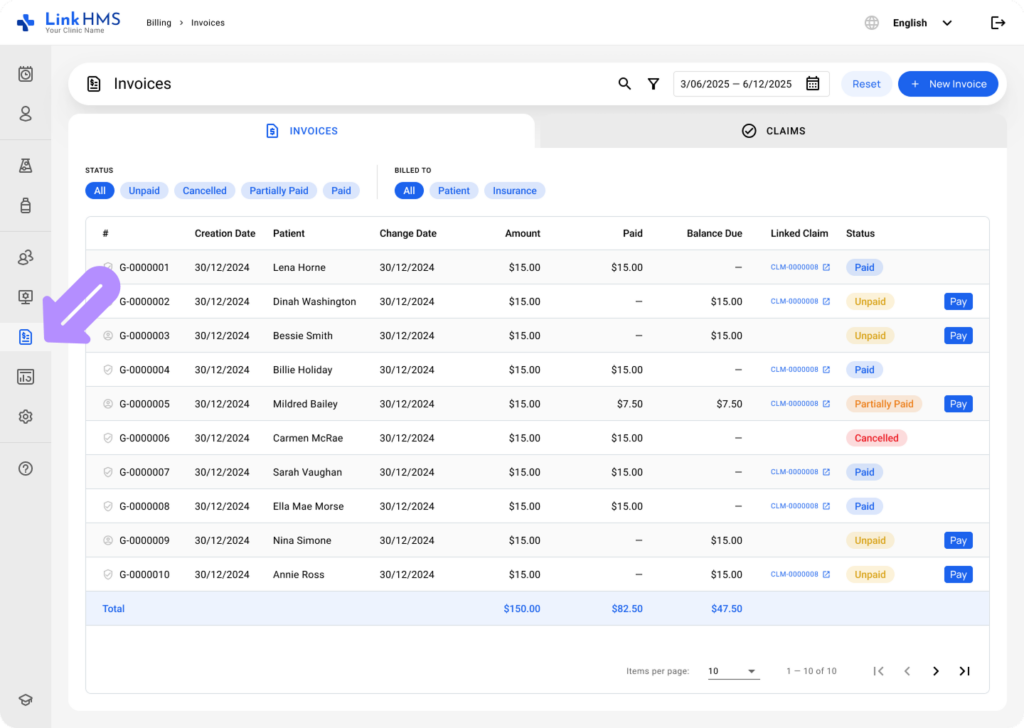
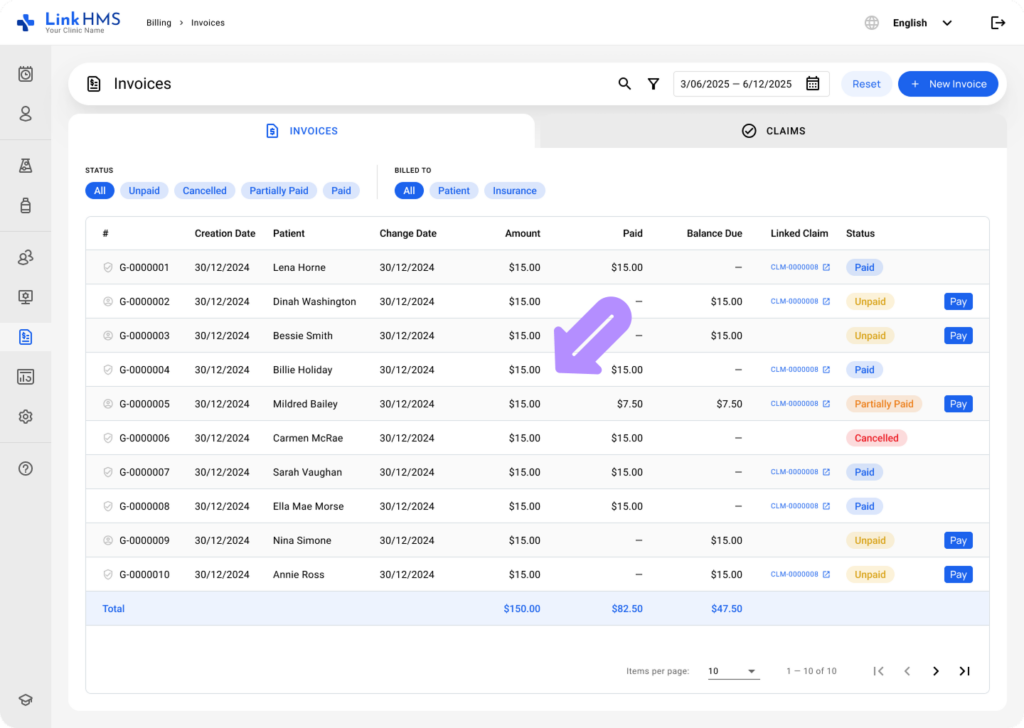
- A lista de faturas exibe números de fatura, datas de criação, pacientes, datas de alteração, valores, valores pagos, saldo devedor, sinistros vinculados e status das faturas.
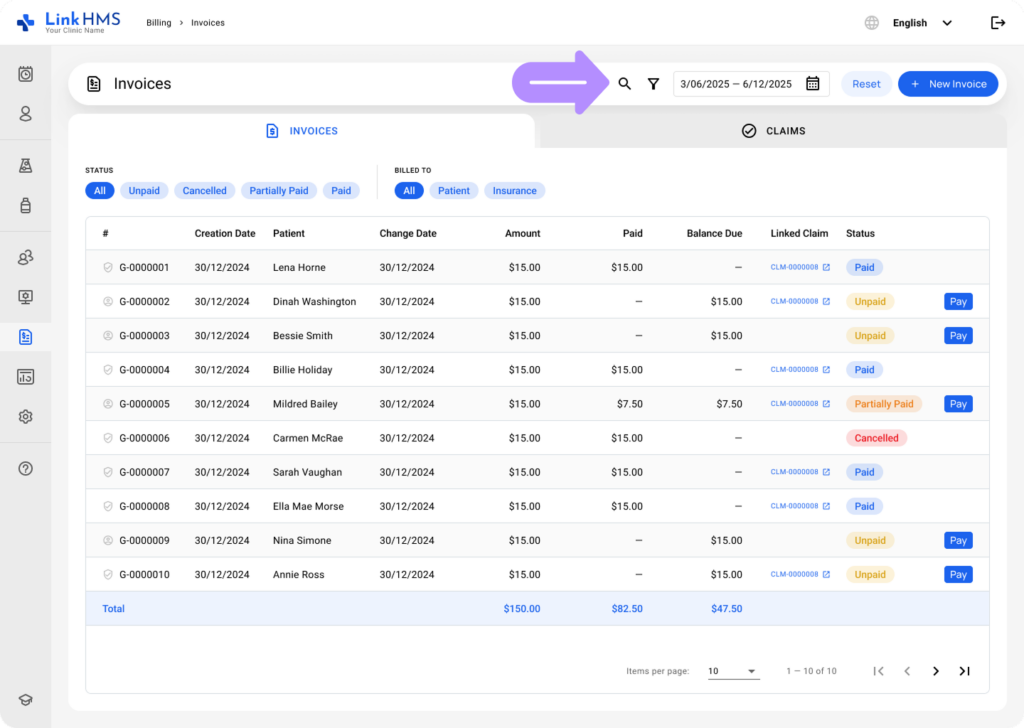
- Use os filtros ou a barra de pesquisa para localizar a fatura necessária mais rapidamente. Para instruções adicionais, consulte o guia completo sobre Como navegar e pesquisar faturas.
Visualizando e Editando a Fatura
- Clique na fatura do paciente necessária para abrir a visualização detalhada.
- Se necessário, faça os seguintes ajustes antes de finalizar a fatura.
Adicionando Serviços
💡Notas
O LinkHMS permite que você cobre encargos adicionais na fatura existente.
- Clique no botão + Adicionar Item para incluir mais encargos de serviço, exames laboratoriais ou taxas extras, se necessário.
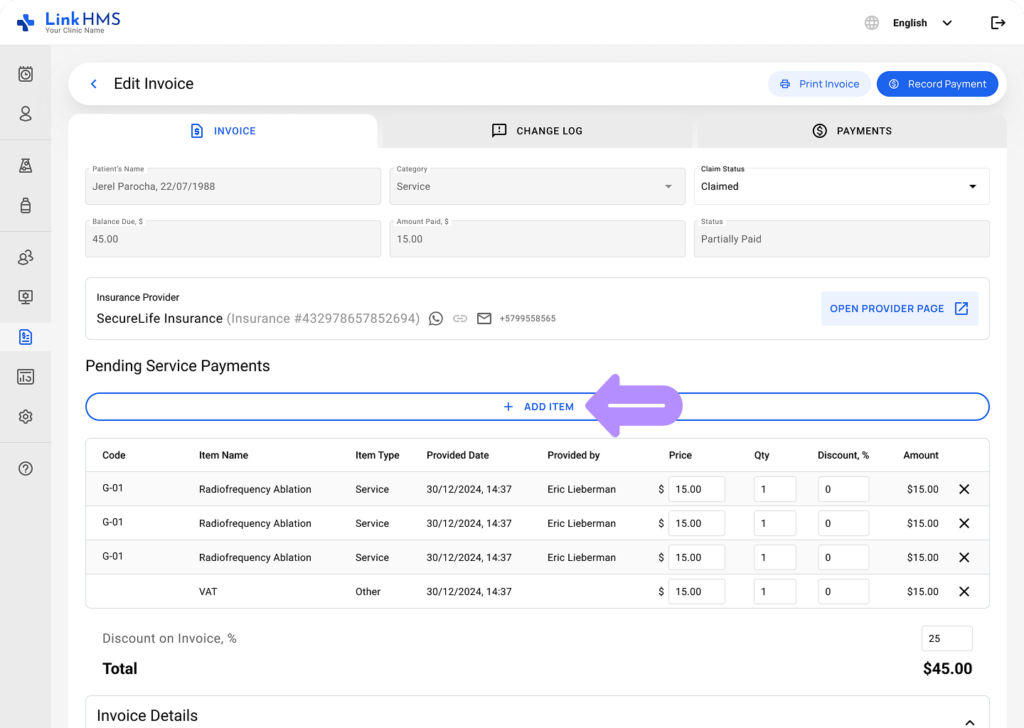
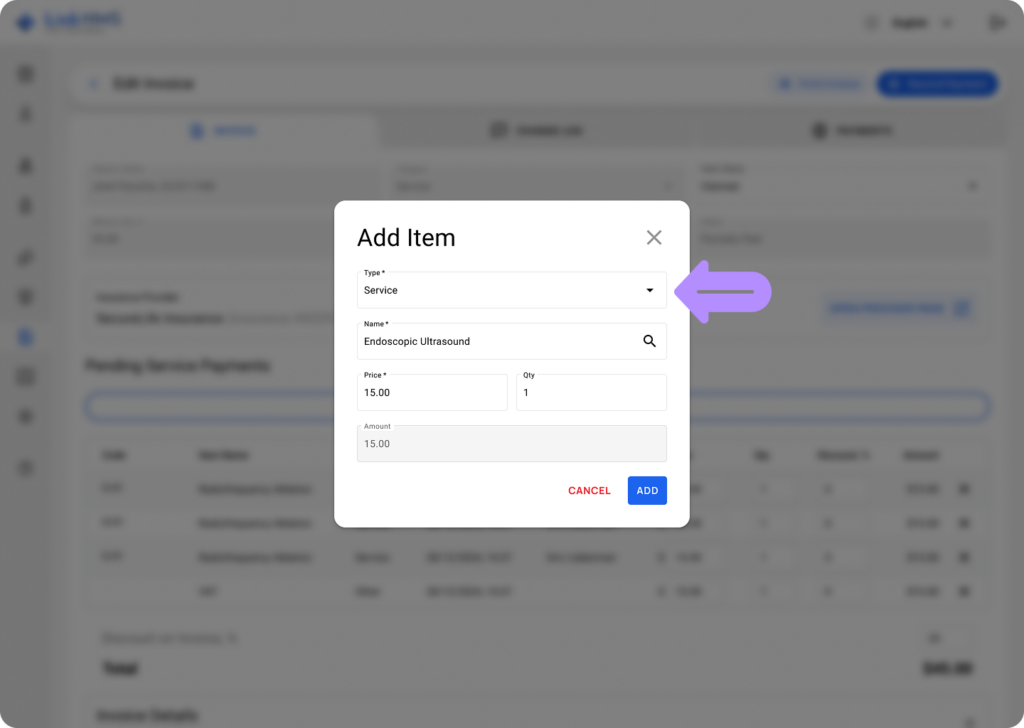
- Insira o tipo de item necessário, nome do serviço, preço e quantidade requerida.
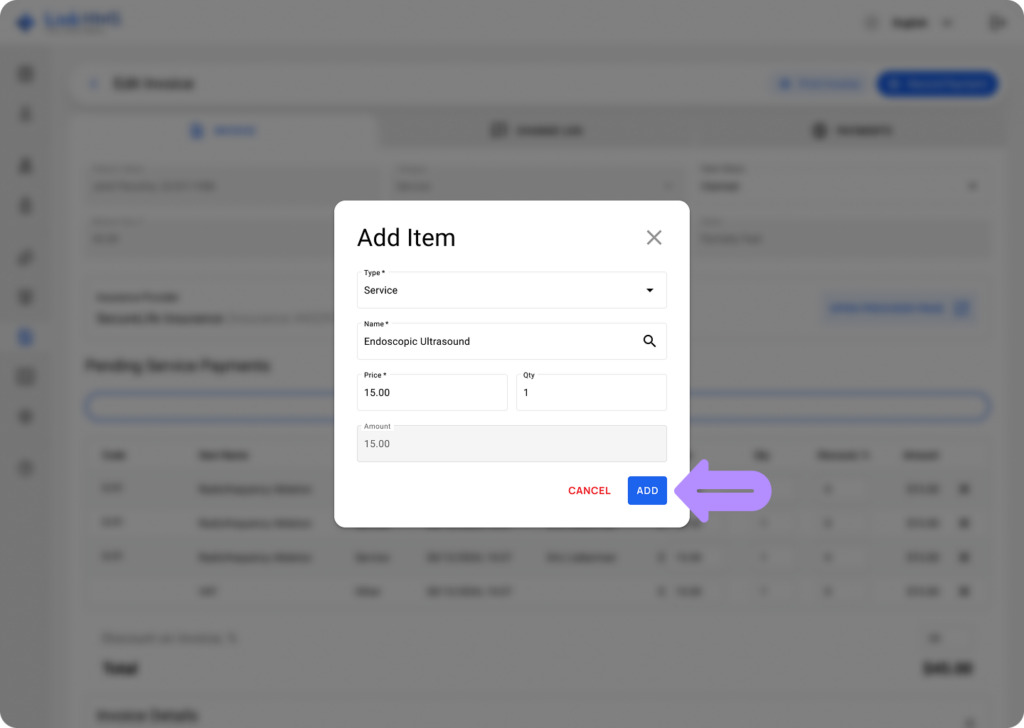
- Após inserir todos os detalhes, clique no botão Adicionar para incluir o novo serviço na fatura.
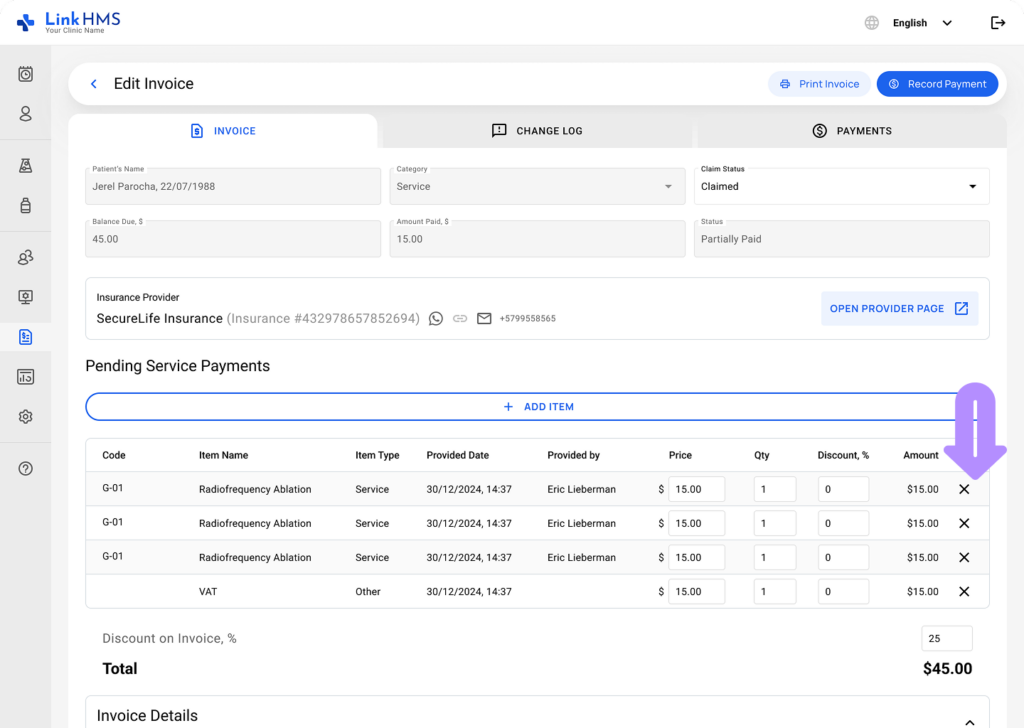
- Se necessário, clique em X para excluir um item de serviço.
Alterando o Preço ou Quantidade do Serviço
- Se necessário, você pode alterar a quantidade ou atualizar o preço aplicando um desconto ao serviço específico ou à fatura inteira.
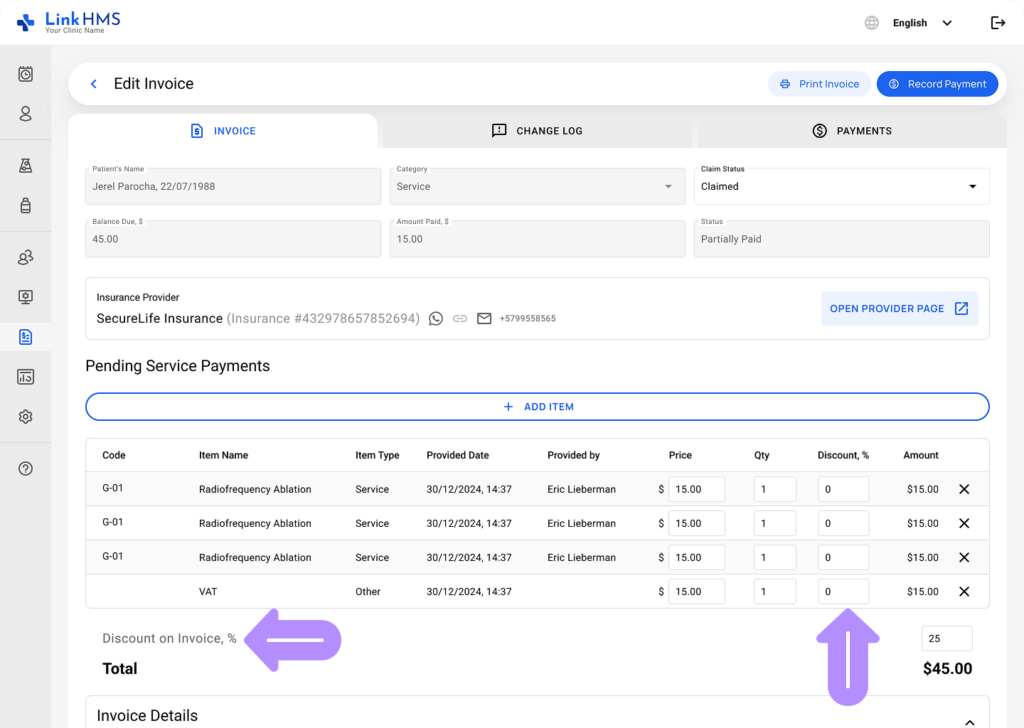
- Aplique manualmente o desconto ou altere a quantidade do serviço inserindo o valor correto no campo correspondente. Para mais detalhes, consulte o guia sobre como aplicar descontos às faturas.
Alterando o Status da Fatura
- Use o menu suspenso para alterar o status da fatura.
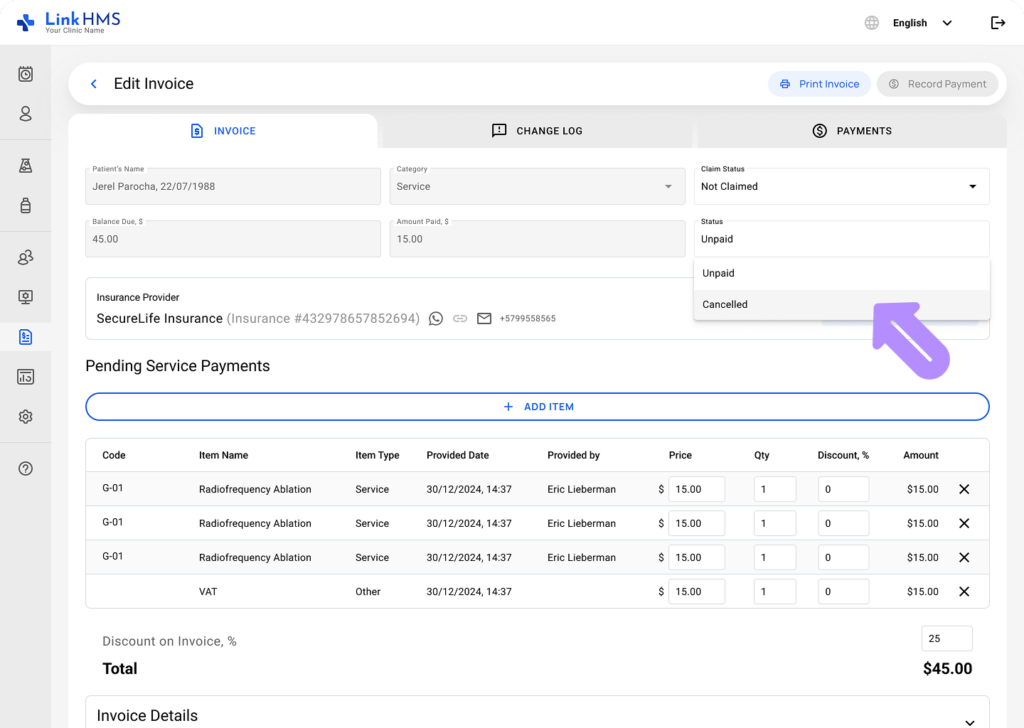
- Escolha o status da fatura relevante (Não Pago, Cancelado, Parcialmente Pago ou Pago) para refletir seu estado atual.
Atualizando o status do sinistro
- Use o menu suspenso para atualizar o status do sinistro.
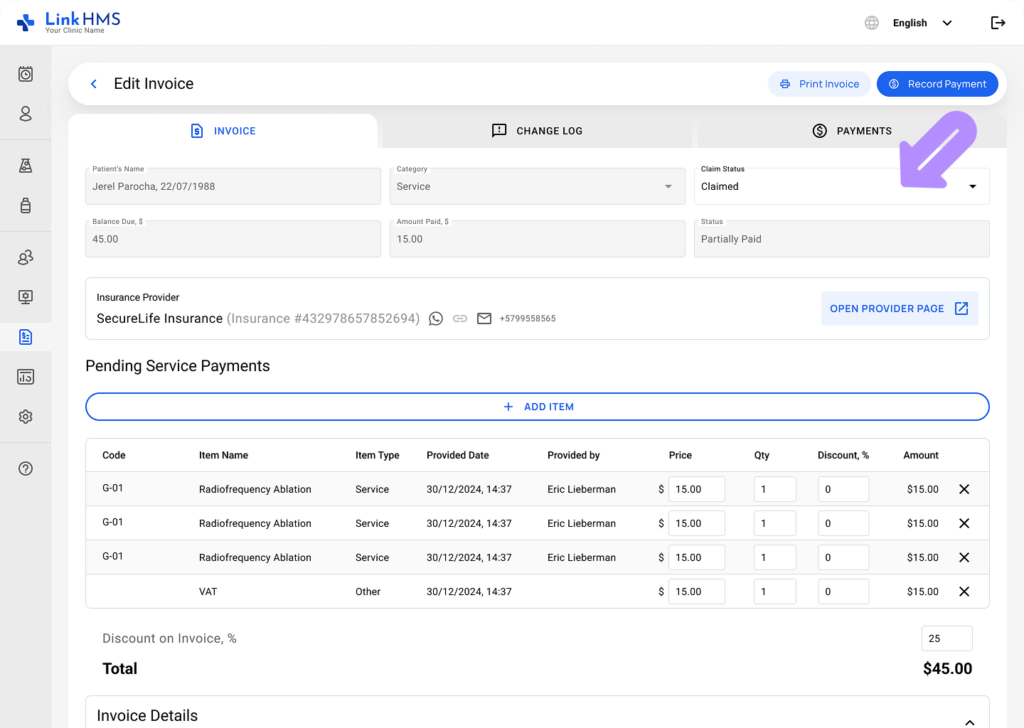
- Escolha o status do sinistro correspondente (Com sinistro, Sem sinistro, Cancelado ou Negado) de acordo com o andamento atual.
Salvando as Alterações
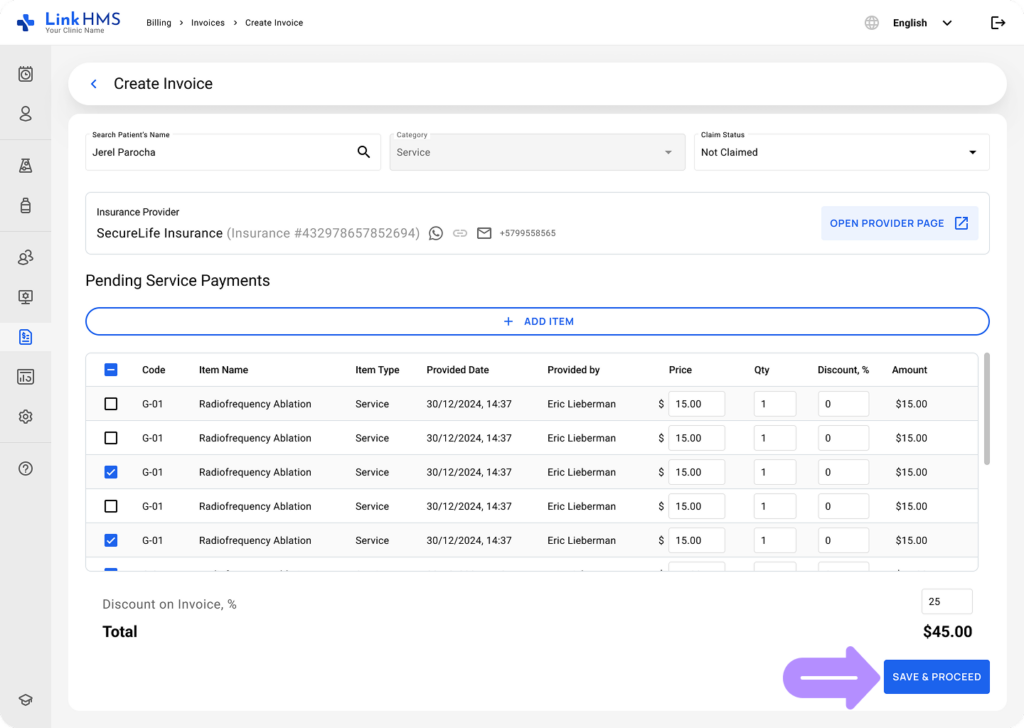
- Revise as alterações aplicadas e clique em Salvar e Prosseguir para salvá-las.
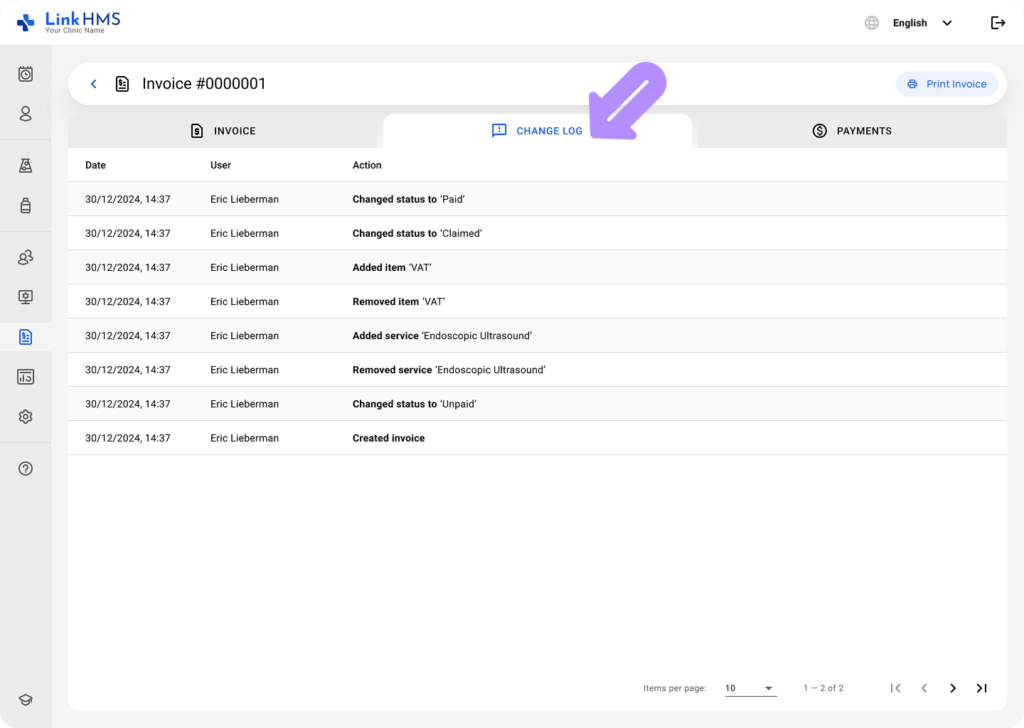
- Abra a aba Registro de Alterações para visualizar um registro de todas as ações realizadas na fatura.