Después de crear una nueva factura por los servicios proporcionados, puede encontrarla en la pestaña de Facturas junto con todas las demás facturas.
Accediendo a facturas
-
Navegue a Facturación desde el menú de la izquierda y abra la pestaña de Facturas.
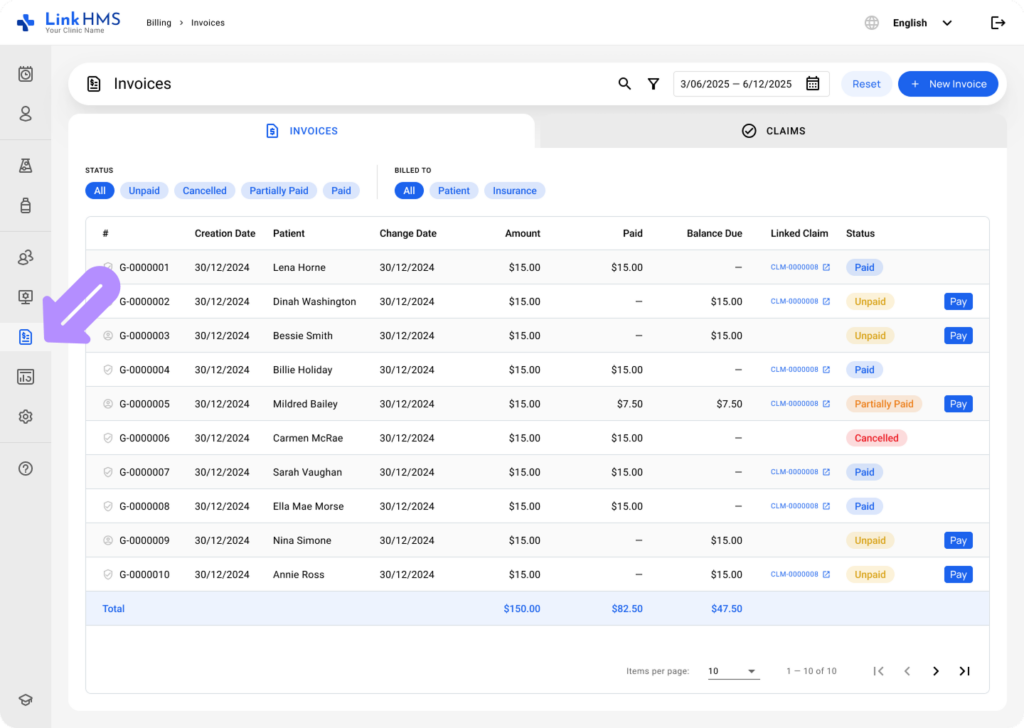
- La lista de facturas mostrará los números de factura, fechas de creación, pacientes, fechas de cambio, montos, pagados, saldo pendiente, reclamaciones vinculadas y estados de la factura.
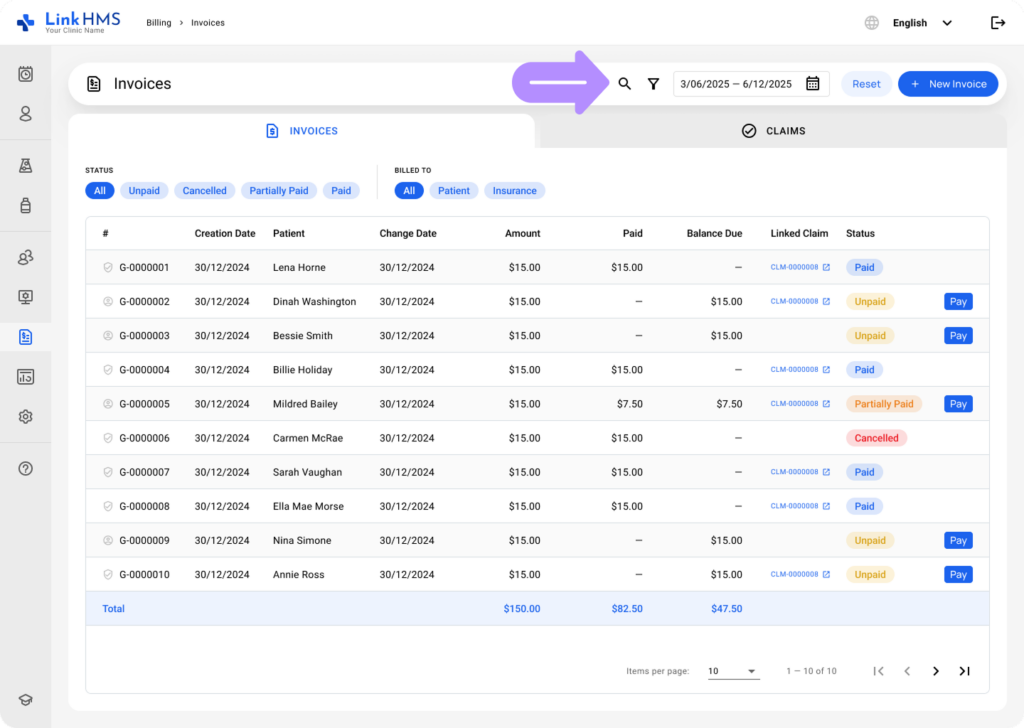
- Utilice los filtros o la barra de búsqueda para localizar la factura necesaria más rápido. Para instrucciones adicionales, consulte la guía completa sobre Cómo navegar y buscar facturas.
Visualización y edición de la factura
- Haga clic en la factura del paciente necesaria para abrir la vista detallada.
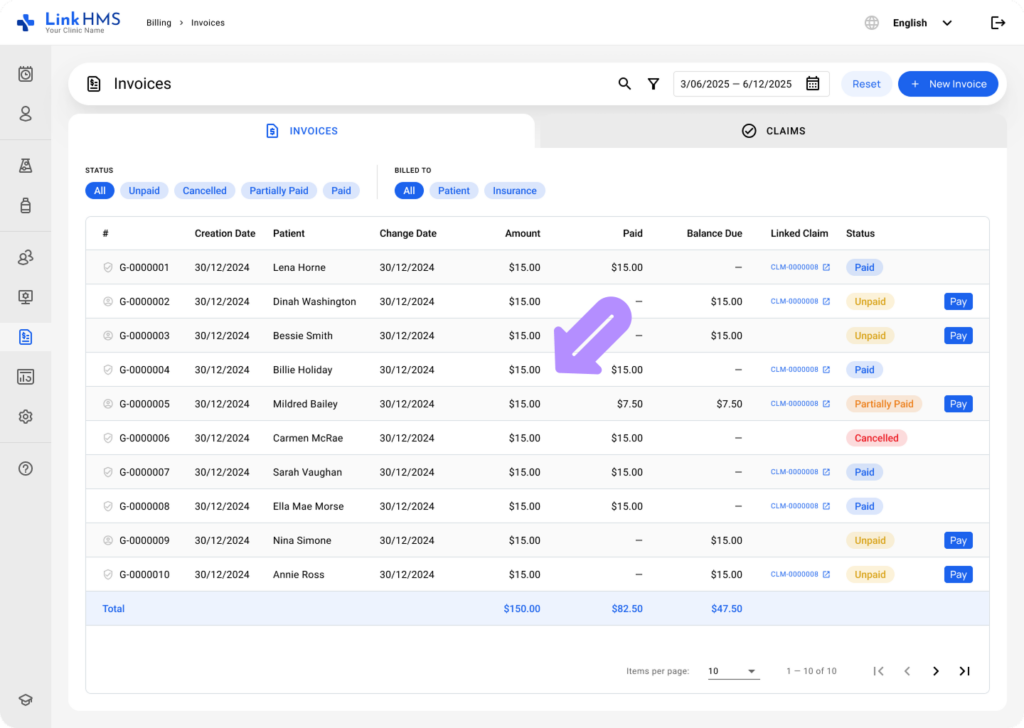
- Si es necesario, realice los siguientes ajustes antes de finalizar la factura.
Añadiendo servicios
💡Notas
LinkHMS le permite facturar cargos adicionales a la factura existente.
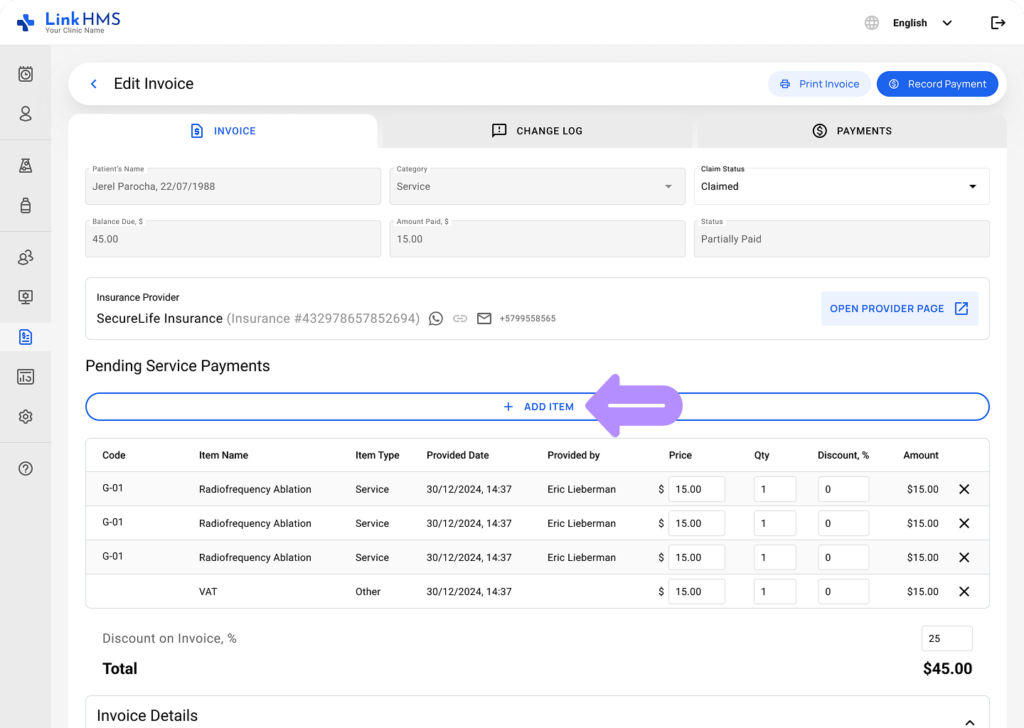
- Haga clic en el botón + Añadir ítem para incluir más cargos por servicios, pruebas de laboratorio o tarifas adicionales si es necesario.
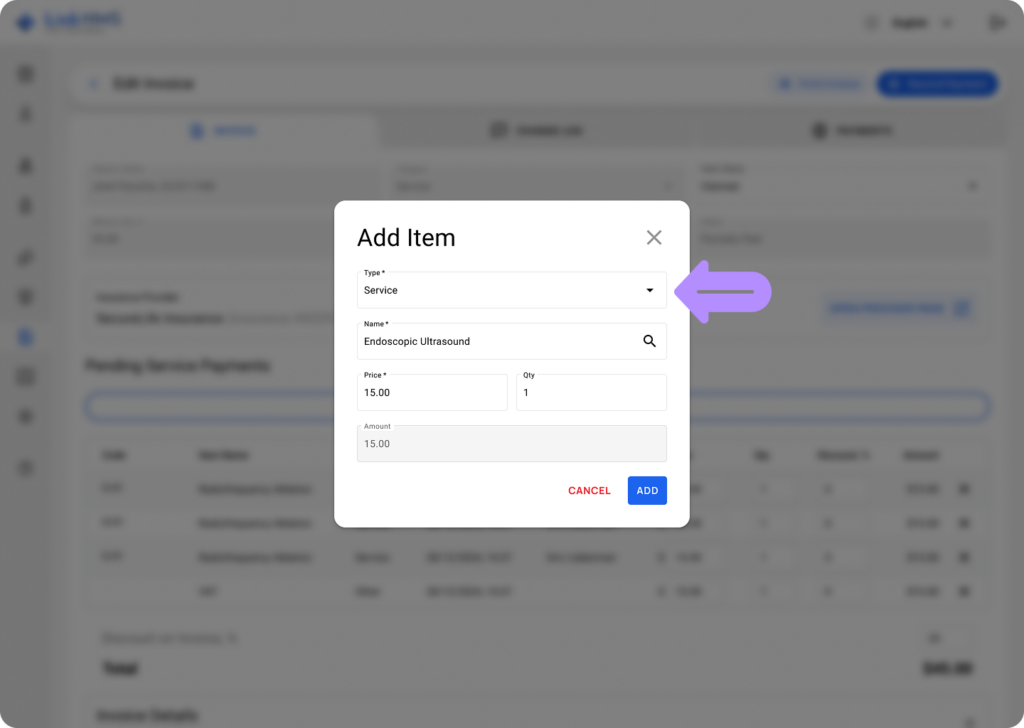
- Ingrese el tipo de ítem requerido, nombre del servicio, precio y cantidad necesaria.
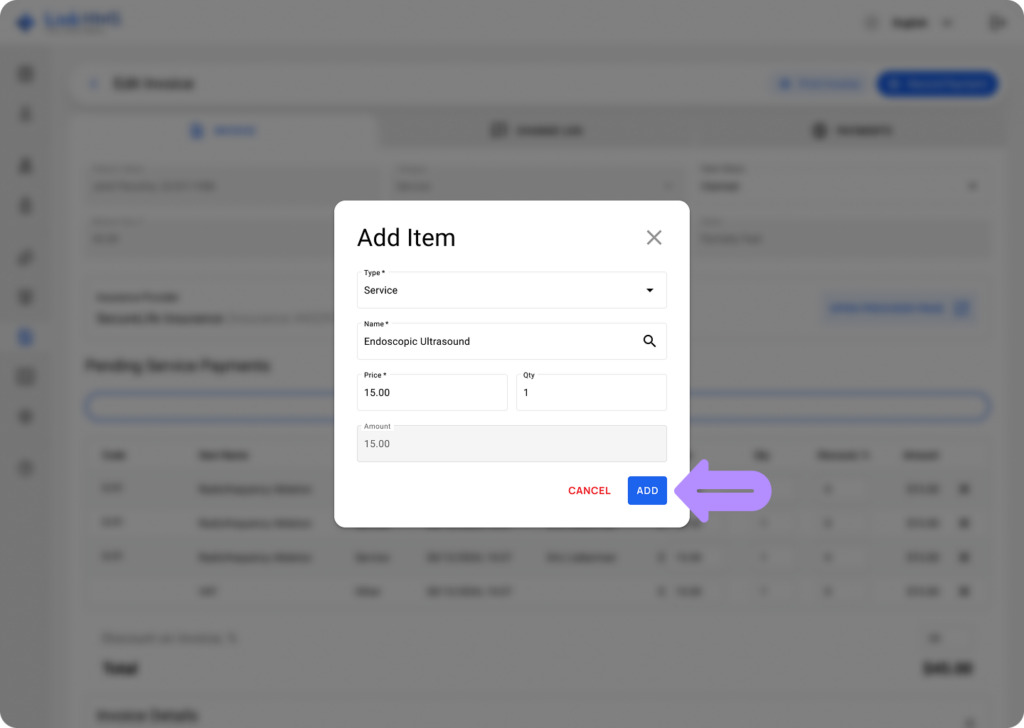
- Después de ingresar todos los detalles, haga clic en el botón Añadir para incluir el nuevo servicio en la factura.
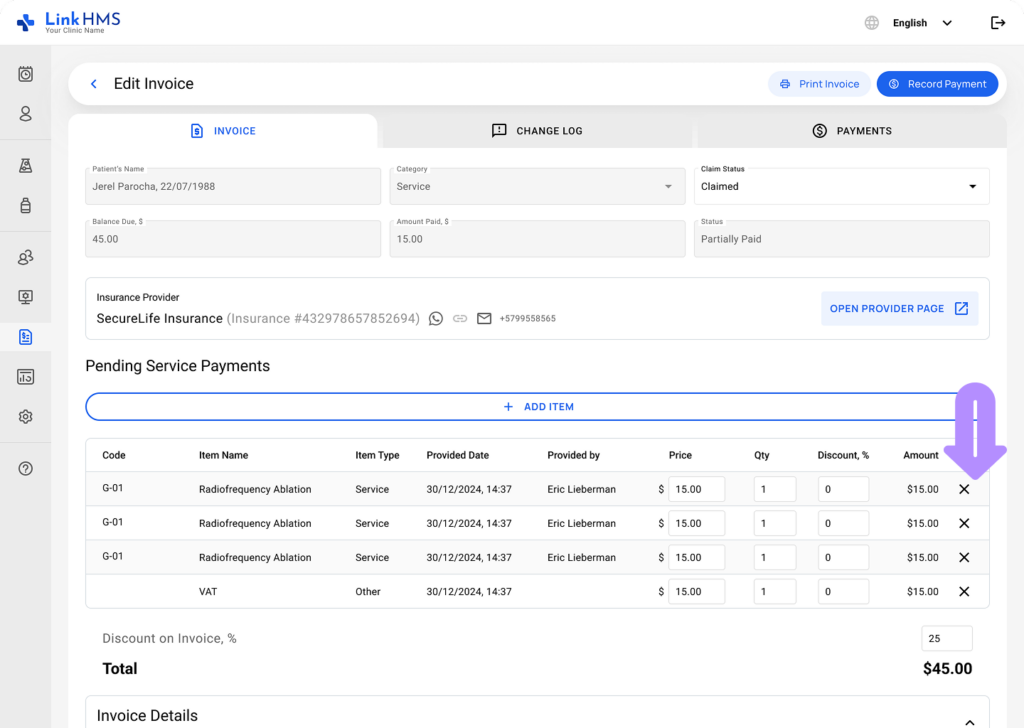
- Si es necesario, haga clic en X para eliminar un ítem de servicio.
Cambio de precio o cantidad del servicio
- Si es necesario, puede cambiar la cantidad o actualizar el precio aplicando un descuento al servicio específico o a toda la factura.
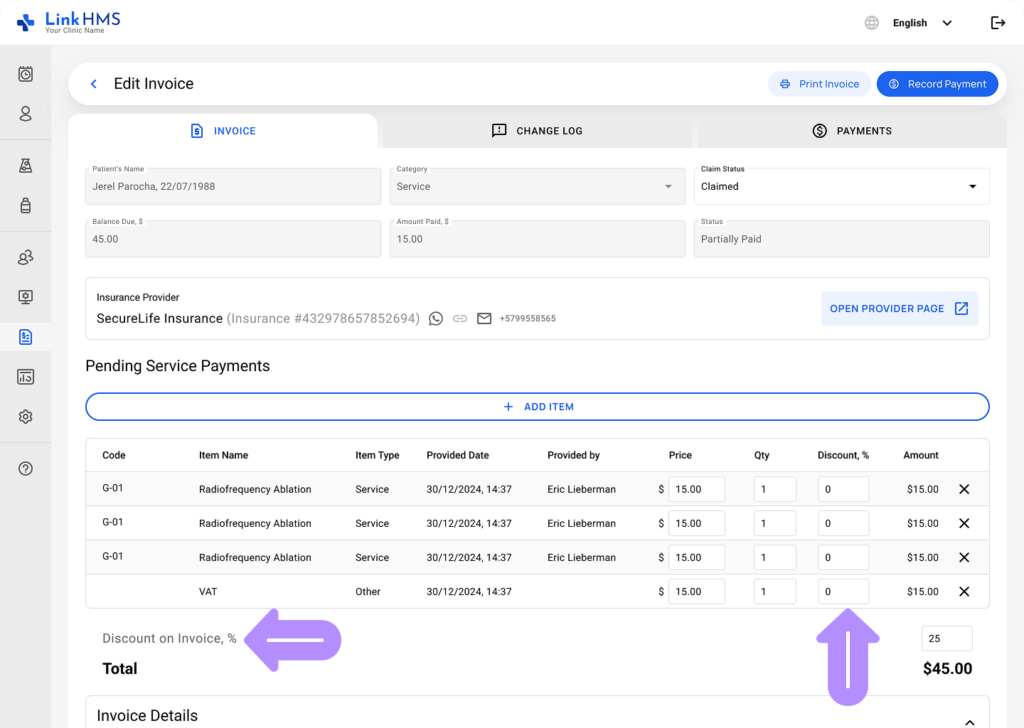
- Aplique manualmente el descuento o cambie la cantidad del servicio ingresando el valor correcto en el campo correspondiente. Para más detalles, consulte la guía sobre cómo aplicar descuentos a las facturas.
Cambio del estado de la factura
- Utilice el menú desplegable para cambiar el estado de la factura.
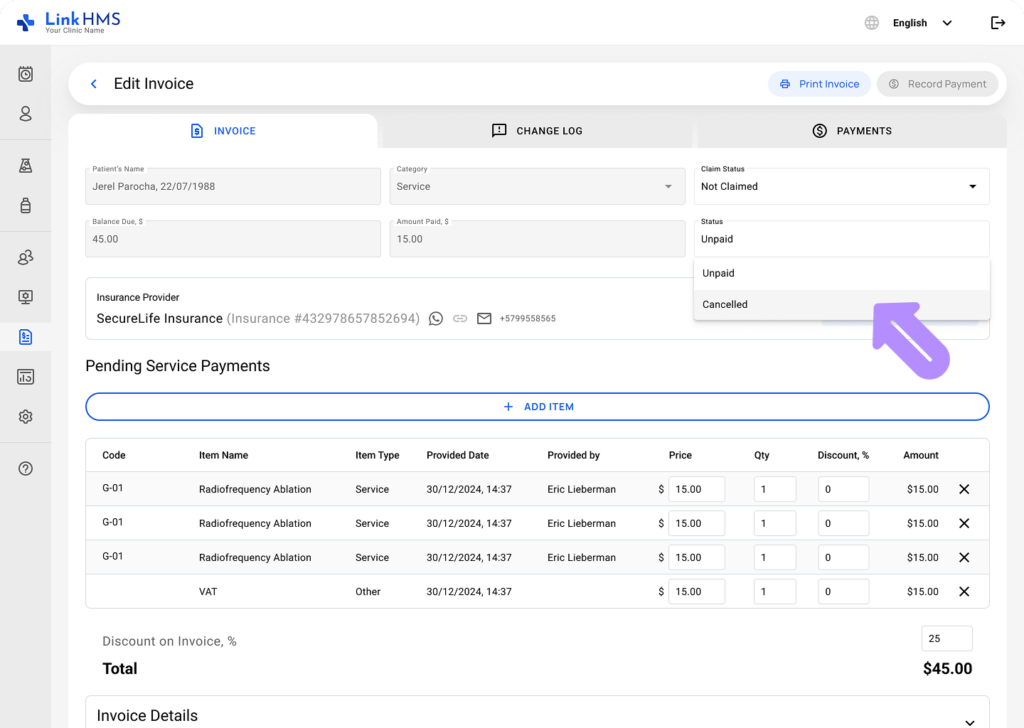
- Elija el estado de la factura relevante (Sin pagar, Cancelada, Parcialmente pagada o Pagada) para reflejar su estado actual.
Actualizando el estado de la reclamación
- Utilice el menú desplegable para actualizar el estado de la reclamación.
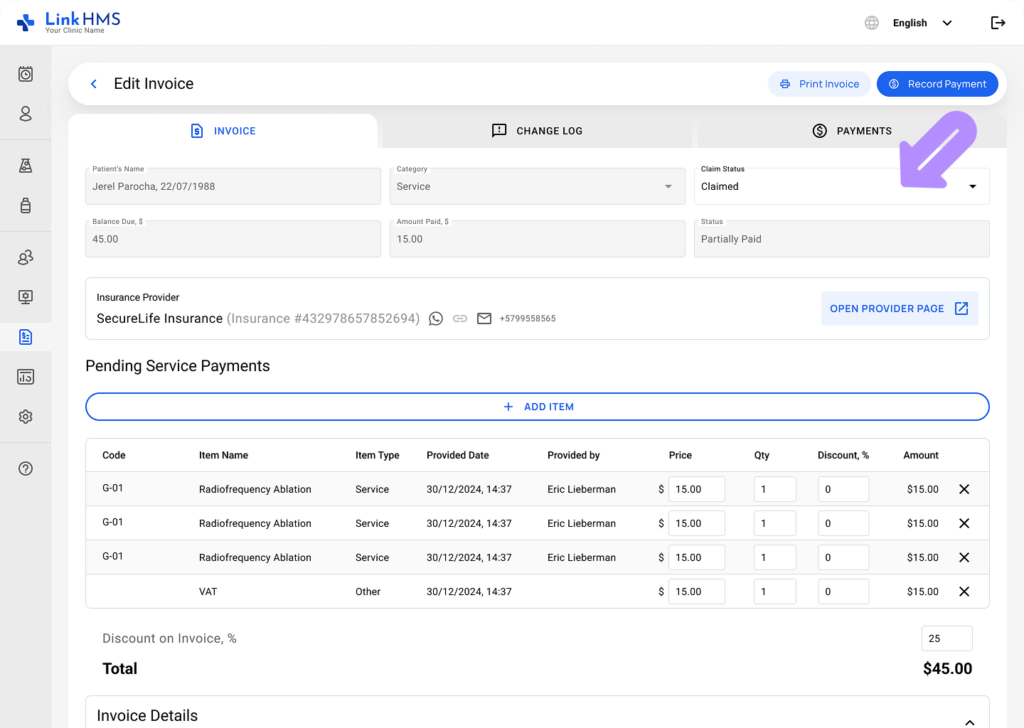
- Elija el estado de la reclamación relevante (Reclamada, No reclamada, Cancelada o Denegada) según su progreso actual.
Guardando los cambios
- Revise los cambios aplicados y haga clic en Guardar y continuar para guardarlos.
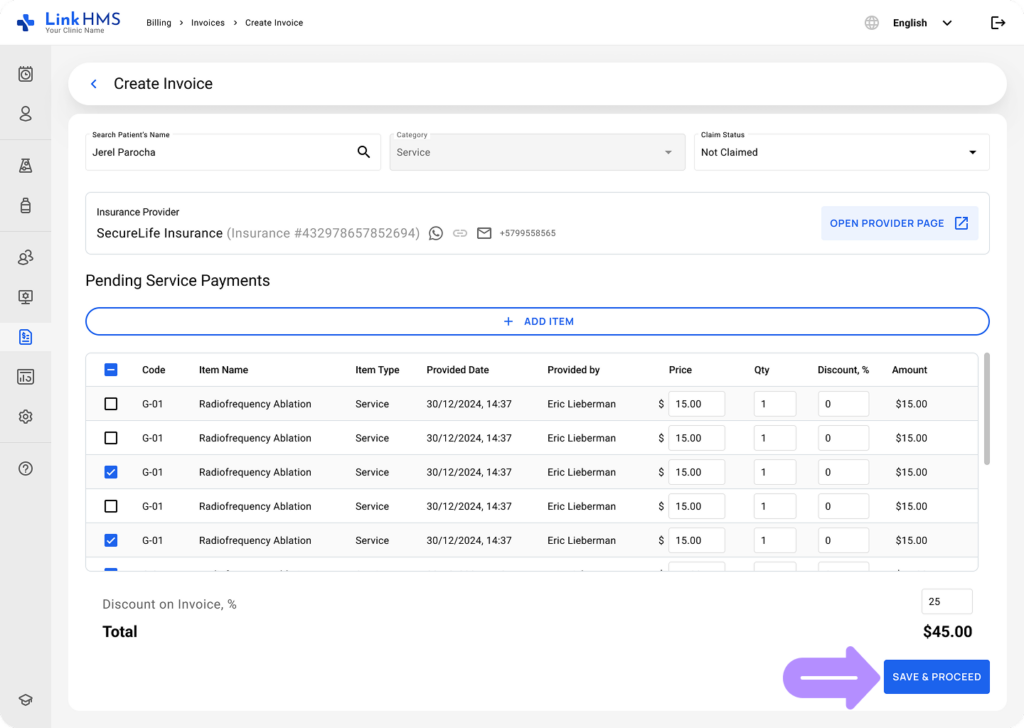
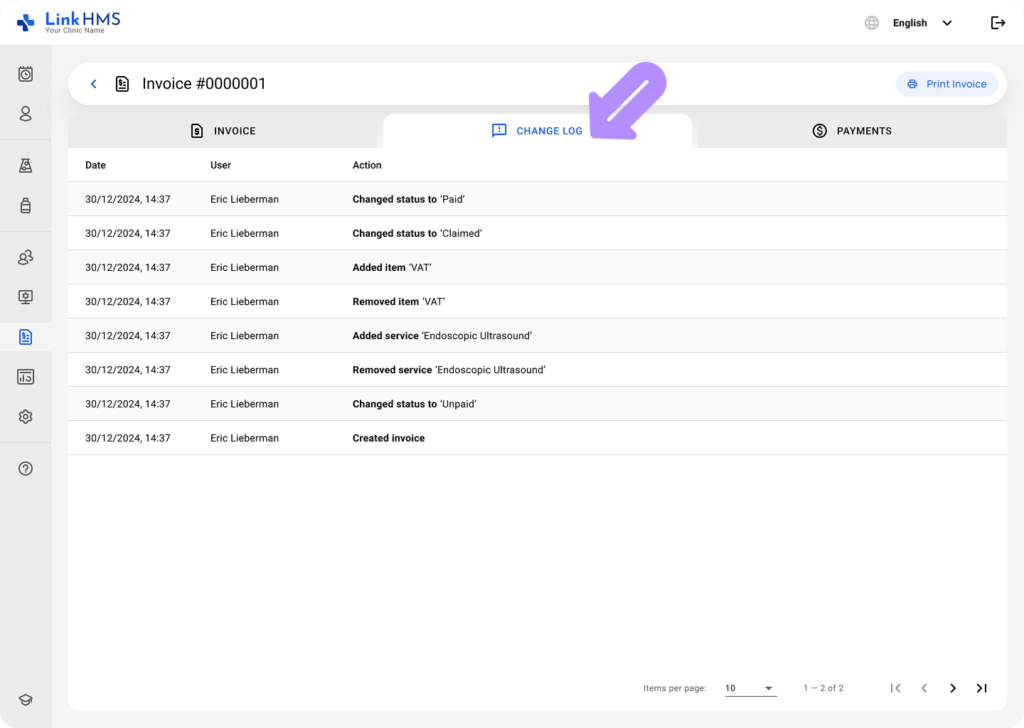
- Abra la pestaña de Registro de cambios para ver un registro de todas las acciones realizadas en la factura.