Après avoir créé une nouvelle facture pour les services fournis, vous pouvez la trouver dans l'onglet Factures ainsi que toutes les autres factures.
Accéder aux factures
-
Accédez à Facturation dans le menu de gauche et ouvrez l'onglet Factures.
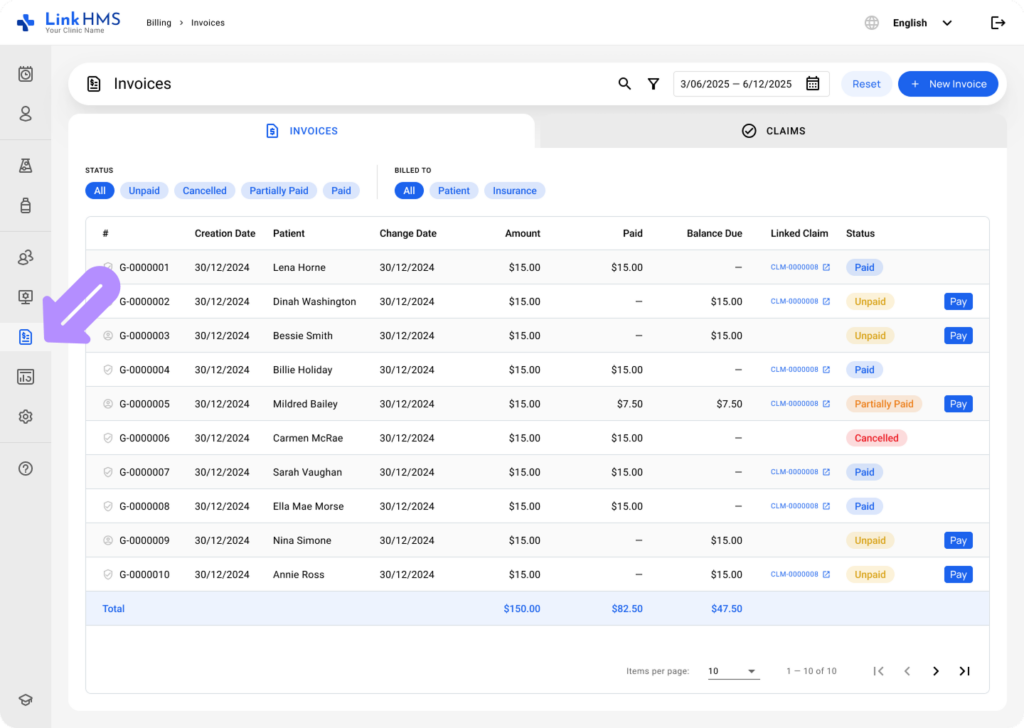
- La liste des factures affichera les numéros de facture, les dates de création, les patients, les dates de modification, les montants, les paiements, le solde dû, les réclamations liées et les statuts des factures.
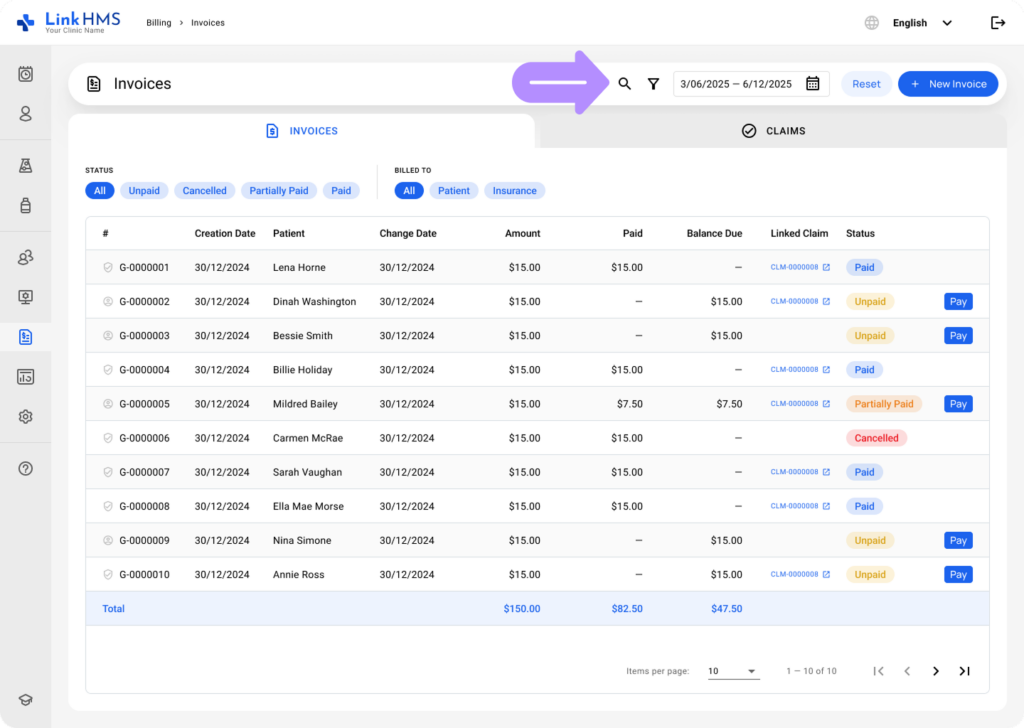
- Utilisez les filtres ou la barre de recherche pour localiser plus rapidement la facture nécessaire. Pour des instructions supplémentaires, consultez le guide complet sur Comment naviguer et rechercher des factures.
Afficher et modifier la facture
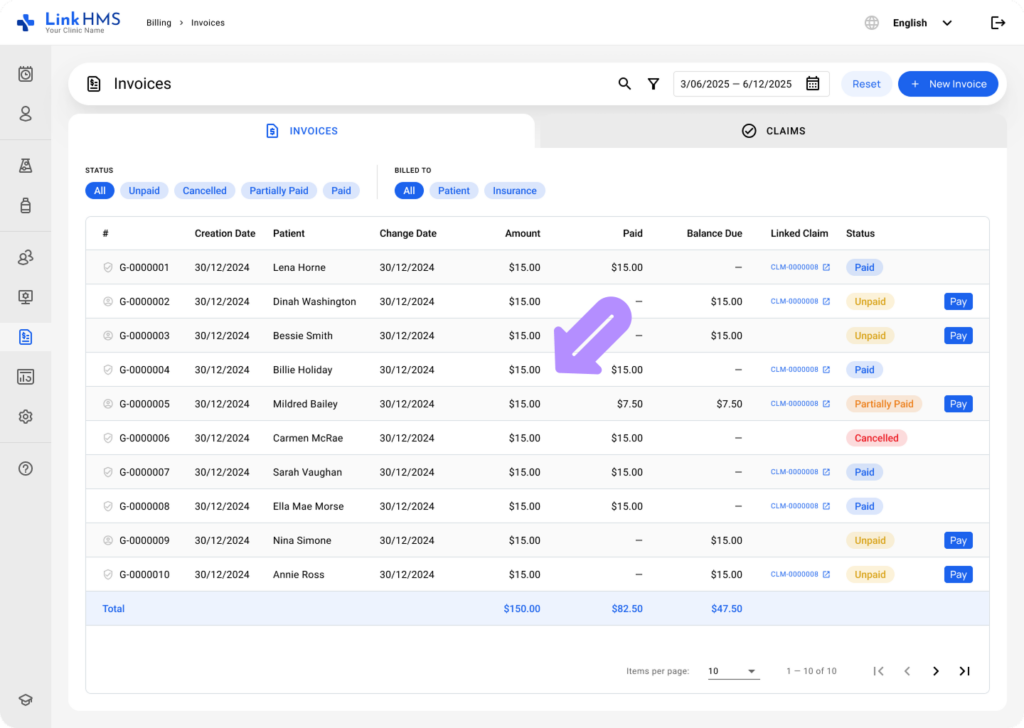
- Cliquez sur la facture du patient nécessaire pour ouvrir la vue détaillée.
- Si nécessaire, apportez les ajustements suivants avant de finaliser la facture.
Ajouter des services
💡Remarques
LinkHMS vous permet de facturer des frais supplémentaires à la facture existante.
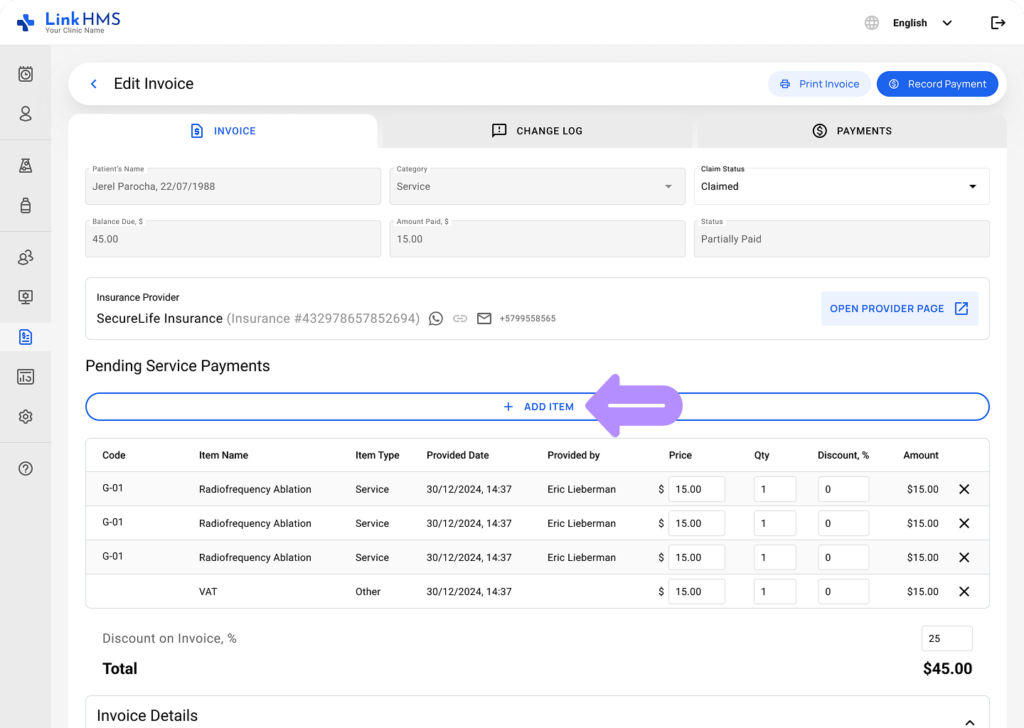
- Cliquez sur le bouton + Ajouter un élément pour inclure des frais de service supplémentaires, des tests de laboratoire ou des frais supplémentaires si nécessaire.
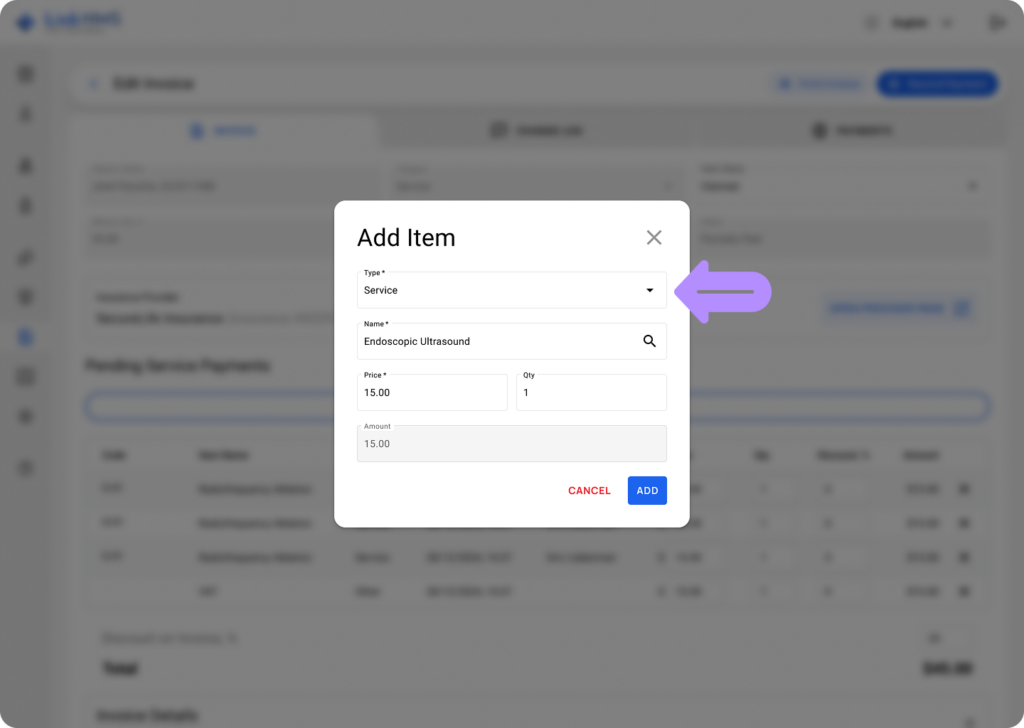
- Entrez le type d'élément requis, le nom du service, le prix et la quantité requise.
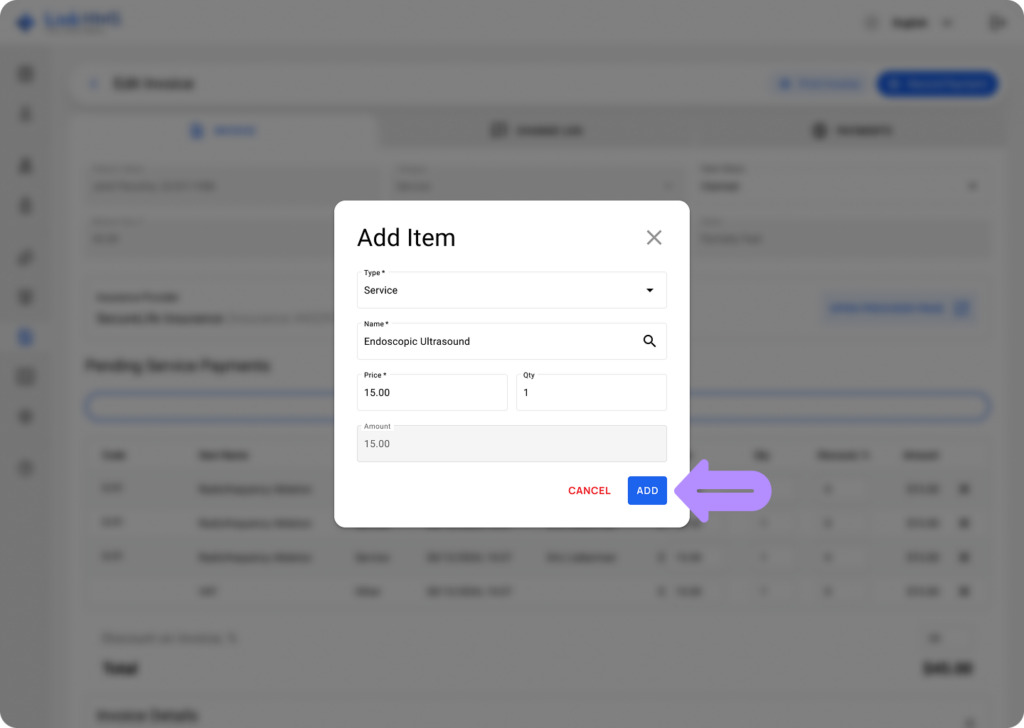
- Après avoir saisi tous les détails, cliquez sur le bouton Ajouter pour inclure le nouveau service dans la facture.
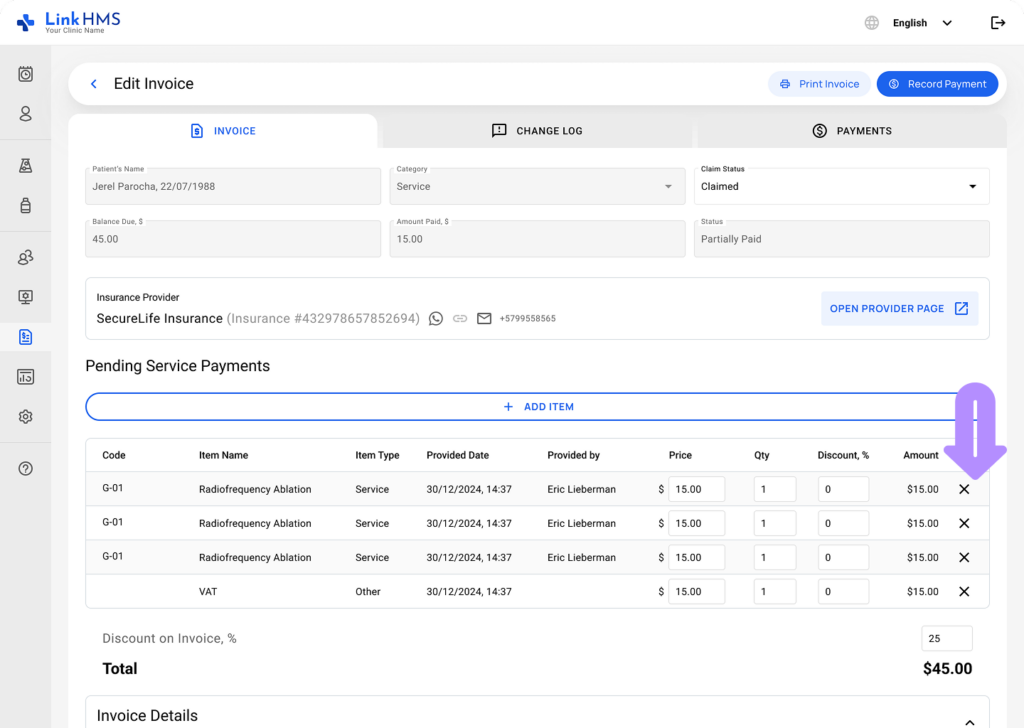
- Si nécessaire, cliquez sur X pour supprimer un élément de service.
Modifier le prix ou la quantité du service
- Si nécessaire, vous pouvez modifier la quantité ou mettre à jour le prix en appliquant une remise au service spécifique ou à l'ensemble de la facture.
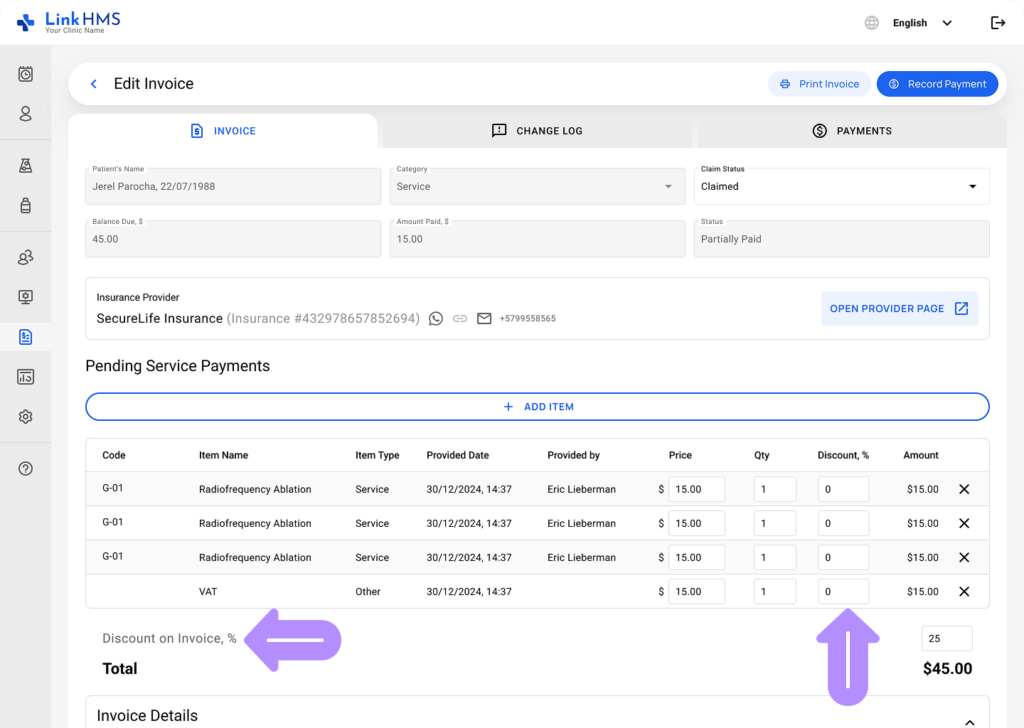
- Appliquez manuellement la remise ou modifiez la quantité du service en saisissant la valeur correcte dans le champ correspondant. Pour plus de détails, consultez le guide sur comment appliquer des remises aux factures.
Modifier le statut de la facture
- Utilisez le menu déroulant pour changer le statut de la facture.
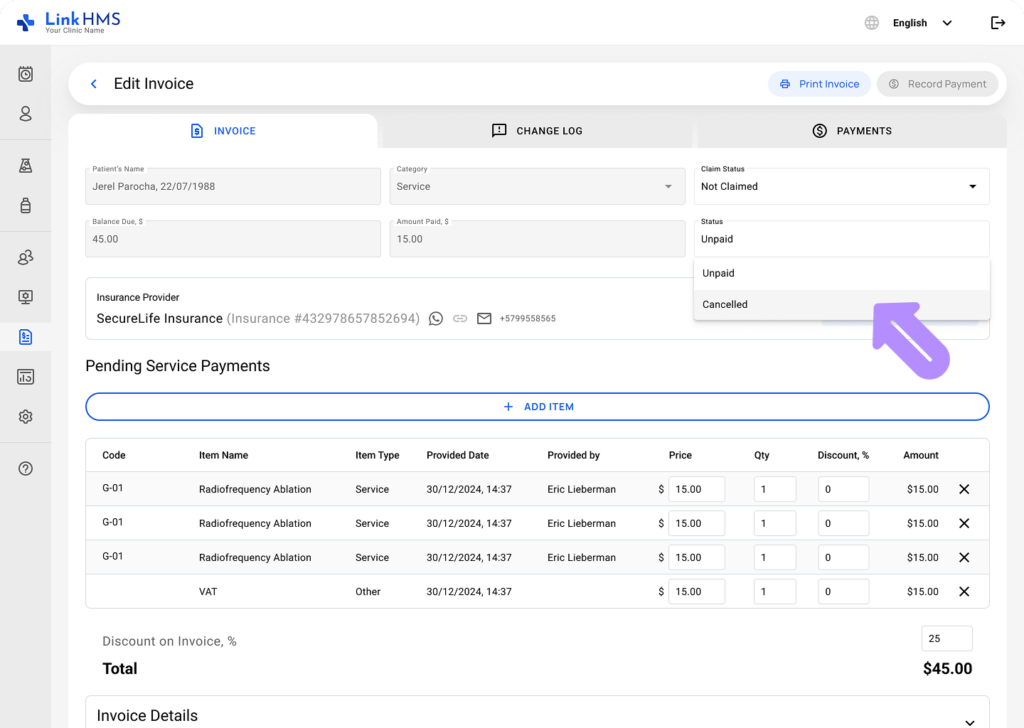
- Choisissez le statut de la facture pertinent (Non payé, Annulé, Partiellement payé ou Payé) pour refléter son état actuel.
Mise à jour du statut de la réclamation
- Utilisez le menu déroulant pour mettre à jour le statut de la réclamation.
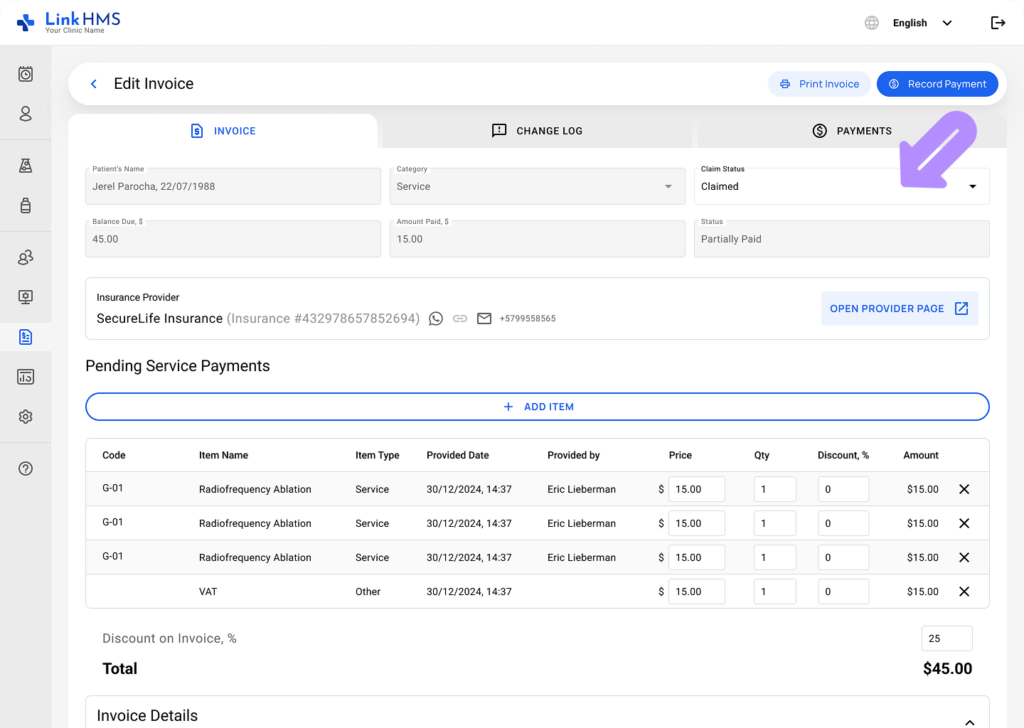
- Choisissez le statut de réclamation pertinent (Réclamé, Non réclamé, Annulé ou Refusé) en fonction de son avancement actuel.
Enregistrer les modifications
- Examinez les modifications apportées et cliquez sur Enregistrer et continuer pour les enregistrer.
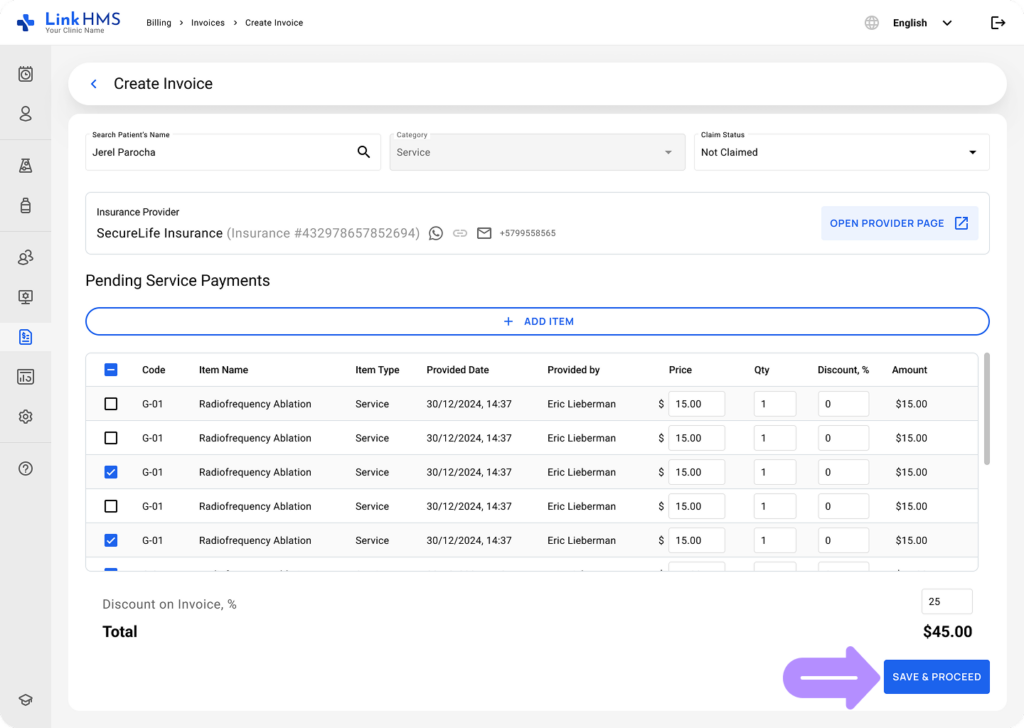
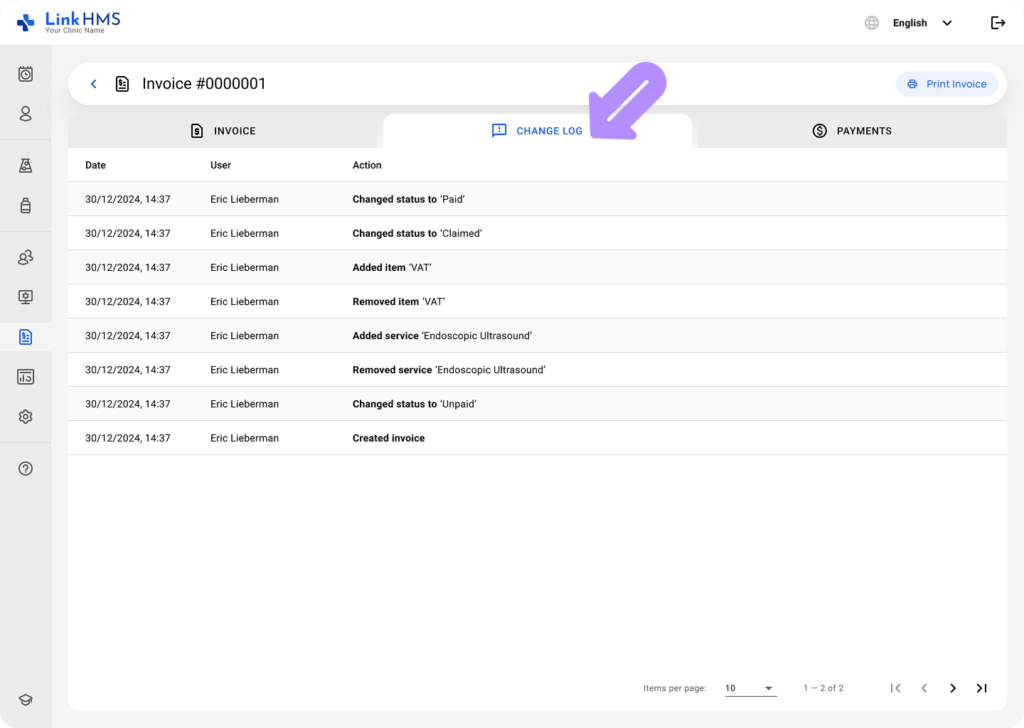
- Ouvrez l'onglet Journal des modifications pour voir un enregistrement de toutes les actions effectuées sur la facture.