Abrindo a Fatura
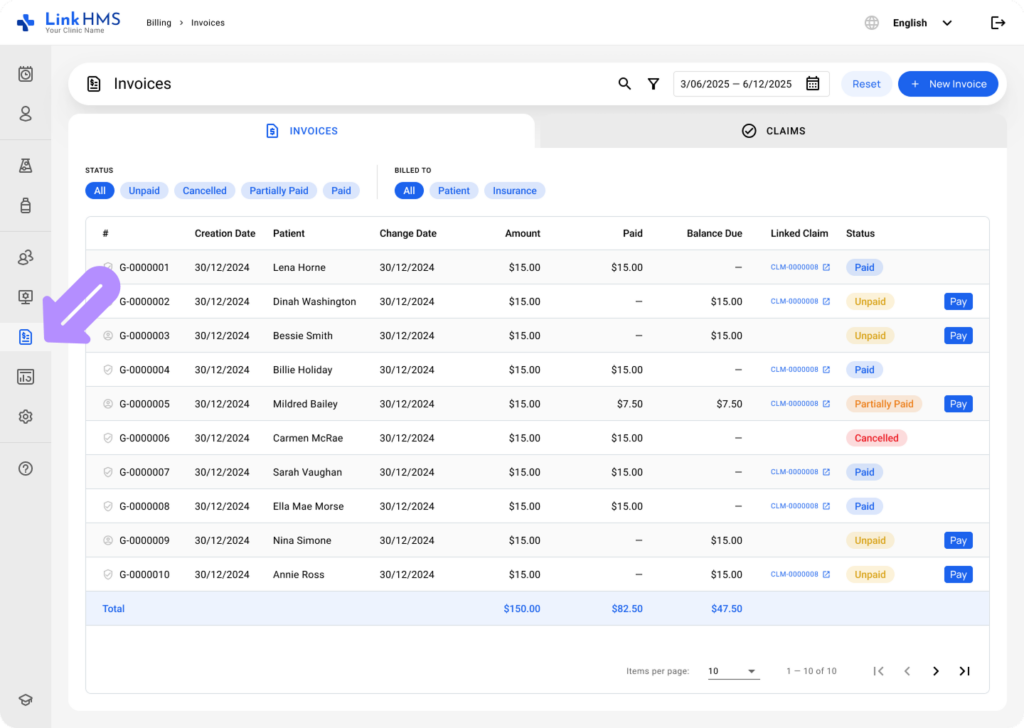
- Vá para Faturamento usando o menu à esquerda e abra a aba Faturas.
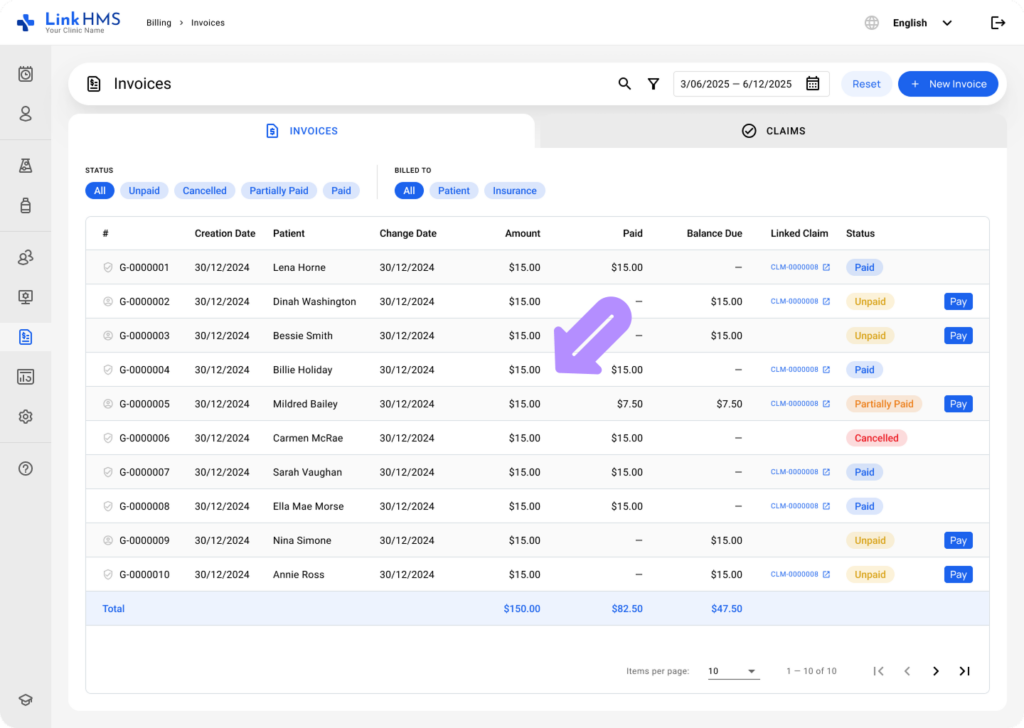
- Localize a fatura necessária e clique nela para ver seus detalhes.
Revisando os Detalhes da Fatura
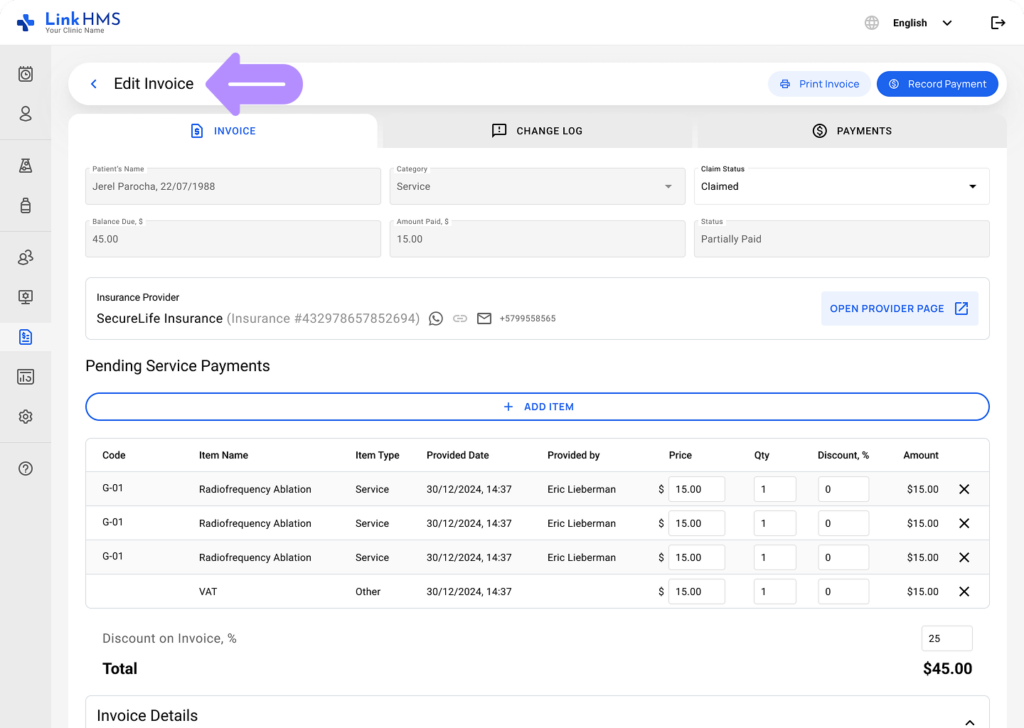
- Verifique os detalhes da fatura antes de finalizar e atualize conforme necessário.
💡Notas
Confira as instruções adicionais no guia sobre Como gerenciar e editar faturas.
Mudando o Status
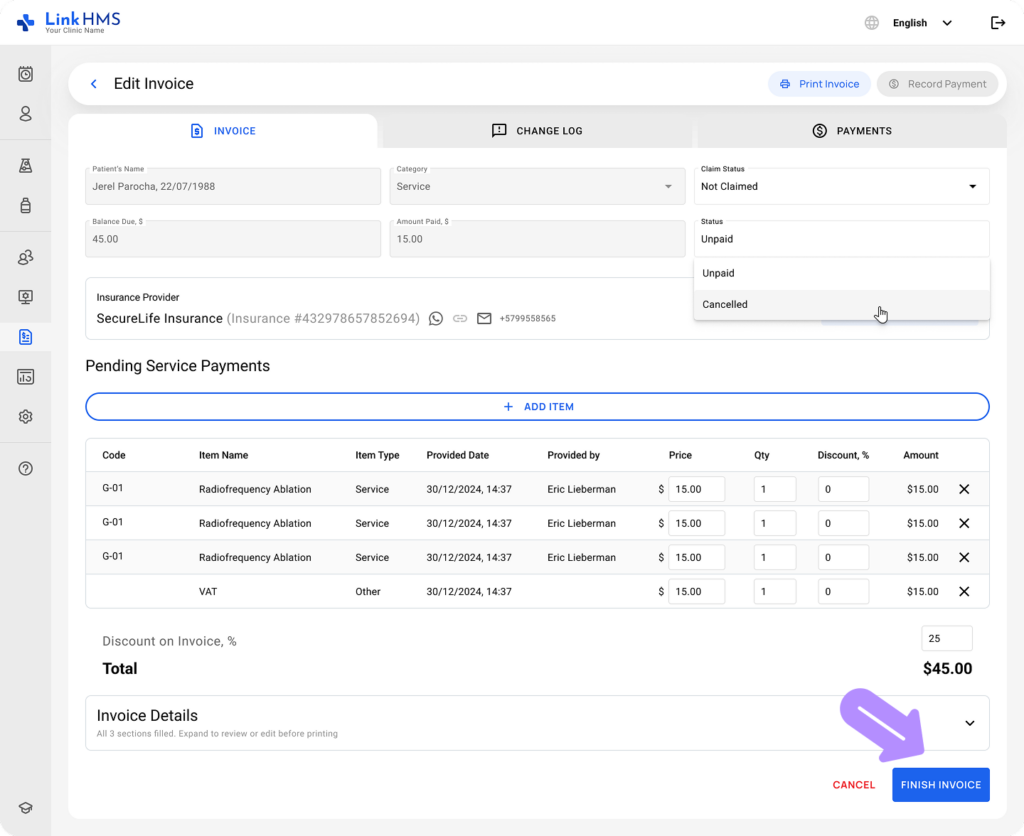
- Use o menu suspenso para mudar o status da fatura.
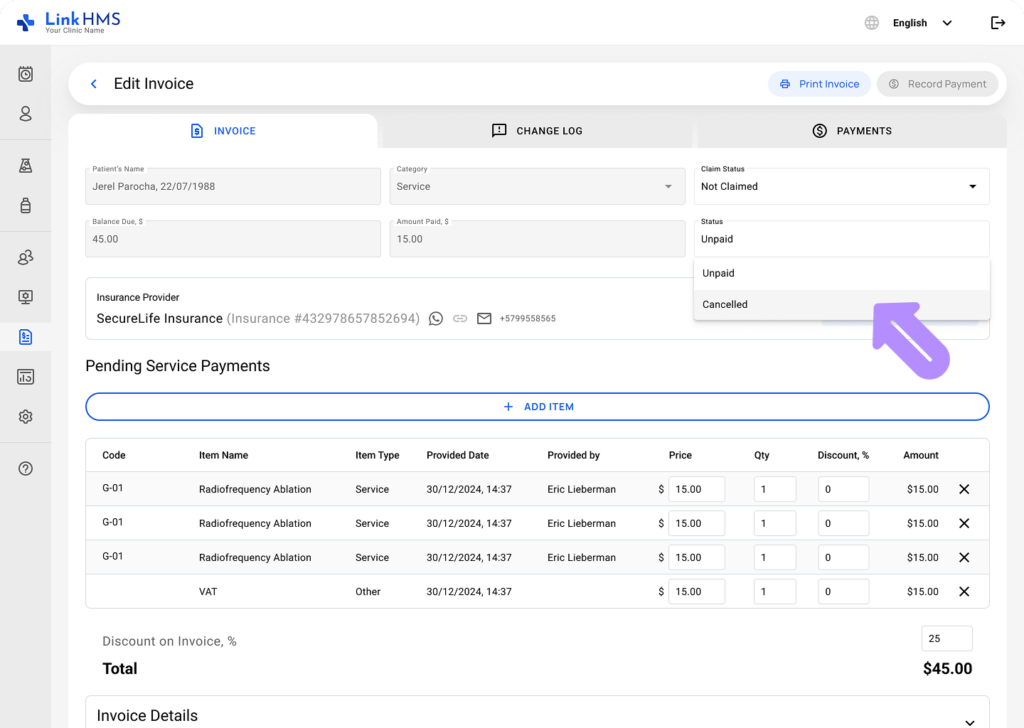
- Escolha o status da fatura relevante ( Não Pago, Cancelado, Parcialmente Pago ou Pago) para refletir seu estado.
Alterando o status do sinistro
- Atualize o status do sinistro usando o menu suspenso.
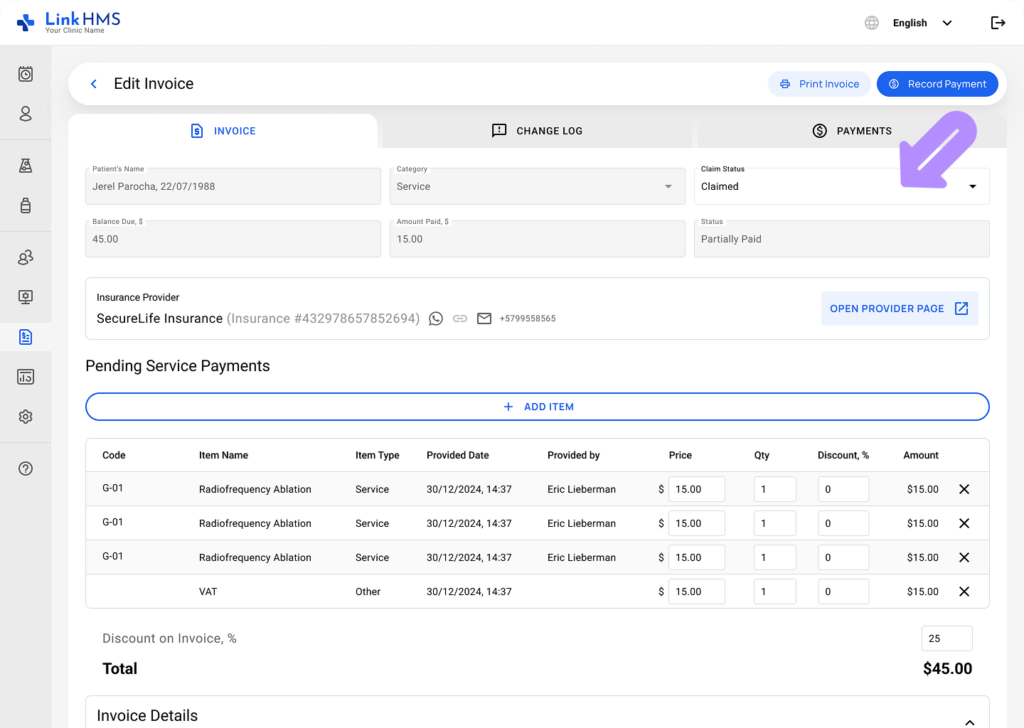
- Defina o status do sinistro (Com sinistro, Sem sinistro, Cancelado ou Negado) de acordo com a situação atual.
Editando os Detalhes da Fatura
💡Notas
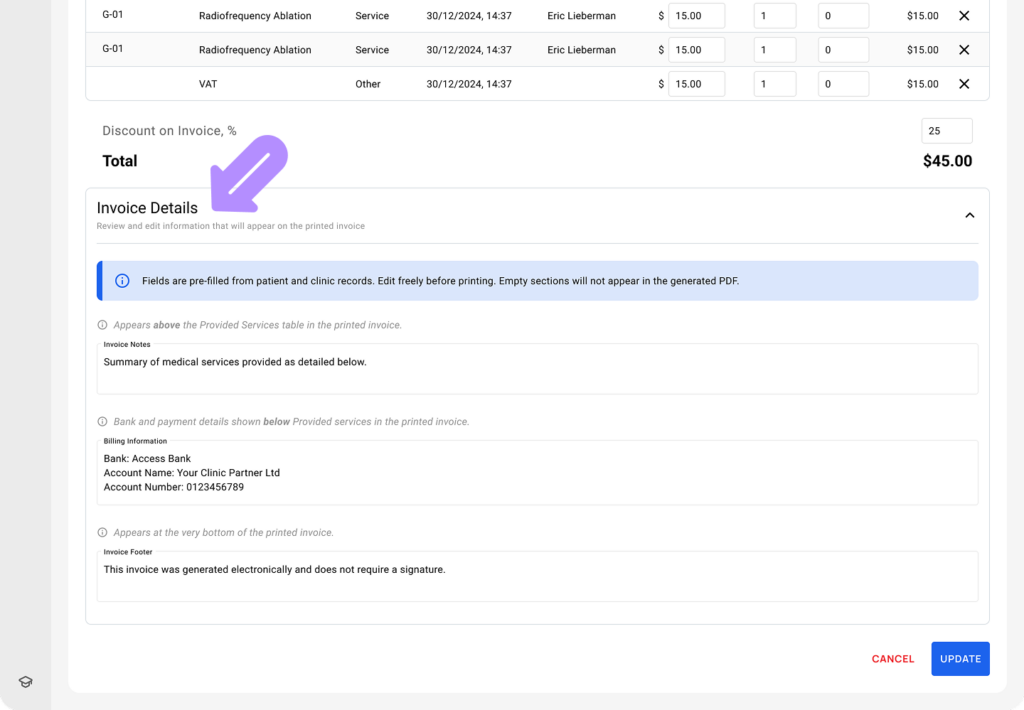
Você pode revisar e editar os Detalhes da Fatura antes de imprimir a fatura. Quaisquer seções vazias serão excluídas do PDF gerado. Veja o guia completo sobre como editar os detalhes da fatura antes de imprimir a fatura.
- Os campos de detalhes da fatura são preenchidos automaticamente a partir dos registros de informações da clínica adicionados pela administração. Se necessário, atualize os detalhes que precisam ser incluídos nesta fatura impressa.
Registro de Pagamentos
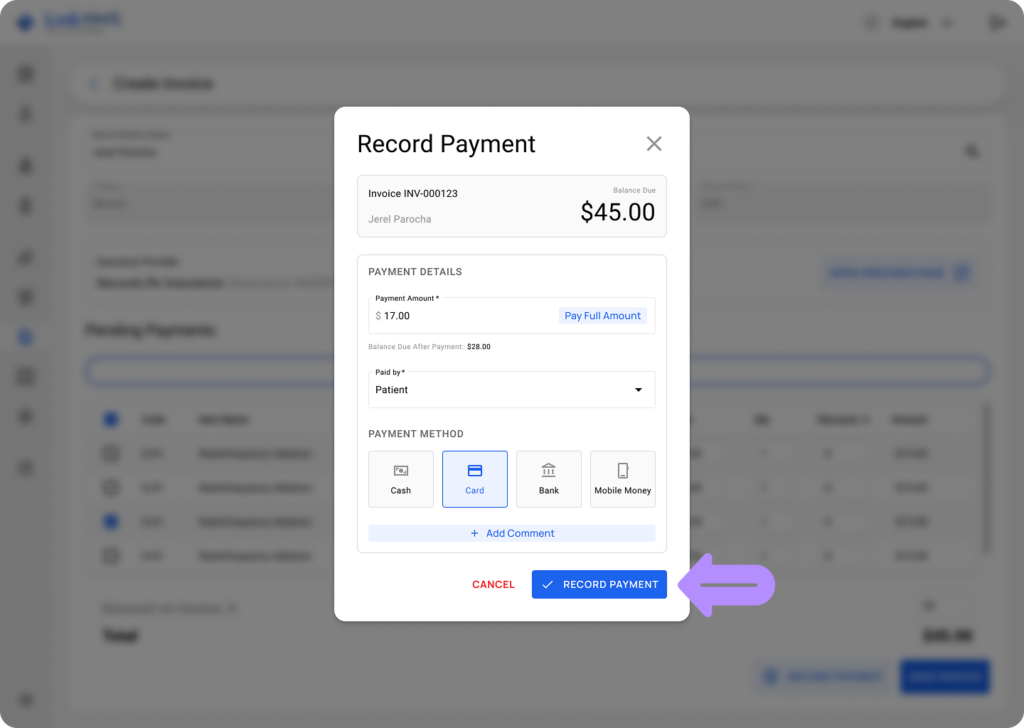
- Clique no botão Registrar Pagamento para adicionar um novo pagamento à fatura escolhida.
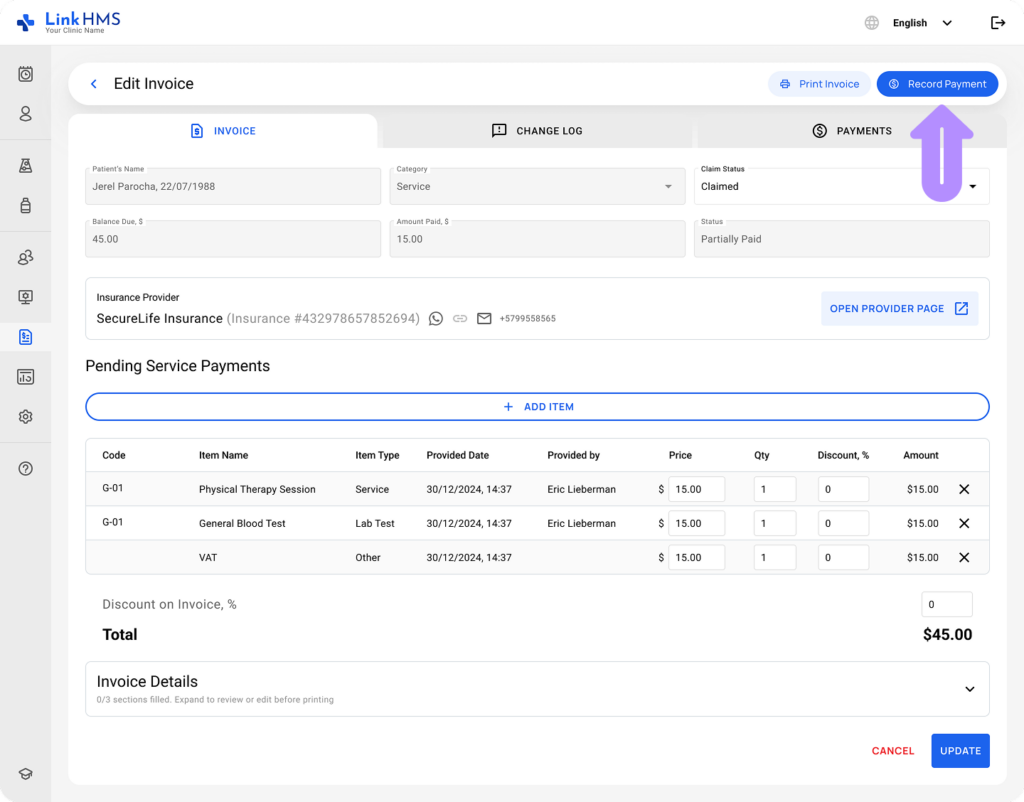
- Preencha os detalhes do pagamento e clique em Registrar Pagamento. Você pode registrar tanto o valor total quanto um pagamento parcial. Para mais informações, consulte o guia completo sobre como registrar pagamentos em faturas.
Finalizando a Fatura
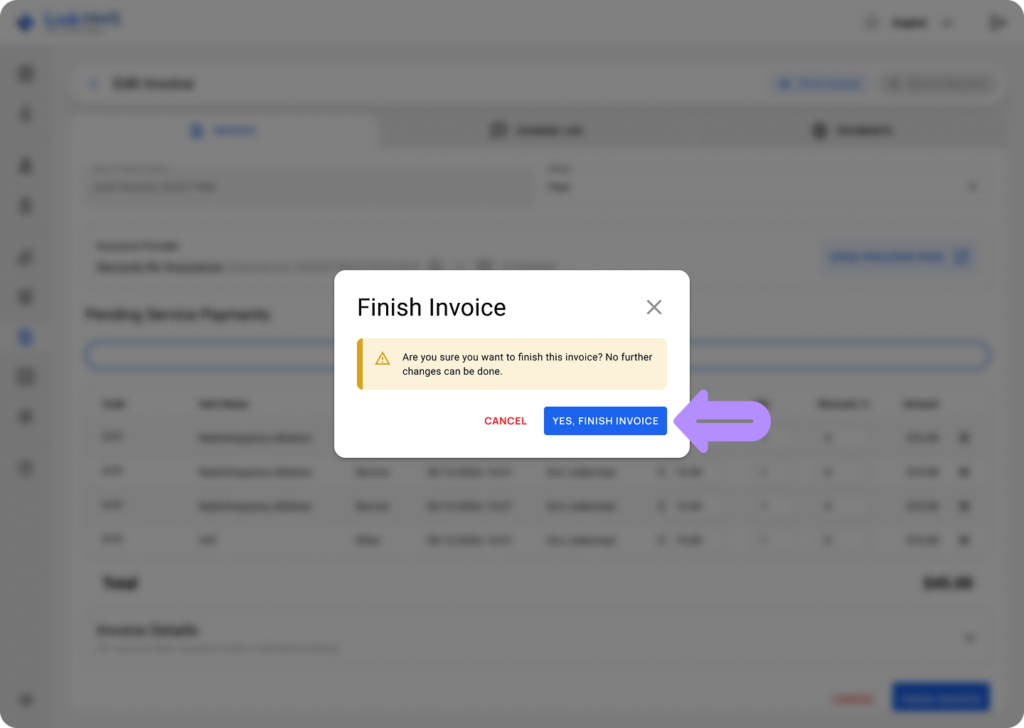
- Clique no botão Finalizar Fatura para salvar as alterações e concluir a fatura.
- Uma vez finalizada, nenhuma outra edição pode ser feita nesta fatura.
- Todas as faturas são salvas de forma segura no sistema e permanecem acessíveis a qualquer momento para referência futura, revisão ou uso administrativo.
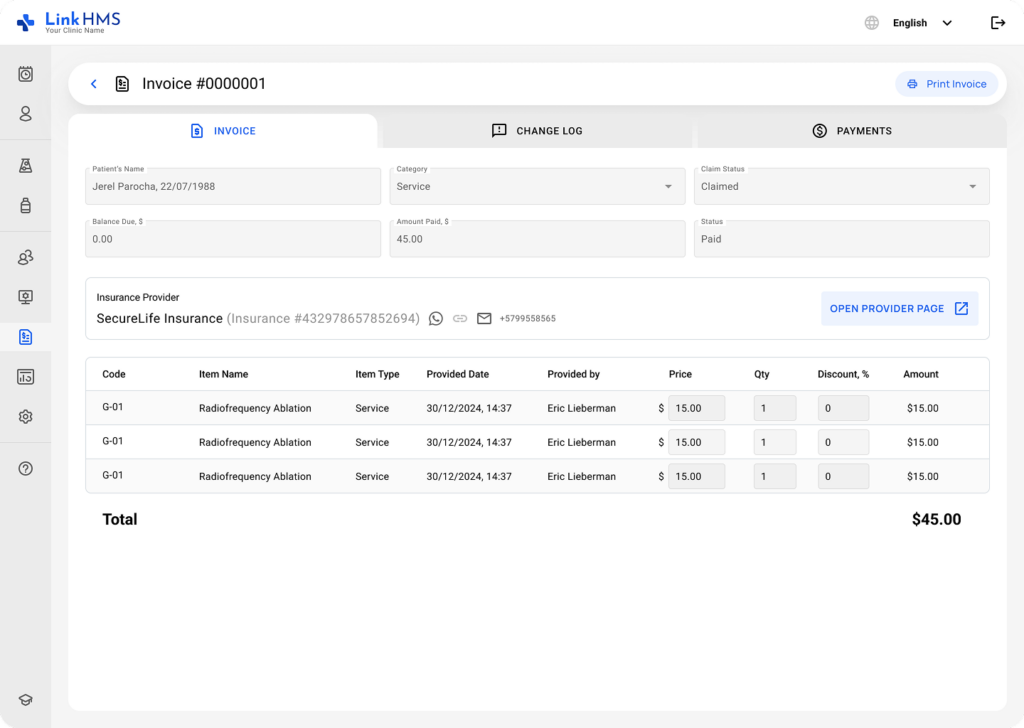
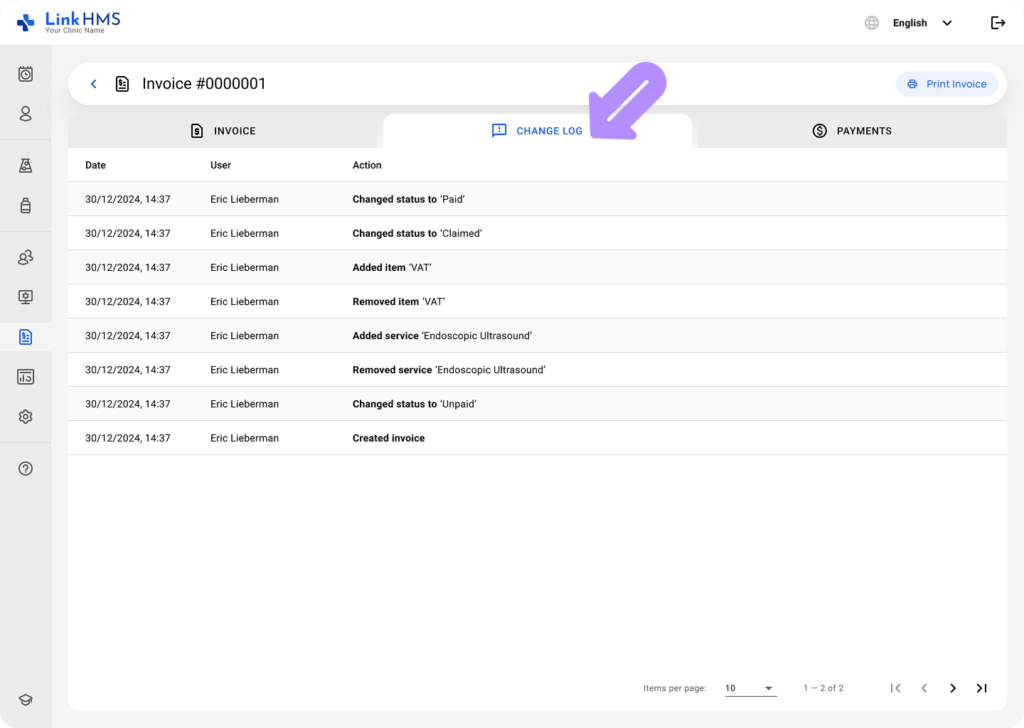
- Use a aba Registro de Alterações para ver um histórico detalhado de todas as modificações feitas na fatura.
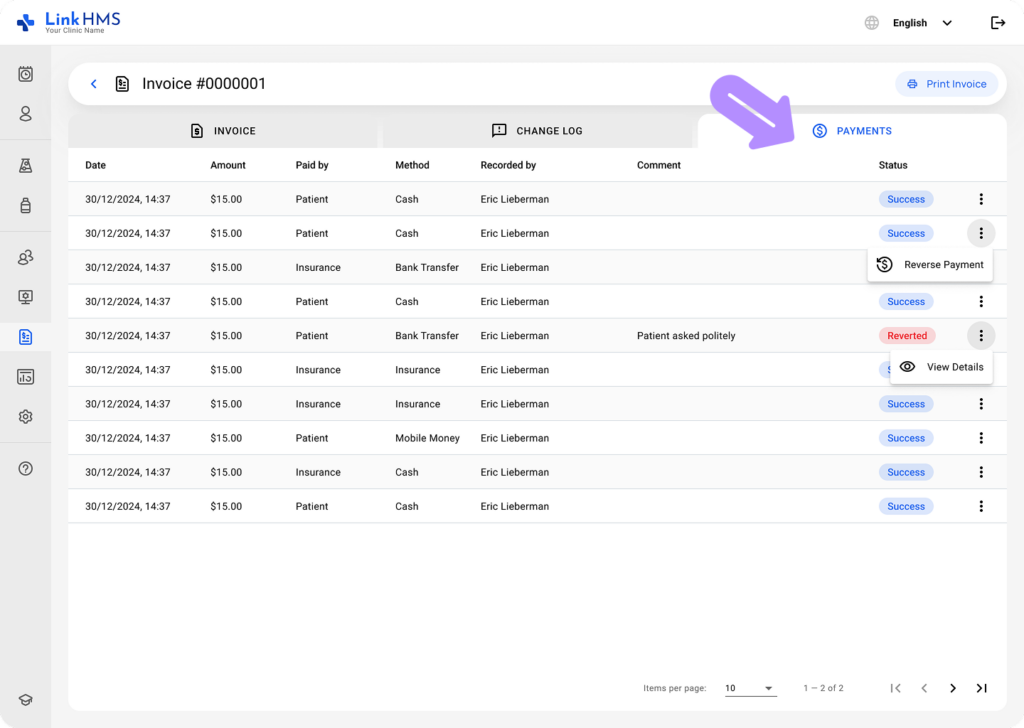
- Abra a aba Pagamentos para ver os valores pagos, métodos de pagamento e status.