Apertura de la factura
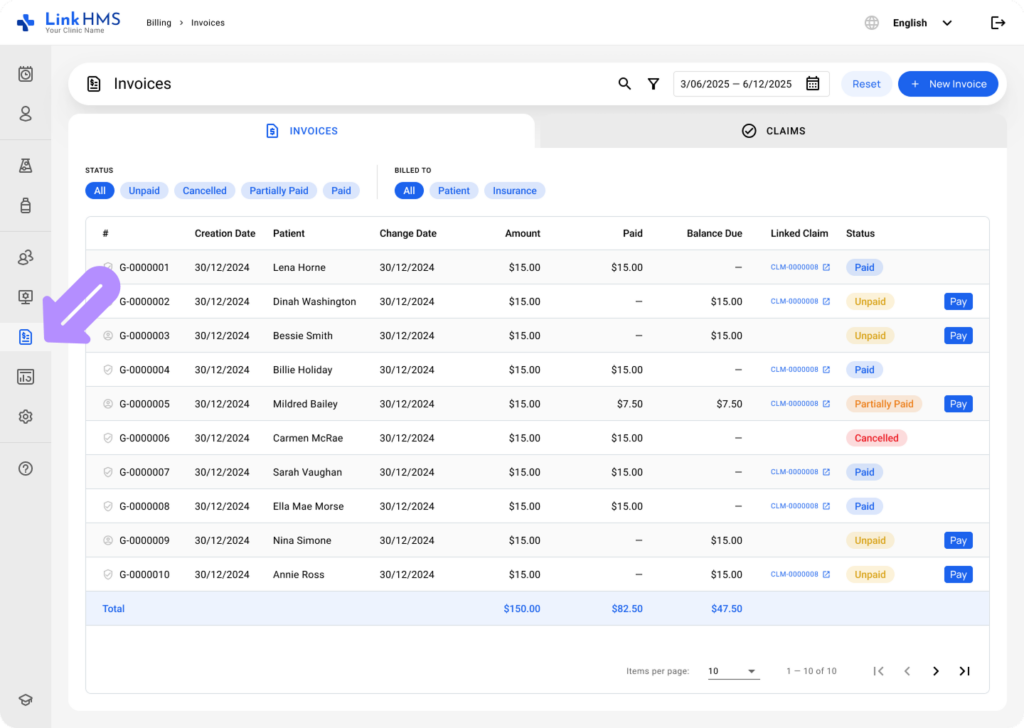
- Vaya a Facturación utilizando el menú de la izquierda y abra la pestaña de Facturas.
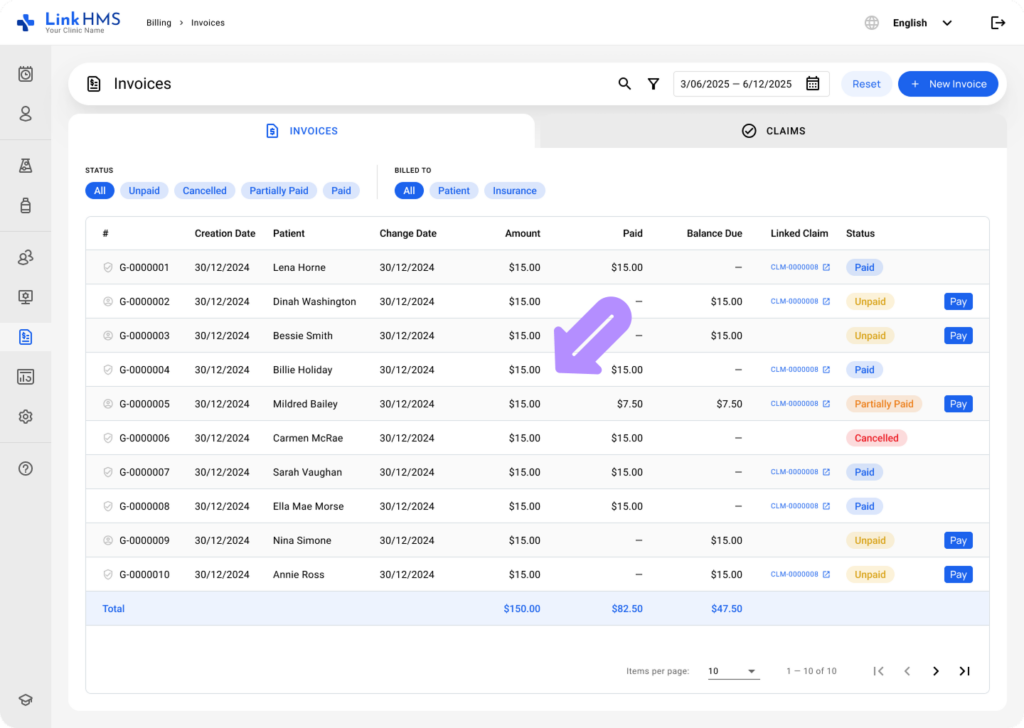
- Localice la factura necesaria y haga clic en ella para ver sus detalles.
Revisión de los detalles de la factura
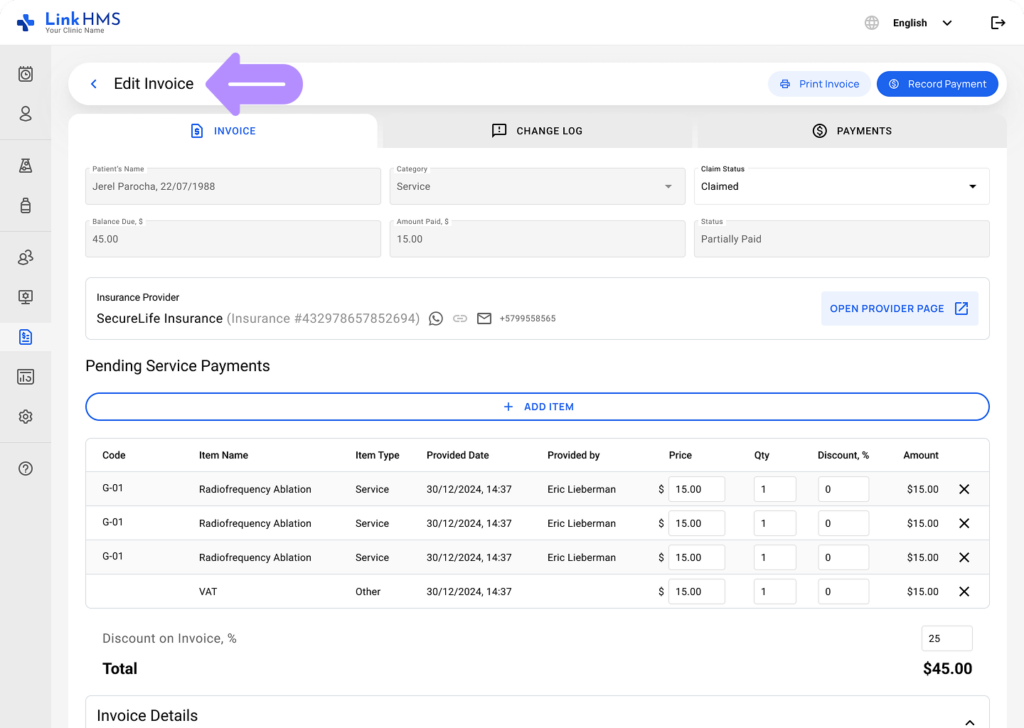
- Verifique los detalles de la factura antes de finalizar y actualice según sea necesario.
💡Notas
Consulte las instrucciones adicionales en la guía sobre Cómo gestionar y editar facturas.
Cambio de estado
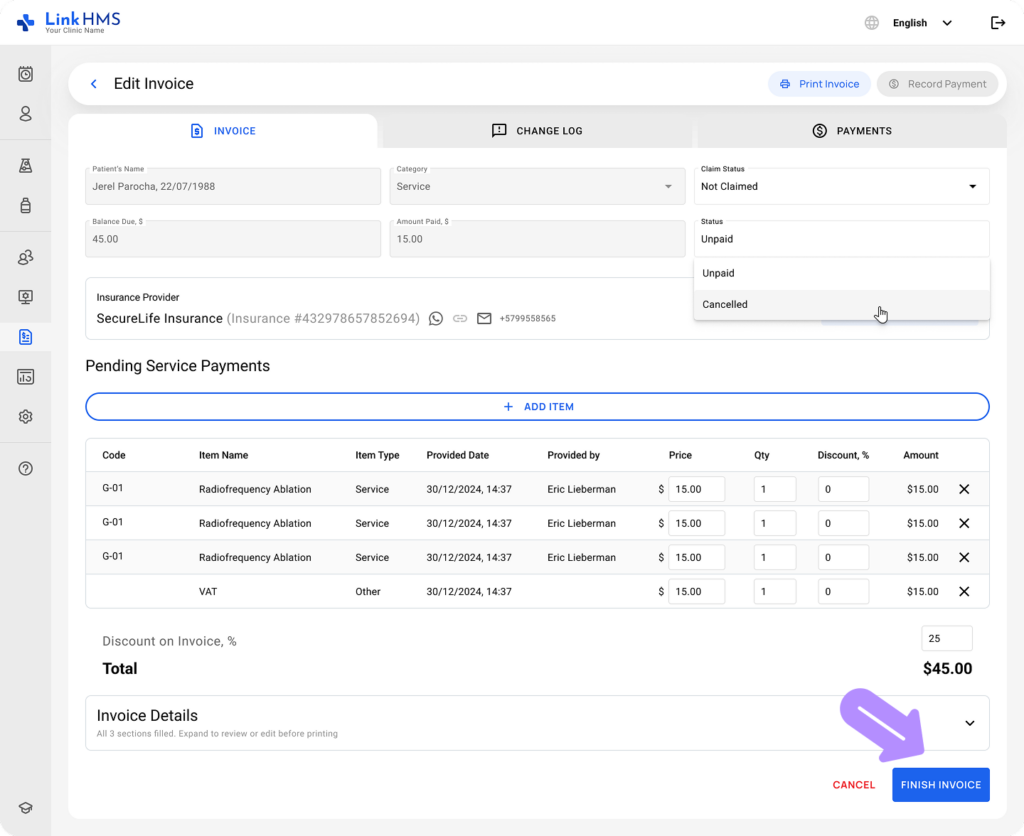
- Utilice el menú desplegable para cambiar el estado de la factura.
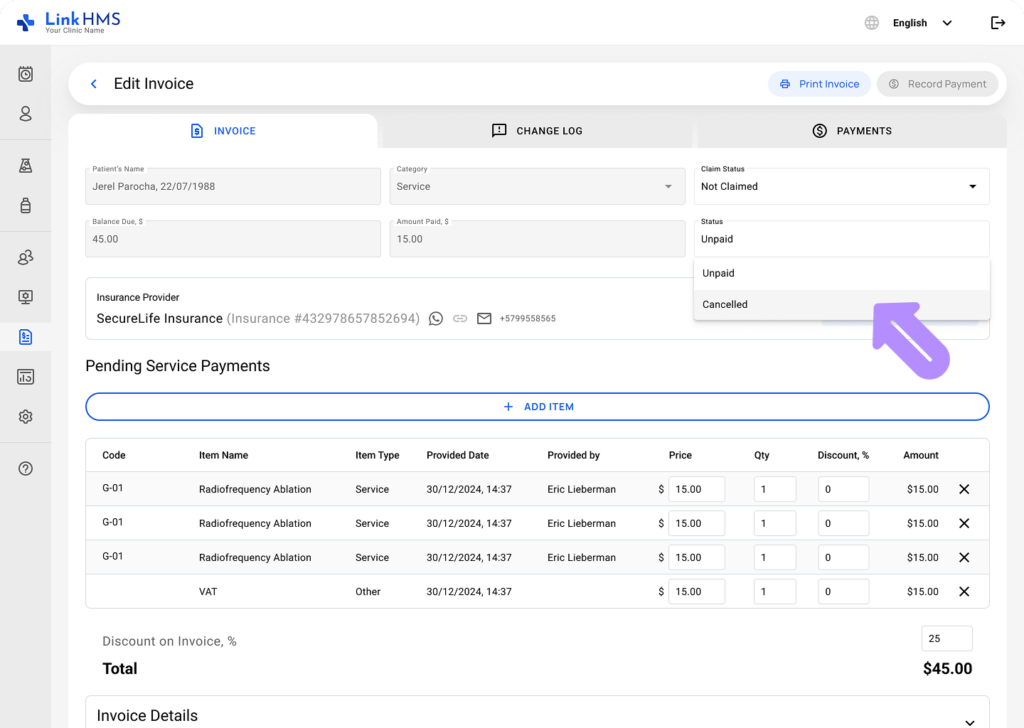
- Elija el estado de la factura relevante ( No pagada, Cancelada, Parcialmente pagada o Pagada) para reflejar su estado.
Cambio del estado de la reclamación
- Actualice el estado de la reclamación utilizando el menú desplegable.
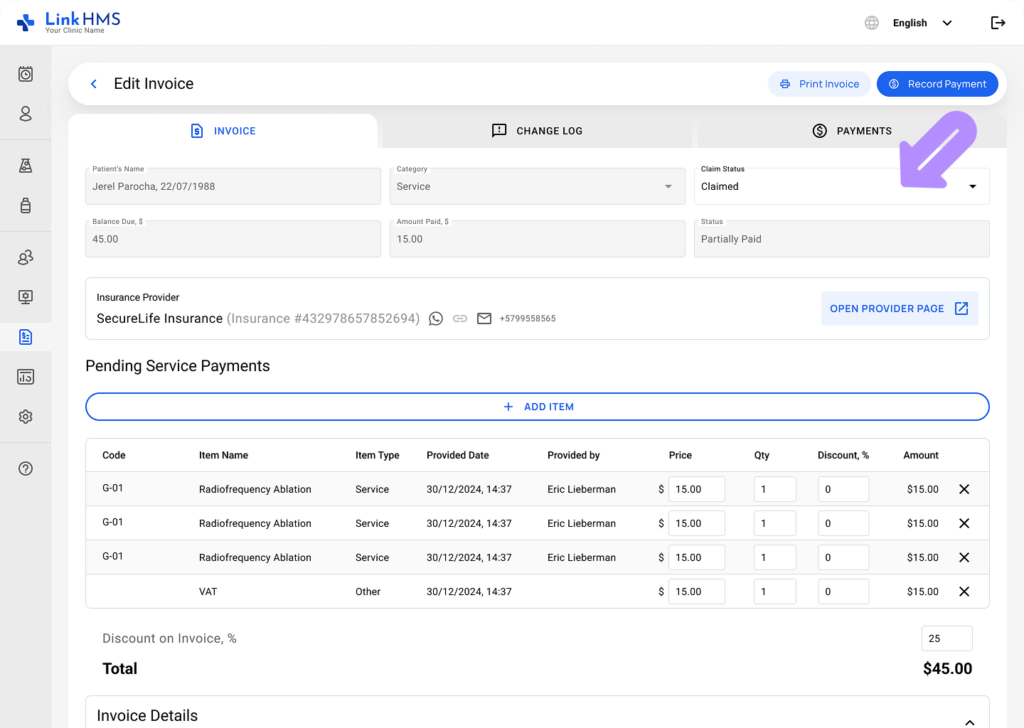
- Establezca el estado de la reclamación (Reclamada, No reclamado, Cancelada o Denegada) según su estado actual.
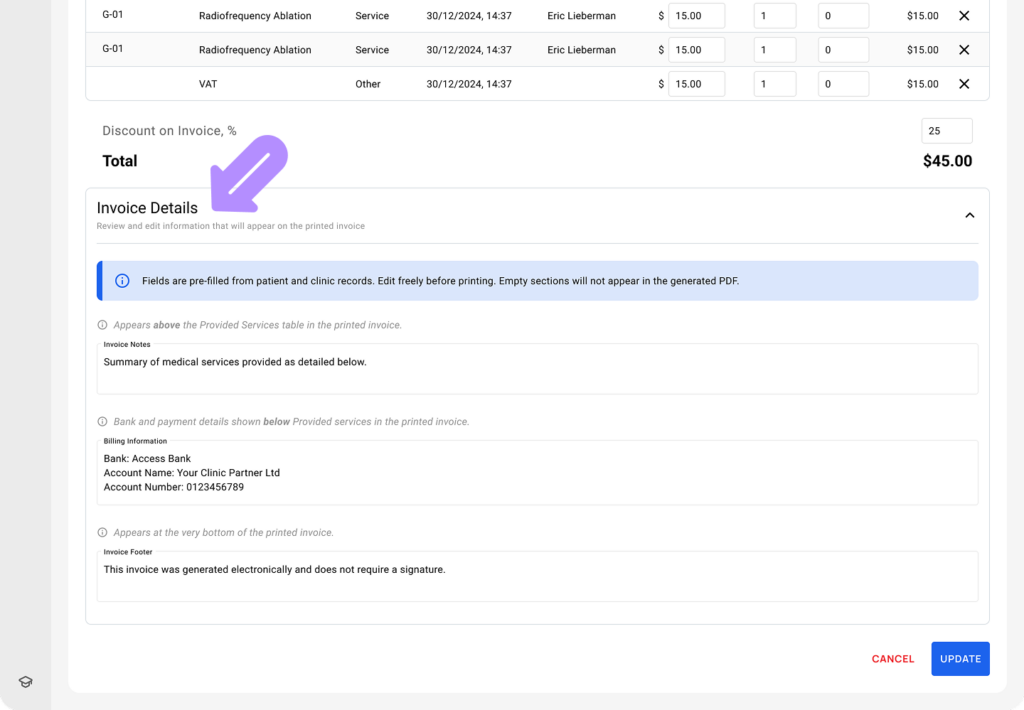
Edición de los detalles de la factura
💡Notas
Puede revisar y editar los detalles de la factura antes de imprimirla. Cualquier sección vacía será excluida del PDF generado. Consulte la guía completa sobre cómo editar los detalles de la factura antes de imprimirla.
- Los campos de detalles de la factura se completan automáticamente a partir de los registros de información de la clínica añadidos por la administración. Si es necesario, actualice los detalles que deben incluirse en esta factura impresa.
Registro de pagos
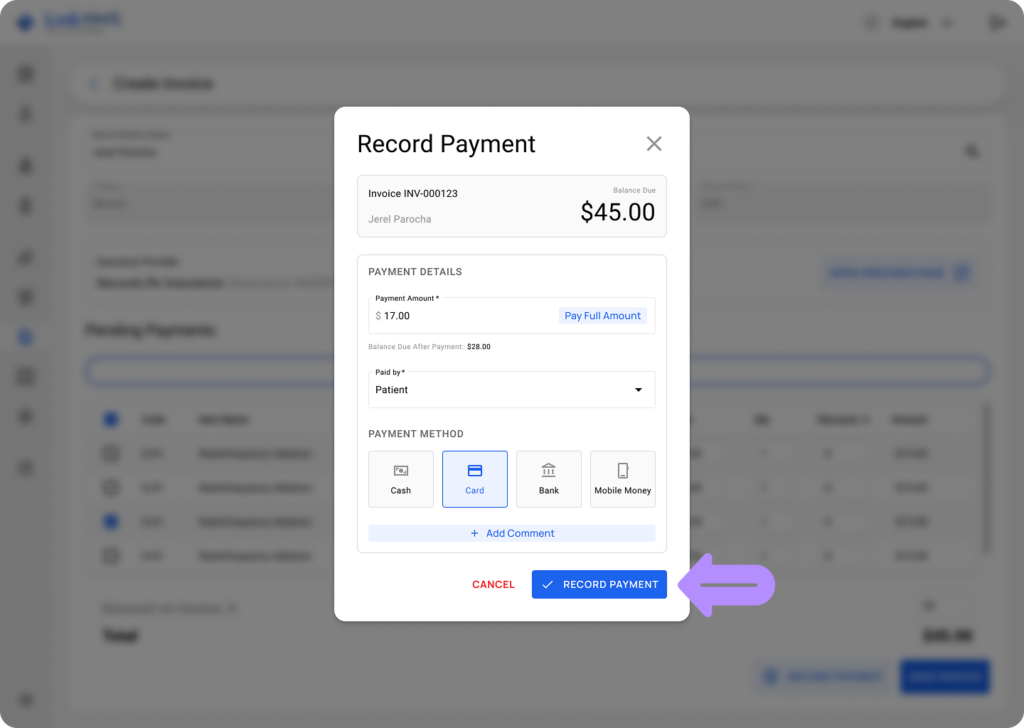
- Haga clic en el botón Registrar pago para añadir un nuevo pago a la factura elegida.
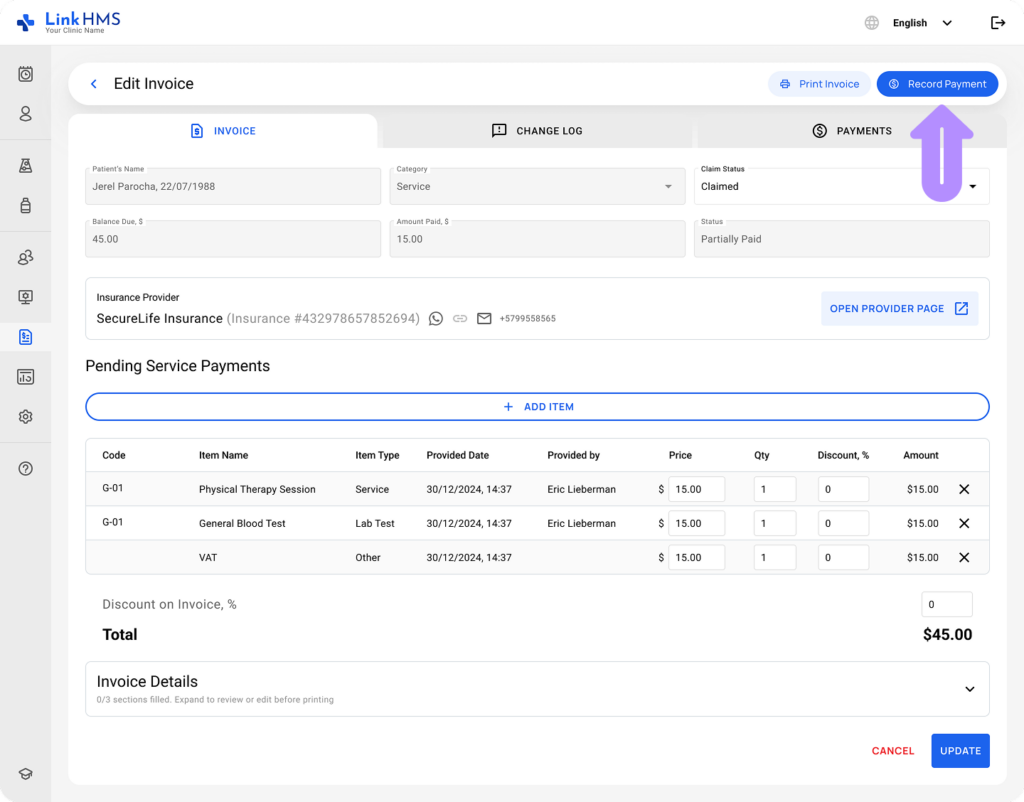
- Complete los detalles del pago y haga clic en Registrar pago. Puede registrar tanto el monto total como un pago parcial. Para información adicional, consulte la guía completa sobre cómo registrar pagos en facturas.
Finalización de la factura
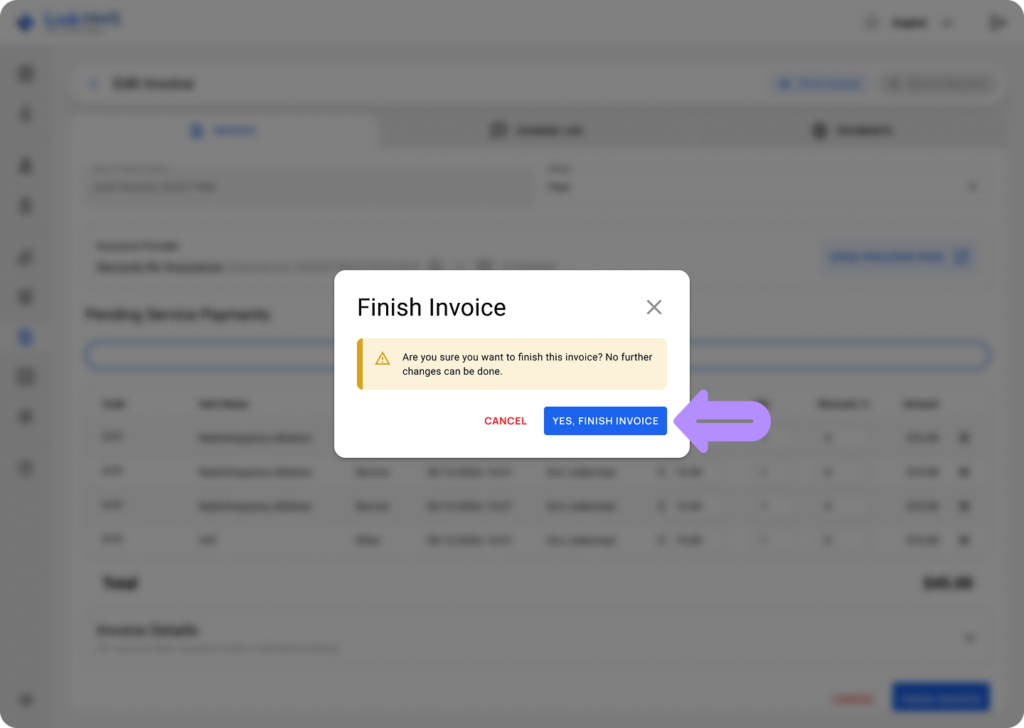
- Haga clic en el botón Finalizar factura para guardar los cambios y completar la factura.
- Una vez finalizada, no se podrán realizar más ediciones a esta factura.
- Todas las facturas se guardan de forma segura en el sistema y permanecen accesibles en cualquier momento para referencia futura, revisión o uso administrativo.
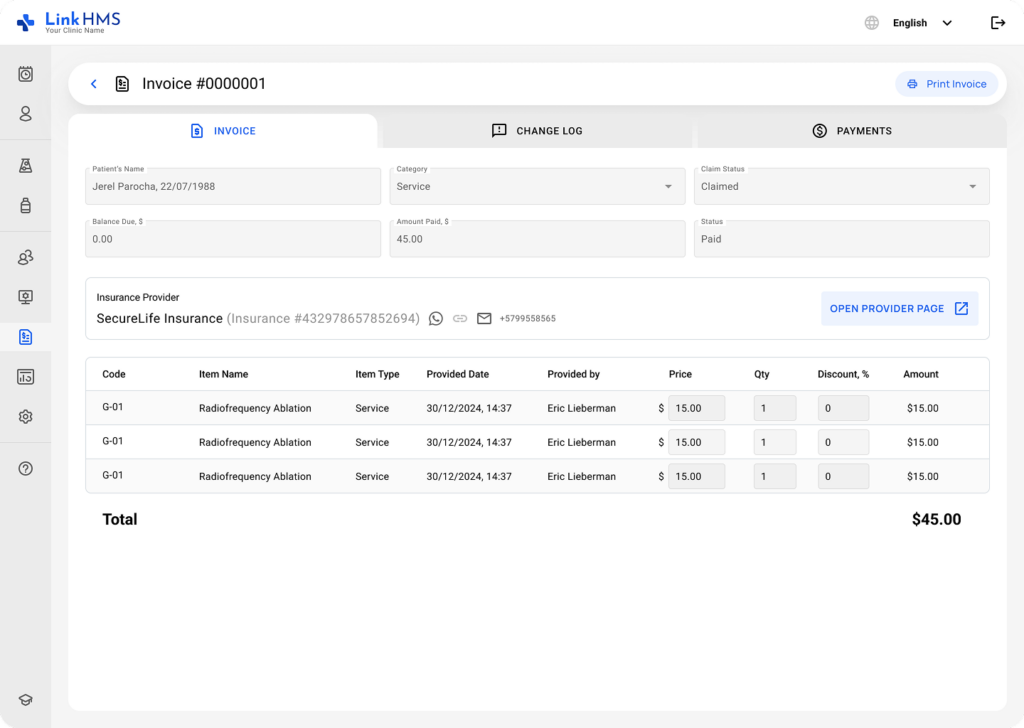
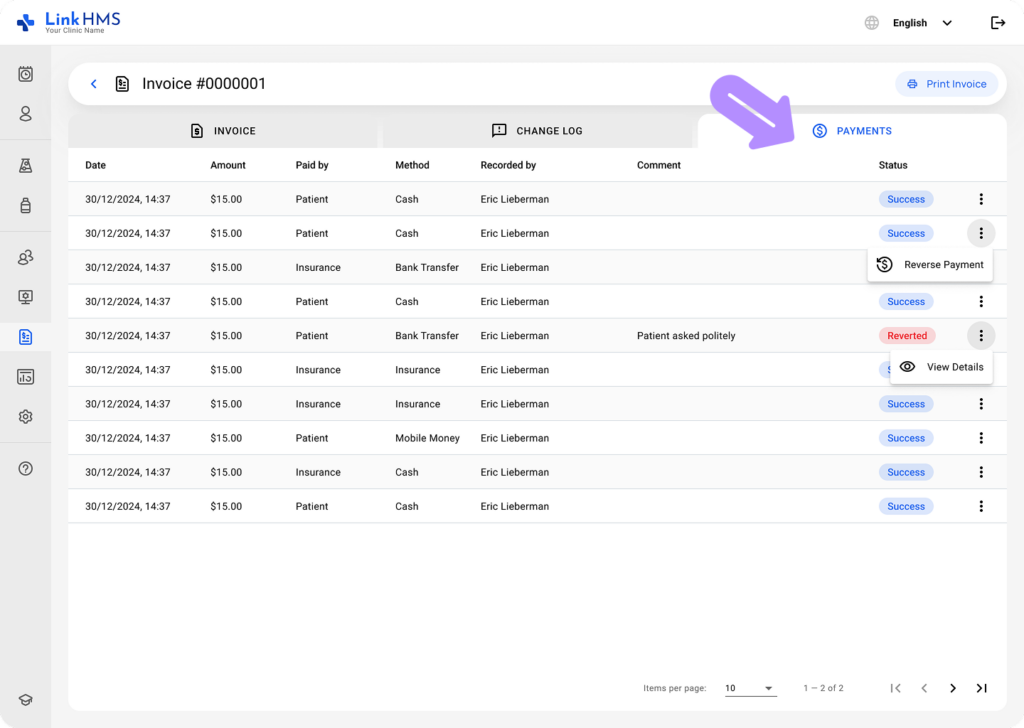
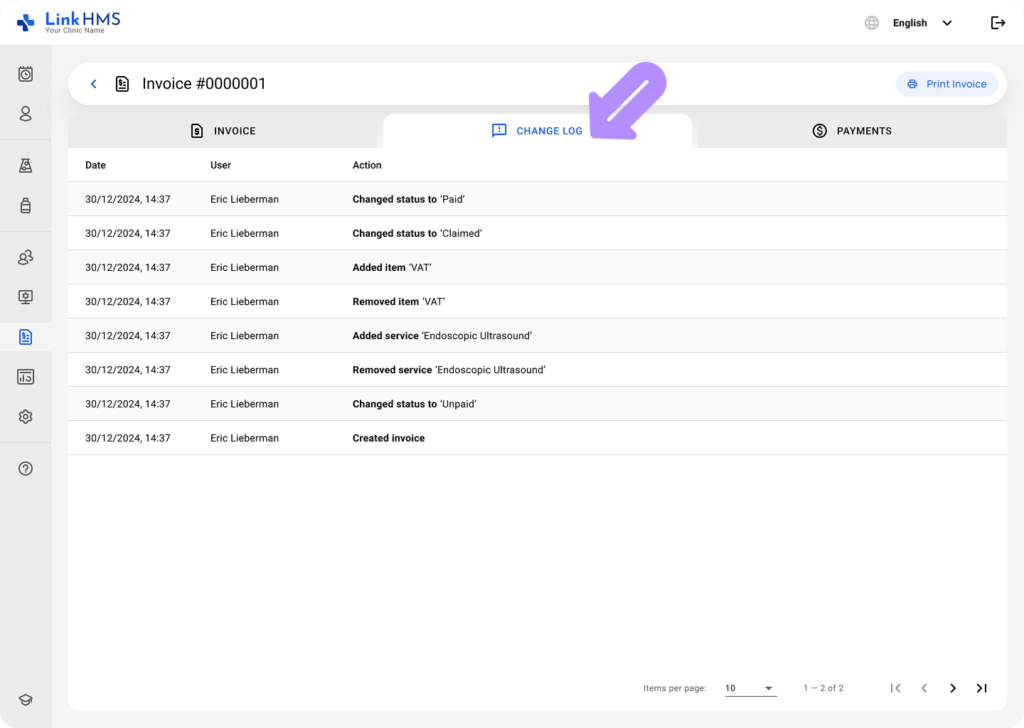
- Utilice la pestaña Registro de cambios para ver un historial detallado de todas las modificaciones realizadas a la factura.
- Abra la pestaña Pagos para ver los montos pagados, métodos de pago y estados.