Ouverture de la facture
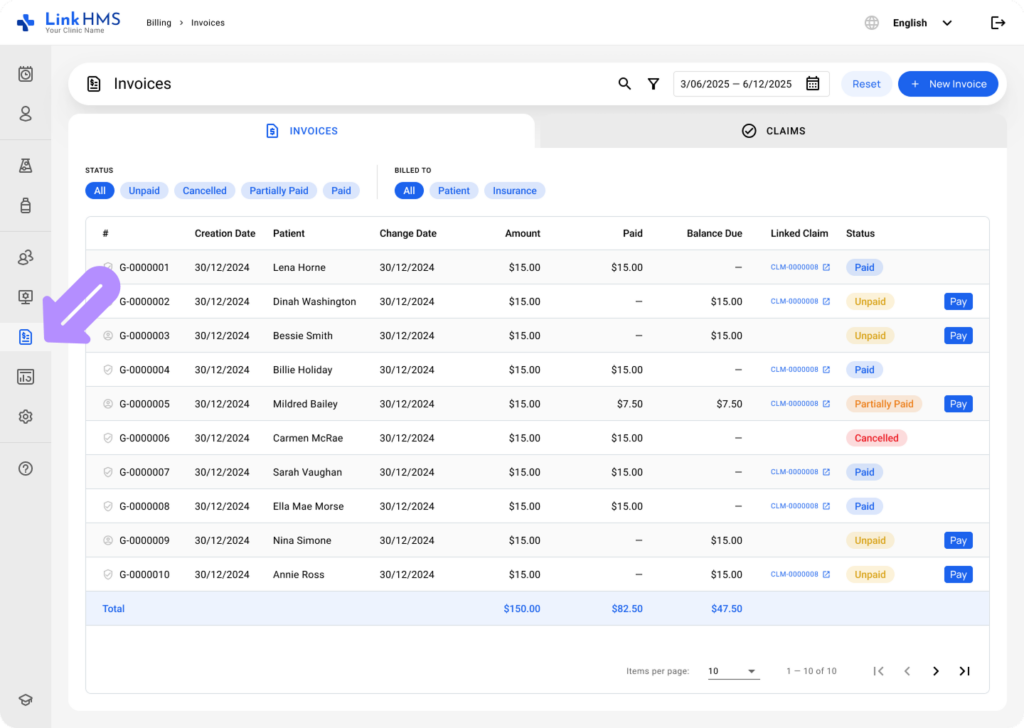
- Allez à Facturation en utilisant le menu de gauche, et ouvrez l'onglet Factures.
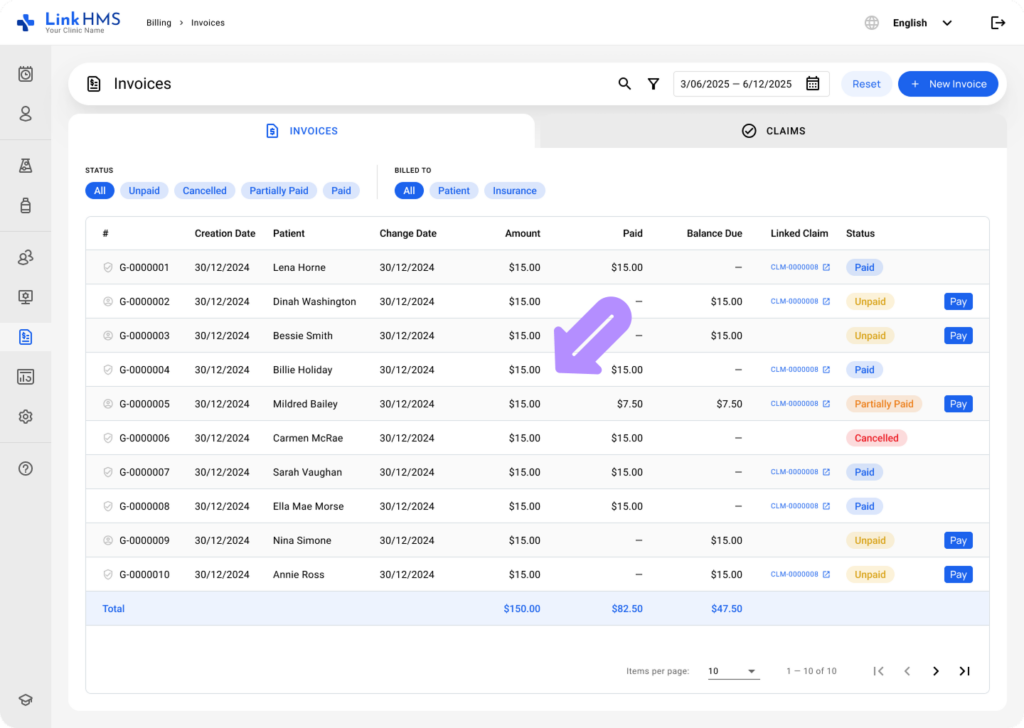
- Localisez la facture nécessaire et cliquez dessus pour voir ses détails.
Examen des détails de la facture
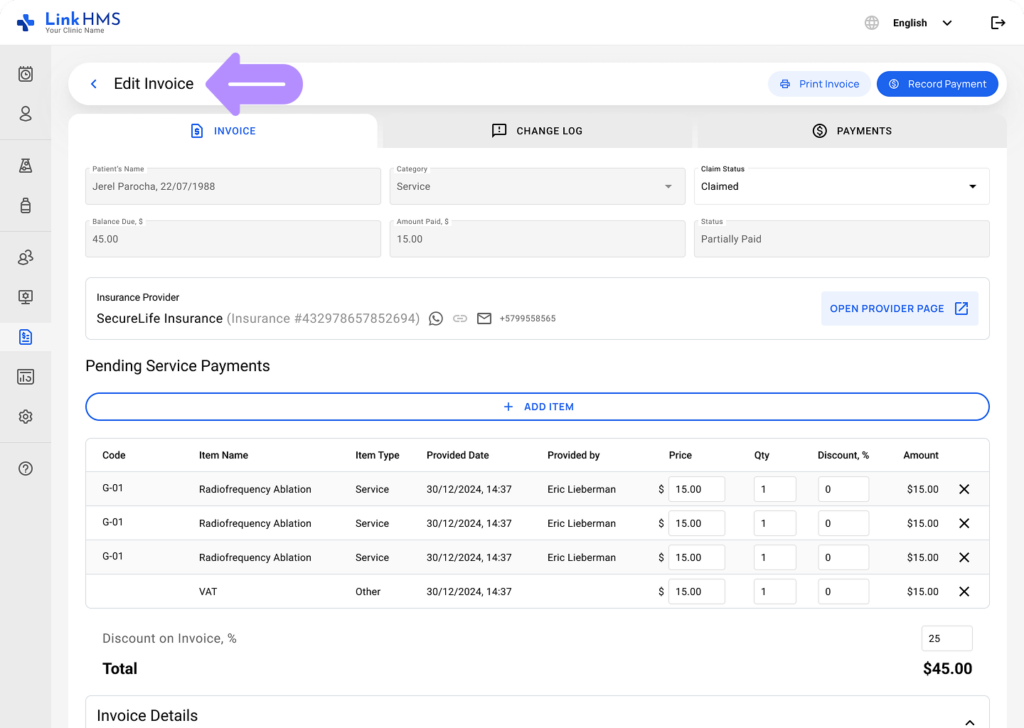
- Vérifiez les détails de la facture avant de finaliser et mettez à jour si nécessaire.
💡Remarques
Consultez les instructions supplémentaires dans le guide sur Comment gérer et éditer les factures.
Changement de statut
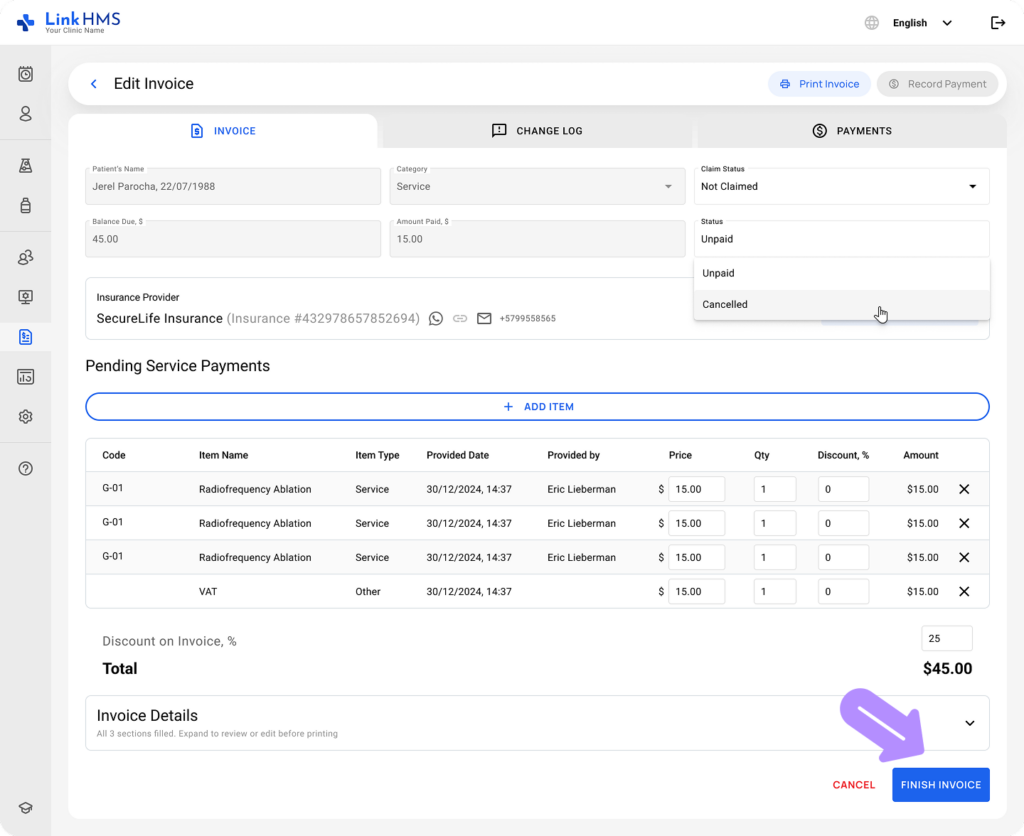
- Utilisez le menu déroulant pour changer le statut de la facture.
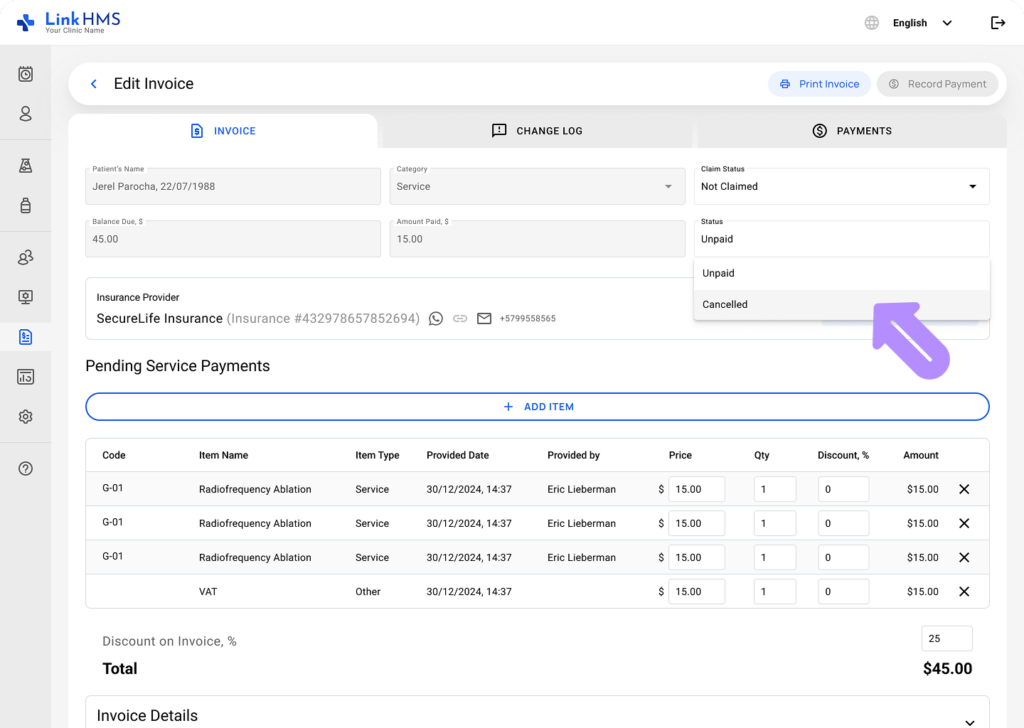
- Choisissez le statut de facture pertinent ( Non payé, Annulé, Partiellement payé ou Payé) pour refléter son état.
Changement du statut de la réclamation
- Mettez à jour le statut de la réclamation en utilisant le menu déroulant.
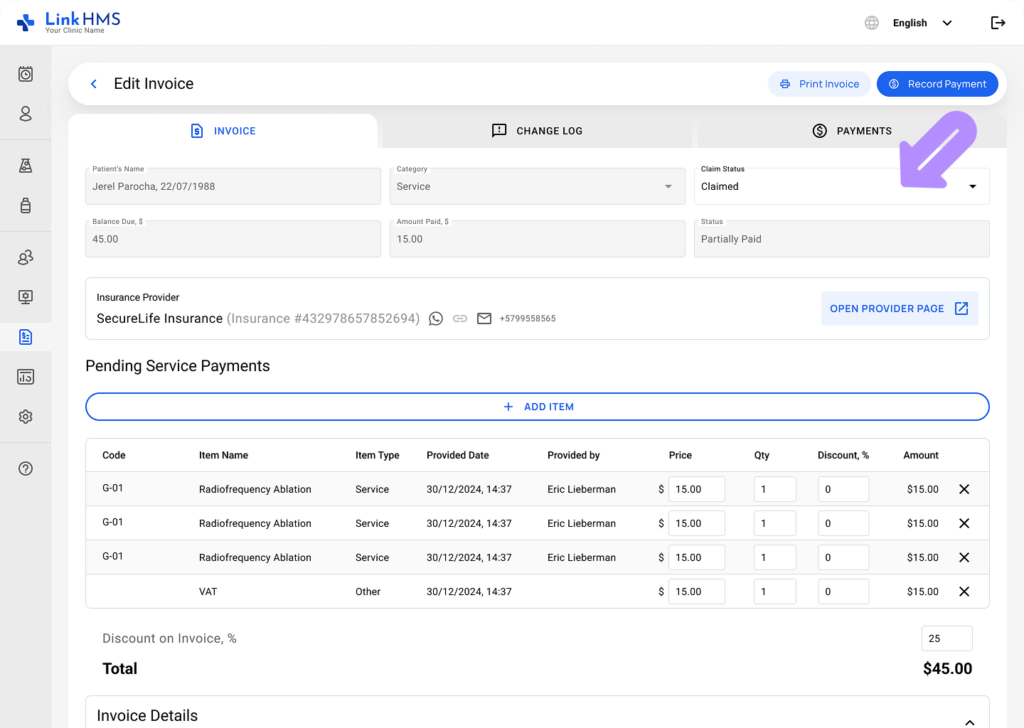
- Définissez le statut de la réclamation (Réclamé, Non réclamé, Annulé ou Refusé) en fonction de son état actuel.
Édition des détails de la facture
💡Remarques
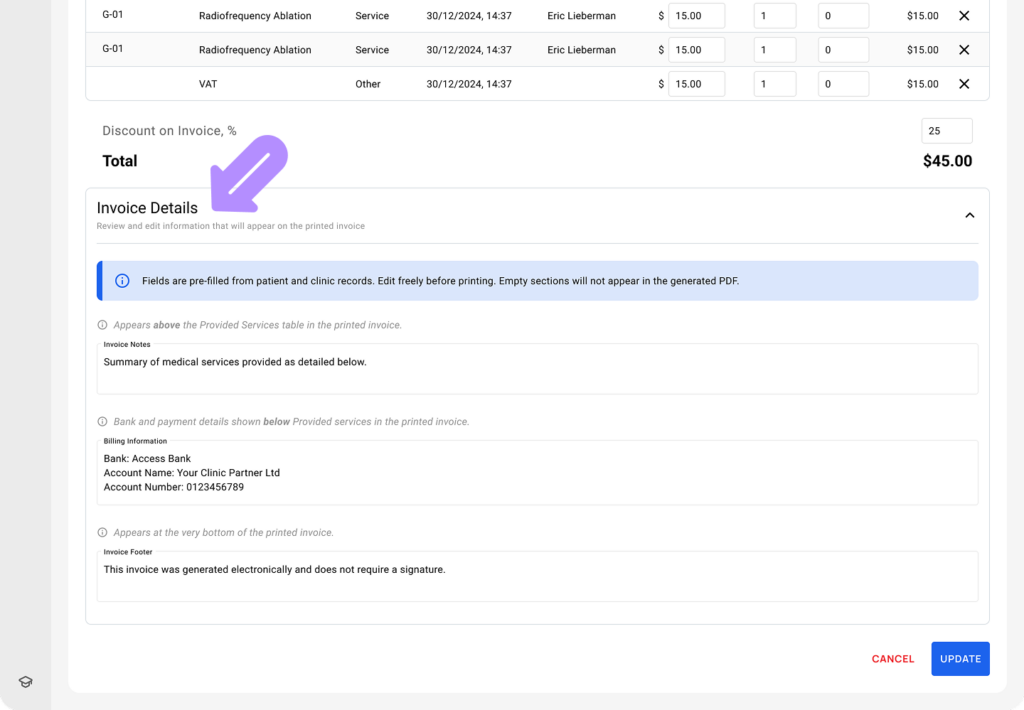
Vous pouvez examiner et éditer les détails de la facture avant d'imprimer la facture. Toute section vide sera exclue du PDF généré. Consultez le guide complet sur comment éditer les détails de la facture avant d'imprimer la facture.
- Les champs de détails de la facture sont automatiquement remplis à partir des enregistrements d'informations de la clinique ajoutés par l'administration. Si nécessaire, mettez à jour les détails à inclure dans cette facture imprimée.
Enregistrement des paiements
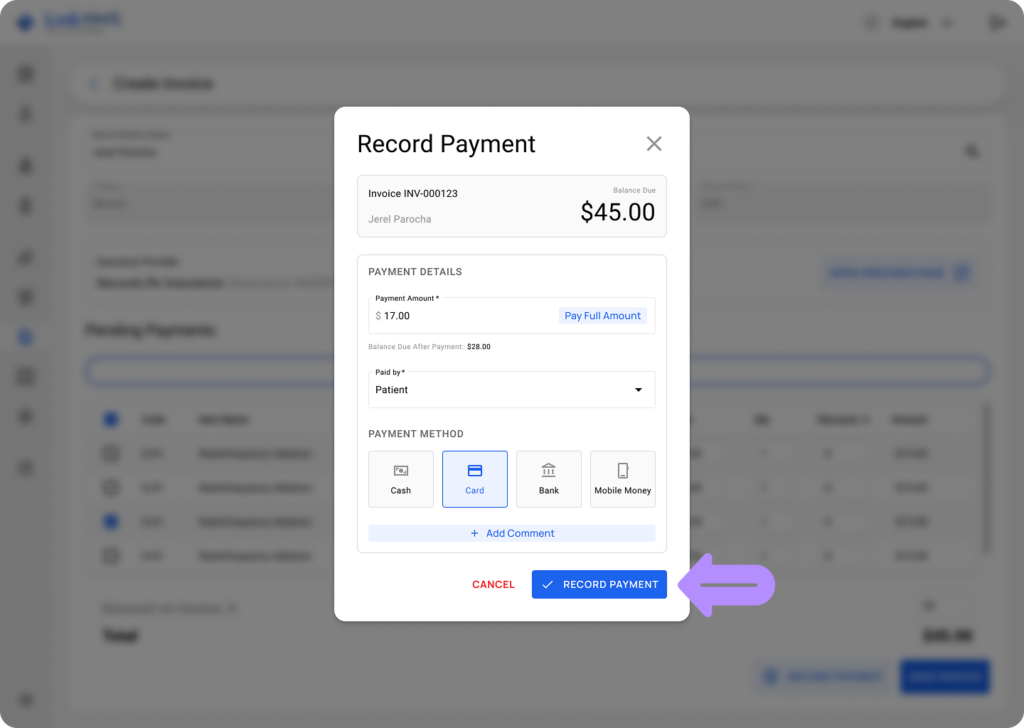
- Cliquez sur le bouton Enregistrer le paiement pour ajouter un nouveau paiement à la facture choisie.
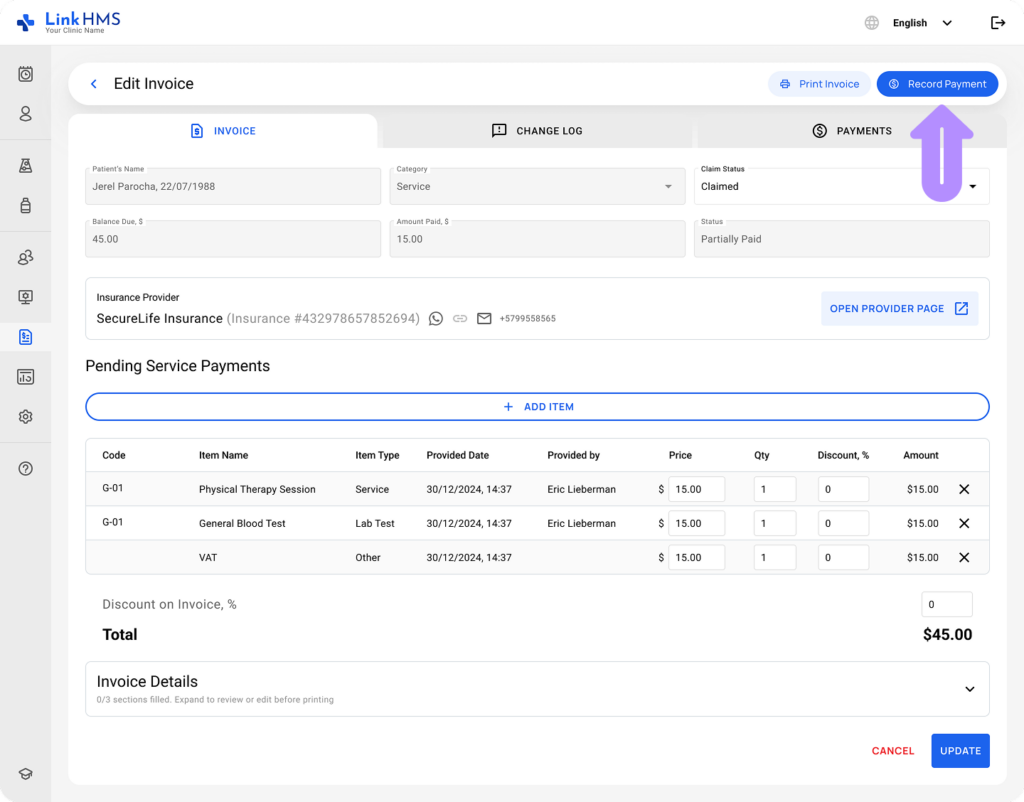
- Remplissez les détails du paiement et cliquez sur Enregistrer le paiement. Vous pouvez enregistrer à la fois le montant total ou un paiement partiel. Pour plus d'informations, consultez le guide complet sur comment enregistrer des paiements sur les factures.
Finalisation de la facture
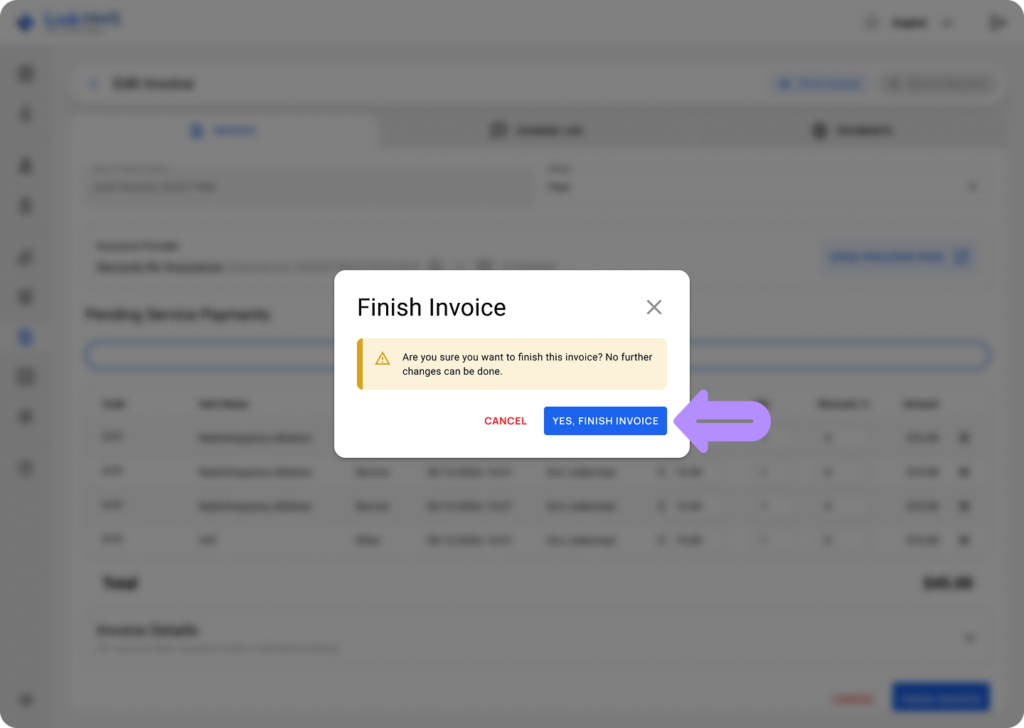
- Cliquez sur le bouton Finaliser la facture pour enregistrer les modifications et compléter la facture.
- Une fois terminé, aucune autre modification ne peut être apportée à cette facture.
- Toutes les factures sont enregistrées en toute sécurité dans le système et restent accessibles à tout moment pour référence future, examen ou utilisation administrative.
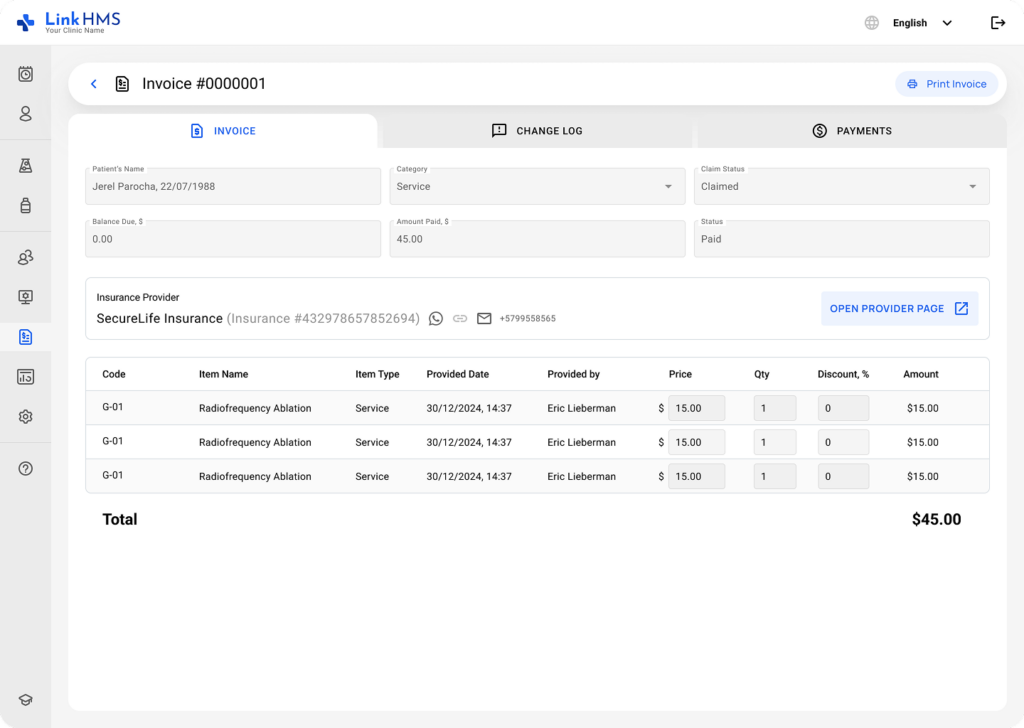
- Utilisez l'onglet Journal des modifications pour voir un historique détaillé de toutes les modifications apportées à la facture.
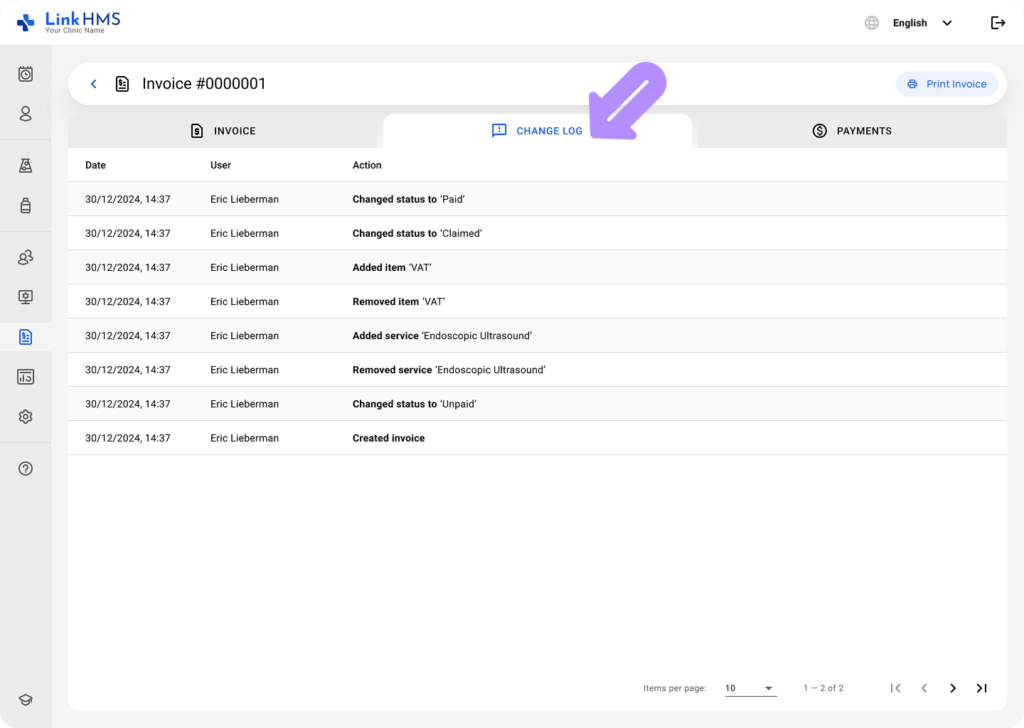
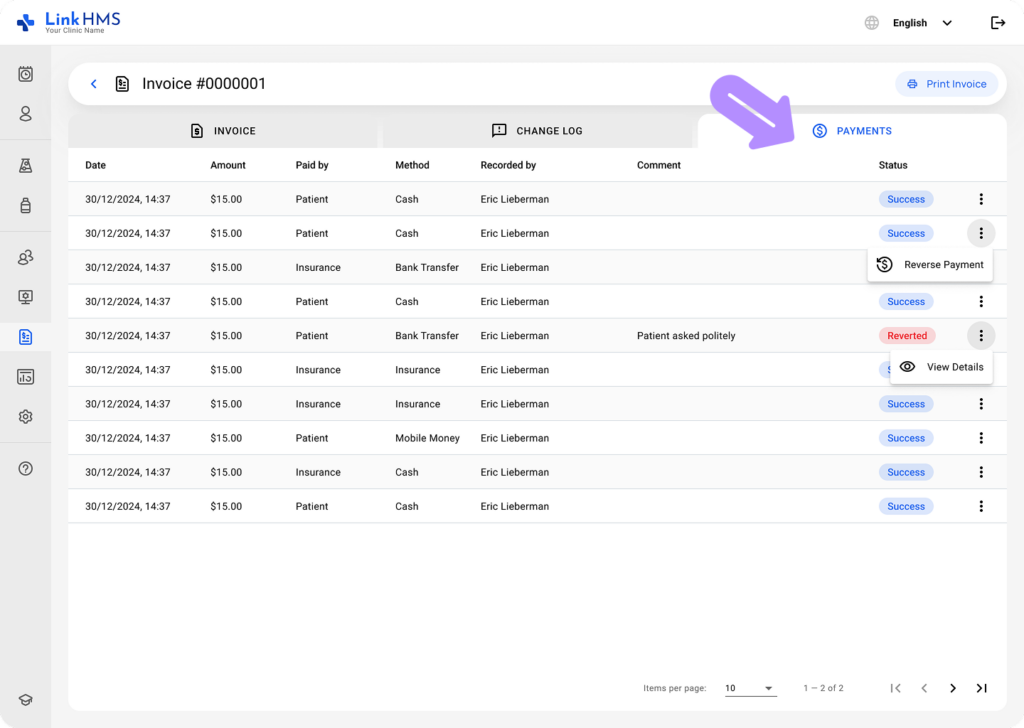
- Ouvrez l'onglet Paiements pour voir les montants payés, les méthodes de paiement et les statuts.