Nem todo documento do paciente precisa ser enviado assim que é criado. Resultados de testes, faturas e outros documentos podem precisar de revisão ou conclusão no registro do paciente antes de você compartilhá-los.
É por isso que o LinkHMS deixa o envio de documentos nas mãos da equipe da clínica. Em vez de enviar esses arquivos automaticamente, você decide o que enviar e quando, seja quando o paciente solicitar uma cópia, precisar de um documento para uma referência ou sua clínica precisar compartilhar informações após uma visita.
Este guia explica quais documentos do paciente você pode enviar diretamente do LinkHMS, onde encontrar a opção Enviar para o Paciente e como enviar cada um.
Quais documentos podem ser enviados?
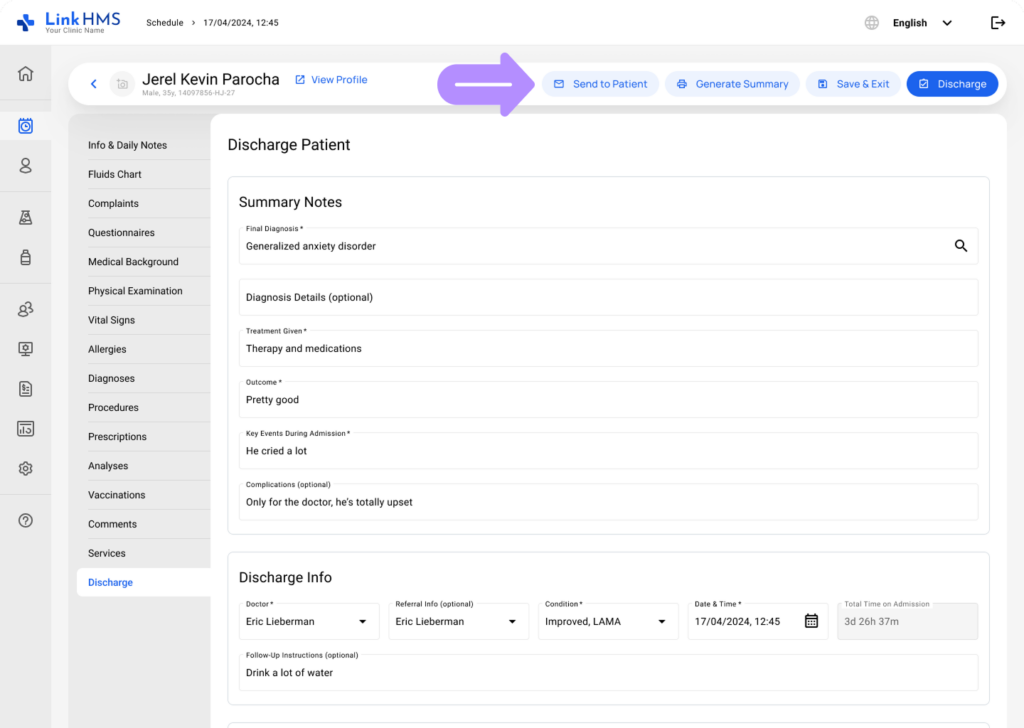
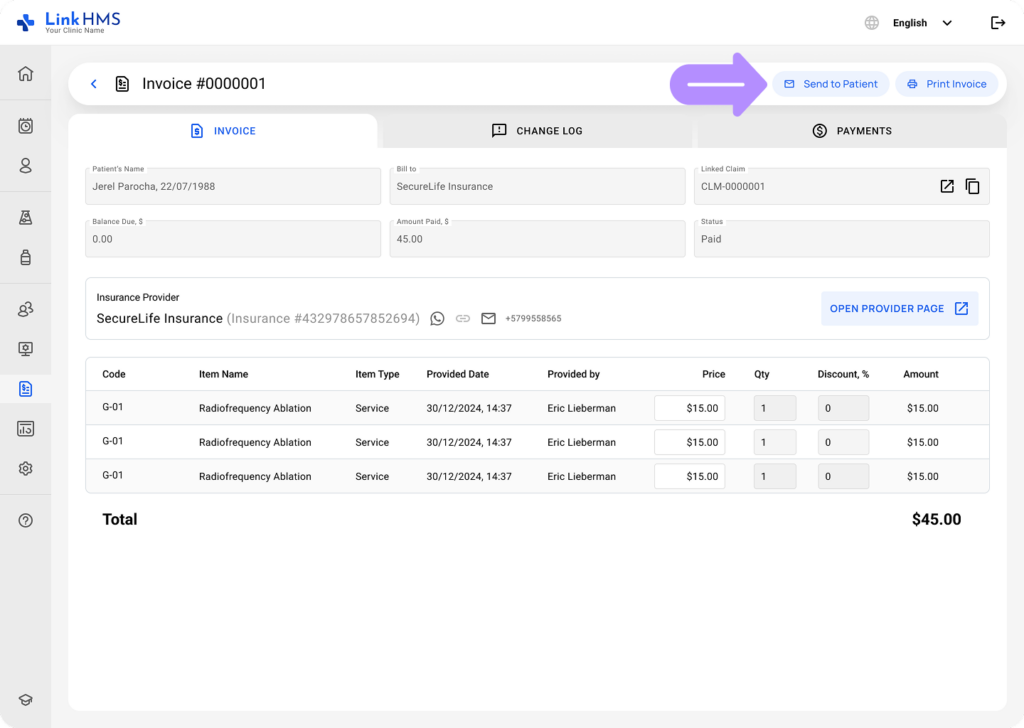
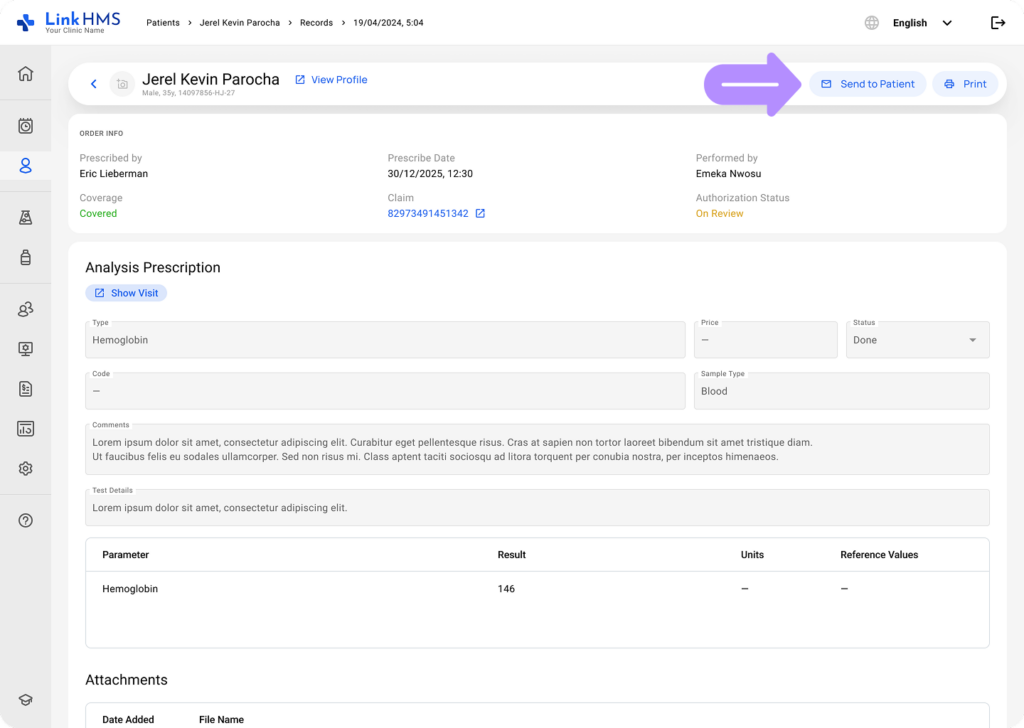
Quando você estiver pronto para compartilhar um documento com um paciente, comece pelo EMR do paciente e abra a guia relevante. O botão Enviar para o Paciente aparece ao lado de Imprimir, para que você possa enviar o documento diretamente do mesmo lugar onde o revisa ou imprime.
- Resumos de visitas. Envie-o de uma visita atual ou passada onde um resumo esteja disponível. Se um paciente solicitar uma cópia, abra a visita relevante e use Enviar para o Paciente.
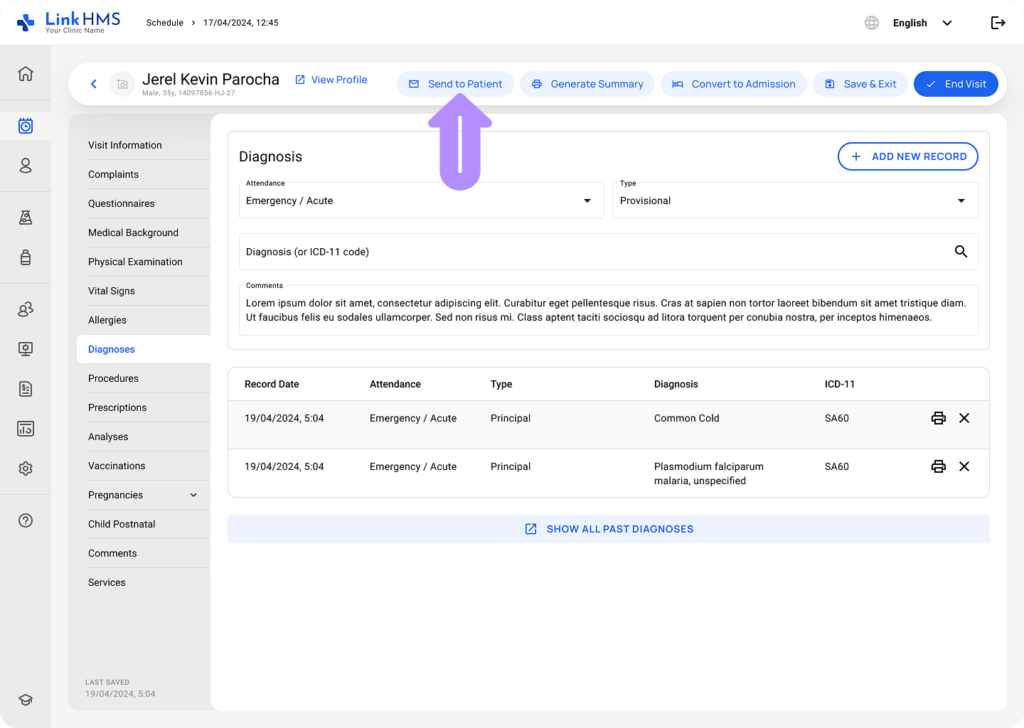
- Resumos de alta. Compartilhe o resumo de alta completo sempre que o paciente precisar, seja durante a alta ou algum tempo depois. O documento permanece disponível a partir da admissão relevante para envio futuro com o botão Enviar para o Paciente.
- Faturas. Abra a guia Faturas, que se conecta a todas as faturas associadas ao paciente no módulo de Faturamento. Encontre e abra a fatura que você precisa, em seguida, selecione Enviar para o Paciente para enviá-la por e-mail.
- Resultados de testes laboratoriais. Na guia Análises do paciente, escolha o teste relevante e use Enviar para o Paciente para entregar o resultado como um anexo em PDF. Especialistas de laboratório também podem enviar resultados de testes completos diretamente do módulo de Laboratório. Para etapas detalhadas, veja Como envio um resultado de teste para um paciente.
Como enviar documentos dos pacientes
💡Notas
Documentos do paciente podem conter informações pessoais, médicas ou financeiras sensíveis. Por essa razão, o LinkHMS envia documentos apenas para o endereço de e-mail verificado do paciente. Se o e-mail ainda não foi verificado, você precisará concluir a verificação antes que o LinkHMS possa enviar o documento.
Depois de localizar o documento que deseja compartilhar, você pode enviá-lo diretamente da guia onde está disponível. O processo é semelhante para resumos de visitas, resumos de alta, faturas e outros documentos suportados.
- Selecione o documento que deseja enviar. Revise as informações e certifique-se de que escolheu o documento correto para o paciente.
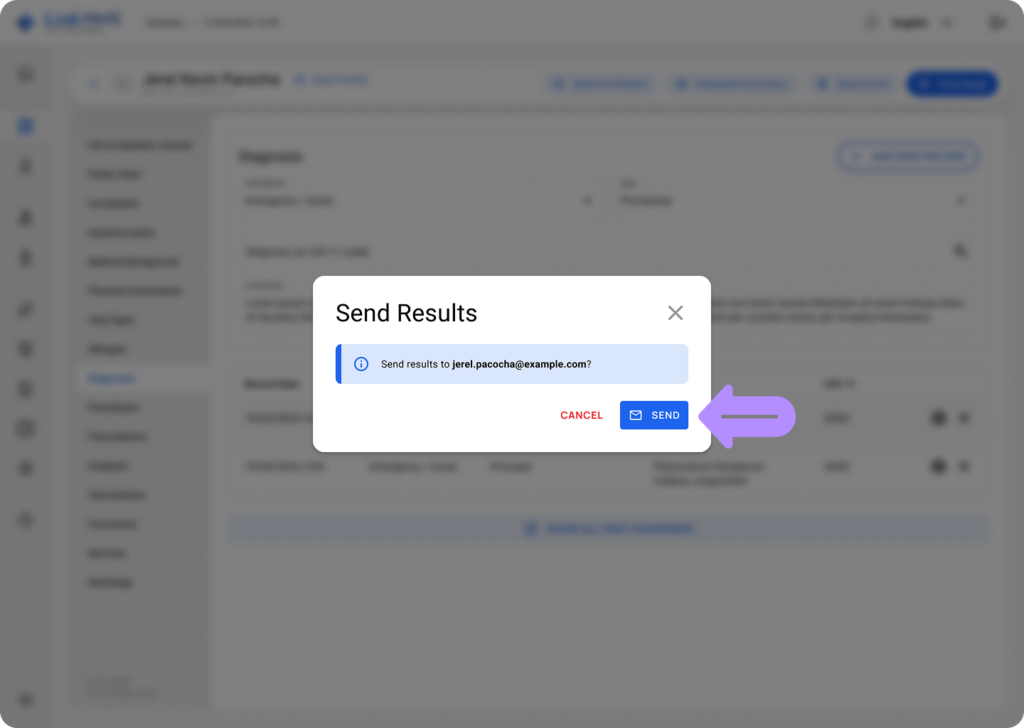
- Encontre o botão Enviar para o Paciente e clique nele. O LinkHMS abrirá a janela de envio com as informações do e-mail do paciente antes de confirmar o envio.
- Verifique o endereço de e-mail antes de enviar. Se o paciente já tiver um e-mail verificado, confirme se o endereço exibido está correto e clique em Enviar.
💡Notas
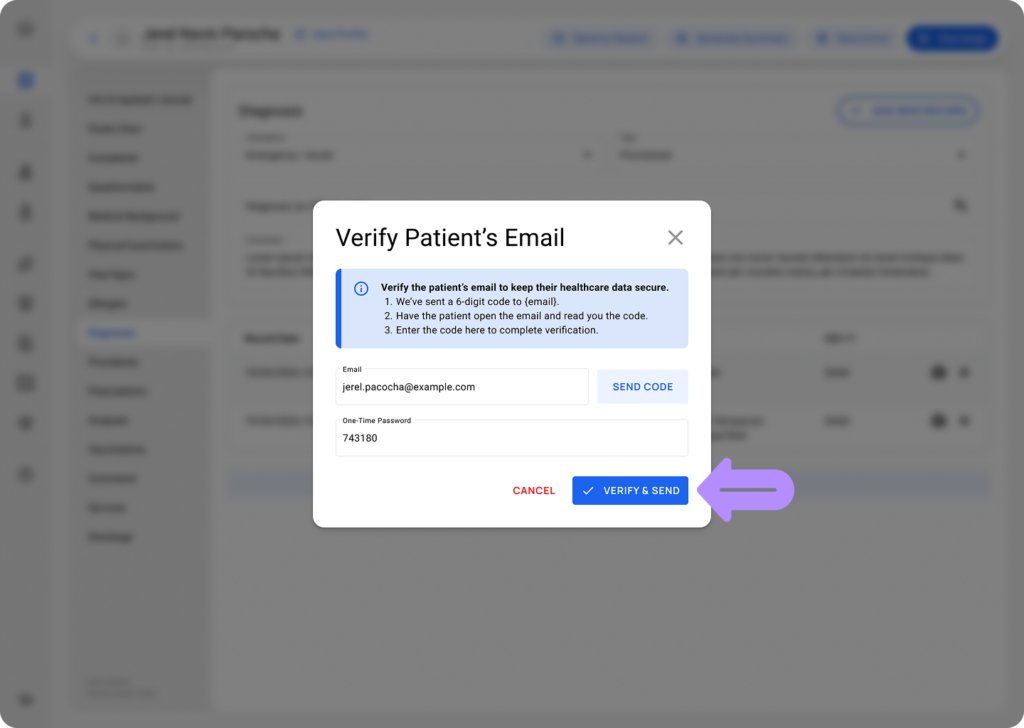
Se o e-mail do paciente estiver ausente ou não verificado, o LinkHMS solicitará que você conclua o processo de verificação primeiro. Isso garante que os documentos do paciente sejam enviados apenas para um endereço de e-mail verificado. Uma vez verificado, você pode usar o e-mail para envios futuros de documentos e notificações.
- E-mail não verificado: O endereço salvo aparece automaticamente. Envie o código de verificação, insira-o e clique em Verificar e Enviar para verificar o e-mail e enviar o documento.
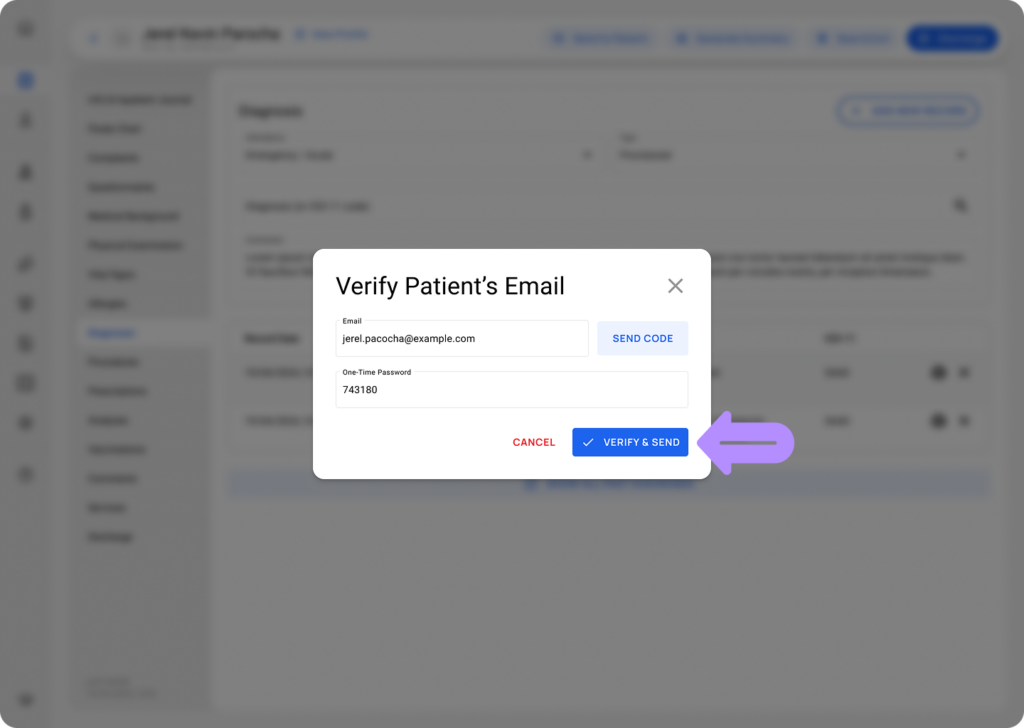
- Sem e-mail: Insira o e-mail do paciente, envie e insira o código de verificação, depois clique em Verificar e Enviar. Uma vez verificado, o e-mail pode ser usado para envios futuros de documentos, notificações e e-mails automáticos. Para mais detalhes, veja Quais e-mails os pacientes recebem automaticamente.
O que o paciente recebe
O paciente recebe o documento diretamente em sua caixa de entrada como um anexo em PDF, usando o mesmo arquivo gerado pela Impressão. O corpo do e-mail simplesmente observa que o documento está anexado, sem link ou página de download separada para abrir. Ele também inclui automaticamente o nome da clínica, logotipo e detalhes de contato já adicionados ao sistema, sem necessidade de configuração adicional.
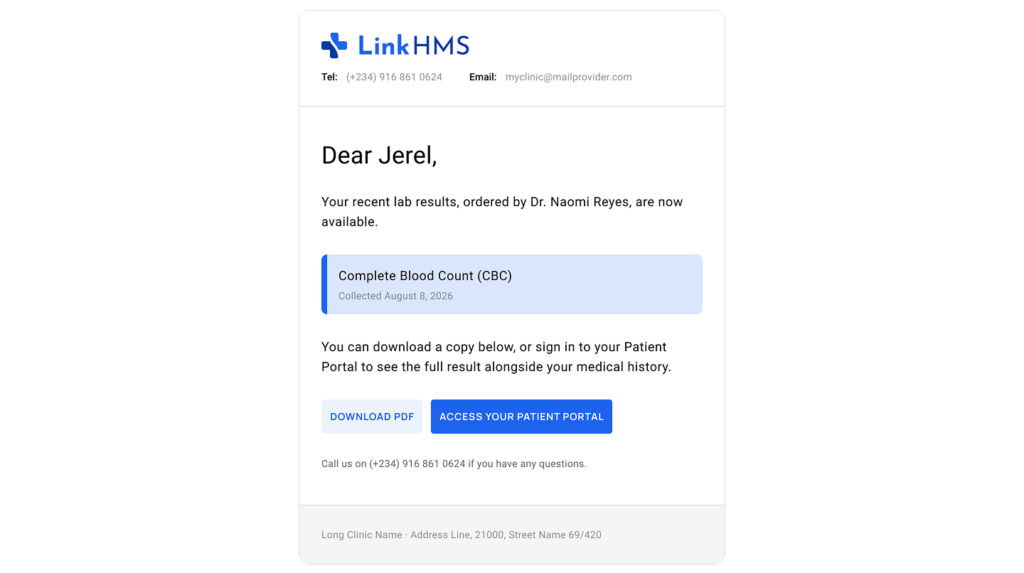
Os anexos não têm validade e não podem ser recuperados uma vez enviados, razão pela qual o LinkHMS exige que o e-mail do paciente seja verificado antes de compartilhar qualquer documento. Se o paciente precisar de outra cópia mais tarde, basta abrir o documento e usar Enviar para o Paciente novamente.