No todos los documentos del paciente necesitan ser enviados tan pronto como se crean. Los resultados de pruebas, facturas y otros documentos pueden necesitar revisión o completarse en el registro del paciente antes de que los compartas.
Por eso LinkHMS deja el envío de documentos en manos del personal de la clínica. En lugar de enviar estos archivos automáticamente, usted decide qué enviar y cuándo, ya sea porque el paciente solicita una copia, necesita un documento para una derivación o su clínica necesita compartir información después de una visita.
Esta guía explica qué documentos del paciente puede enviar directamente desde LinkHMS, dónde encontrar la opción Enviar al paciente y cómo enviar cada uno.
¿Qué documentos se pueden enviar?
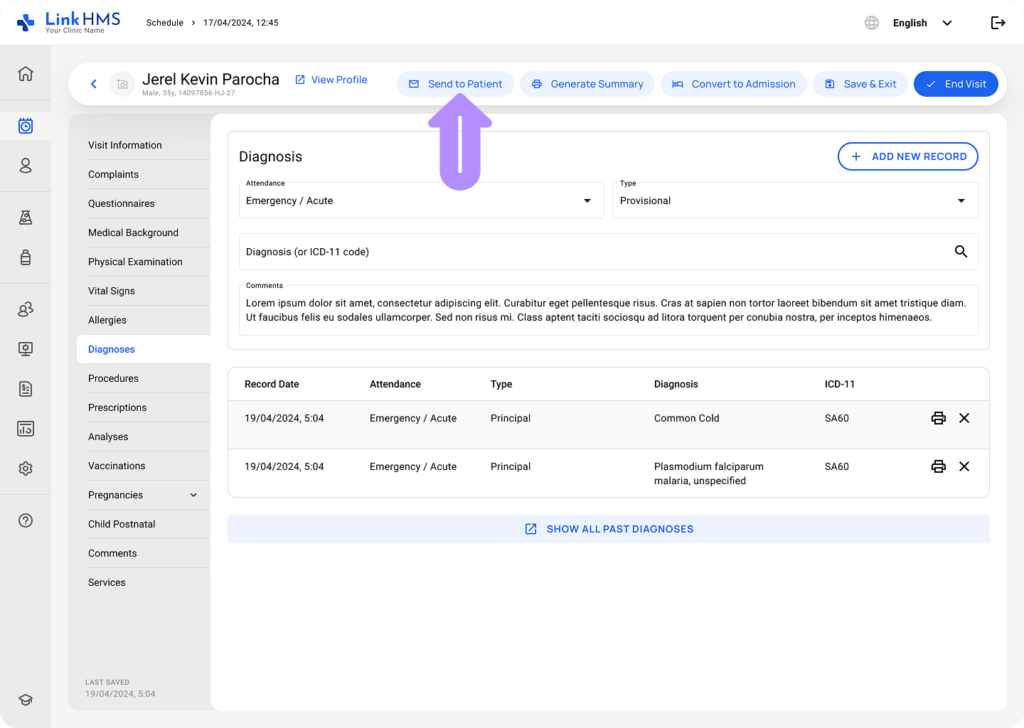
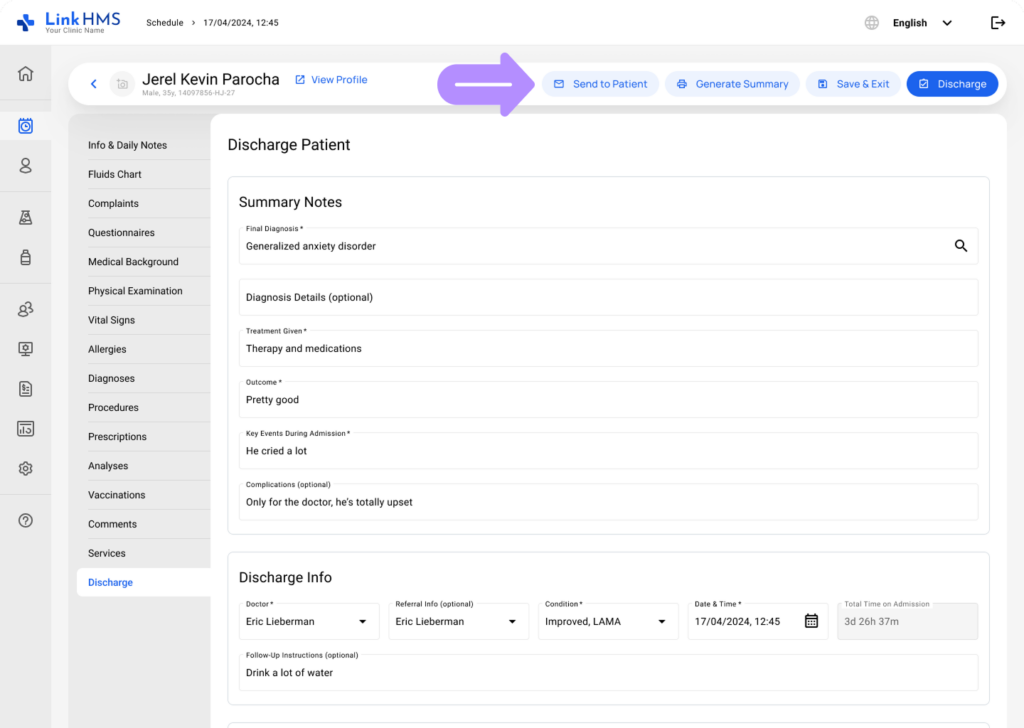
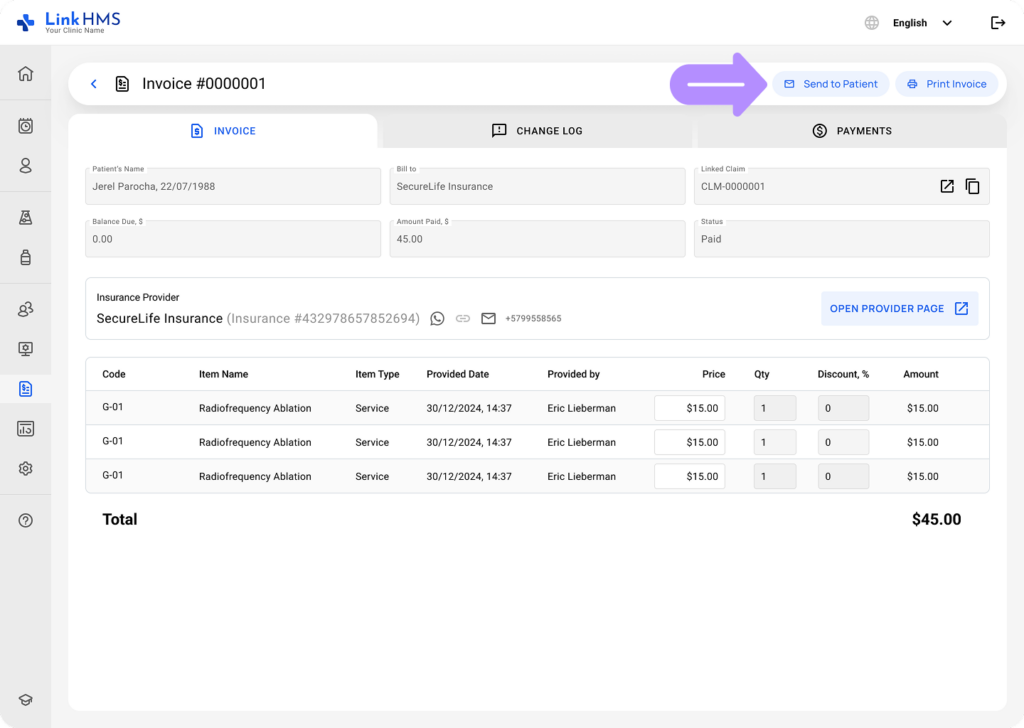
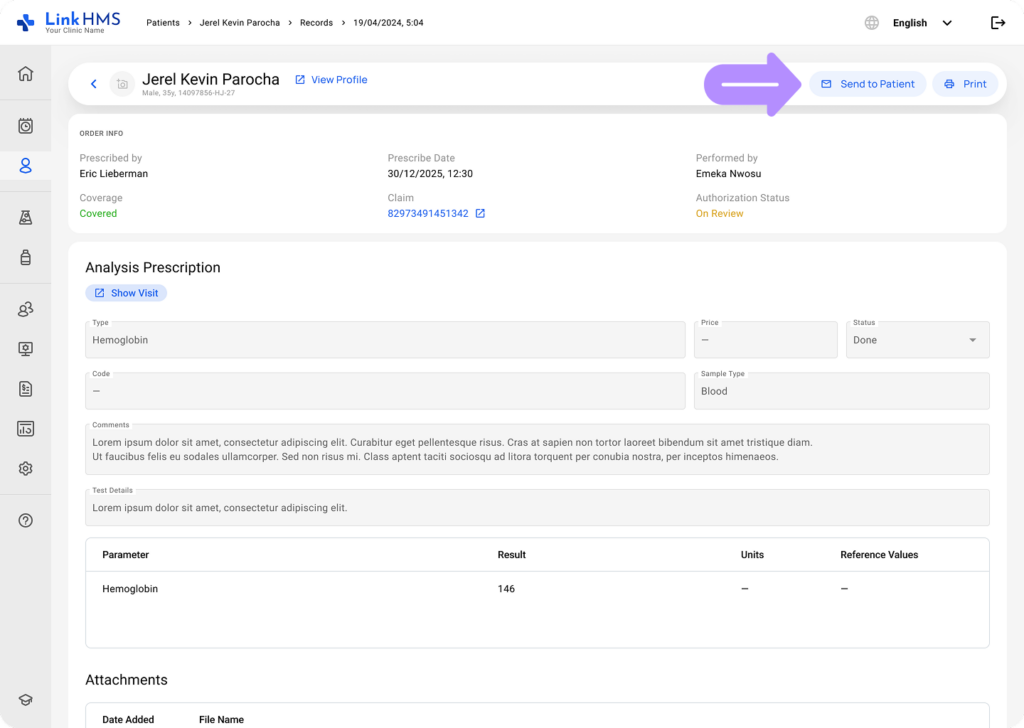
Cuando esté listo para compartir un documento con un paciente, empiece desde el EMR del paciente y abra la pestaña correspondiente. El botón Enviar al paciente aparece junto a Imprimir, para que pueda enviar el documento directamente desde el mismo lugar donde lo revisa o lo imprime.
- Resúmenes de visitas. Envíelo desde una visita actual o pasada que tenga un resumen disponible. Si un paciente solicita una copia, abra la visita correspondiente y utilice Enviar al paciente.
- Resúmenes de alta. Comparte el resumen de alta completado siempre que el paciente lo necesite, ya sea durante el alta o en algún momento posterior. El documento permanece disponible desde la admisión correspondiente para futuros envíos con el botón Enviar al paciente.
- Facturas. Abra la pestaña Facturas, que reúne todas las facturas asociadas al paciente en el módulo Facturación. Busque y abra la factura que necesita y, a continuación, seleccione Enviar al paciente para enviarla por correo electrónico.
- Resultados de pruebas de laboratorio. En la pestaña Análisis del paciente, elija la prueba correspondiente y utilice Enviar al paciente para entregar el resultado como archivo adjunto en PDF. Los especialistas de laboratorio también pueden enviar los resultados de pruebas completadas directamente desde el módulo Laboratorio. Para ver los pasos detallados, consulte ¿Cómo envío un resultado de prueba a un paciente?.
Cómo enviar documentos a los pacientes
💡Notas
Los documentos del paciente pueden contener información personal, médica o financiera sensible. Por esta razón, LinkHMS envía documentos solo a la dirección de correo electrónico verificada del paciente. Si el correo electrónico aún no ha sido verificado, deberás completar la verificación antes de que LinkHMS pueda enviar el documento.
Una vez que haya localizado el documento que desea compartir, puede enviarlo directamente desde la pestaña en la que está disponible. El proceso es similar para los resúmenes de visitas, los resúmenes de alta, las facturas y otros documentos compatibles.
- Seleccione el documento que desea enviar. Revise la información y asegúrese de haber elegido el documento correcto para el paciente.
- Busque el botón Enviar al paciente y haga clic en él. LinkHMS abrirá la ventana de envío con la información del correo electrónico del paciente antes de confirmar el envío.
- Verifique la dirección de correo electrónico antes de enviar. Si el paciente ya tiene un correo electrónico verificado, confirme que la dirección mostrada es correcta y haga clic en Enviar.
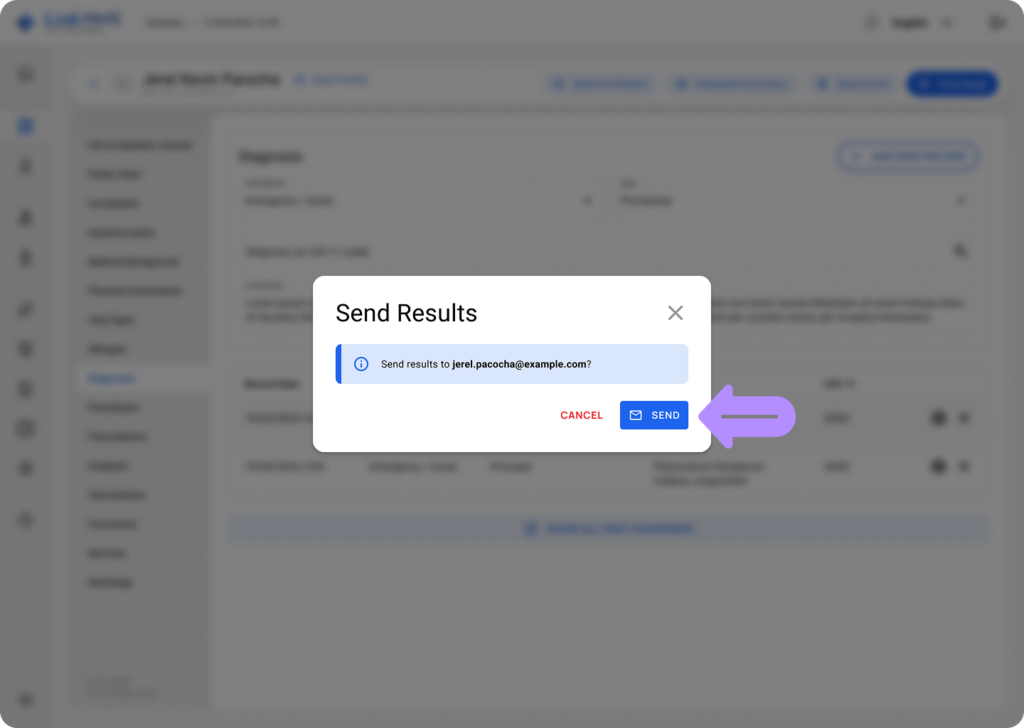
💡Notas
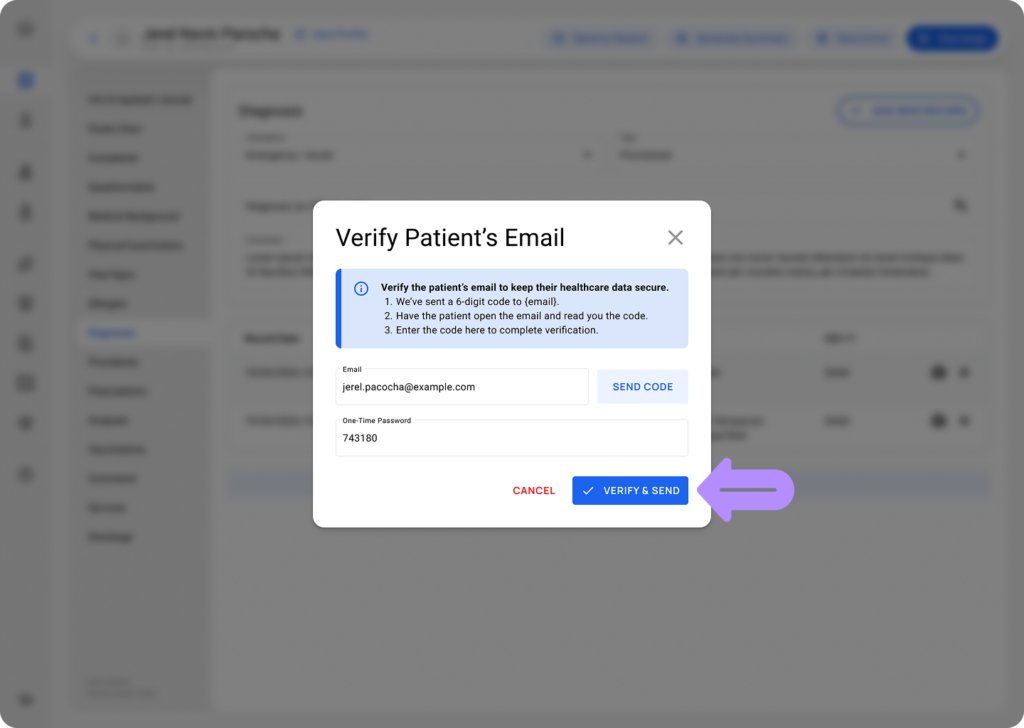
Si el correo electrónico del paciente falta o no está verificado, LinkHMS le pedirá que complete primero el proceso de verificación. Así, los documentos del paciente se envían solo a una dirección de correo electrónico verificada. Una vez verificado, puede usar el correo electrónico para futuros envíos de documentos y notificaciones.
- Correo electrónico no verificado: la dirección guardada aparece automáticamente. Envíe el código de verificación, introdúzcalo y haga clic en Verificar y enviar para verificar el correo electrónico y enviar el documento.
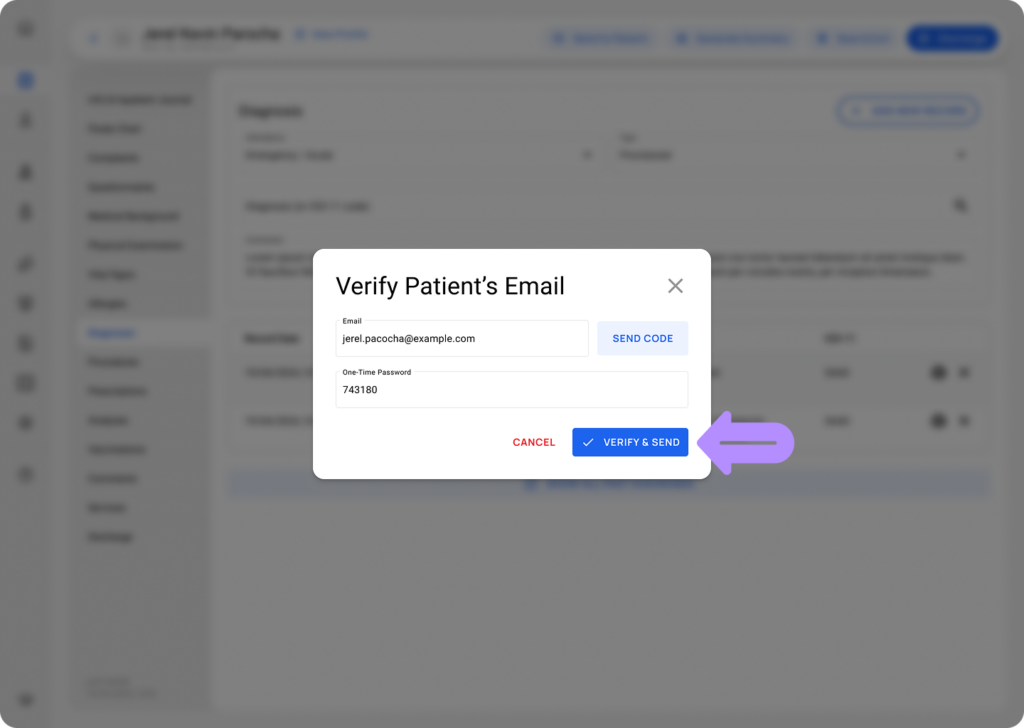
- Sin correo electrónico: ingrese el correo electrónico del paciente, envíe e introduzca el código de verificación y, a continuación, haga clic en Verificar y enviar. Una vez verificado, el correo electrónico puede usarse para futuros envíos de documentos, notificaciones y correos electrónicos automáticos. Para más detalles, consulte Qué correos electrónicos reciben los pacientes automáticamente.
Lo que recibe el paciente
El paciente recibe el documento directamente en su bandeja de entrada como un archivo adjunto PDF, utilizando el mismo archivo generado por Imprimir. El cuerpo del correo electrónico simplemente indica que el documento está adjunto, sin un enlace de descarga separado o página para abrir. También incluye automáticamente el nombre de la clínica, el logotipo y los detalles de contacto ya añadidos al sistema, sin necesidad de configuración adicional.
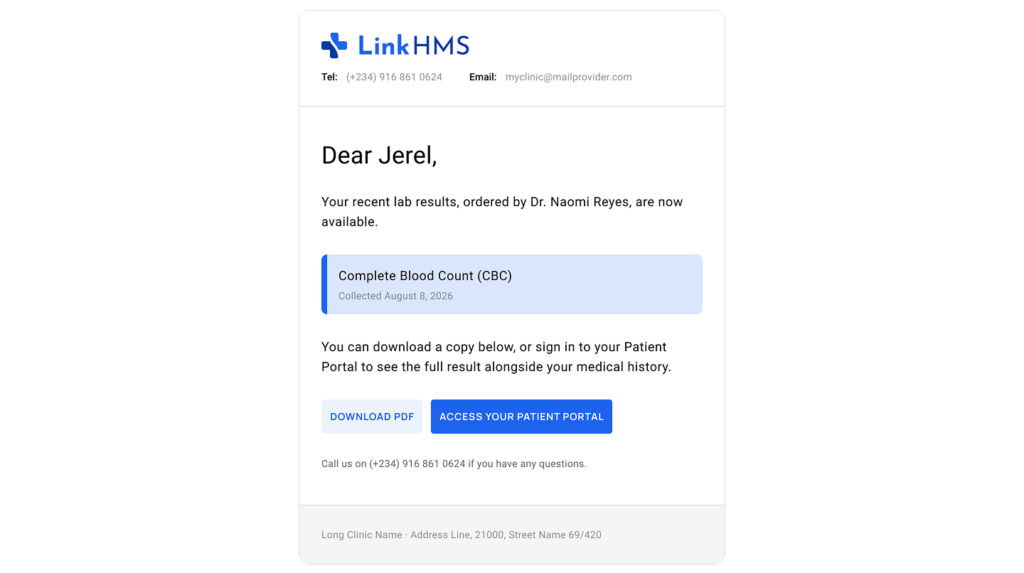
Los archivos adjuntos no tienen fecha de caducidad y no se pueden recuperar una vez enviados, por lo que LinkHMS requiere que el correo electrónico del paciente sea verificado antes de compartir cualquier documento. Si el paciente necesita otra copia más tarde, simplemente abra el documento y use Enviar al paciente nuevamente.