Tous les documents d'un patient ne doivent pas être envoyés dès leur création. Les résultats de tests, les factures et d'autres documents peuvent nécessiter une révision ou une finalisation dans le dossier du patient avant que vous ne les partagiez.
C'est pourquoi LinkHMS laisse l'envoi des documents entre les mains du personnel de la clinique. Au lieu d'envoyer ces fichiers automatiquement, vous décidez quoi envoyer et quand, que le patient demande une copie, ait besoin d'un document pour une référence, ou que votre clinique doive partager des informations après une visite.
Ce guide explique quels documents de patient vous pouvez envoyer directement depuis LinkHMS, où trouver l'option Envoyer au patient, et comment envoyer chacun d'eux.
Quels documents peuvent être envoyés ?
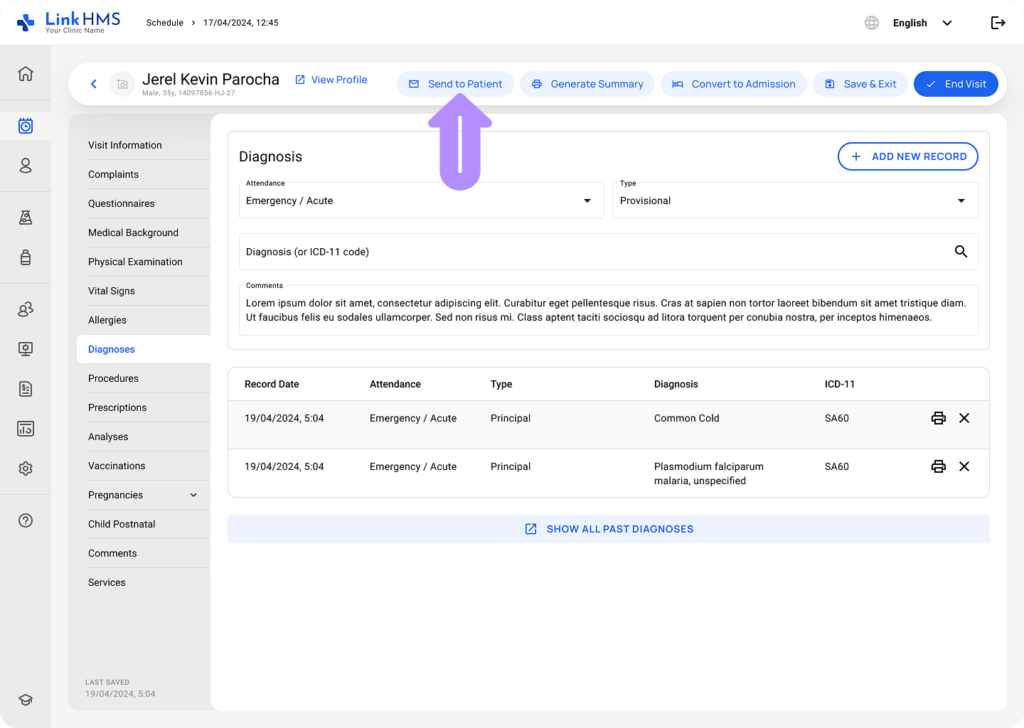
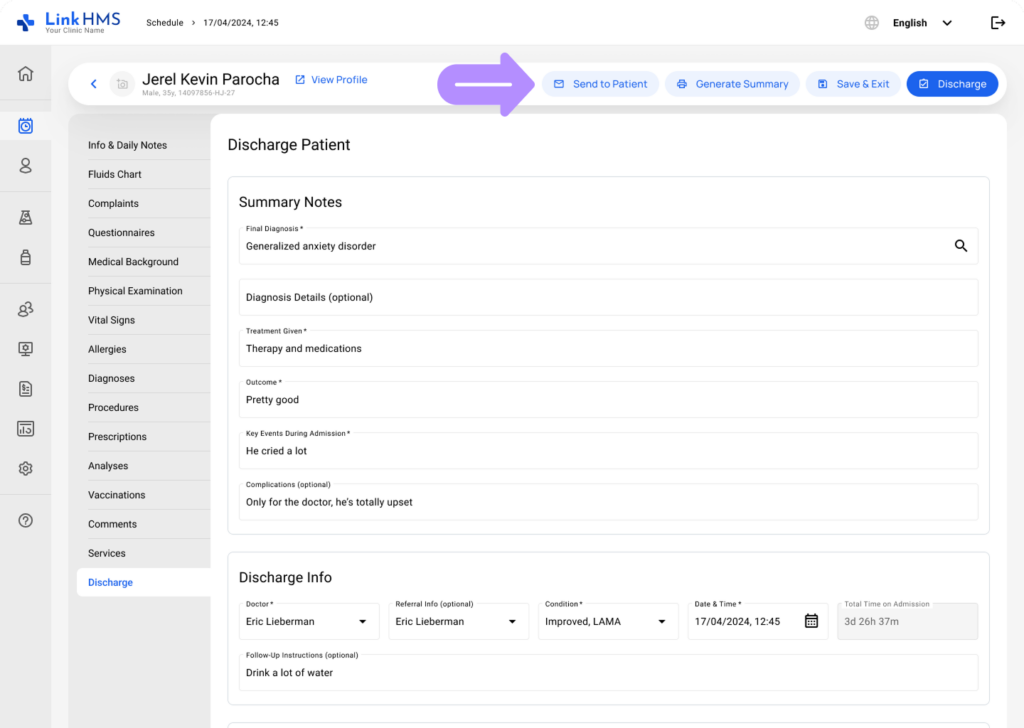
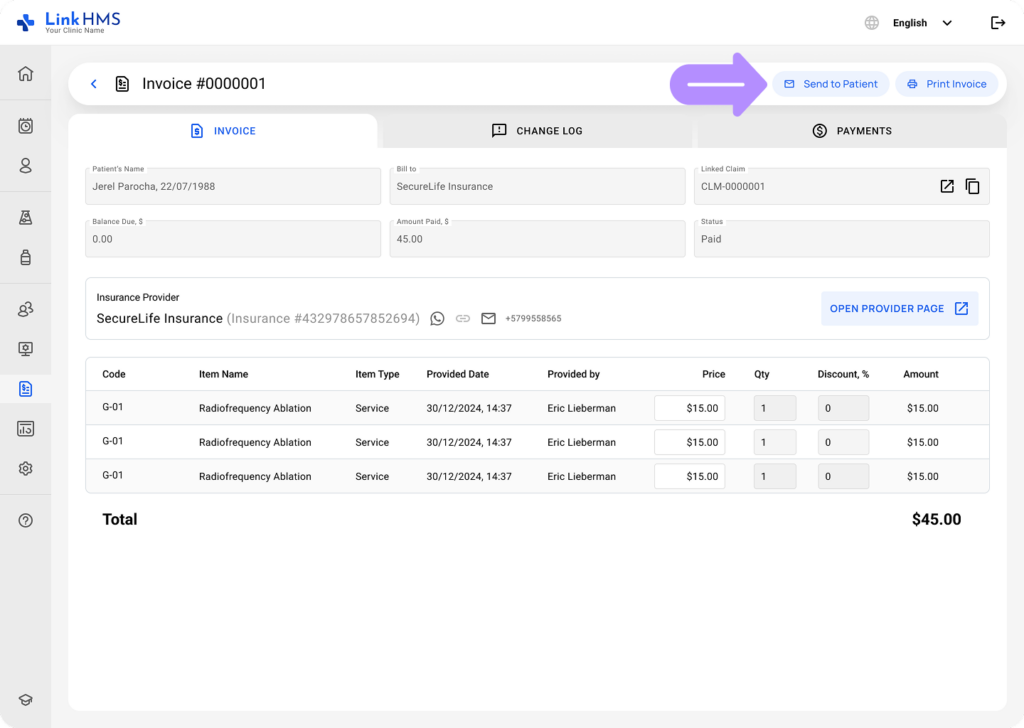
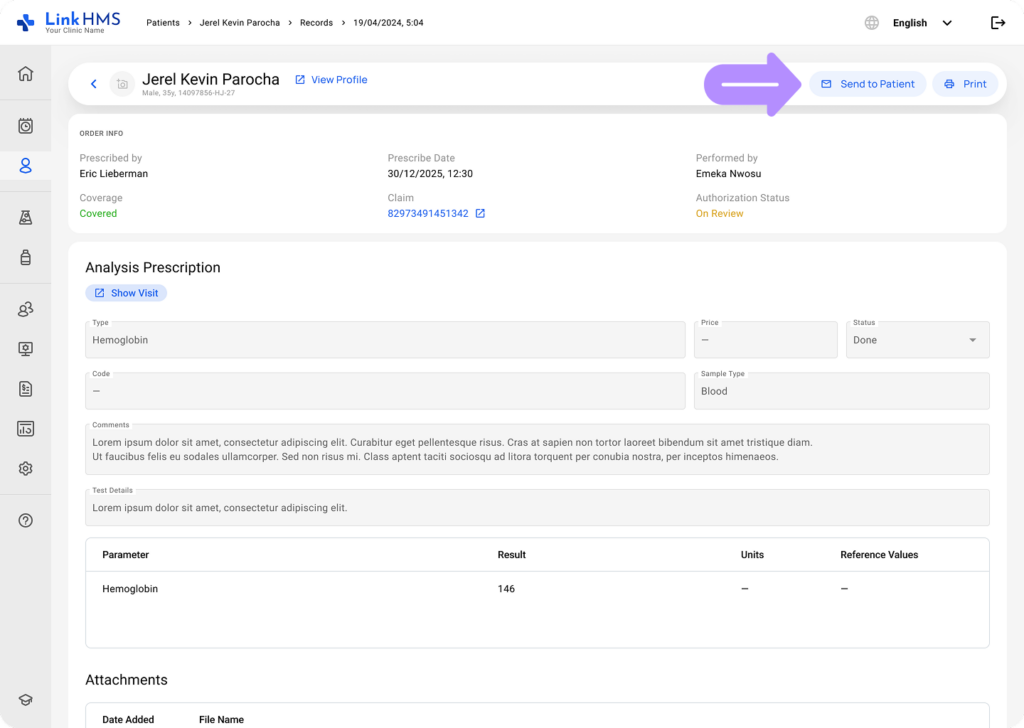
Lorsque vous êtes prêt à partager un document avec un patient, commencez par le DME du patient et ouvrez l'onglet pertinent. Le bouton Envoyer au patient apparaît à côté de Imprimer, vous permettant d'envoyer le document directement depuis le même endroit où vous le consultez ou l'imprimez.
- Résumés de visite. Envoyez-le depuis une visite actuelle ou passée où un résumé est disponible. Si un patient demande une copie, ouvrez la visite pertinente et utilisez Envoyer au patient.
- Résumés de sortie. Partagez le résumé de sortie complété chaque fois que le patient en a besoin, que ce soit lors de la sortie ou quelque temps après. Le document reste disponible depuis l'admission pertinente pour un envoi futur avec le bouton Envoyer au patient.
- Factures. Ouvrez l'onglet Factures, qui relie toutes les factures associées au patient dans le module de facturation. Trouvez et ouvrez la facture dont vous avez besoin, puis sélectionnez Envoyer au patient pour l'envoyer par e-mail.
- Résultats de tests de laboratoire. Depuis l'onglet Analyses du patient, choisissez le test pertinent et utilisez Envoyer au patient pour livrer le résultat en tant que pièce jointe PDF. Les spécialistes de laboratoire peuvent également envoyer les résultats de tests complétés directement depuis le module de laboratoire. Pour des étapes détaillées, voir Comment envoyer un résultat de test à un patient.
Comment envoyer des documents aux patients
💡Remarques
Les documents des patients peuvent contenir des informations personnelles, médicales ou financières sensibles. Pour cette raison, LinkHMS envoie des documents uniquement à l'adresse e-mail vérifiée d'un patient. Si l'e-mail n'a pas encore été vérifié, vous devrez compléter la vérification avant que LinkHMS puisse envoyer le document.
Une fois que vous avez localisé le document que vous souhaitez partager, vous pouvez l'envoyer directement depuis l'onglet où il est disponible. Le processus est similaire pour les résumés de visite, les résumés de sortie, les factures et d'autres documents pris en charge.
- Sélectionnez le document que vous souhaitez envoyer. Vérifiez les informations et assurez-vous d'avoir choisi le bon document pour le patient.
- Trouvez le bouton Envoyer au patient et cliquez dessus. LinkHMS ouvrira la fenêtre d'envoi avec les informations de l'e-mail du patient avant de confirmer l'envoi.
- Vérifiez l'adresse e-mail avant d'envoyer. Si le patient a déjà une adresse e-mail vérifiée, confirmez que l'adresse affichée est correcte et cliquez sur Envoyer.
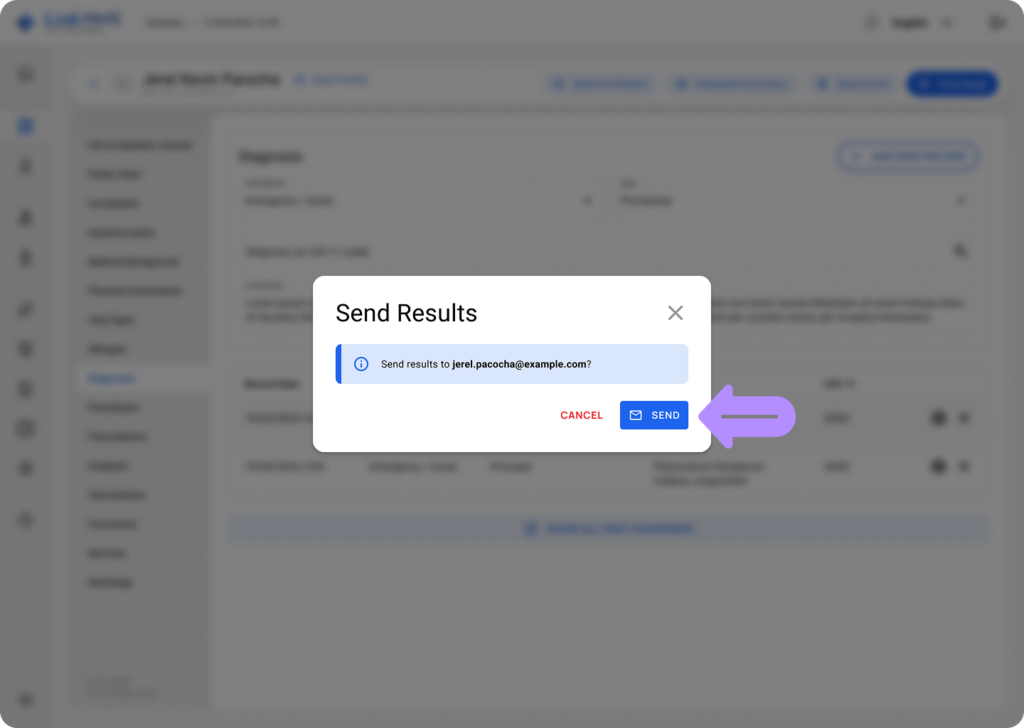
💡Remarques
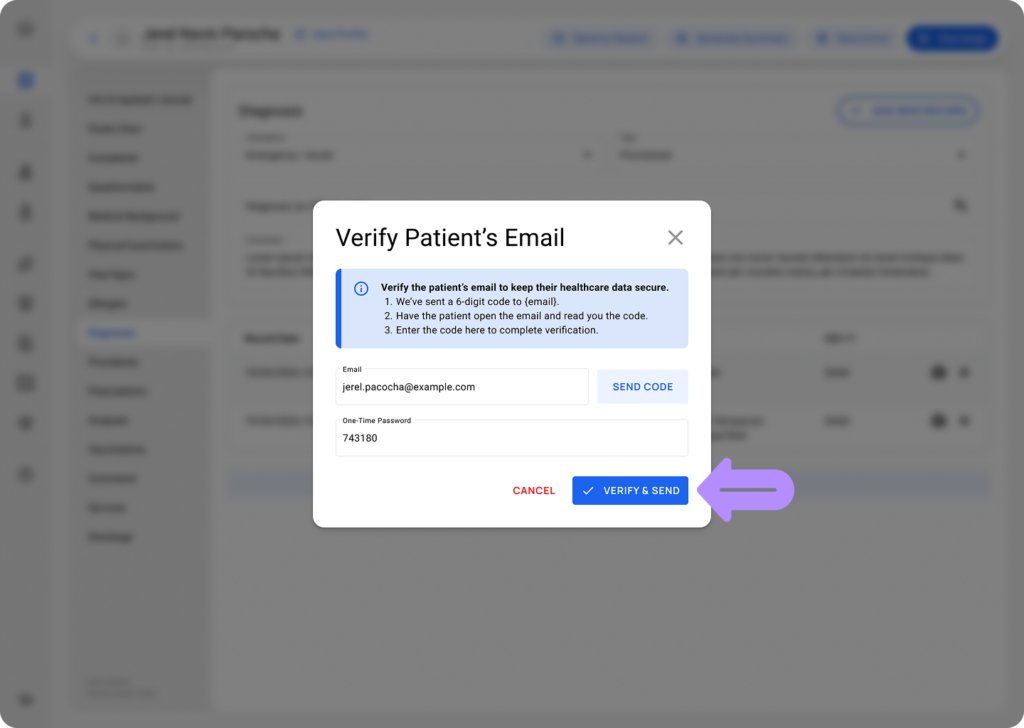
Si l'e-mail du patient est manquant ou non vérifié, LinkHMS vous demandera de compléter d'abord le processus de vérification. Cela garantit que les documents des patients ne sont envoyés qu'à une adresse e-mail vérifiée. Une fois vérifié, vous pouvez utiliser l'e-mail pour l'envoi futur de documents et les notifications.
- E-mail non vérifié : L'adresse enregistrée apparaît automatiquement. Envoyez le code de vérification, entrez-le et cliquez sur Vérifier et envoyer pour vérifier l'e-mail et envoyer le document.
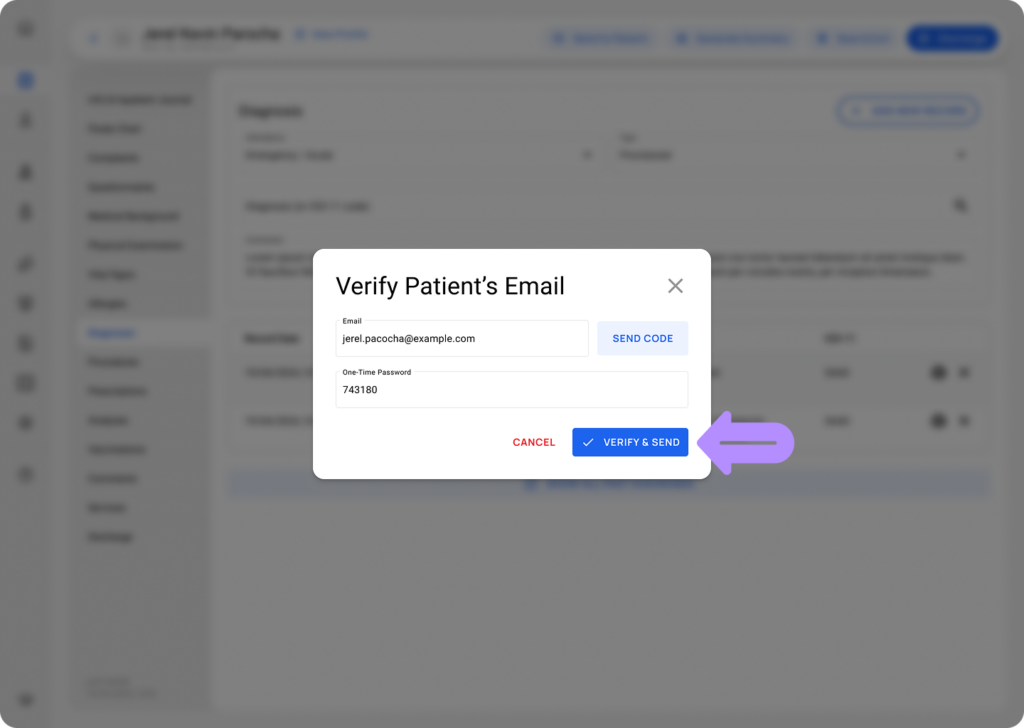
- Pas d'e-mail : Entrez l'e-mail du patient, envoyez et entrez le code de vérification, puis cliquez sur Vérifier et envoyer. Une fois vérifié, l'e-mail peut être utilisé pour l'envoi futur de documents, les notifications et les e-mails automatiques. Pour plus de détails, voir Quels e-mails les patients reçoivent-ils automatiquement.
Ce que le patient reçoit
Le patient reçoit le document directement dans sa boîte de réception en tant que pièce jointe PDF, en utilisant le même fichier généré par Imprimer. Le corps de l'e-mail indique simplement que le document est joint, sans lien de téléchargement séparé ni page à ouvrir. Il inclut également automatiquement le nom de la clinique, le logo et les coordonnées déjà ajoutées au système, sans configuration supplémentaire requise.
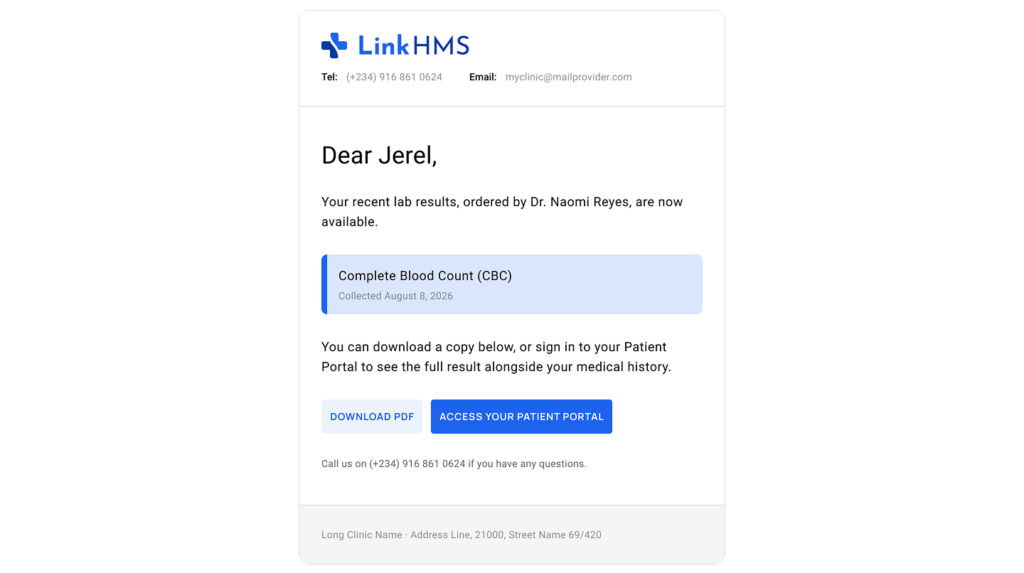
Les pièces jointes n'ont pas de date d'expiration et ne peuvent pas être rappelées une fois envoyées, c'est pourquoi LinkHMS exige que l'email du patient soit vérifié avant de partager tout document. Si le patient a besoin d'une autre copie plus tard, il suffit d'ouvrir le document et d'utiliser à nouveau Envoyer au patient.