💡Remarques
Si vous souhaitez ajouter la TVA à la facture ou tout autre élément non standard qui n'a pas été ajouté à votre compte LinkHMS en tant que service, vous pouvez l'ajouter comme un type d'Autre élément à la facture.
Accéder à la facture
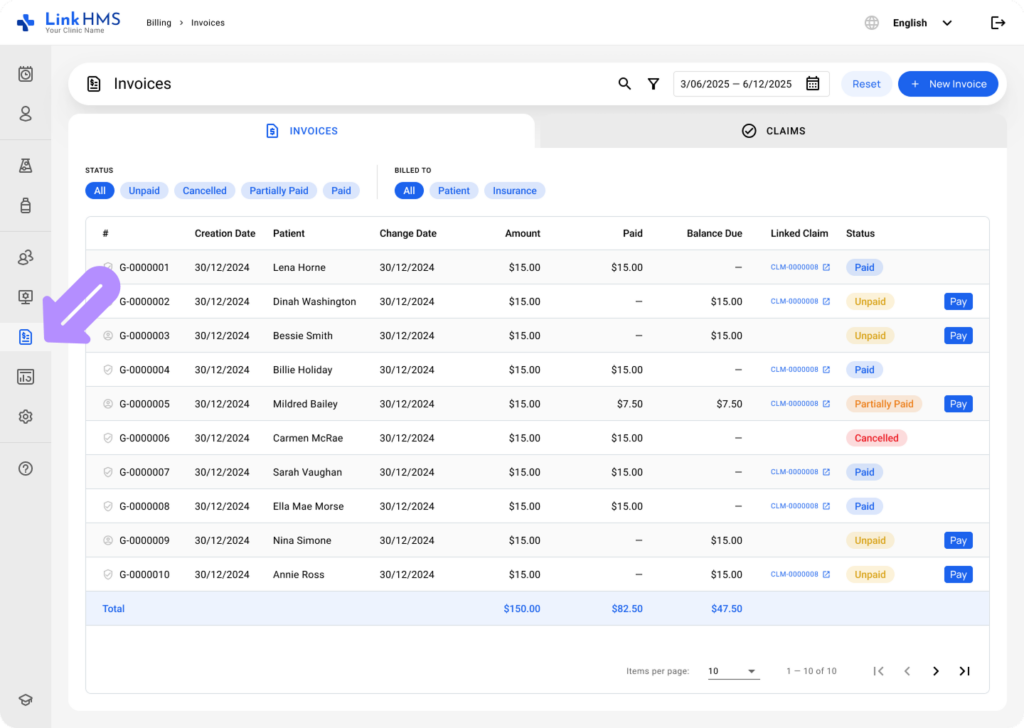
- Allez à Facturation dans le menu à gauche et ouvrez l'onglet Factures.
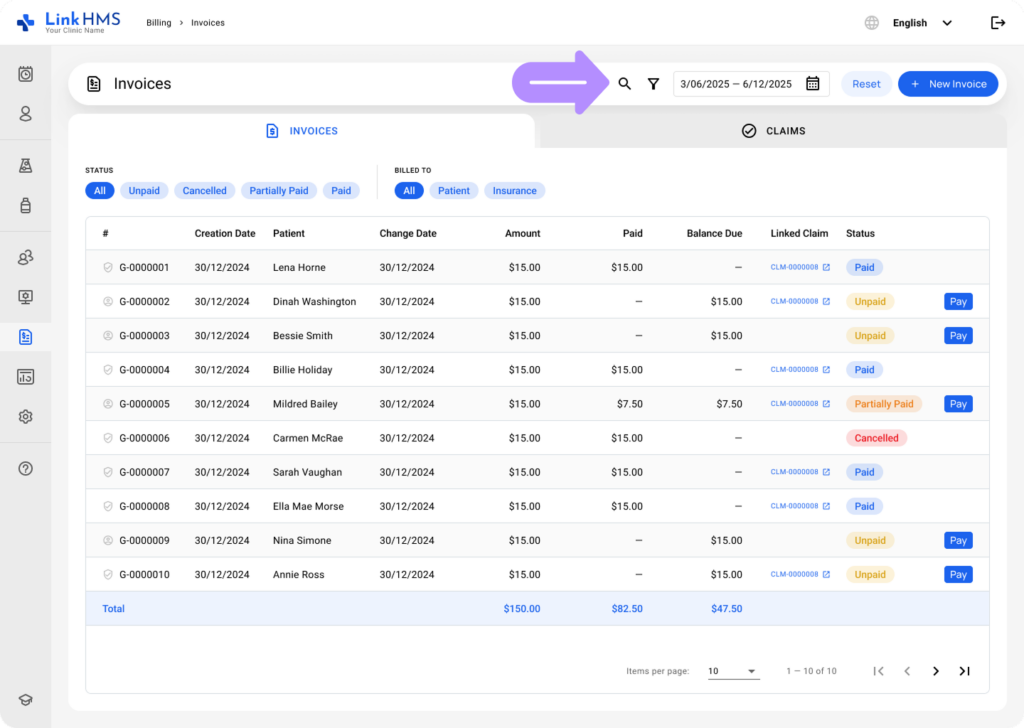
- Trouvez la facture à laquelle la TVA doit être ajoutée. Vous pouvez utiliser des filtres supplémentaires ou la barre de recherche. Pour plus de détails, consultez le guide complet sur Comment parcourir et rechercher des factures.
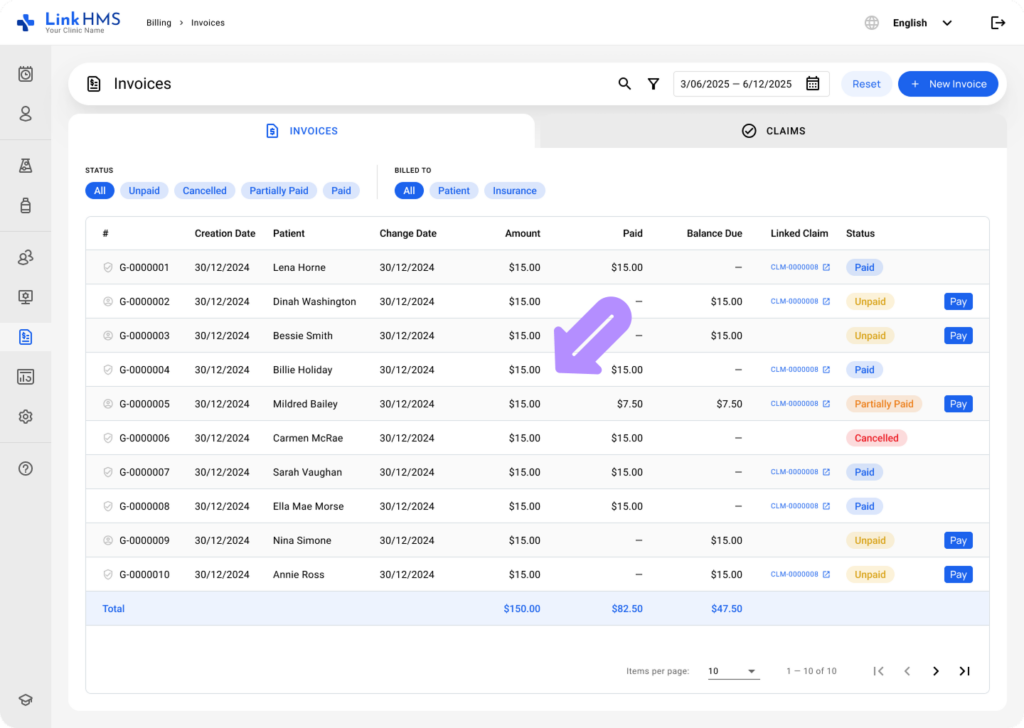
- Ouvrez la facture nécessaire pour appliquer la TVA.
Ajout de la TVA à la facture
💡Remarques
Vous pouvez facilement ajouter d'autres services ou frais aux factures ouvertes via LinkHMS. Trouvez le guide complet sur Comment gérer et éditer des factures.
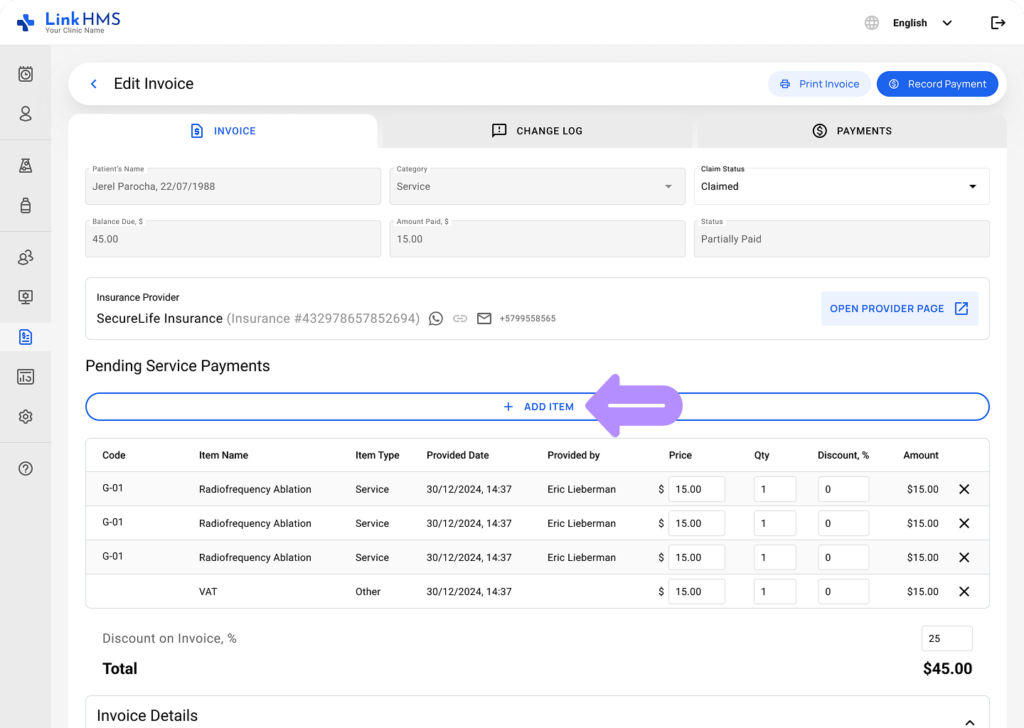
- Cliquez sur le bouton + Ajouter un élément pour inclure la TVA ou tout frais personnalisé qui n'est pas dans votre liste de services.
- Entrez les détails de l'élément pour ajouter un nouveau frais à la facture.
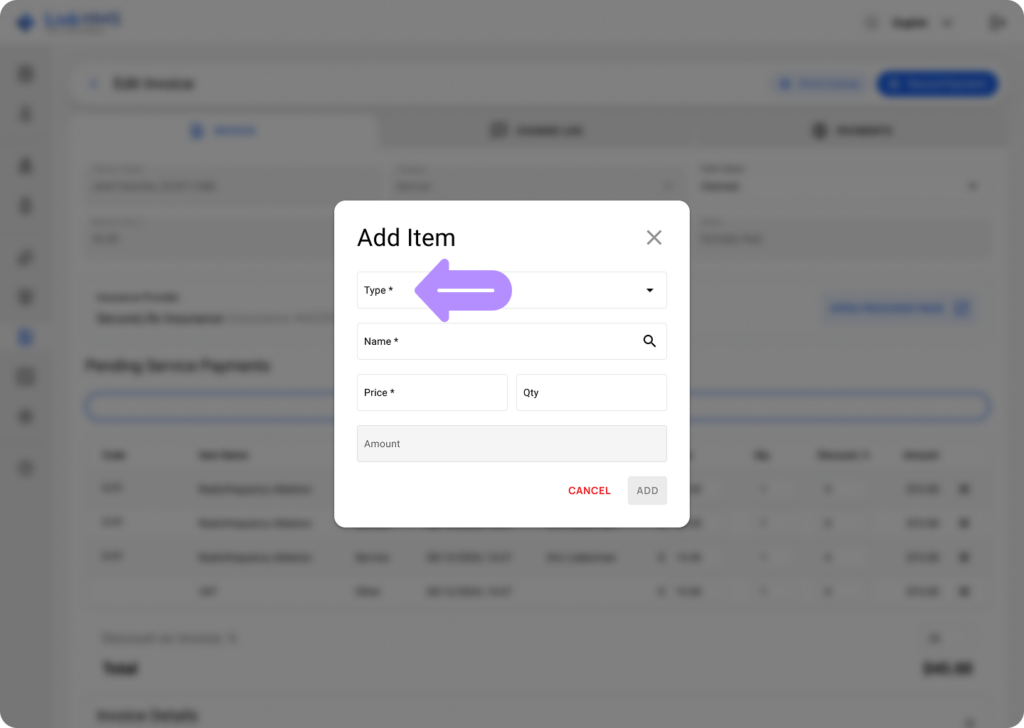
- Remplissez les champs requis dans la fenêtre contextuelle nommée Ajouter un élément.
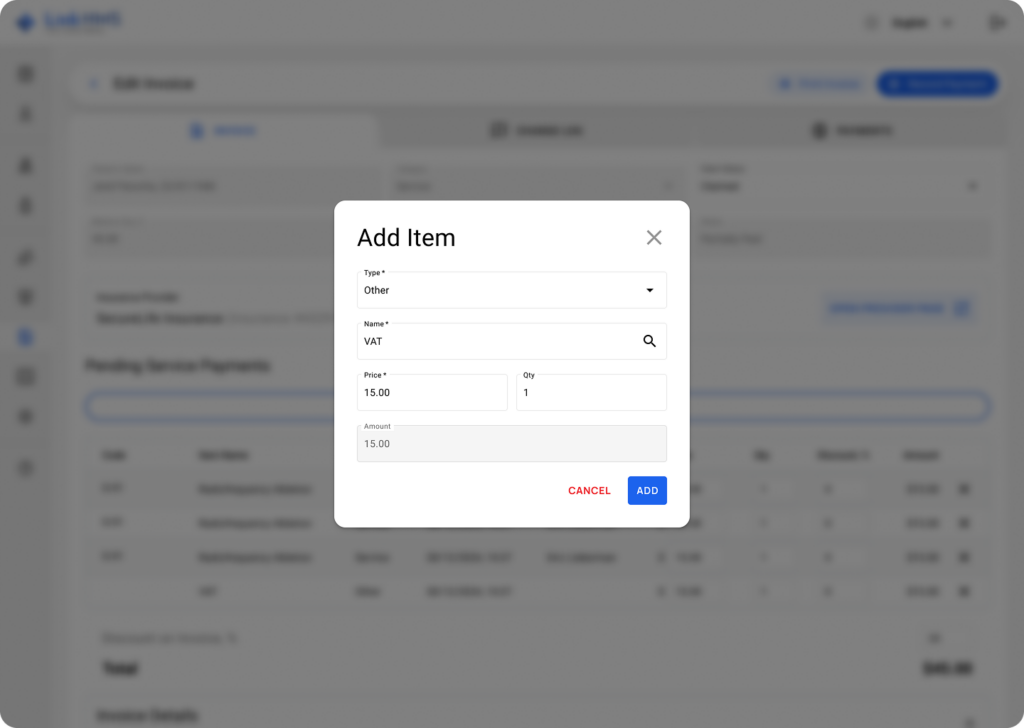
- Type (obligatoire) : Sélectionnez le type d'élément – Autre.
- Nom (obligatoire) : Nommez l'élément de service (par exemple, TVA, frais personnalisés)
- Prix (obligatoire) : Saisissez le montant de la TVA.
- Quantité (obligatoire) : Sélectionnez le montant nécessaire (par exemple, 1, 2, …).
💡Remarques
Veuillez noter que les frais supplémentaires comme la TVA doivent être calculés manuellement et ajoutés en tant qu'élément distinct à la facture, car le système ne réalise pas ce calcul automatiquement.
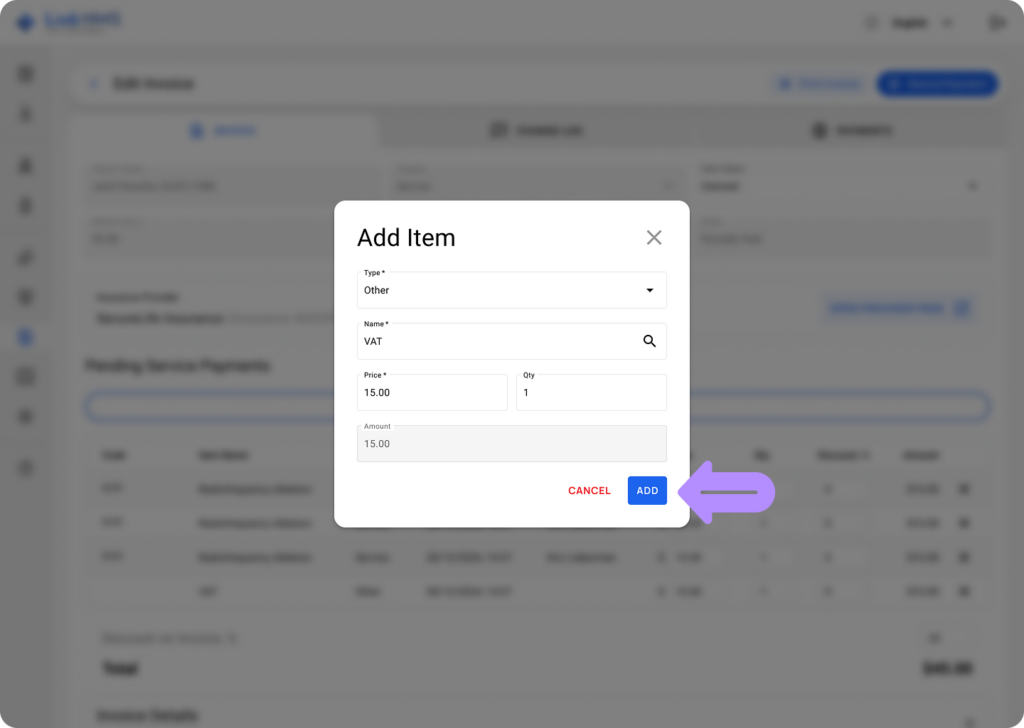
- Cliquez sur le bouton Ajouter pour ajouter la TVA à la facture.
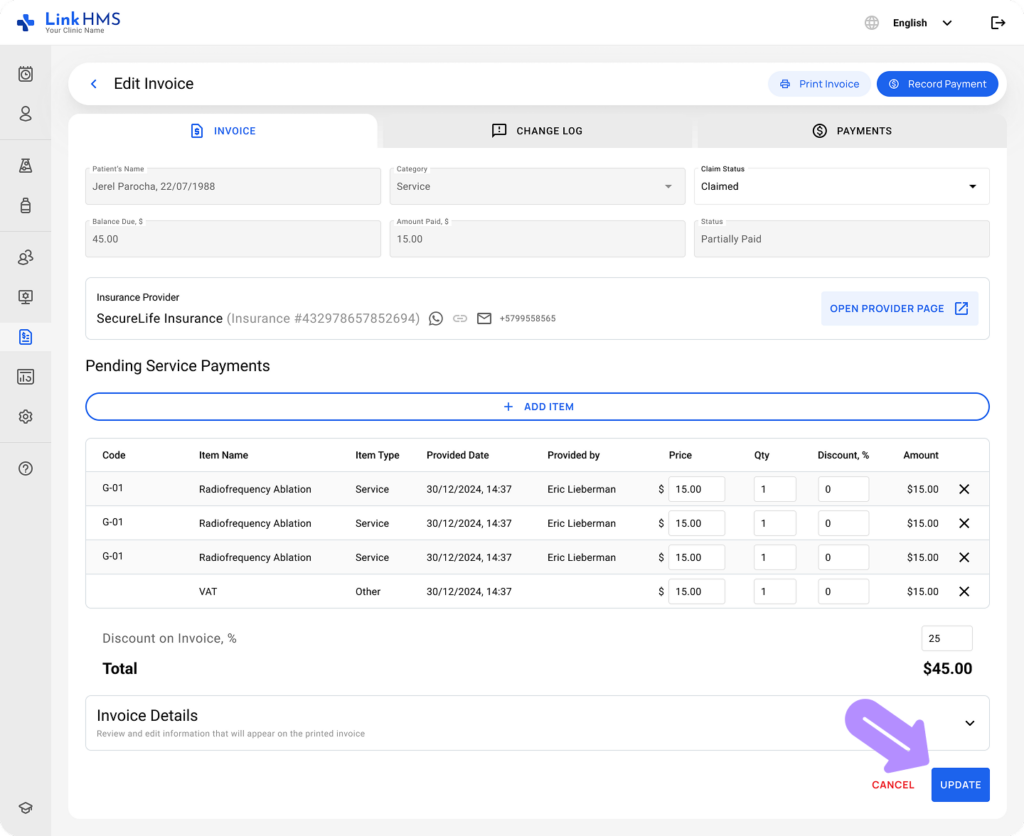
- Maintenant, vous pouvez voir la TVA comme un élément listé parmi d'autres frais de service. Si nécessaire, vous pouvez ajuster le prix ou changer la quantité.
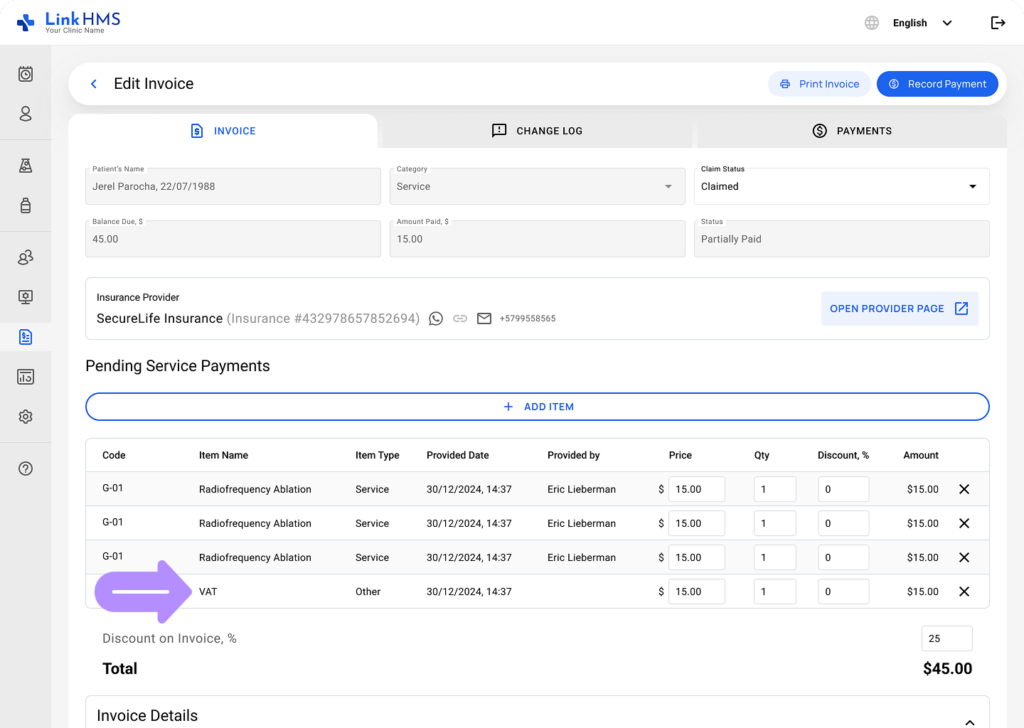
- Examinez les modifications apportées, puis cliquez sur Mettre à jour pour enregistrer.
- Pour finaliser la facture, veuillez suivre le guide étape par étape sur Comment finaliser les factures.