💡Notas
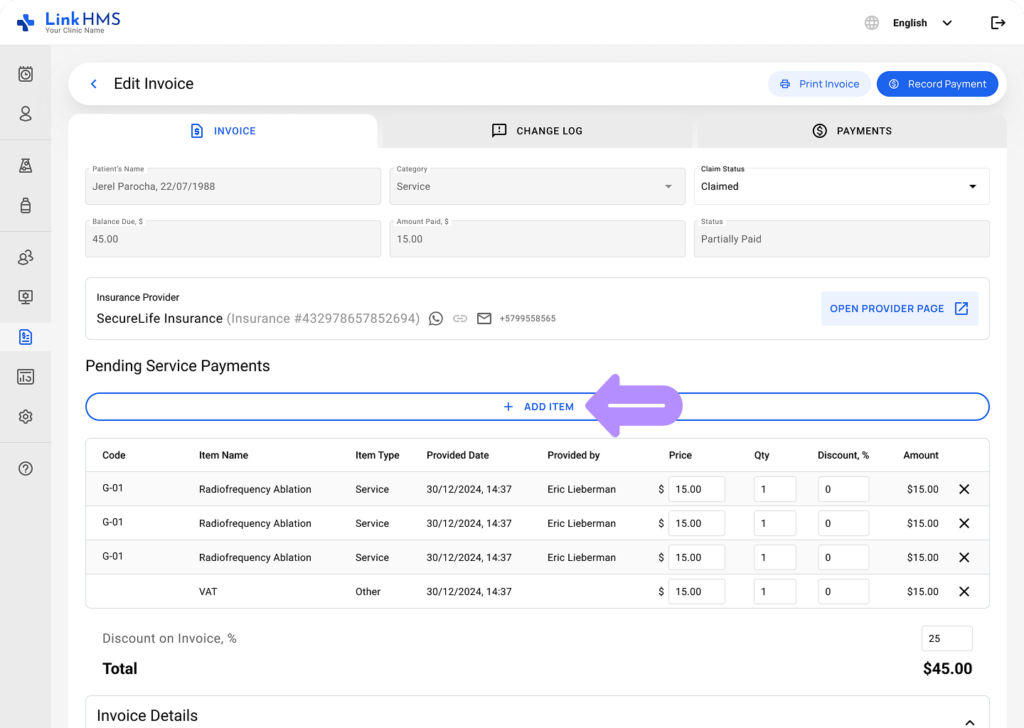
Si desea agregar IVA a la factura o cualquier cosa que no sea estándar y que no se haya agregado a su cuenta de LinkHMS como un servicio, puede agregarlo como un tipo de otro elemento a la factura.
Accediendo a la factura
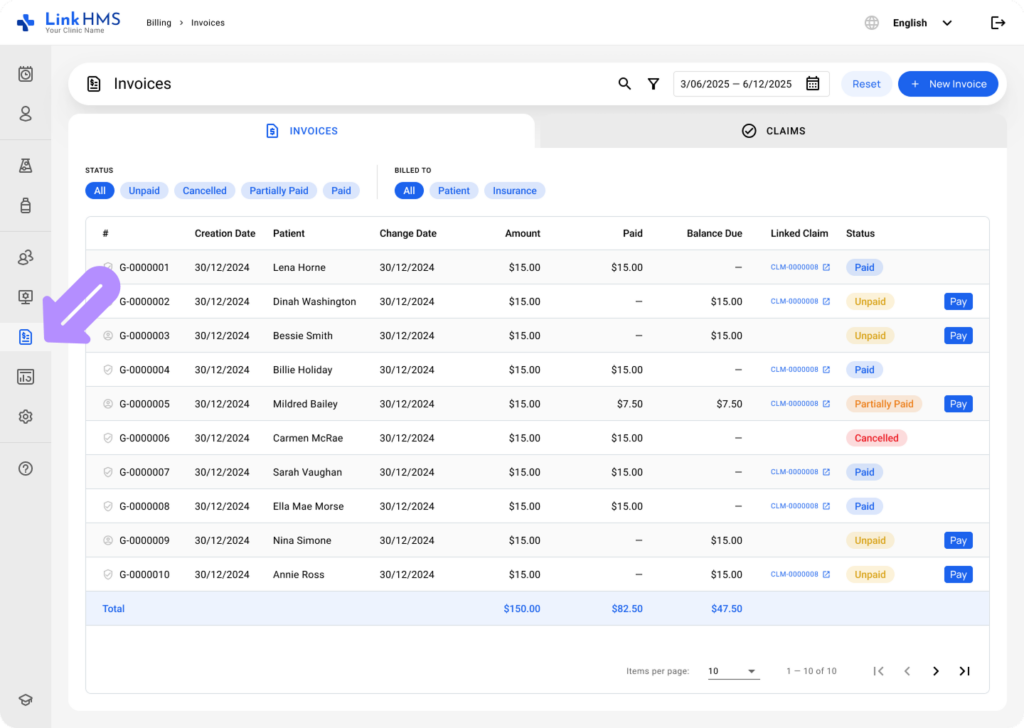
- Vaya a Facturación desde el menú de la izquierda y abra la pestaña de Facturas.
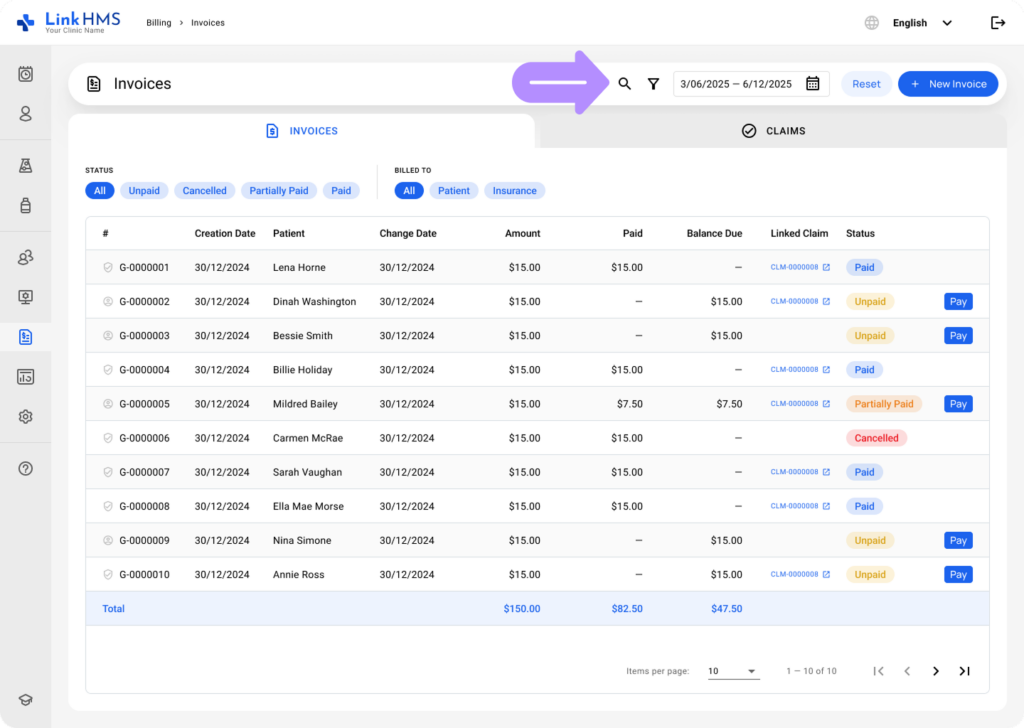
- Encuentre la factura a la que se debe agregar IVA. Puede utilizar filtros adicionales o la barra de búsqueda. Para más detalles, consulte la guía completa sobre Cómo navegar y buscar facturas.
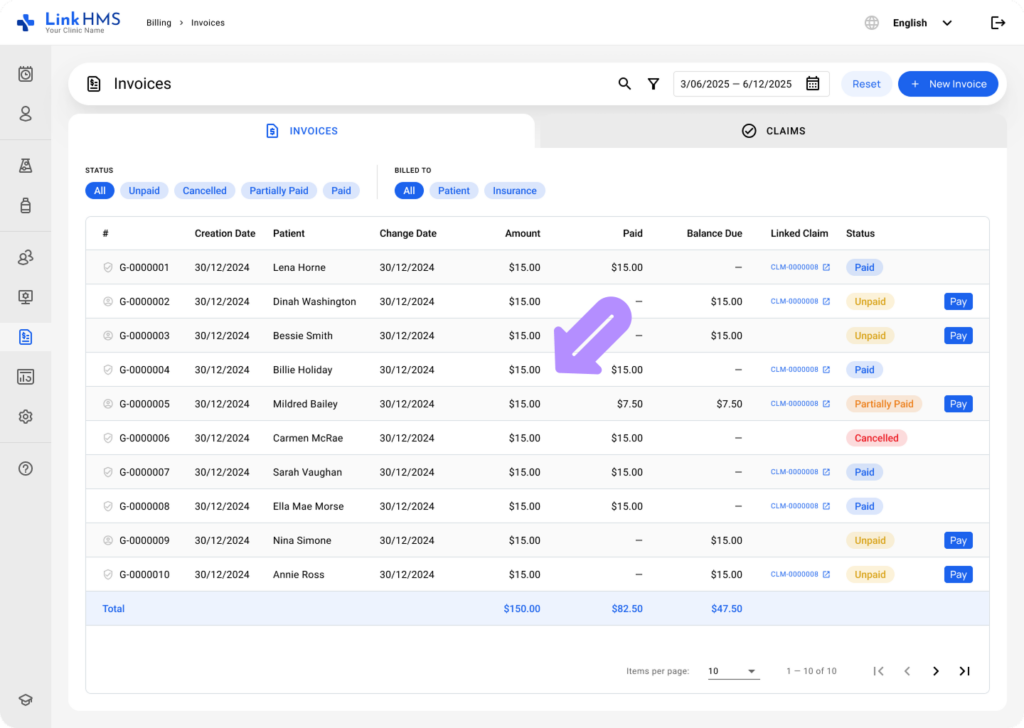
- Abra la factura necesaria para aplicar IVA.
Agregando IVA a la factura
💡Notas
Puede agregar fácilmente más servicios o cargos a las facturas abiertas a través de LinkHMS. Encuentre la guía completa sobre Cómo gestionar y editar facturas.
- Haga clic en el botón + Agregar elemento para incluir IVA o cualquier cargo personalizado que no esté en su lista de servicios.
- Ingrese los detalles del artículo para agregar un nuevo cargo a la factura.
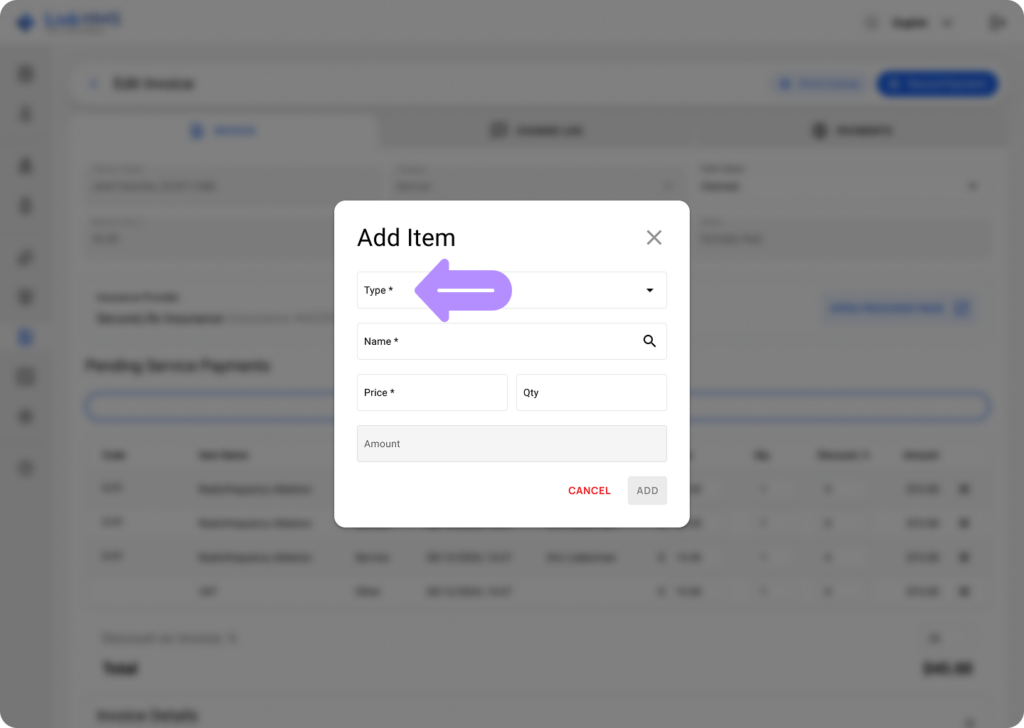
- Complete los campos obligatorios en la ventana emergente llamada Agregar elemento.
- Tipo (obligatorio): Seleccione el tipo de elemento - Otro.
- Nombre (obligatorio): Nombre del artículo del servicio (por ejemplo, IVA, cargo personalizado)
- Precio (obligatorio): Ingrese el monto del IVA.
- Cantidad (obligatoria): Seleccione la cantidad necesaria (por ejemplo, 1, 2, ...).
💡Notas
Tenga en cuenta que los cargos adicionales como el IVA deben calcularse manualmente y añadirse como un elemento separado en la factura, ya que el sistema no realiza este cálculo automáticamente.
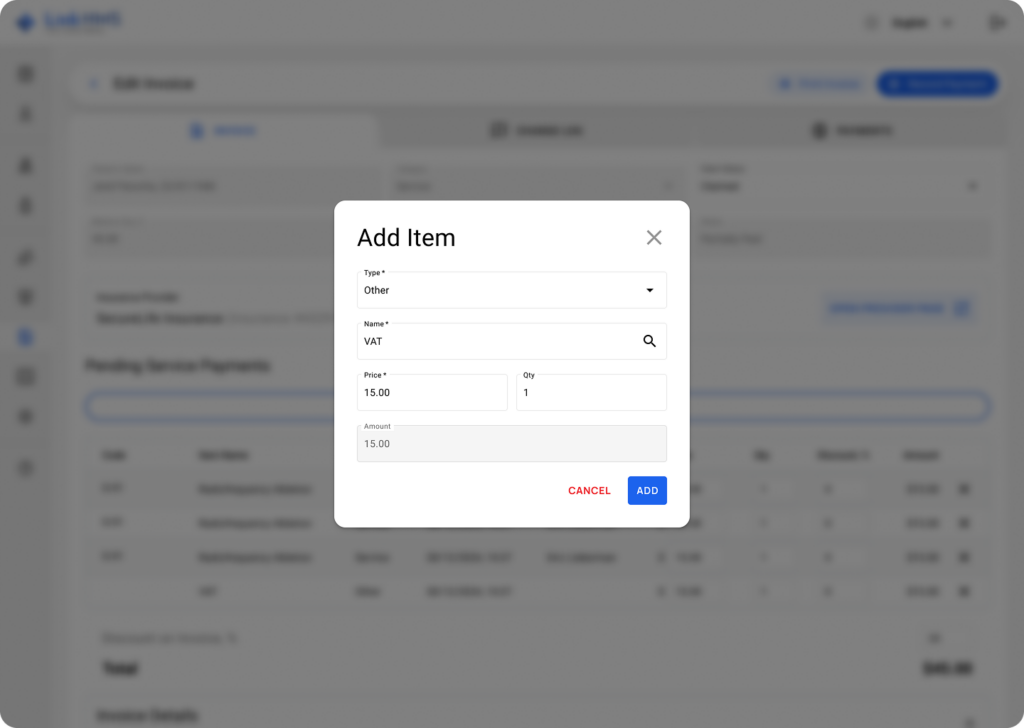
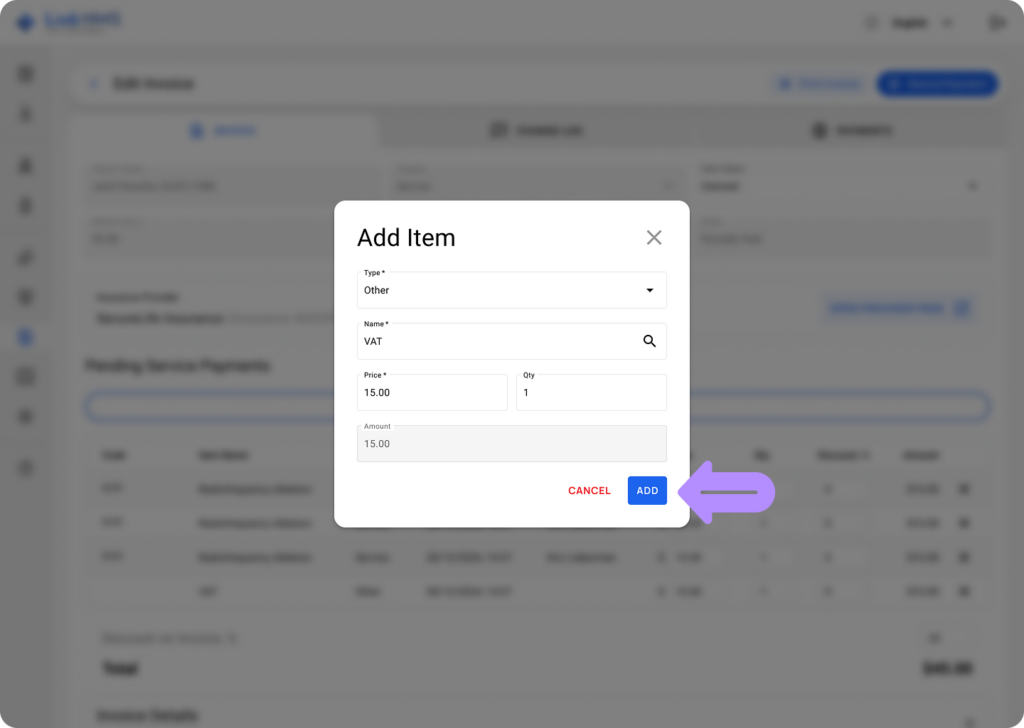
- Haga clic en el botón Agregar para añadir IVA a la factura.
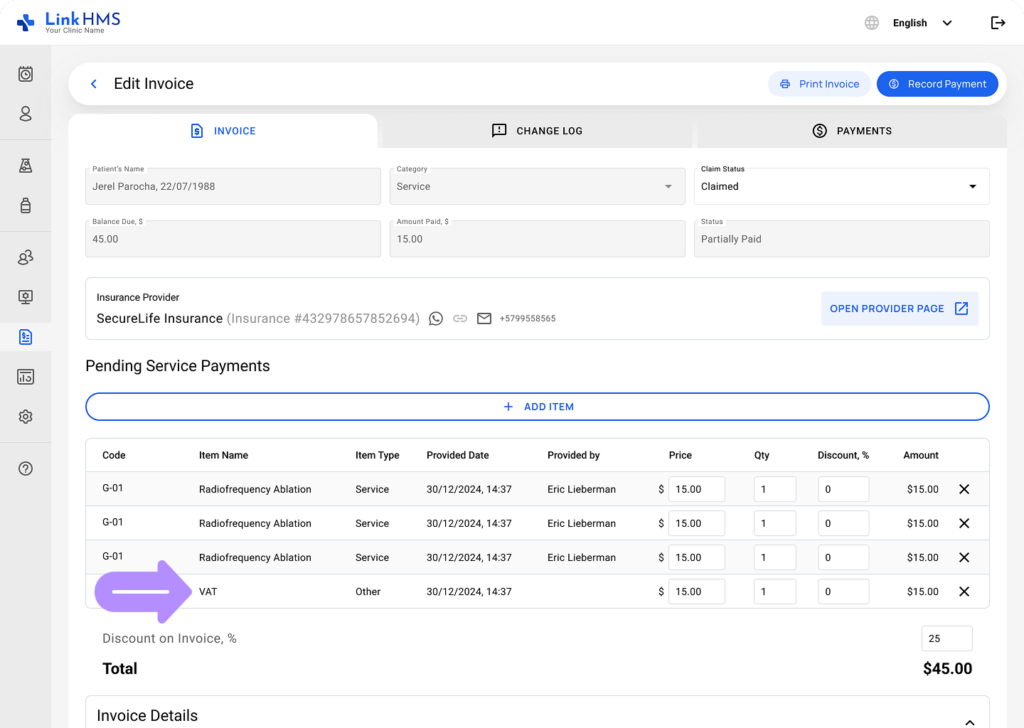
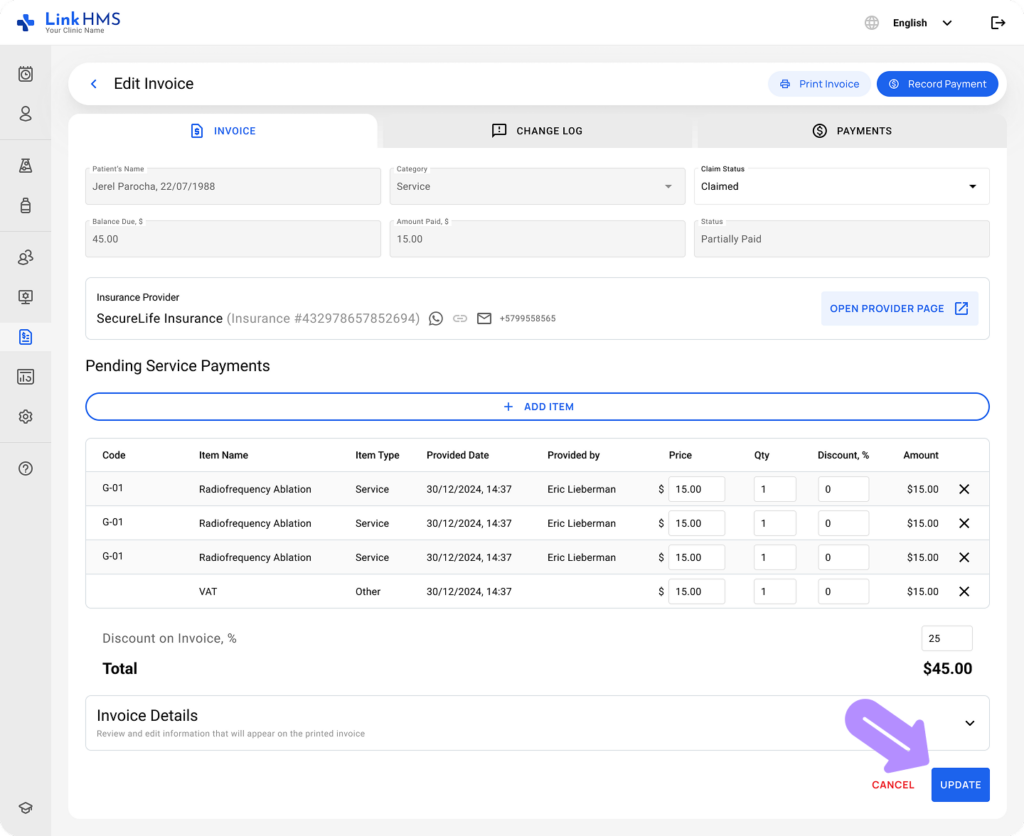
- Ahora, puede ver el IVA como un elemento listado entre otros cargos por servicio. Si es necesario, puede ajustar el precio o cambiar la cantidad.
- Revise los cambios realizados, luego haga clic en Actualizar para guardar.
- Para completar la factura, siga la guía paso a paso sobre Cómo finalizar facturas.