💡Notas
Antes de prosseguir com o fluxo da consulta, certifique-se de que a consulta foi criada. Veja o guia sobre como criar uma consulta ambulatorial.
Iniciando uma Consulta
- Quando o paciente chegar, encontre sua consulta na Agenda e selecione a opção Iniciar Consulta para prosseguir com o fluxo da consulta.
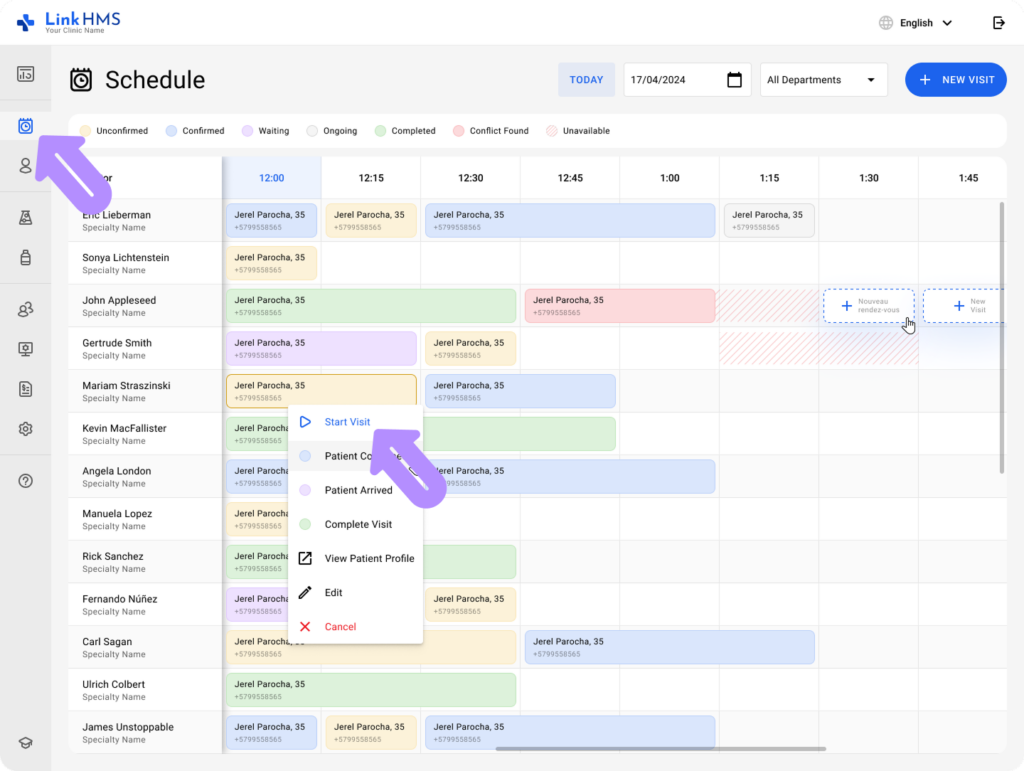
- Quando esta etapa for concluída por outro funcionário, como o recepcionista, basta navegar até o Perfil do Paciente e selecionar a aba Consultas.
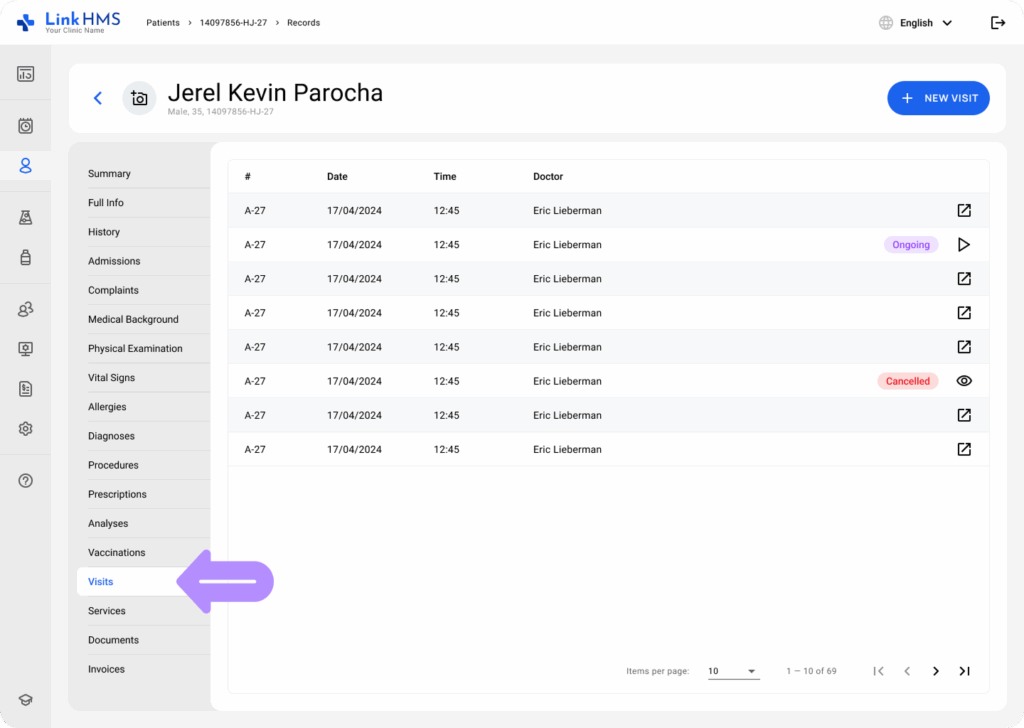
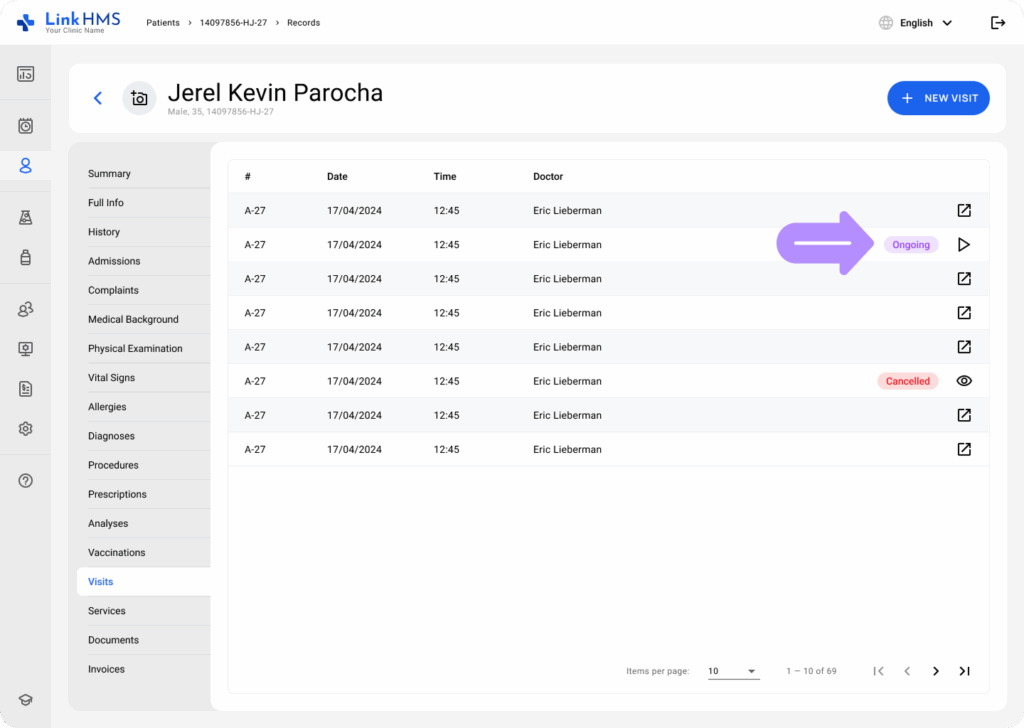
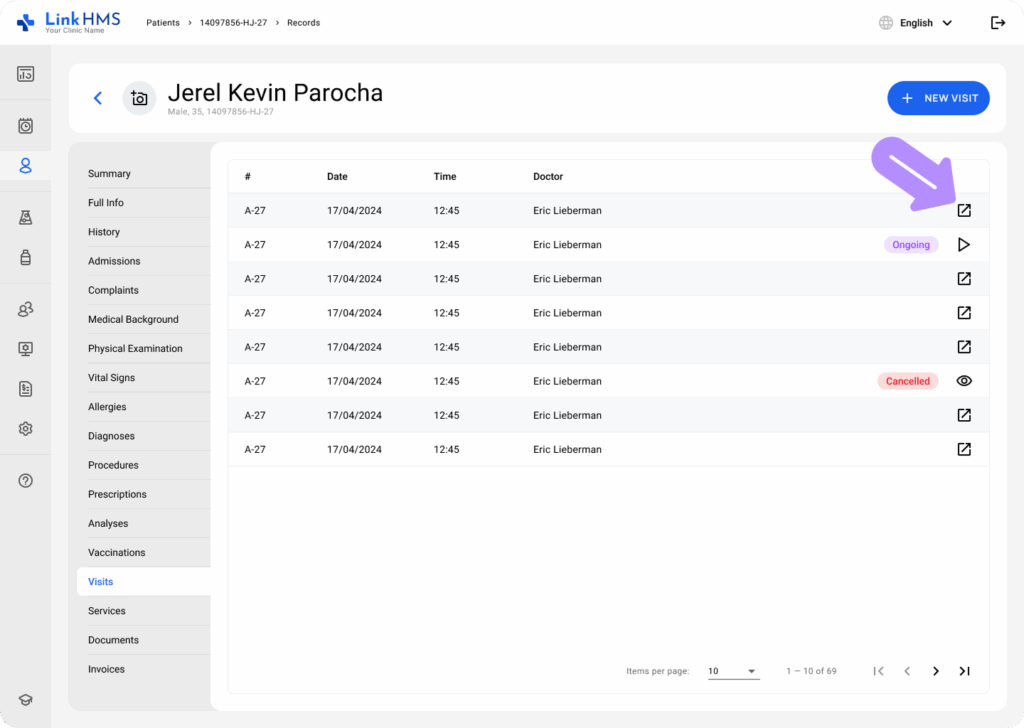
- Visualize uma lista das consultas do paciente. Ela exibe números, datas, médicos e o status atual da consulta. Para continuar, selecione a consulta necessária rotulada com o status Em Andamento.
Gerenciando os Registros da Consulta
O médico pode inserir e atualizar informações médicas críticas em várias abas durante a consulta. Esses registros garantem um acompanhamento preciso da condição do paciente, facilitam o diagnóstico e apoiam o planejamento de tratamento eficaz.
💡Notas
Os enfermeiros também têm acesso a abas específicas para ajudar os médicos a completar registros como queixas, histórico médico, exames físicos, sinais vitais, alergias, vacinas e comentários quando necessário.
Você pode usar as seguintes seções para completar as tarefas relacionadas à consulta e adicionar os registros relevantes.
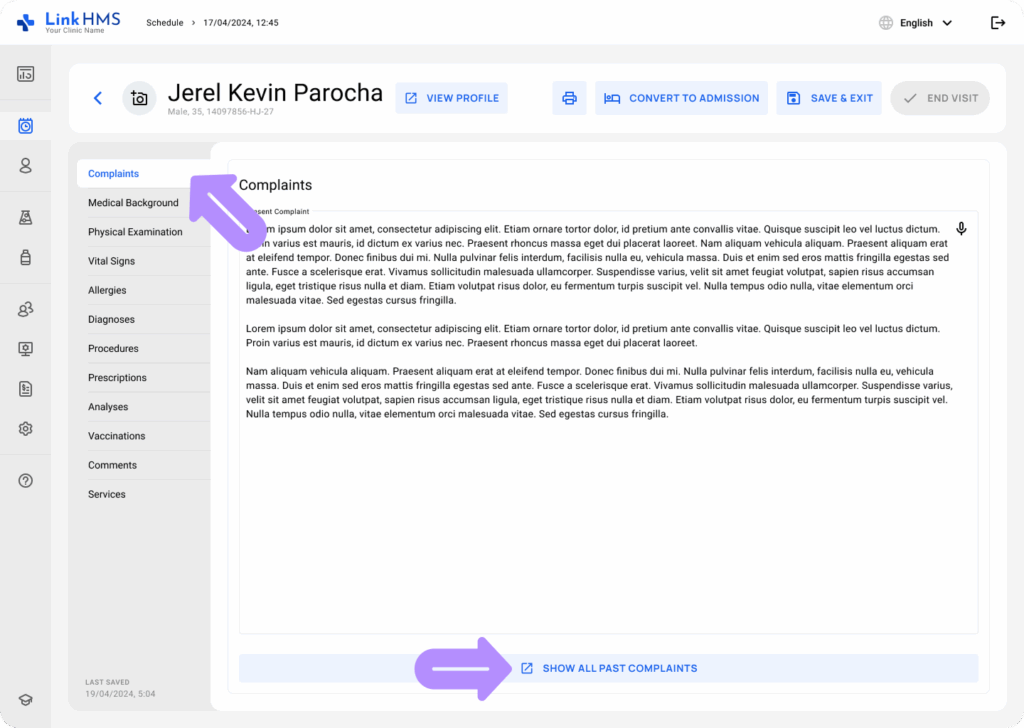
- Queixas: Preencha as queixas atuais ou visualize todas as anteriores, se necessário.
- Questionários: Inicie o questionário para coletar mais informações sobre as condições de saúde do paciente.
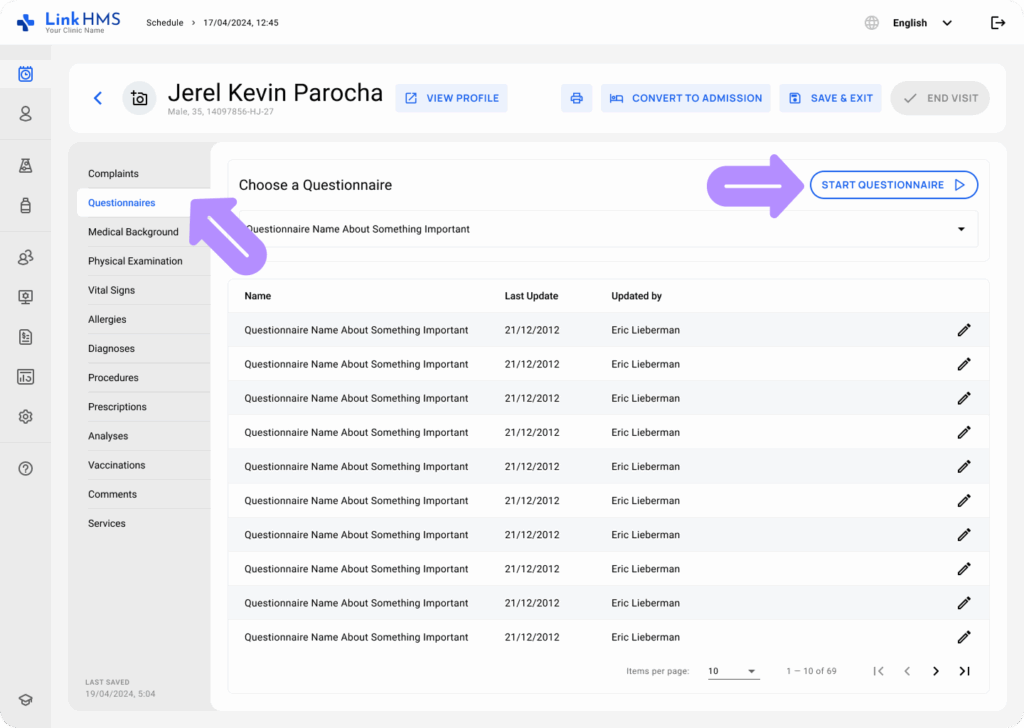
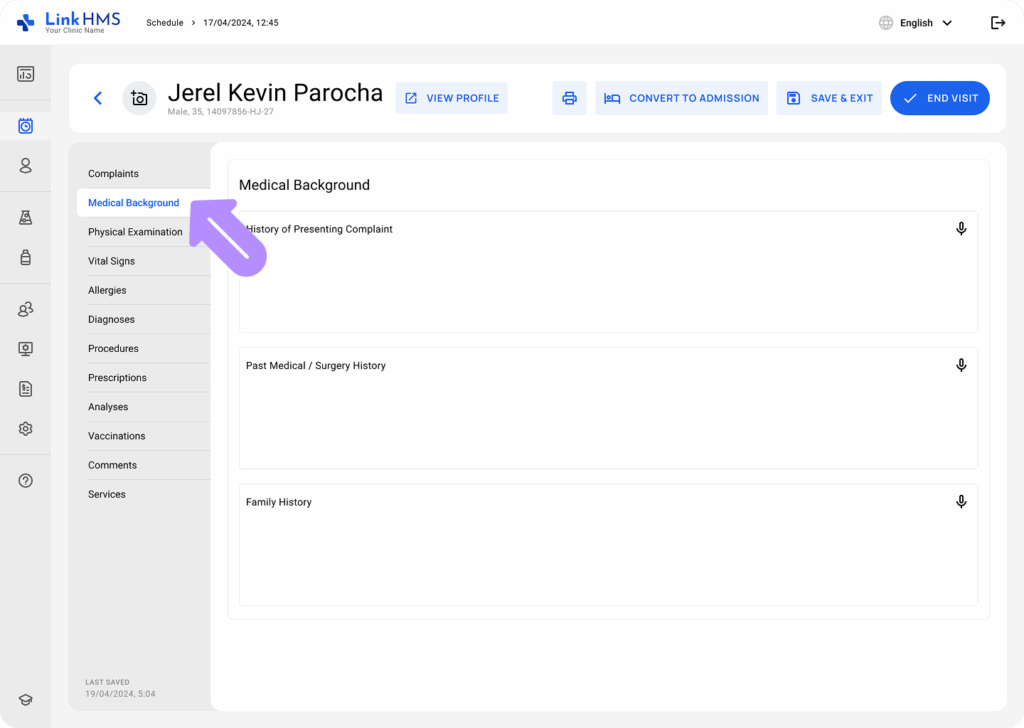
- Histórico Médico: Insira ou atualize as notas sobre o histórico médico do paciente.
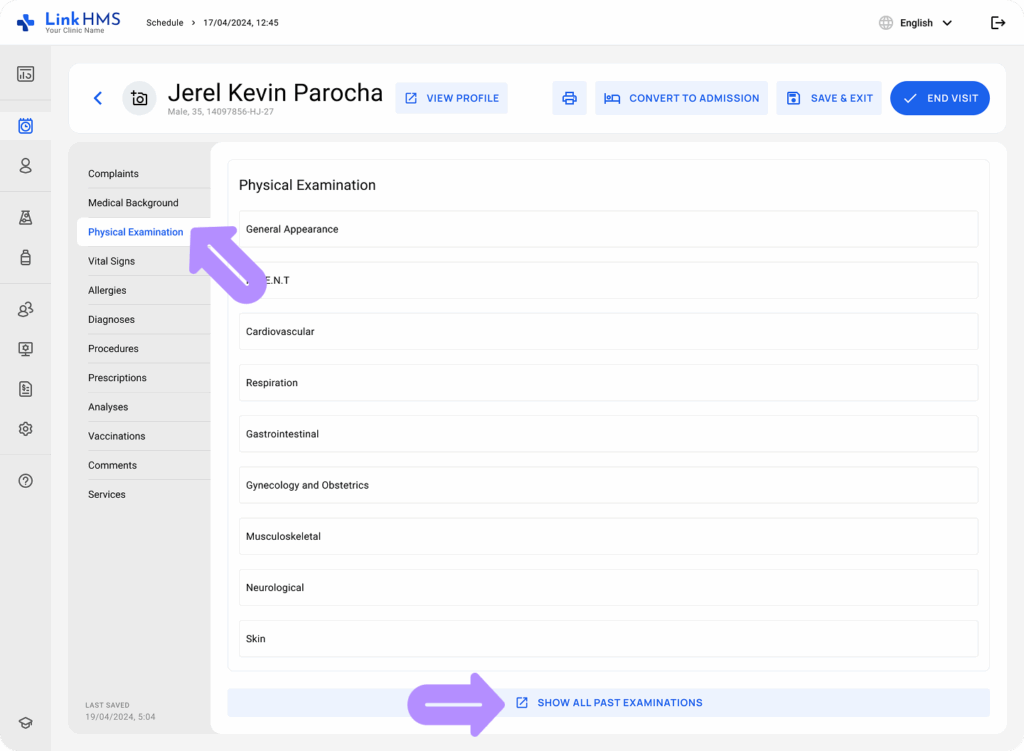
- Exame Físico: Adicione os achados coletados no exame atual e acesse detalhes de exames anteriores.
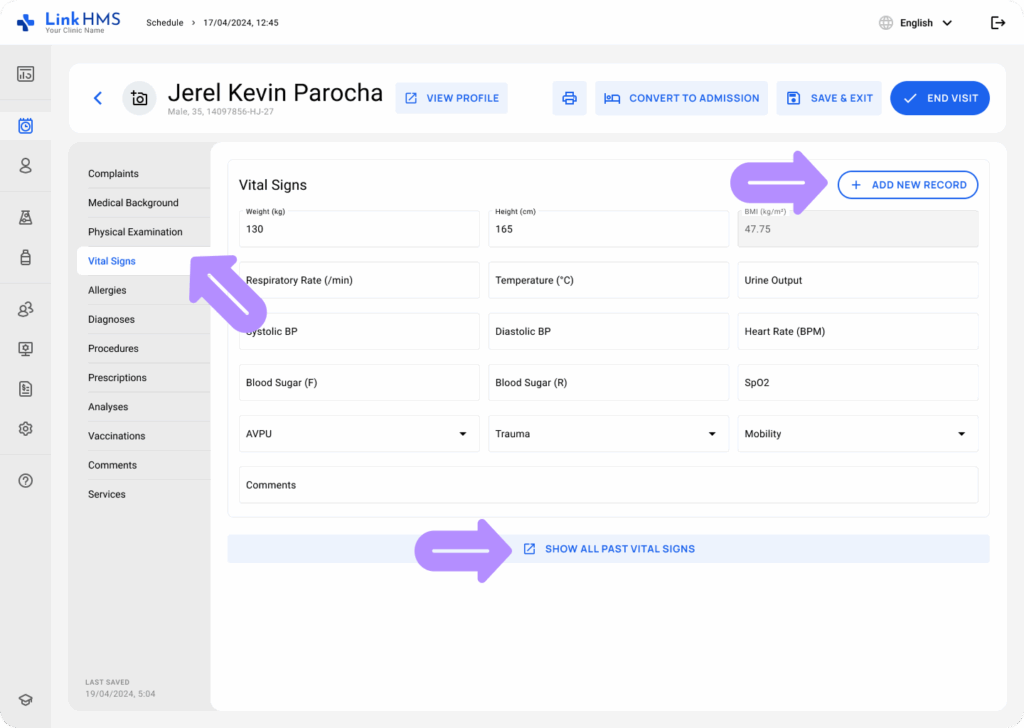
- Sinais Vitais: Registre peso, pressão arterial, temperatura e outros indicadores de saúde.
- Alergias: Revise as alergias do paciente ou adicione registros sobre outras alergias, alérgenos e reações.
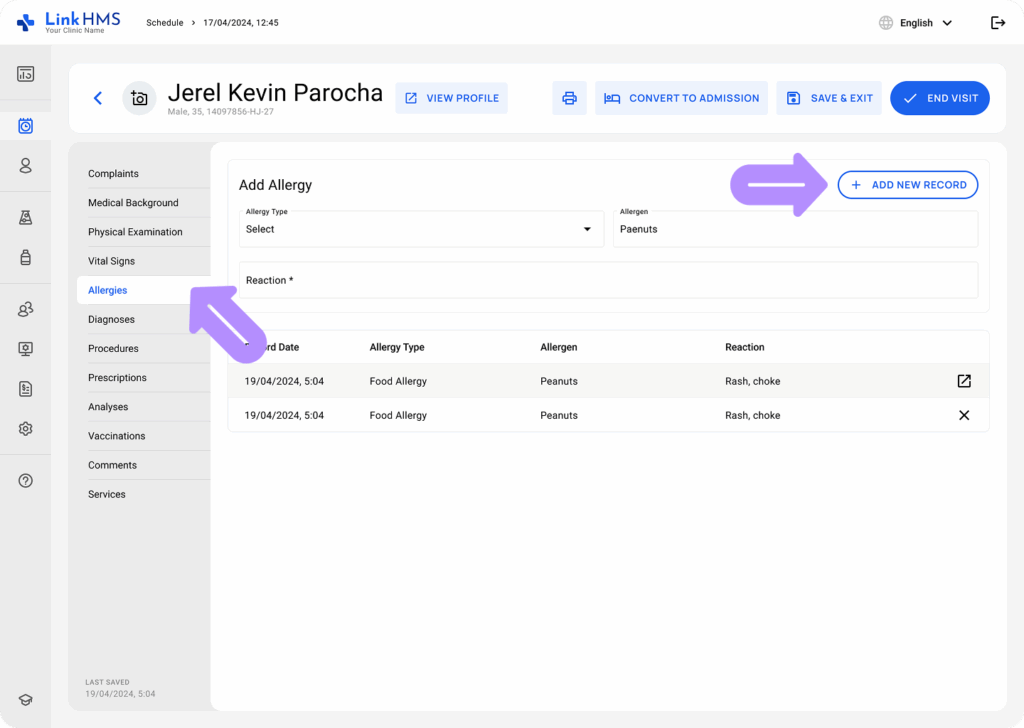
- Diagnósticos: Documente condições e diagnósticos utilizando códigos da CID-11 e revise registros anteriores.
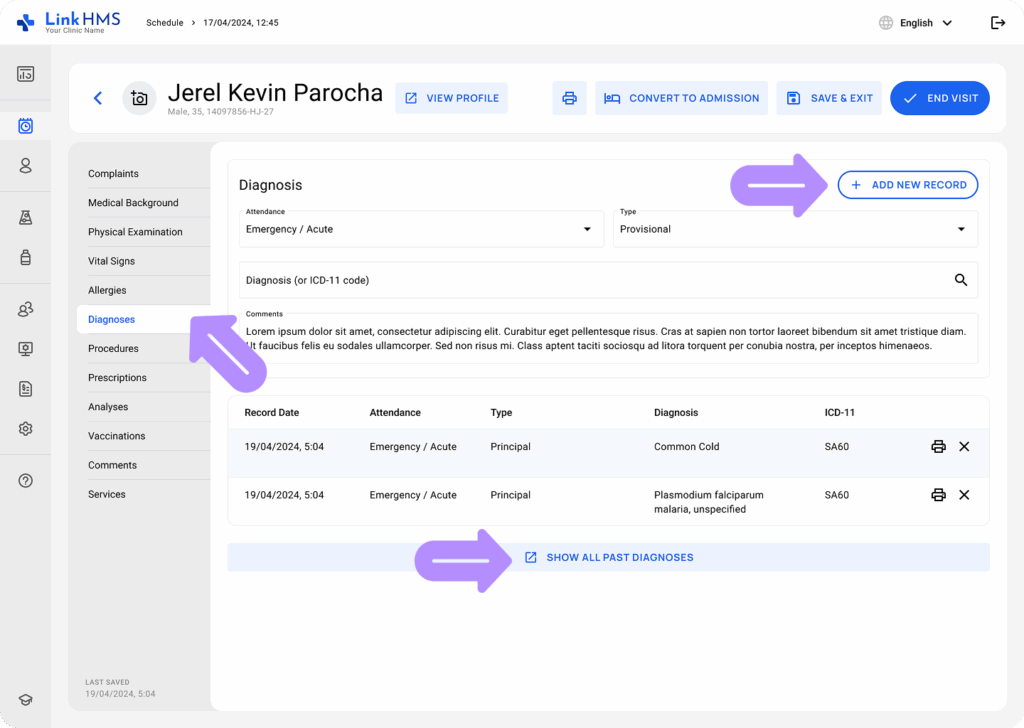
- Procedimentos: Atribua o procedimento necessário e deixe comentários opcionais.
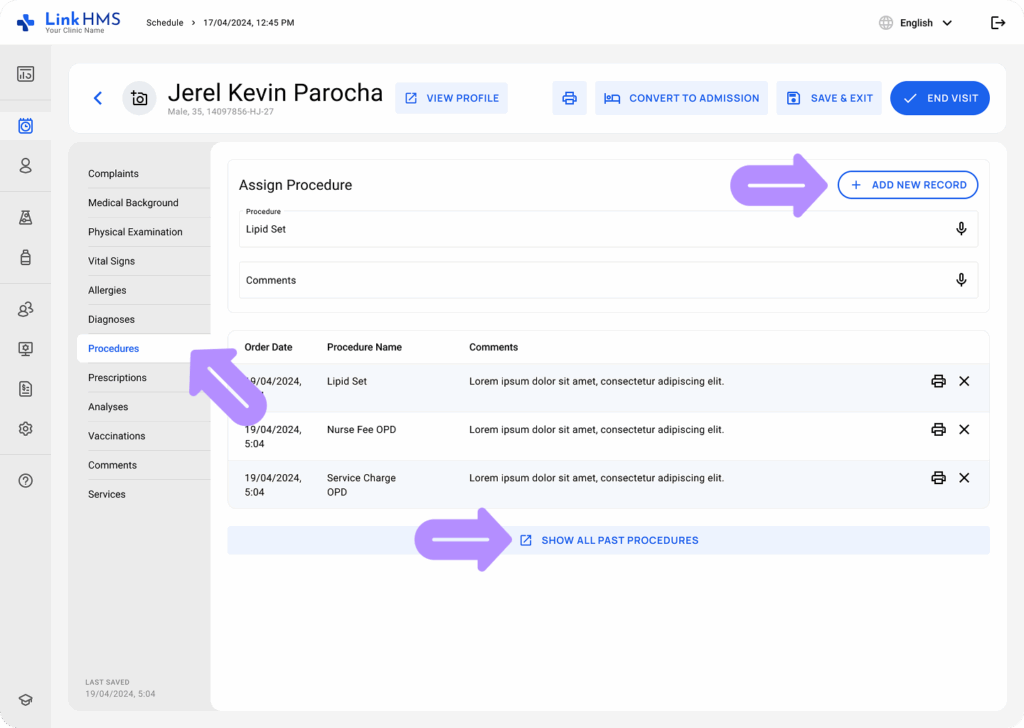
- Prescrições: Prescreva medicamentos e revise prescrições anteriores para referência.
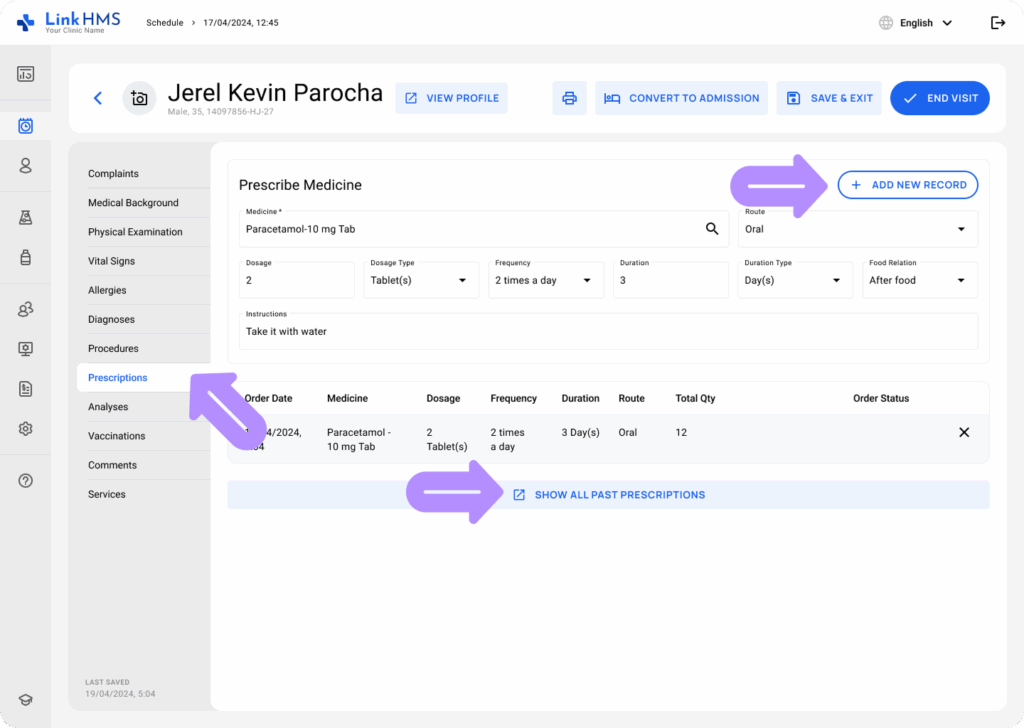
- Análises: Solicite exames laboratoriais para diagnósticos adicionais e acompanhe os resultados de exames anteriores.
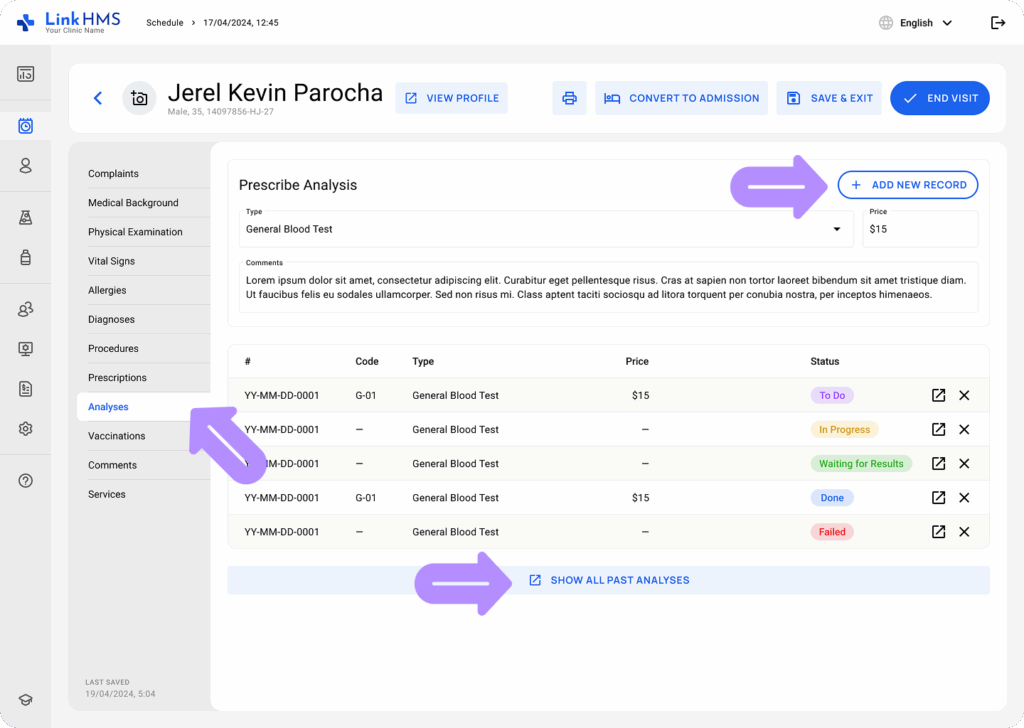
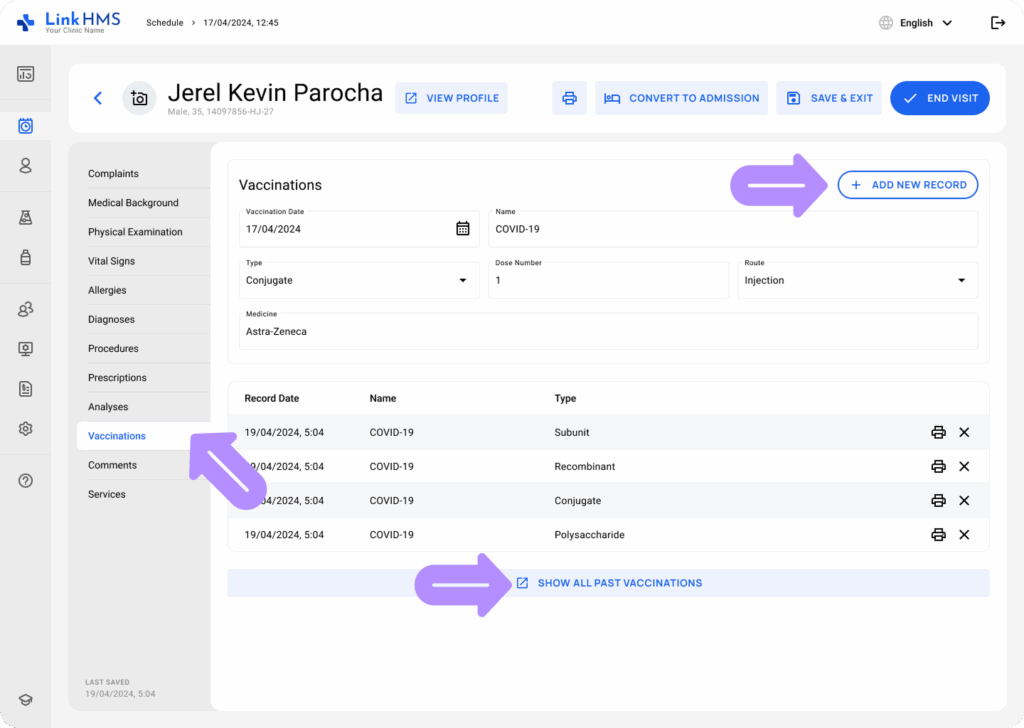
- Vacinações: Atualize o registro de vacinas e revise as que foram recebidas anteriormente.
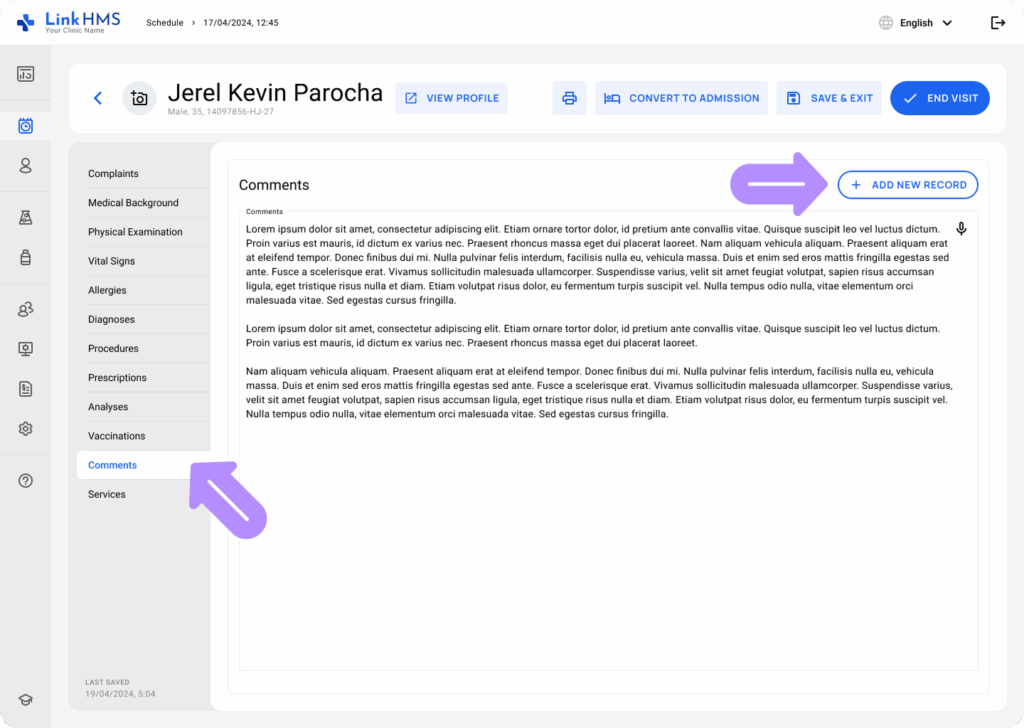
- Comentários: Adicione mais notas sobre a condição do paciente ou outros detalhes relacionados à consulta.
- Serviços: Registre tratamentos e serviços adicionais para que possam ser incluídos na fatura. A taxa da consulta é automaticamente incluída, com base no serviço selecionado quando a consulta foi agendada.

Organizando o Fluxo da Consulta
💡Notas
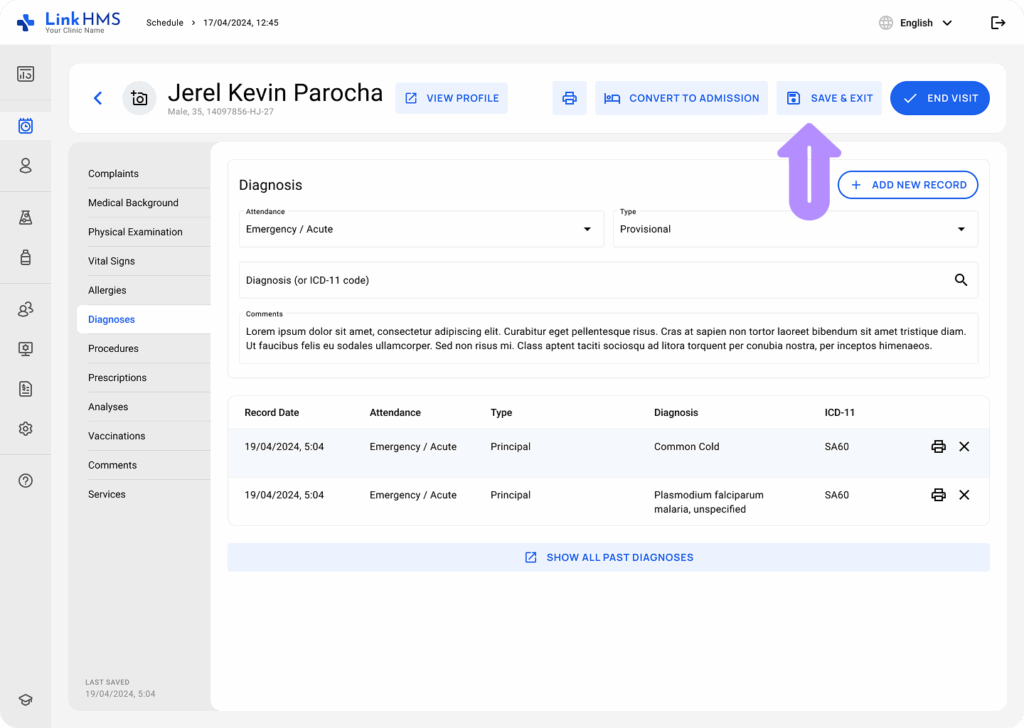
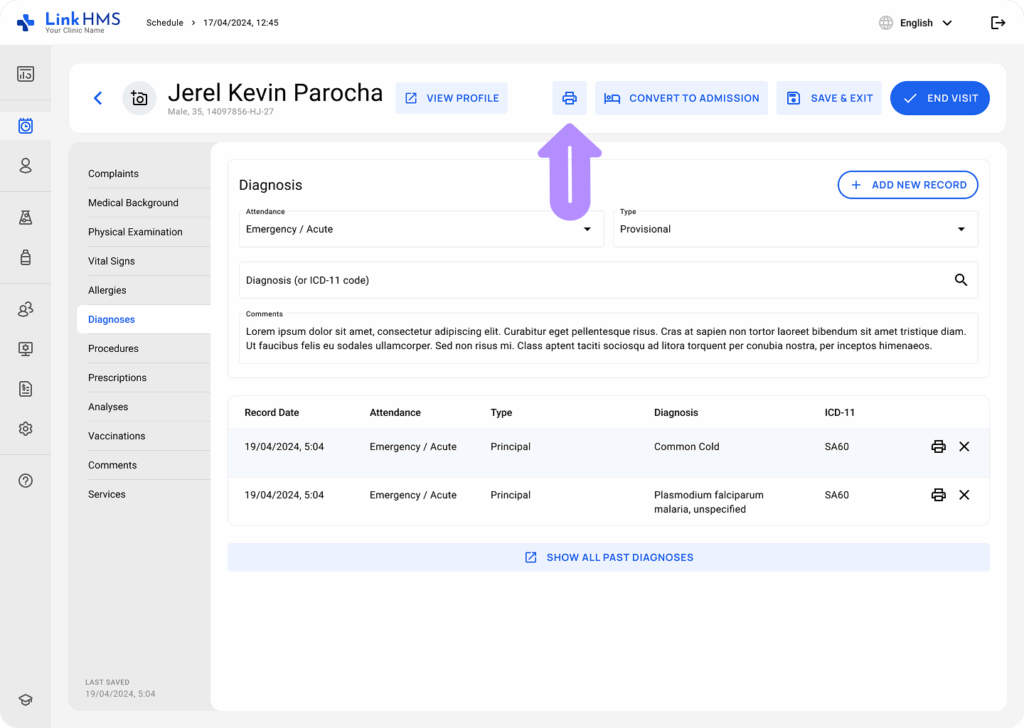
Os botões Imprimir, Converter em Admissão, Salvar & Sair e Encerrar Consulta são exibidos no canto superior direito de cada aba. Isso ajuda a organizar o fluxo e gerenciar suas ações durante a consulta.
- Troque entre abas para inserir informações do paciente durante a consulta. Clique no botão Salvar & Sair para salvar o progresso e retorne a qualquer momento para atualizar ou completar o registro da consulta.
- Use o botão Imprimir para imprimir os registros da consulta em qualquer etapa, mesmo antes de concluir a consulta.
💡Notas
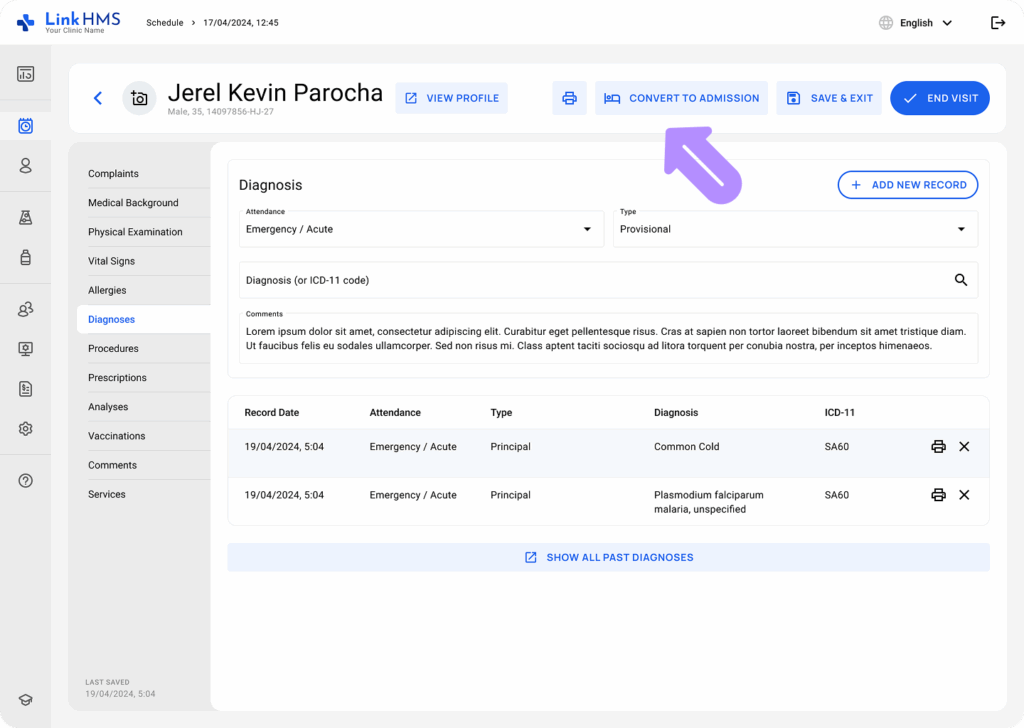
LinkHMS permite que você converta consultas em admissões a qualquer momento durante a consulta.
- Use o botão Converter em Admissão para mudar a consulta atual em uma admissão de internação.
Finalizando a Consulta
💡Notas
Você pode encerrar a consulta a qualquer momento, uma vez que a consulta esteja completa e todos os registros necessários estejam finalizados.
- Clique no botão Encerrar Consulta no topo de qualquer aba de consulta.

- A consulta é salva e todos os serviços prestados são listados para faturamento.
💡Notas
O recepcionista pode prosseguir com a finalização da fatura da consulta. Para mais detalhes, consulte o guia completo sobre como finalizar a fatura.
Revisando a Consulta Concluída
- Vá para o Perfil do Paciente e selecionar a aba Consultas.
- Localize a consulta necessária e clique para abri-la.
- Navegue pelas abas para visualizar todos os detalhes registrados da consulta.
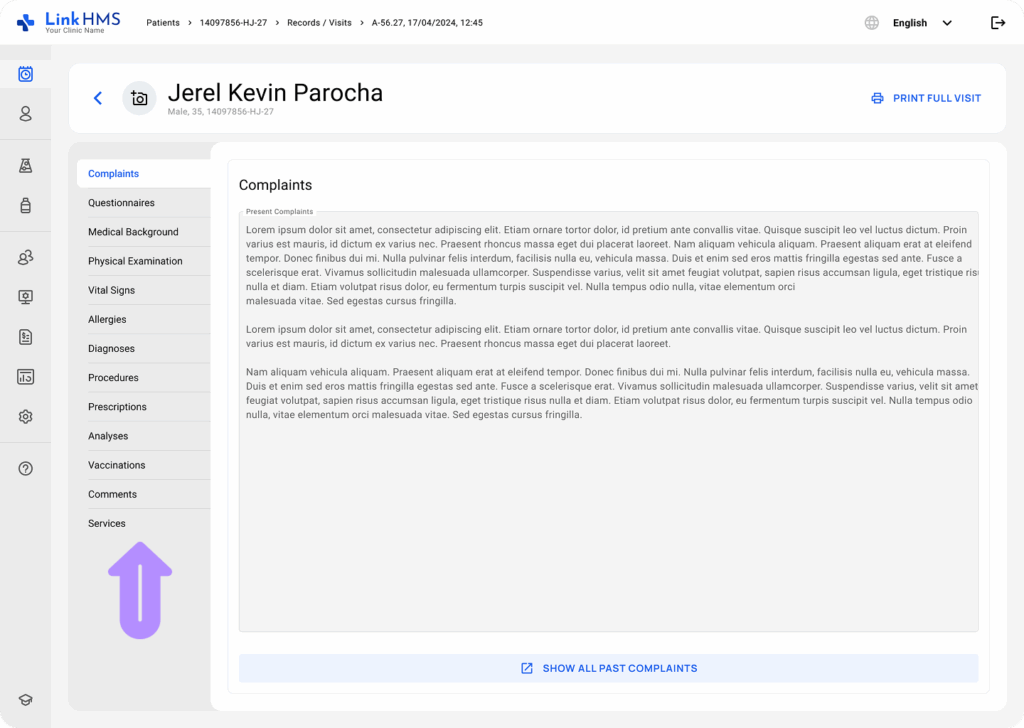
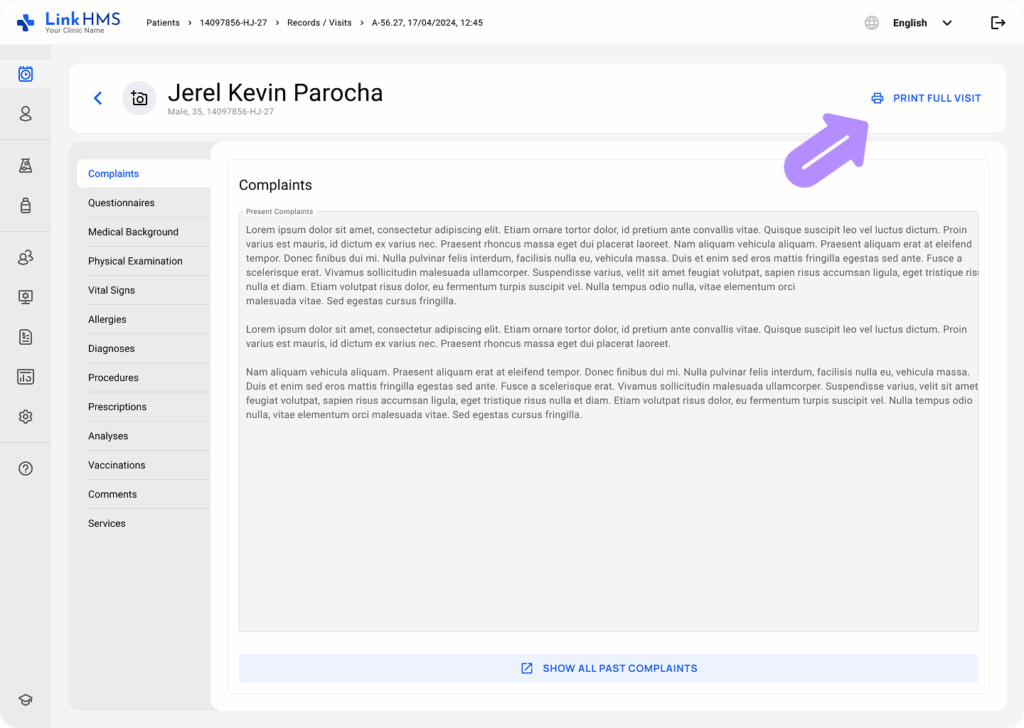
- Clique no botão Imprimir Visita Completa para imprimir ou baixar o arquivo PDF com as informações detalhadas da visita.
Ao seguir esse fluxo de trabalho estruturado, o LinkHMS garante uma gestão de visitas eficiente, documentação médica precisa e comunicação fluida entre os departamentos.