💡Remarques
Avant de procéder au flux de visite, assurez-vous que la visite est créée. Consultez le guide sur comment créer une visite ambulatoire.
Démarrer une visite
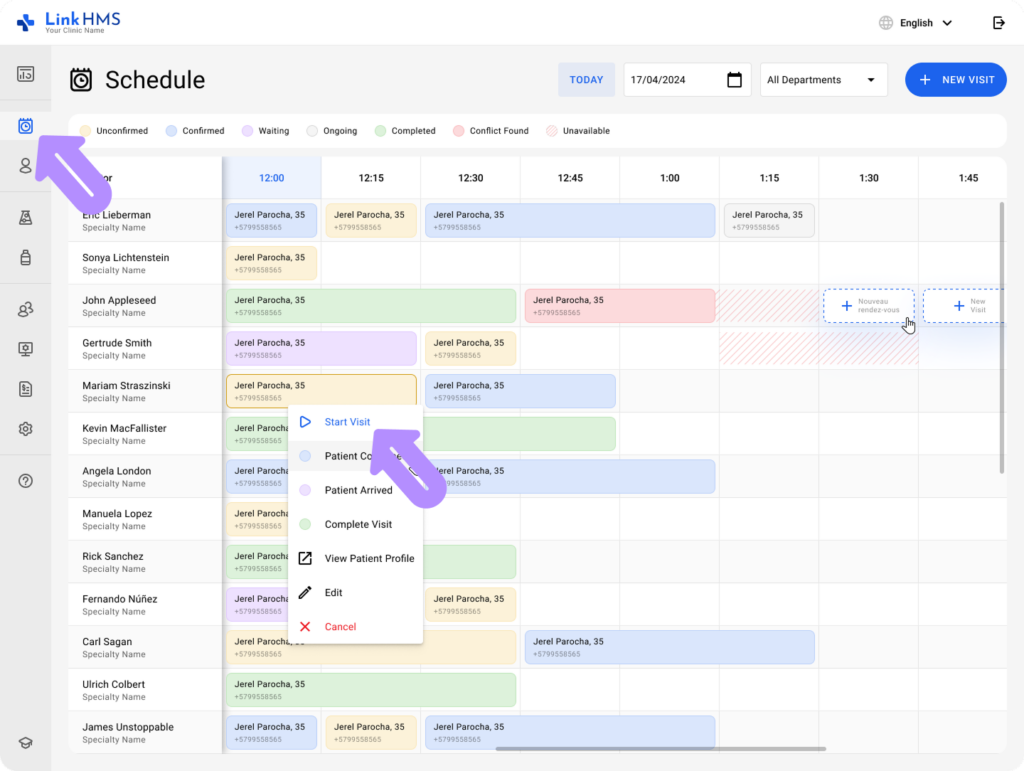
- Lorsque le patient arrive, trouvez son rendez-vous dans l'emploi du temps et sélectionnez l'option Démarrer la visite pour poursuivre le flux de visite.
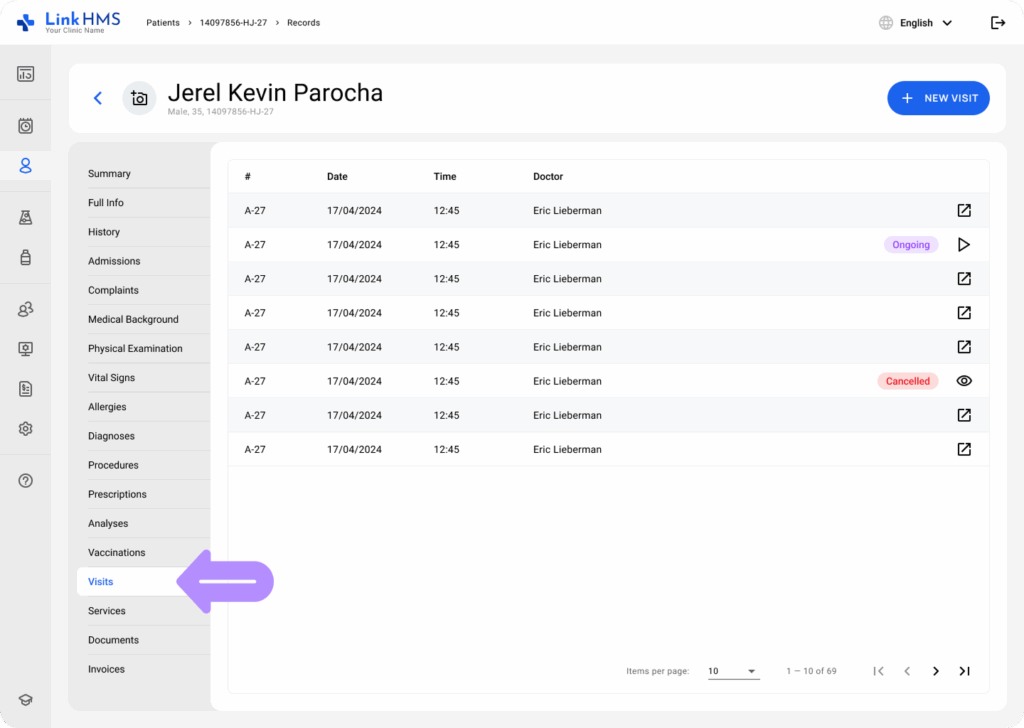
- Lorsque cette étape est complétée par d'autres membres du personnel, comme la réceptionniste, il suffit de naviguer vers le profil du patient et sélectionnez l'onglet Visites.
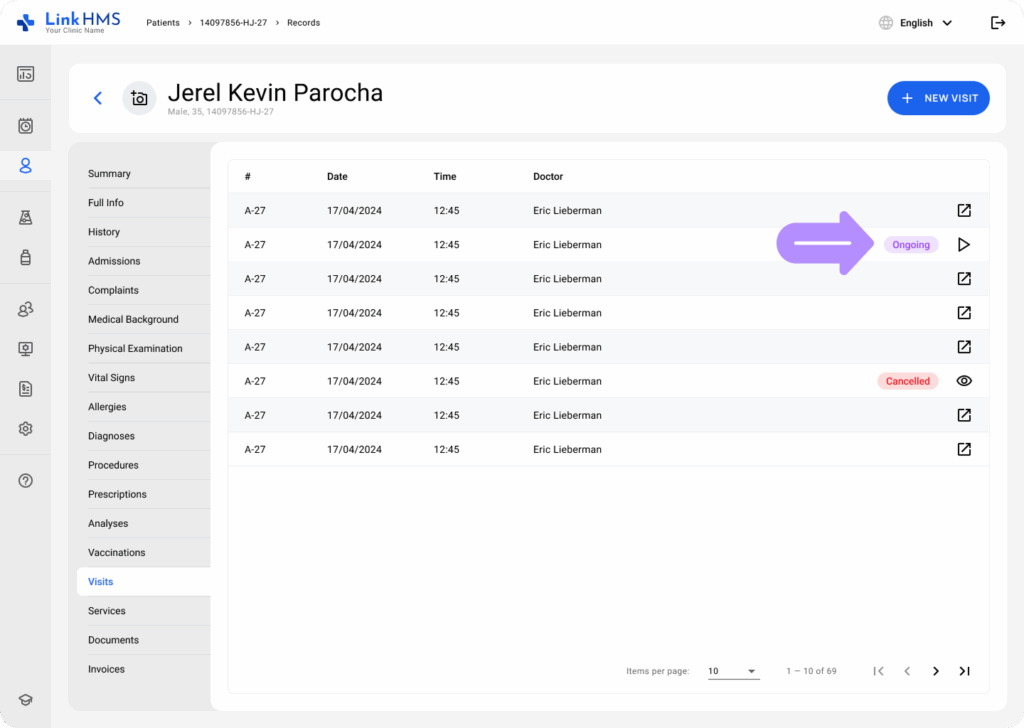
- Affichez une liste des visites du patient. Elle affiche des numéros, des dates, des médecins et l'état actuel de la visite. Pour continuer, sélectionnez la visite nécessaire étiquetée avec le statut En cours.
Gestion des dossiers de visite
Le médecin peut saisir et mettre à jour des informations médicales critiques dans divers onglets tout au long de la visite. Ces dossiers garantissent un suivi précis de l'état du patient, facilitent le diagnostic et soutiennent une planification efficace du traitement.
💡Remarques
Les infirmières ont également accès à des onglets spécifiques pour aider les médecins à compléter des dossiers tels que les plaintes, les antécédents médicaux, les examens physiques, les signes vitaux, les allergies, les vaccinations et les commentaires si nécessaire.
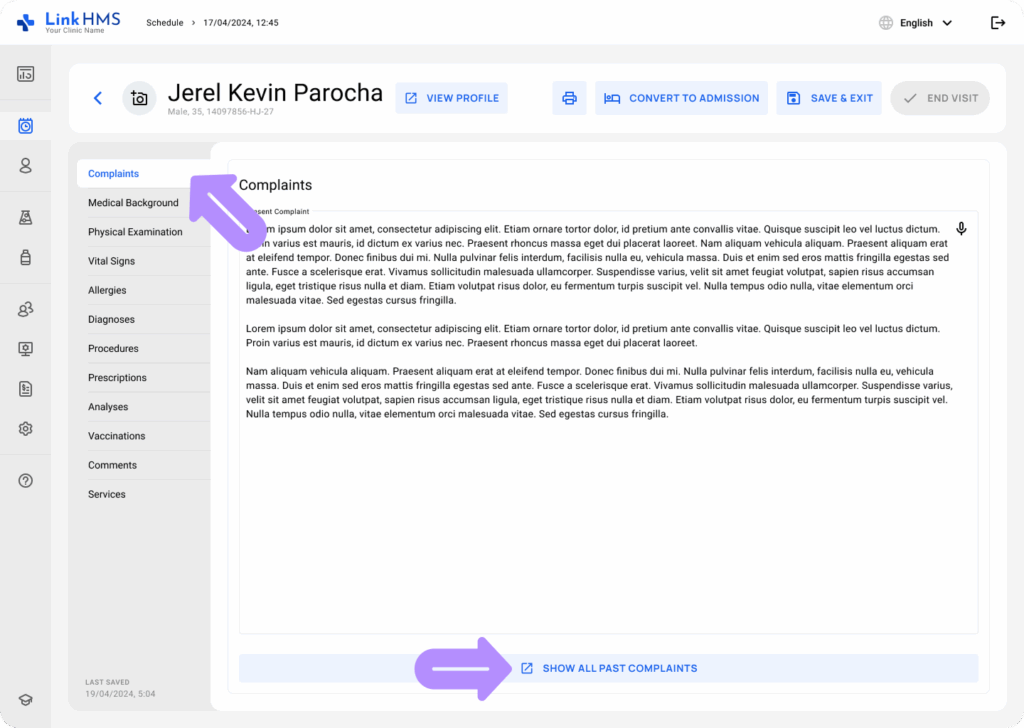
Vous pouvez utiliser les sections suivantes pour compléter les tâches liées à la visite et ajouter les dossiers pertinents.
- Plaintes : Remplissez les plaintes présentes ou consultez toutes les anciennes si nécessaire.
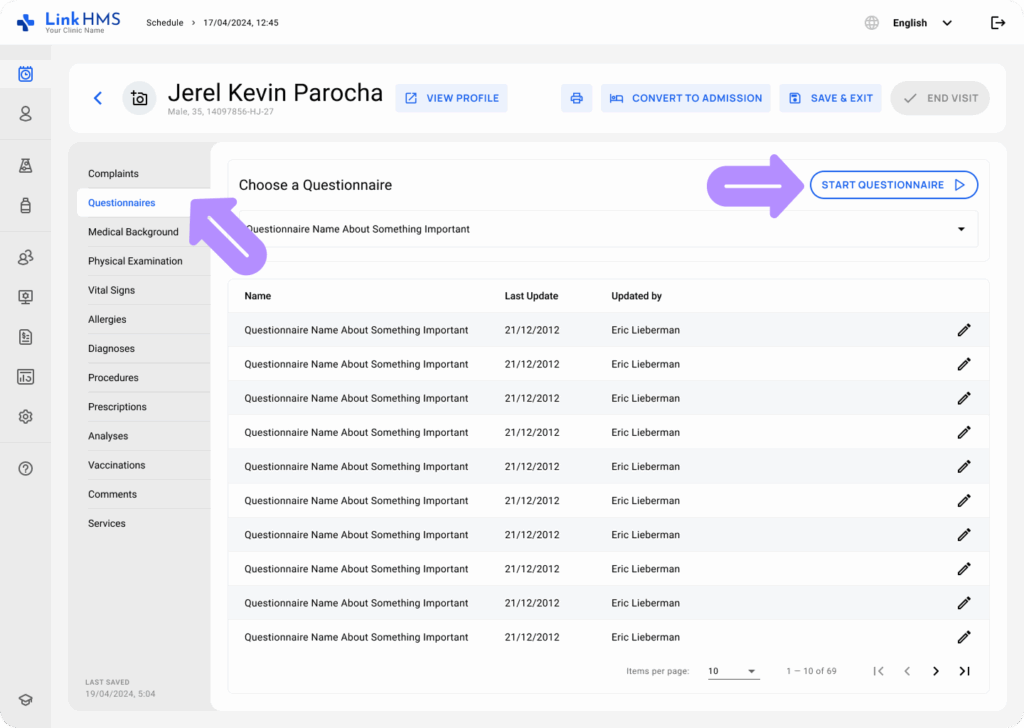
- Questionnaires : Démarrez le questionnaire pour recueillir plus d'informations sur les conditions de santé du patient.
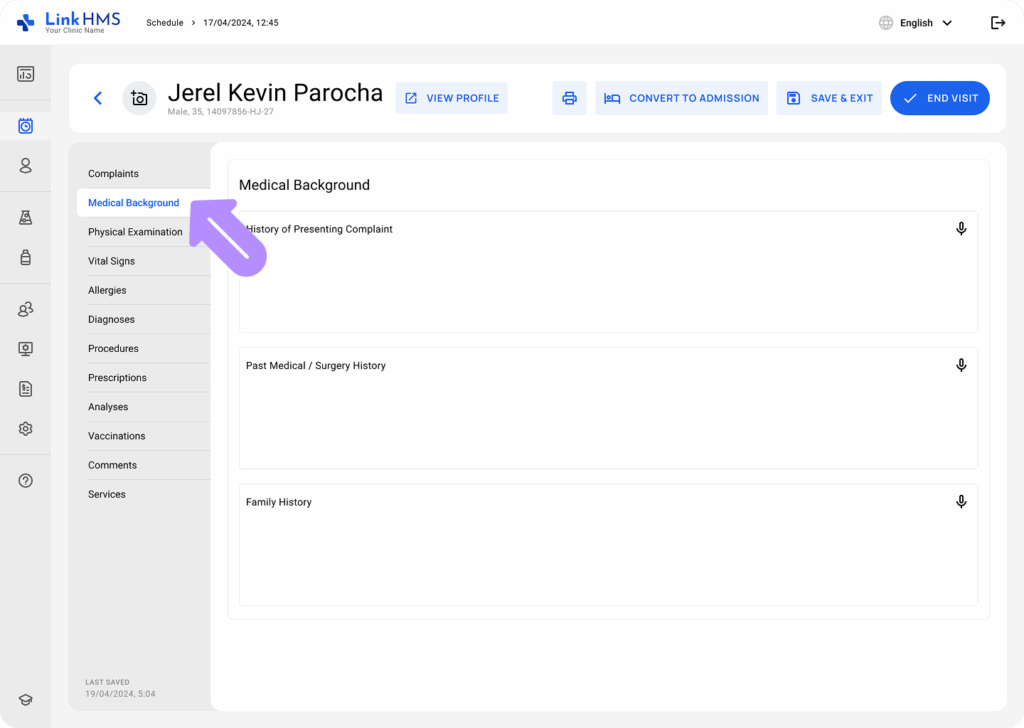
- Antécédents médicaux : Saisissez ou mettez à jour des notes sur les antécédents médicaux du patient.
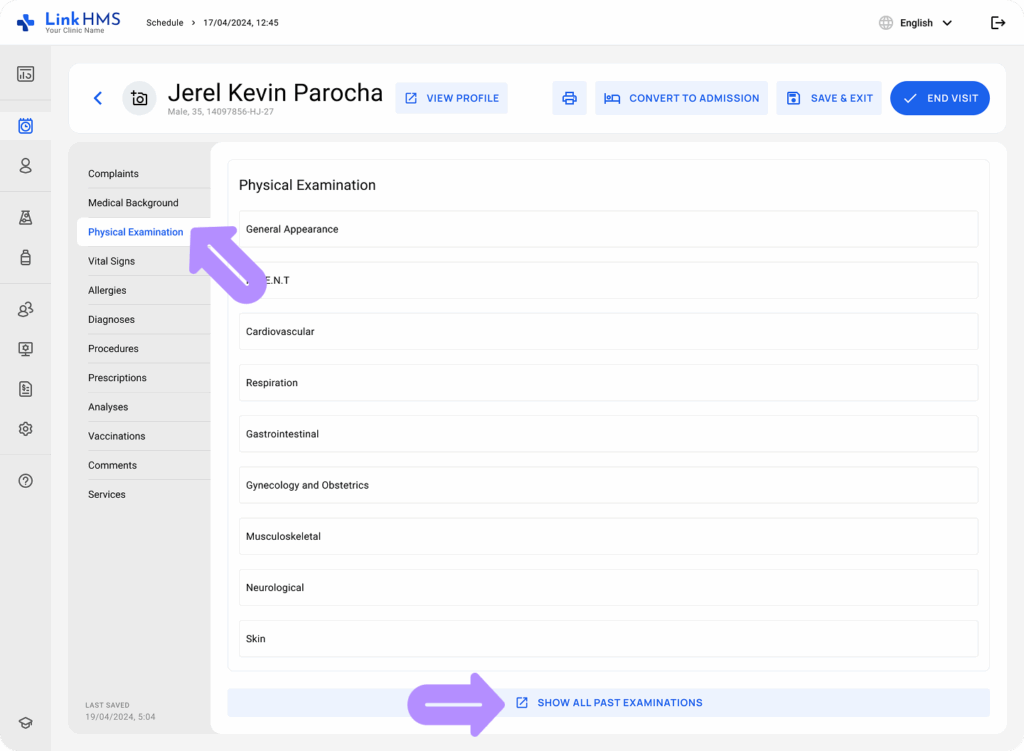
- Examen physique : Ajoutez les résultats recueillis lors de l'examen actuel et accédez aux détails des examens précédents.
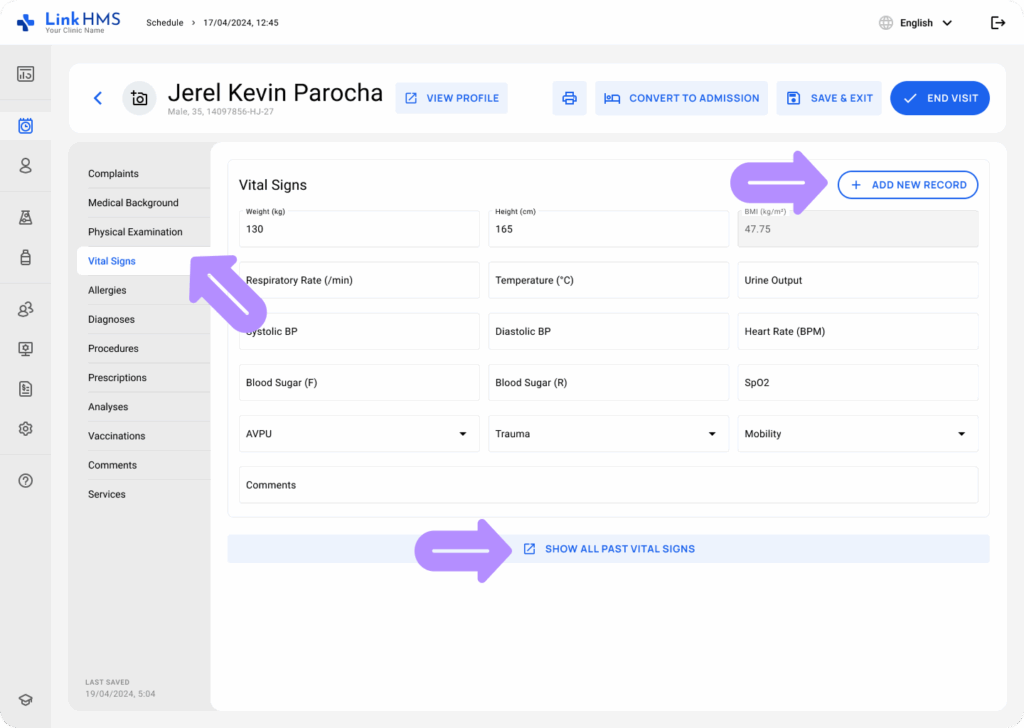
- Signes vitaux : Enregistrez le poids, la pression artérielle, la température et d'autres indicateurs de santé.
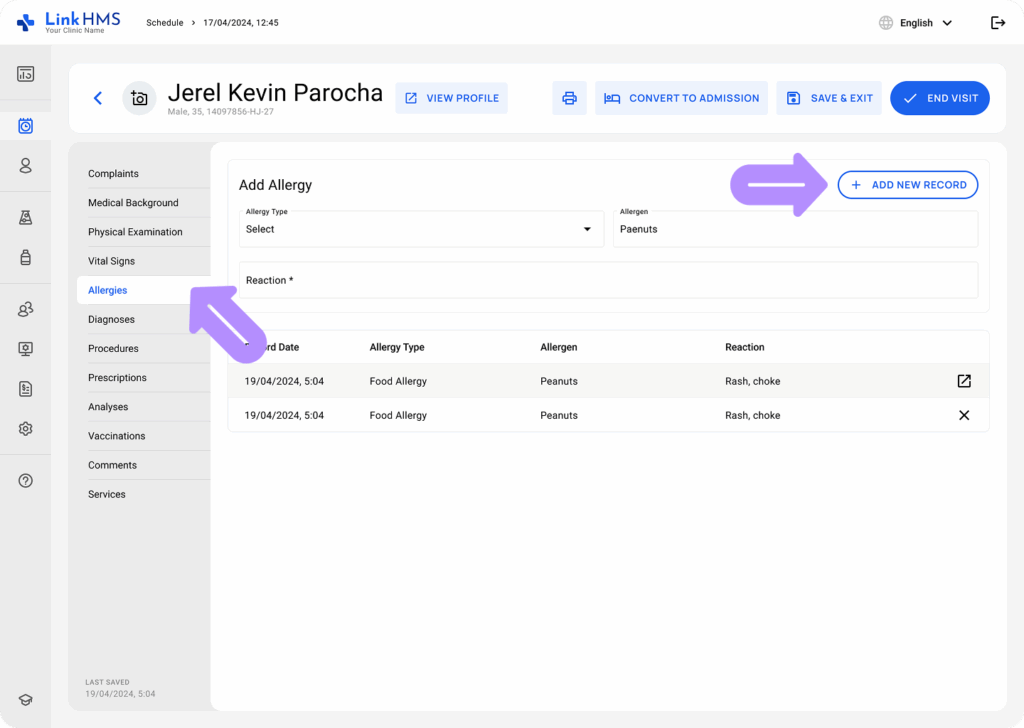
- Allergies : Examinez les allergies du patient ou ajoutez des dossiers sur d'autres allergies, allergènes et réactions.
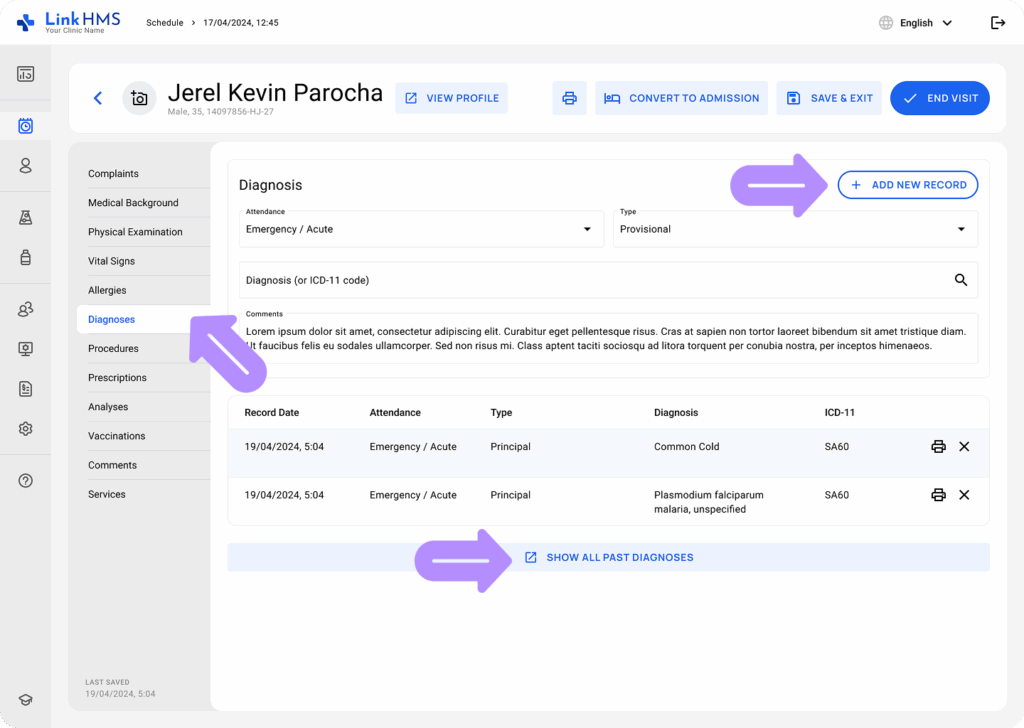
- Diagnostics : Documentez les conditions et les diagnostics en utilisant les codes CIM-11 et examinez les dossiers précédents.
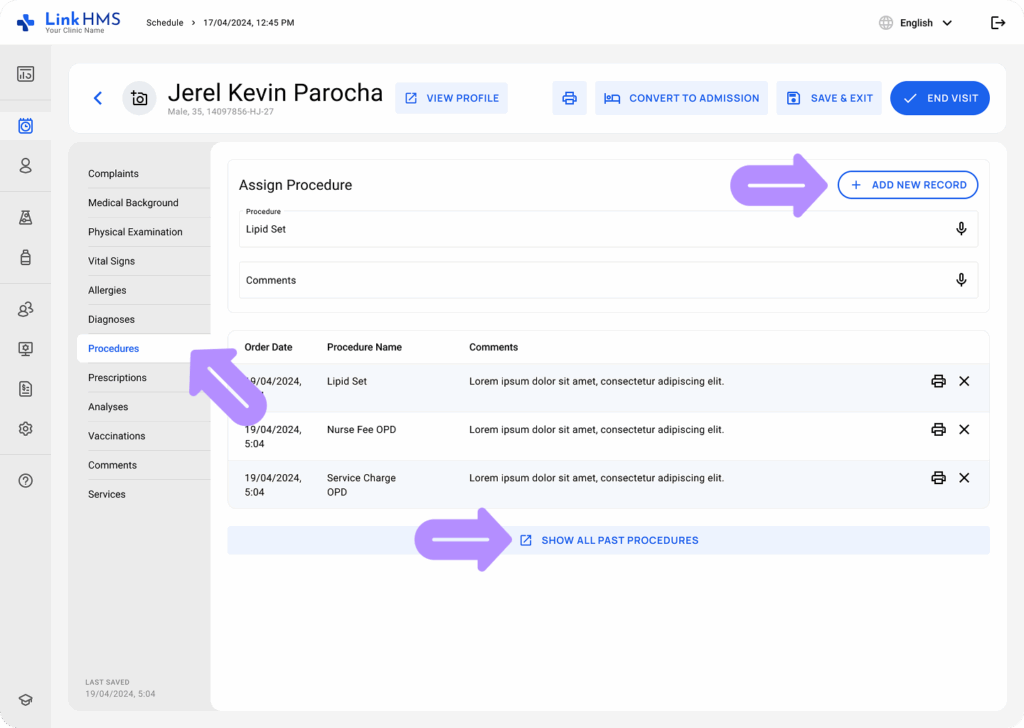
- Procédures : Attribuez la procédure requise et laissez des commentaires facultatifs.
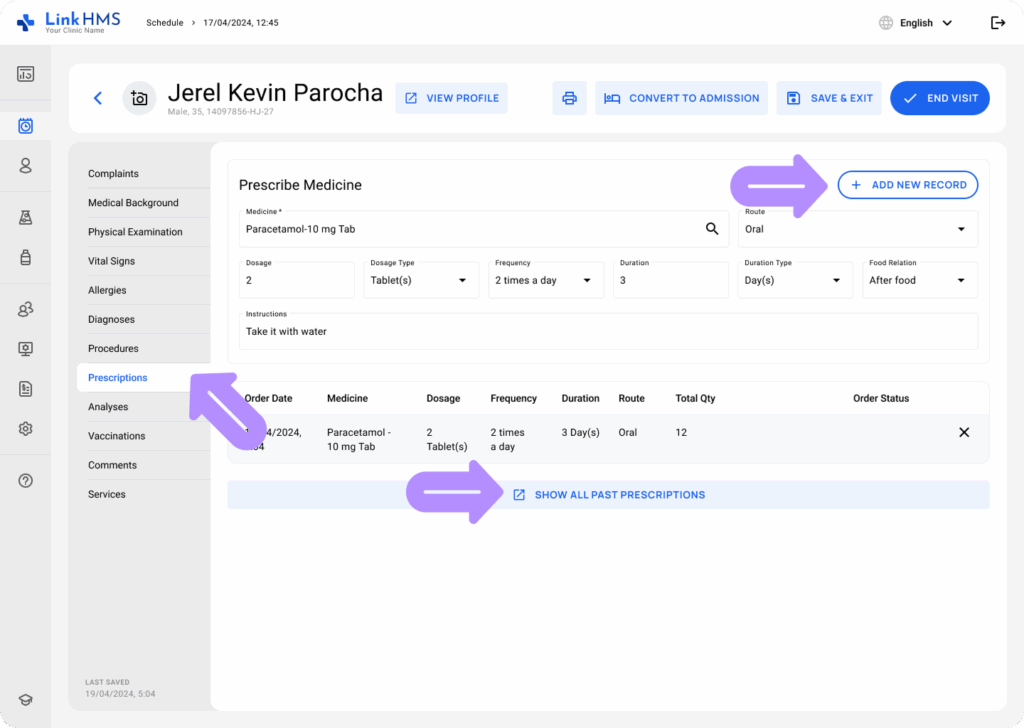
- Prescriptions : Prescrivez des médicaments et examinez les prescriptions passées pour référence.
- Analyses : Demandez des tests de laboratoire pour des diagnostics supplémentaires et suivez les résultats de tests précédents.
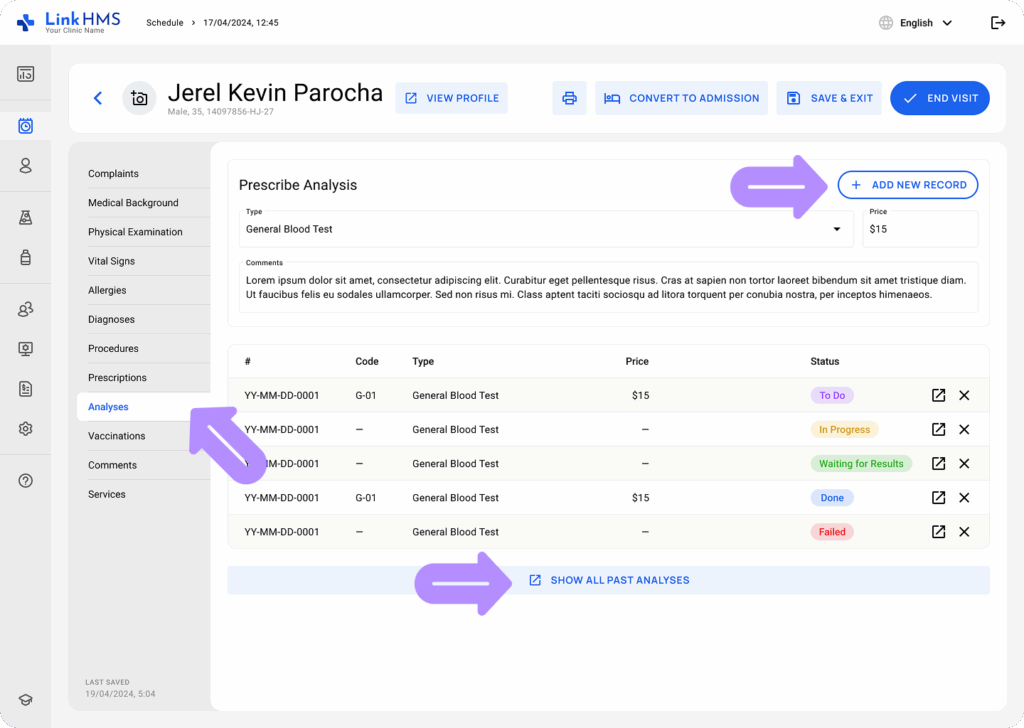
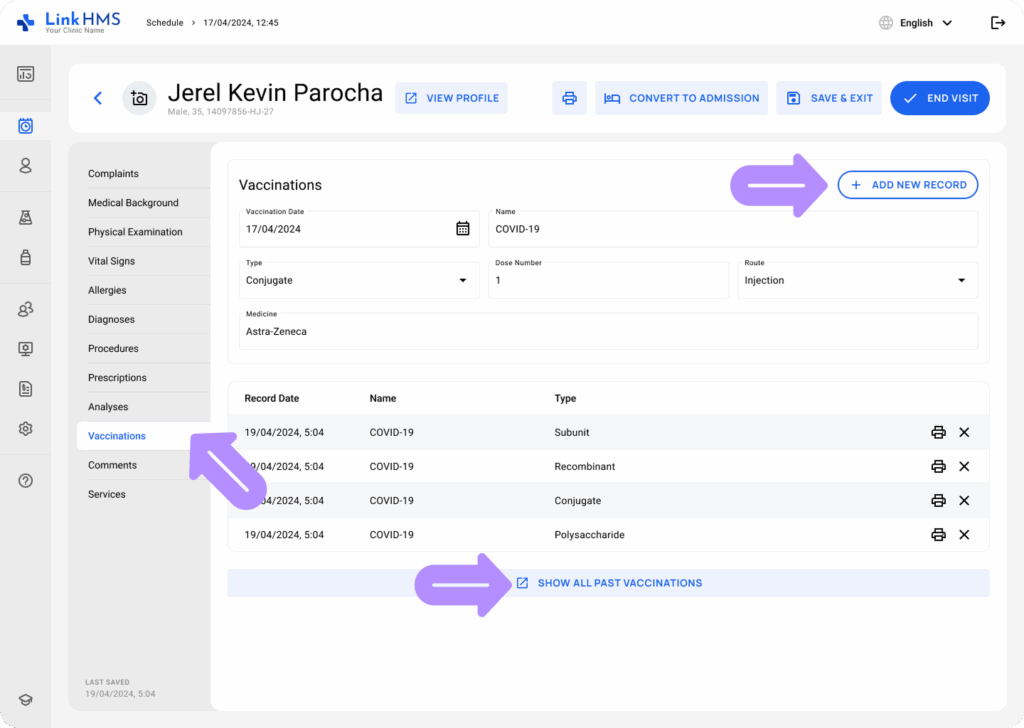
- Vaccinations : Mettez à jour le dossier de vaccination et examinez celles déjà reçues.
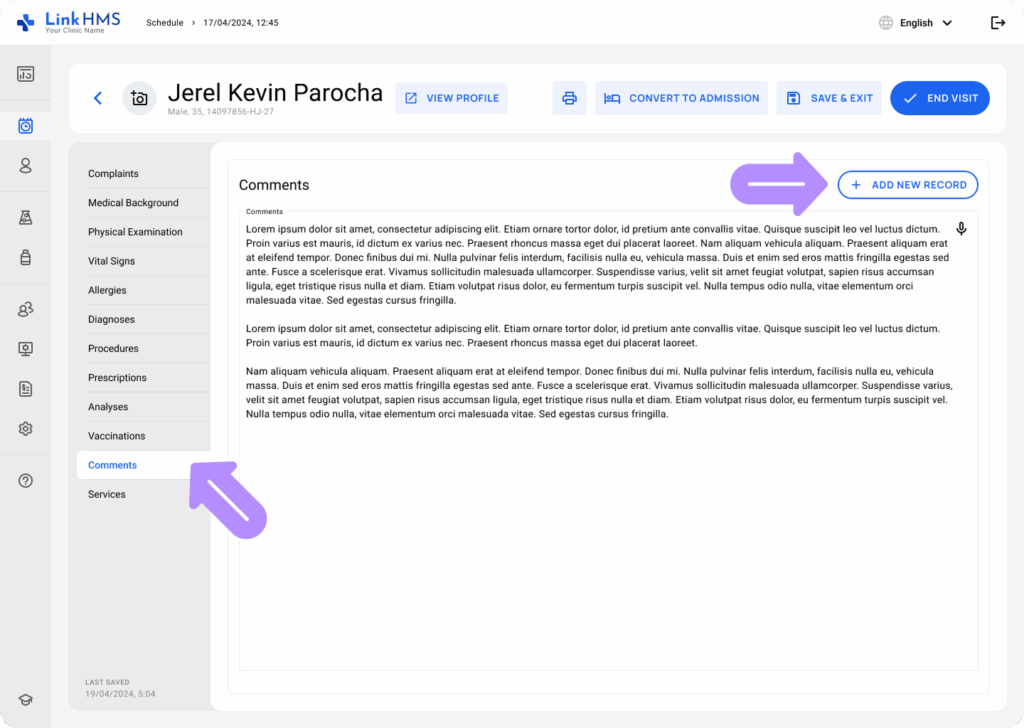
- Commentaires : Ajoutez plus de notes sur l'état du patient ou d'autres détails liés à la visite.
- Services : Enregistrez les traitements et services supplémentaires afin qu'ils puissent être inclus dans la facture. Les frais de visite sont automatiquement inclus, en fonction du service sélectionné lors de la prise de rendez-vous.

Organisation du flux de visite
💡Remarques
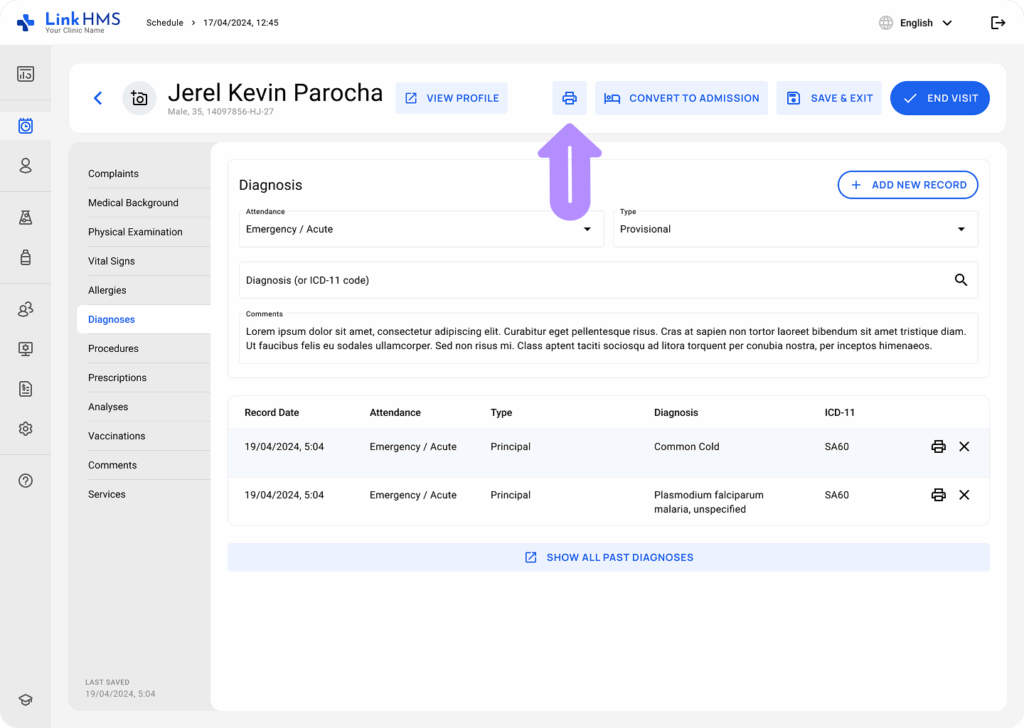
Les boutons Imprimer, Convertir en admission, Enregistrer et quitter, et Terminer la visite sont affichés en haut à droite de chaque onglet. Cela aide à organiser le flux et à gérer vos actions de visite.
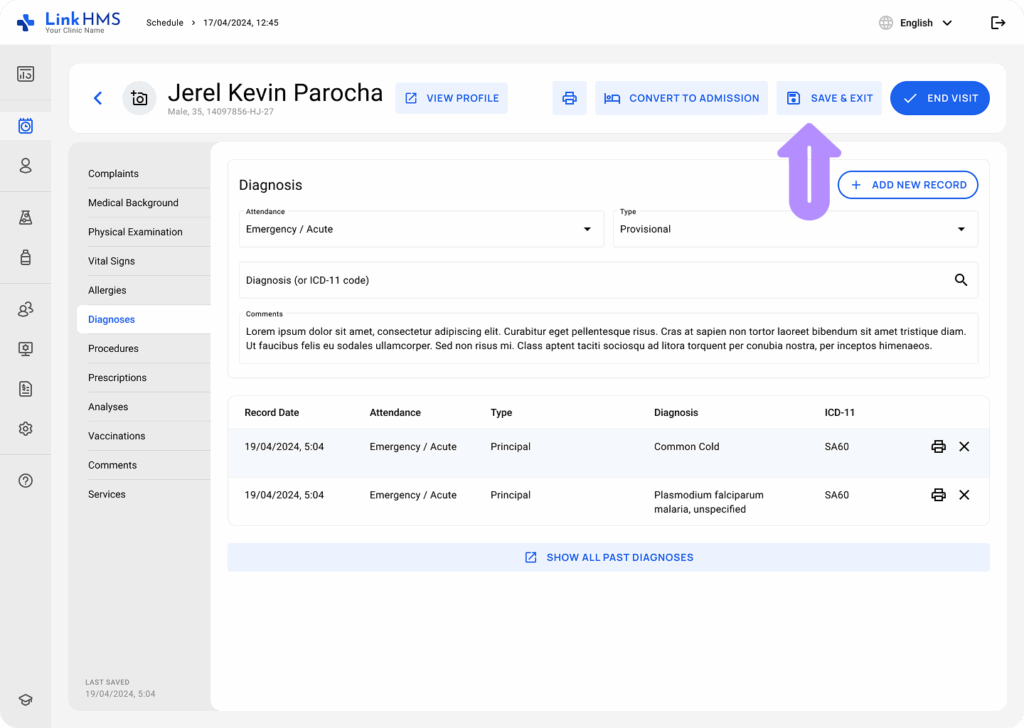
- Alternez entre les onglets pour saisir les informations du patient pendant la visite. Cliquez sur le bouton Enregistrer et quitter pour sauvegarder vos progrès, et revenez à tout moment pour mettre à jour ou compléter le dossier de visite.
- Utilisez le bouton Imprimer pour imprimer les dossiers de visite à tout moment, même avant de terminer la visite.
💡Remarques
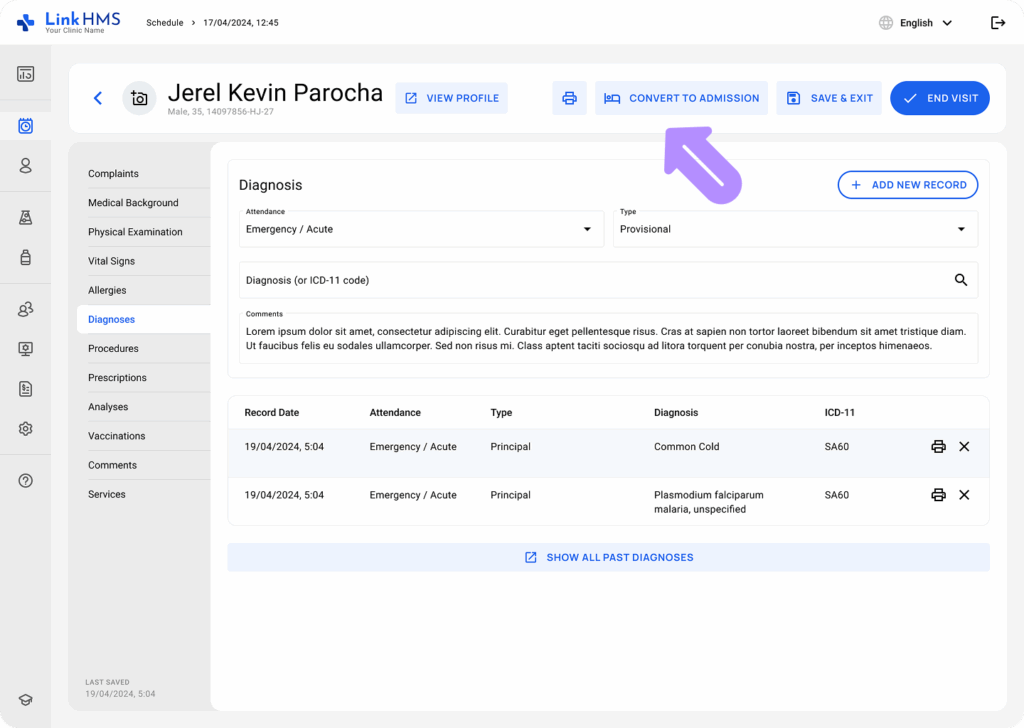
LinkHMS vous permet de convertir les visites en admissions à tout moment pendant la visite.
- Utilisez le bouton Convertir en admission pour changer la visite actuelle en admission d'un patient hospitalisé.
Finaliser la visite
💡Remarques
Vous pouvez mettre fin à la visite à tout moment une fois la consultation terminée et tous les dossiers nécessaires finalisés.
- Cliquez sur le bouton Terminer la visite en haut de n'importe quel onglet de visite.

- La visite est enregistrée, et tous les services fournis sont listés pour la facturation.
💡Remarques
La réceptionniste peut procéder à la finalisation de la facture de visite. Pour plus de détails, consultez le guide complet sur comment finaliser la facture.
Révision de la visite complétée
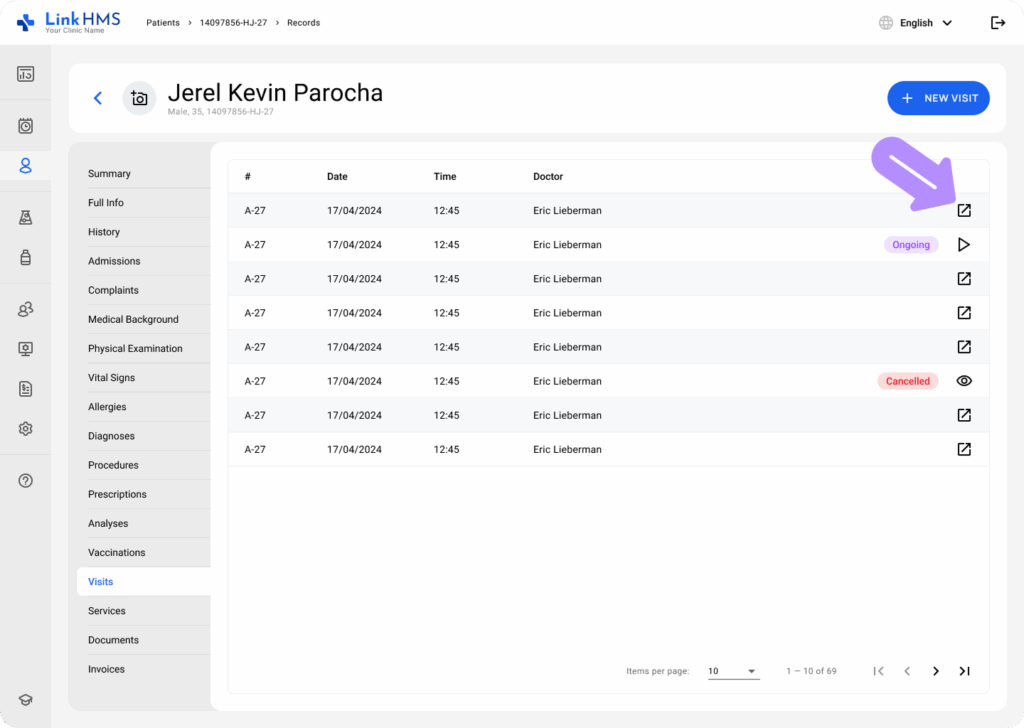
- Allez à le profil du patient et sélectionnez l'onglet Visites.
- Localisez la visite requise et cliquez pour l'ouvrir.
- Naviguez à travers les onglets pour voir tous les détails de la visite enregistrés.
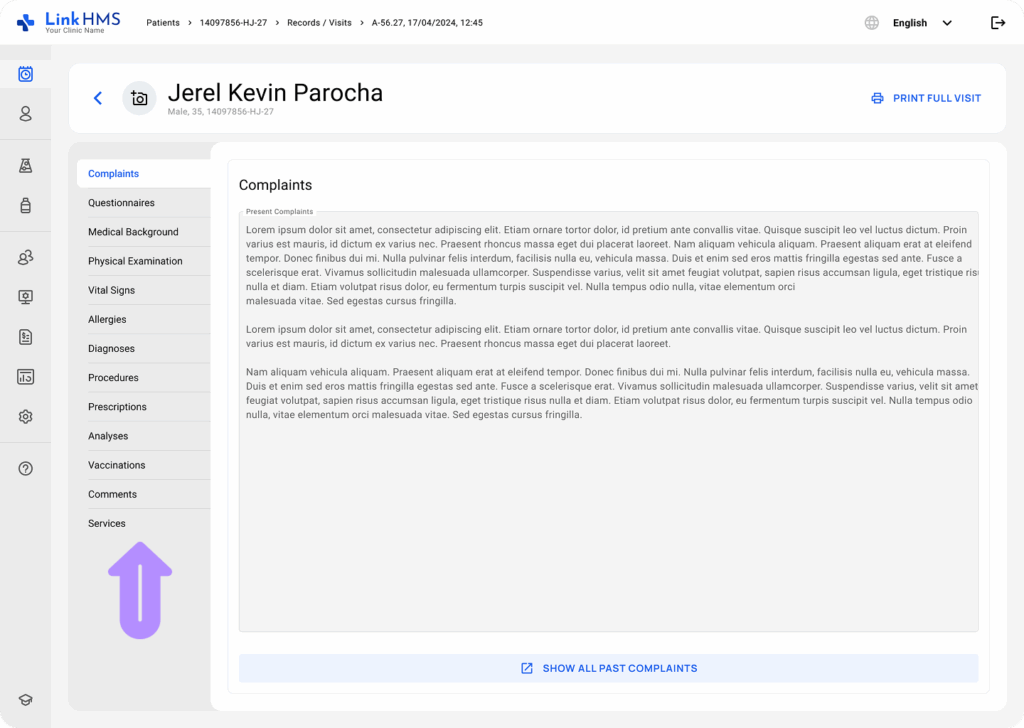
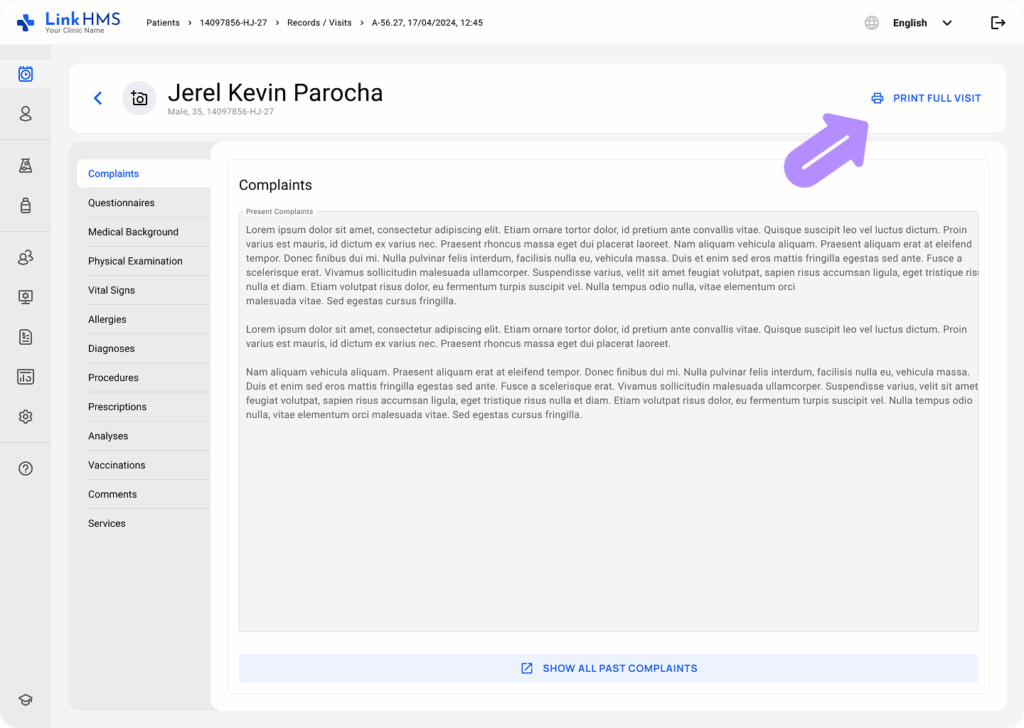
- Cliquez sur le bouton Imprimer la visite complète pour imprimer ou télécharger le fichier PDF avec les informations détaillées de la visite.
En suivant ce flux de travail structuré, LinkHMS garantit une gestion fluide des visites, une documentation médicale précise et une communication sans faille entre les départements.