💡Notas
Antes de continuar con el flujo de la visita, asegúrese de que la visita esté creada. Consulte la guía sobre cómo crear una visita ambulatoria.
Iniciando una visita
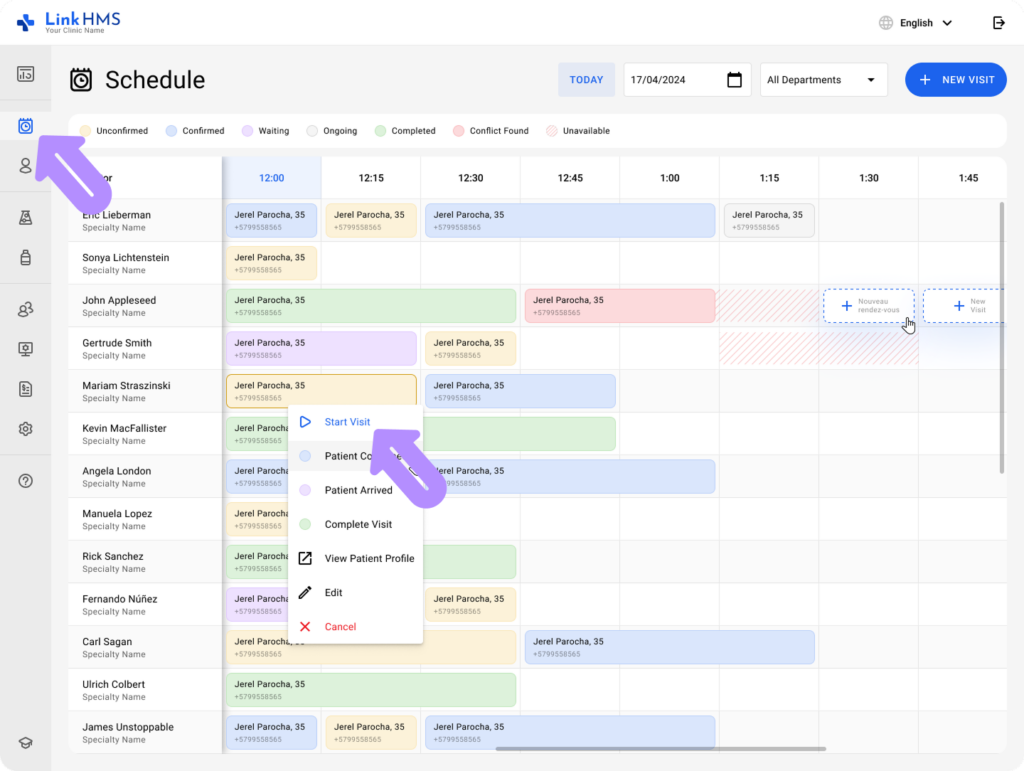
- Cuando el paciente llegue, busque su cita en el horario y seleccione la opción Iniciar visita para continuar con el flujo de la visita.
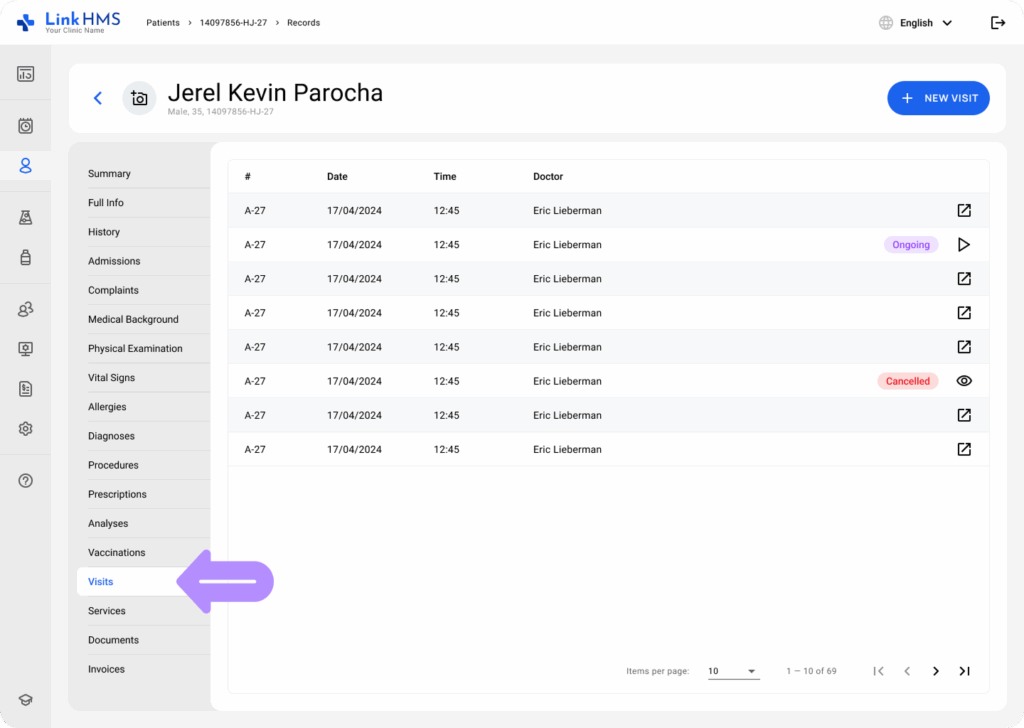
- Cuando este paso sea completado por otro personal, como el recepcionista, simplemente navegue a el perfil del paciente y seleccione la pestaña Visitas.
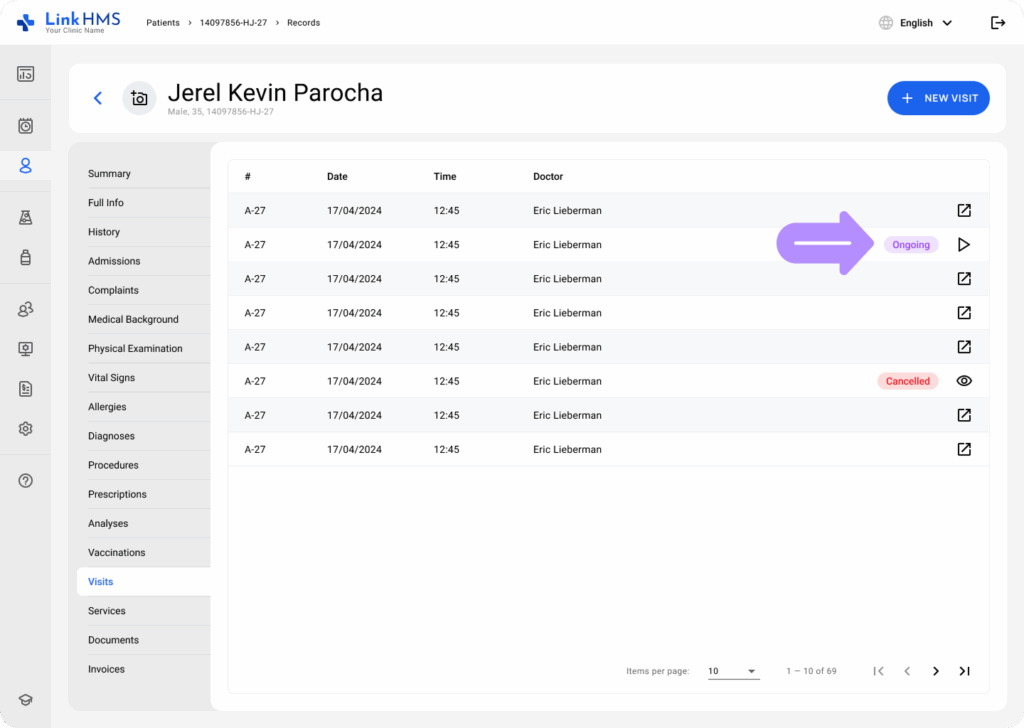
- Vea una lista de las visitas del paciente. Muestra números, fechas, médicos y el estado actual de la visita. Para continuar, seleccione la visita necesaria etiquetada con el estado en curso.
Gestión de los registros de la visita
El médico puede ingresar y actualizar información médica crítica en varias pestañas durante la visita. Estos registros aseguran un seguimiento preciso de la condición del paciente, facilitan el diagnóstico y apoyan la planificación efectiva del tratamiento.
💡Notas
Las enfermeras también tienen acceso a pestañas específicas para ayudar a los médicos a completar registros como quejas, antecedentes médicos, exámenes físicos, signos vitales, alergias, vacunaciones y comentarios cuando sea necesario.
Puede utilizar las siguientes secciones para completar las tareas relacionadas con la visita y agregar los registros relevantes.
- Quejas: Complete las quejas presentes o vea todas las anteriores si es necesario.
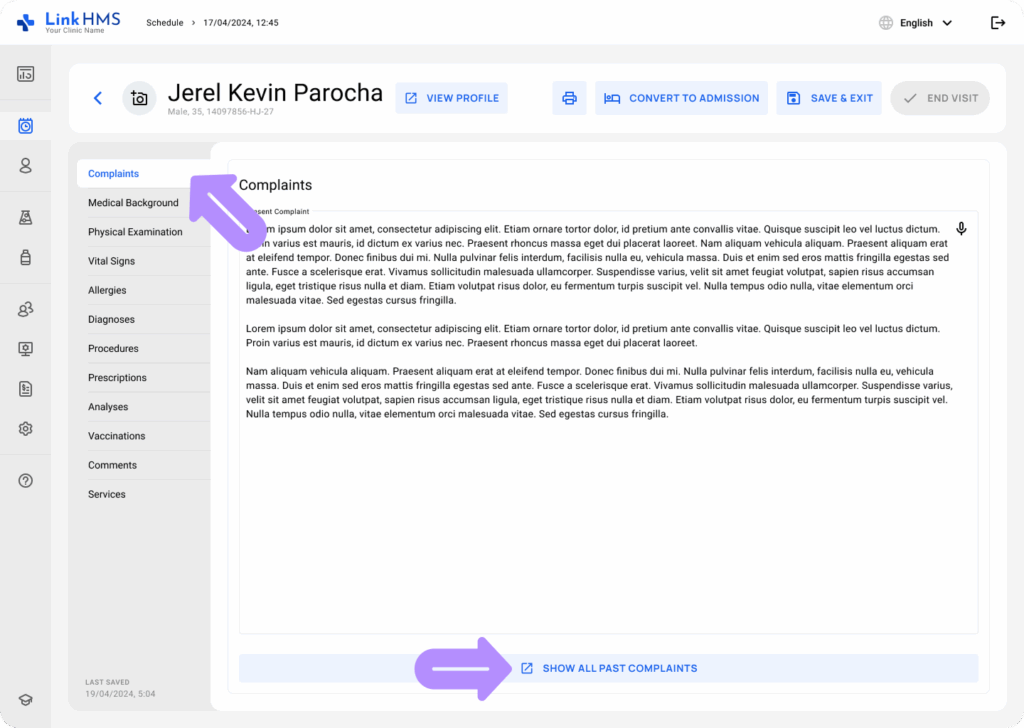
- Cuestionarios: Inicie el cuestionario para recopilar más información sobre las condiciones de salud del paciente.
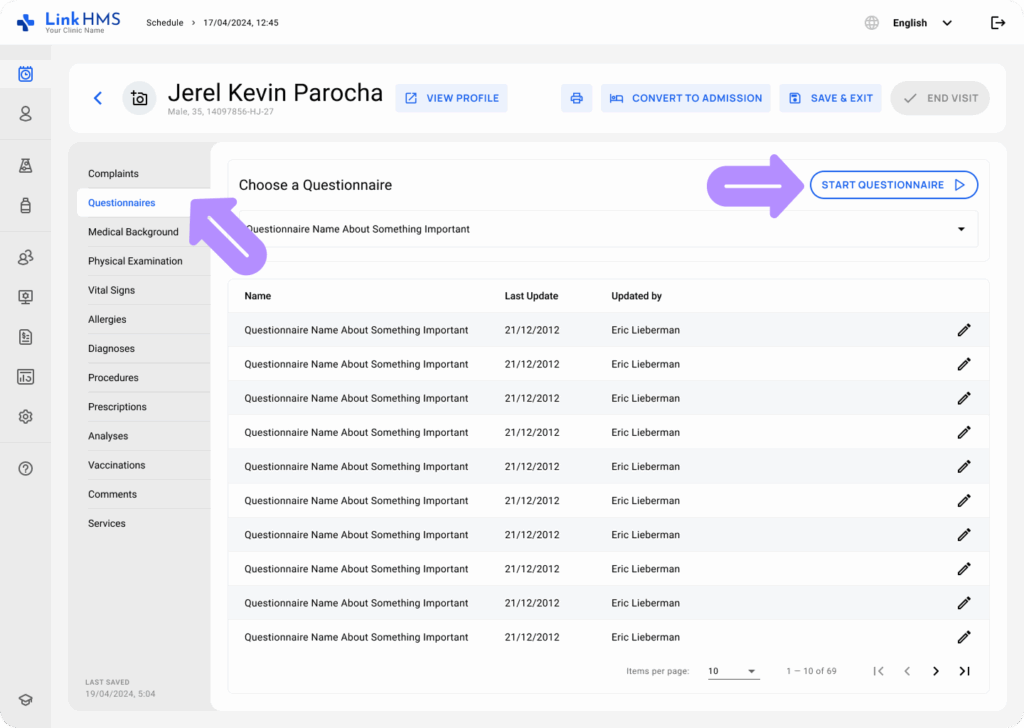
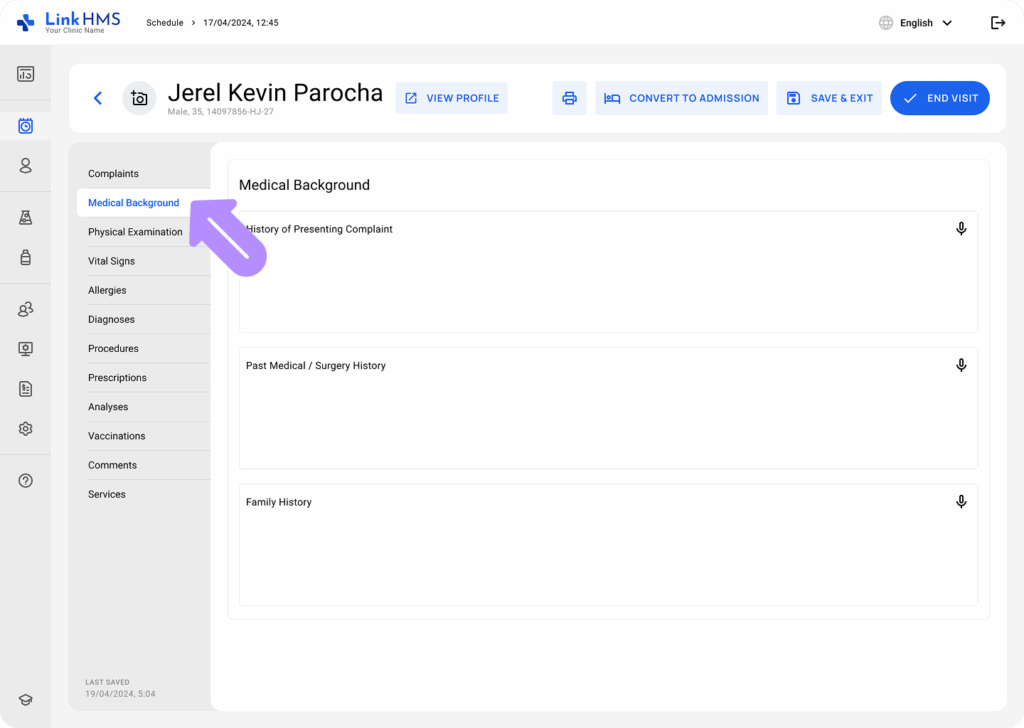
- Antecedentes médicos: Ingrese o actualice notas sobre la historia médica del paciente.
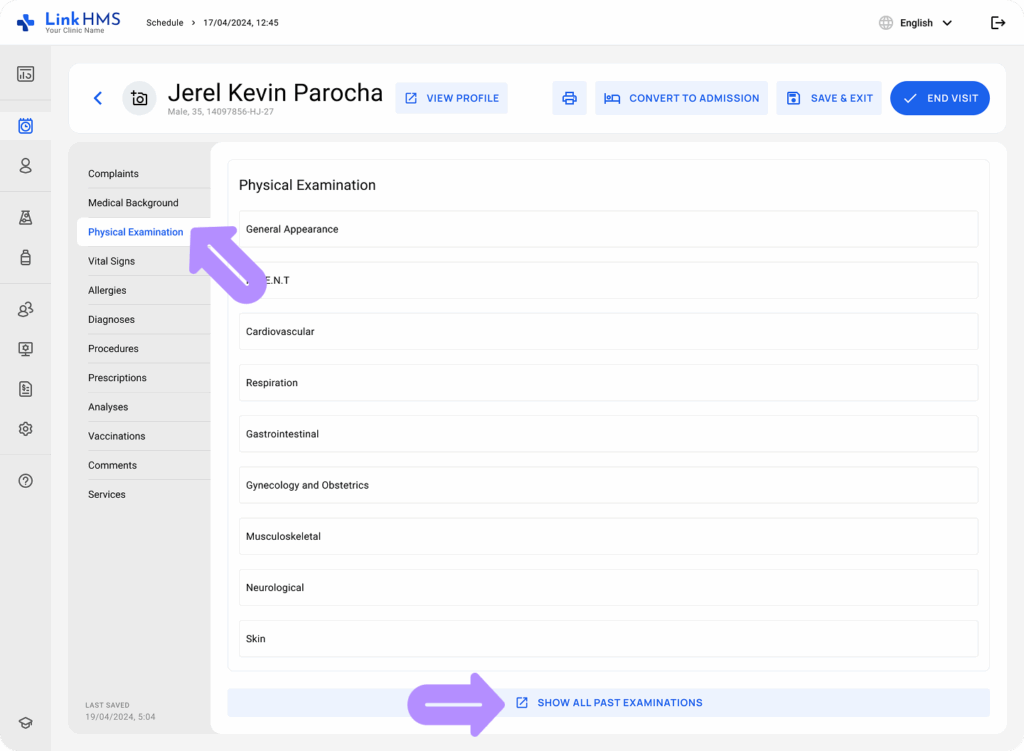
- Examen físico: Agregue los hallazgos recopilados del examen actual y acceda a los detalles de exámenes anteriores.
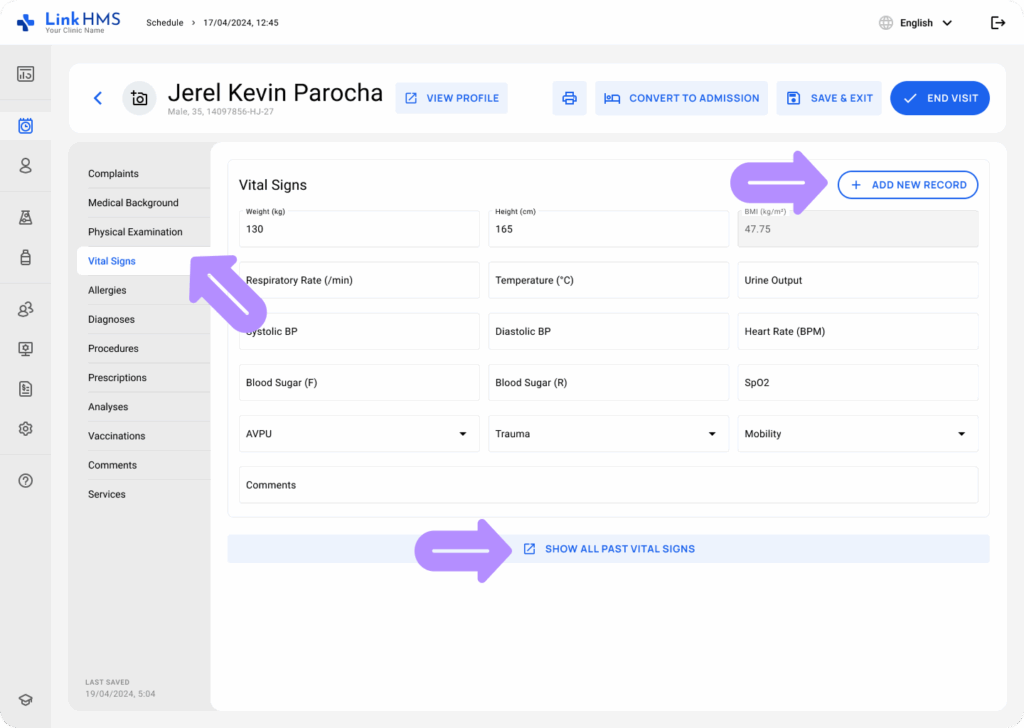
- Signos vitales: Registre el peso, la presión arterial, la temperatura y otros indicadores de salud.
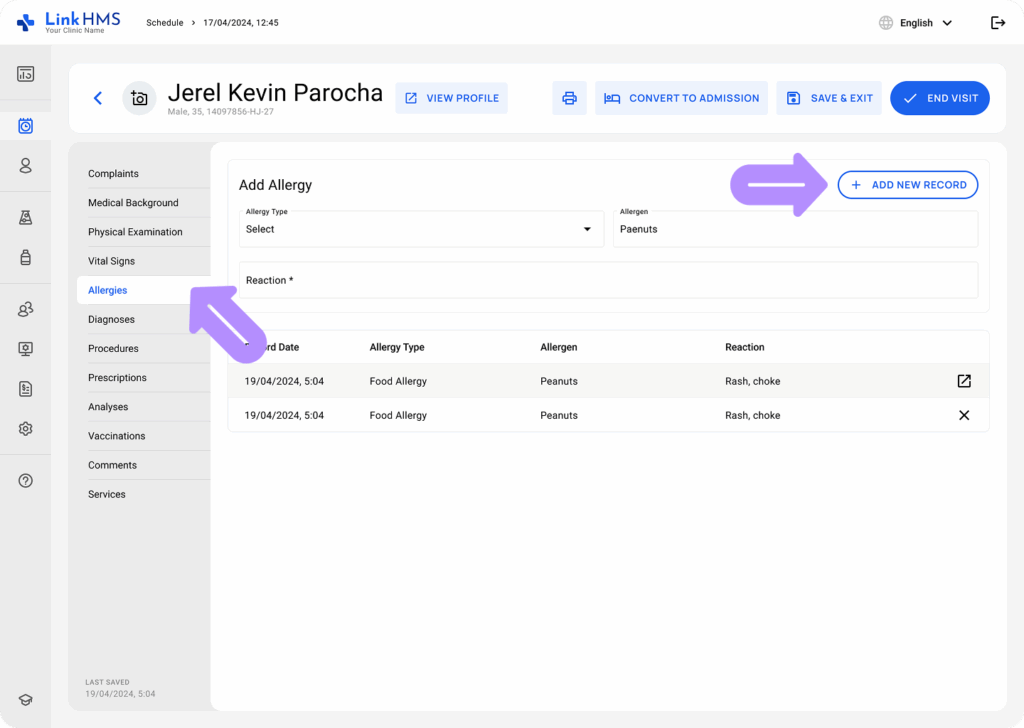
- Alergias: Revise las alergias del paciente o agregue registros sobre otras alergias, alérgenos y reacciones.
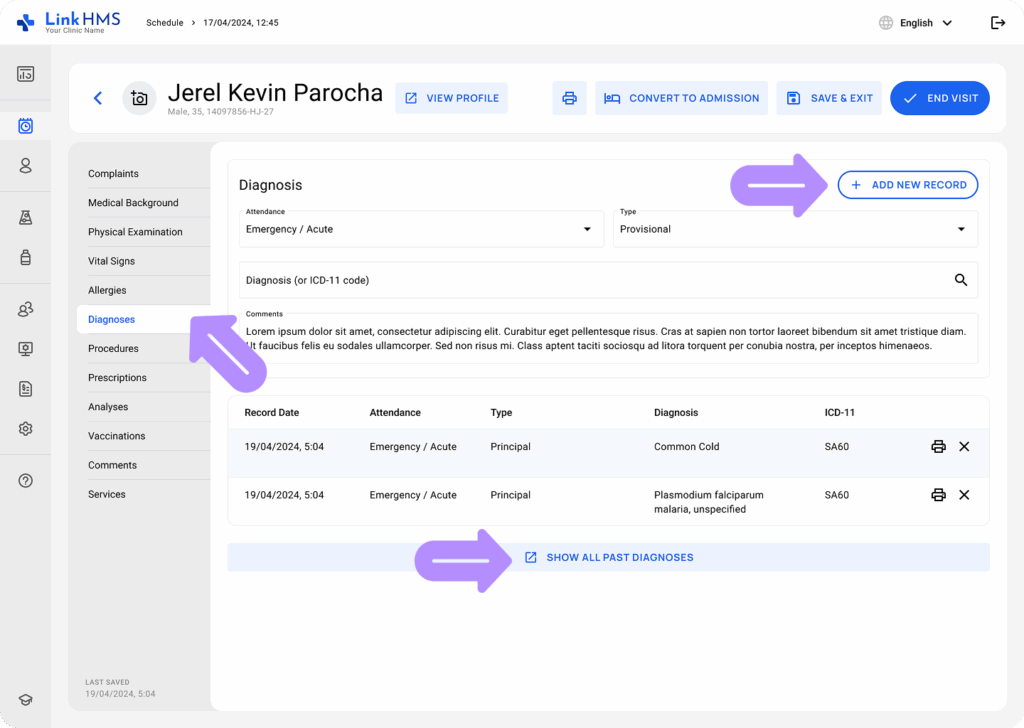
- Diagnósticos: Documente condiciones y diagnósticos utilizando códigos ICD-11 y revise registros anteriores.
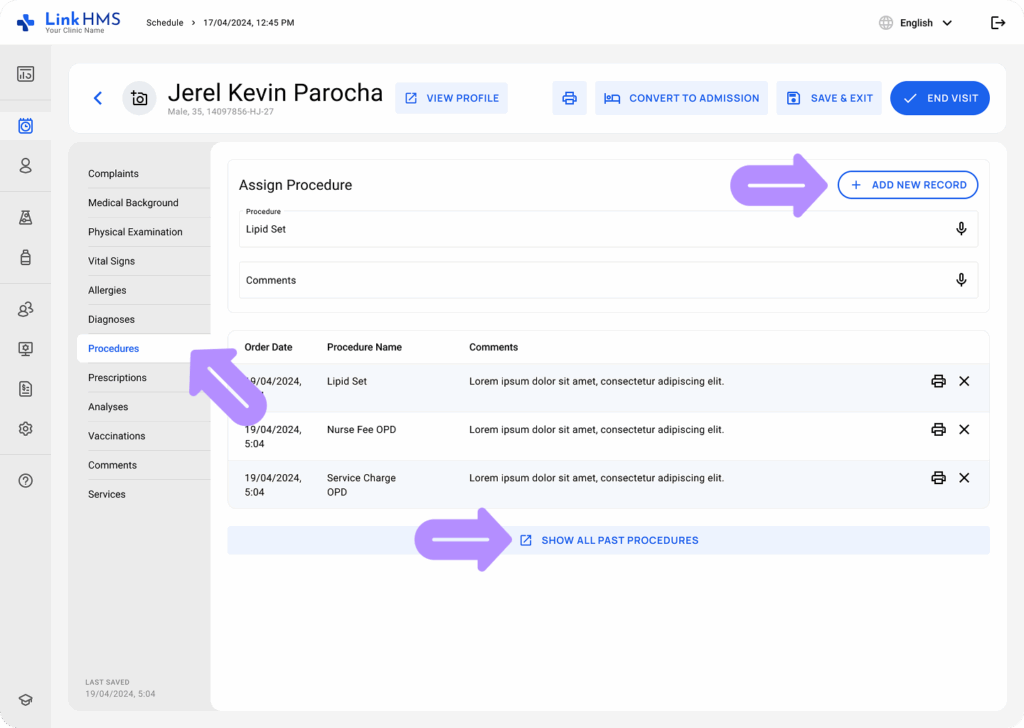
- Procedimientos: Asigne el procedimiento requerido y deje comentarios opcionales.
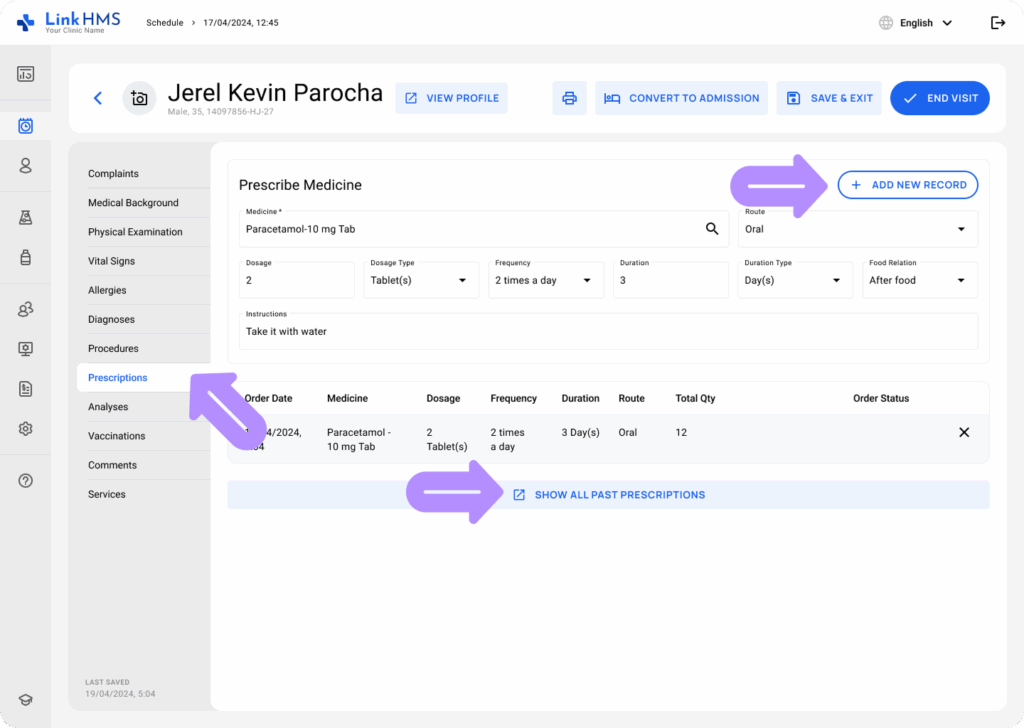
- Recetas: Emita medicamentos y revise recetas anteriores para referencia.
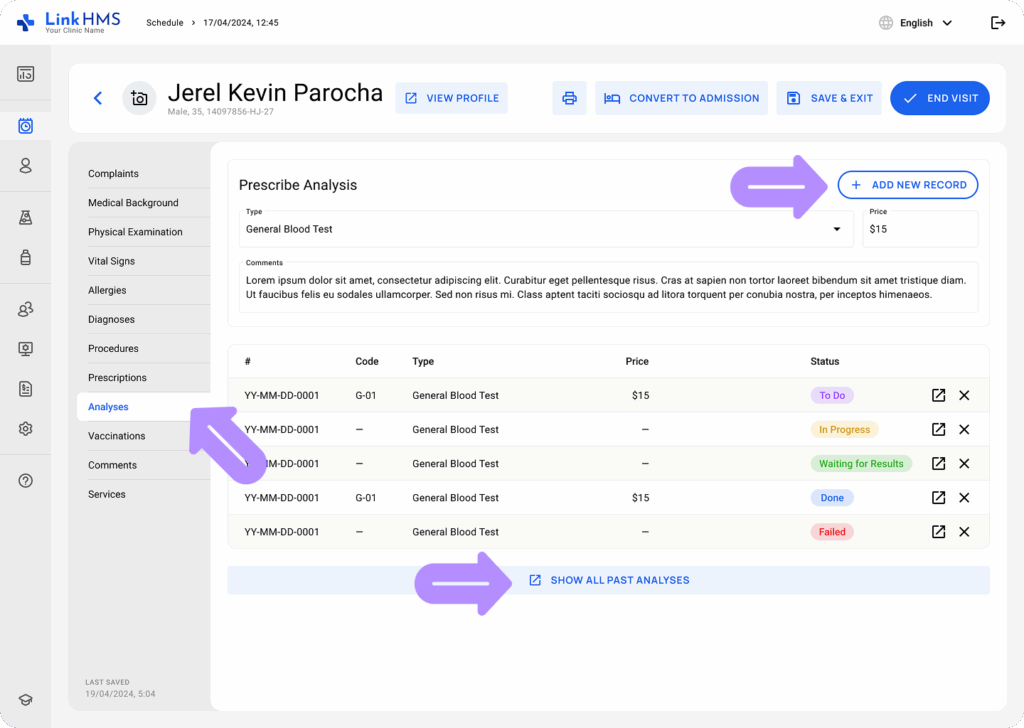
- Análisis: Solicite pruebas de laboratorio para diagnósticos adicionales y rastree resultados de pruebas anteriores.
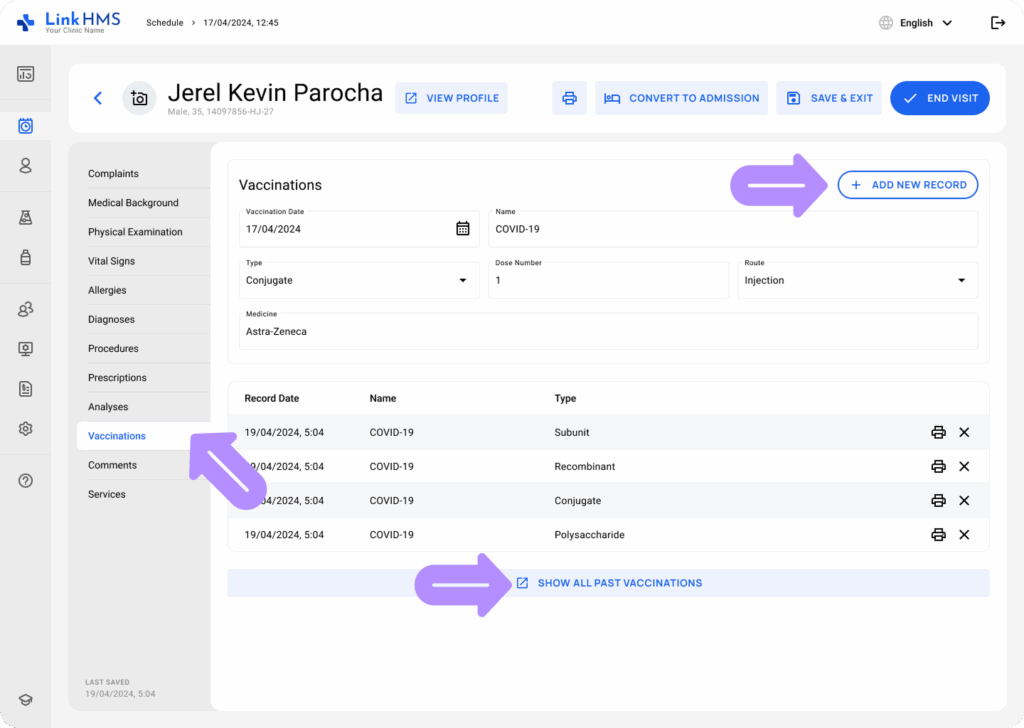
- Vacunaciones: Actualice el registro de vacunación y revise las recibidas anteriormente.
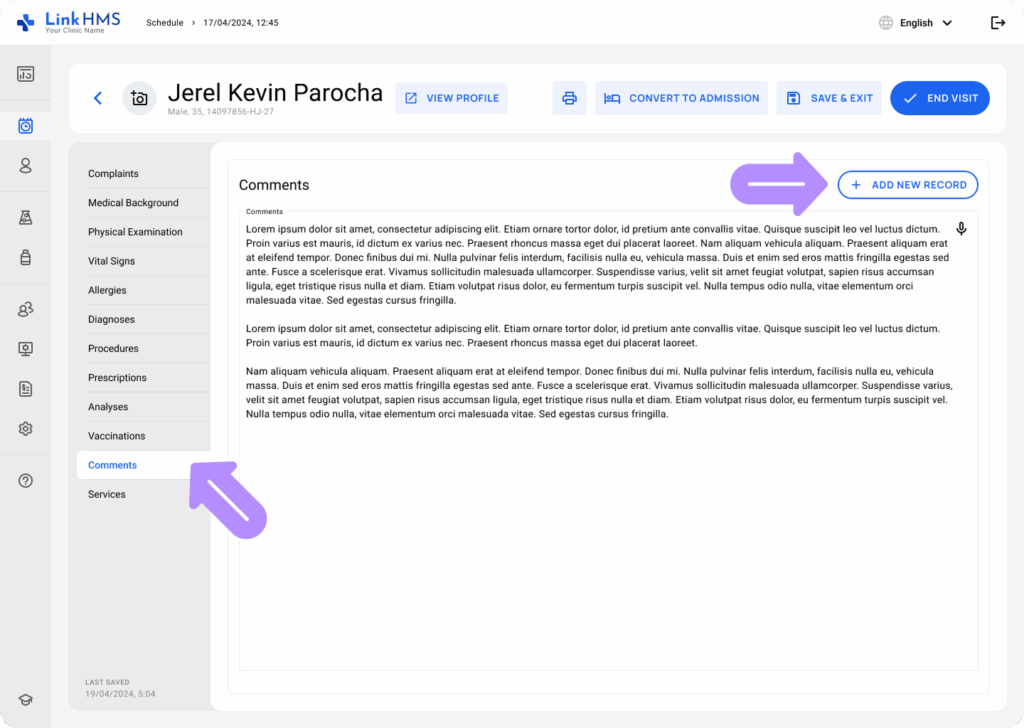
- Comentarios: Agregue más notas sobre la condición del paciente u otros detalles relacionados con la visita.
- Servicios: Registre tratamientos y servicios adicionales para que puedan incluirse en la factura. La tarifa de la visita se incluye automáticamente, según el servicio seleccionado al programar la cita.

Organización del flujo de la visita
💡Notas
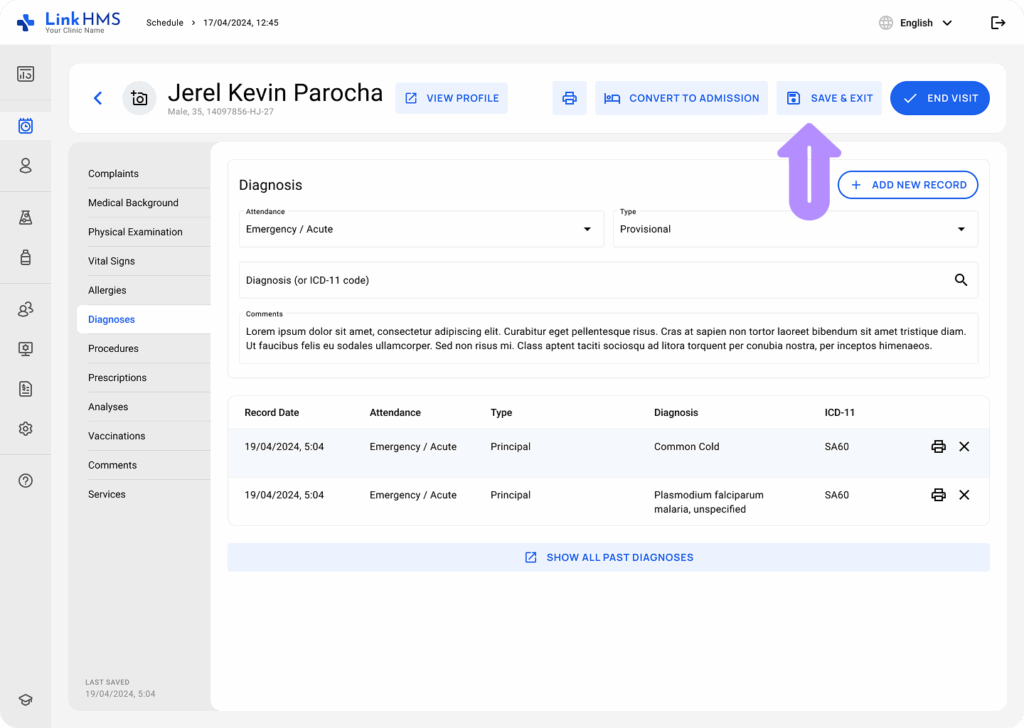
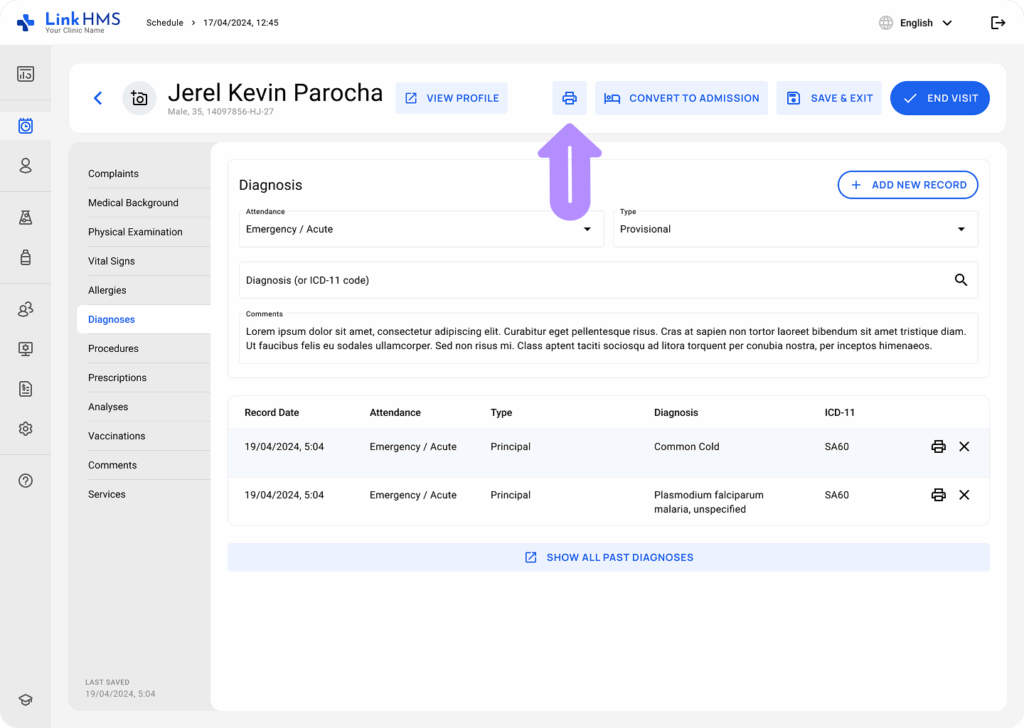
Los botones Imprimir, Convertir a Admisión, Guardar y Salir, y Finalizar Visita se muestran en la parte superior derecha de cada pestaña. Ayuda a organizar el flujo y gestionar sus acciones de visita.
- Cambie entre pestañas para ingresar información del paciente durante la visita. Haga clic en el botón Guardar y Salir para guardar el progreso y regrese en cualquier momento para actualizar o completar el registro de la visita.
- Utilice el botón Imprimir para imprimir los registros de la visita en cualquier etapa, incluso antes de completar la visita.
💡Notas
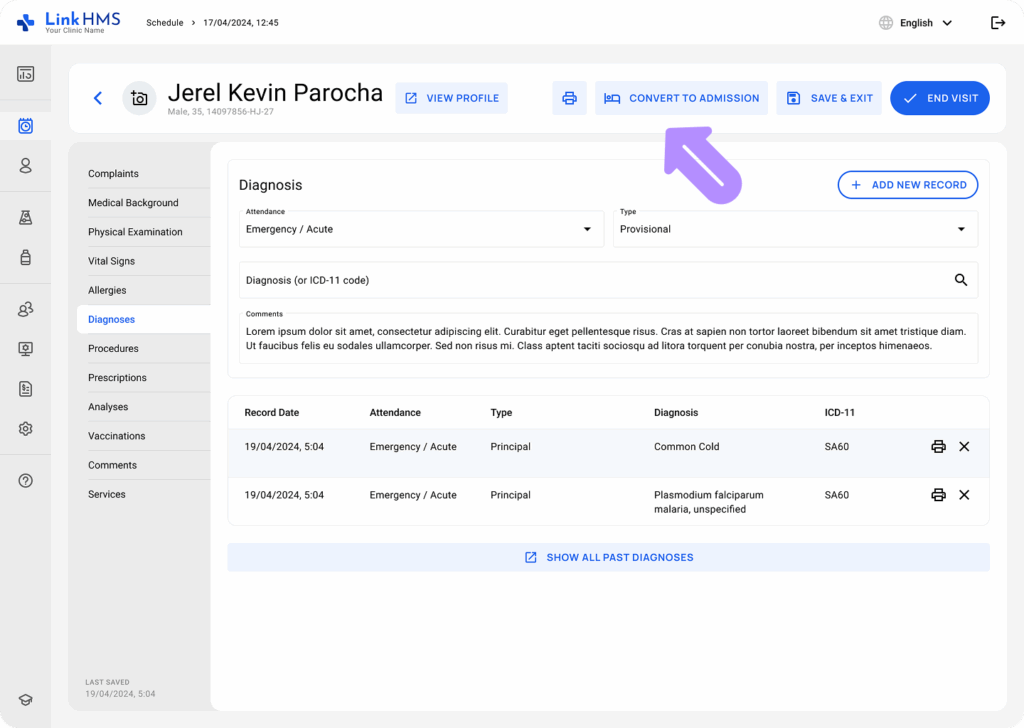
LinkHMS le permite convertir visitas en admisiones en cualquier momento durante la visita.
- Utilice el botón Convertir a Admisión para cambiar la visita actual en una admisión de paciente interno.
Finalizando la visita
💡Notas
Puede finalizar la visita en cualquier momento una vez que la consulta esté completa y todos los registros necesarios estén finalizados.
- Haga clic en el botón Finalizar Visita en la parte superior de cualquier pestaña de visita.

- La visita se guarda y todos los servicios proporcionados se enumeran para la facturación.
💡Notas
El recepcionista puede proceder a finalizar la factura de la visita. Para más detalles, consulte la guía completa sobre cómo finalizar la factura.
Revisando la visita completada
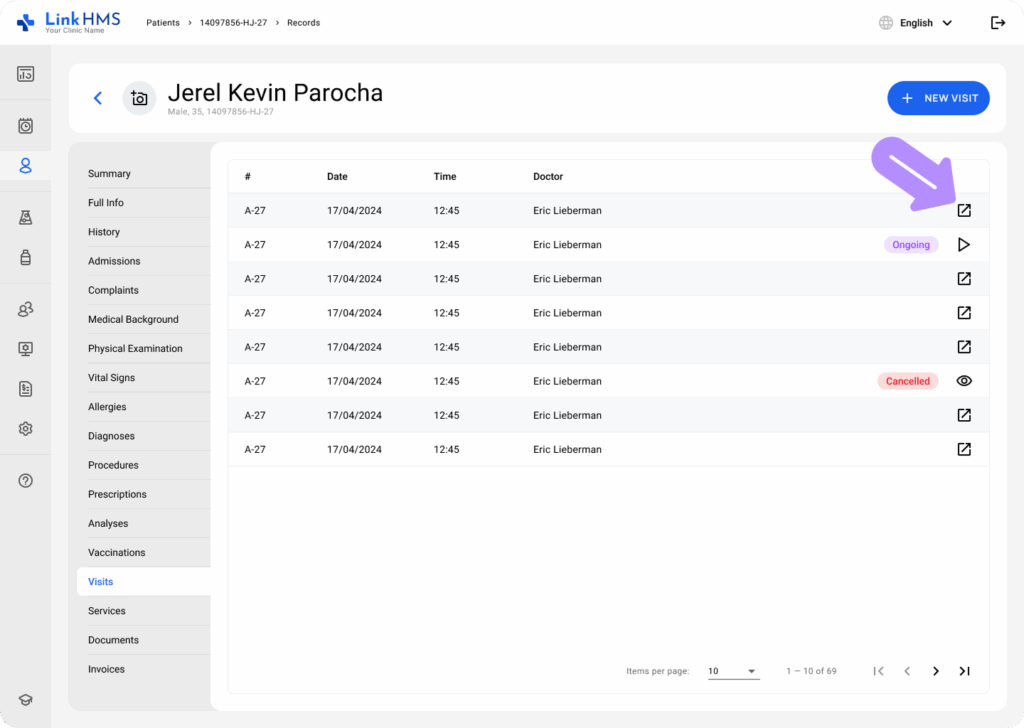
- Ir a el perfil del paciente y seleccione la pestaña Visitas.
- Localice la visita requerida y haga clic para abrirla.
- Navegue a través de las pestañas para ver todos los detalles registrados de la visita.
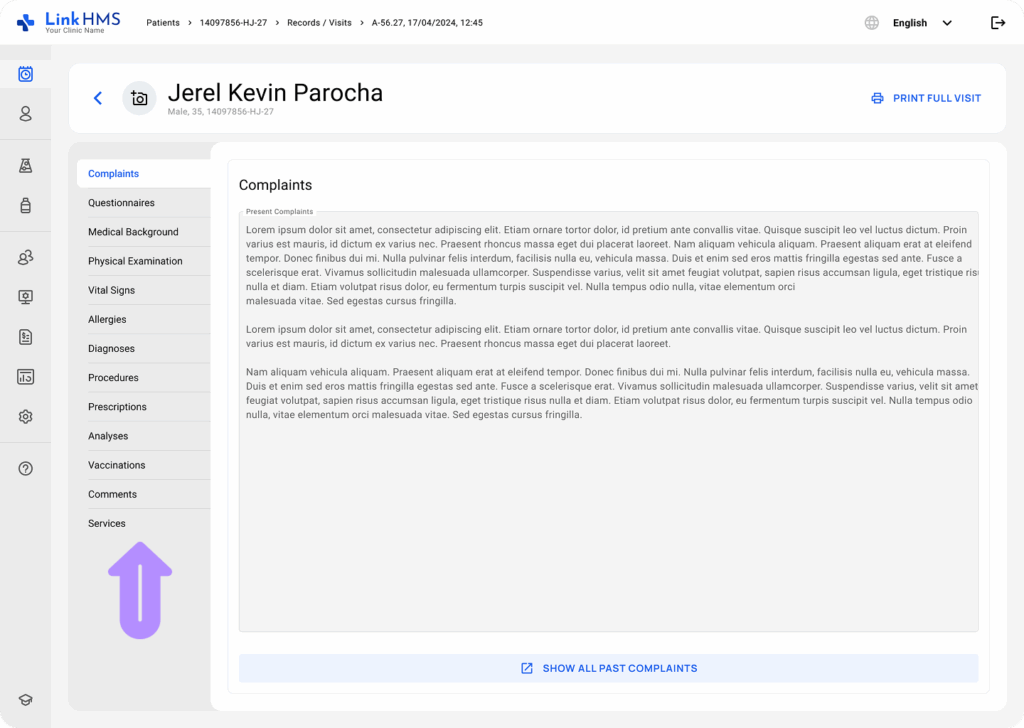
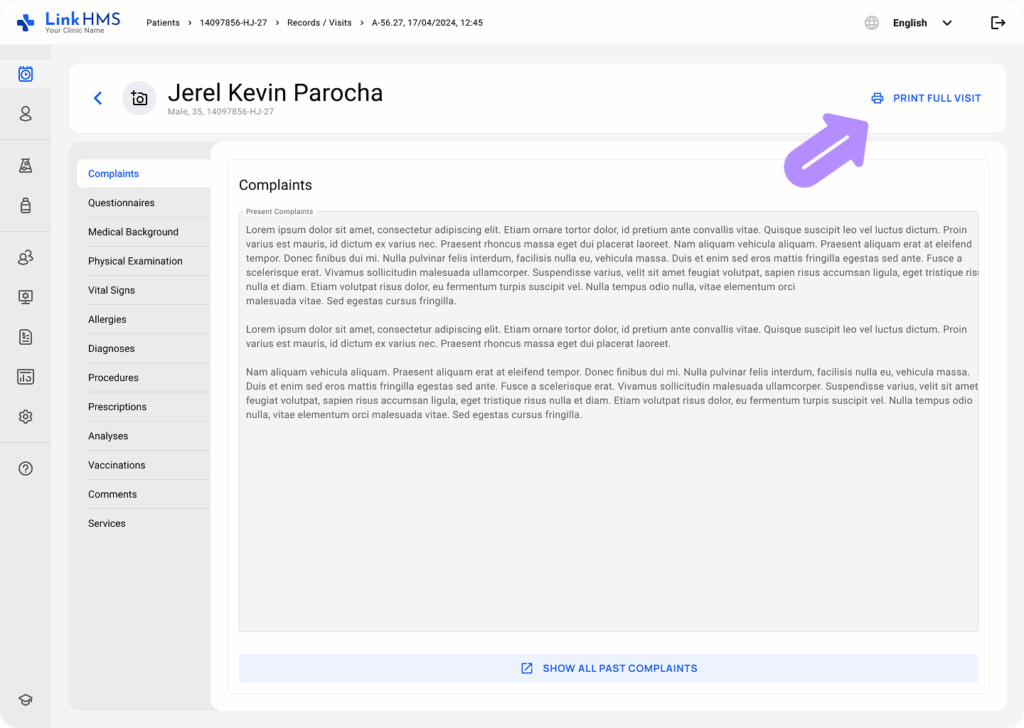
- Haga clic en el botón Imprimir visita completa para imprimir o descargar el archivo PDF con la información detallada de la visita.
Al seguir este flujo de trabajo estructurado, LinkHMS garantiza una gestión de visitas fluida, documentación médica precisa y una comunicación sin fisuras entre departamentos.