O LinkHMS ajuda sua instituição a fornecer cuidados bem organizados, contínuos e de alta qualidade durante toda a estadia do paciente no hospital.
💡Notas
Para prosseguir com o fluxo de trabalho a seguir, certifique-se de que você iniciou uma admissão. Encontre as instruções adicionais em Como fazer uma admissão de pacientes internados.
Acessando a Admissão de Pacientes Internados Criada
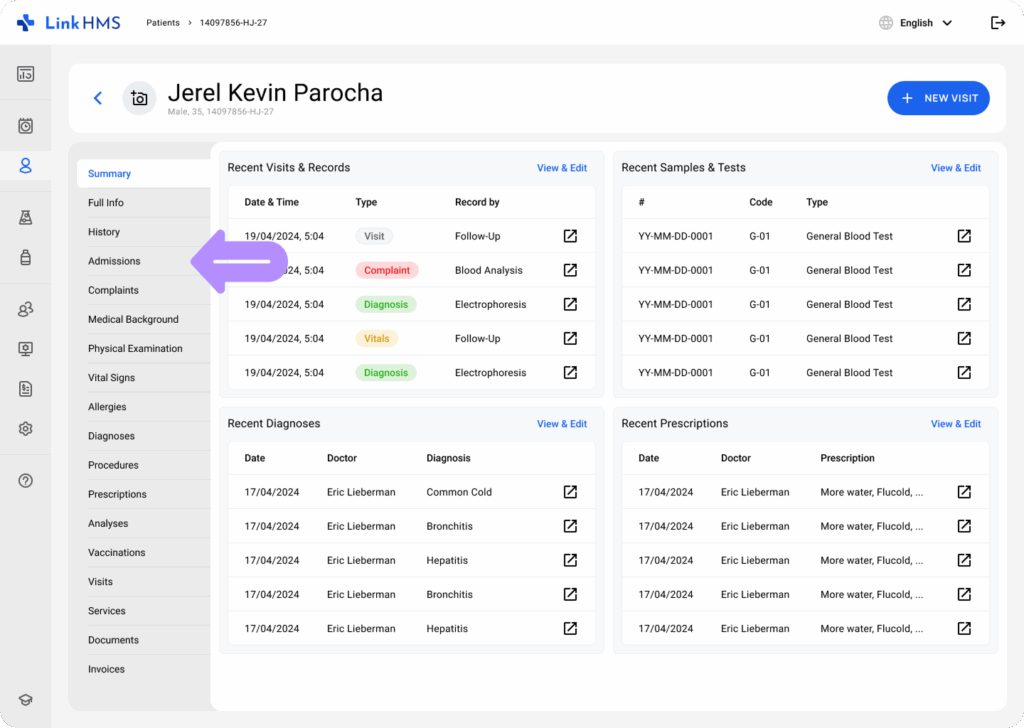
- Vá para o Perfil do Paciente e selecione a aba de Admissões.
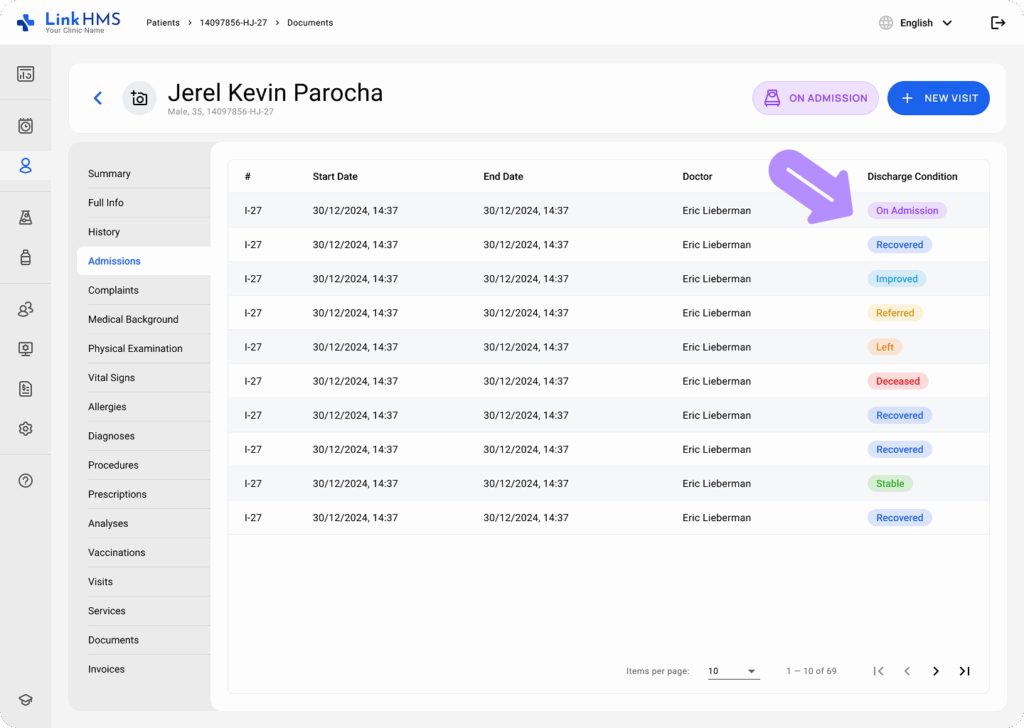
- Encontre uma lista das admissões ativas e anteriores do paciente. Ela exibe números, datas de início e término, médicos e detalhes de alta. Para continuar, selecione a admissão ativa rotulada com o status 'Em Admissão'.
Gerenciando o Fluxo de Trabalho da Admissão
💡Notas
A admissão permanece aberta durante toda a estadia no hospital e pode ser visualizada, atualizada e editada a qualquer momento por profissionais médicos autorizados. A funcionalidade do LinkHMS permite que você navegue facilmente entre as abas necessárias para documentar atividades e informações essenciais.
- Use as seguintes abas para concluir suas tarefas relacionadas à admissão.
- Informações & Diário de Pacientes Internados
- Gráfico de Fluidos
- Queixas
- Questionários
- Histórico Médico
- Exame Físico
- Sinais Vitais
- Alergias
- Diagnósticos
- Procedimentos
- Prescrições
- Análises
- Vacinações
- Comentários
- Serviços
- Alta
- Você pode facilmente alternar entre todas as abas necessárias para preencher os dados ou até mesmo sair das funcionalidades de admissão para retornar quando necessário. Clique no botão Salvar & Sair para salvar seu progresso e fechar o formulário. Você pode retornar aos registros de admissão quantas vezes forem necessárias para atualizá-los ou completá-los depois.
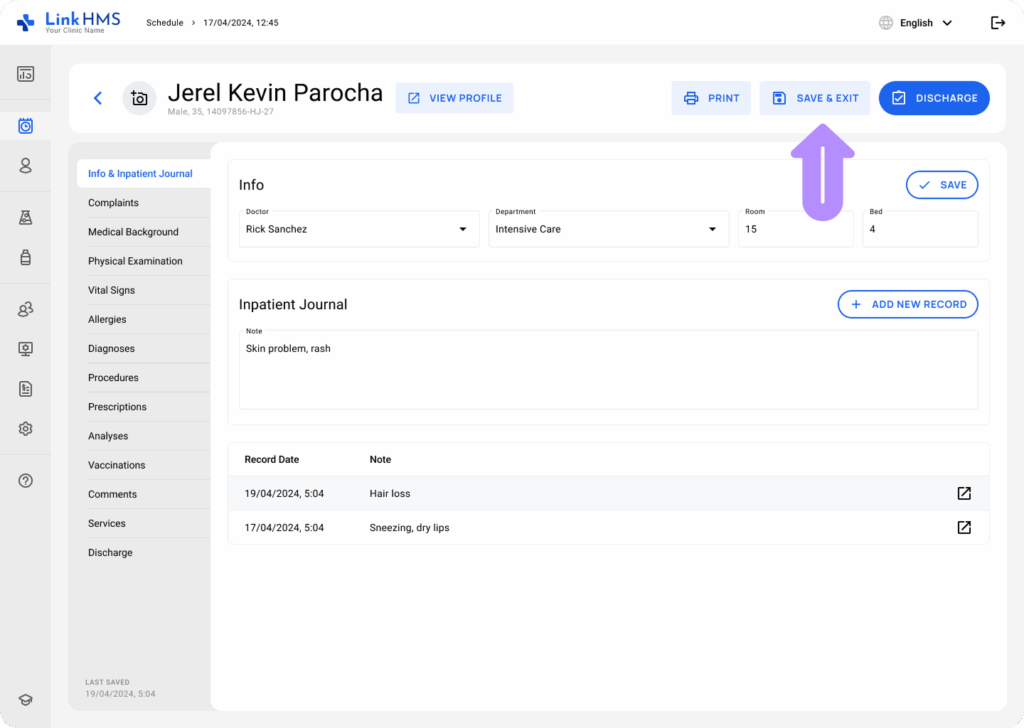
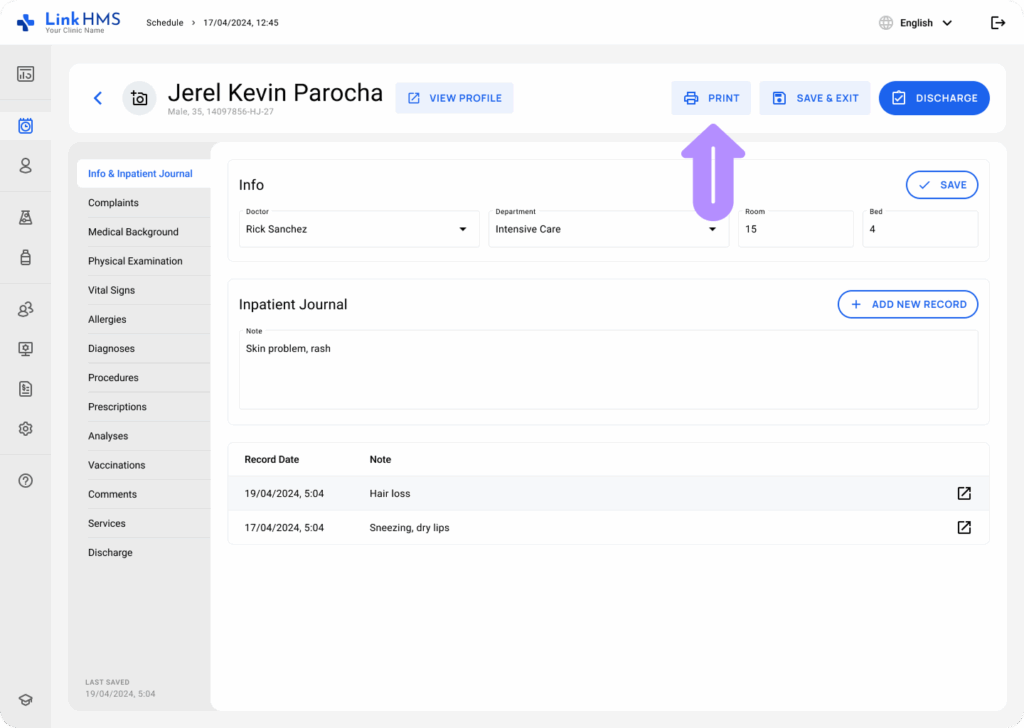
- Além disso, use o botão Imprimir para imprimir os registros de admissão mesmo antes da alta.
💡Notas
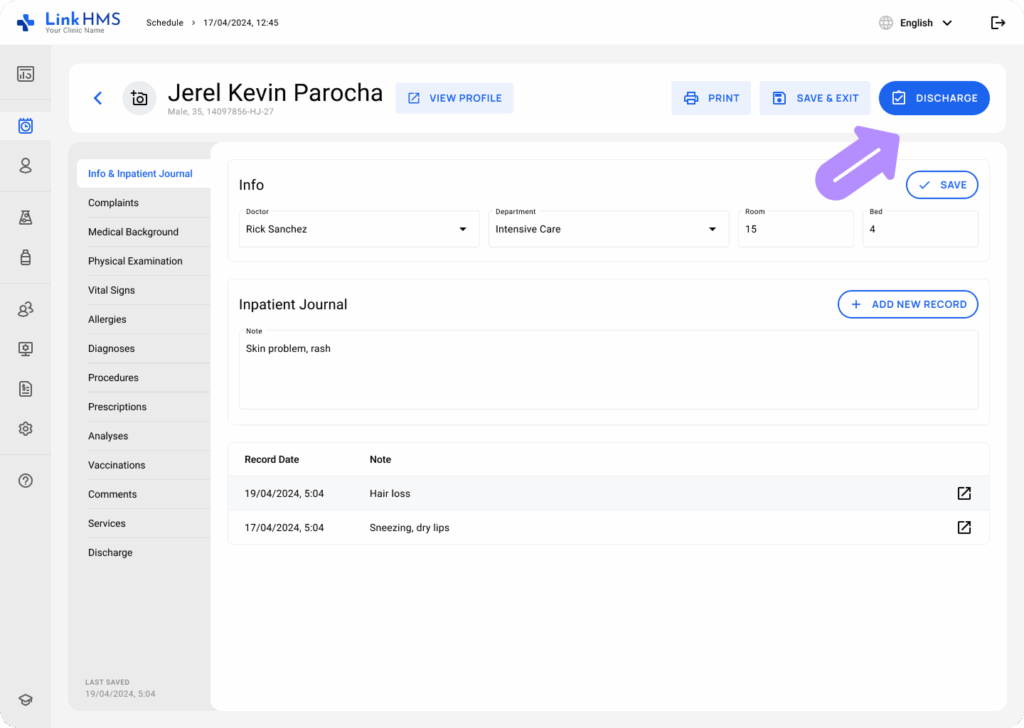
Os botões Imprimir, Salvar & Sair e Alta são exibidos no canto superior direito de cada aba. O botão Alta leva você à aba de Alta para concluir a admissão.
Mantendo o Diário de Pacientes Internados
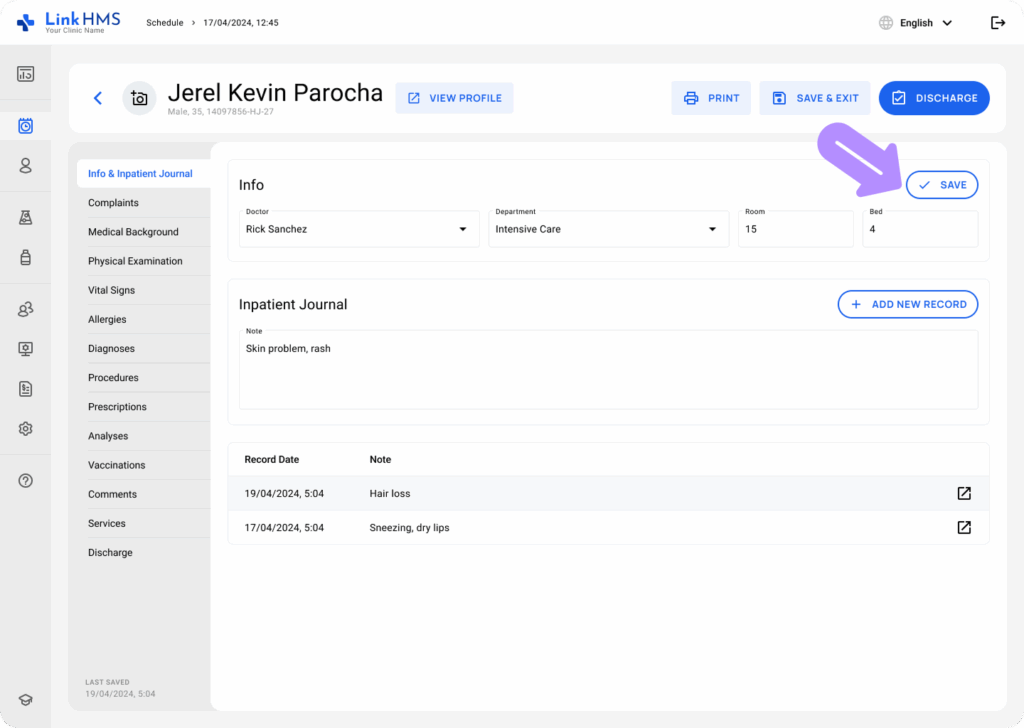
- Navegue até a aba Informações & Diário de Pacientes Internados.
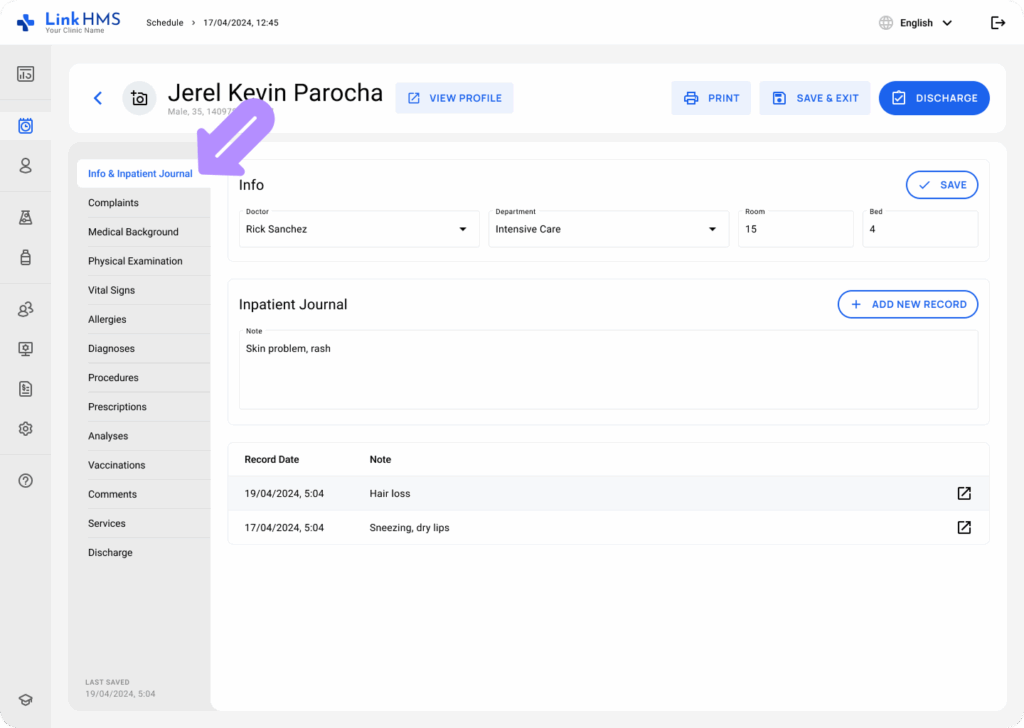
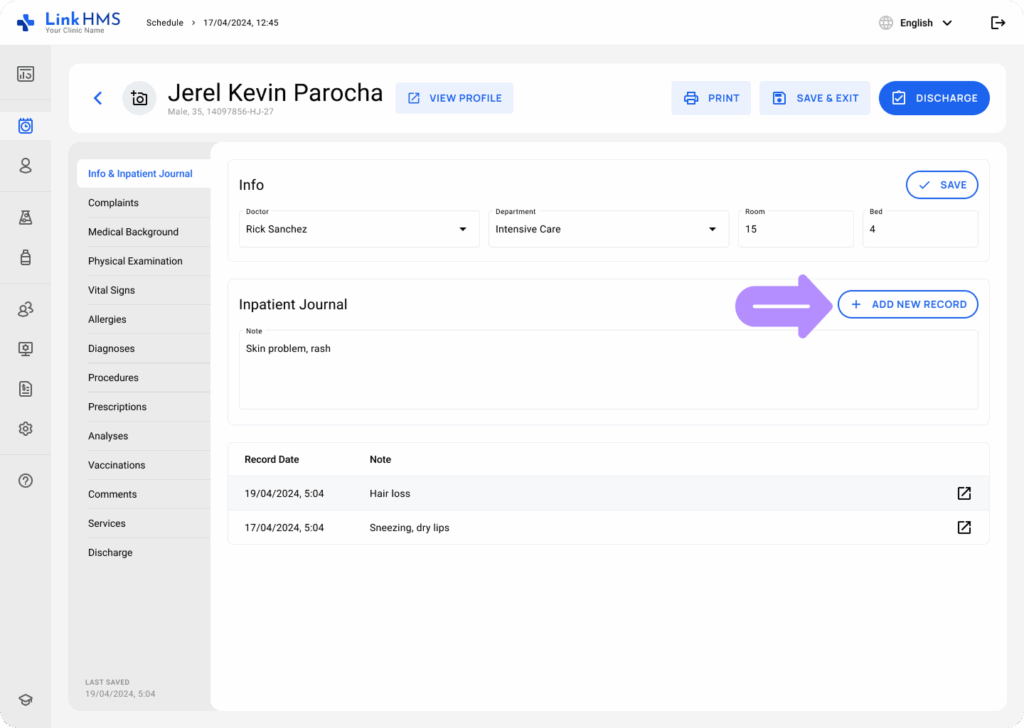
- Registre todas as notas necessárias sobre a condição do paciente durante a admissão. Preencha os detalhes e clique no botão + Adicionar Novo Registro.
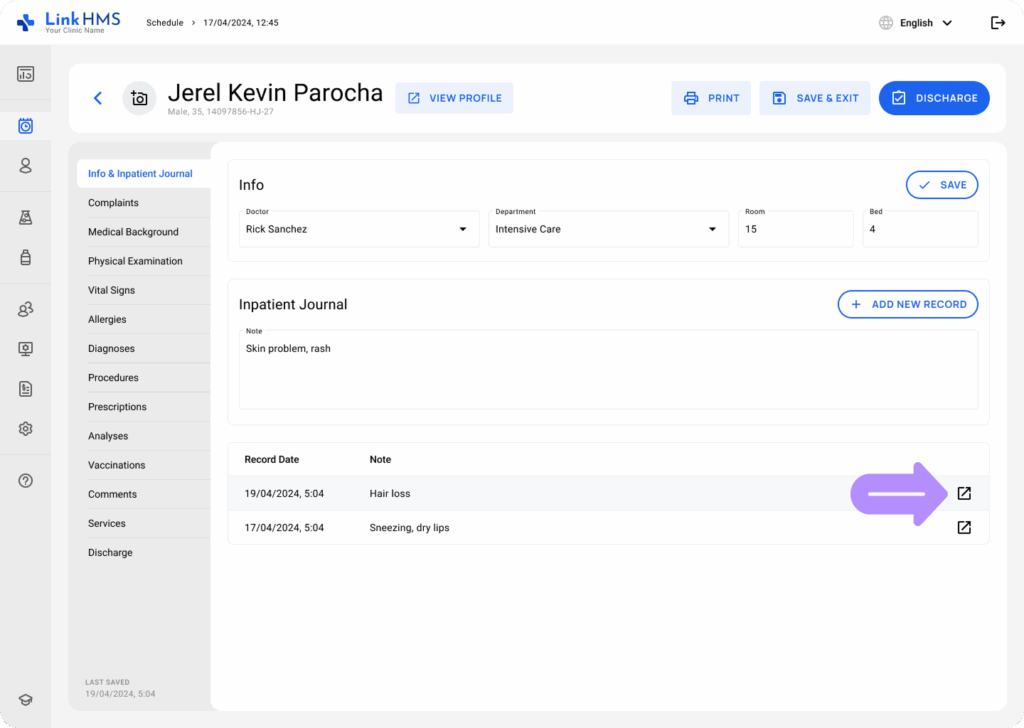
- Todas as notas adicionadas serão listadas abaixo, juntamente com as datas correspondentes dos registros. Use a seta de navegação para abrir o registro detalhado da nota.
- Nesta aba, você também pode atualizar as informações da admissão, como o médico, departamento, número do quarto ou número da cama, se houver alterações. Edite os dados e clique no botão Salvar.
Atualizando os Registros do Gráfico de Fluidos
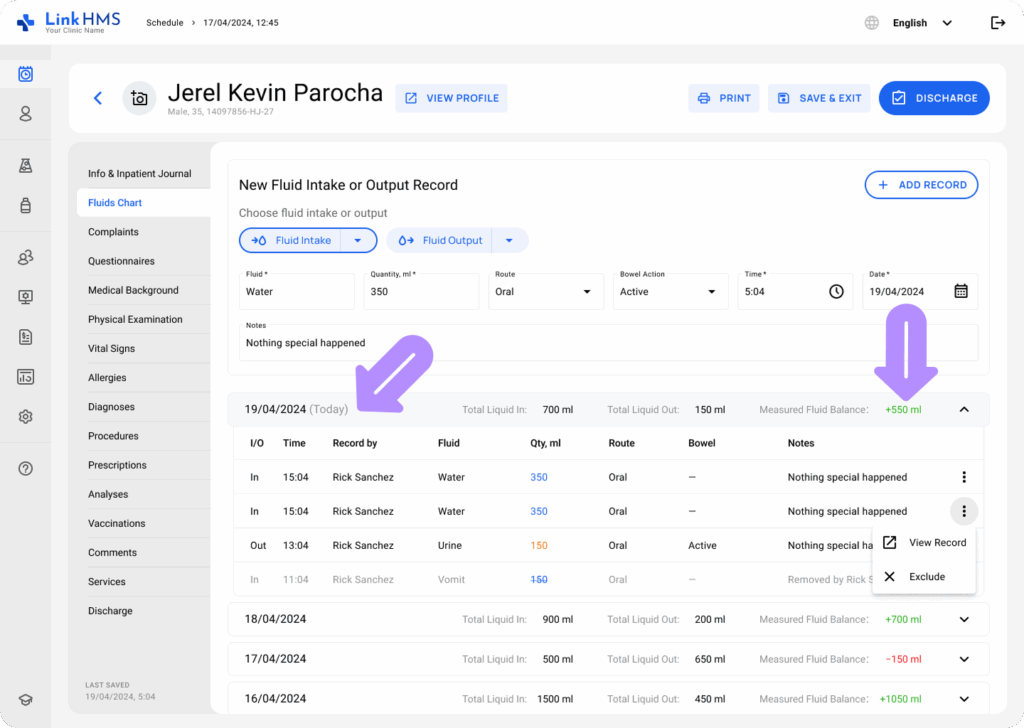
- Acesse a aba Gráfico de Fluidos.
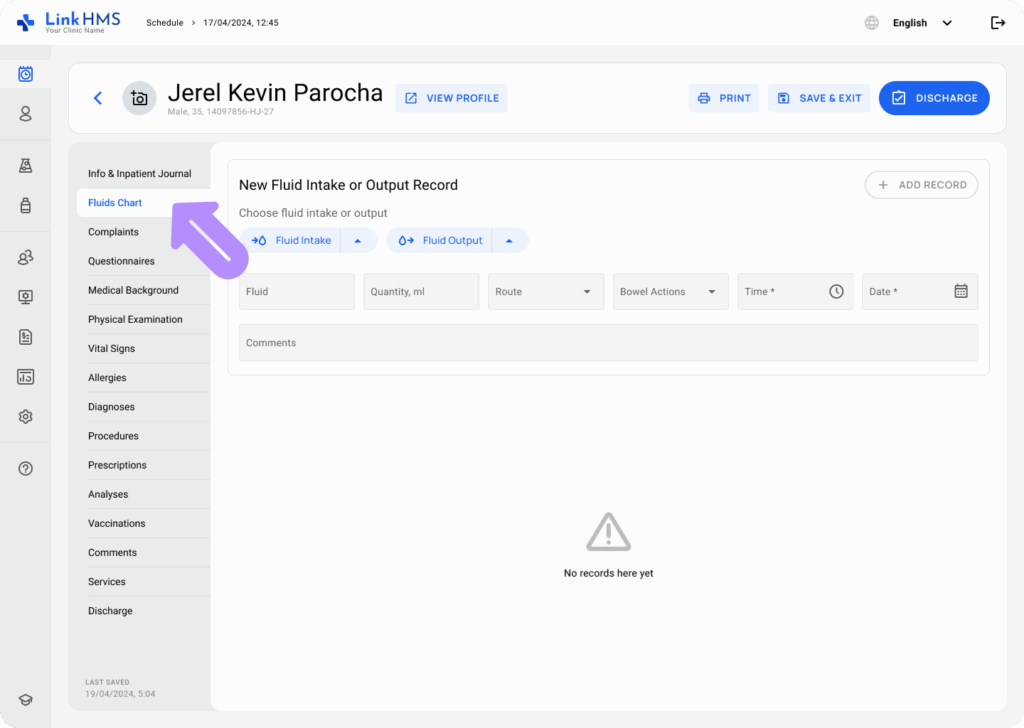
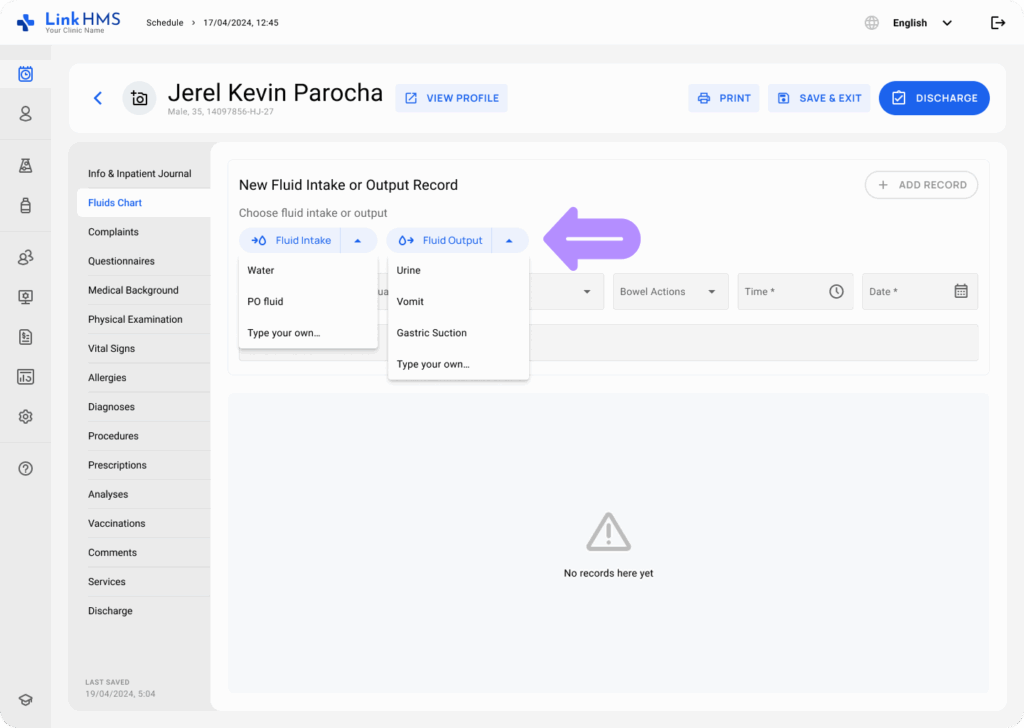
- Escolha a ingestão ou saída de fluidos no menu suspenso ou digite sua própria.
- Preencha o campo obrigatório sobre o fluido escolhido (quantidade, via, ação intestinal, hora, data e notas) e clique em + Adicionar Registro para incluir um novo registro de ingestão ou saída de fluidos.
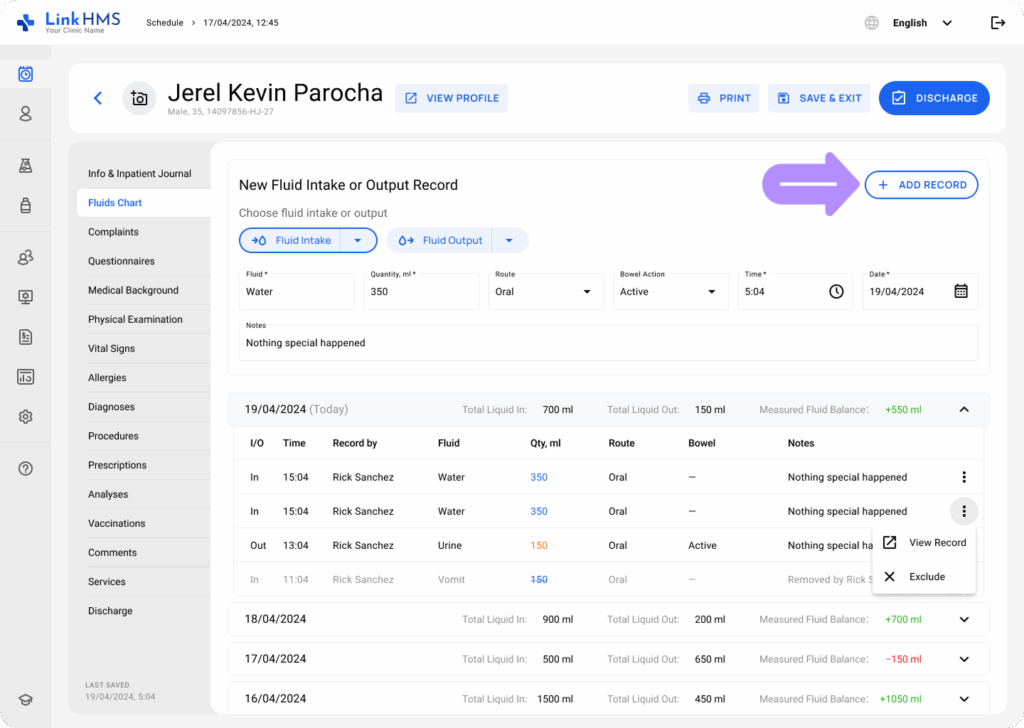
- Visualize detalhes sobre os registros de ingestão e saída de fluidos adicionados por data e verifique o balanço de fluidos medido.
Adicionando Queixas
- Abra a aba Queixas.
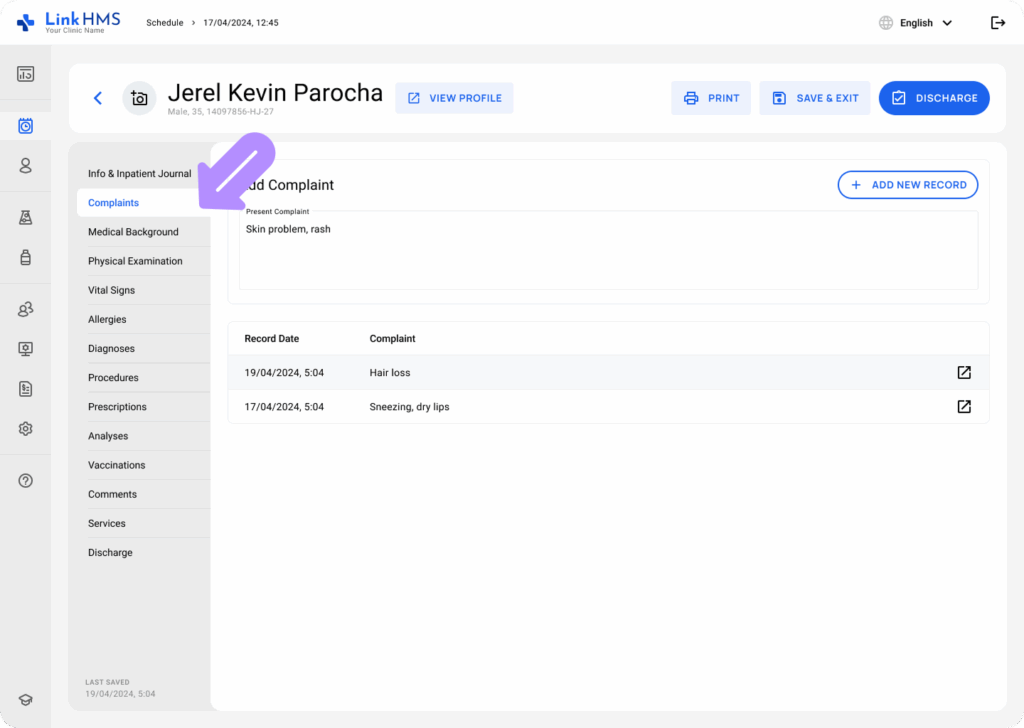
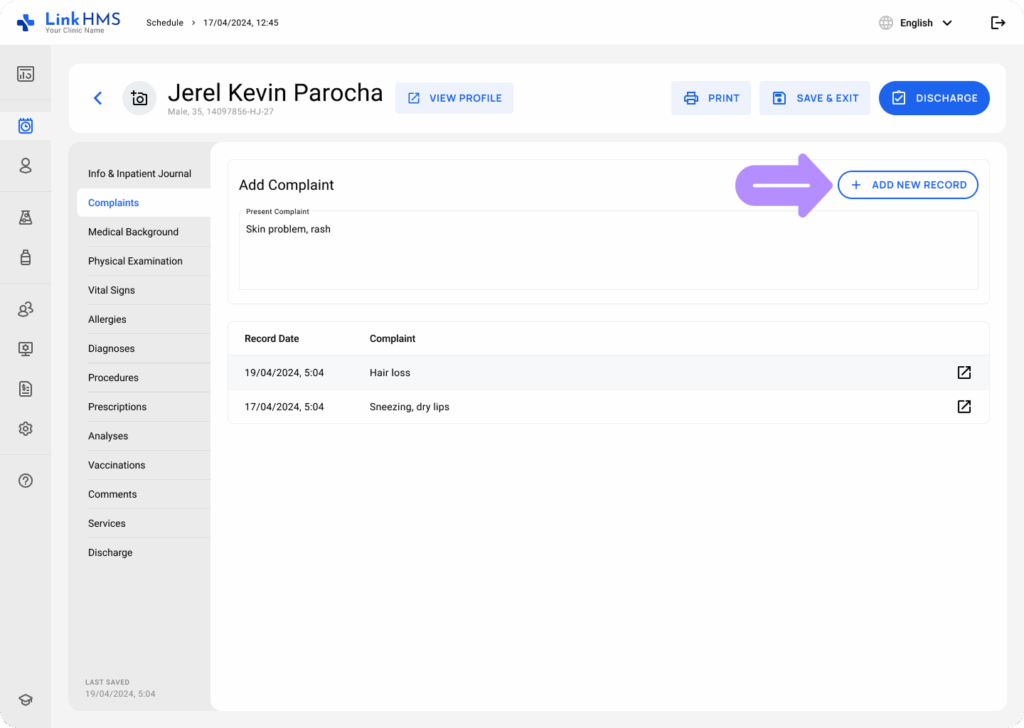
- Preencha as queixas atuais e clique no botão + Adicionar Novo Registro para salvar a queixa do paciente.
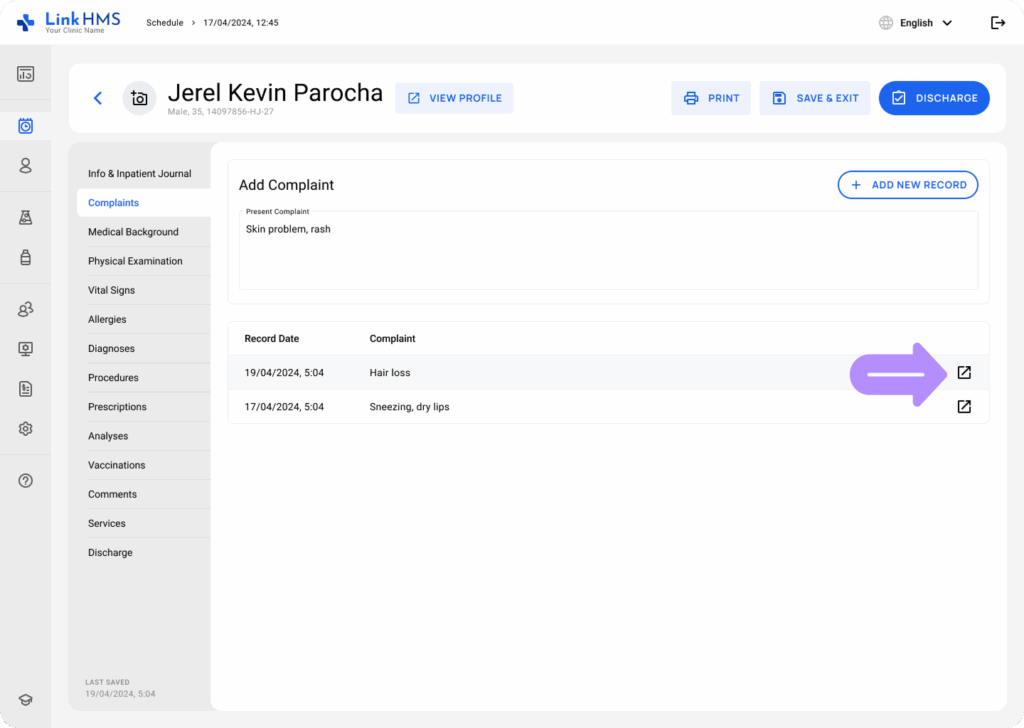
- Encontre todas as queixas salvas por datas abaixo e use a seta de navegação para abrir o registro detalhado.
Iniciando os Questionários
- Clique na aba Questionários.
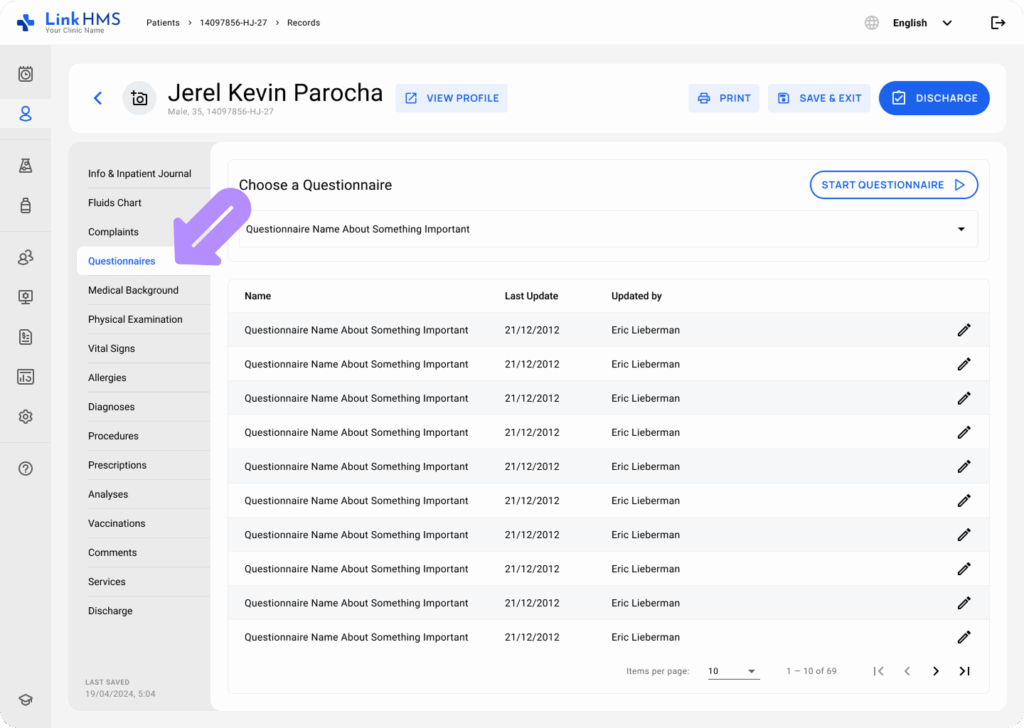
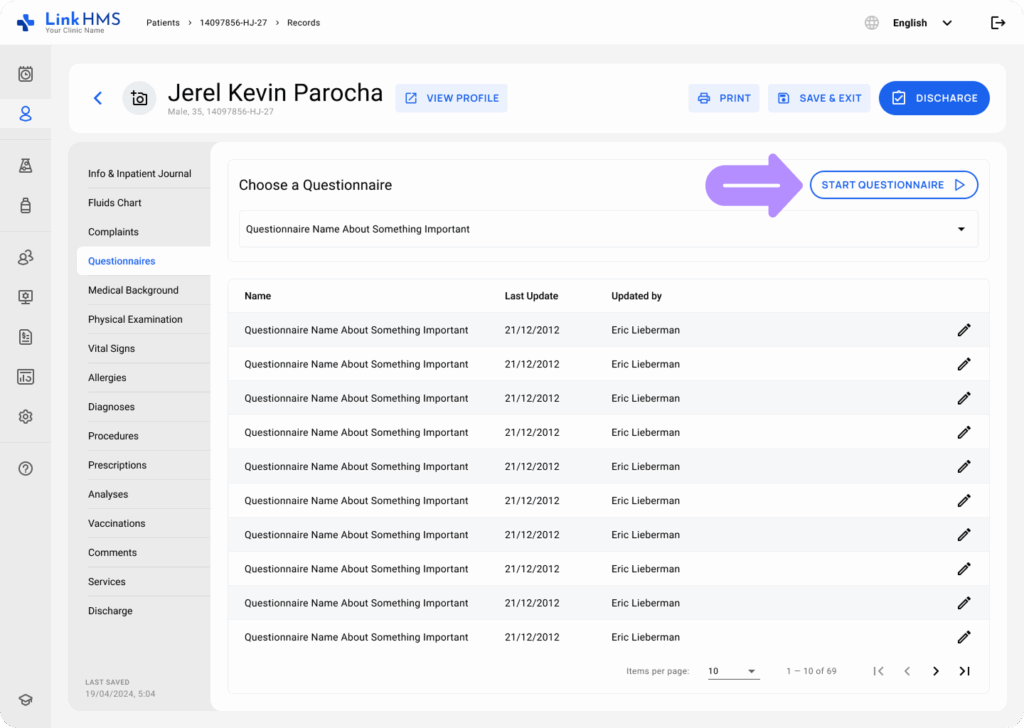
- Escolha o questionário necessário no menu suspenso e clique no botão Iniciar Questionário.
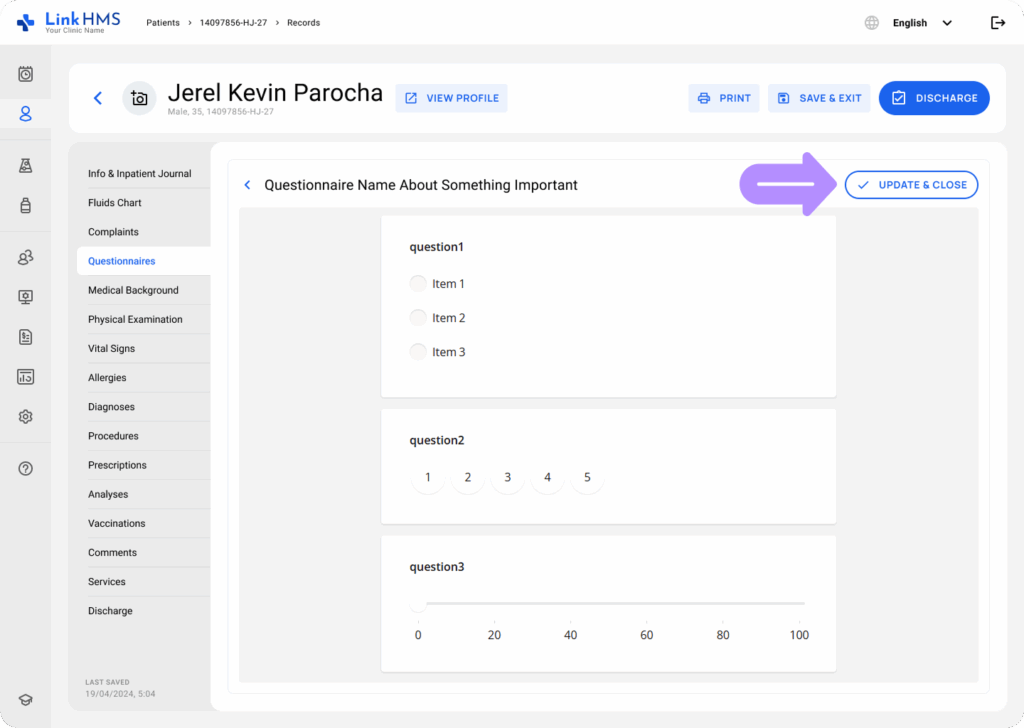
- Preencha as respostas para as perguntas listadas e clique no botão Atualizar & Fechar.
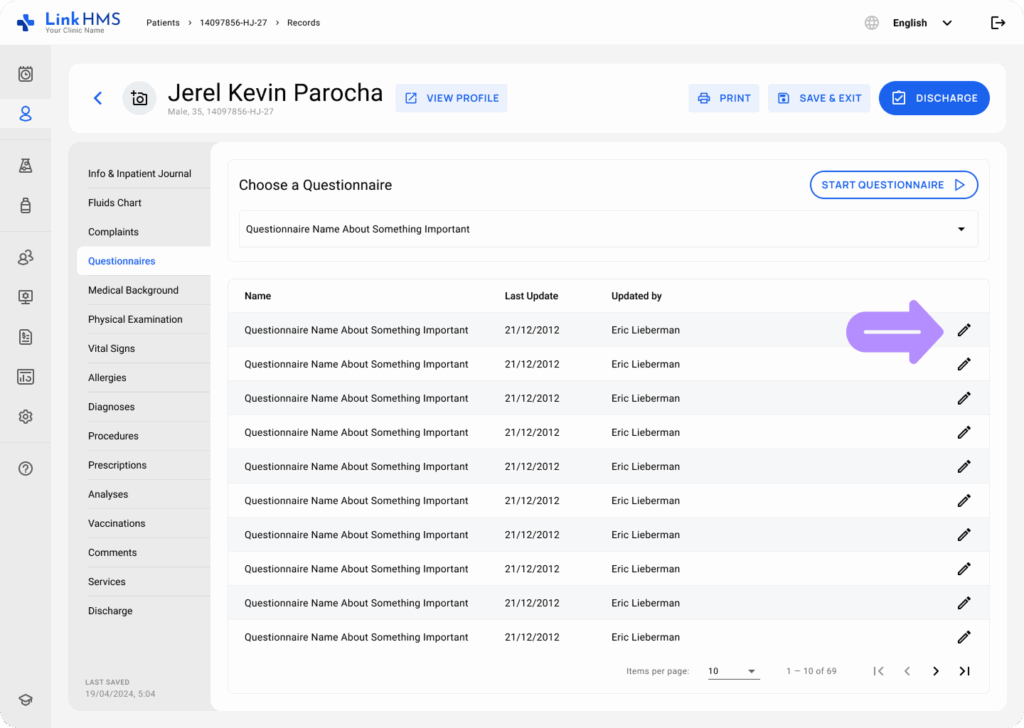
- Revise e atualize questionários anteriores abrindo o registro detalhado.
Usando as Informações do Histórico Médico do Paciente
- Vá para a aba Histórico Médico.
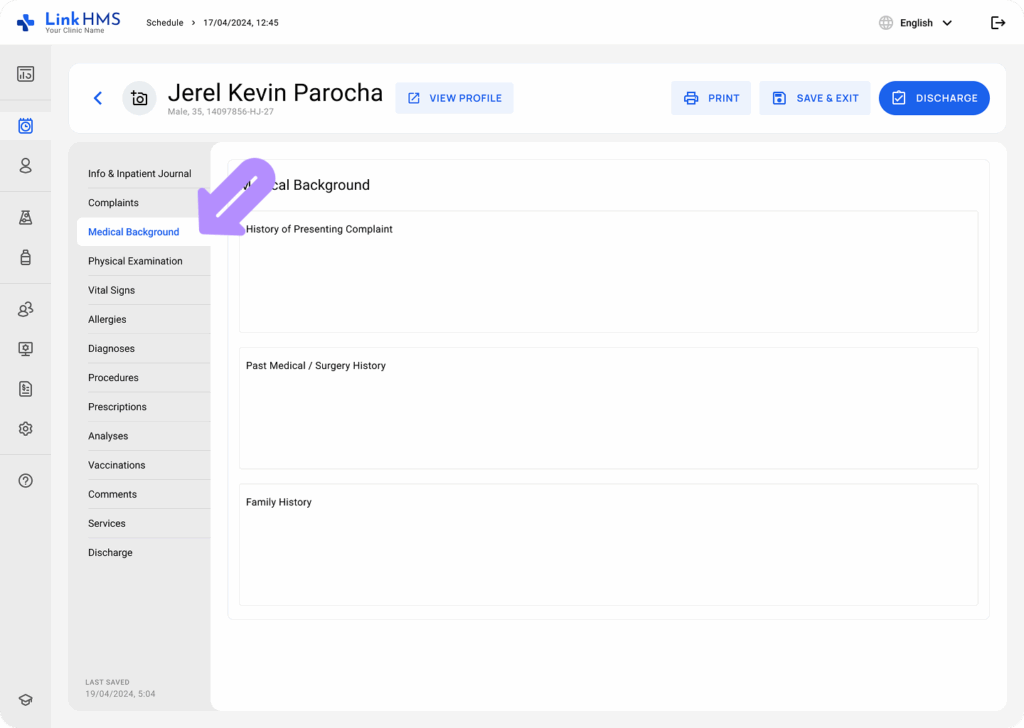
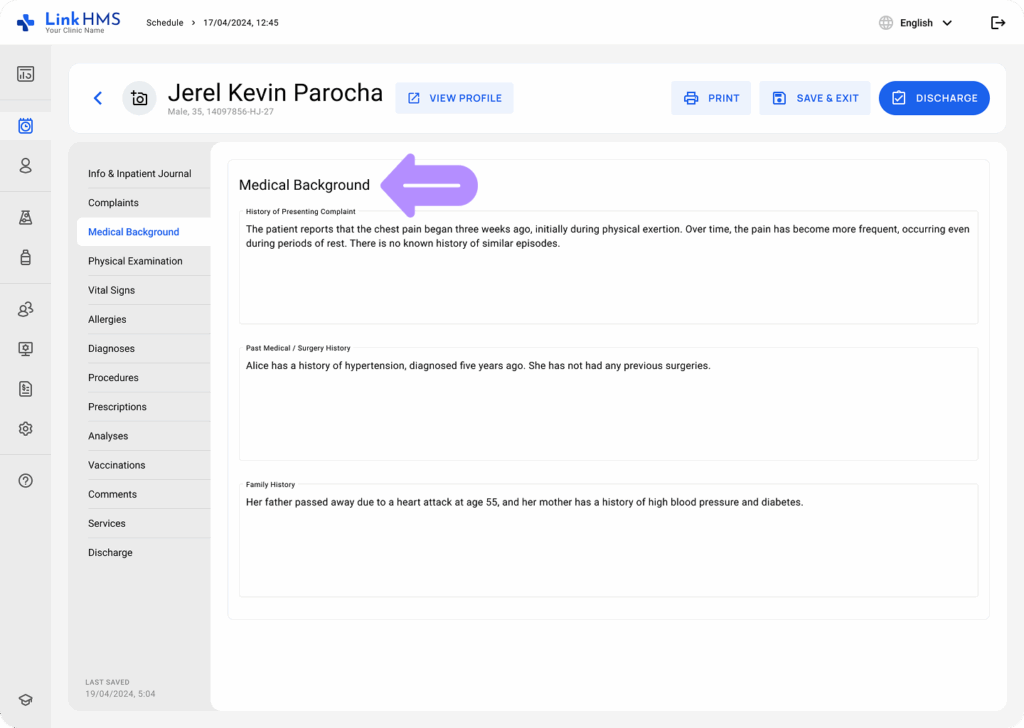
- Lá, você pode inserir notas para os seguintes aspectos: Histórico da Queixa Atual, Histórico Médico/Cirúrgico Anterior e Histórico Familiar.
💡Notas
O histórico médico de pacientes existentes é preenchido automaticamente pelo sistema a partir dos registros anteriores, embora você também possa adicionar novas descobertas.
Realizando o Exame Físico
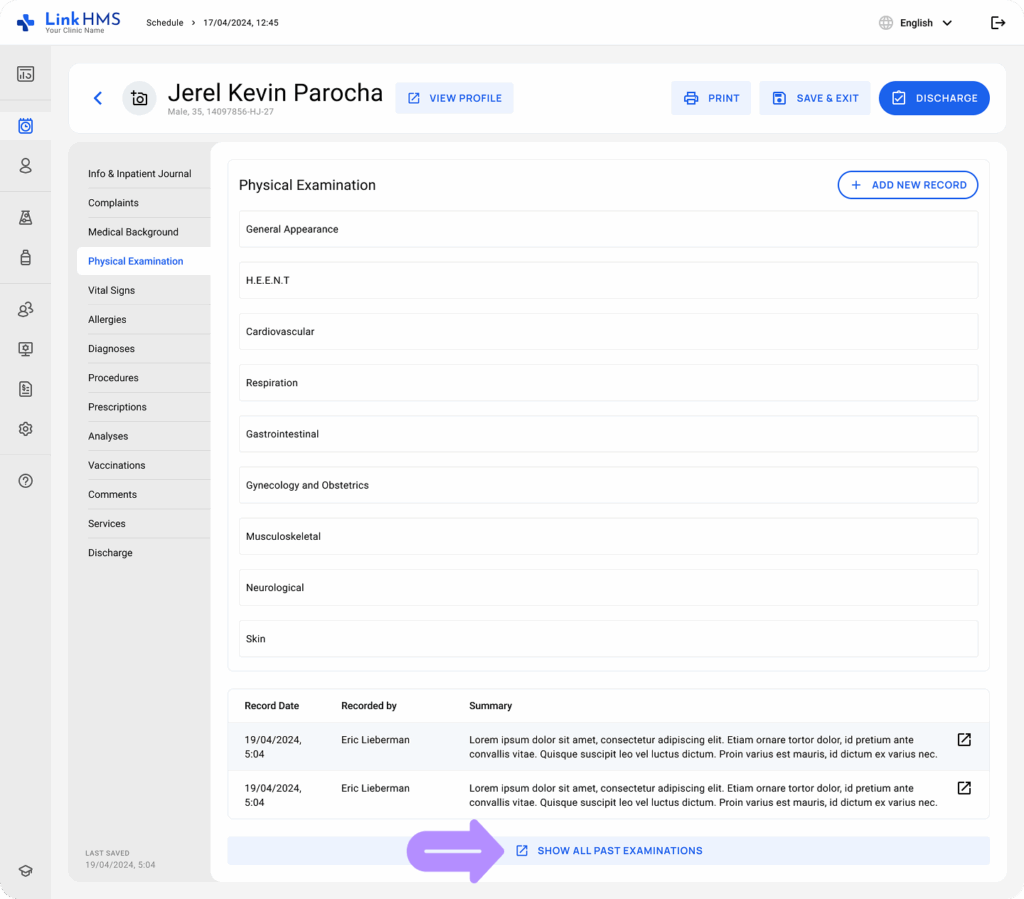
- Navegue até a aba Exame Físico.
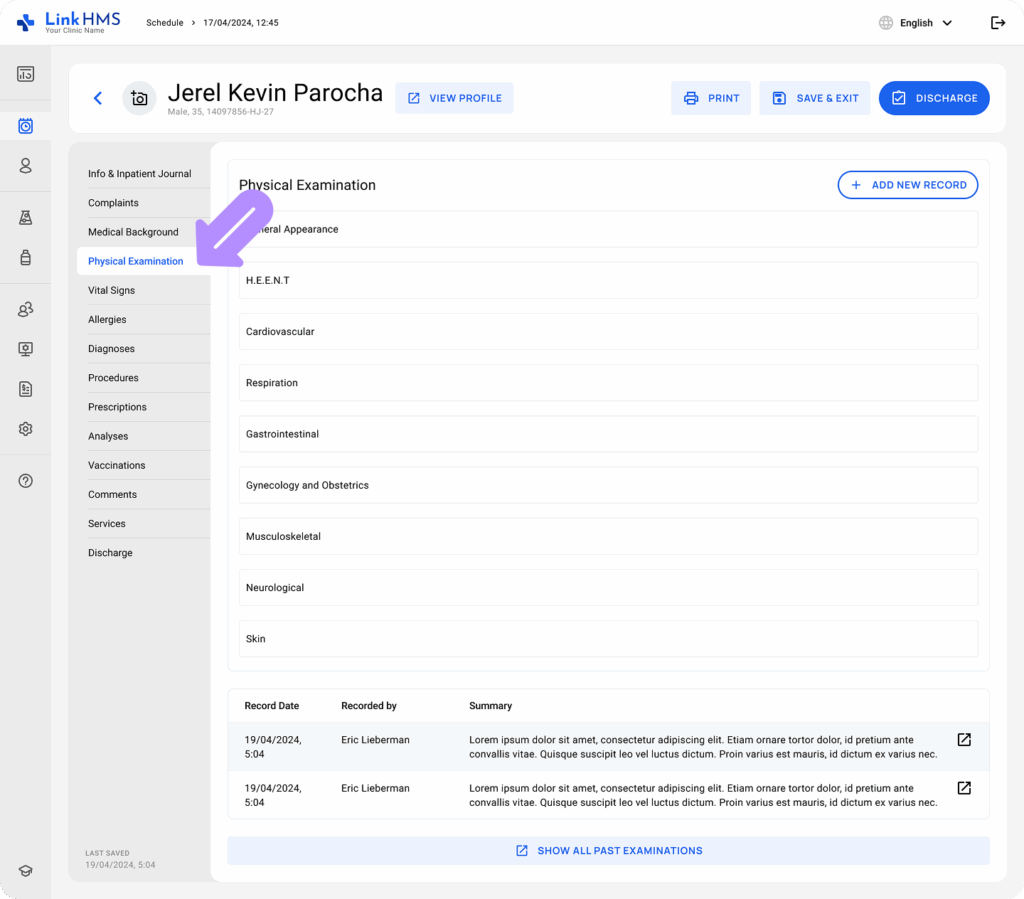
- À medida que você realiza o exame, você pode adicionar notas seguindo os campos: Aparência geral, H.E.E.N.T, Cardiovascular, Respiração, Gastrointestinal, Ginecologia e Obstetrícia, Musculoesquelético, Neurológico e Pele.
- Preencha todos ou apenas alguns dos campos necessários e clique no botão + Adicionar Novo Registro para salvar as informações coletadas.
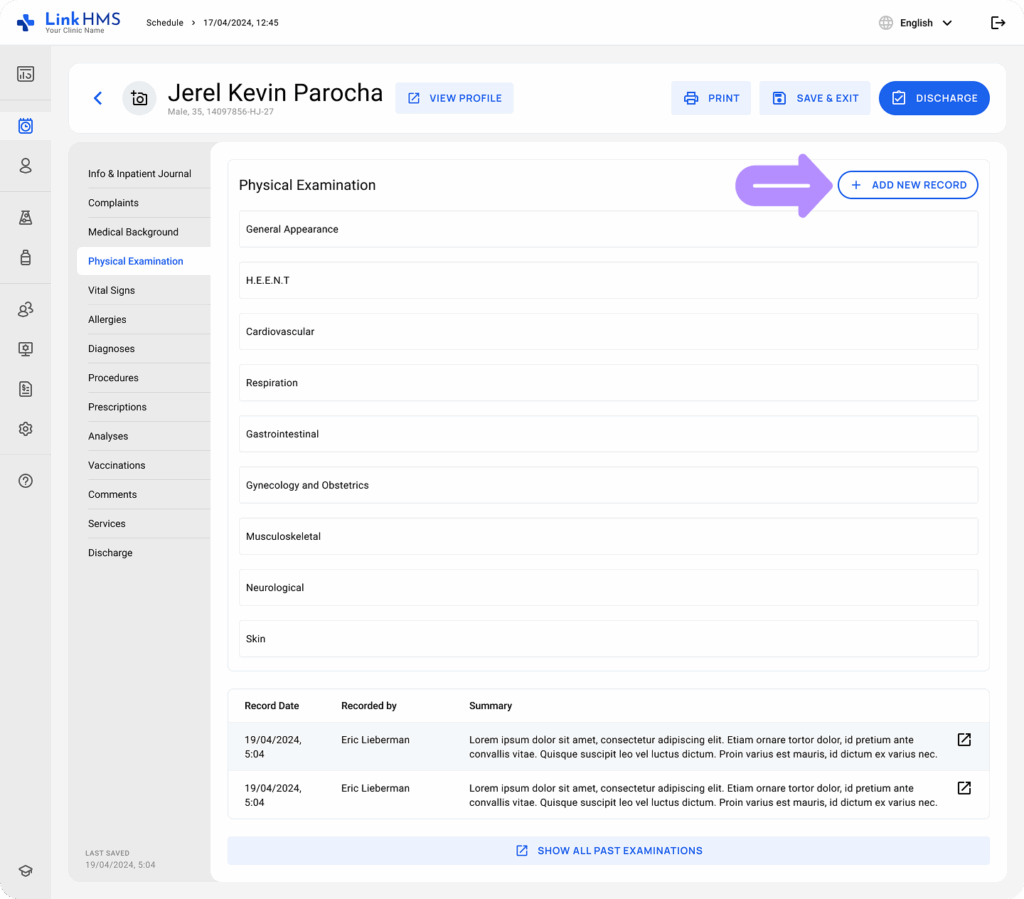
- Revise os exames anteriores abaixo, que incluem a data, registrador e resumo. Você pode usar o botão Mostrar todos os exames anteriores para todo o registro.
Registro de sinais vitais
- Vá para a guia Sinais Vitais.
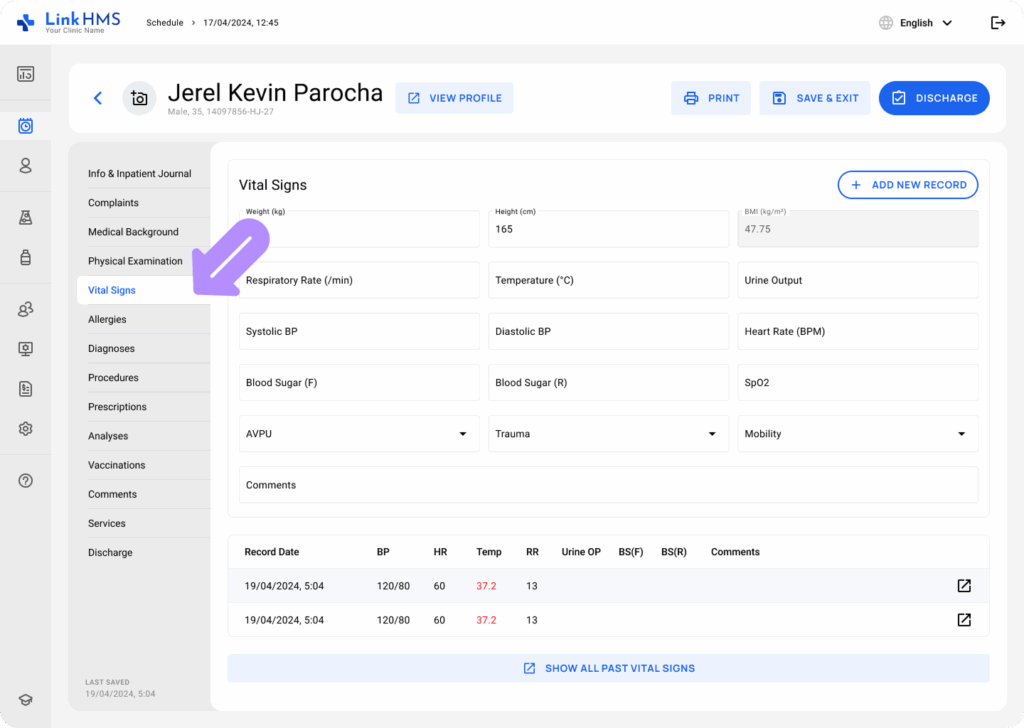
- Meça os seguintes sinais vitais: Peso (kg), Altura (cm), IMC (kg/m²) (contado automaticamente pelo sistema), Frequência respiratória (/min), Temperatura (°C), Débito urinário, PA sistólica, PA diastólica, Frequência cardíaca (BPM), Açúcar no sangue (F), Açúcar no sangue (R), SpO2, AVPU (Acordado, Verbal, Dor, Sem resposta), Mobilidade (Sim, Não, Parcialmente), Trauma (escolha no menu suspenso).
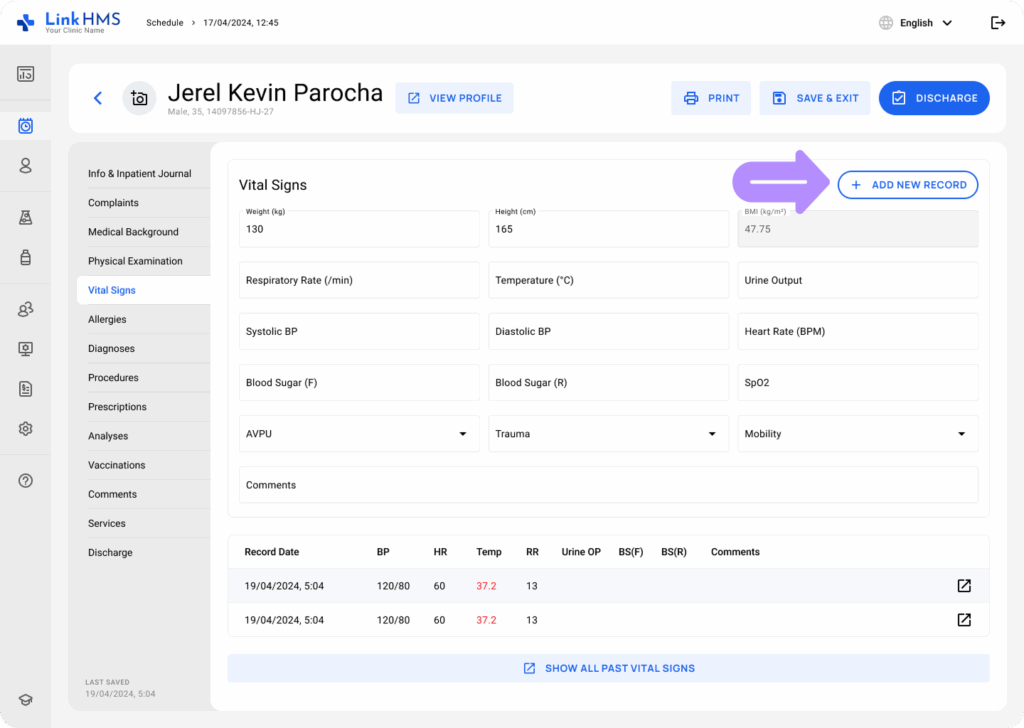
- Depois de preenchidos os dados, clique no botão + Adicionar novo registro para salvá-los.
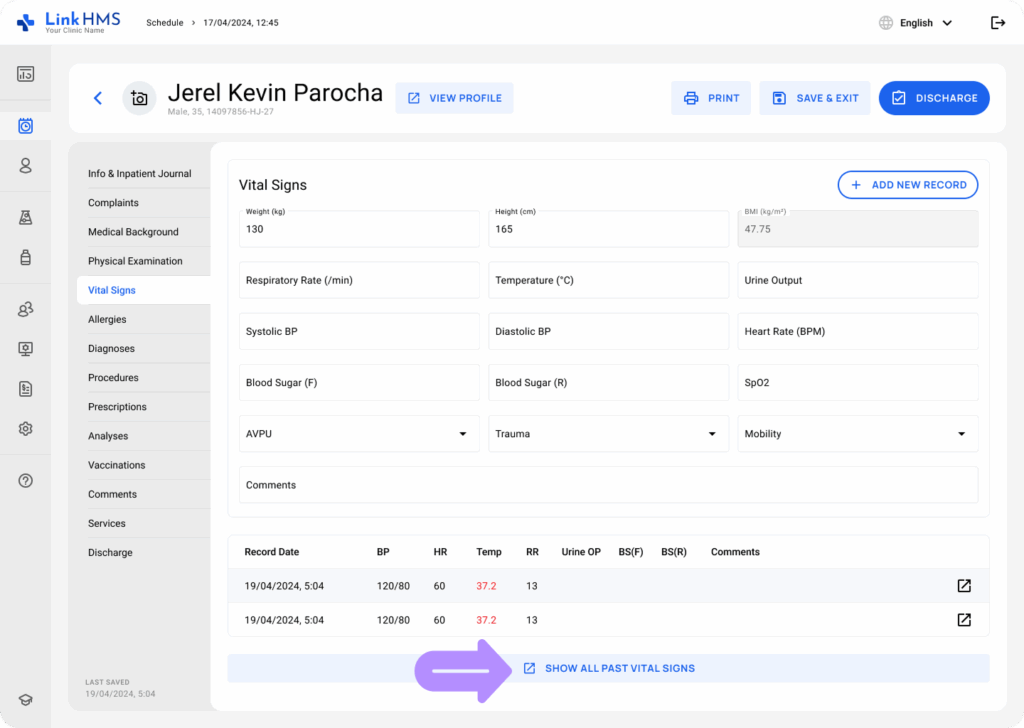
- Revise os sinais vitais mais recentes abaixo ou use o botão Mostrar todos os sinais vitais anteriores para rastrear os outros.
Relatando alergias
- Navegue até a guia Alergias.
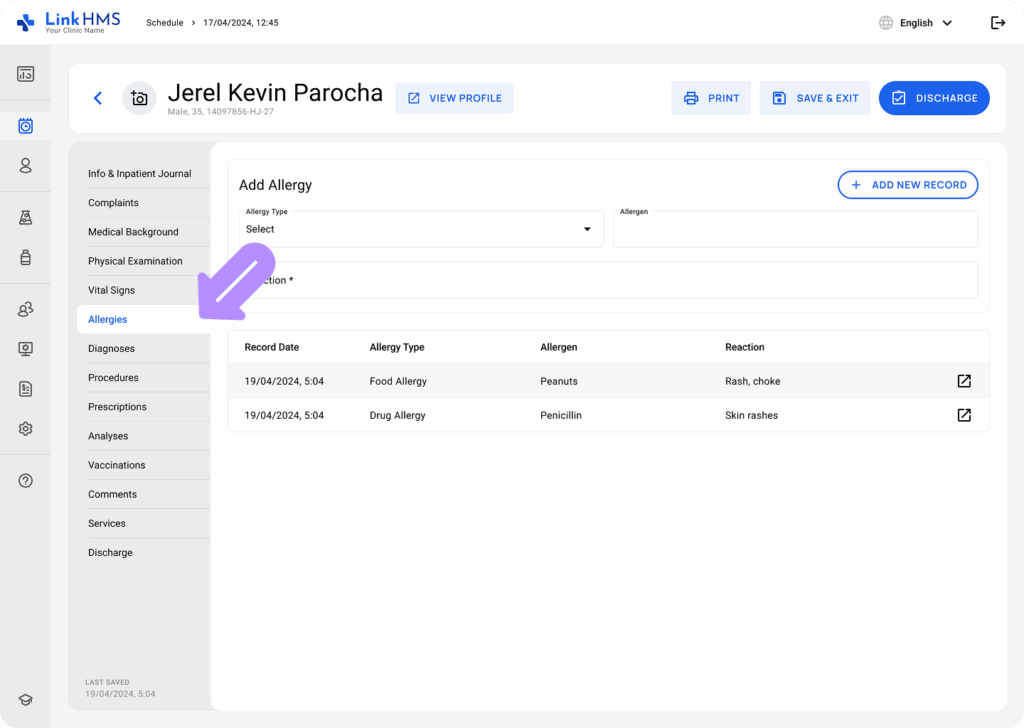
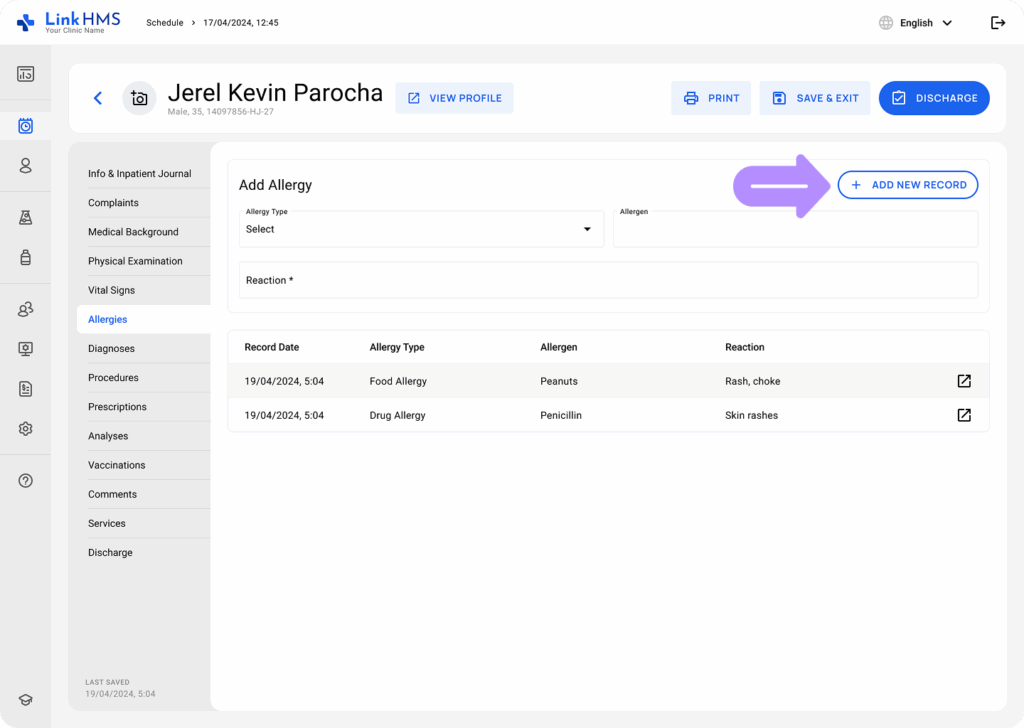
- Registre as alergias do paciente (selecione no menu suspenso) e especifique o alérgeno e a reação. Clique no botão + Adicionar novo registro para salvar as informações.
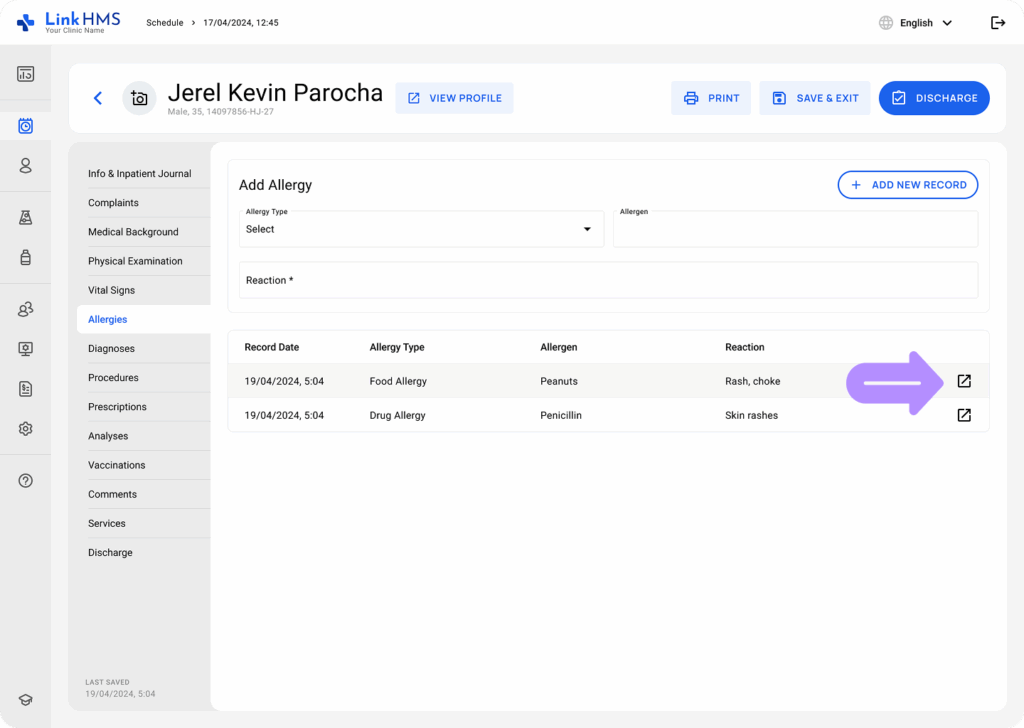
- Revise a lista completa de alergias abaixo e use a seta de navegação para abrir o registro de alergia específico.
Adicionando diagnósticos
- Abra a guia Diagnósticos.
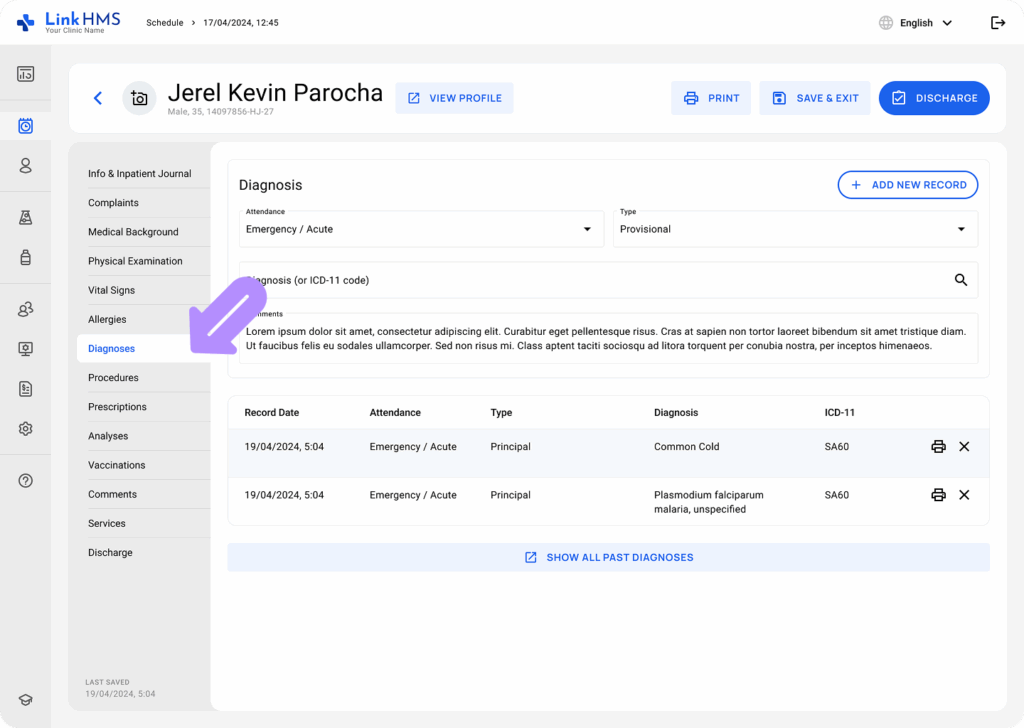
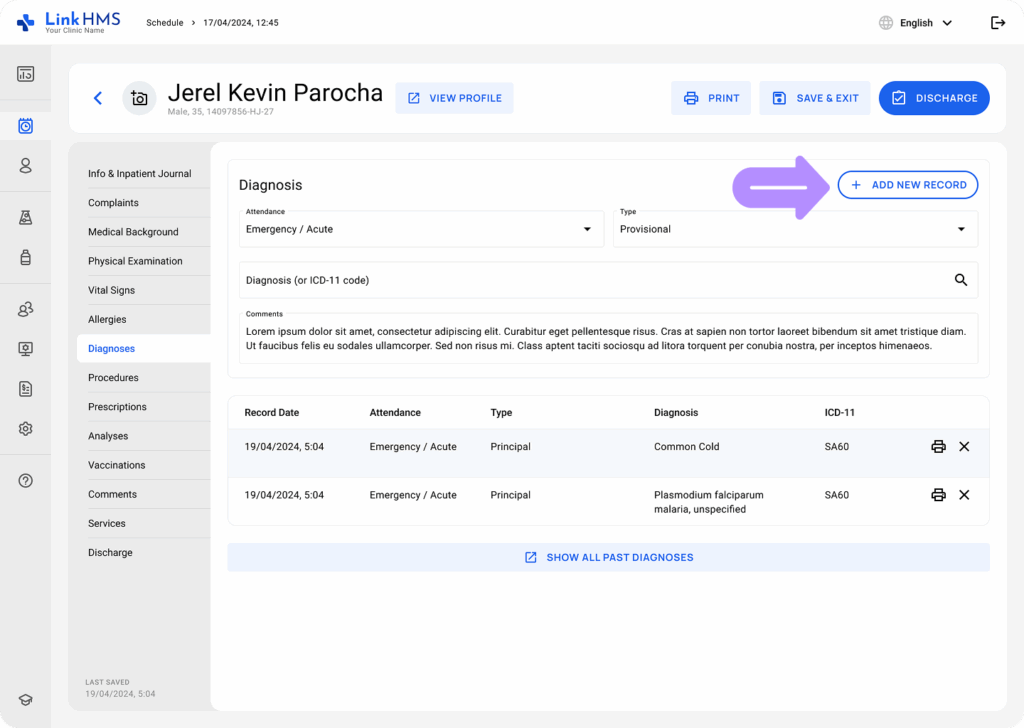
- Registre o diagnóstico atual adicionando atendimento (selecione no menu suspenso) e tipo (Vazio, Provisório, Histopatológico, Final). Você também pode inserir um código CID-11 ou começar a digitar para escolher na lista. Se necessário, adicione comentários e use o botão + Adicionar novo registro para salvar o diagnóstico do paciente.
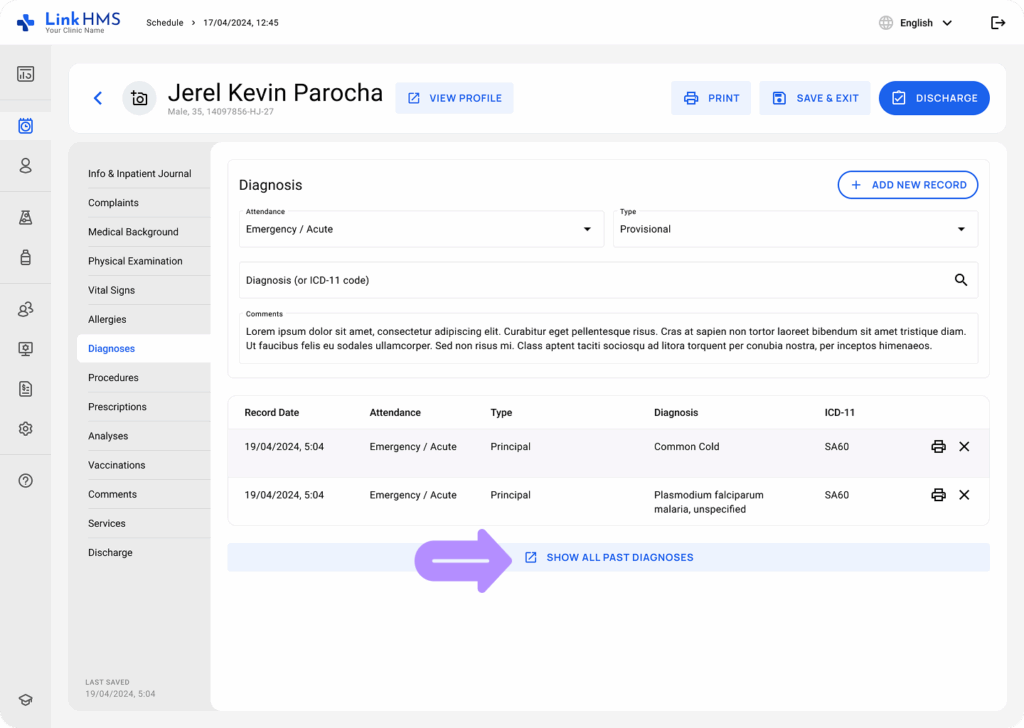
- Verifique a lista de diagnósticos adicionados recentemente na mesma guia ou clique em Mostrar todos os diagnósticos anteriores para obter o histórico completo de diagnósticos.
Atribuindo Procedimentos
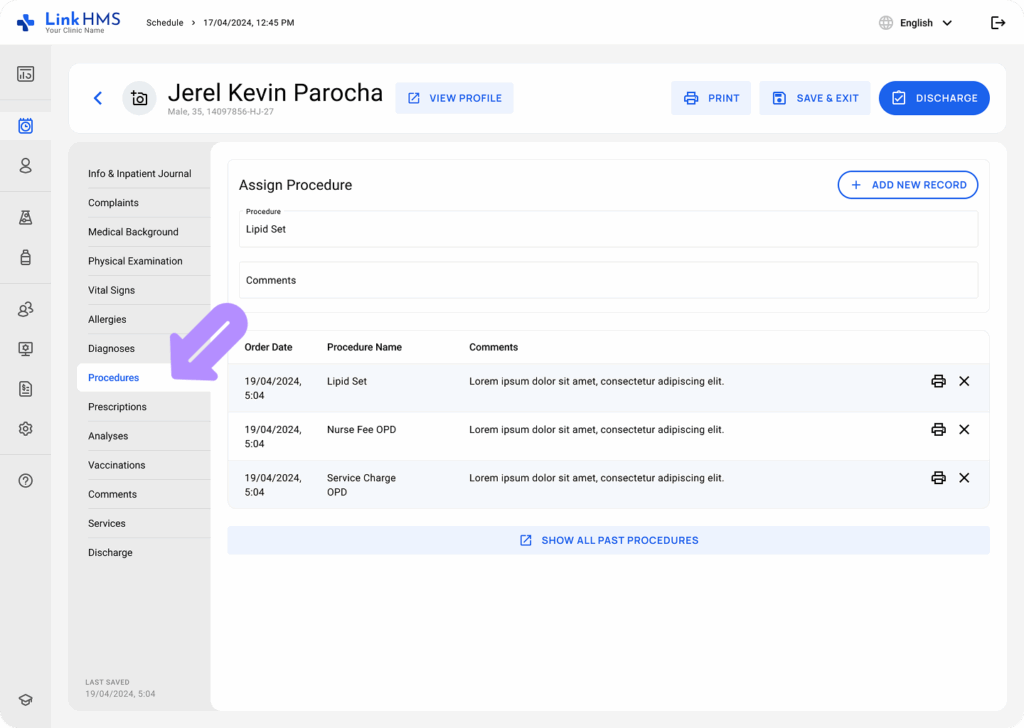
- Vá para a guia Procedimento.
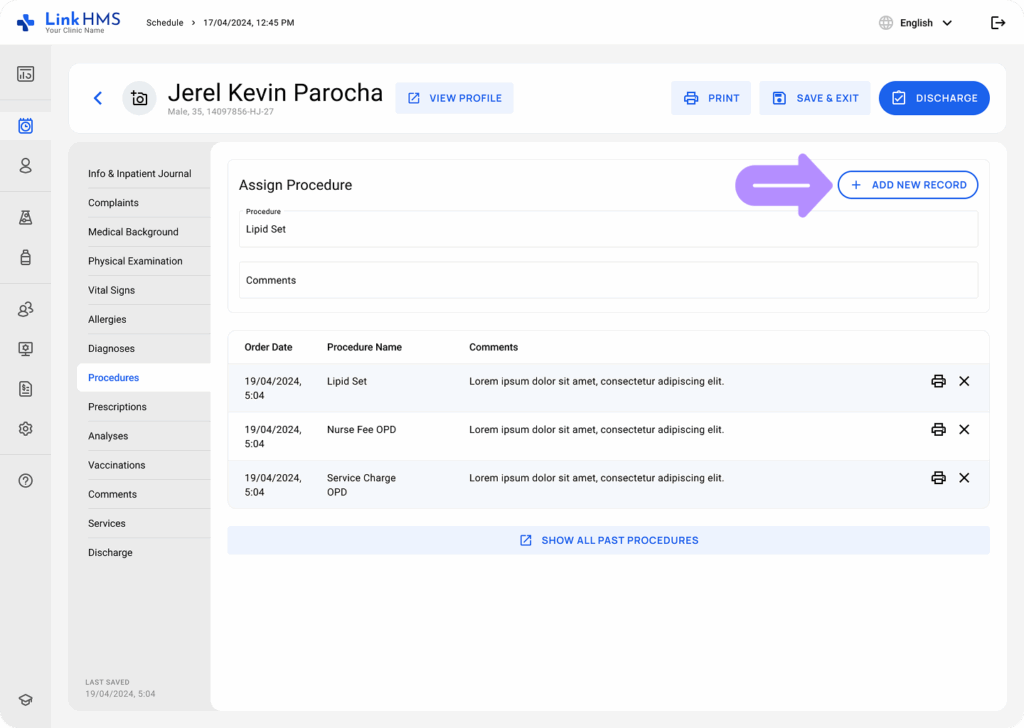
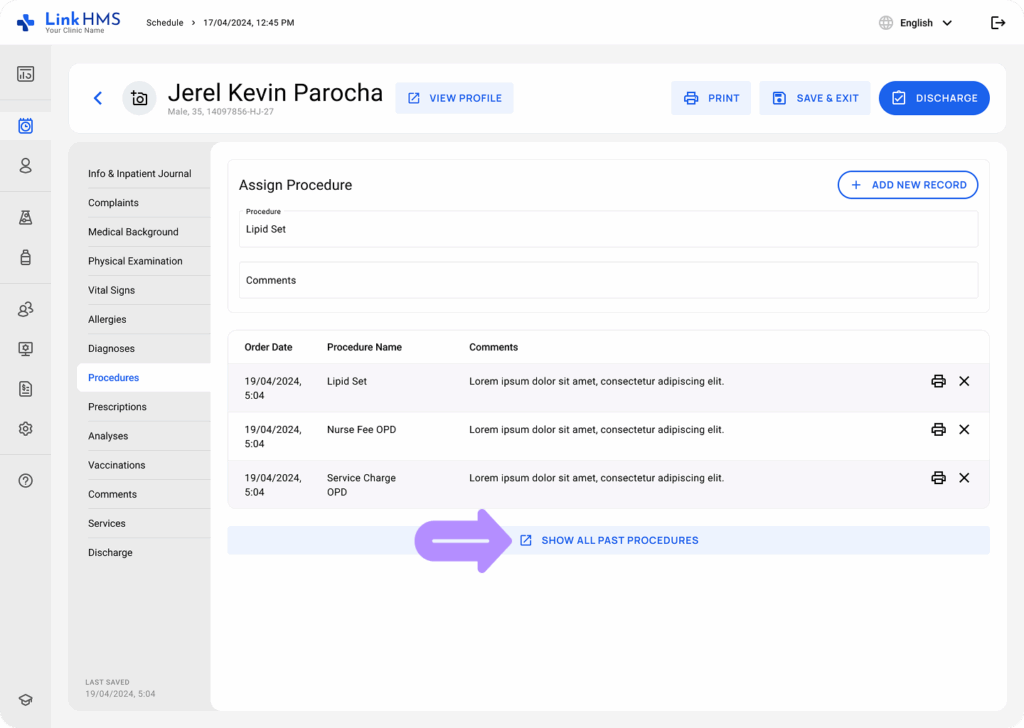
- Solicite o procedimento necessário e deixe comentários opcionais. Para salvar a atribuição do procedimento, use o botão + Adicionar novo registro.
- Revise os procedimentos atribuídos registrados por data ou escolha Mostrar todos os procedimentos anteriores para obter uma visão geral completa.
Prescrição de medicamentos
- Abra a guia Prescrições.
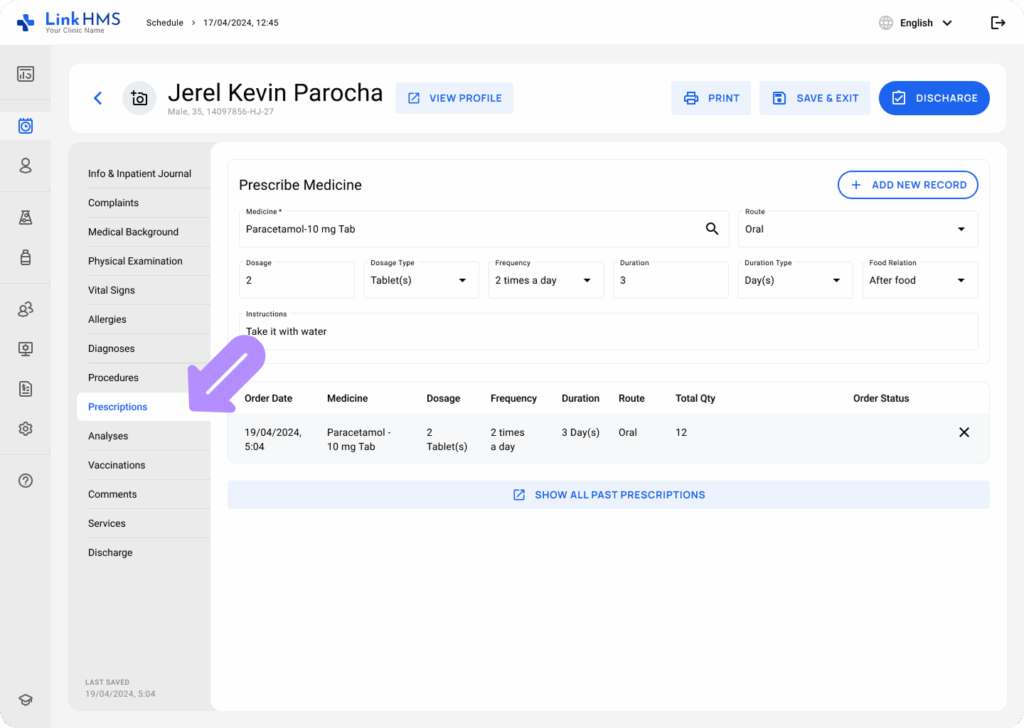
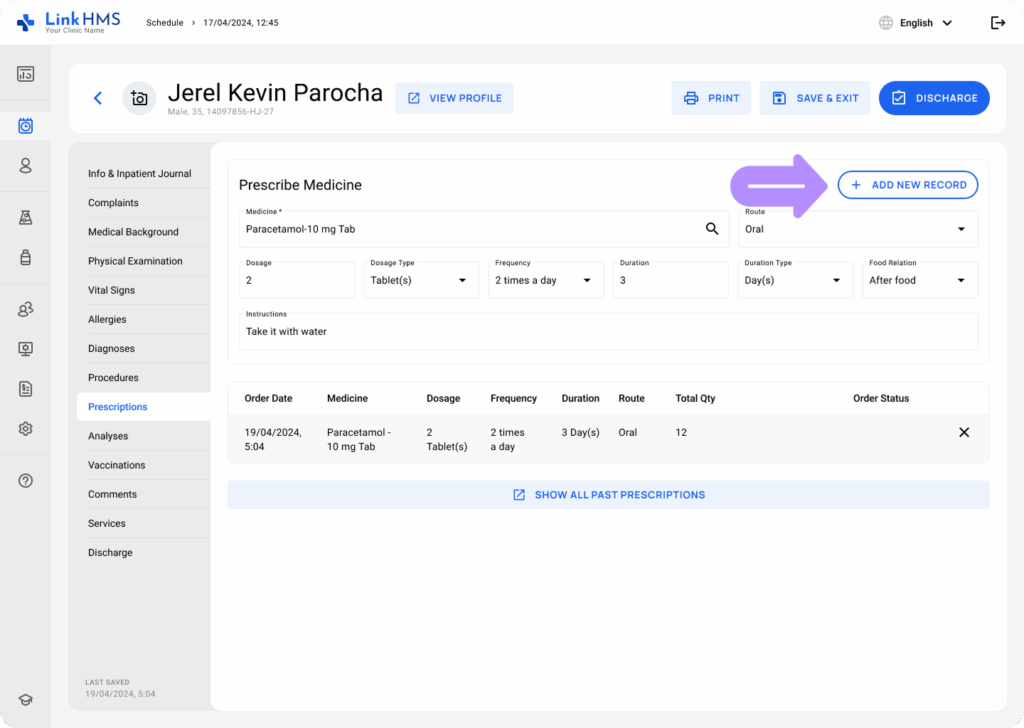
- Selecione o medicamento no menu suspenso, que exibe Nome do item, Disponibilidade de estoque e Preço unitário. Em seguida, preencha os detalhes da prescrição, incluindo Via, Dosagem, Tipo de Dosagem, Frequência, Duração, Relação Alimentar e quaisquer comentários opcionais. Após preencher os campos necessários, clique no botão + Adicionar Novo Registro para realizar o pedido de prescrição.
💡Notas
Cada medicamento deve ser adicionado como uma entrada separada. Para prescrever outros medicamentos, basta continuar adicionando novos registros. Todos os pedidos de prescrição são automaticamente compartilhados dentro o módulo Farmácia para posterior processamento pelos farmacêuticos.
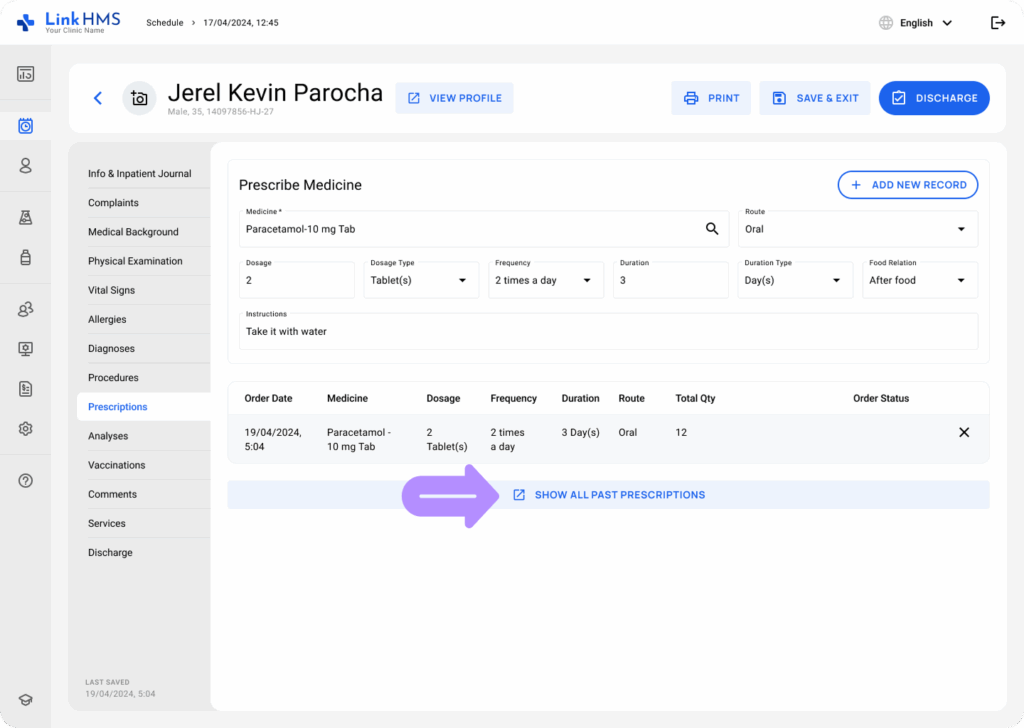
- Encontre os pedidos de medicamentos listados abaixo, juntamente com os status atuais dos pedidos, ou abra a visualização detalhada usando o botão Mostrar todas as prescrições anteriores.
Análises de prescrição
- Navegue até a guia Análises.
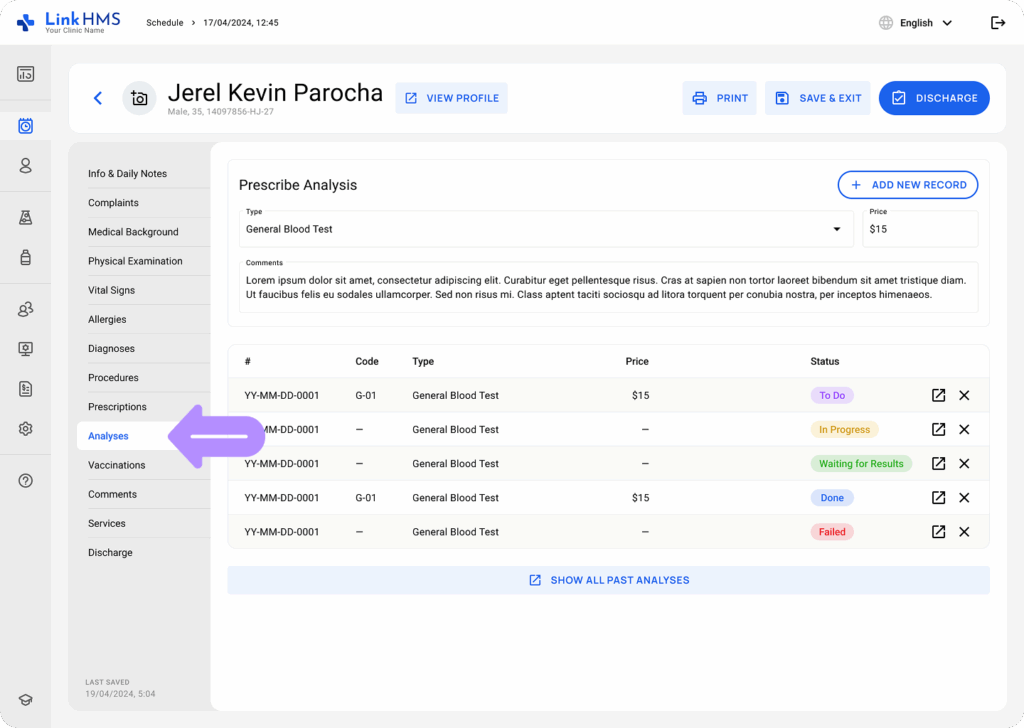
- Escolha o tipo de análise e adicione comentários opcionais.
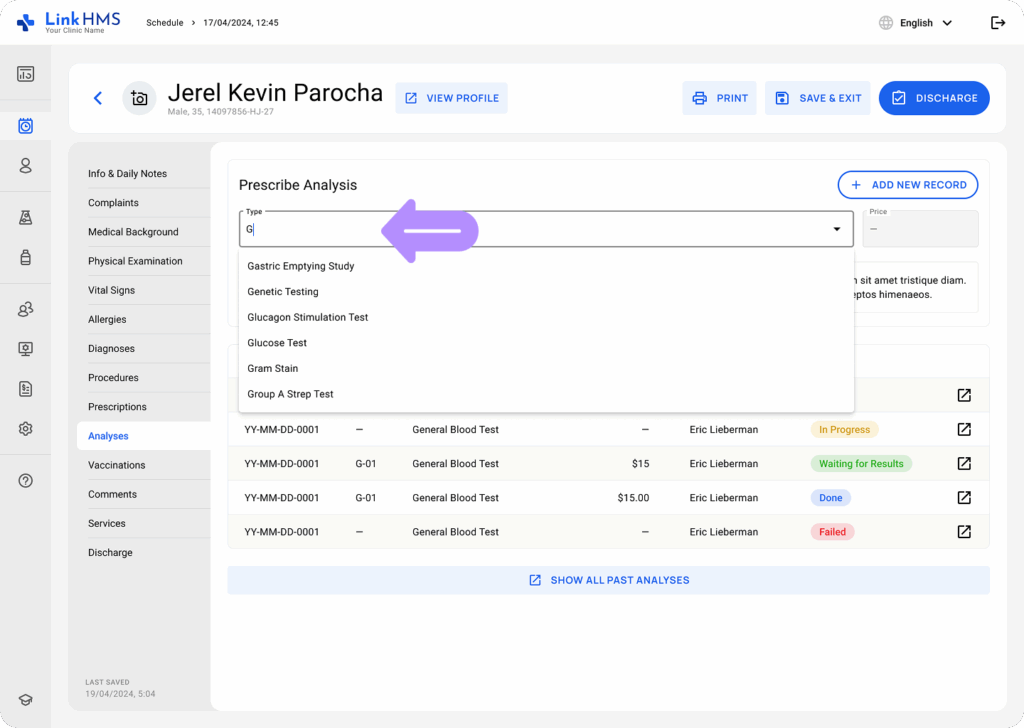
💡Notas
O preço é adicionado automaticamente pelo sistema com base na tabela de preços do serviço inserida no módulo Administração.
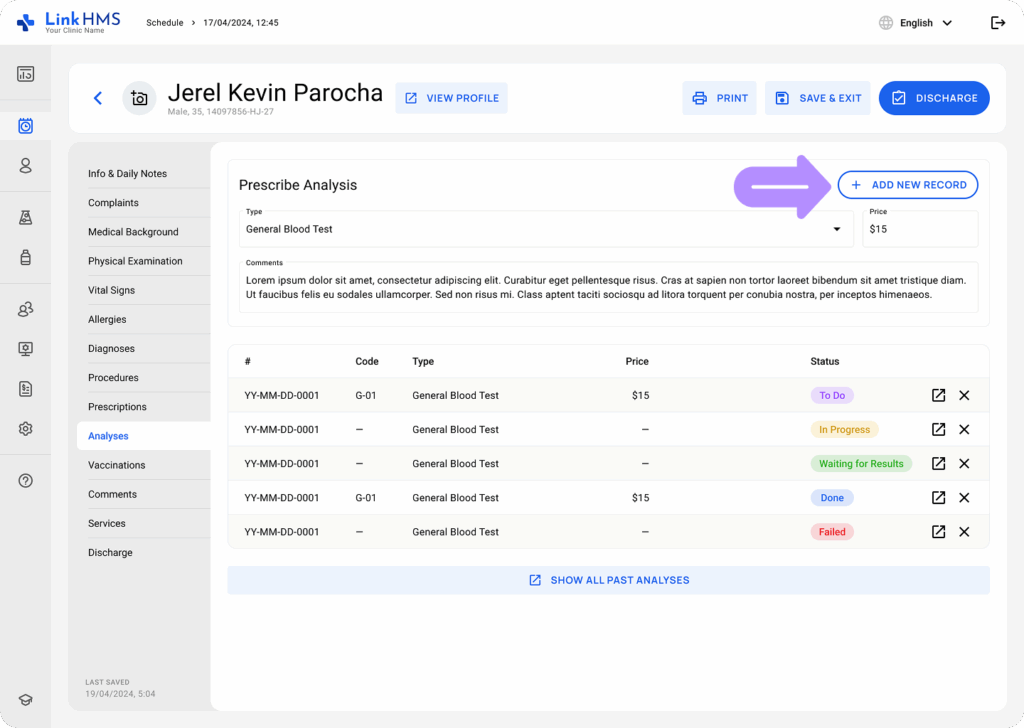
- Clique no botão + Adicionar novo registro para prescrever a análise escolhida.
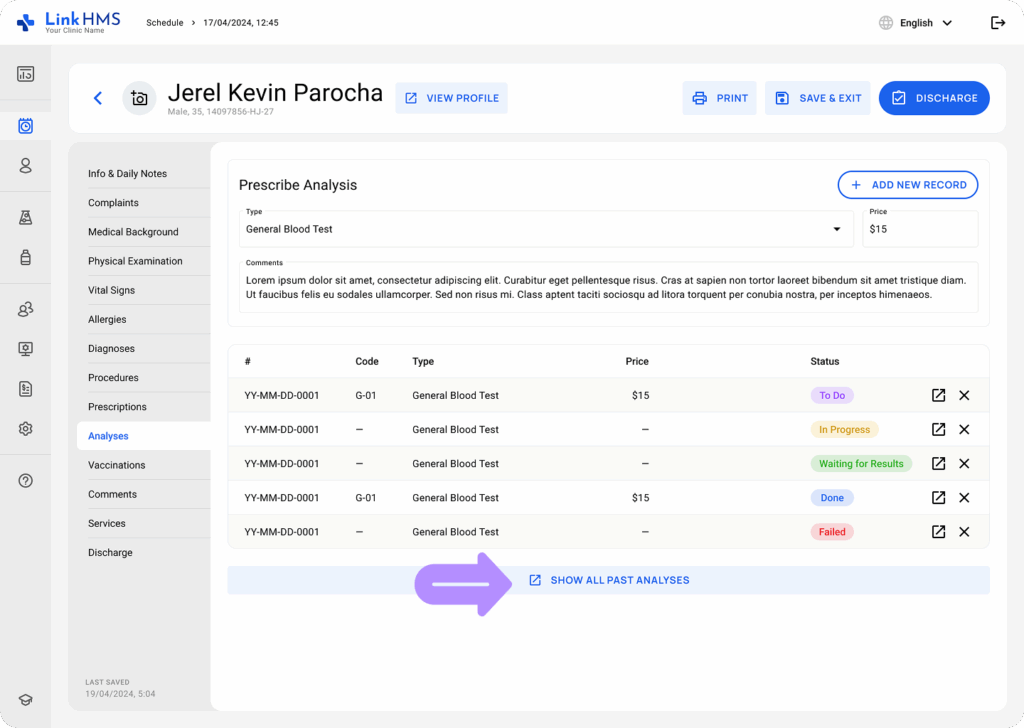
- Revise os testes de laboratório atribuídos durante a admissão. Se necessário, verifique outras atribuições de análise clicando em Mostrar todas as análises anteriores.
Atualização do registro de vacinação
- Abra a guia Vacinações.
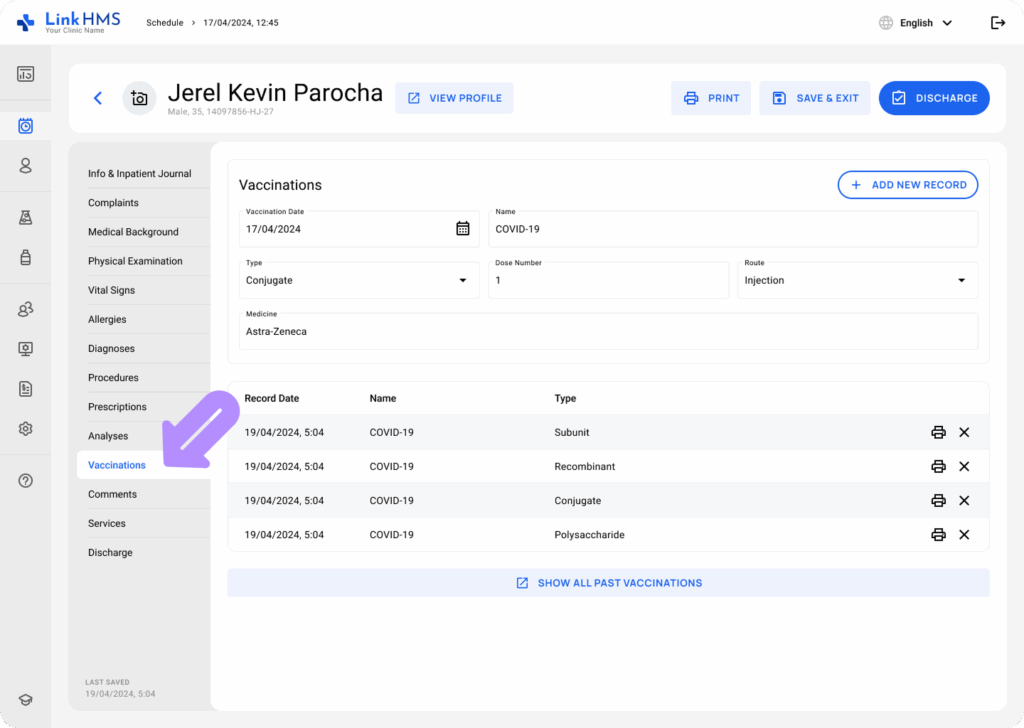
- Selecione a Data da Vacinação, especifique o Nome, Tipo (escolha no menu suspenso), Via (Intramuscular, Subcutânea, Intradérmica, Oral, Nasal e Medicamento. Clique no botão + Adicionar Novo Registro para salvar a vacinação recebida durante a internação do paciente.
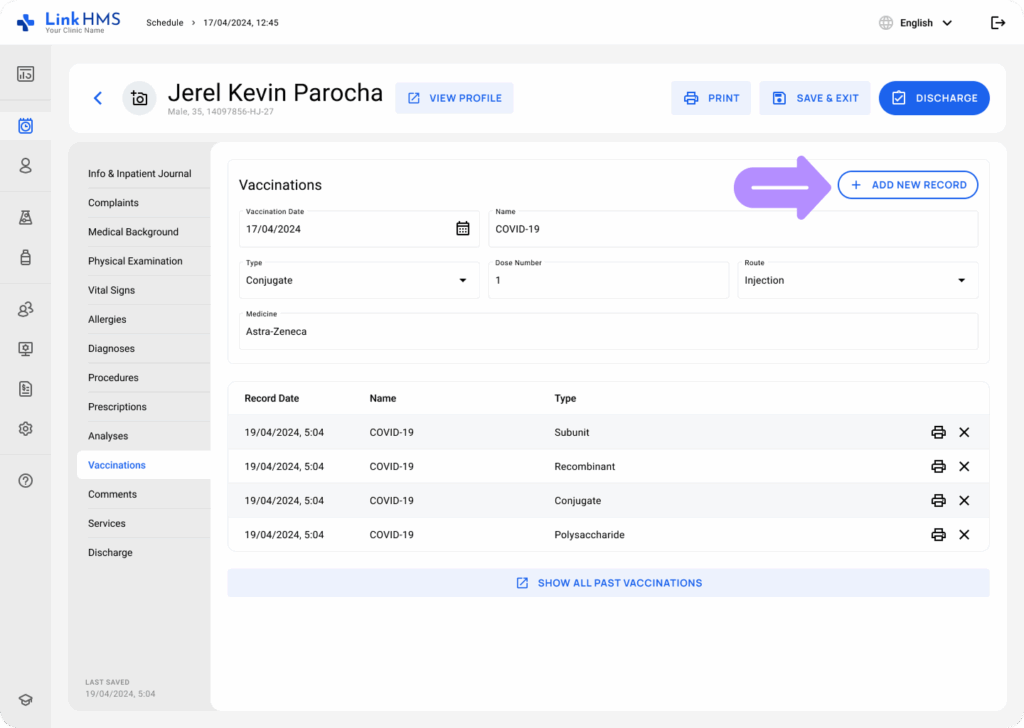
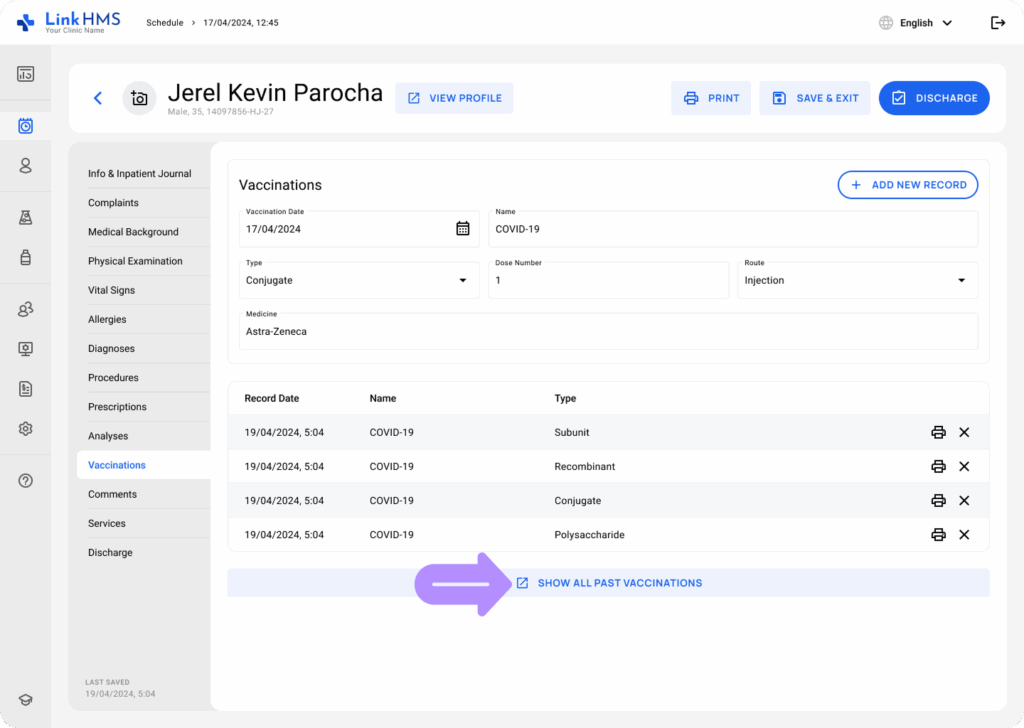
- Use o botão Mostrar todas as vacinas anteriores para revisar as recebidas anteriormente.
Adicionando comentários
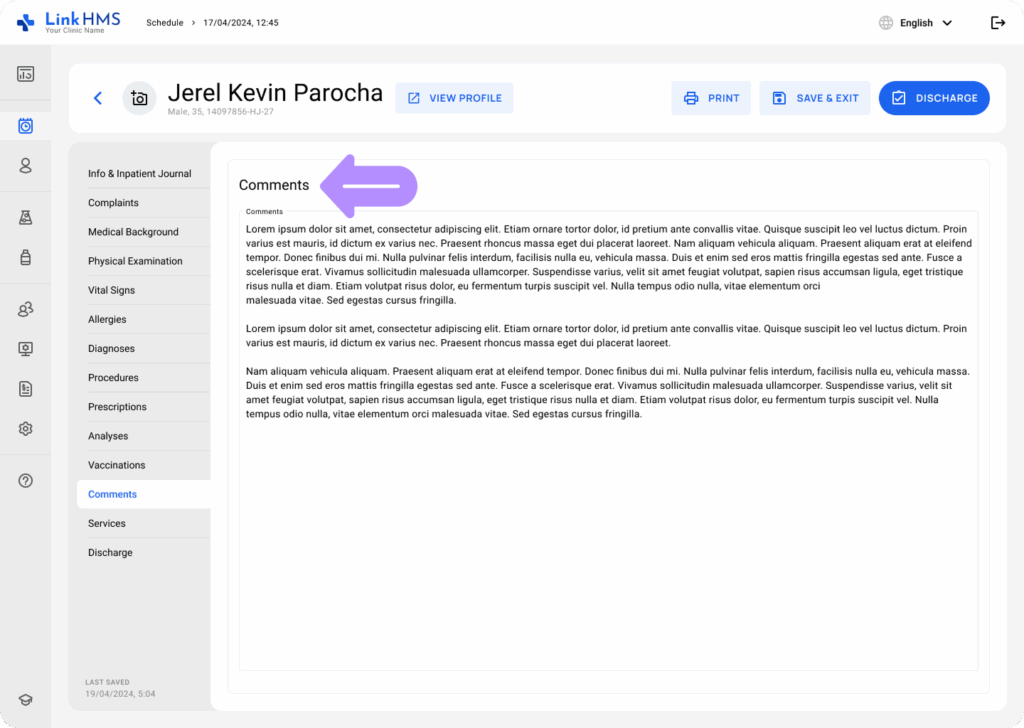
- Escolha a guia Comentários.
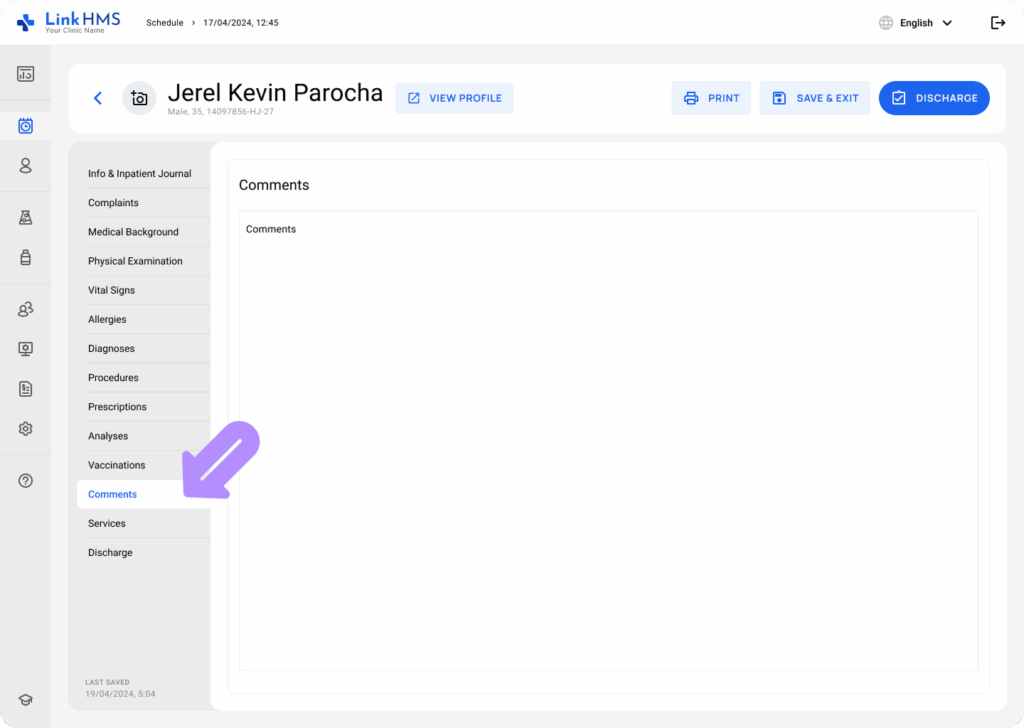
- Deixe comentários sobre as condições do paciente, diagnósticos, respostas ao tratamento ou outras atividades relacionadas à admissão.
Gravação de serviços prestados
- Selecione a guia Serviços.
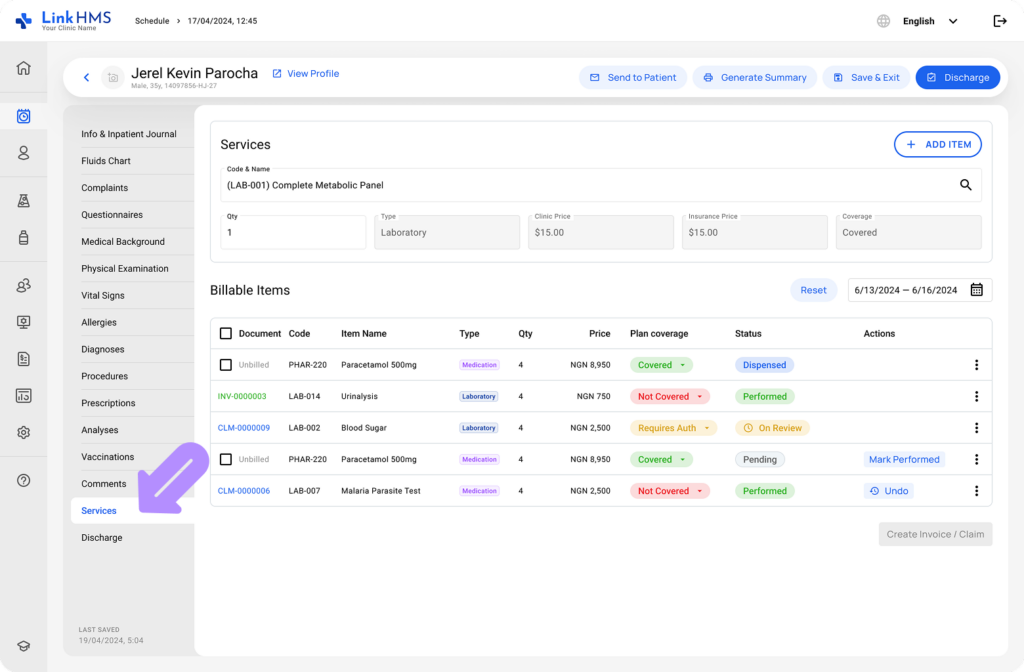
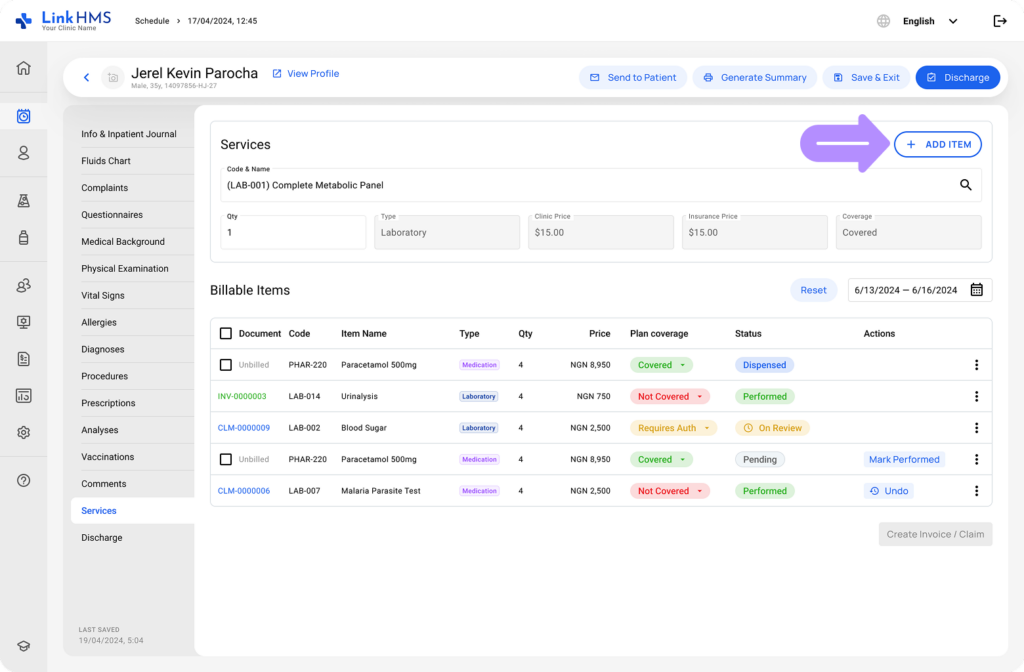
- Adicione os serviços prestados durante a internação para que sejam incluídos na fatura do paciente. Comece digitando o nome do serviço para escolhê-lo no menu suspenso, especifique a quantidade e deixe alguns comentários, se necessário. Em seguida, clique no botão + Adicionar novo registro para listar o serviço escolhido.
💡Notas
O preço é adicionado automaticamente pelo sistema com base nas tarifas de serviço definidas no módulo Administração. Cada atendimento aparece como um registro separado, então basta continuar adicionando mais na fatura de internação do paciente na mesma aba. Para informações mais detalhadas, consulte o guia em Como criar faturas de pacientes internados.
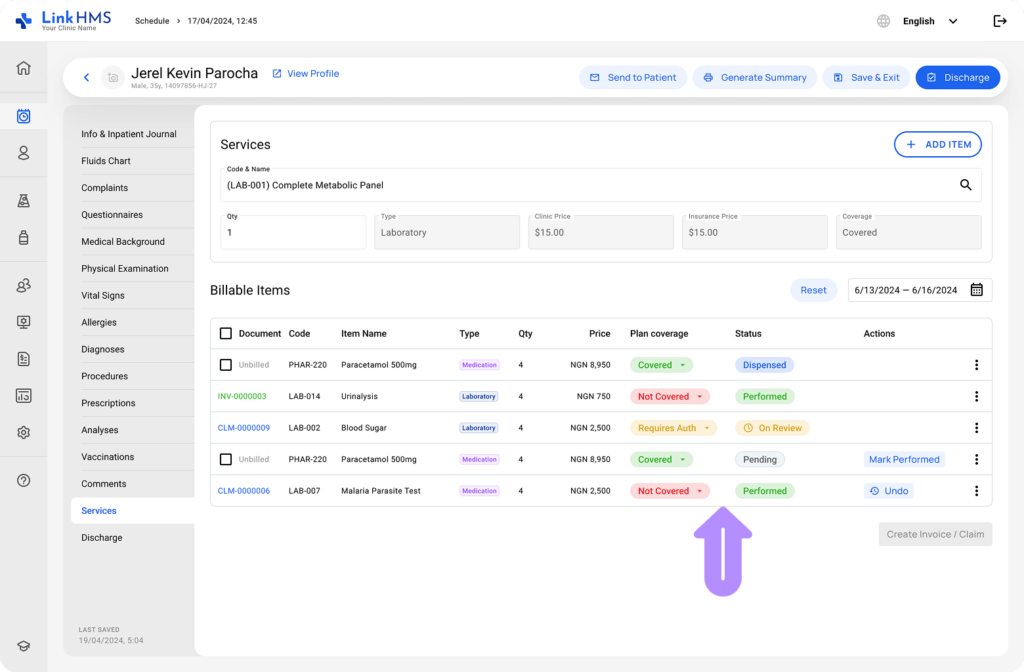
- Revise a lista de todos os serviços fornecidos abaixo e edite-a adicionando quantos serviços forem necessários seguindo as etapas acima, ou abra qualquer serviço, laboratório ou medicamento adicional para visualizar seus detalhes, status ou cobertura do plano.
💡Notas
O sistema permite cobrar os serviços de admissão com uma única fatura que pode ser editada e finalizada em a guia Faturas antes da alta. Os sinistros de seguros relacionados aos serviços prestados podem ser gerenciados em a aba Sinistros.
Concluindo a alta
💡Notas
Realizar a alta a qualquer momento após a conclusão do tratamento hospitalar e a finalização de todos os registros necessários. Veja o guia completo em Como dar alta ao paciente internado.
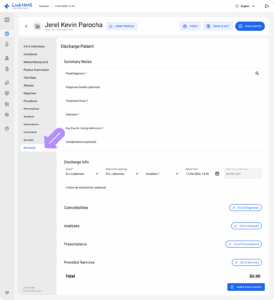
- Navegue até a guia Descarga.
- Alternativamente, você pode clicar no botão Alta no canto superior direito de qualquer guia de admissão para abrir a guia Alta.
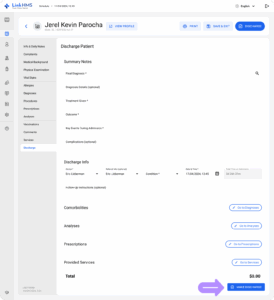
- Preencha as notas resumidas e informações de alta, revise as comorbidades listadas, análises, prescrições e serviços. Se você estiver pronto para concluir a internação do paciente, clique no botão Fazer alta.
Revise a admissão concluída
- Voltar para o Perfil do Paciente e selecione a aba de Admissões.
- Encontre a admissão necessária e clique nela para abri-la.
- Alterne entre as guias para revisar todas as informações registradas.
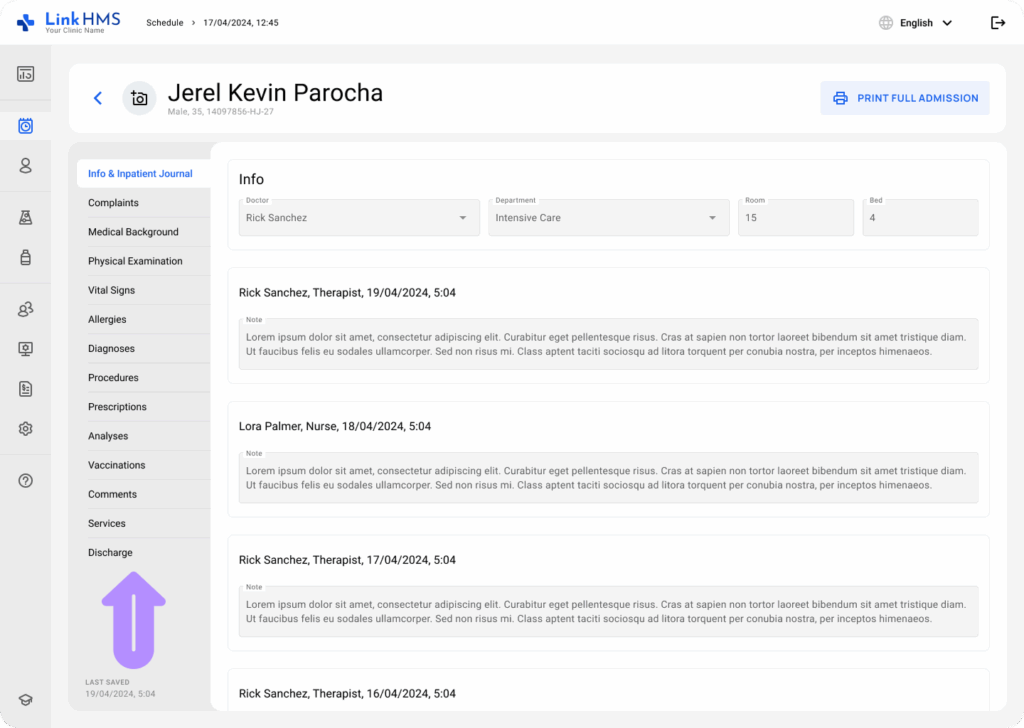
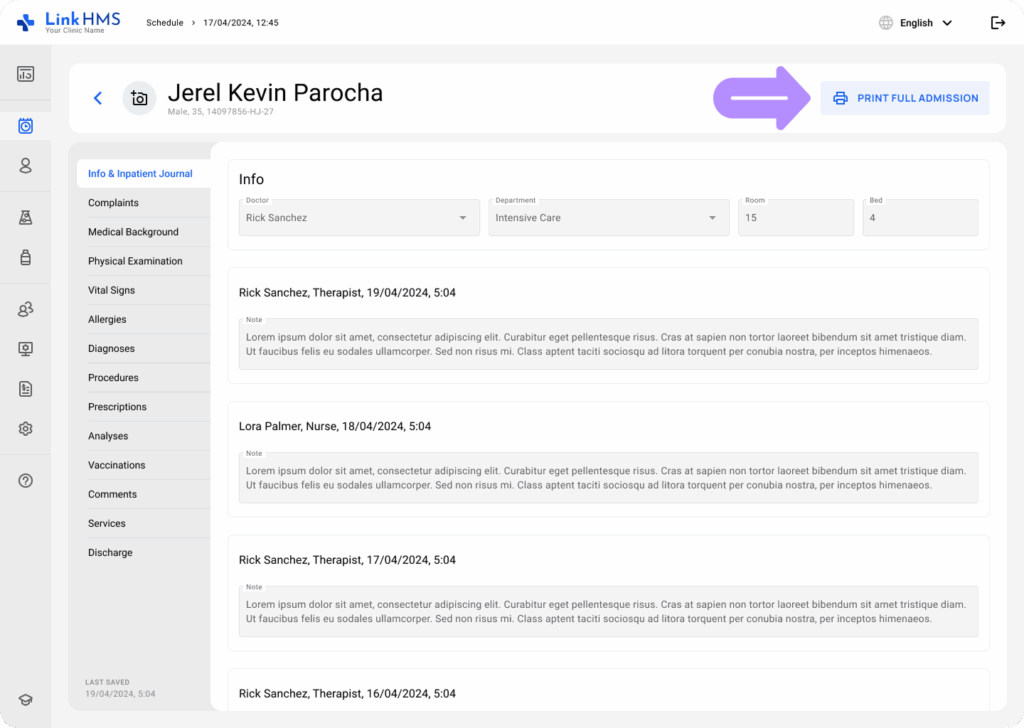
- Use o botão Imprimir admissão completa para imprimir o resumo de alta e a fatura do paciente internado.