LinkHMS ayuda a sus instalaciones a brindar atención bien organizada, continua y de alta calidad durante la estadía del paciente en el hospital.
💡Notas
Para continuar con el siguiente flujo de trabajo, asegúrese de haber iniciado una admisión. Encuentre las instrucciones adicionales en Cómo hacer una admisión hospitalaria.
Acceso a la admisión de pacientes hospitalizados creada
- Ir a el perfil del paciente y seleccione la pestaña de Admisiones.
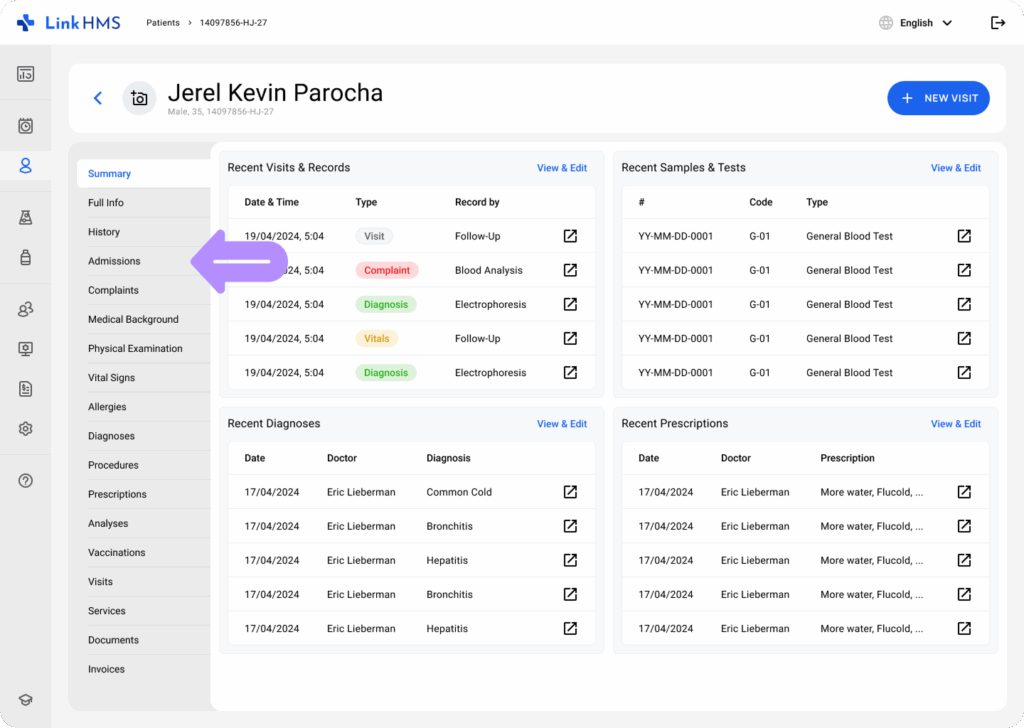
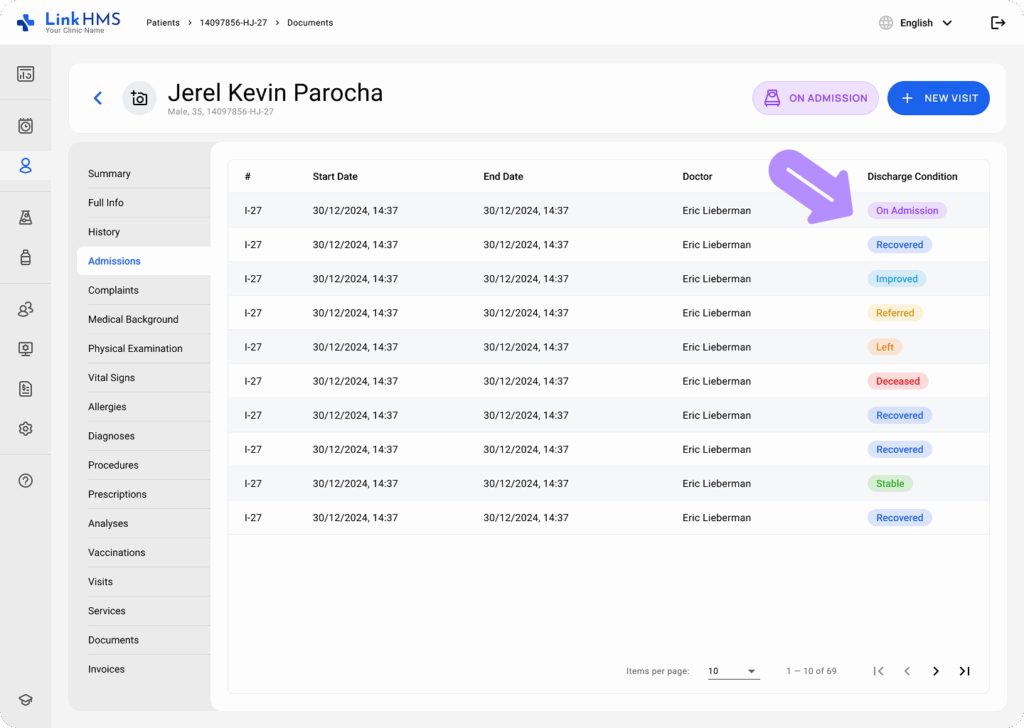
- Encuentre una lista de los ingresos activos y anteriores del paciente. Muestra números, fechas de inicio y finalización, médicos y detalles del alta. Para continuar, seleccione la admisión activa etiquetada con el estado En admisión.
Gestión del flujo de trabajo de admisión
💡Notas
El ingreso permanece abierto durante toda la estancia hospitalaria y puede ser consultado, actualizado y editado en cualquier momento por personal médico autorizado. La funcionalidad LinkHMS le permite navegar fácilmente entre las pestañas necesarias para documentar actividades e información esencial.
- Utilice las siguientes pestañas para completar sus tareas relacionadas con la admisión.
- Información y diario de pacientes hospitalizados
- Tabla de fluidos
- Quejas
- Cuestionarios
- Antecedentes médicos
- Examen físico
- Signos Vitales
- Alergias
- Diagnósticos
- Procedimientos
- Recetas
- Análisis
- Vacunas
- Comentarios
- Servicios
- Alta
- Puede cambiar fácilmente entre todas las pestañas requeridas para completar los datos o incluso salir de las funciones de admisión para regresar cuando sea necesario. Haga clic en el botón Guardar y salir para guardar su progreso y cerrar el formulario. Podrás regresar a los registros de admisión tantas veces como sea necesario para actualizarlos o completarlos posteriormente.
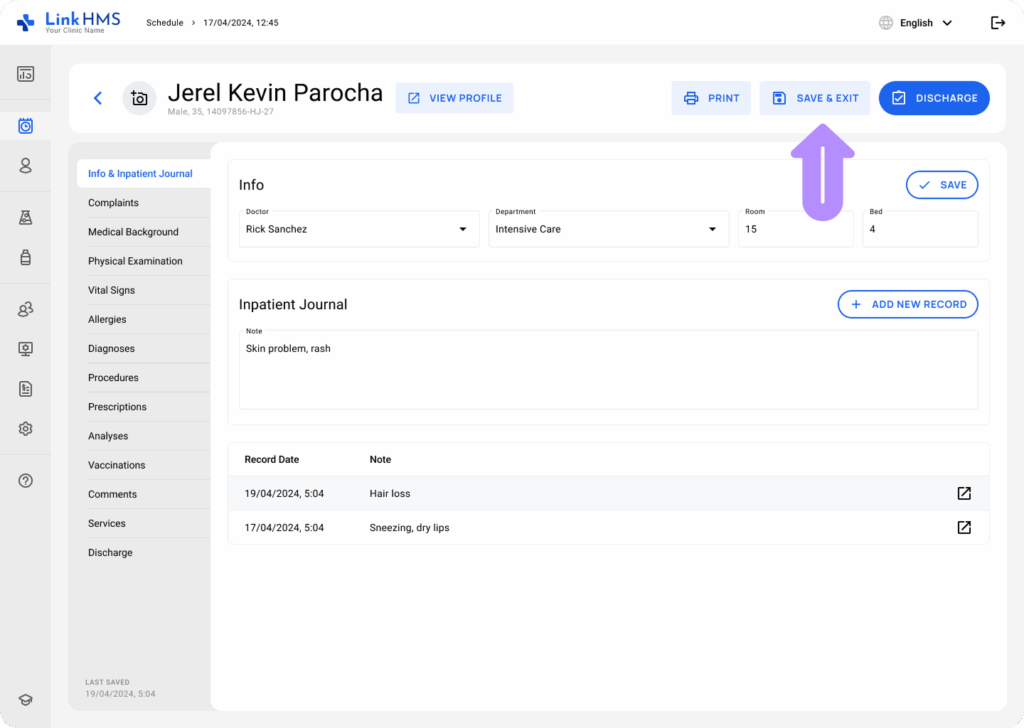
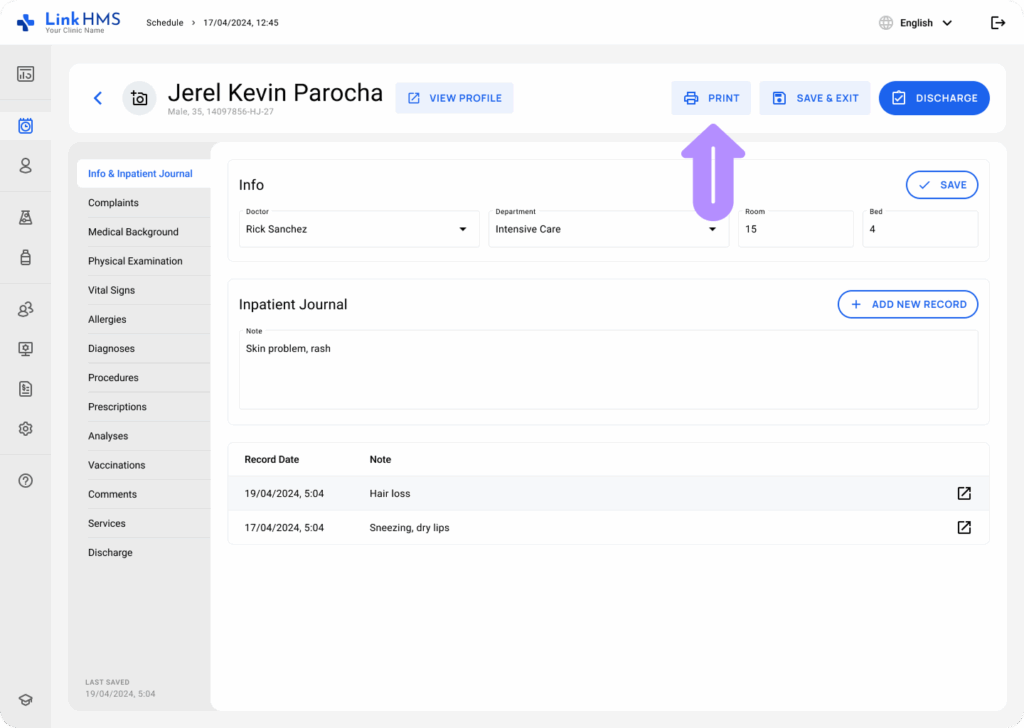
- Además, utilice el botón Imprimir para imprimir los registros de admisión incluso antes del alta.
💡Notas
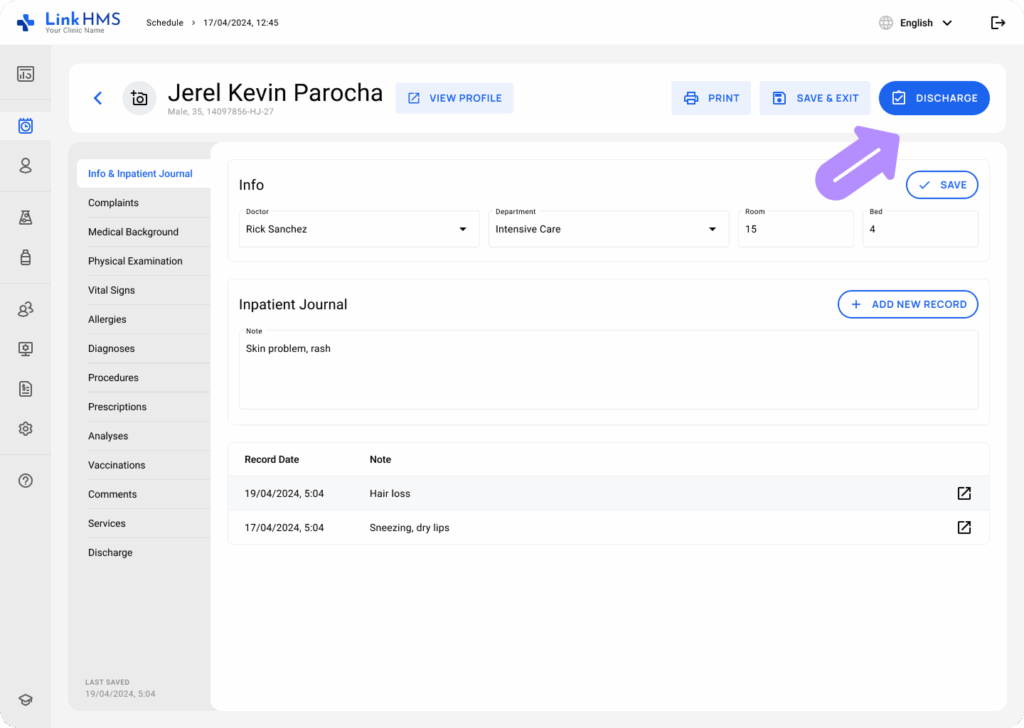
Los botones Imprimir, Guardar y salir y Alta se muestran en la parte superior derecha de cada pestaña. El botón Alta lo lleva a la pestaña Alta para completar la admisión.
Llevar el diario de pacientes hospitalizados
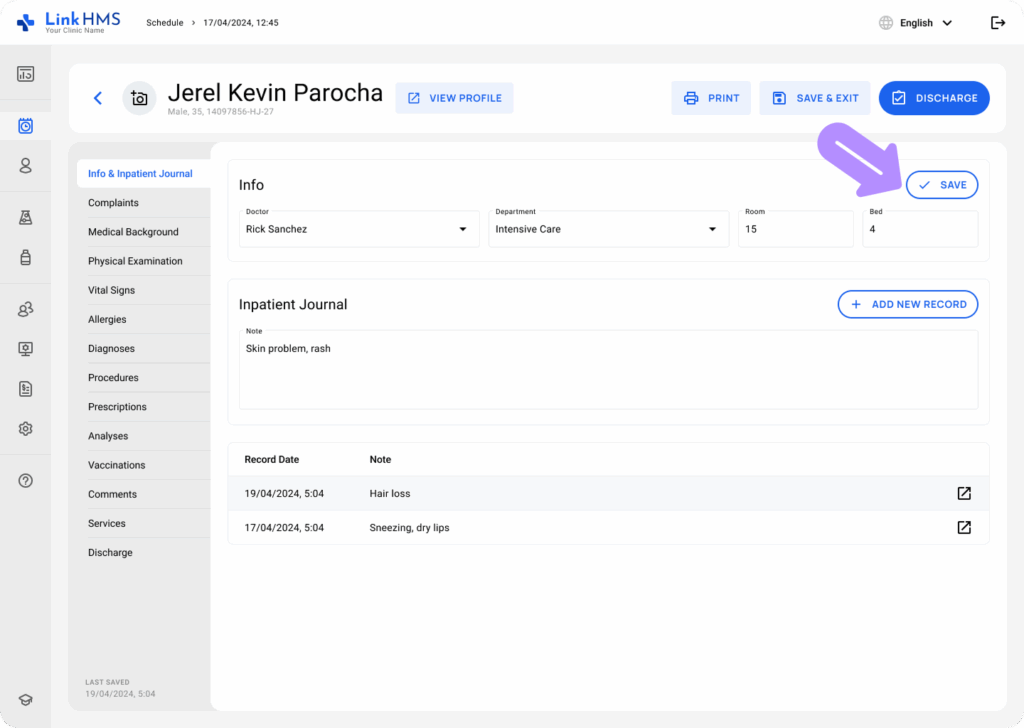
- Navegue a la pestaña Información y diario de pacientes hospitalizados.
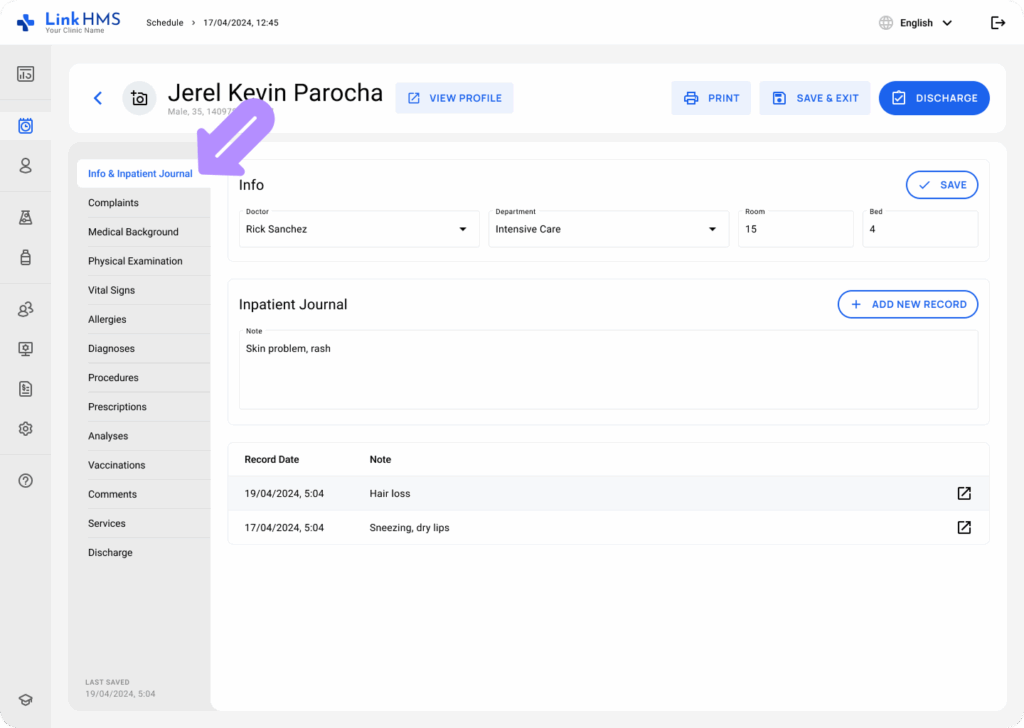
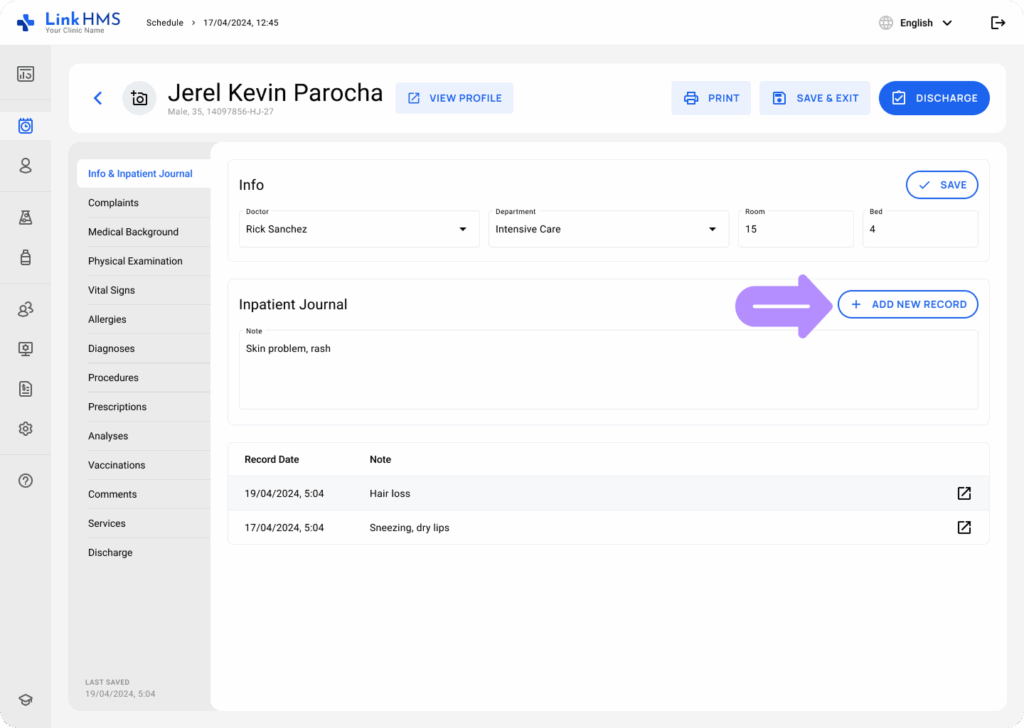
- Registre todas las notas necesarias sobre el estado del paciente durante el ingreso. Complete los detalles y haga clic en el botón + Agregar nuevo registro.
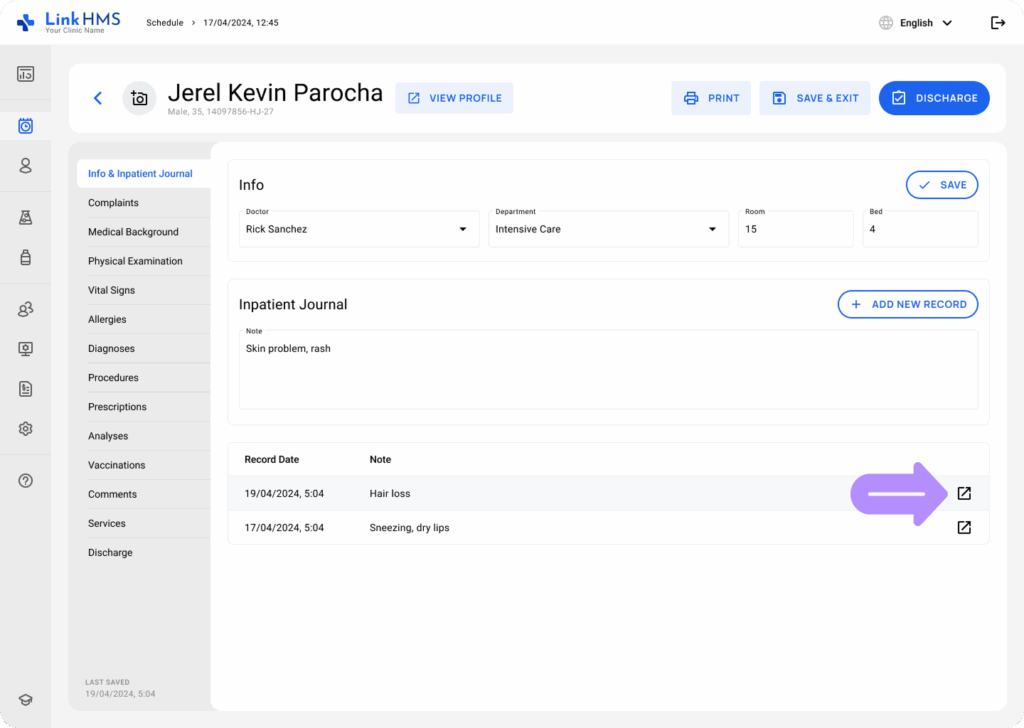
- Todas las notas agregadas se enumerarán a continuación, junto con las fechas de registro correspondientes. Utilice la flecha de navegación para abrir el registro de nota detallado.
- En esta pestaña, también puede actualizar la información de admisión, como el médico, el departamento, el número de habitación o el número de cama si se modifica. Edite los datos y haga clic en el botón Guardar.
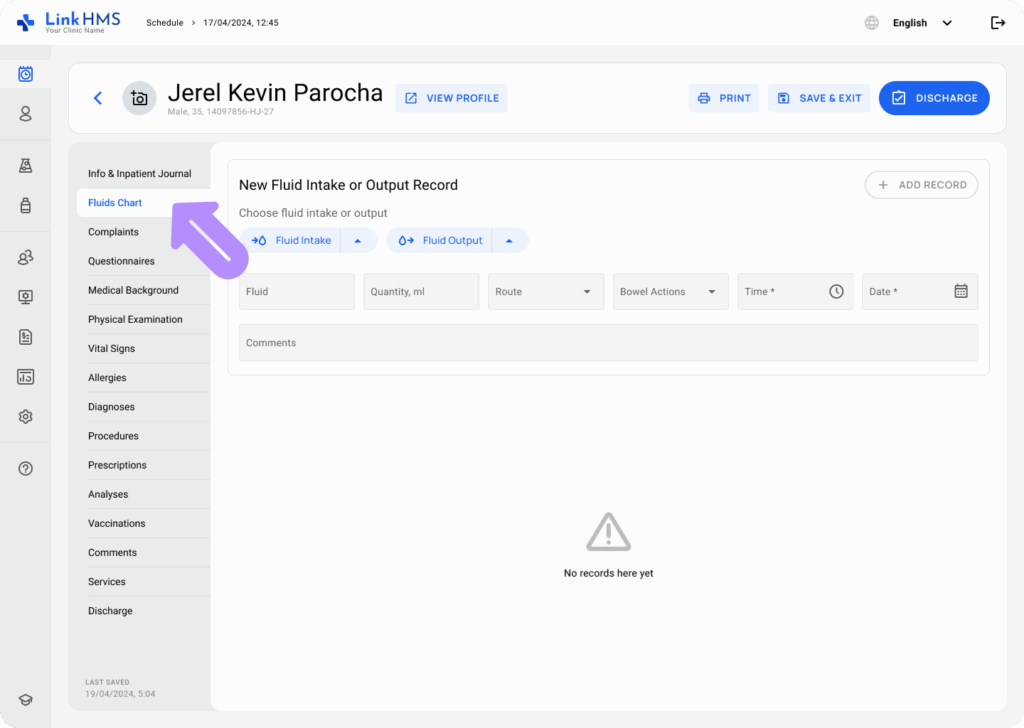
Actualización de los registros del gráfico de fluidos
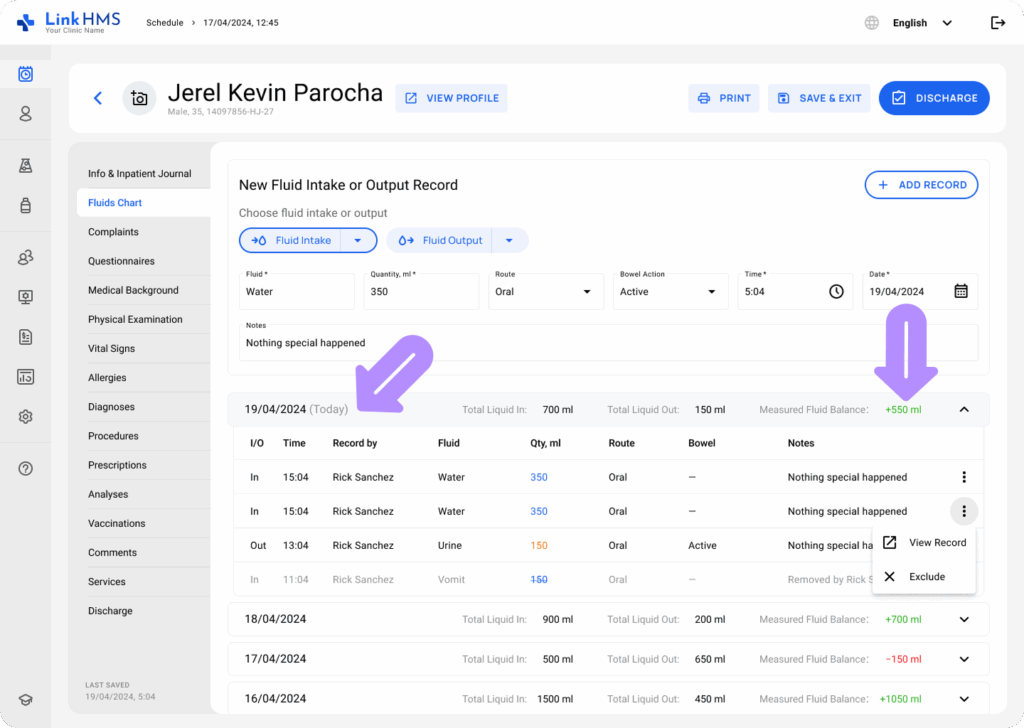
- Acceda a la pestaña Gráfico de fluidos.
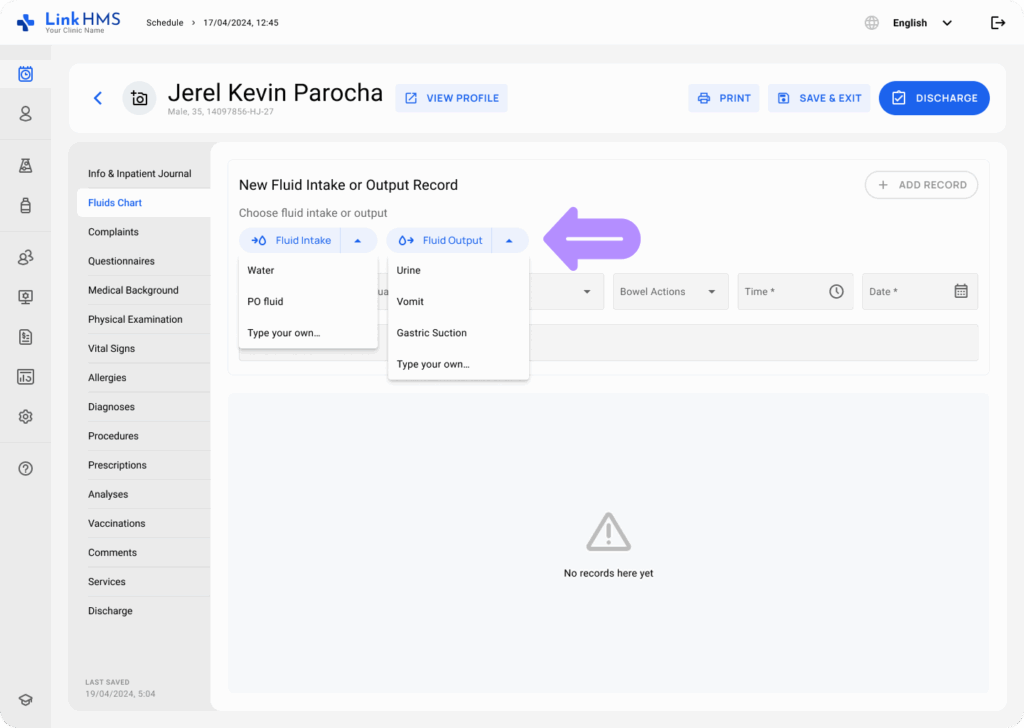
- Elija la ingesta o salida de líquidos en el menú desplegable o escriba la suya propia.
- Complete los campos requeridos del líquido elegido (cantidad, vía, deposiciones, hora, fecha y notas) y haga clic en + Agregar registro para incluir un nuevo registro de ingesta o salida de líquidos.
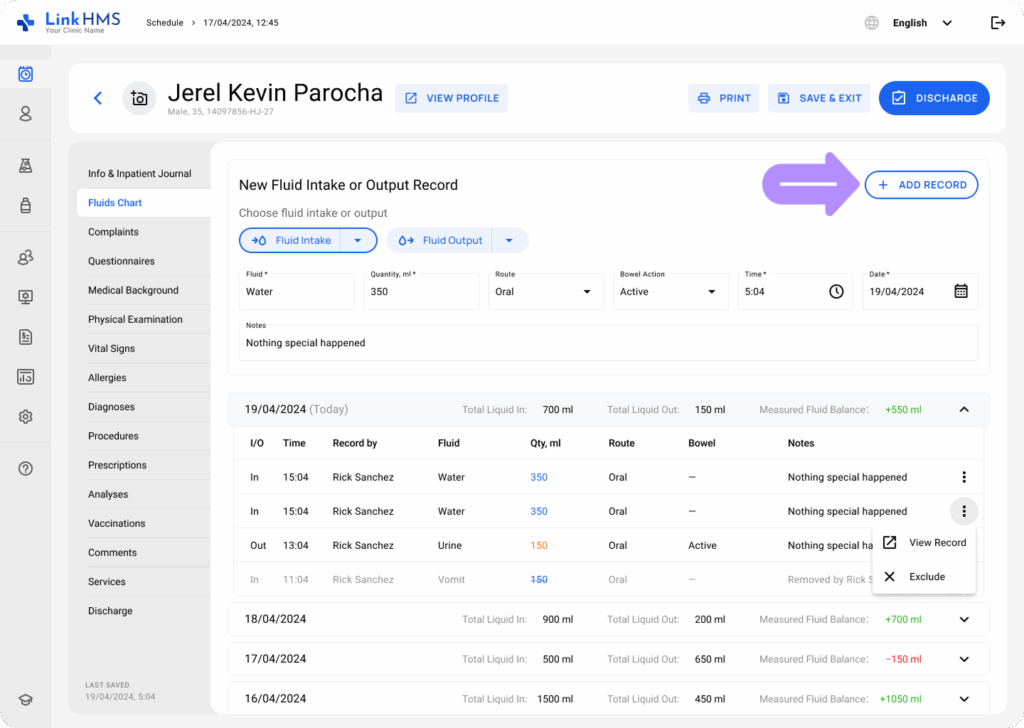
- Vea detalles sobre los registros de ingesta y salida de líquidos agregados por fecha y verifique el equilibrio de líquidos medido.
Agregar quejas
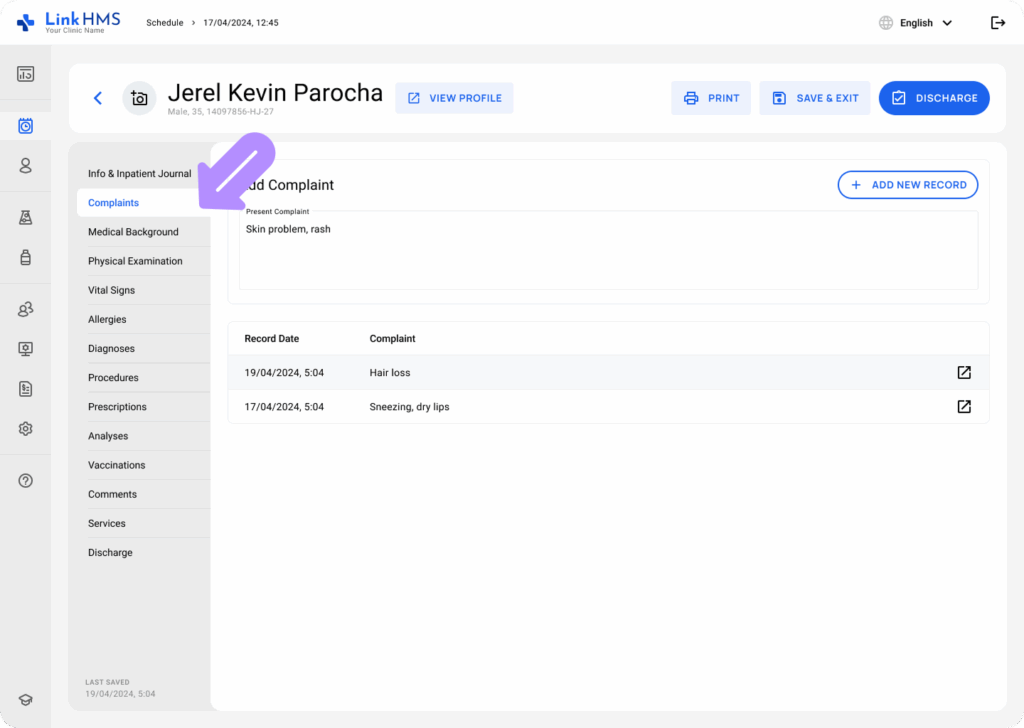
- Abra la pestaña Quejas.
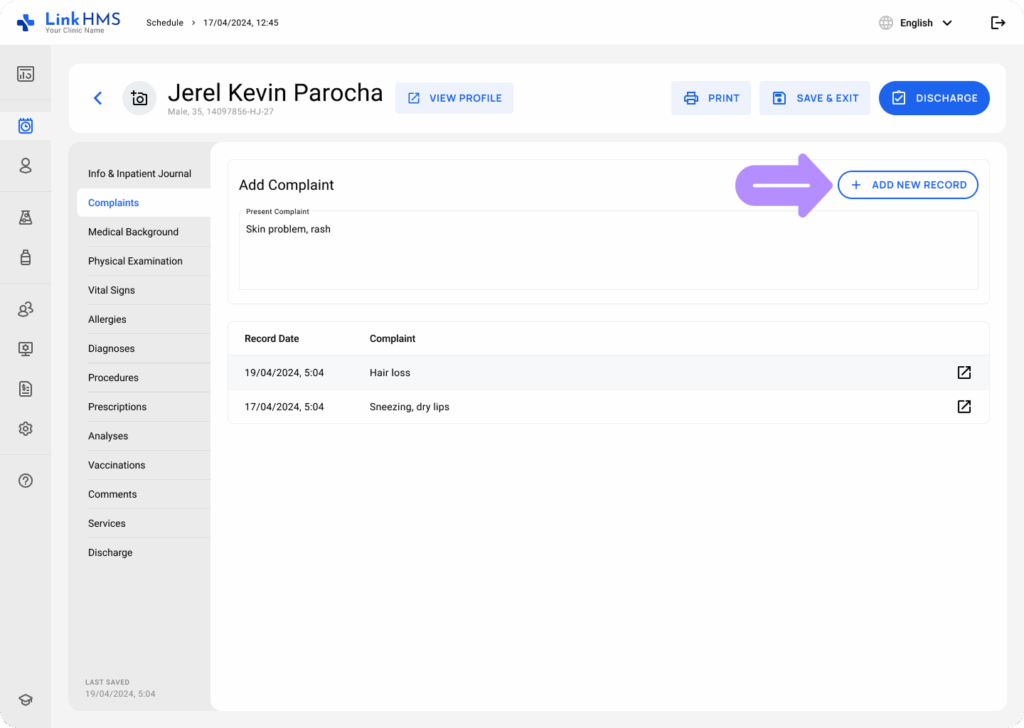
- Complete las quejas actuales y haga clic en el botón + Agregar nuevo registro para guardar la queja del paciente.
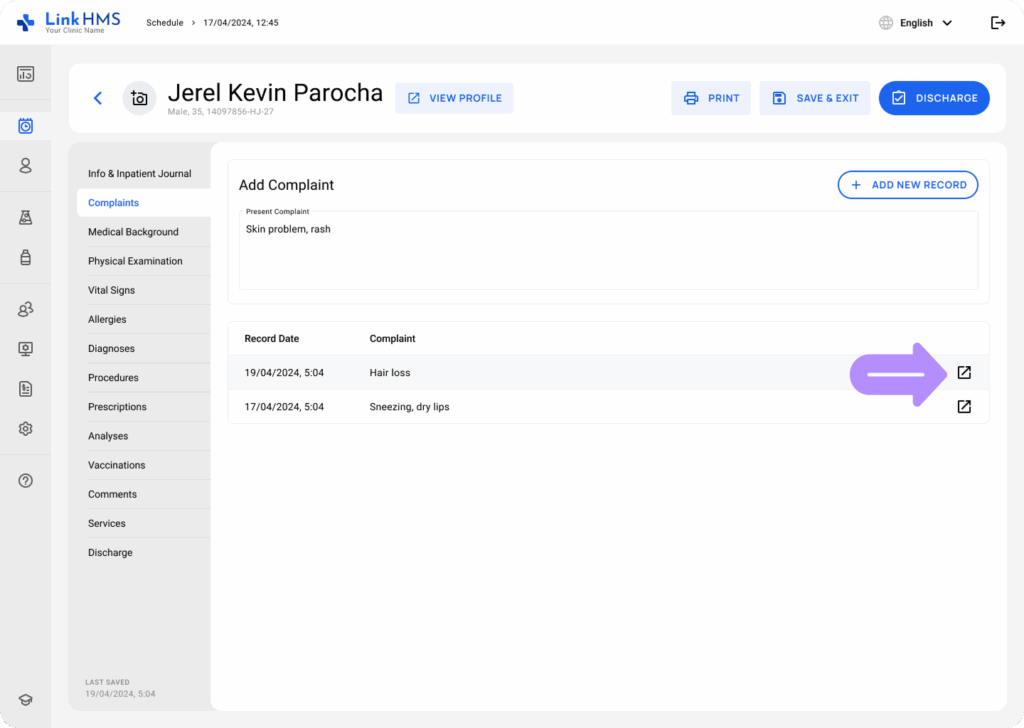
- Encuentre todas las quejas guardadas por fechas a continuación y use la flecha de navegación para abrir el registro detallado.
Comenzando los cuestionarios
- Haga clic en la pestaña Cuestionarios.
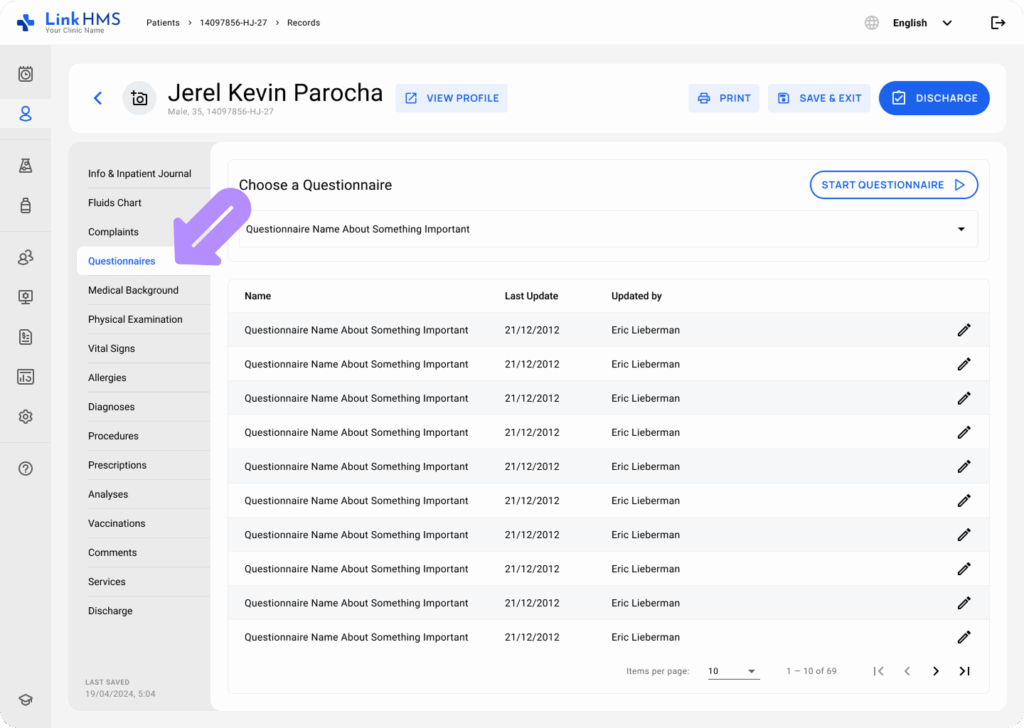
- Elija el cuestionario requerido en el menú desplegable y haga clic en el botón Iniciar cuestionario.
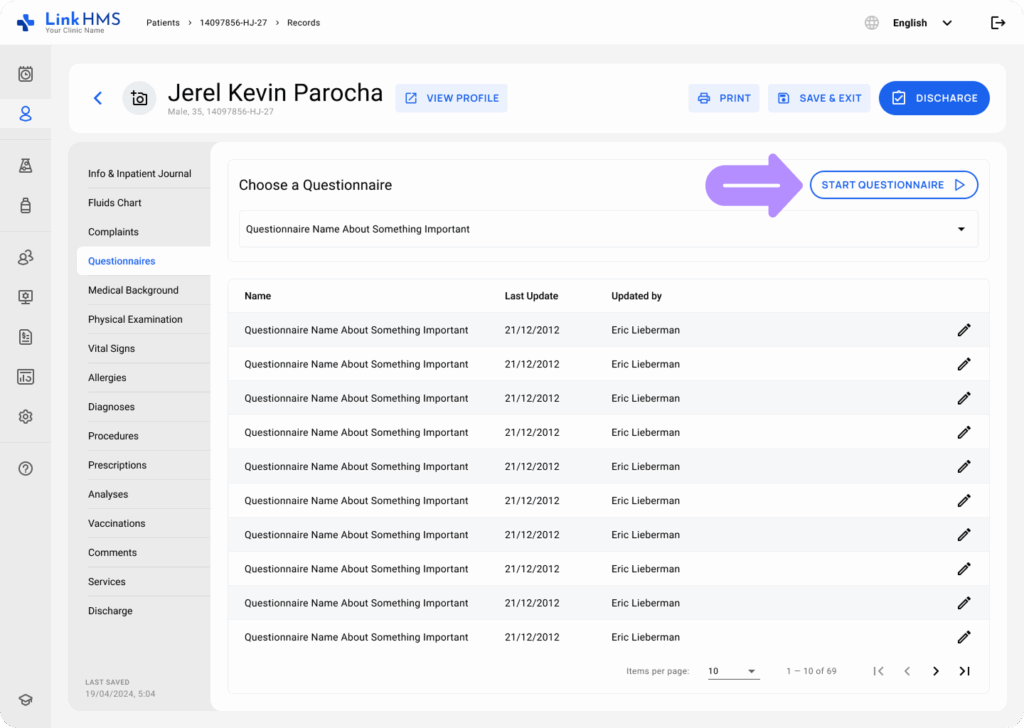
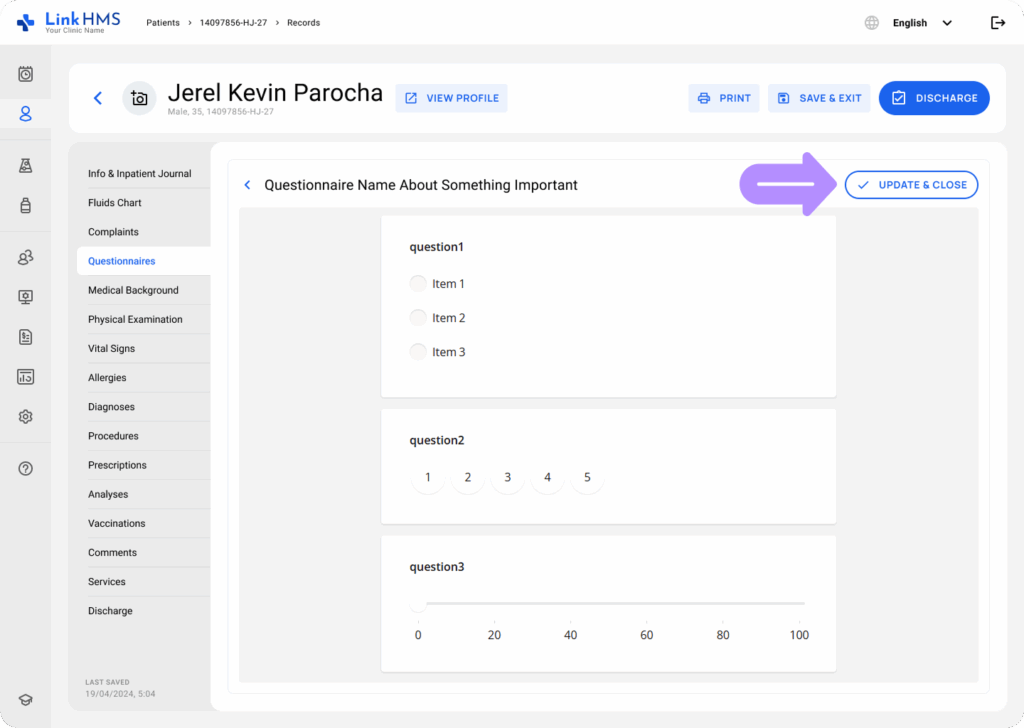
- Complete las respuestas a las preguntas enumeradas y haga clic en el botón Actualizar y cerrar.
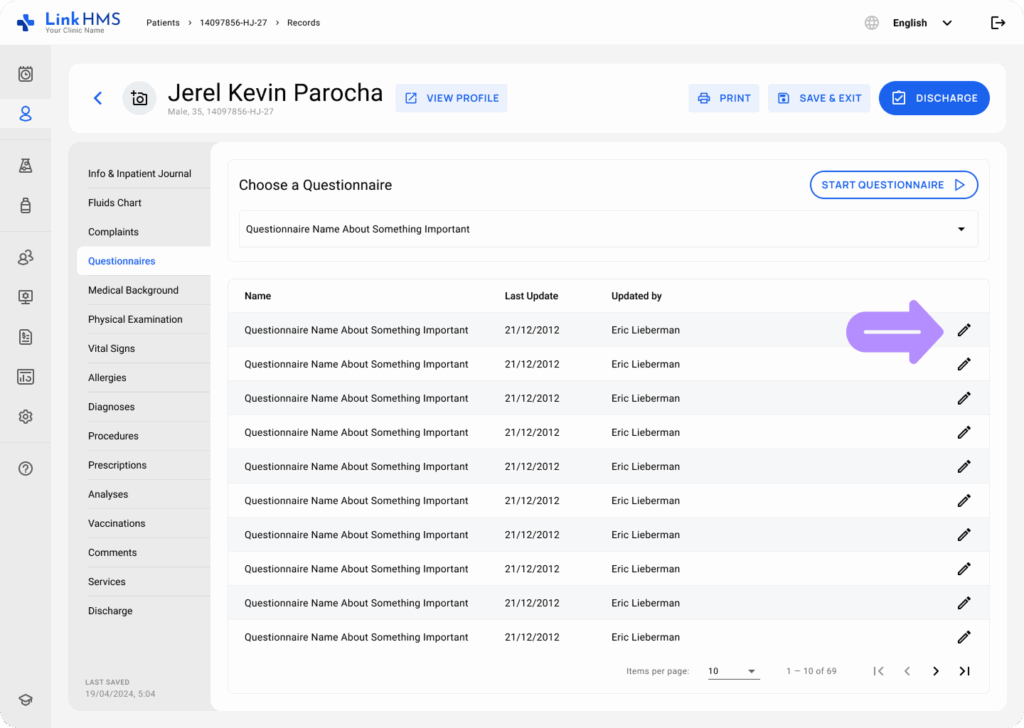
- Revise y actualice los cuestionarios anteriores abriendo el registro detallado.
Uso de la información de antecedentes médicos del paciente
- Vaya a la pestaña Antecedentes médicos.
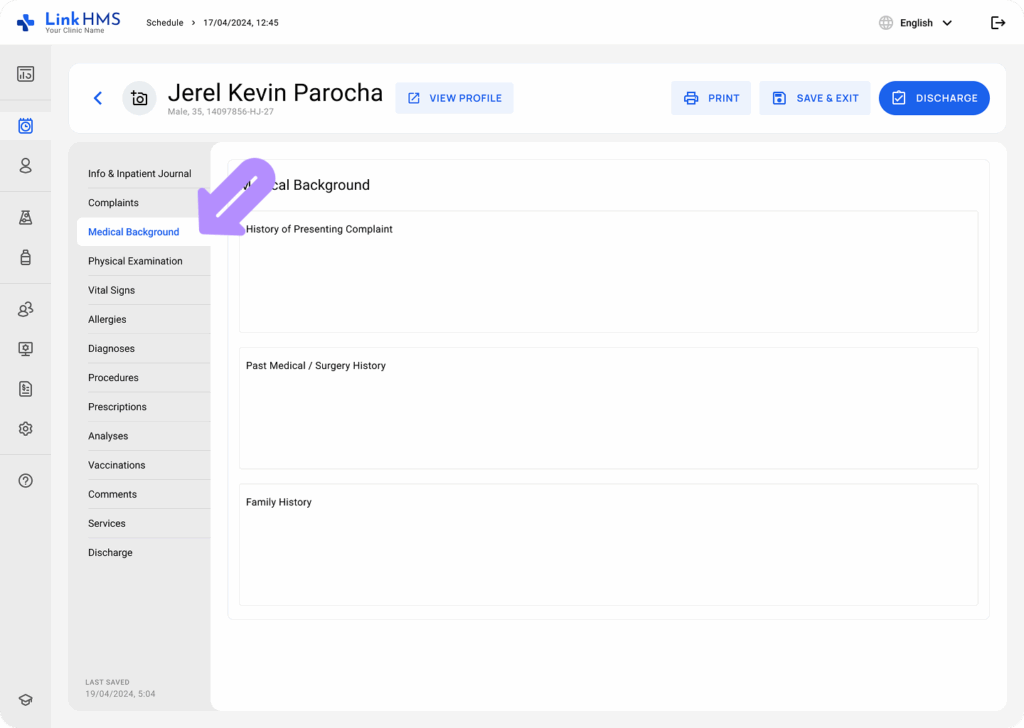
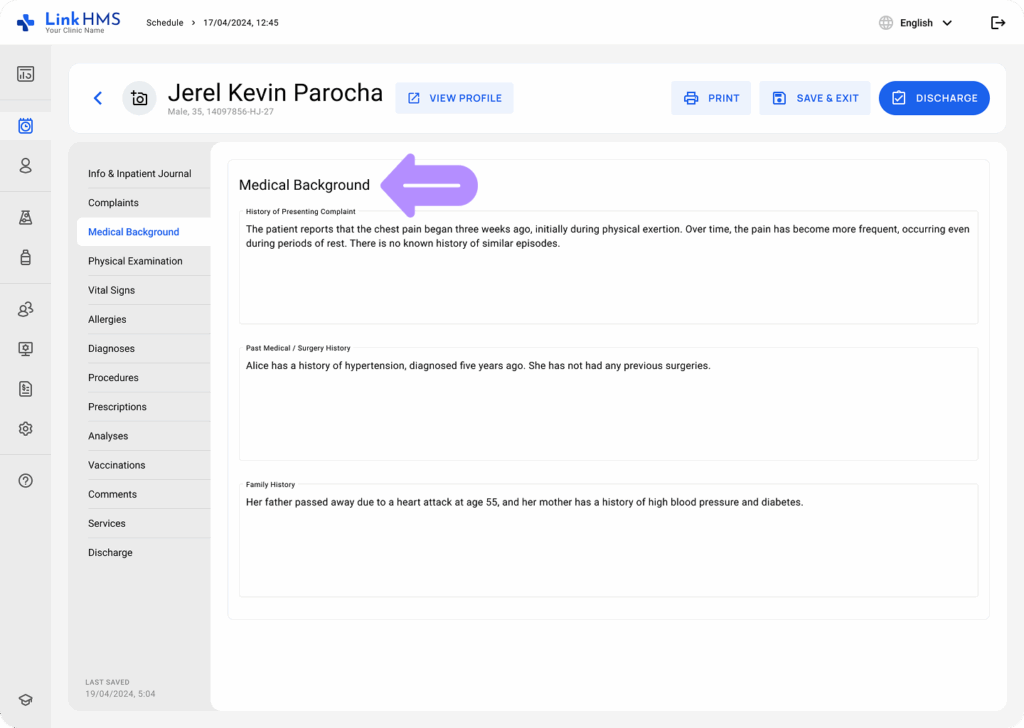
- Allí, puede ingresar notas para los siguientes aspectos: Historial de queja presentada, Historial médico/quirúrgico pasado e Historia familiar.
💡Notas
El sistema completa automáticamente los antecedentes médicos de los pacientes existentes a partir de los registros anteriores, aunque también puede agregar nuevos hallazgos.
Realización del examen físico
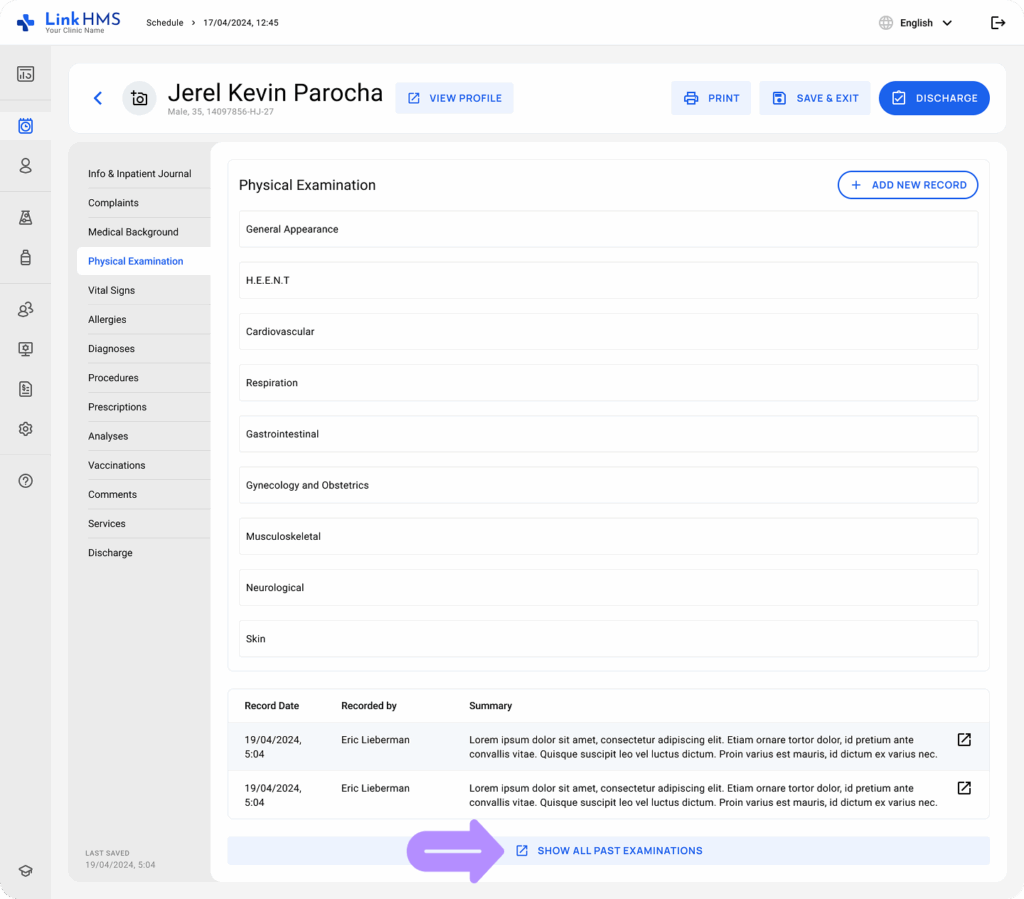
- Navegue a la pestaña Examen físico.
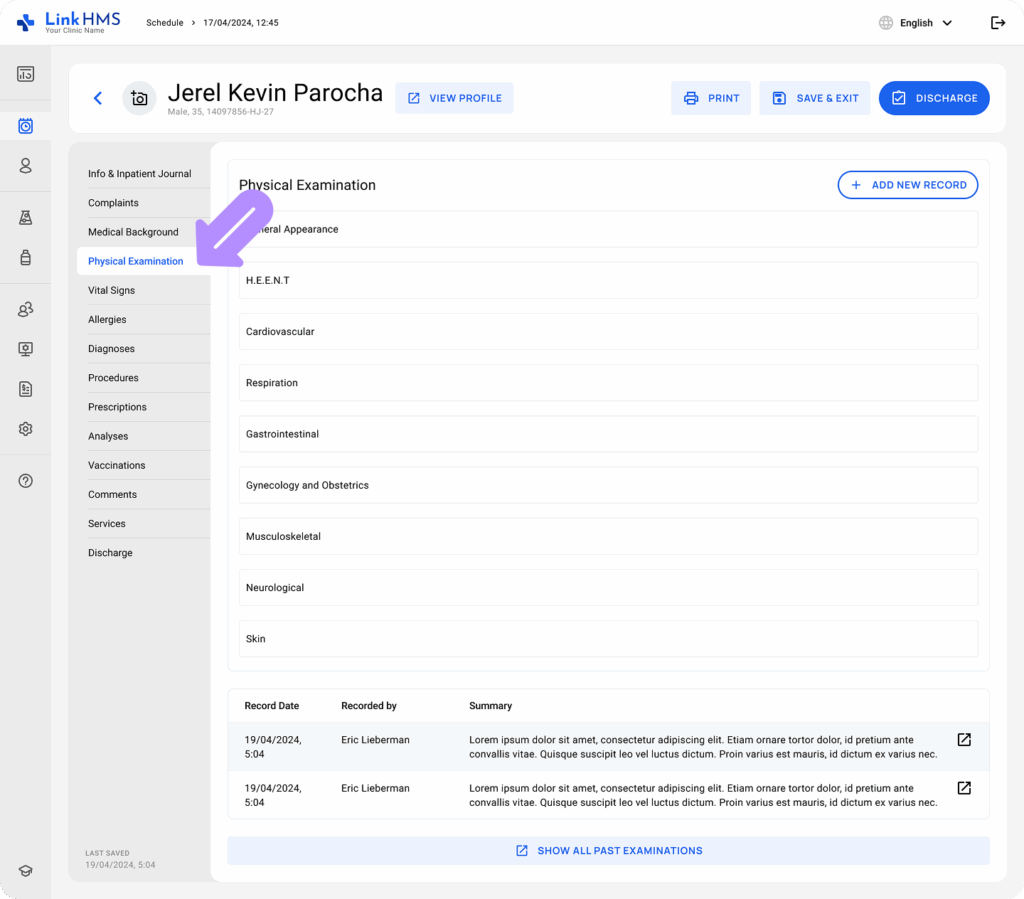
- Mientras realiza el examen, puede agregar notas siguiendo los campos: Apariencia general, H.E.E.N.T, Cardiovascular, Respiración, Gastrointestinal, Ginecología y Obstetricia, Musculoesquelético, Neurológico y Piel.
- Complete todos o solo algunos de los campos necesarios y haga clic en el botón + Agregar nuevo registro para guardar la información recopilada.
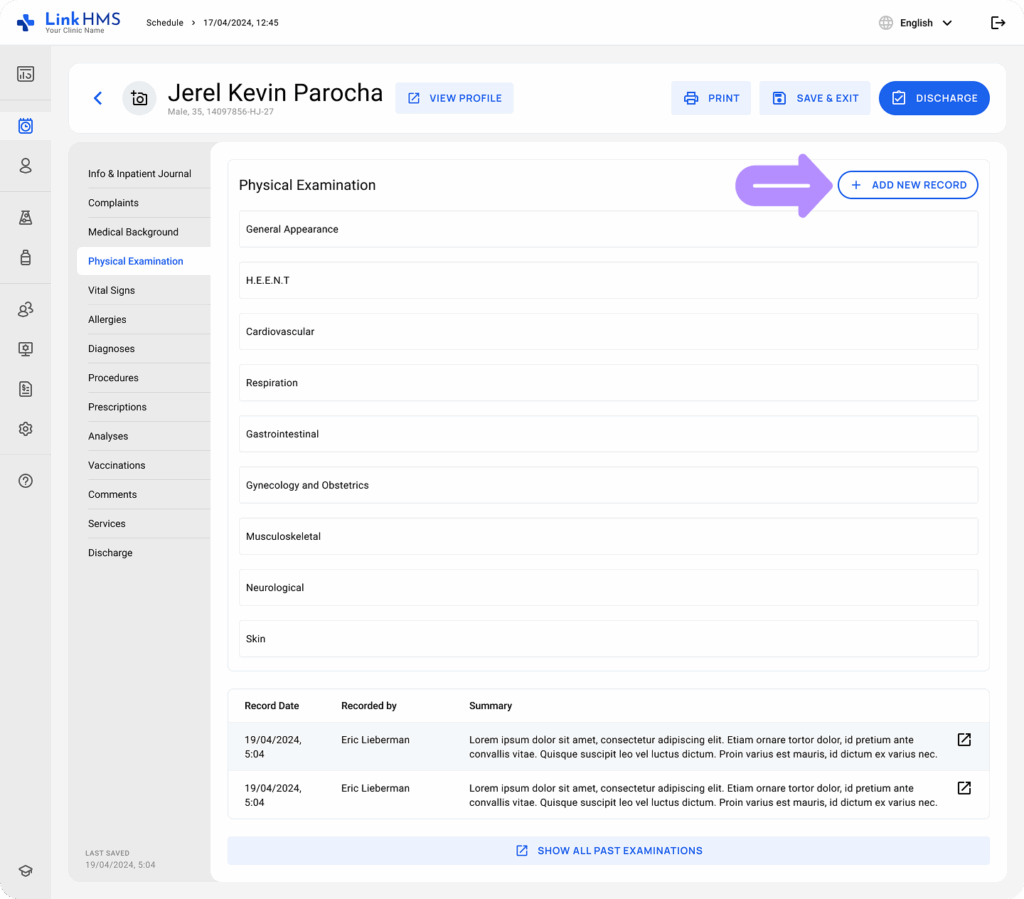
- Revise los exámenes anteriores a continuación, que incluyen la fecha, el registrador y el resumen. Puede utilizar el botón Mostrar todos los exámenes anteriores para todo el registro.
Registro de signos vitales
- Vaya a la pestaña Signos vitales.
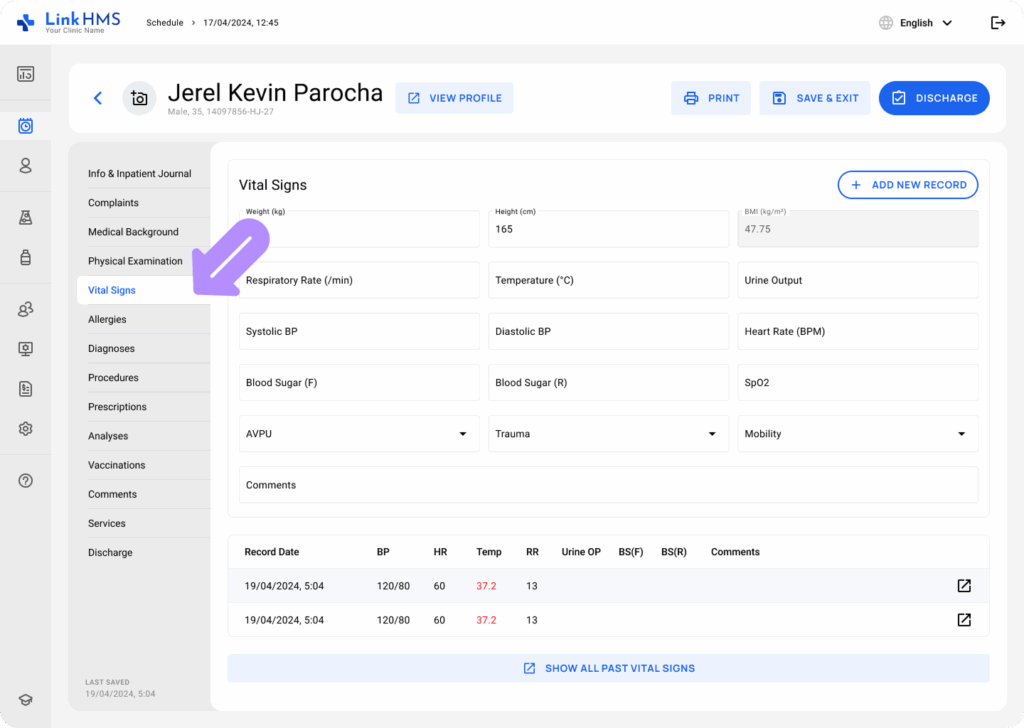
- Mida los siguientes signos vitales: peso (kg), altura (cm), IMC (kg/m²) (contado automáticamente por el sistema), frecuencia respiratoria (/min), temperatura (°C), producción de orina, presión arterial sistólica, presión arterial diastólica, frecuencia cardíaca (BPM), azúcar en sangre (F), azúcar en sangre (R), SpO2, AVPU (despierto, verbal, dolor, sin respuesta), movilidad (sí, no, parcialmente), trauma (elija en el menú desplegable).
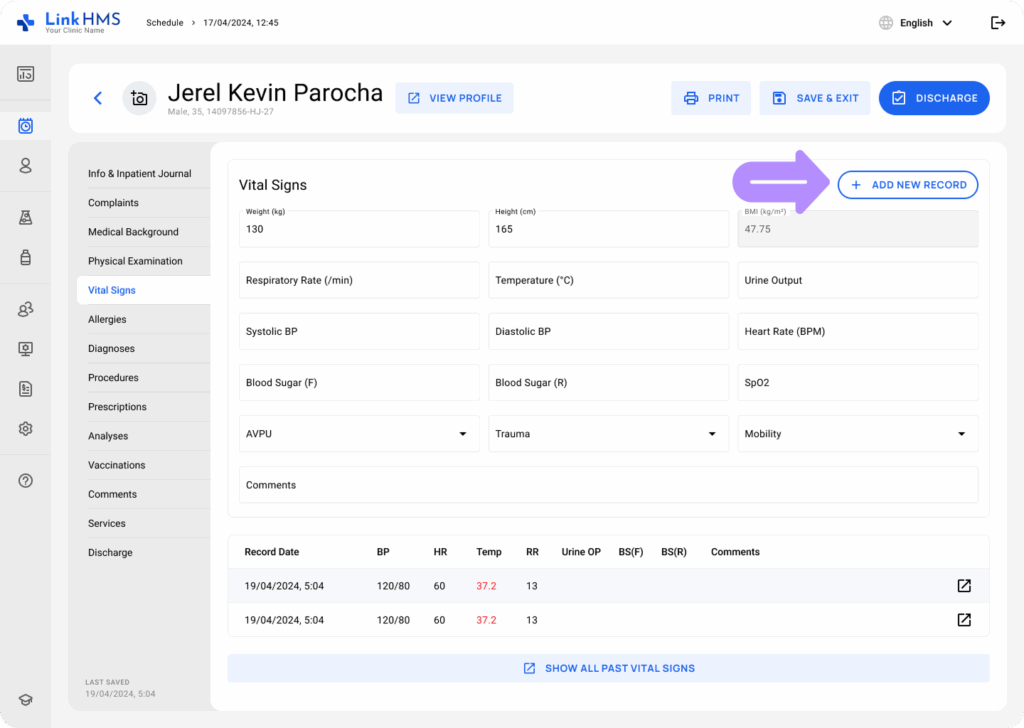
- Una vez completados los datos, haga clic en el botón + Agregar nuevo registro para guardarlos.
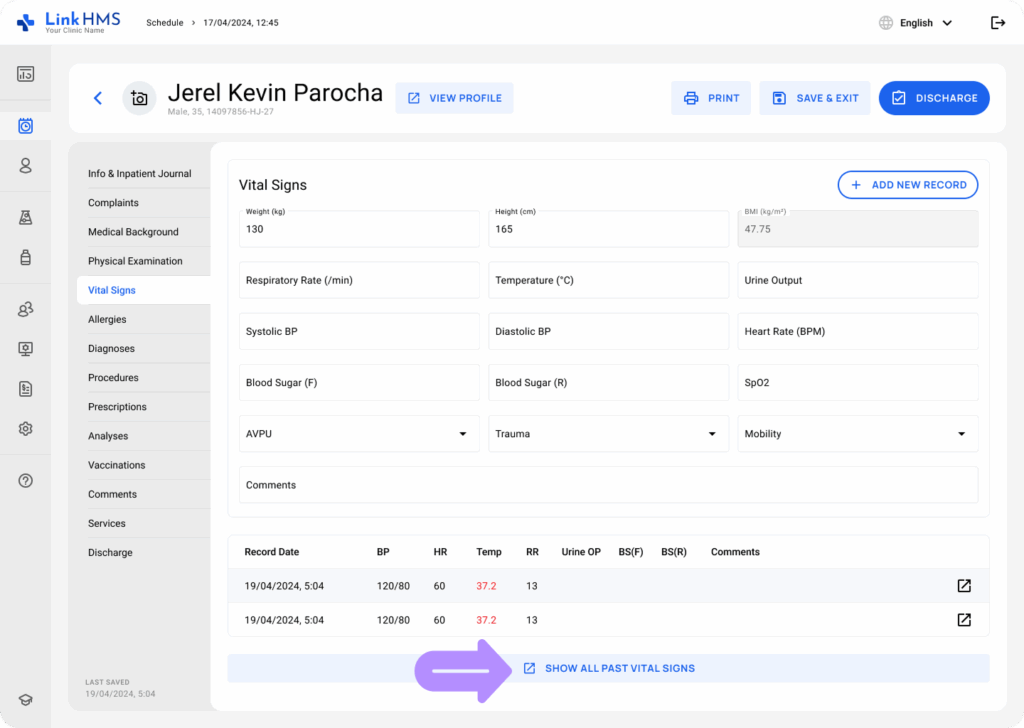
- Revise los signos vitales más recientes a continuación o utilice el botón Mostrar todos los signos vitales anteriores para realizar un seguimiento de los demás.
Reportar alergias
- Navegue a la pestaña Alergias.
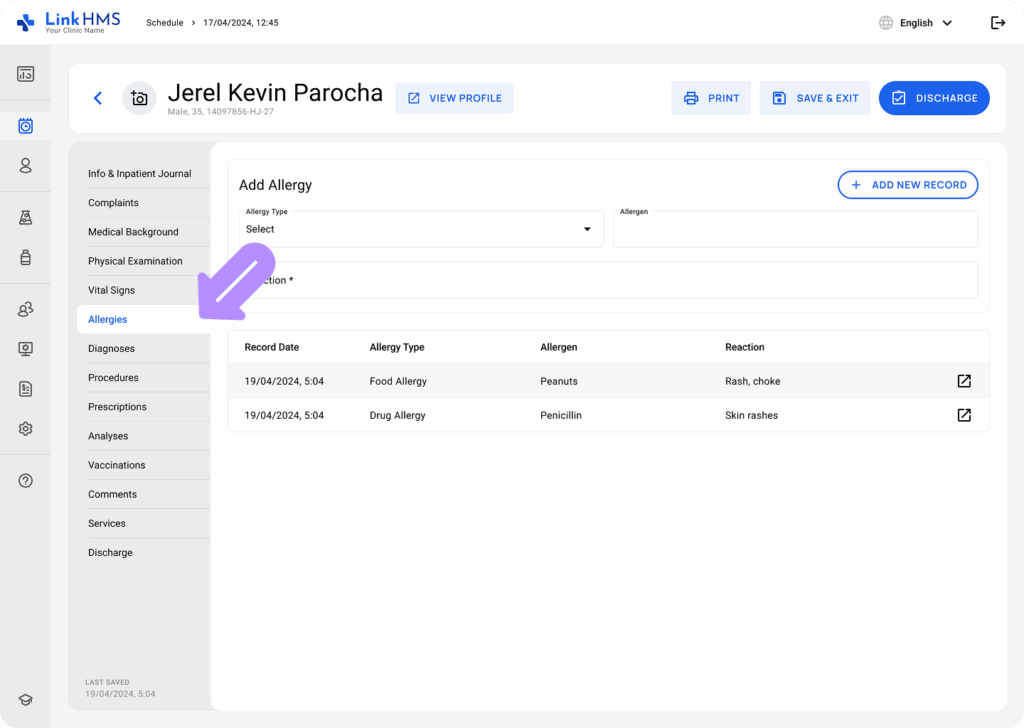
- Registre las alergias del paciente (seleccione en el menú desplegable) y especifique el alérgeno y la reacción. Haga clic en el botón + Agregar nuevo registro para guardar la información.
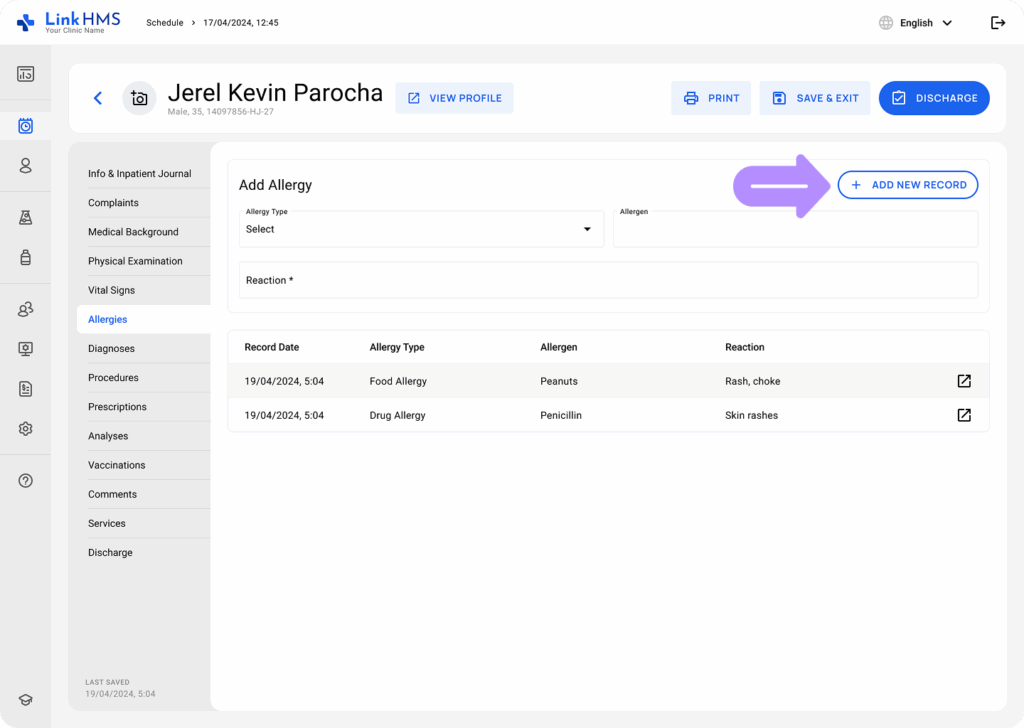
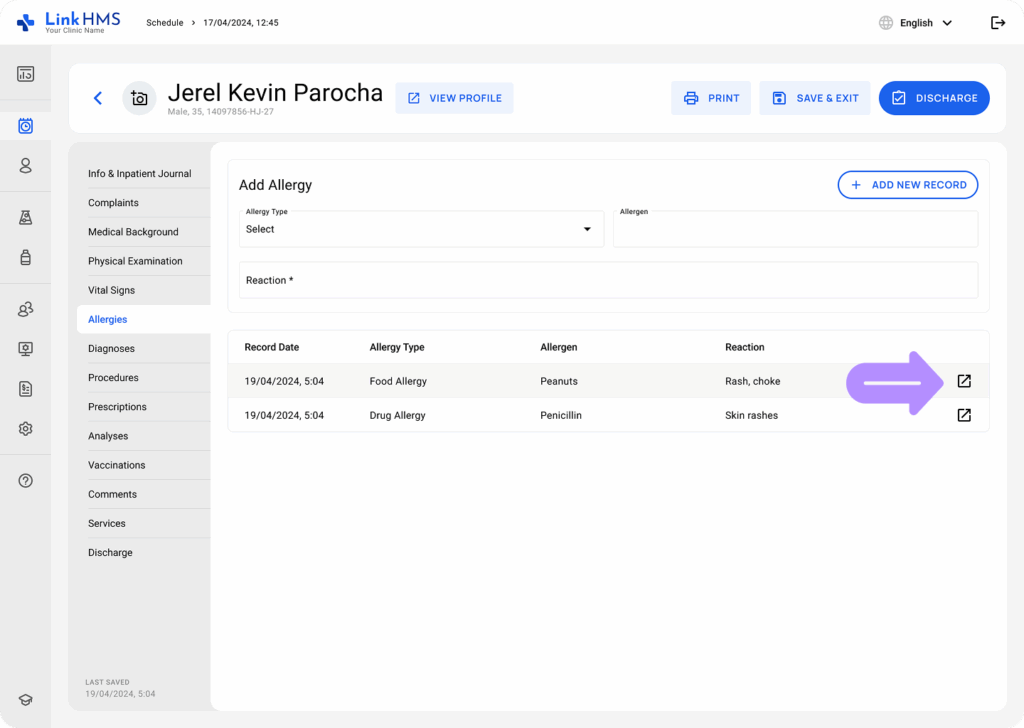
- Revise la lista completa de alergias a continuación y use la flecha de navegación para abrir el registro de alergias específico.
Agregar diagnósticos
- Abra la pestaña Diagnósticos.
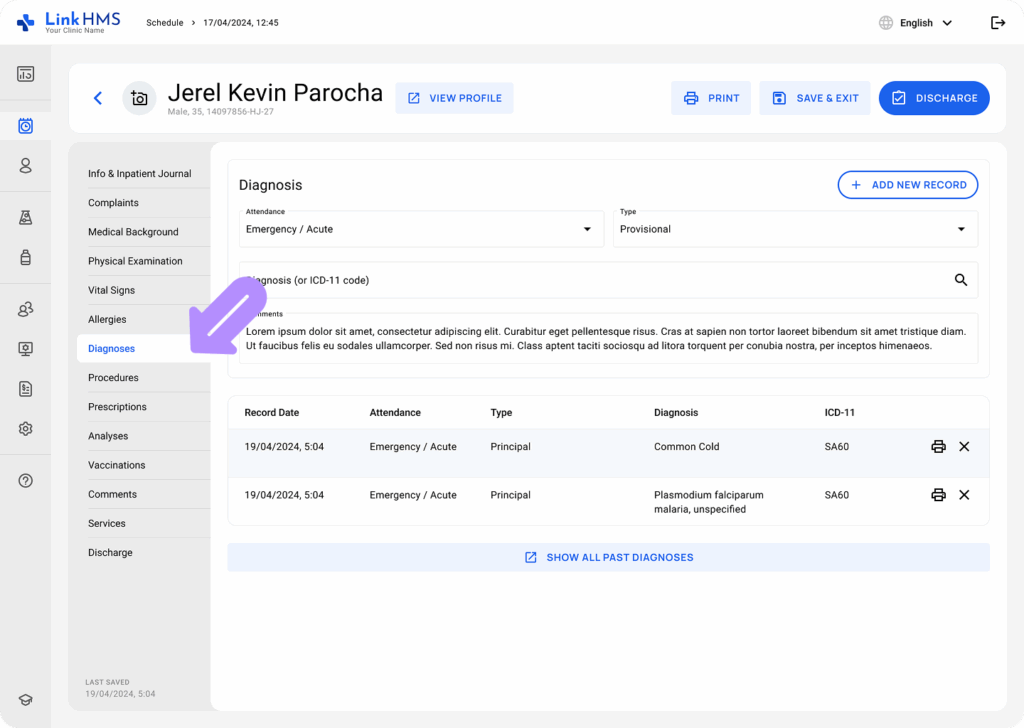
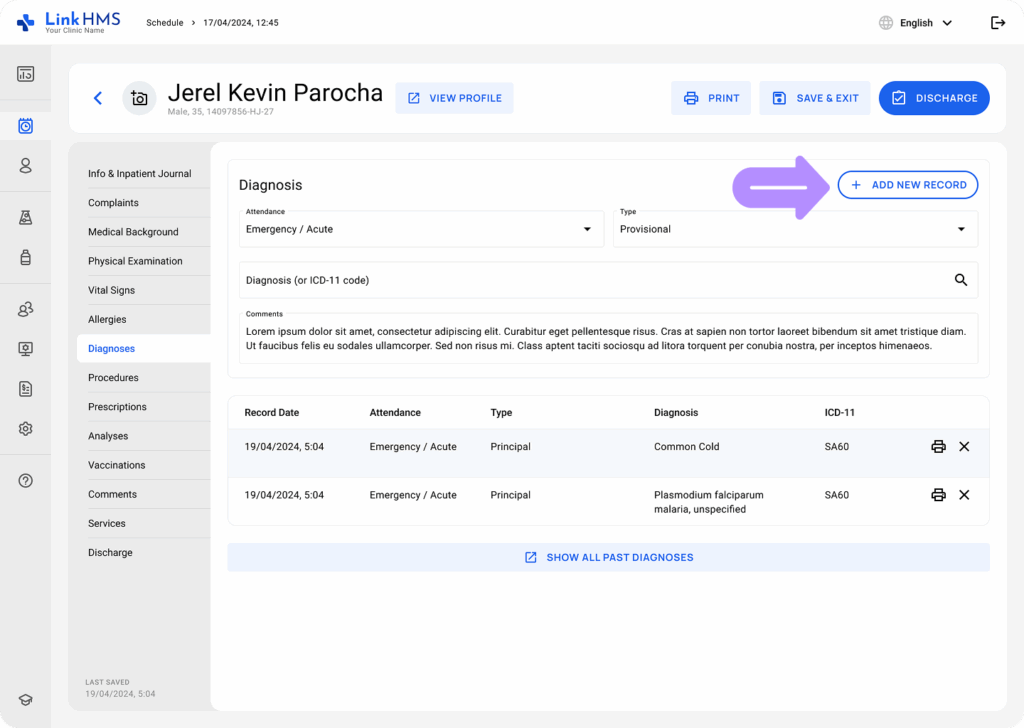
- Registre el diagnóstico actual agregando asistencia (seleccione en el menú desplegable) y escriba (Vacío, Provisional, Histopatológico, Final). También puede ingresar un código ICD-11 o comenzar a escribir para elegir de la lista. Si es necesario, agregue comentarios y use el botón + Agregar nuevo registro para guardar el diagnóstico del paciente.
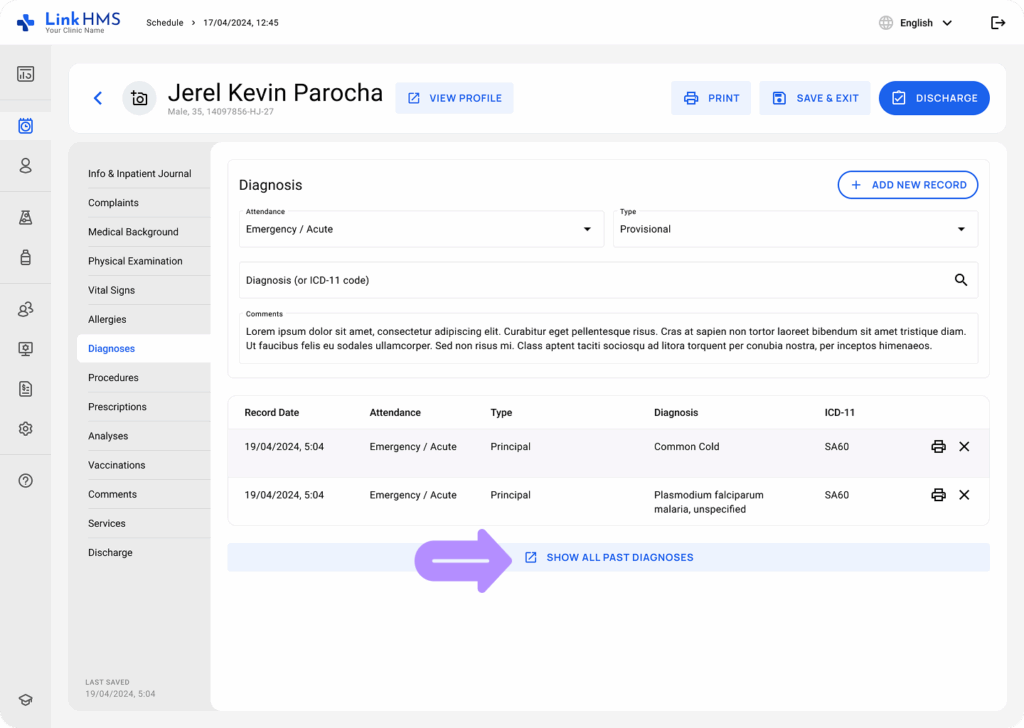
- Consulte la lista de diagnósticos agregados recientemente en la misma pestaña o haga clic en Mostrar todos los diagnósticos anteriores para ver el historial completo de diagnósticos.
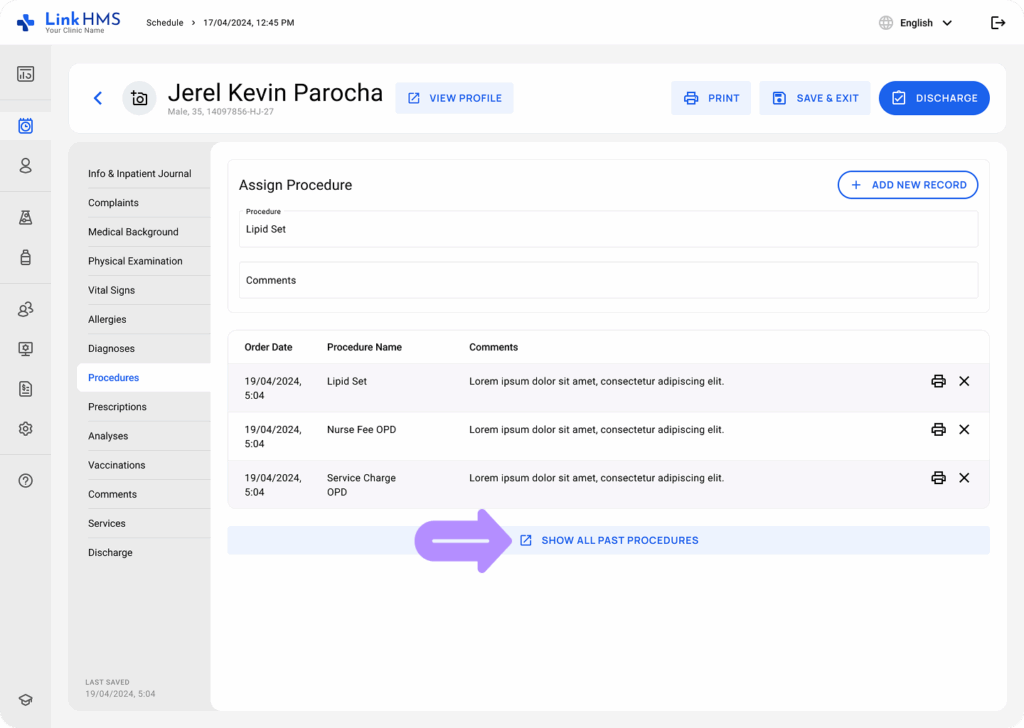
Asignación de procedimientos
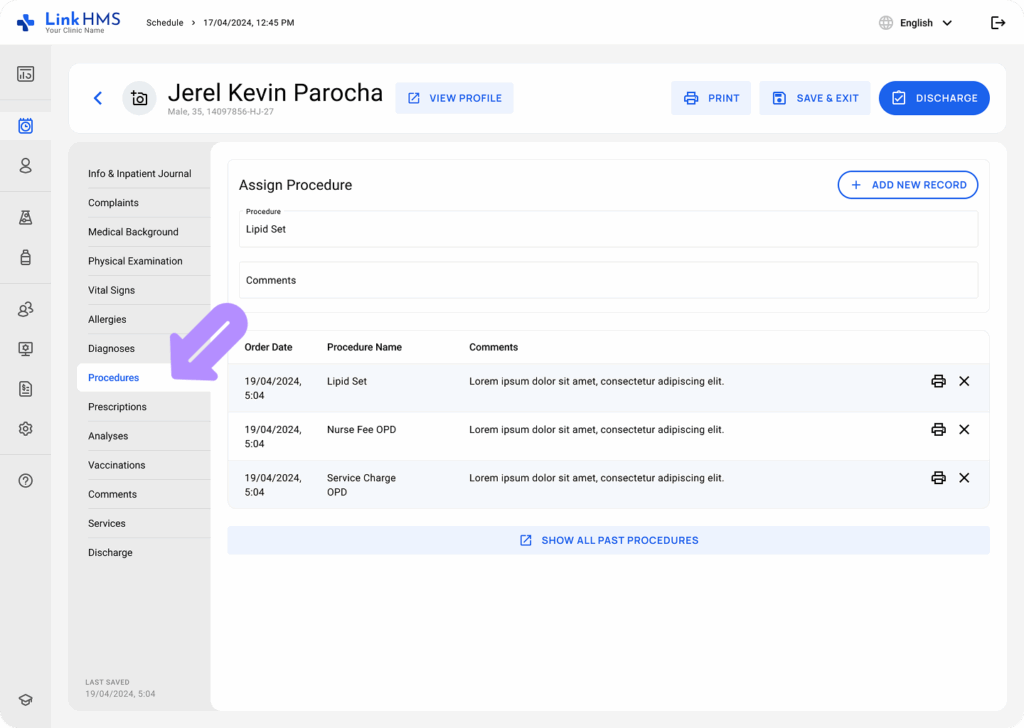
- Vaya a la pestaña Procedimiento.
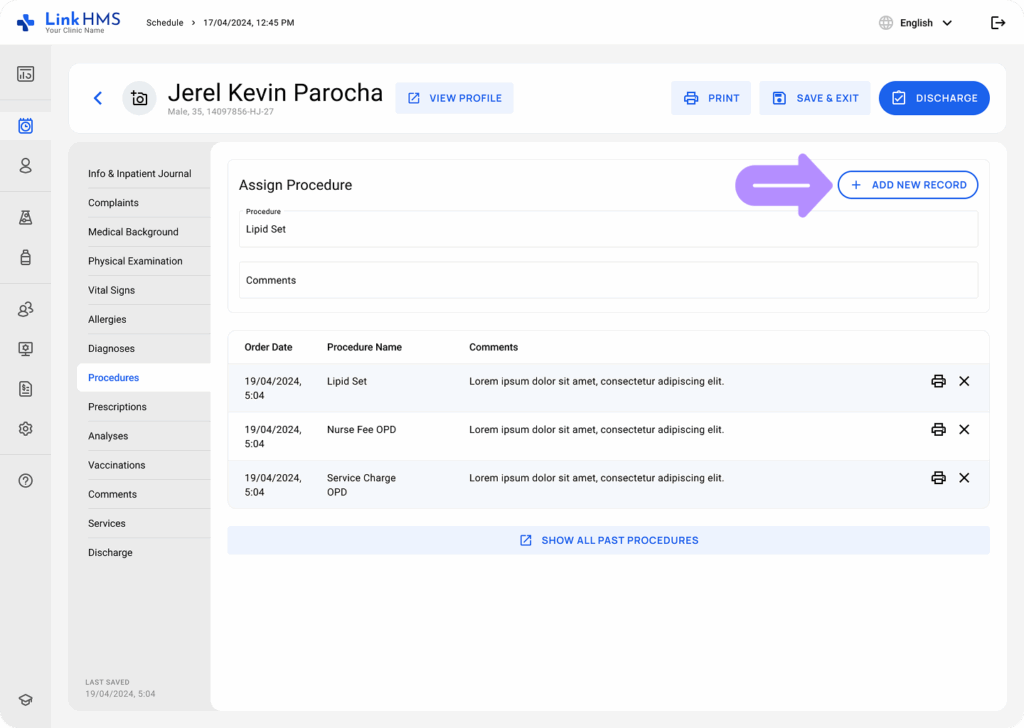
- Solicite el procedimiento necesario y deje comentarios opcionales. Para guardar la asignación del procedimiento, use el botón + Agregar nuevo registro.
- Revise los procedimientos asignados registrados por fecha o elija Mostrar todos los procedimientos anteriores para obtener una descripción general completa.
Prescribir medicamentos
- Abra la pestaña Recetas.
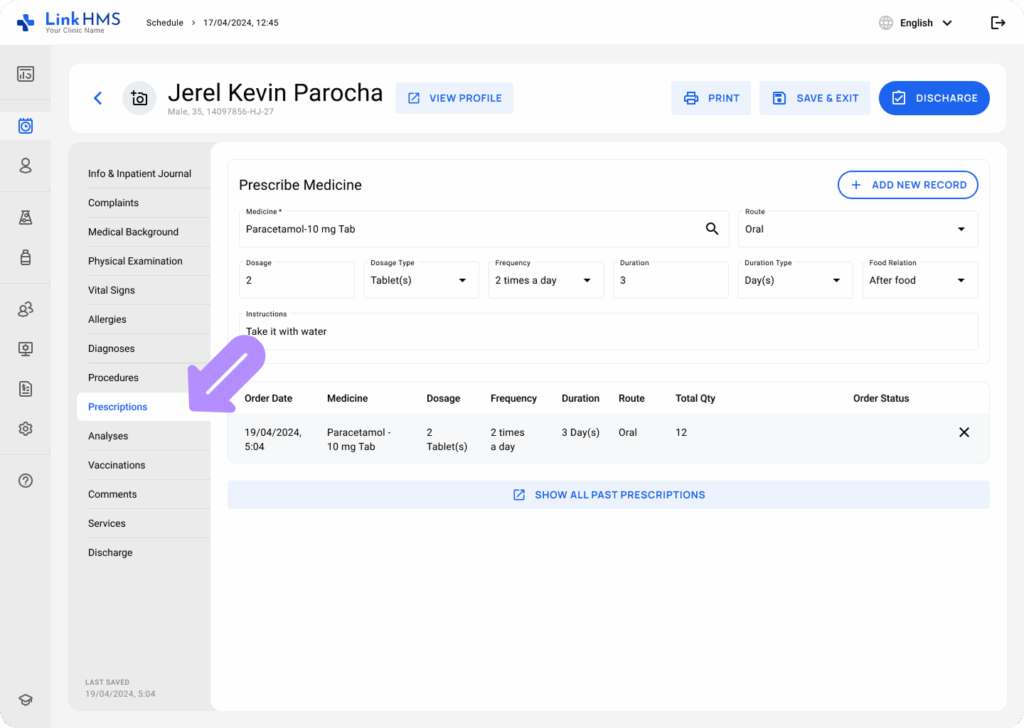
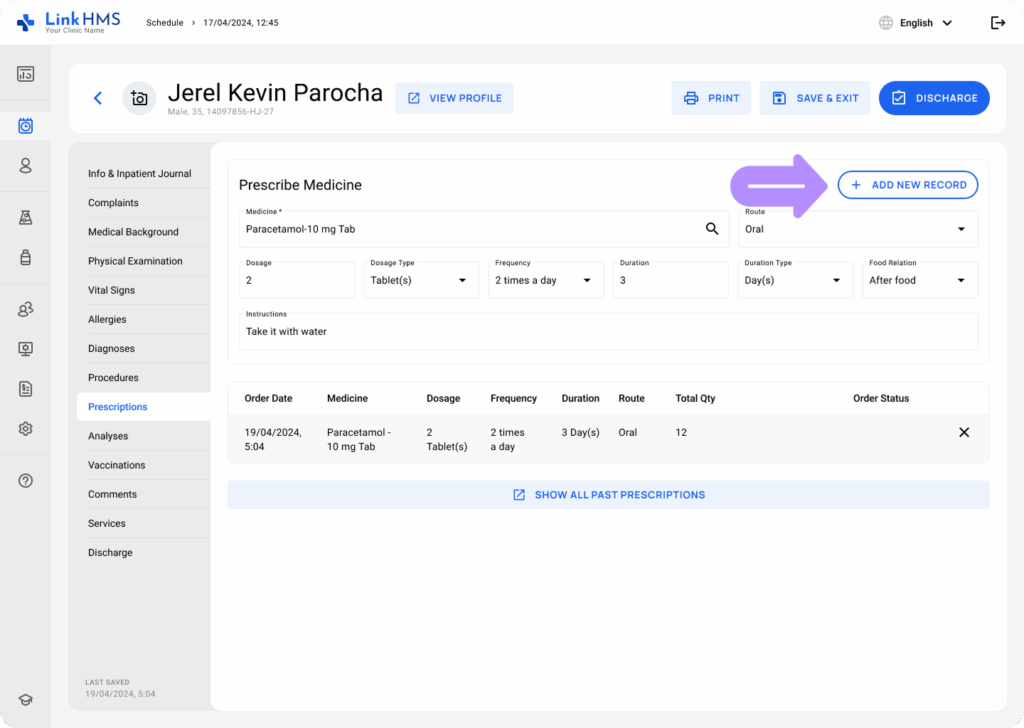
- Seleccione el medicamento en el menú desplegable, que muestra el nombre del artículo, la disponibilidad de existencias y el precio unitario. Luego, complete los detalles de la receta, incluida la vía, la dosis, el tipo de dosis, la frecuencia, la duración, la relación con los alimentos y cualquier comentario opcional. Después de completar los campos necesarios, haga clic en el botón + Agregar nuevo registro para realizar el pedido de receta.
💡Notas
Cada medicamento debe agregarse como una entrada separada. Para prescribir otros medicamentos, simplemente continúe agregando nuevos registros. Todos los pedidos de recetas se comparten automáticamente dentro el módulo de farmacia para su posterior procesamiento por parte de los farmacéuticos.
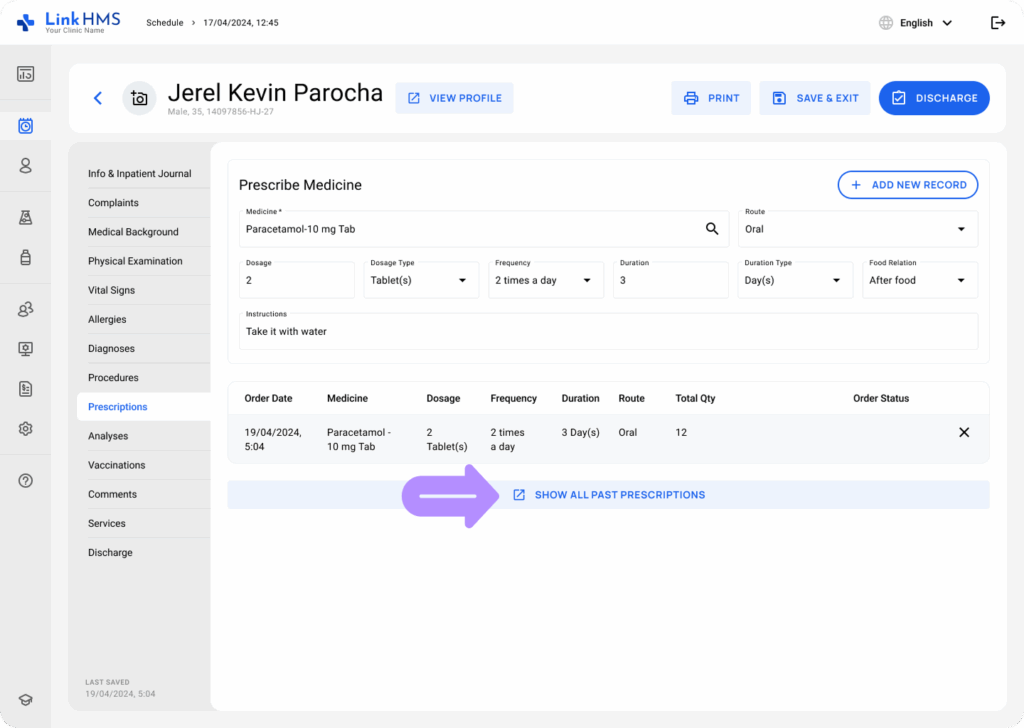
- Encuentre los pedidos de medicamentos que se enumeran a continuación, junto con los estados actuales de los pedidos, o abra la vista detallada usando el botón Mostrar todas las recetas anteriores.
Prescripción de análisis
- Navegue a la pestaña Análisis.
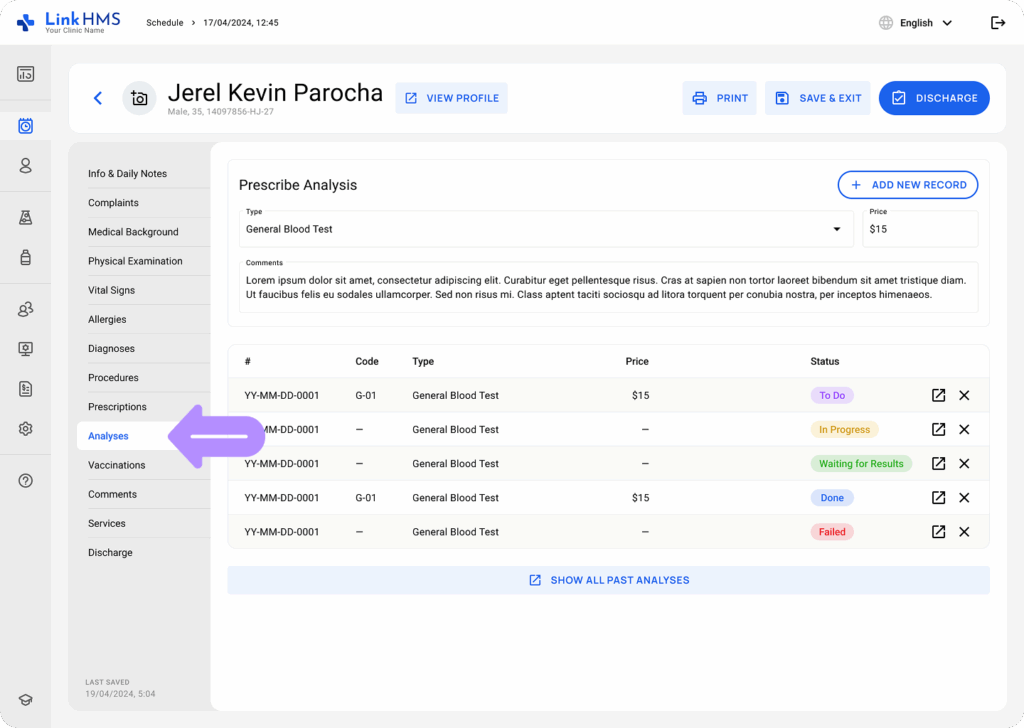
- Elija el tipo de análisis y agregue comentarios opcionales.
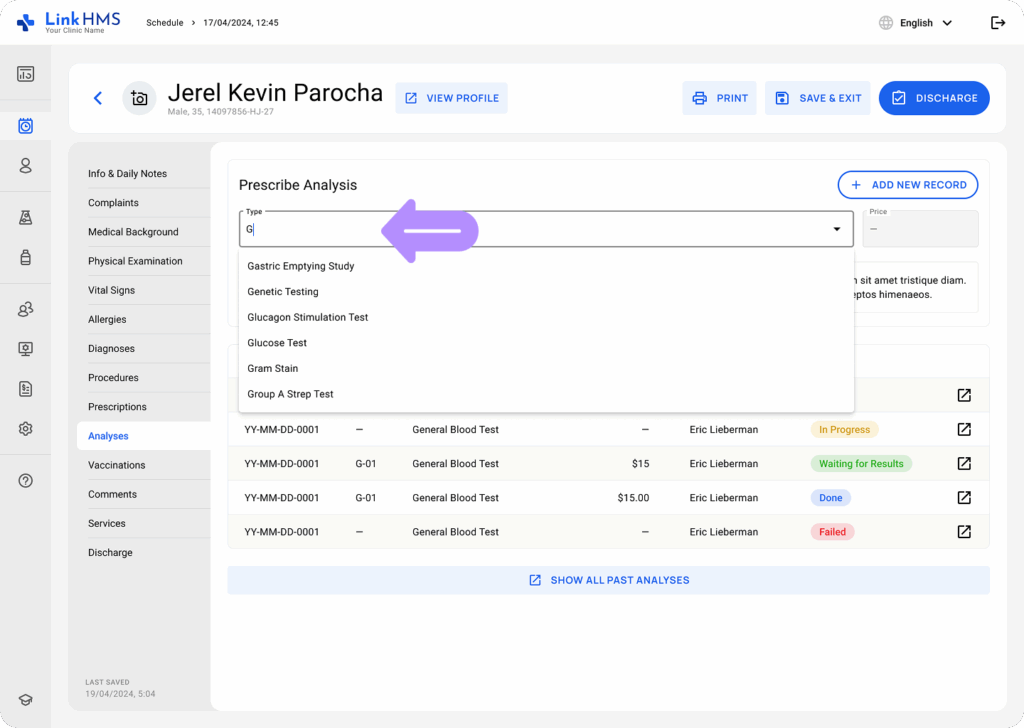
💡Notas
El precio lo agrega automáticamente el sistema según la lista de precios de servicios agregada en el módulo de Administración.
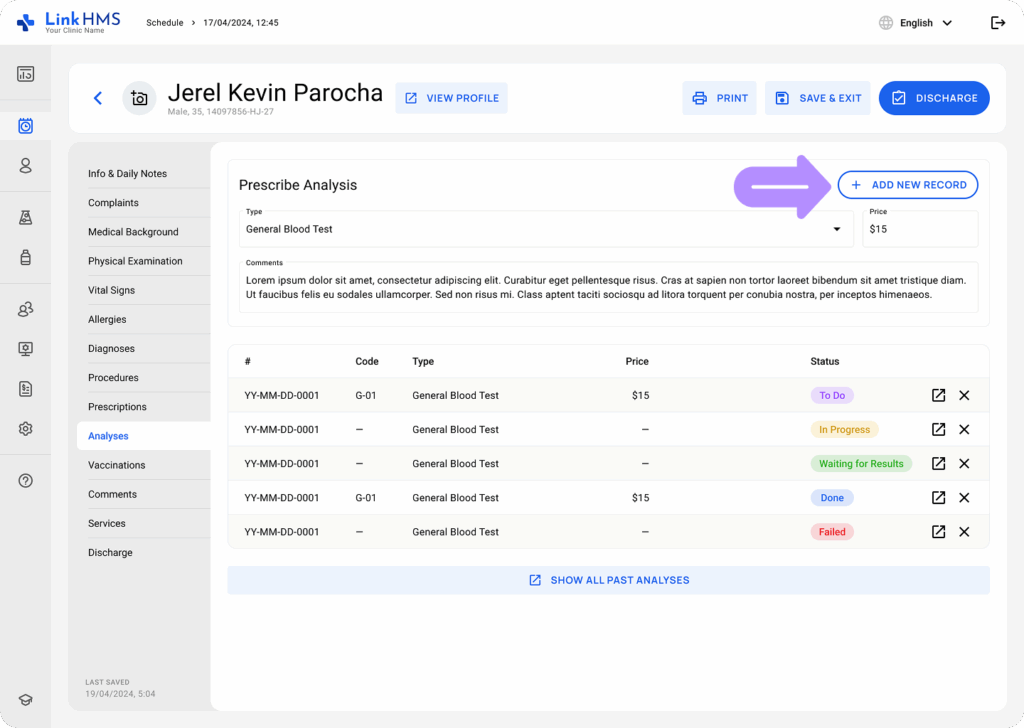
- Haga clic en el botón + Agregar nuevo registro para prescribir el análisis elegido.
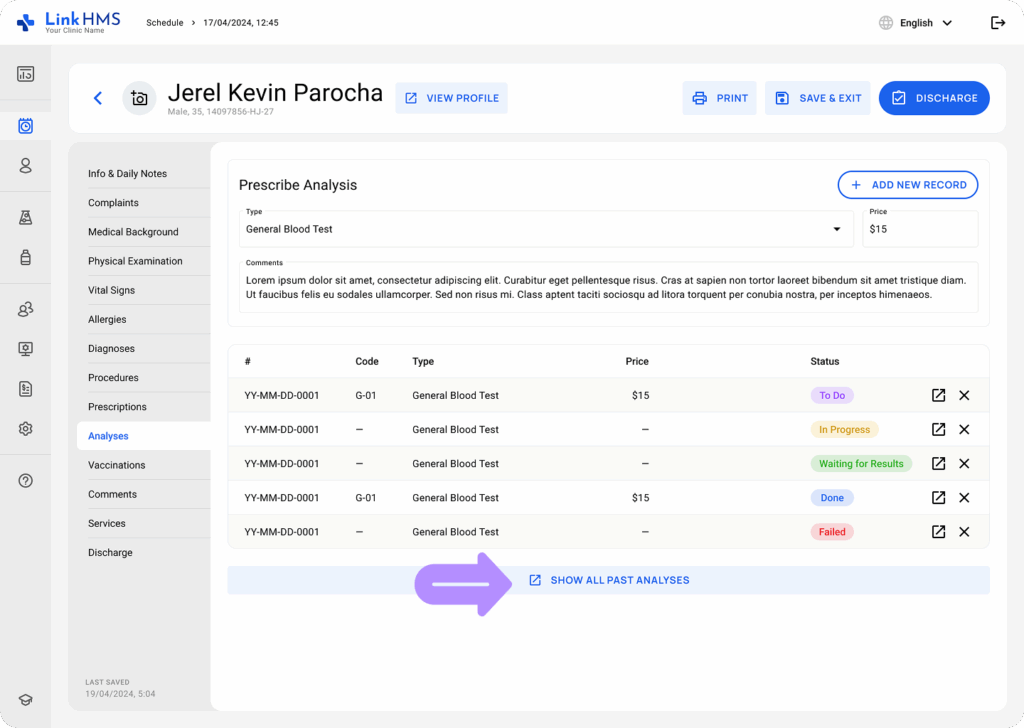
- Revise las pruebas de laboratorio asignadas durante el ingreso. Si es necesario, consulte otras asignaciones de análisis haciendo clic en Mostrar todos los análisis anteriores.
Actualización del Registro de Vacunación
- Abra la pestaña Vacunas.
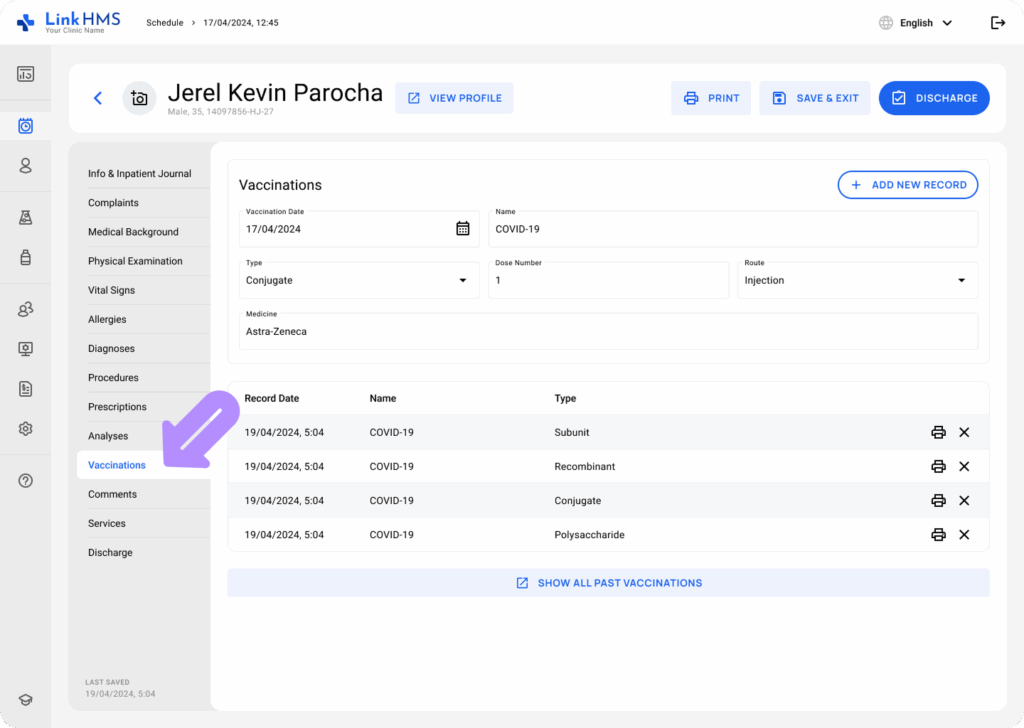
- Seleccione la Fecha de vacunación y especifique el Nombre, el Tipo (elija en el menú desplegable) y la Vía (Intramuscular, Subcutánea, Intradérmica, Oral, Nasal) y el Medicamento. Haga clic en el botón + Agregar nuevo registro para guardar la vacuna administrada durante la estancia del paciente hospitalizado.
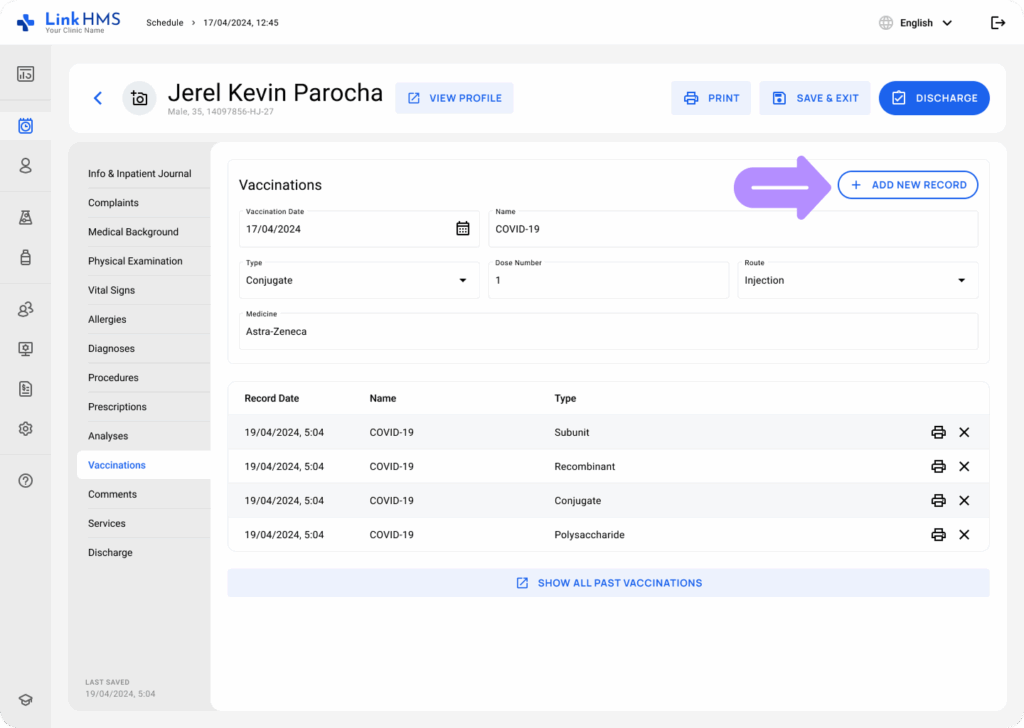
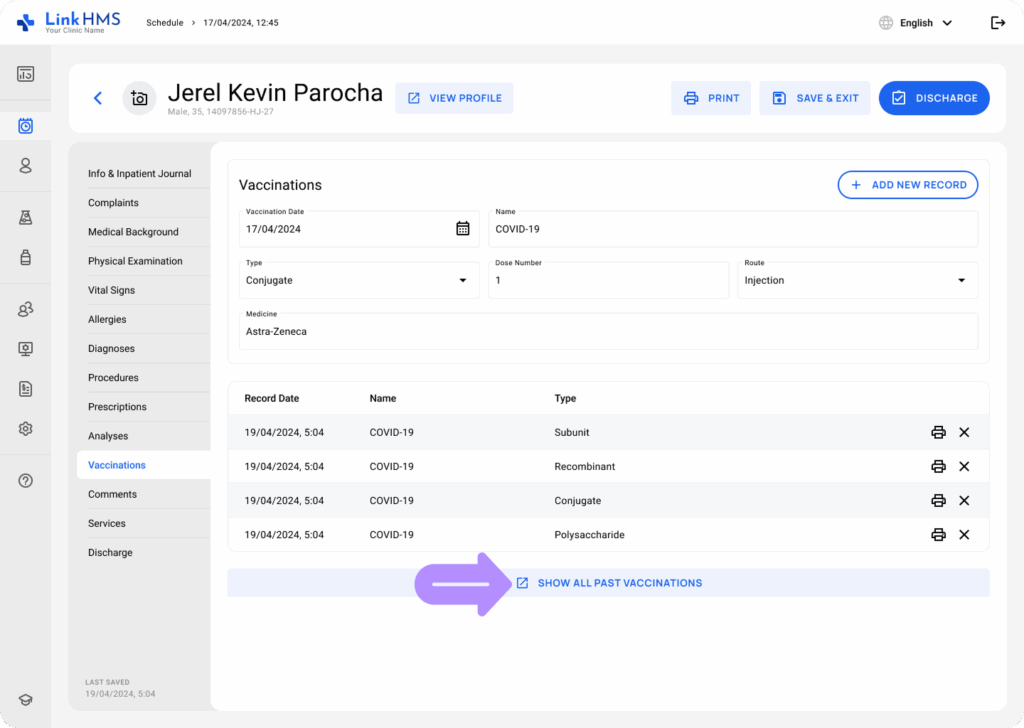
- Utilice el botón Mostrar todas las vacunas pasadas para revisar las recibidas anteriormente.
Agregar comentarios
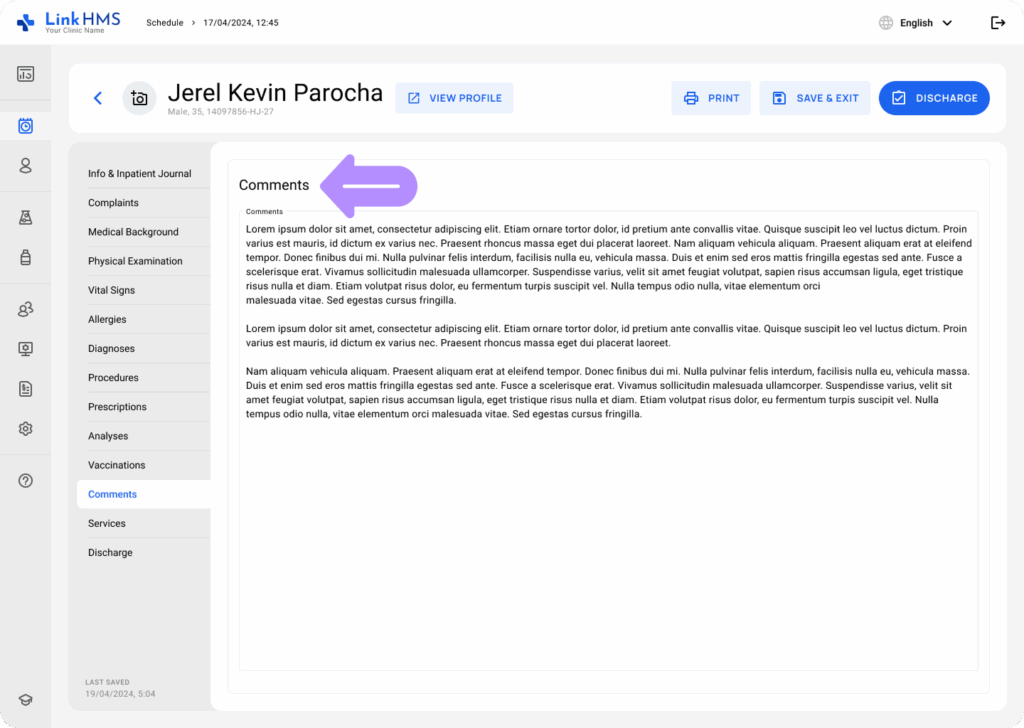
- Elija la pestaña Comentarios.
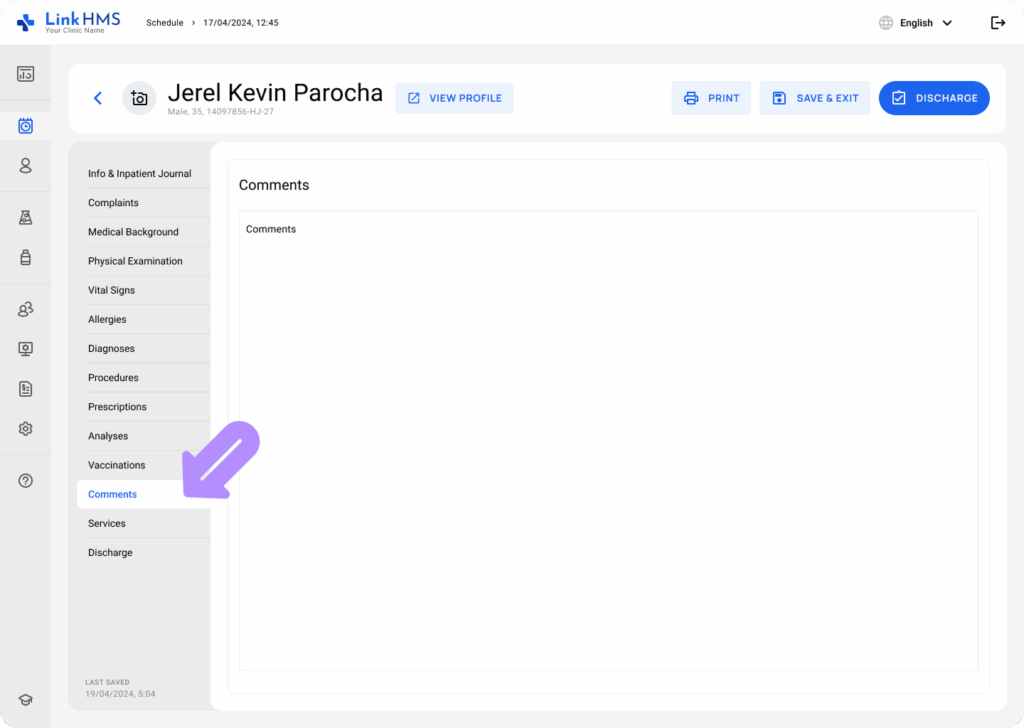
- Deje comentarios sobre las condiciones del paciente, diagnósticos, respuestas al tratamiento u otras actividades relacionadas con la admisión.
Registro de servicios prestados
- Seleccione la pestaña Servicios.
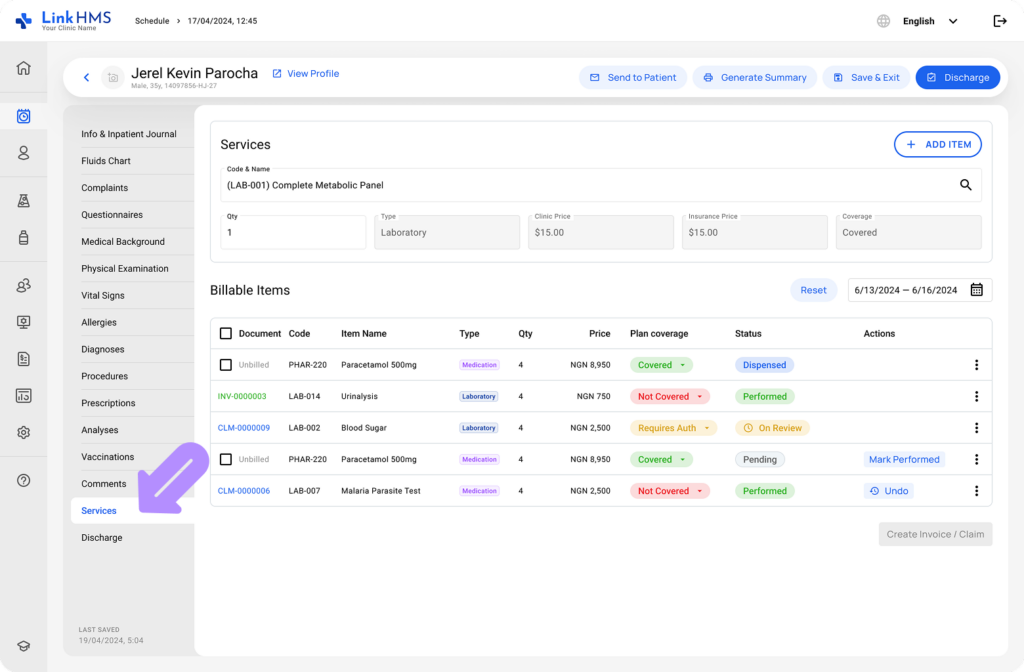
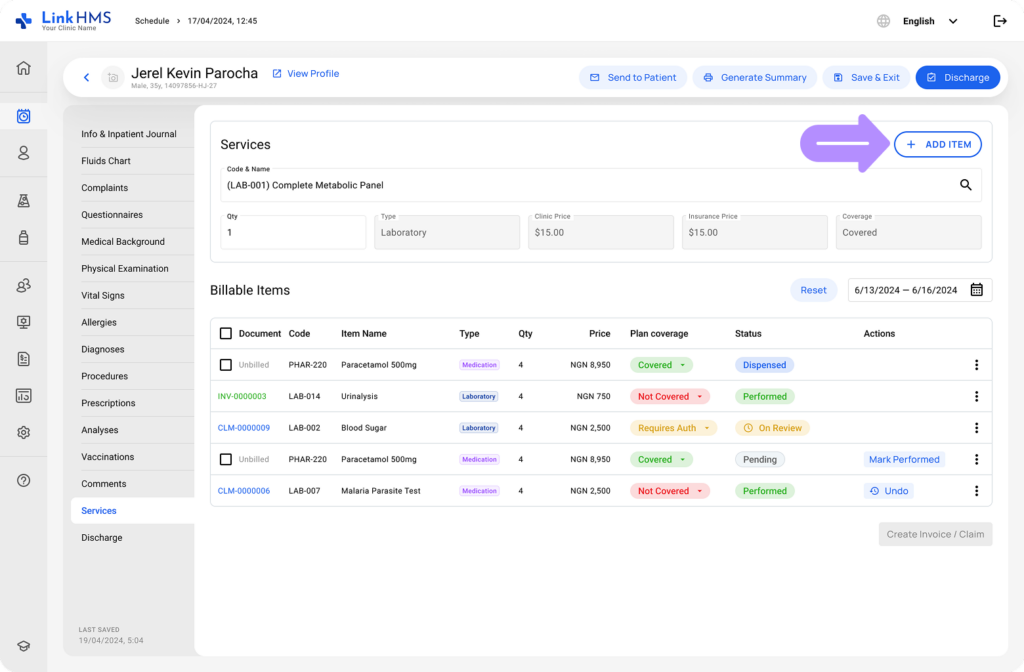
- Agregue los servicios proporcionados durante la admisión para que se incluyan en la factura del paciente. Comience a escribir el nombre del servicio para seleccionarlo del menú desplegable, especifique la cantidad y deje algunos comentarios si es necesario. Luego, haga clic en el botón + Agregar nuevo registro para listar el servicio elegido.
💡Notas
El precio se agrega automáticamente por el sistema según las tarifas de servicio establecidas en el módulo de Administración. Cada servicio aparece como un registro separado, por lo que solo debe continuar agregando más a la factura de admisión del paciente dentro de la misma pestaña. Para obtener información más detallada, consulte la guía sobre Cómo crear facturas de pacientes hospitalizados.
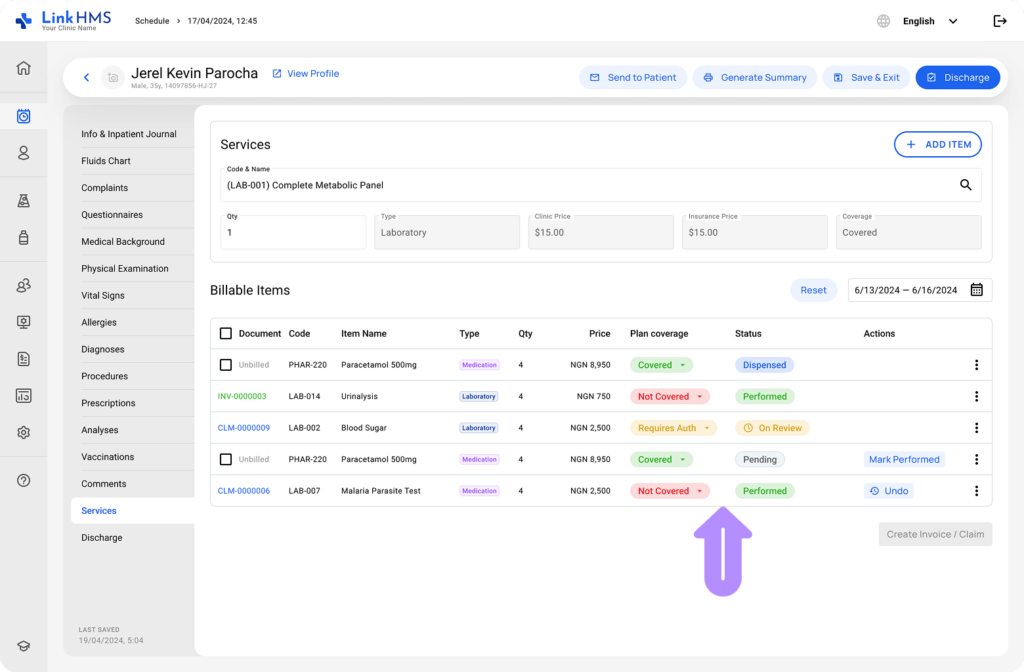
- Revise la lista de todos los servicios proporcionados a continuación y edítela agregando tantos servicios como sea necesario siguiendo los pasos anteriores, o abra cualquier servicio, laboratorio o medicamento agregado para ver sus detalles, estado o cobertura del plan.
💡Notas
El sistema le permite cobrar los servicios de admisión con una sola factura que se puede editar y finalizar en la pestaña de Facturas antes del alta. Las reclamaciones de seguros relacionadas con los servicios proporcionados se pueden gestionar en la pestaña de Reclamaciones.
Completar el alta
💡Notas
Realice el alta en cualquier momento una vez que el tratamiento del paciente hospitalizado esté completo y todos los registros requeridos estén finalizados. Vea la guía completa sobre Cómo dar de alta al paciente hospitalizado.
- Navegue a la pestaña de Alta.
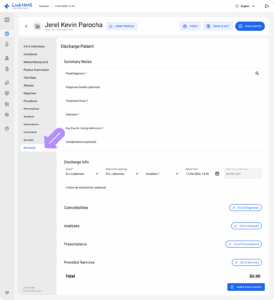
- Alternativamente, puede hacer clic en el botón de Alta en la parte superior derecha de cualquier pestaña de admisión para abrir la pestaña de Alta.
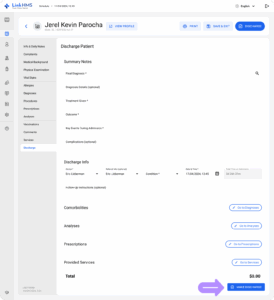
- Complete las notas de resumen y la información de alta, revise las comorbilidades, análisis, recetas y servicios listados. Si está listo para completar la admisión del paciente hospitalizado, haga clic en el botón Hacer alta.
Revise la admisión completada
- Regrese a el perfil del paciente y seleccione la pestaña de Admisiones.
- Encuentre la admisión requerida y haga clic en ella para abrir.
- Cambie entre las pestañas para revisar toda la información registrada.
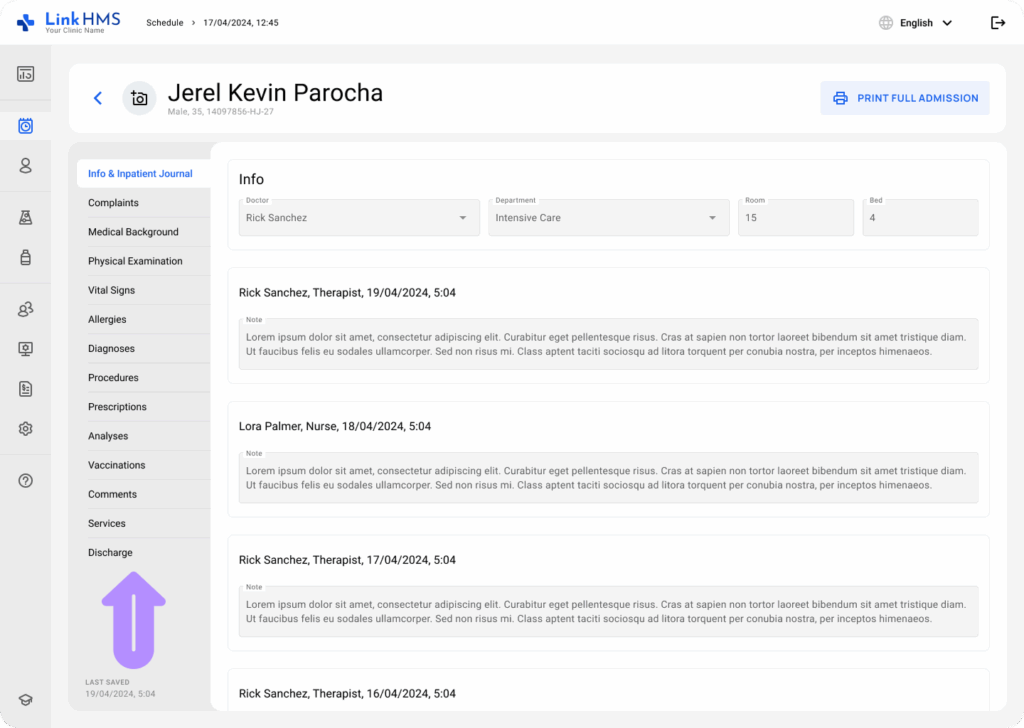
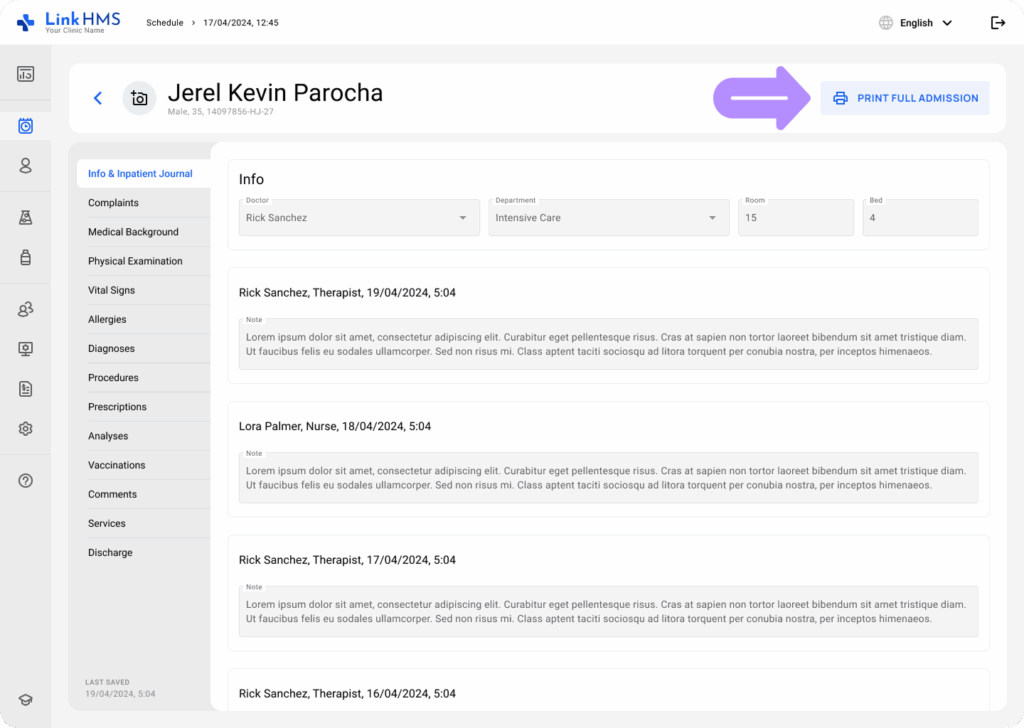
- Utilice el botón Imprimir admisión completa para imprimir el resumen de alta y la factura del paciente hospitalizado.