LinkHMS aide votre établissement à fournir des soins bien organisés, continus et de haute qualité tout au long du séjour hospitalier d’un patient.
💡Remarques
Pour poursuivre le flux de travail suivant, assurez-vous d'avoir démarré une admission. Retrouvez les instructions complémentaires sur Comment faire une admission en hospitalisation.
Accéder à l'admission de patient hospitalisé créée
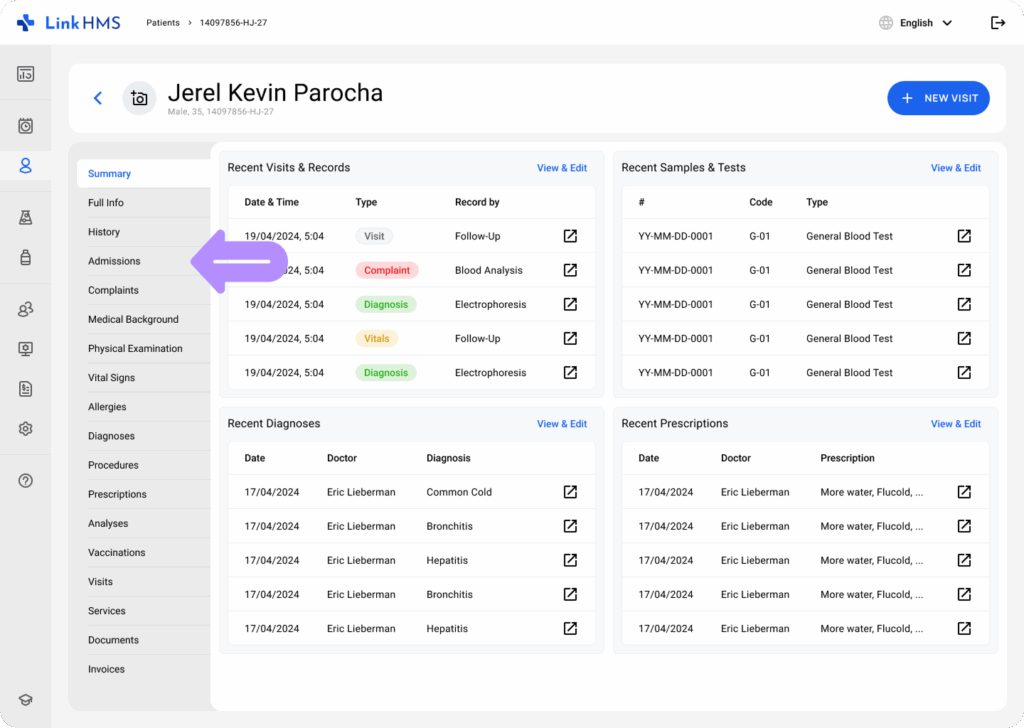
- Allez à le Profil du Patient et sélectionnez l'onglet Admissions.
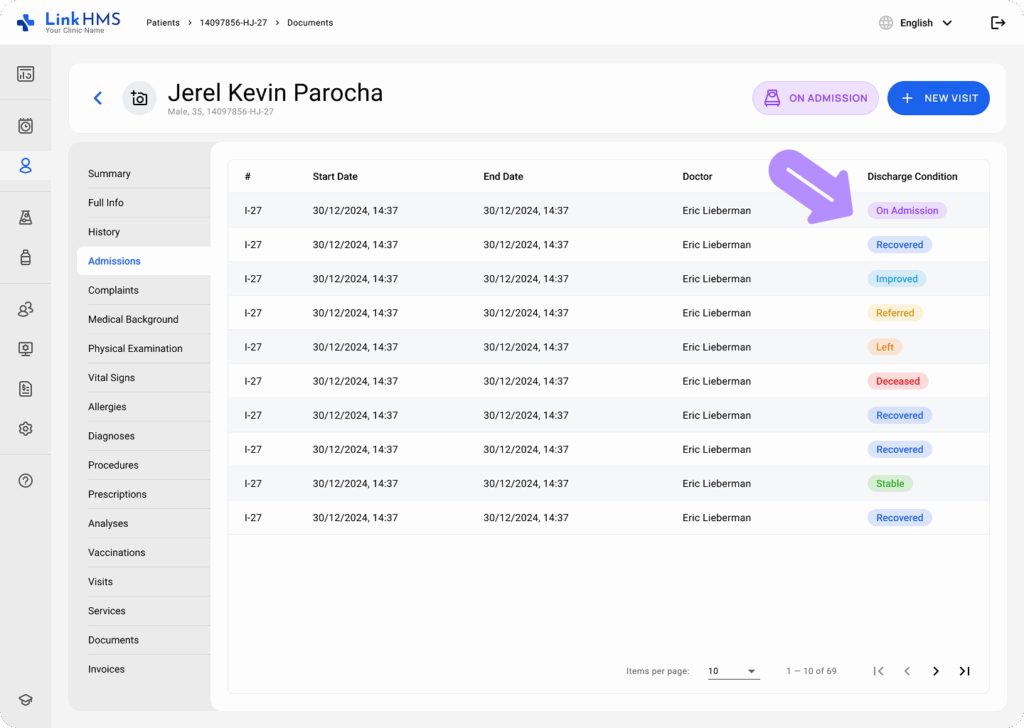
- Recherchez une liste des admissions actives et précédentes du patient. Il affiche les numéros, les dates de début et de fin, les médecins et les détails de sortie. Pour continuer, sélectionnez l'admission active étiquetée avec le statut Sur admission.
Gestion du flux de travail d'admission
💡Remarques
L'admission reste ouverte pendant toute la durée du séjour hospitalier et peut être consultée, mise à jour et modifiée à tout moment par le personnel médical habilité. La fonctionnalité LinkHMS vous permet de naviguer facilement entre les onglets nécessaires pour documenter les activités et les informations essentielles.
- Utilisez les onglets suivants pour effectuer vos tâches liées à l'admission.
- Journal d'information et d'hospitalisation
- Tableau des fluides
- Plaintes
- Questionnaires
- Antécédents médicaux
- Examen physique
- Signes vitaux
- Allergies
- Diagnostics
- Procédures
- Ordonnances
- Analyses
- Vaccinations
- Commentaires
- Services
- Sortie
- Vous pouvez facilement basculer entre tous les onglets requis pour remplir les données ou même quitter les fonctionnalités d'admission pour revenir en cas de besoin. Cliquez sur le bouton Enregistrer et quitter pour enregistrer votre progression et fermer le formulaire. Vous pouvez revenir sur les dossiers d'admission autant de fois que nécessaire pour les mettre à jour ou les compléter ultérieurement.
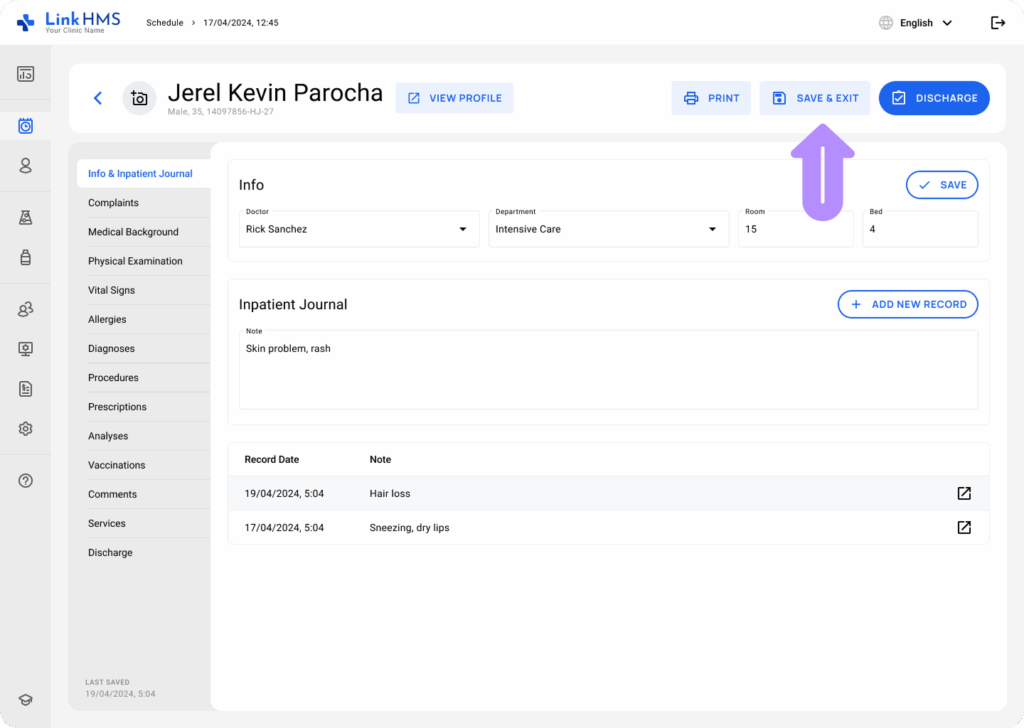
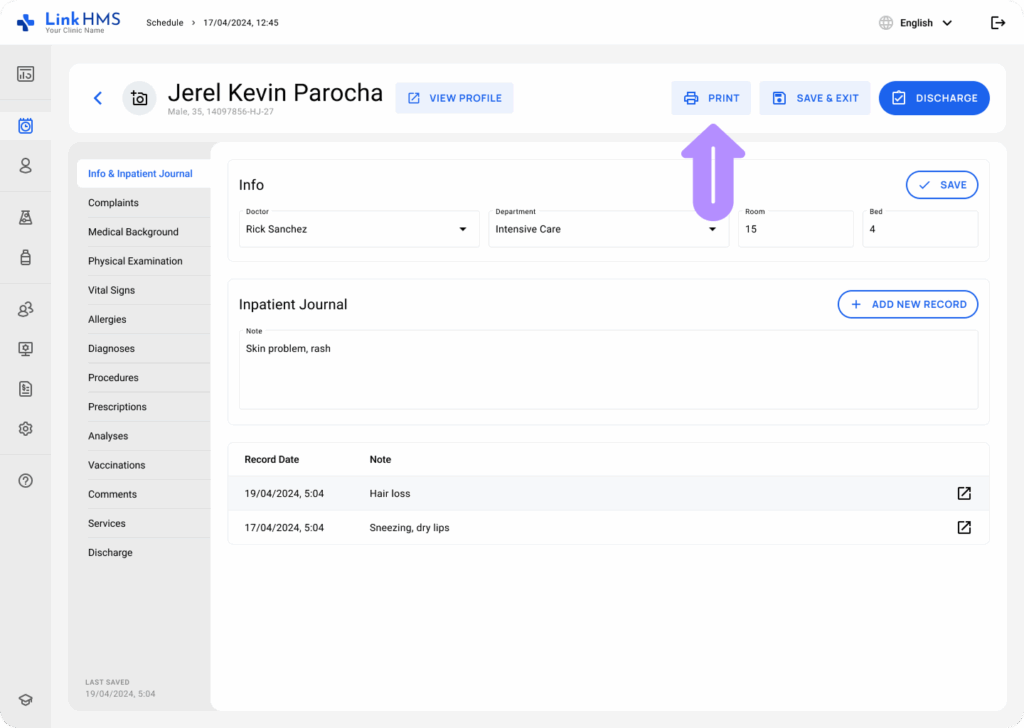
- Utilisez également le bouton Imprimer pour imprimer les dossiers d’admission avant même la sortie.
💡Remarques
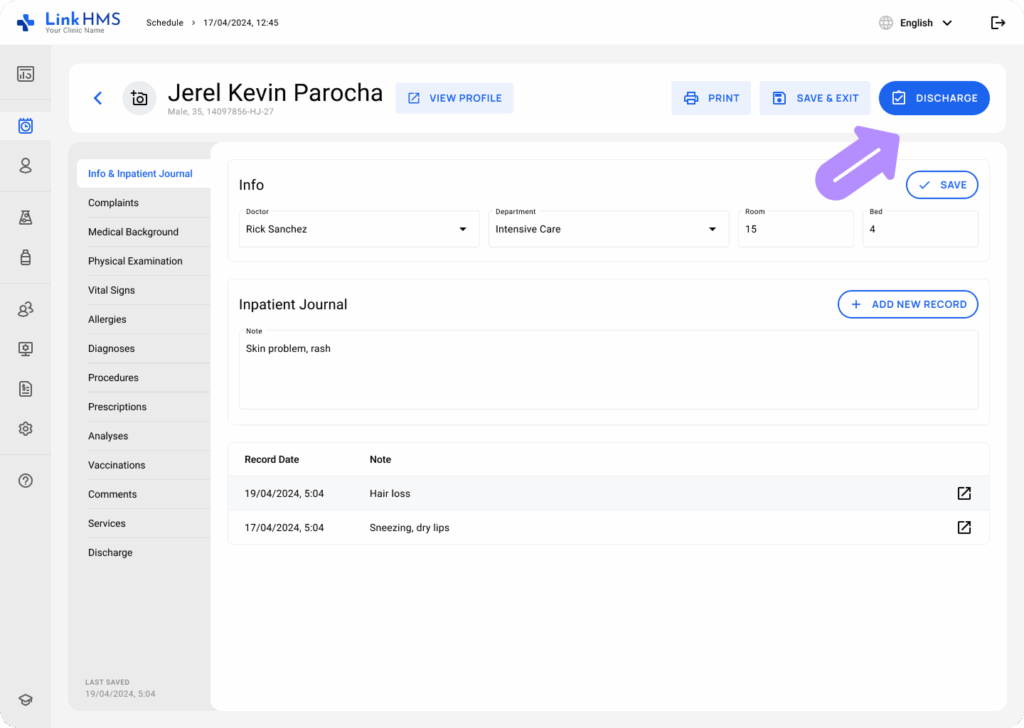
Les boutons Imprimer, Enregistrer et quitter et Sortie sont affichés en haut à droite de chaque onglet. Le bouton Sortie vous amène à l’onglet Sortie pour terminer l’admission.
Tenir le journal des patients hospitalisés
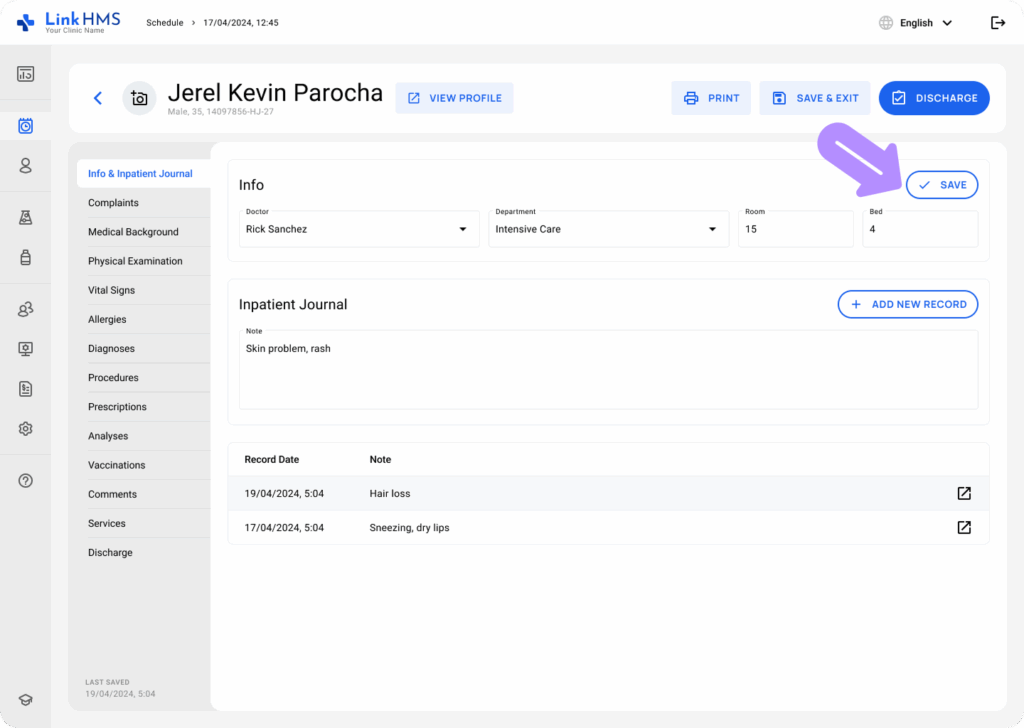
- Accédez à l’onglet Informations et journal des patients hospitalisés.
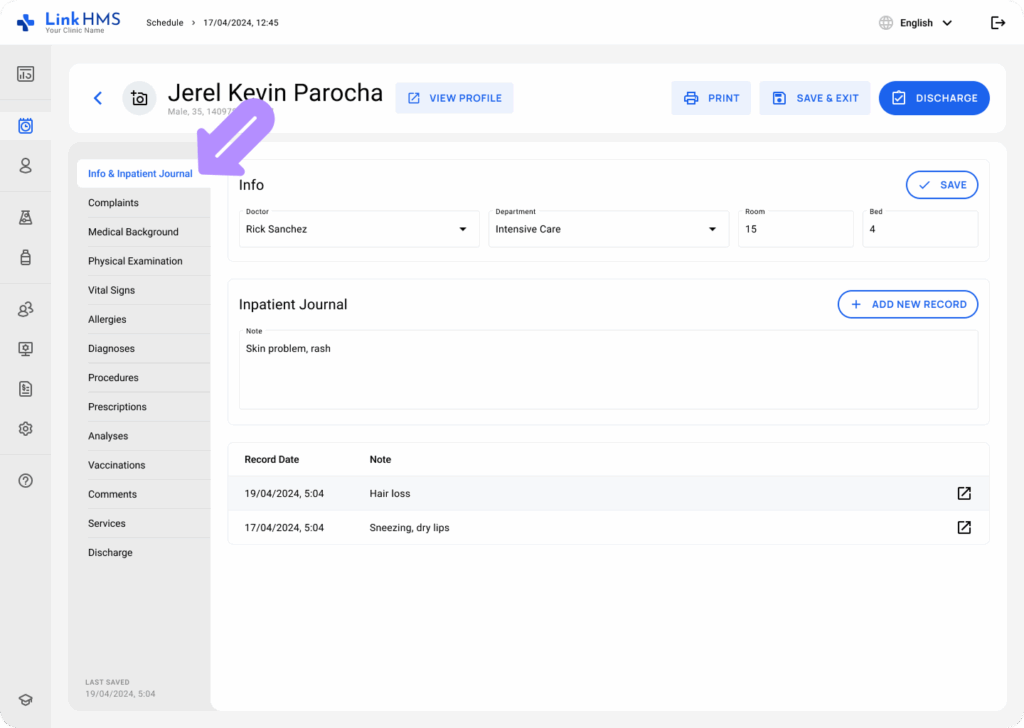
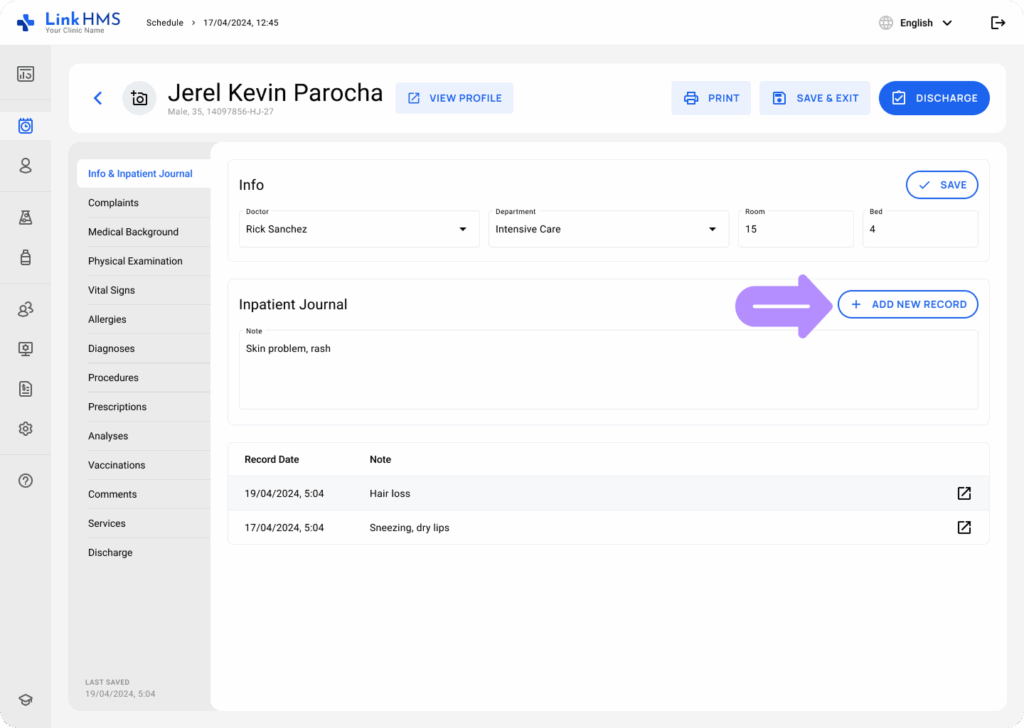
- Enregistrez toutes les notes nécessaires sur l’état du patient lors de l’admission. Remplissez les détails et cliquez sur le bouton + Ajouter un nouvel enregistrement.
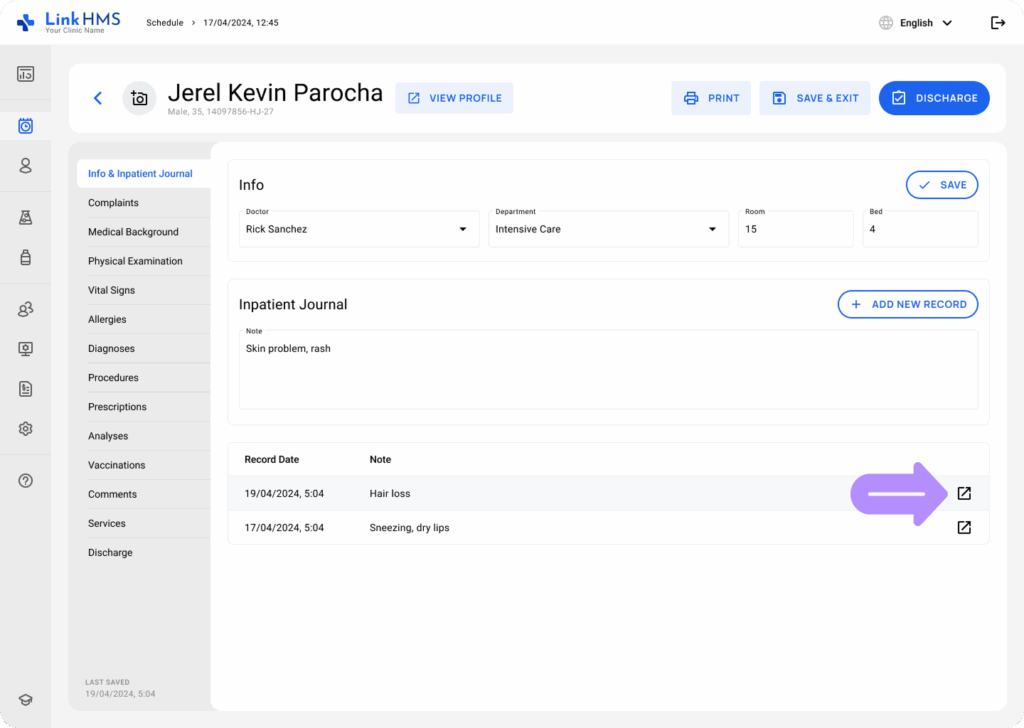
- Toutes les notes ajoutées seront répertoriées ci-dessous, ainsi que les dates d'enregistrement correspondantes. Utilisez la flèche de navigation pour ouvrir l'enregistrement de note détaillé.
- Dans cet onglet, vous pouvez également mettre à jour les informations d'admission, telles que le médecin, le service, le numéro de chambre ou le numéro de lit en cas de modification. Modifiez les données et cliquez sur le bouton Enregistrer.
Mise à jour des enregistrements du graphique des fluides
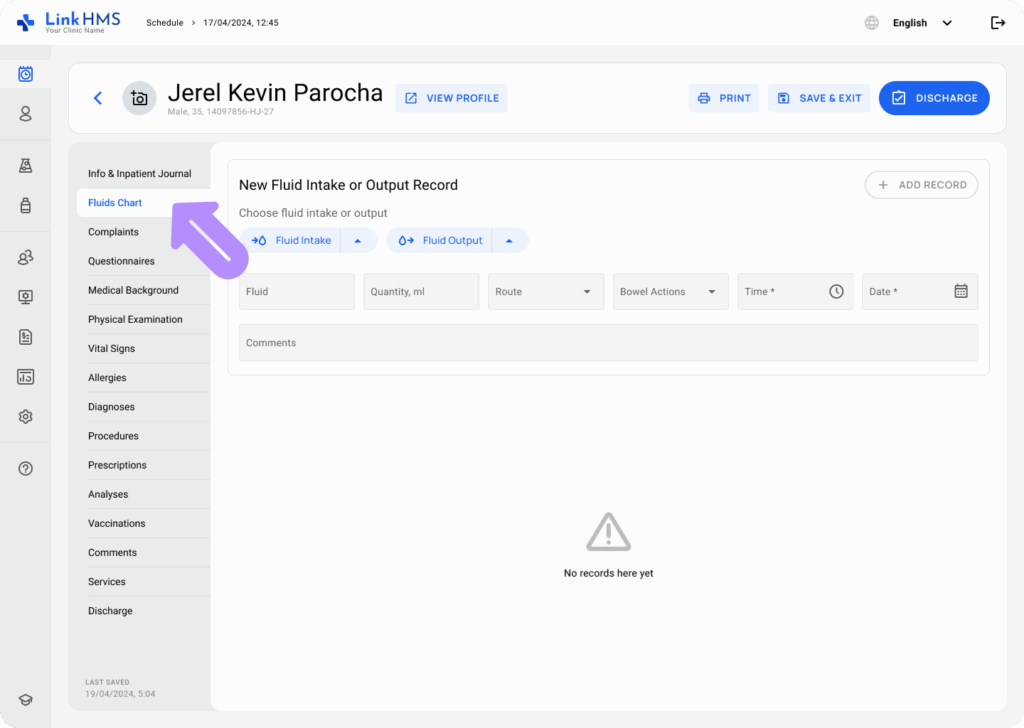
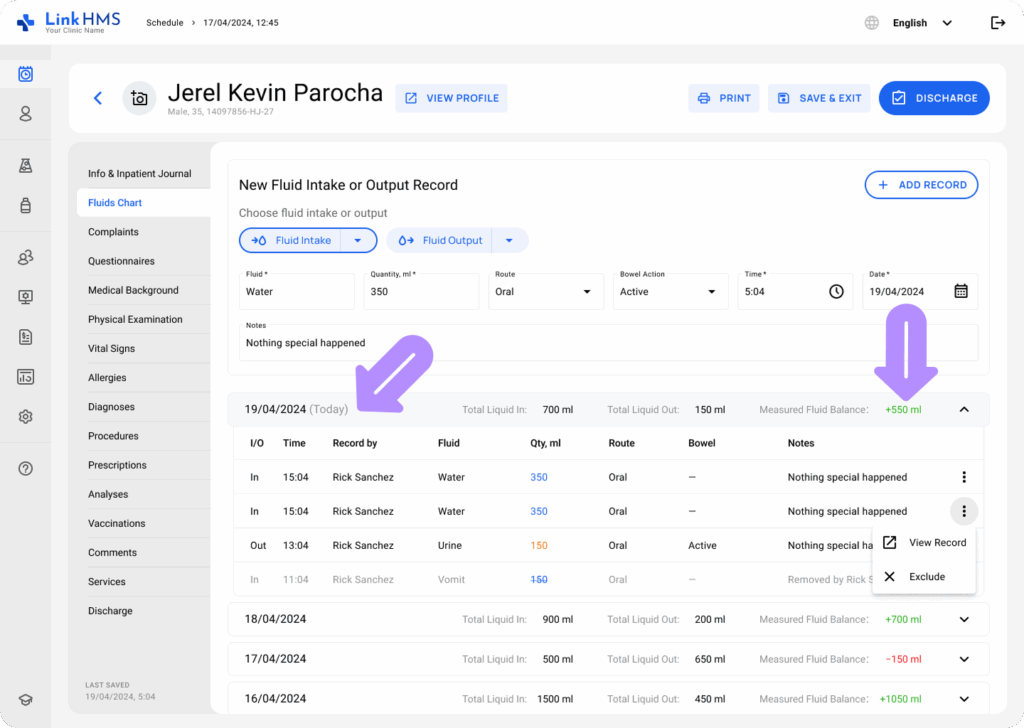
- Accédez à l'onglet Graphique des fluides.
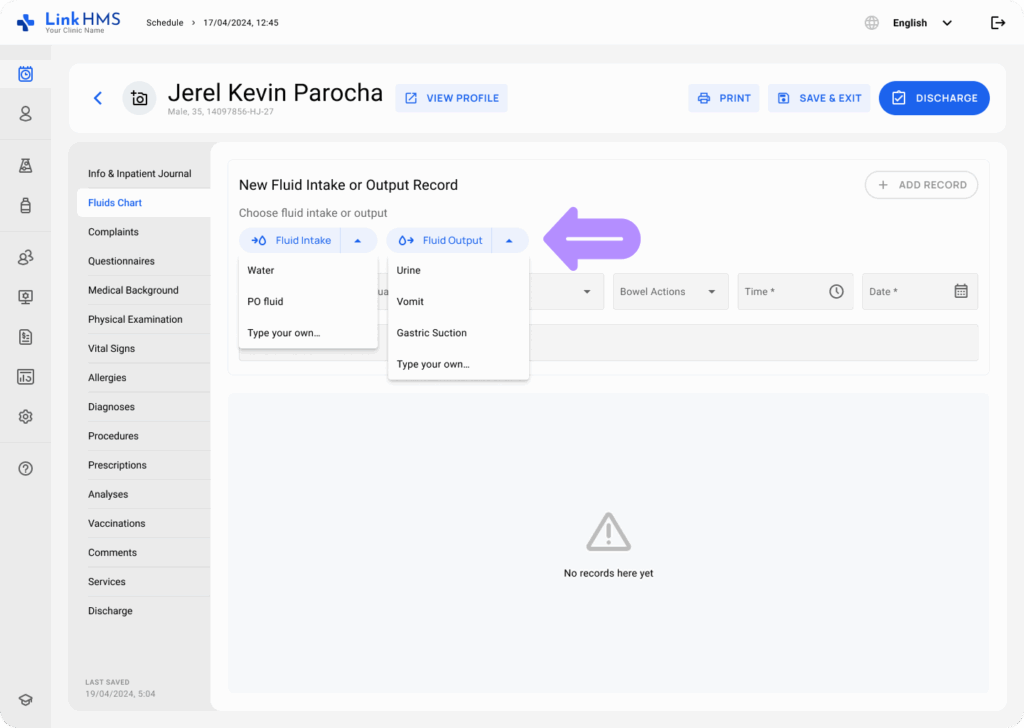
- Choisissez l’apport ou la sortie de liquide dans le menu déroulant ou saisissez le vôtre.
- Remplissez le champ requis sur le liquide choisi (quantité, itinéraire, selles, heure, date et notes) et cliquez sur le + Ajouter un enregistrement pour inclure un nouvel enregistrement d'apport ou de sortie de liquide.
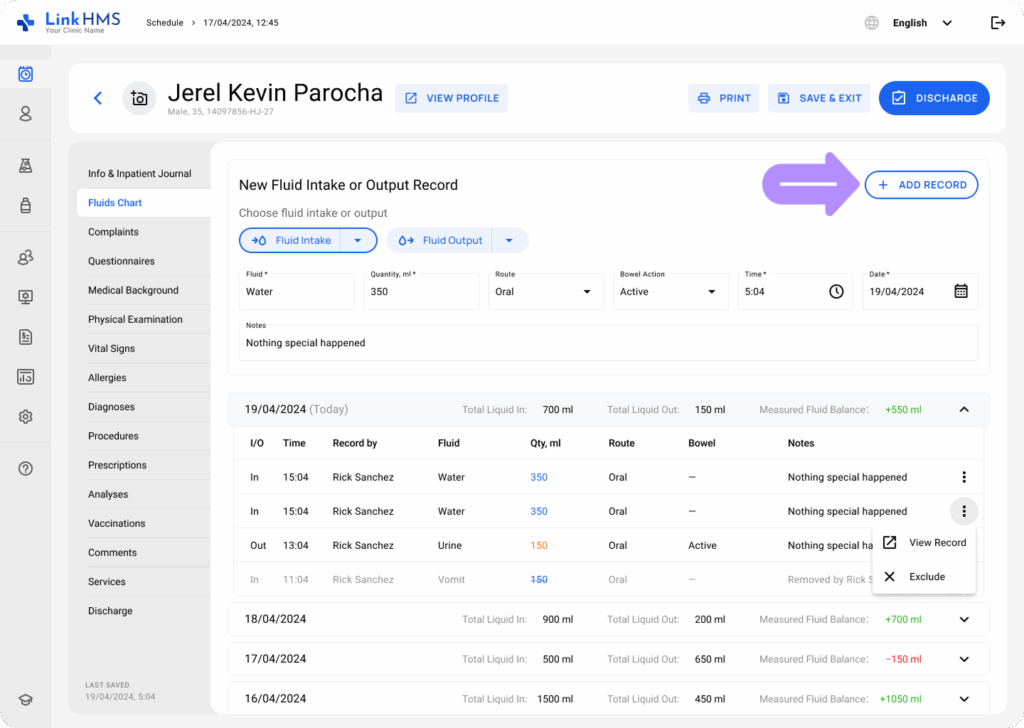
- Affichez les détails des enregistrements d'admission et de sortie de liquide ajoutés par date et vérifiez l'équilibre hydrique mesuré.
Ajouter des plaintes
- Ouvrez l'onglet Réclamations.
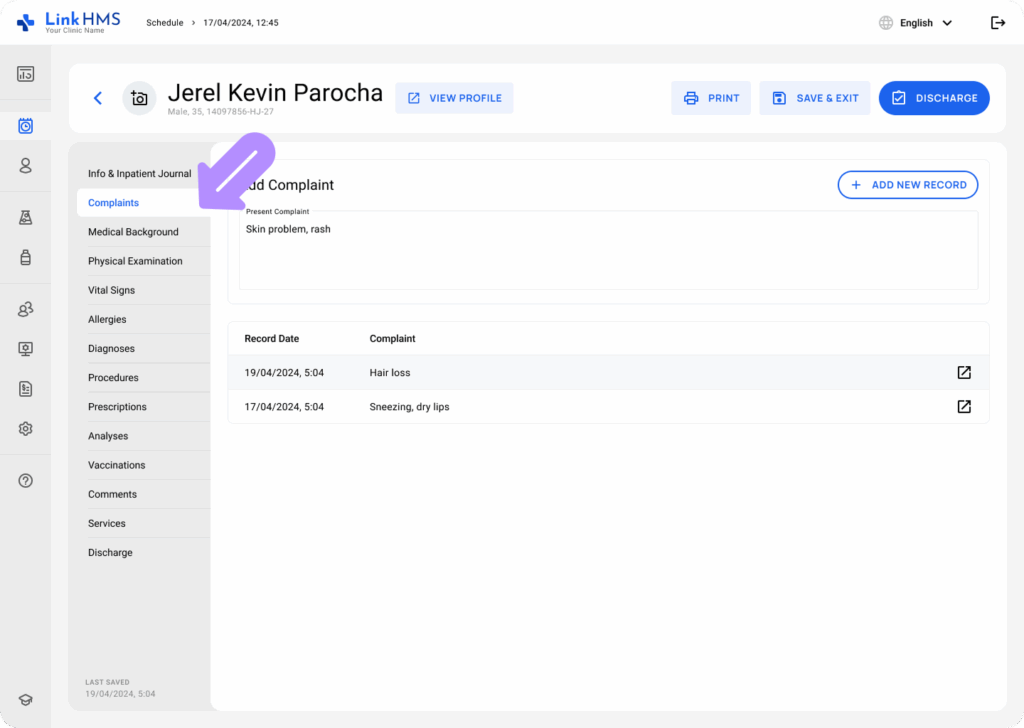
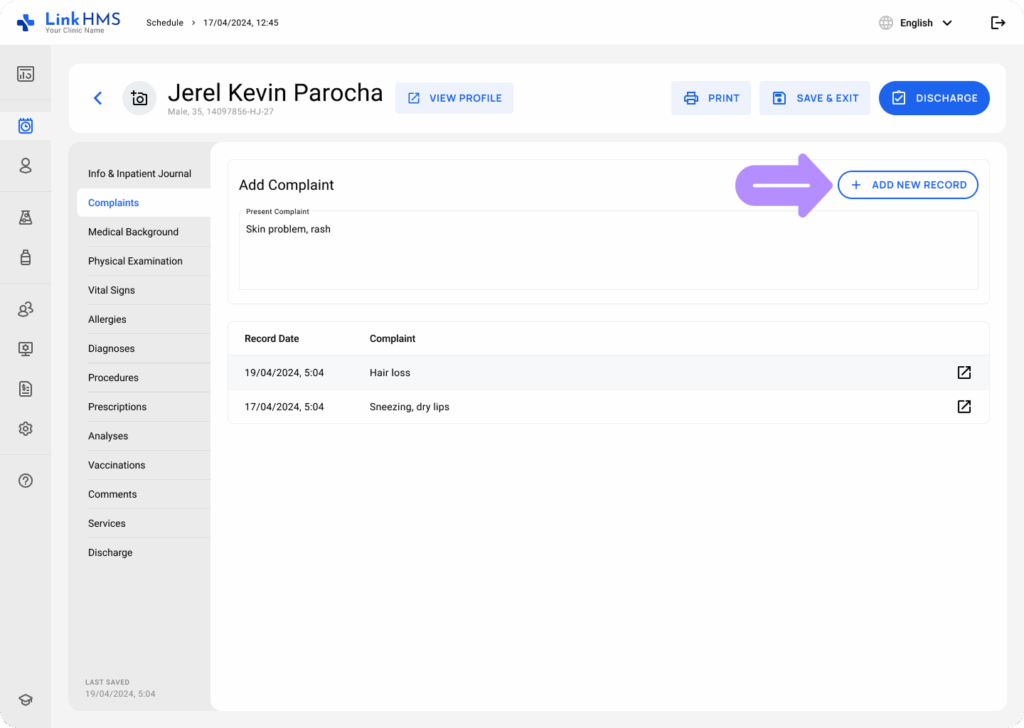
- Remplissez les plaintes actuelles et cliquez sur le bouton + Ajouter un nouvel enregistrement pour enregistrer la plainte du patient.
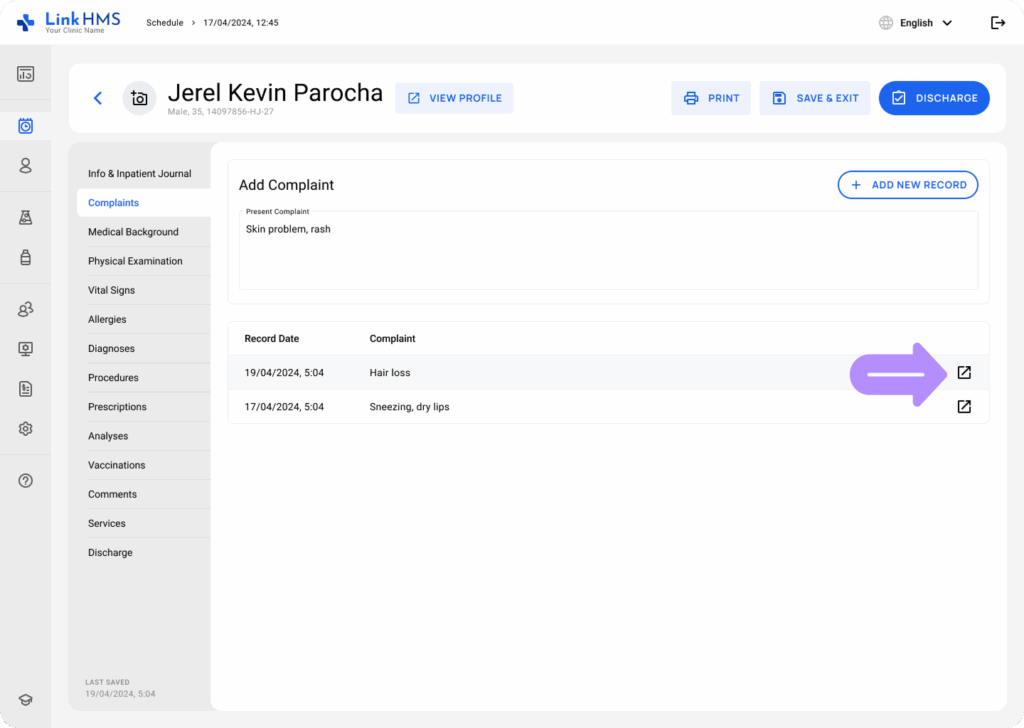
- Retrouvez ci-dessous toutes les réclamations enregistrées par dates et utilisez la flèche de navigation pour ouvrir le dossier détaillé.
Démarrer les questionnaires
- Cliquez sur l'onglet Questionnaires.
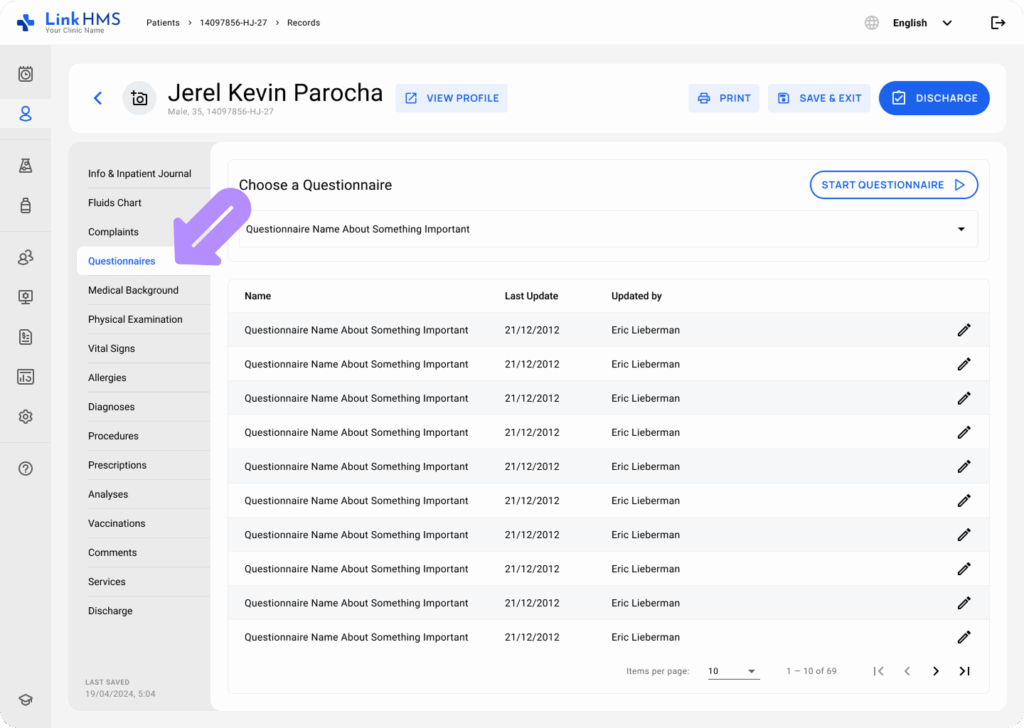
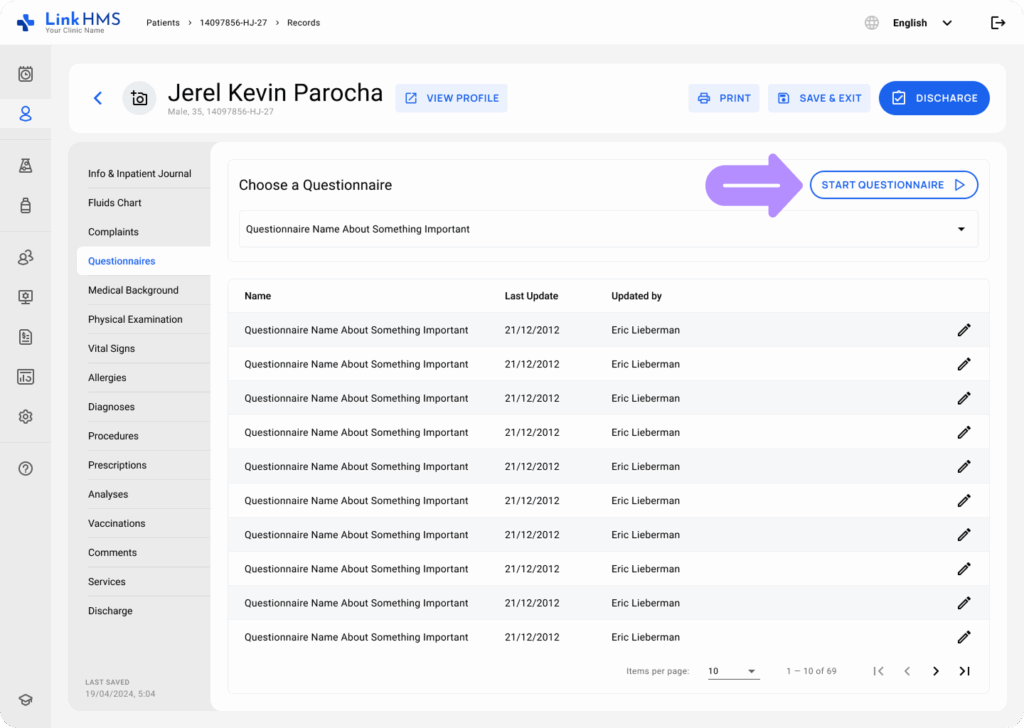
- Choisissez le questionnaire requis dans le menu déroulant et cliquez sur le bouton Démarrer le questionnaire.
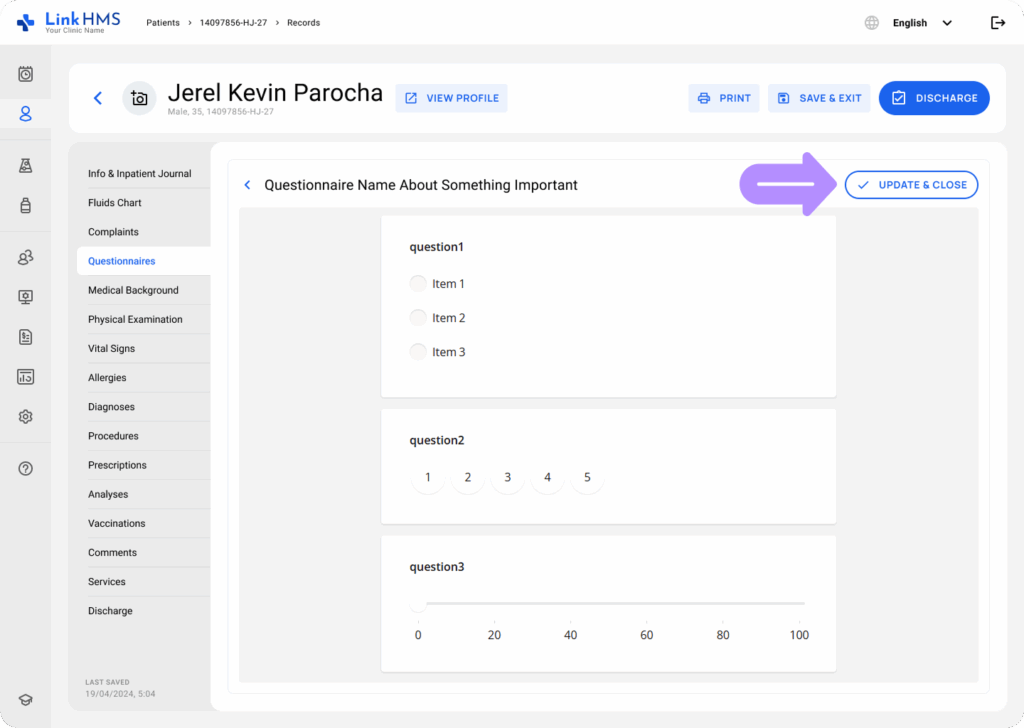
- Remplissez les réponses aux questions répertoriées et cliquez sur le bouton Mettre à jour et fermer.
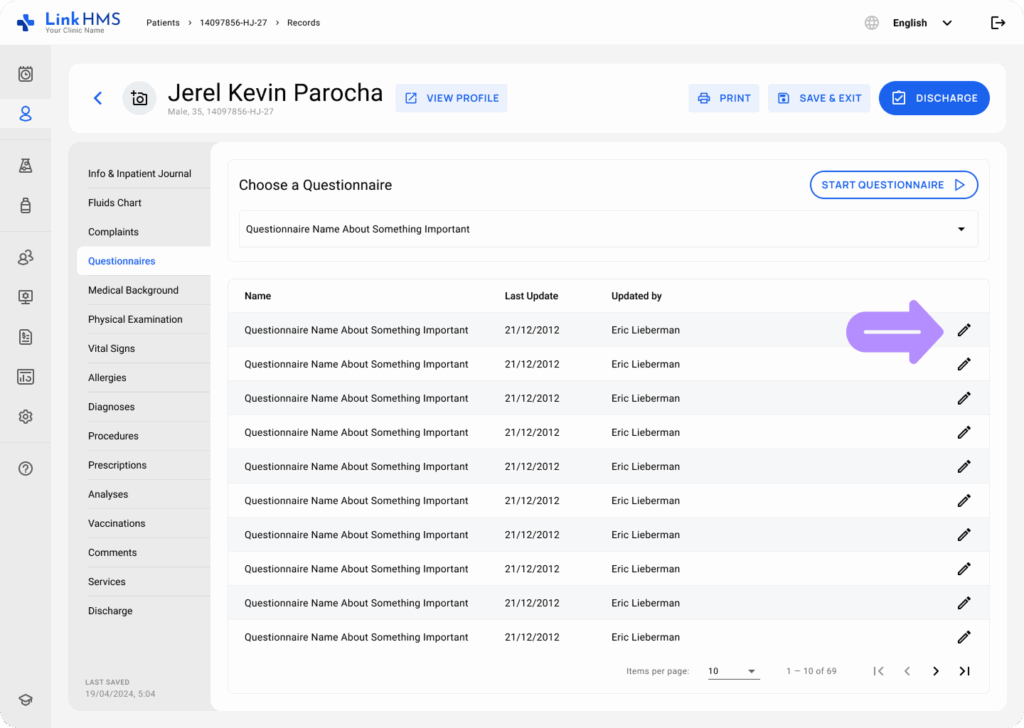
- Examinez et mettez à jour les questionnaires précédents en ouvrant le dossier détaillé.
Utilisation des informations sur les antécédents médicaux du patient
- Accédez à l’onglet Antécédents médicaux.
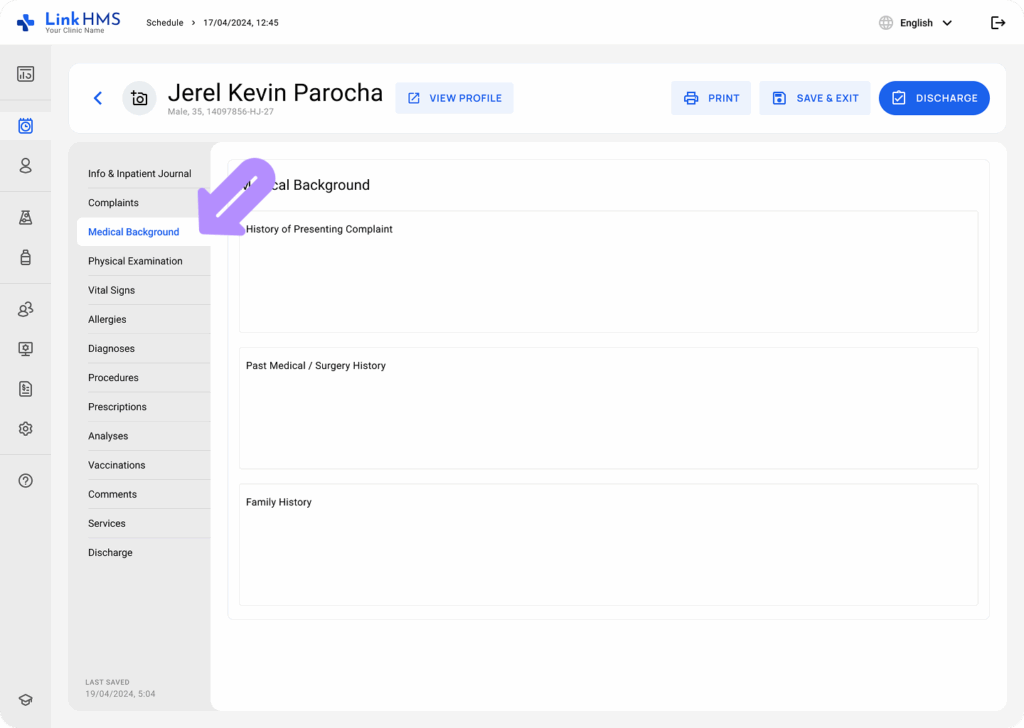
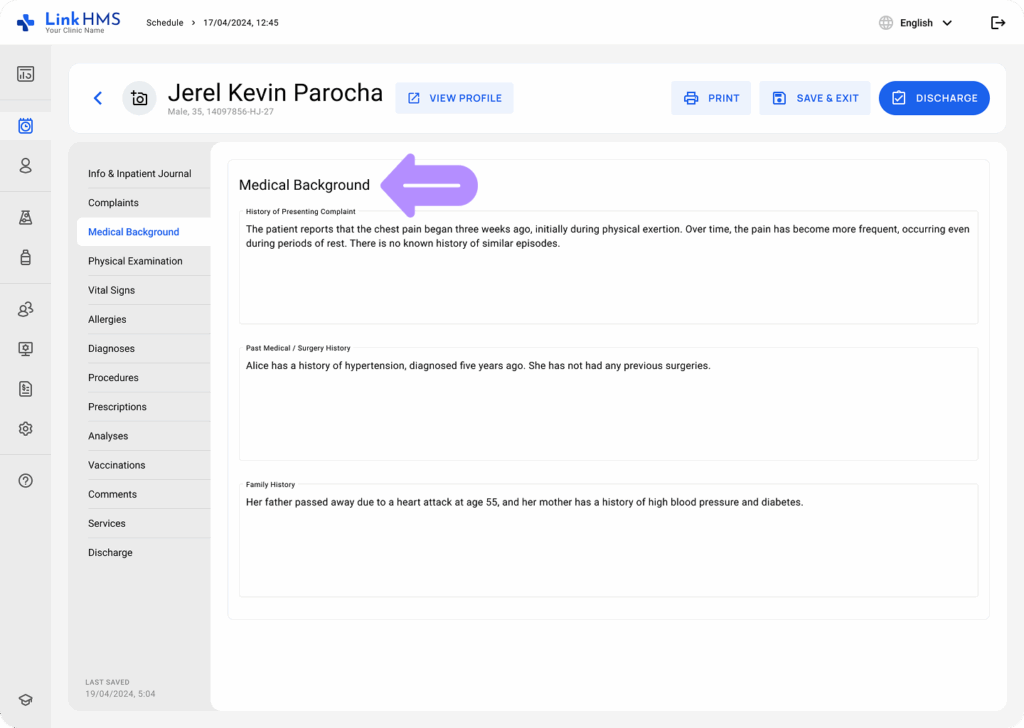
- Là, vous pouvez saisir des notes sur les aspects suivants : antécédents de présentation de la plainte, antécédents médicaux/chirurgicaux antérieurs et antécédents familiaux.
💡Remarques
Les antécédents médicaux des patients existants sont automatiquement renseignés par le système à partir des enregistrements précédents, mais vous pouvez également ajouter de nouveaux résultats.
Réalisation de l'examen physique
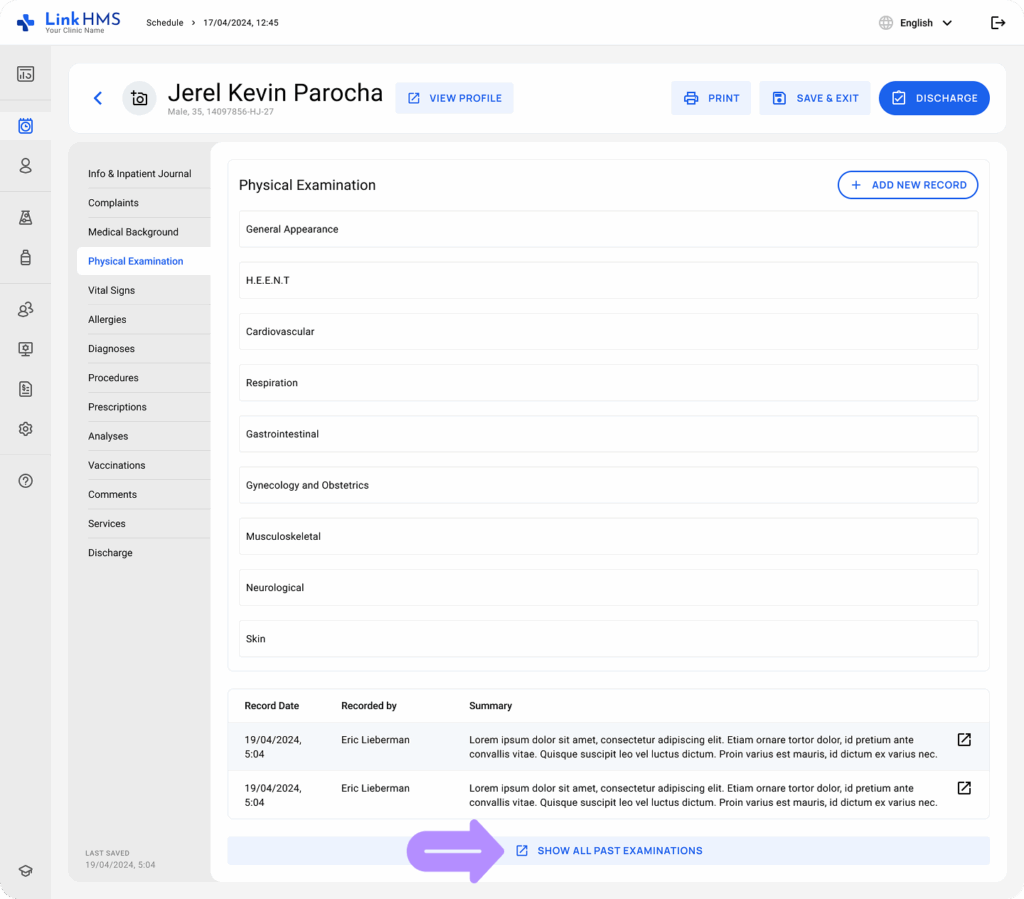
- Accédez à l’onglet Examen physique.
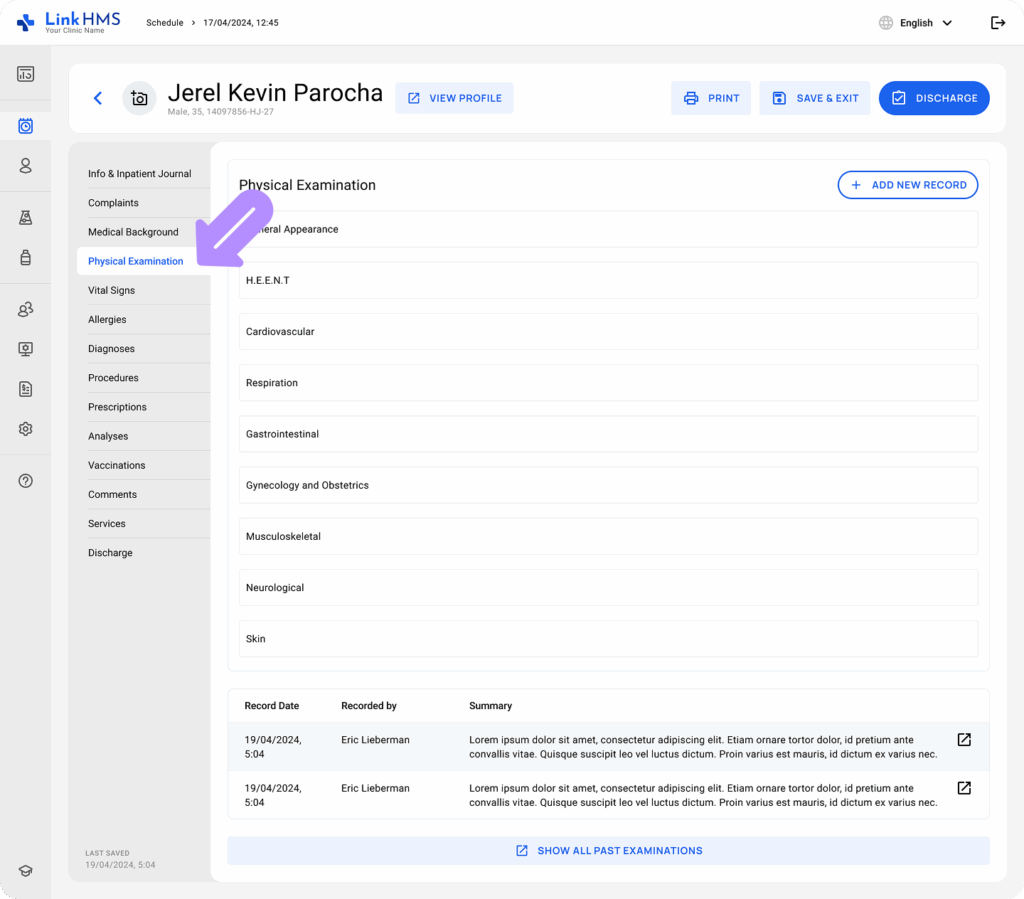
- Au fur et à mesure que vous effectuez l'examen, vous pouvez ajouter des notes en suivant les champs : Apparence générale, H.E.E.N.T, Cardiovasculaire, Respiration, Gastro-intestinal, Gynécologie et Obstétrique, Musculo-squelettique, Neurologique et Peau.
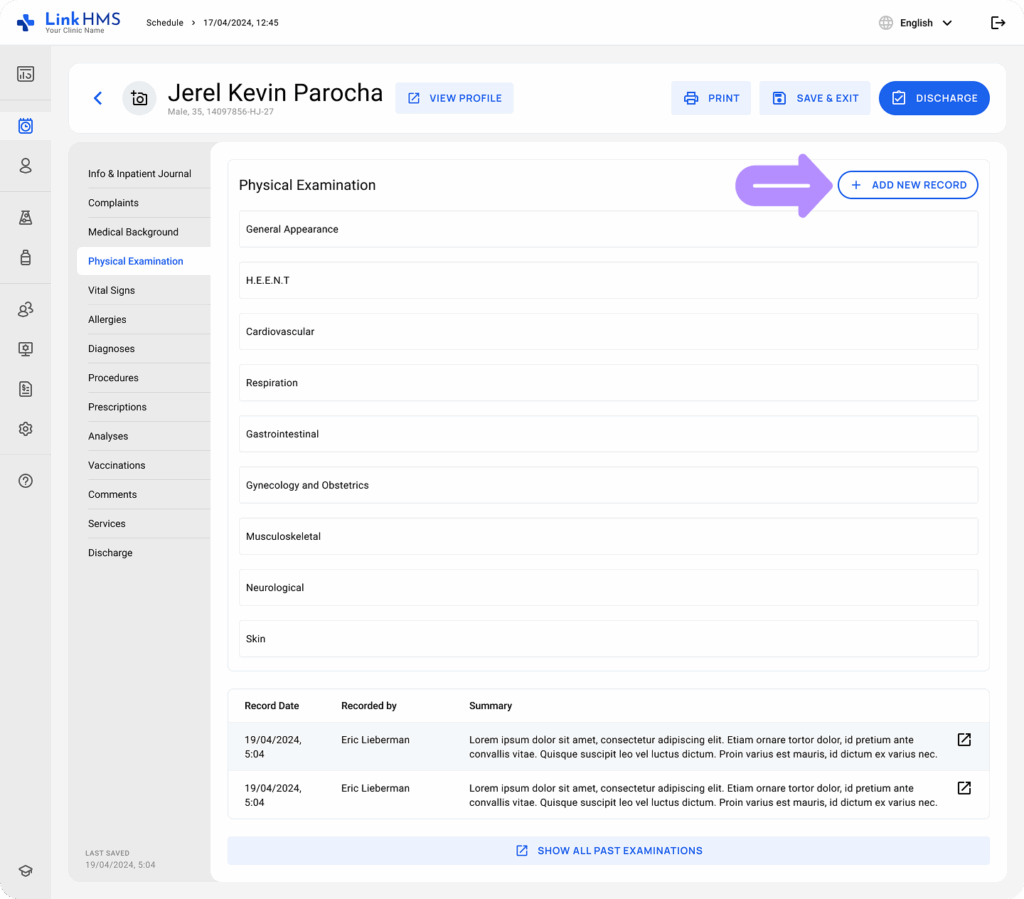
- Remplissez tous ou seulement certains des champs nécessaires et cliquez sur le bouton + Ajouter un nouvel enregistrement pour enregistrer les informations recueillies.
- Examinez les examens précédents ci-dessous, qui incluent la date, le responsable et le résumé. Vous pouvez utiliser le bouton Afficher tous les examens passés pour voir l'ensemble de l'enregistrement.
Enregistrement des signes vitaux
- Allez à l'onglet Signes vitaux.
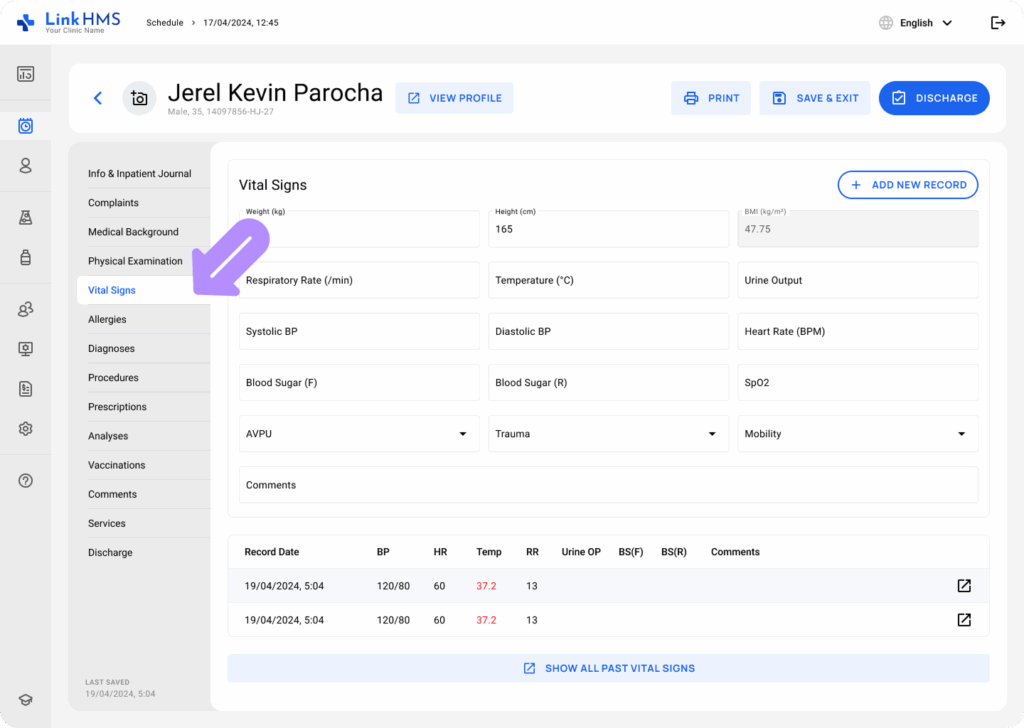
- Mesurez les signes vitaux suivants : Poids (kg), Taille (cm), IMC (kg/m²) (calculé automatiquement par le système), Fréquence respiratoire (/min), Température (°C), Débit urinaire, Tension artérielle systolique, Tension artérielle diastolique, Fréquence cardiaque (BPM), Glycémie (F), Glycémie (R), SpO2, AVPU (Éveillé, Verbal, Douleur, Non réactif), Mobilité (Oui, Non, Partiellement), Traumatisme (choisissez dans le menu déroulant).
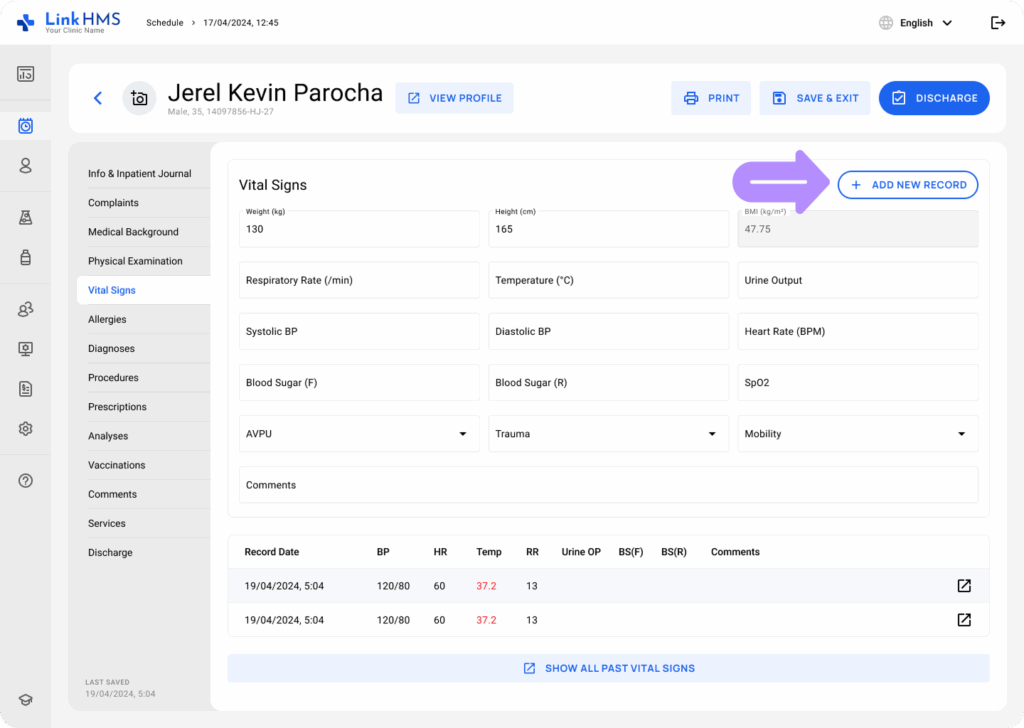
- Une fois les données remplies, cliquez sur le bouton + Ajouter un nouvel enregistrement pour les enregistrer.
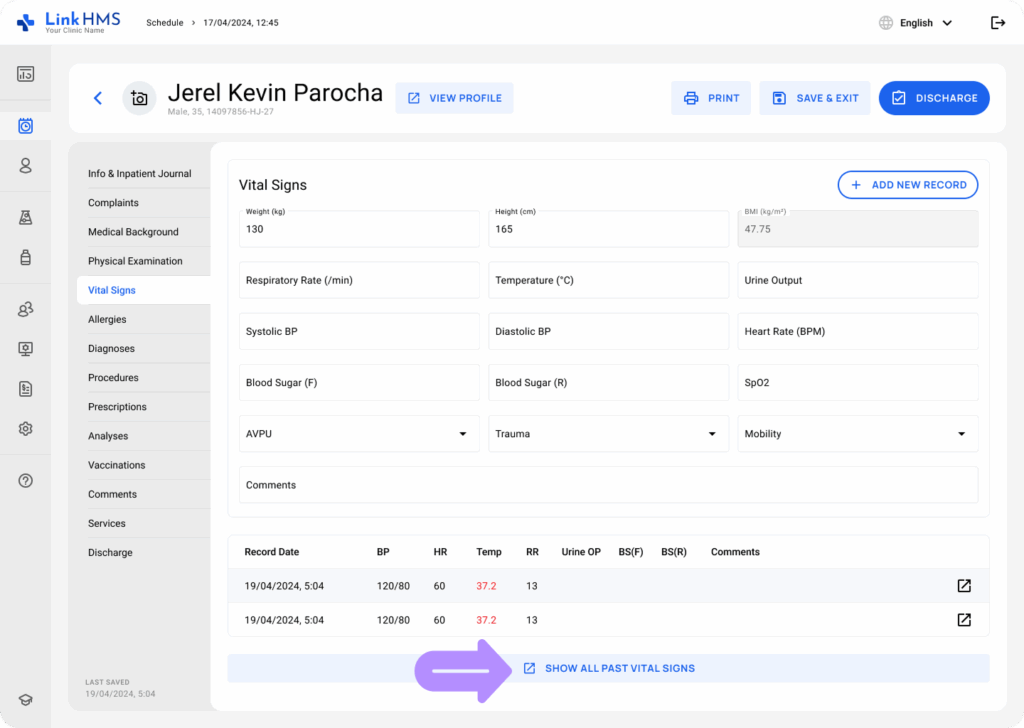
- Examinez les derniers signes vitaux ci-dessous, ou utilisez le bouton Afficher tous les signes vitaux passés pour suivre les autres.
Signalement des allergies
- Accédez à l'onglet Allergies.
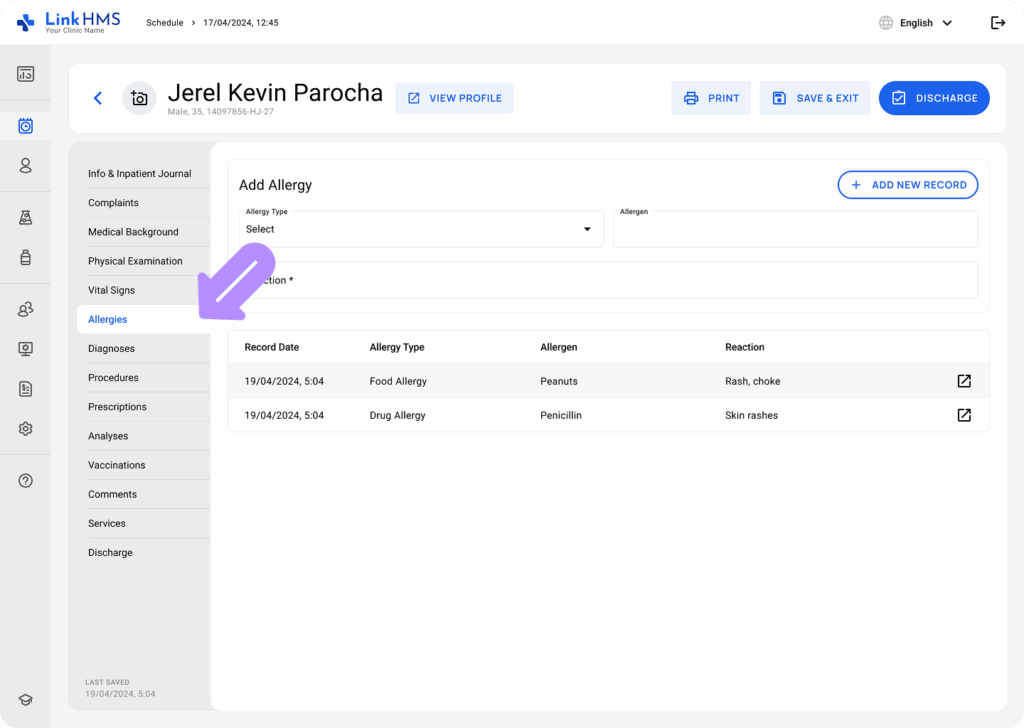
- Enregistrez les allergies du patient (sélectionnez dans le menu déroulant) et spécifiez l'allergène et la réaction. Cliquez sur le bouton + Ajouter un nouvel enregistrement pour enregistrer les informations.
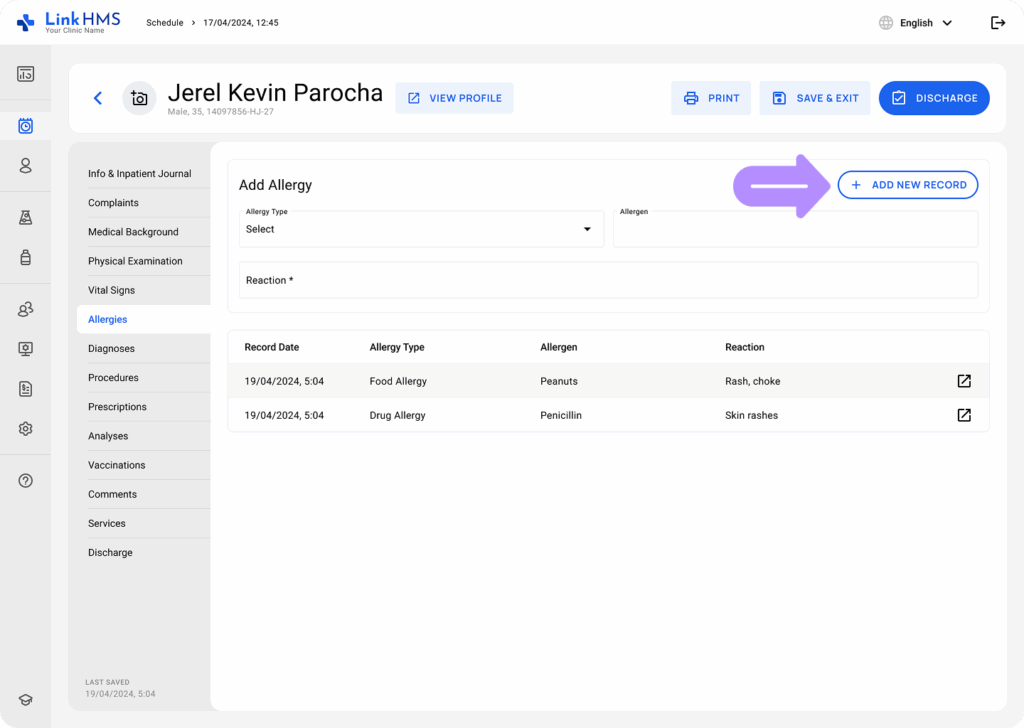
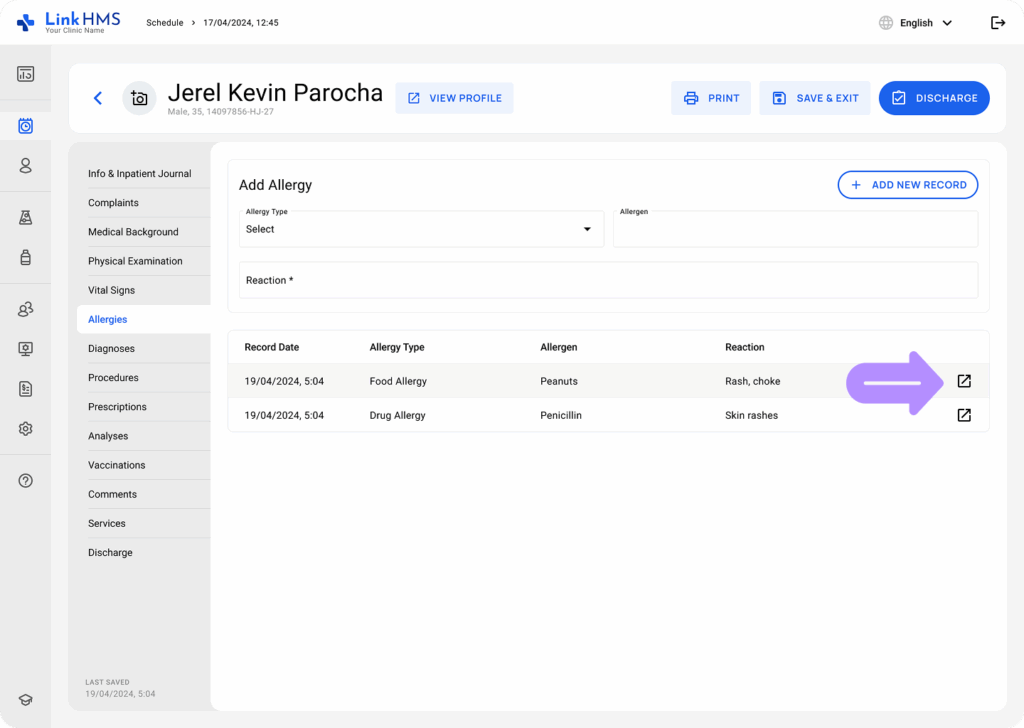
- Examinez la liste complète des allergies ci-dessous et utilisez la flèche de navigation pour ouvrir l'enregistrement d'allergie spécifique.
Ajout de diagnostics
- Ouvrez l'onglet Diagnostics.
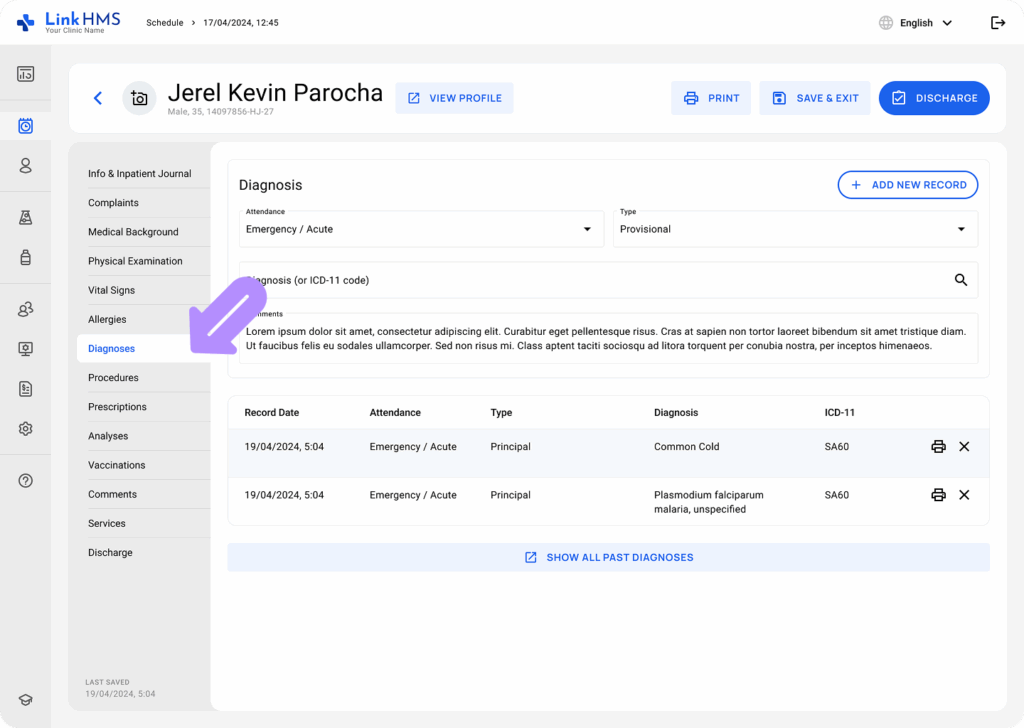
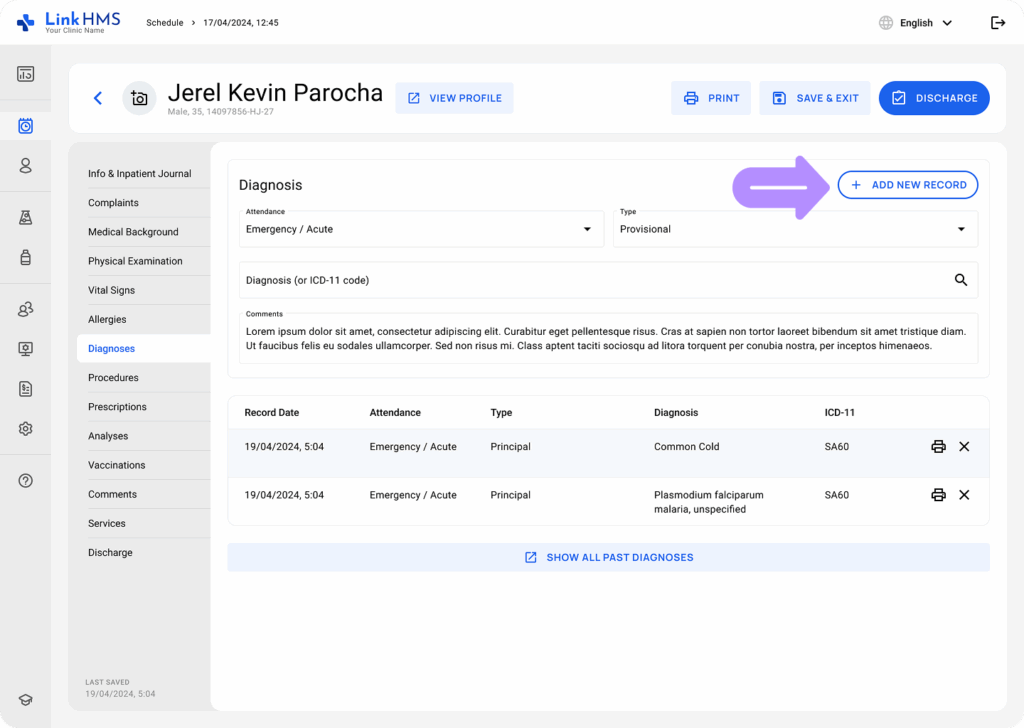
- Enregistrez le diagnostic actuel en ajoutant la présence (sélectionnez dans le menu déroulant) et le type (Vide, Provisoire, Histopathologique, Final). Vous pouvez également entrer un code CIM-11 ou commencer à taper pour choisir dans la liste. Si nécessaire, ajoutez des commentaires et utilisez le bouton + Ajouter un nouvel enregistrement pour enregistrer le diagnostic du patient.
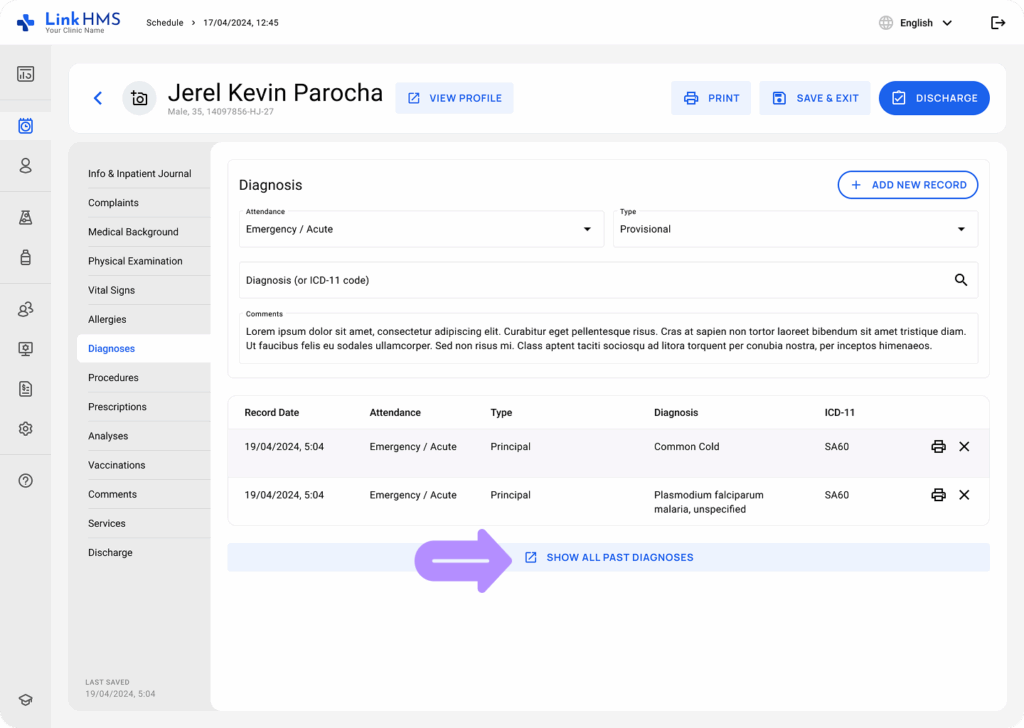
- Vérifiez la liste des diagnostics récemment ajoutés dans le même onglet, ou cliquez sur Afficher tous les diagnostics passés pour l'historique complet des diagnostics.
Attribution des procédures
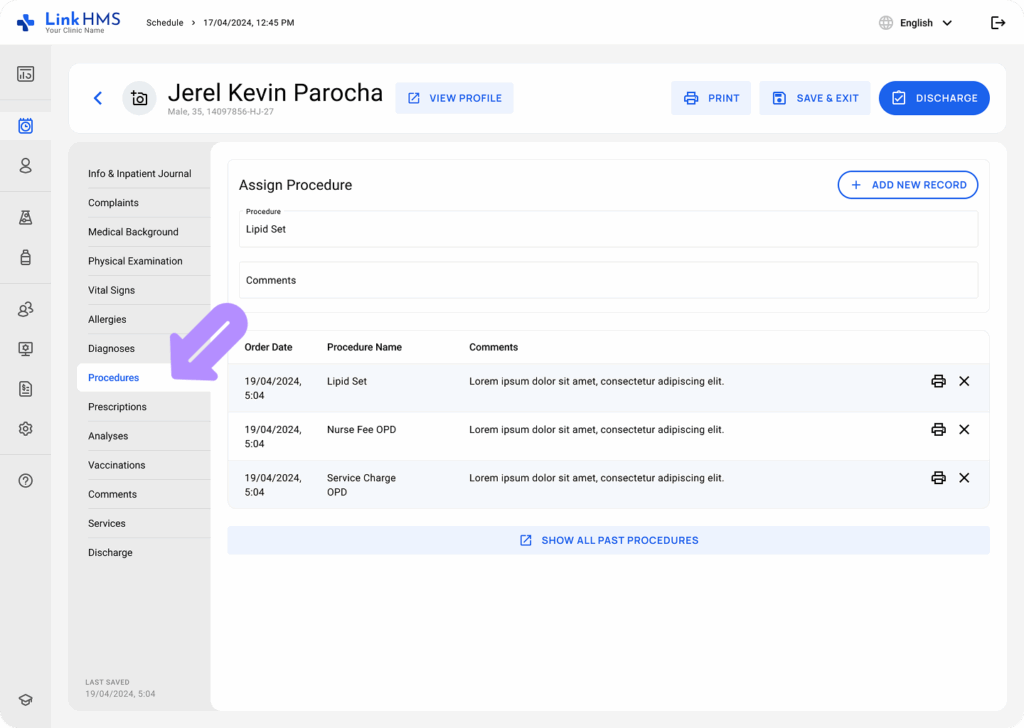
- Allez à l'onglet Procédure.
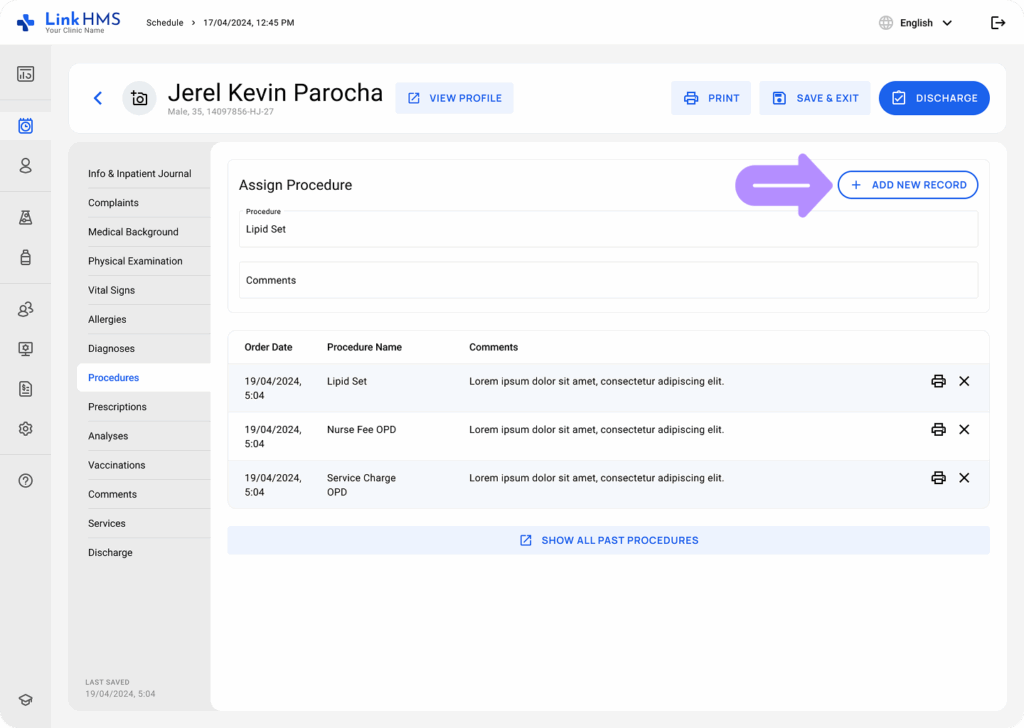
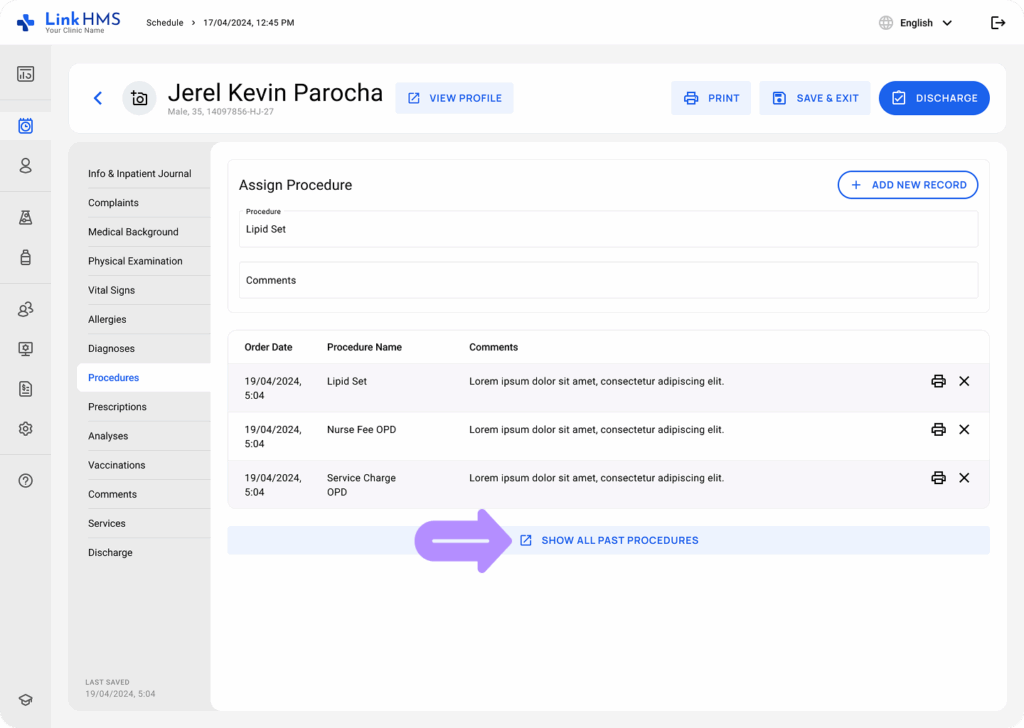
- Demandez la procédure nécessaire et laissez des commentaires optionnels. Pour enregistrer l'attribution de la procédure, utilisez le bouton + Ajouter un nouvel enregistrement.
- Examinez les procédures attribuées enregistrées par date ou choisissez Afficher toutes les procédures passées pour un aperçu complet.
Prescription de médicaments
- Ouvrez l'onglet Prescriptions.
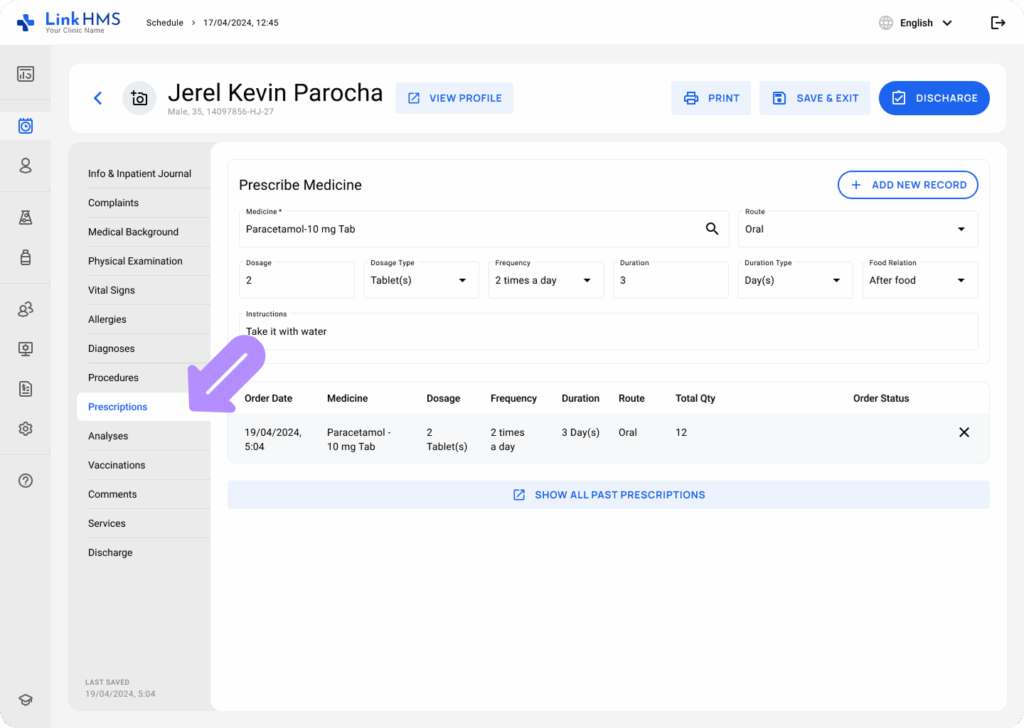
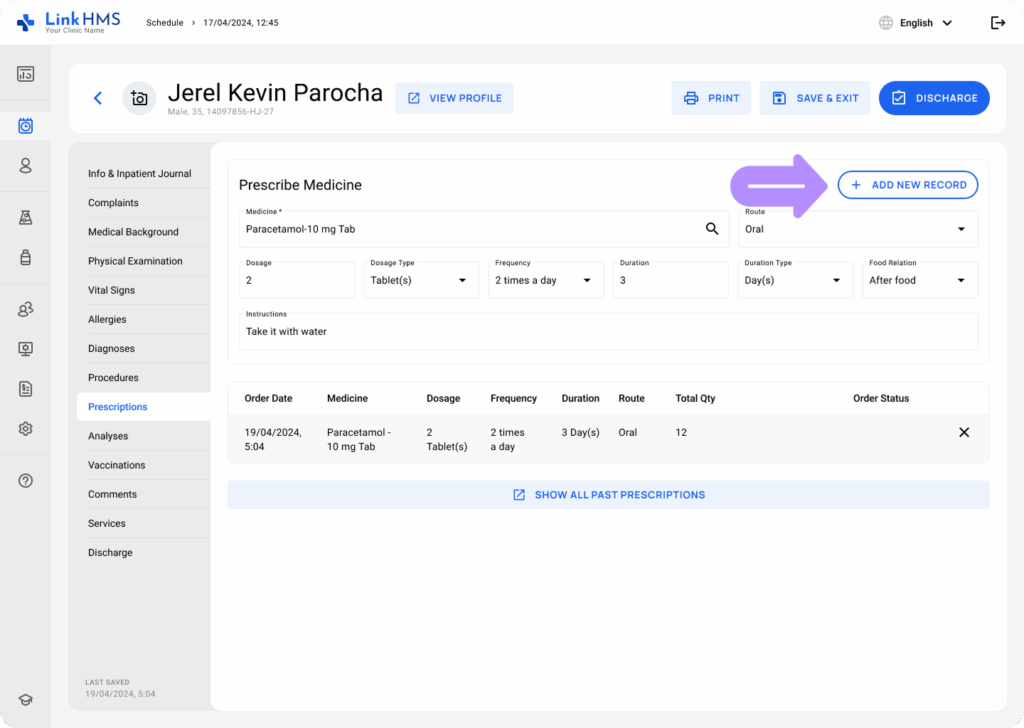
- Sélectionnez le médicament dans le menu déroulant, qui affiche le nom de l'article, la disponibilité en stock et le prix unitaire. Ensuite, complétez les détails de la prescription, y compris la voie, le dosage, le type de dosage, la fréquence, la durée, la relation avec les aliments et tout commentaire optionnel. Après avoir rempli les champs nécessaires, cliquez sur le bouton + Ajouter un nouvel enregistrement pour passer la commande de prescription.
💡Remarques
Chaque médicament doit être ajouté en tant qu'entrée séparée. Pour prescrire d'autres médicaments, continuez simplement à ajouter de nouveaux enregistrements. Toutes les commandes de prescription sont automatiquement partagées au sein du module Pharmacie pour un traitement ultérieur par les pharmaciens.
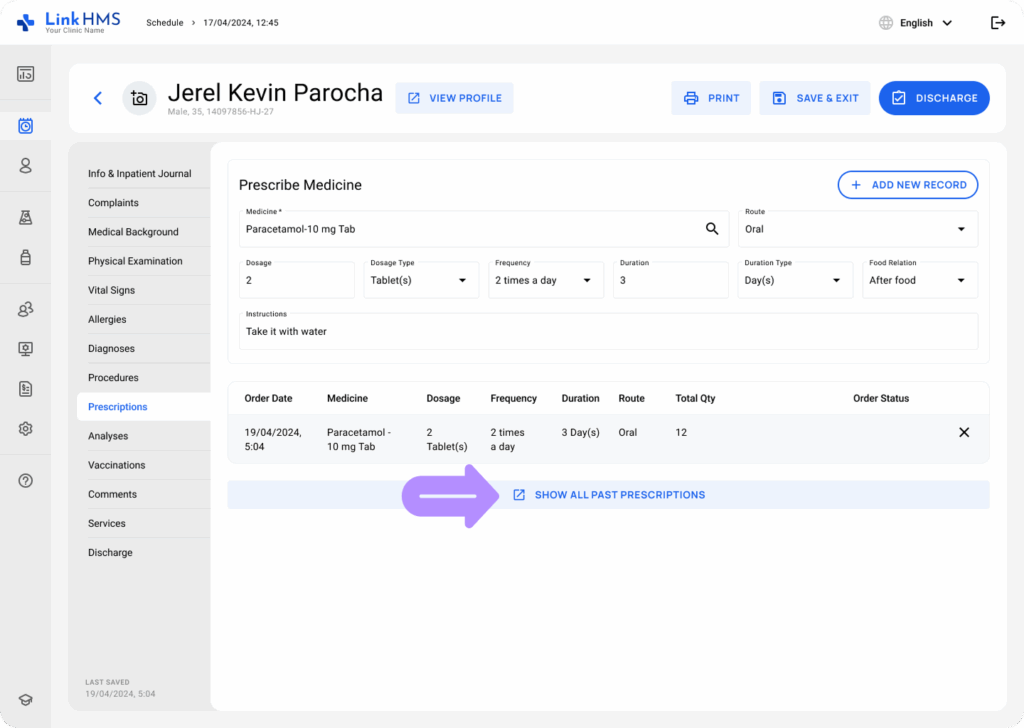
- Trouvez les commandes de médicaments répertoriées ci-dessous, ainsi que les statuts de commande actuels, ou ouvrez la vue détaillée en utilisant le bouton Afficher toutes les prescriptions passées.
Prescription d'analyses
- Accédez à l'onglet Analyses.
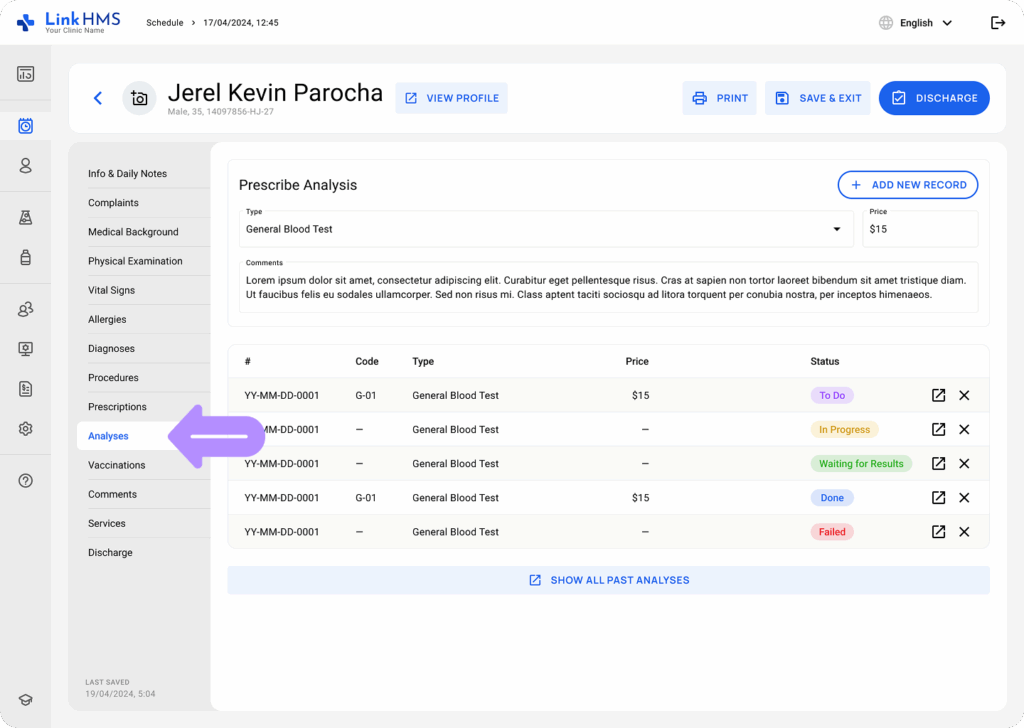
- Choisissez le type d'analyse et ajoutez des commentaires optionnels.
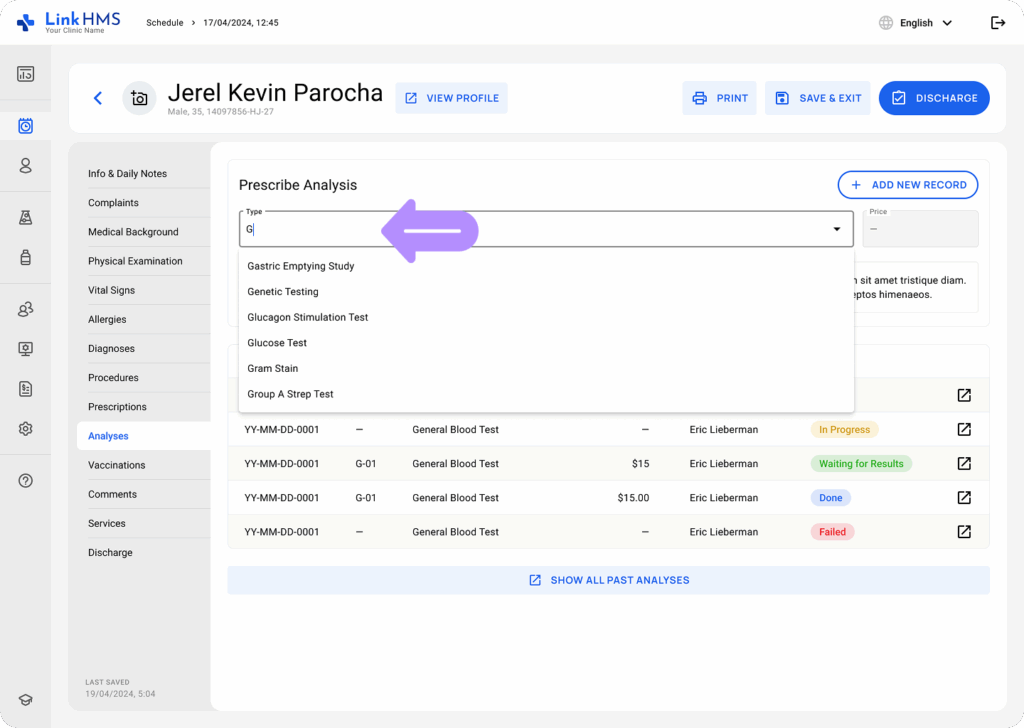
💡Remarques
Le prix est ajouté automatiquement par le système en fonction de la liste des prix des services ajoutée dans le module Administration.
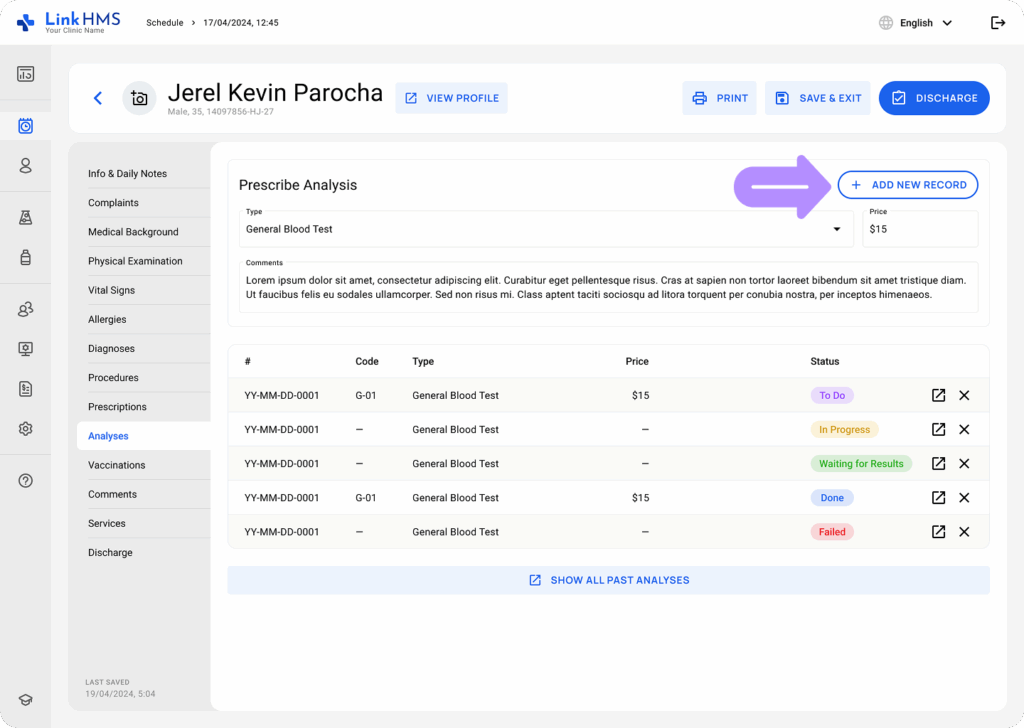
- Cliquez sur le bouton + Ajouter un nouvel enregistrement pour prescrire l'analyse choisie.
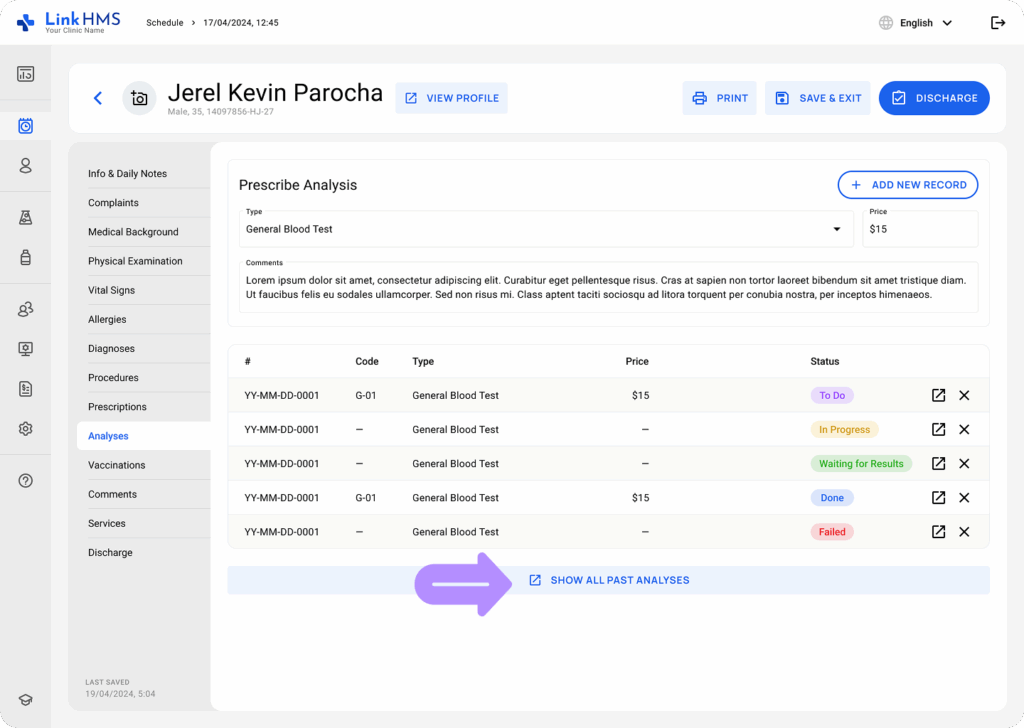
- Examinez les tests de laboratoire attribués lors de l'admission. Si nécessaire, vérifiez d'autres attributions d'analyses en cliquant sur Afficher toutes les analyses passées.
Mise à jour du dossier de vaccination
- Ouvrez l'onglet Vaccinations.
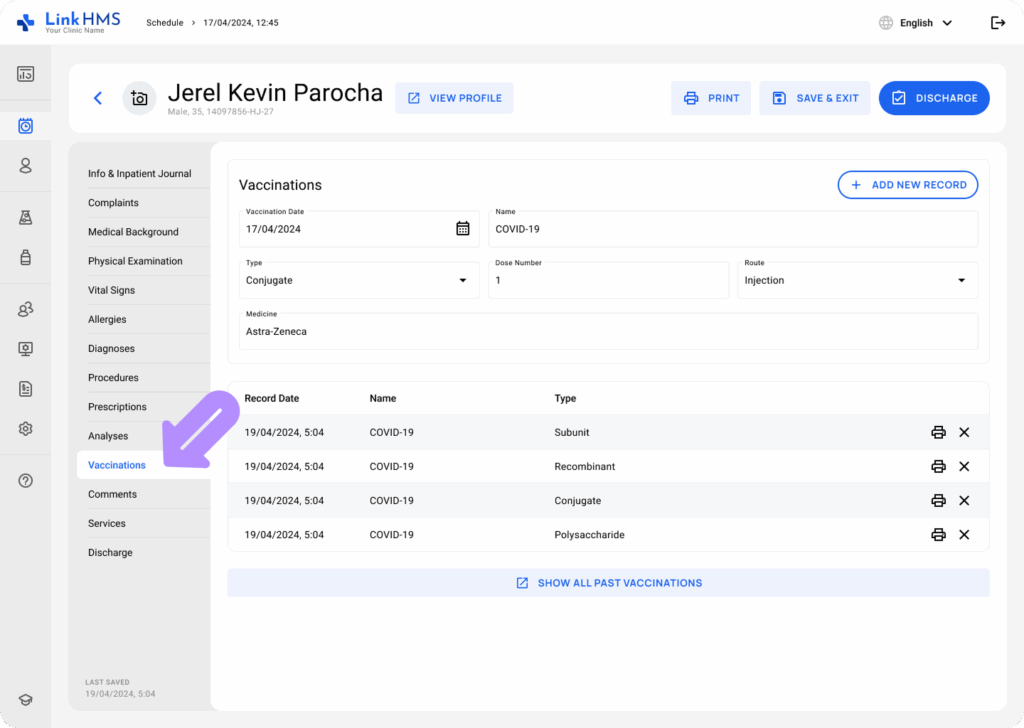
- Sélectionnez la date de vaccination, spécifiez le nom, le type (à choisir dans le menu déroulant), la voie (intramusculaire, sous-cutanée, intradermique, orale, nasale et le médicament). Cliquez sur le bouton + Ajouter un nouvel enregistrement pour enregistrer la vaccination reçue pendant le séjour du patient hospitalisé.
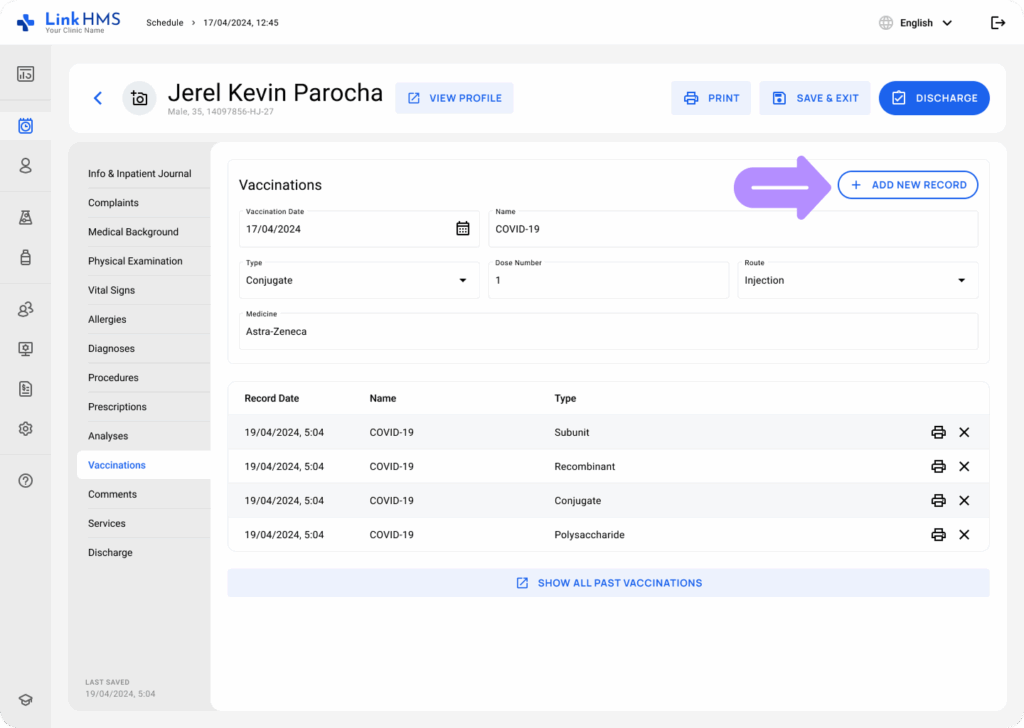
- Utilisez le bouton Afficher toutes les vaccinations passées pour examiner celles reçues précédemment.
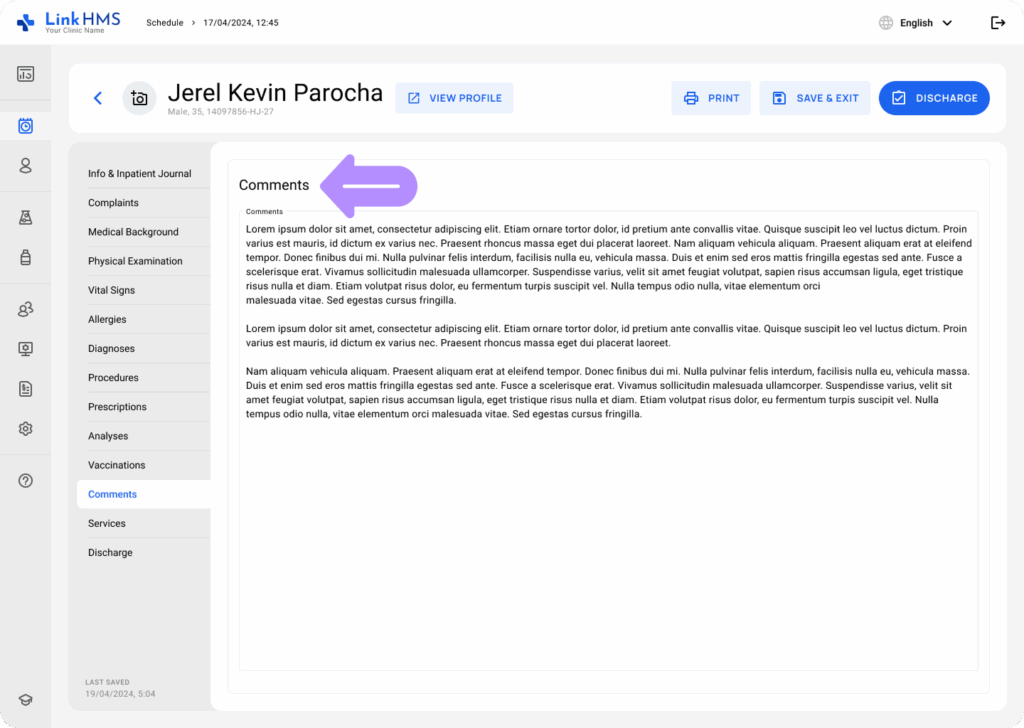
Ajout de commentaires
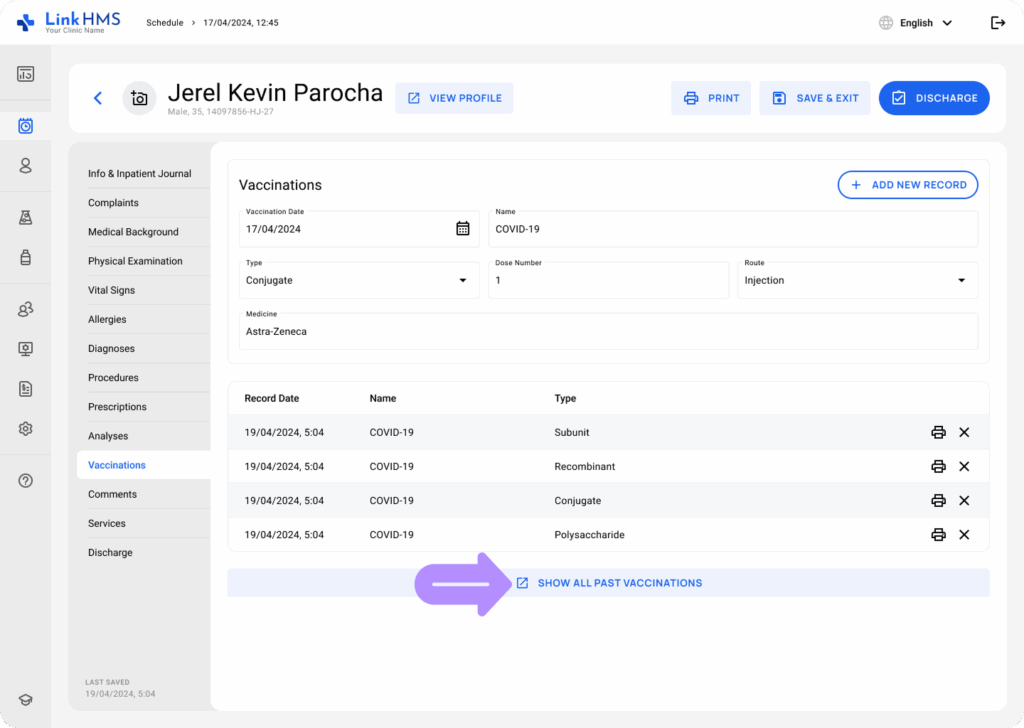
- Choisissez l'onglet Commentaires.
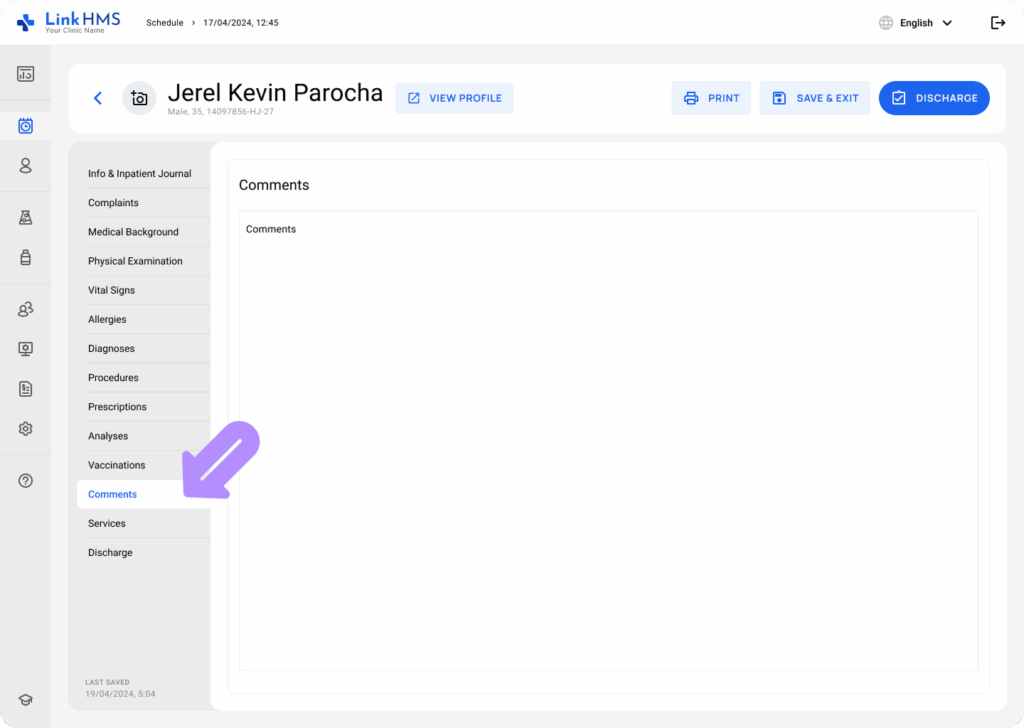
- Laissez des commentaires sur l'état du patient, les diagnostics, les réponses au traitement ou d'autres activités liées à l'admission.
Enregistrement des services fournis
- Sélectionnez l'onglet Services.
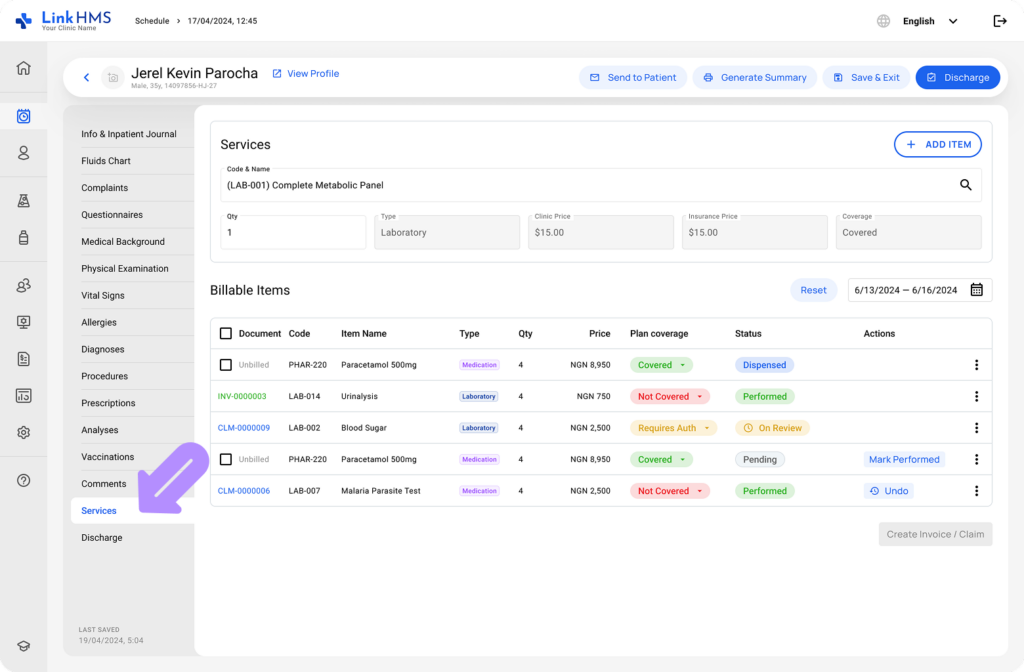
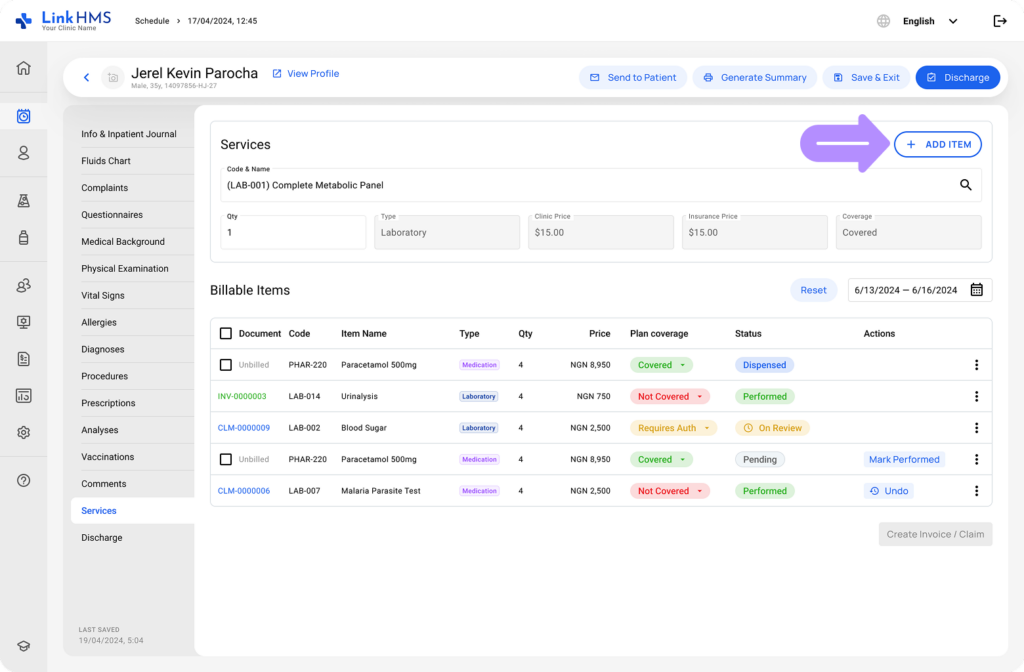
- Ajoutez les services fournis lors de l'admission afin qu'ils soient inclus dans la facture du patient. Commencez à taper le nom du service pour le choisir dans le menu déroulant, spécifiez la quantité et laissez des commentaires si nécessaire. Cliquez ensuite sur le bouton + Ajouter un nouvel enregistrement pour lister le service choisi.
💡Remarques
Le prix est automatiquement ajouté par le système en fonction des frais de service définis dans le module Administration. Chaque service apparaît comme un enregistrement séparé, vous pouvez donc continuer à en ajouter d'autres à la facture d'admission du patient dans le même onglet. Pour des informations plus détaillées, consultez le guide sur Comment créer des factures pour les patients hospitalisés.
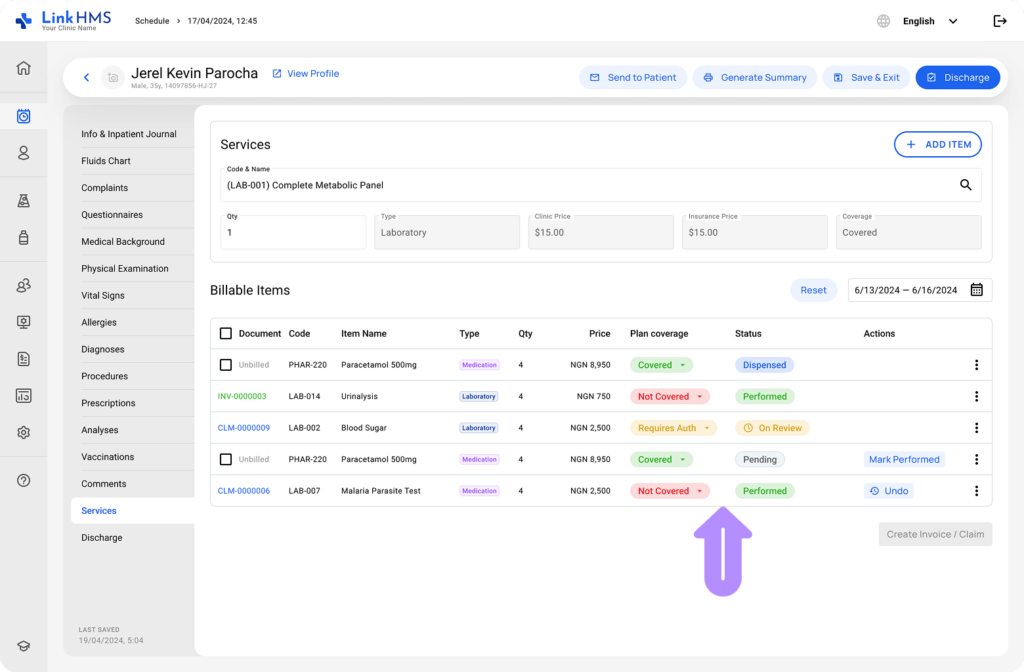
- Examinez la liste de tous les services fournis ci-dessous et modifiez-la en ajoutant autant de services que nécessaire en suivant les étapes ci-dessus, ou ouvrez tout service, laboratoire ou médicament ajouté pour consulter ses détails, son statut ou sa couverture par le plan.
💡Remarques
Le système vous permet de facturer les services d'admission avec une seule facture qui peut être modifiée et finalisée dans l'onglet Factures avant la sortie. Les demandes d'assurance liées aux services fournis peuvent être gérées dans l'onglet Réclamations.
Finaliser la sortie
💡Remarques
Effectuez la sortie à tout moment une fois que le traitement hospitalier est terminé et que tous les enregistrements requis sont finalisés. Consultez le guide complet sur Comment sortir le patient hospitalisé.
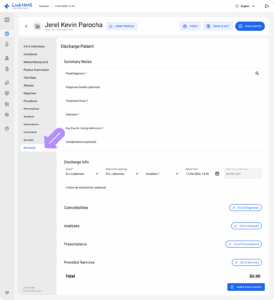
- Accédez à l'onglet Sortie.
- Alternativement, vous pouvez cliquer sur le bouton Sortie en haut à droite de n'importe quel onglet d'admission pour ouvrir l'onglet Sortie.
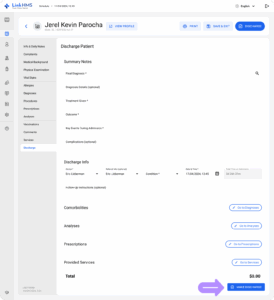
- Remplissez les notes de synthèse et les informations de sortie, examinez les comorbidités, analyses, prescriptions et services répertoriés. Si vous êtes prêt à finaliser l'admission du patient hospitalisé, cliquez sur le bouton Effectuer la sortie.
Examinez l'admission terminée
- Retournez à le Profil du Patient et sélectionnez l'onglet Admissions.
- Trouvez l'admission requise et cliquez dessus pour l'ouvrir.
- Basculez entre les onglets pour examiner toutes les informations enregistrées.
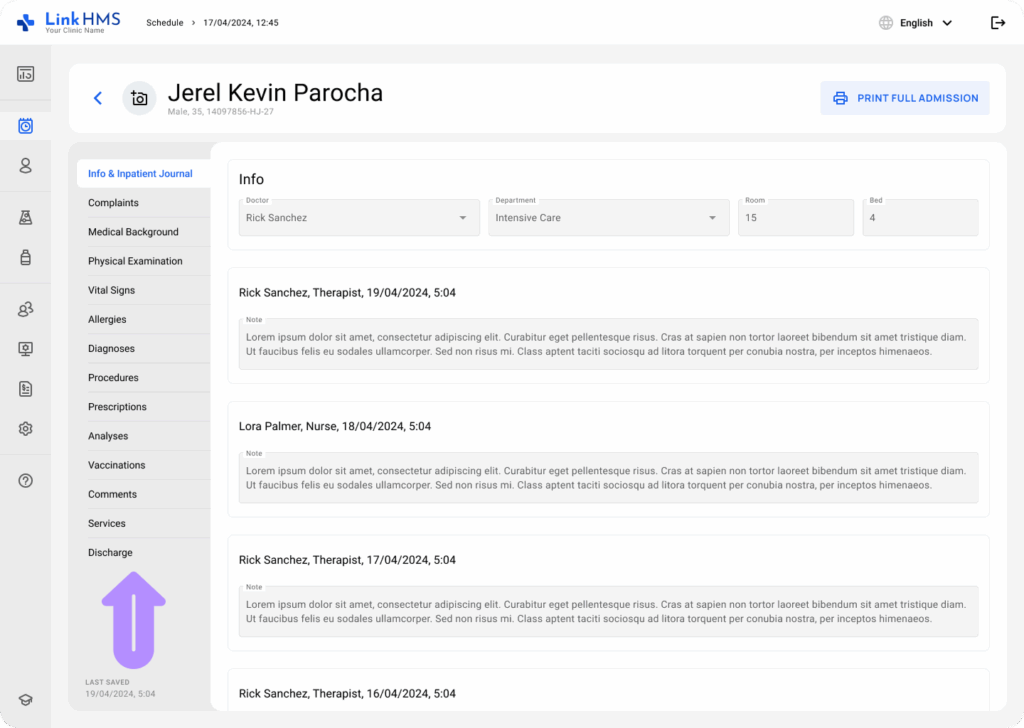
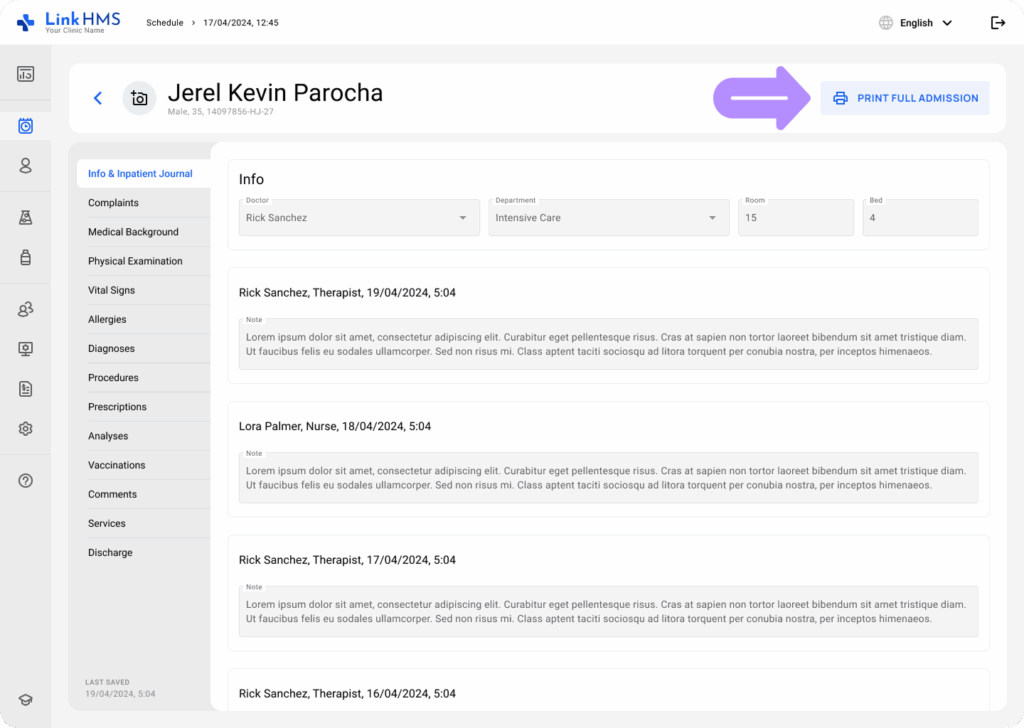
- Utilisez le bouton Imprimer l'admission complète pour imprimer le résumé de sortie et la facture du patient hospitalisé.