- Vá para a seção de Faturamento no menu à esquerda.
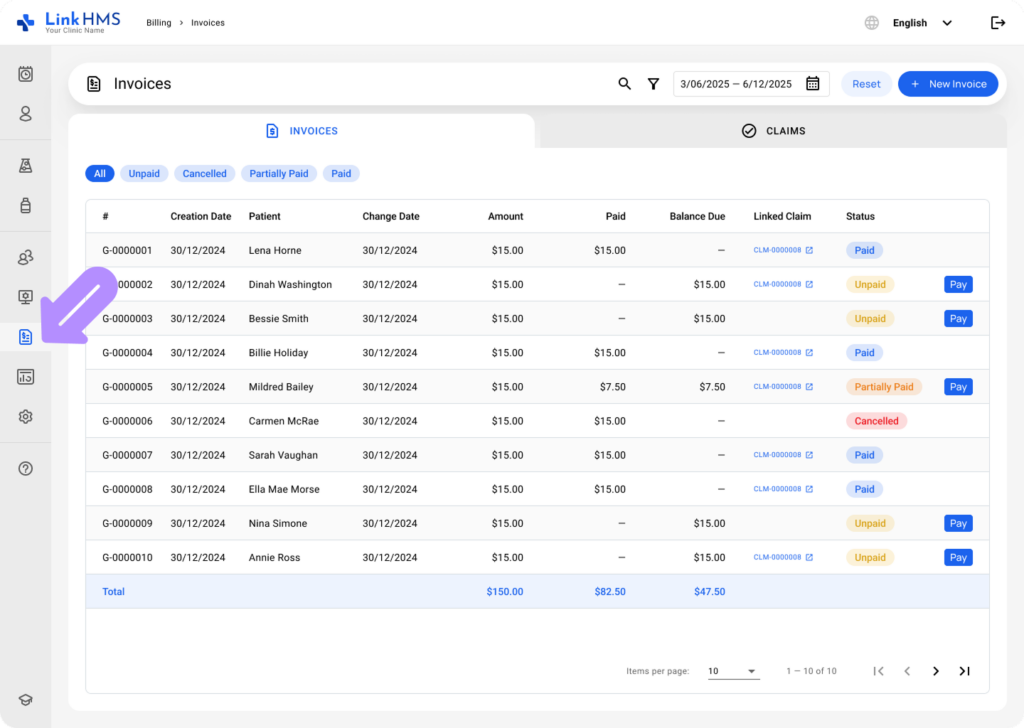
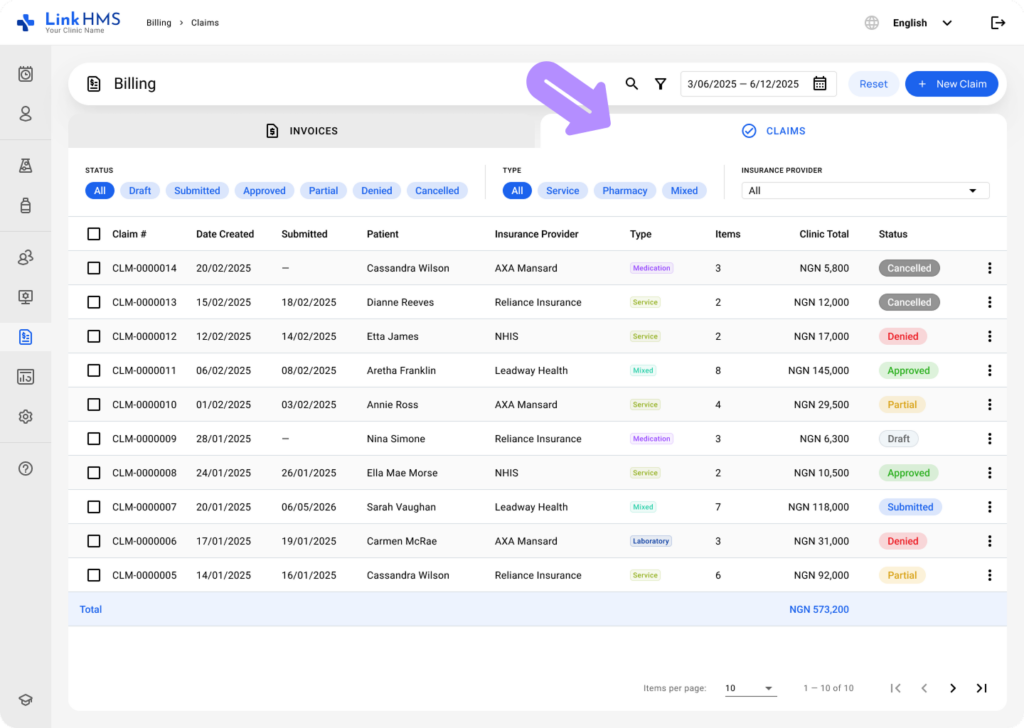
- Abra a aba de Reclamações.
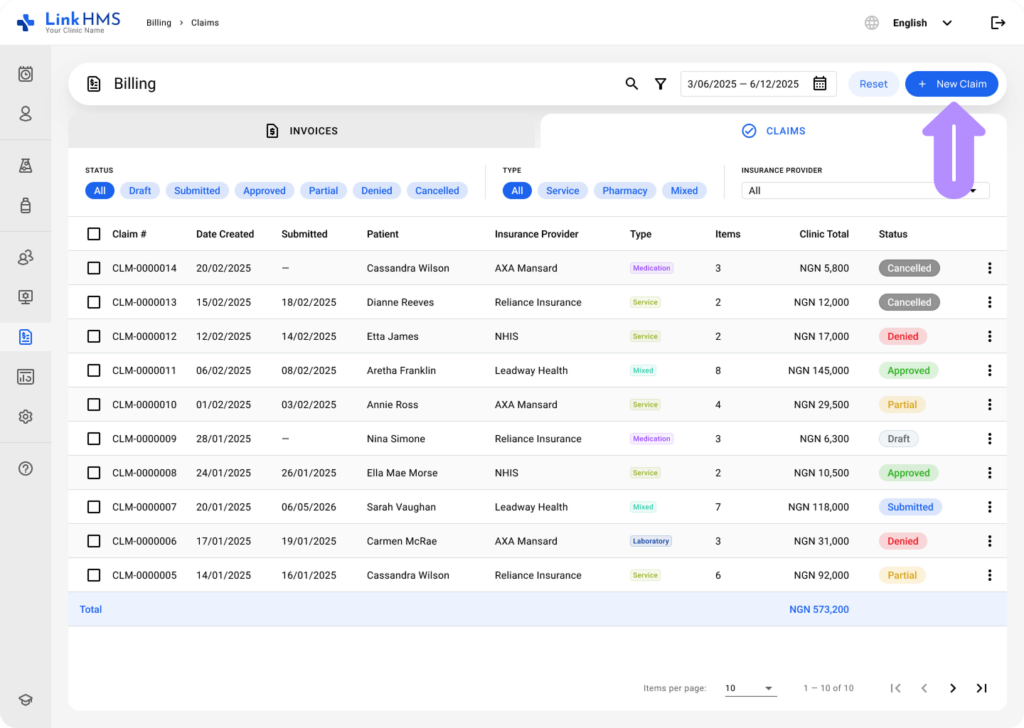
- Clique no botão + Nova Reclamação no canto superior direito.
- A janela pop-up de Nova Reclamação aparecerá para completar os seguintes passos.
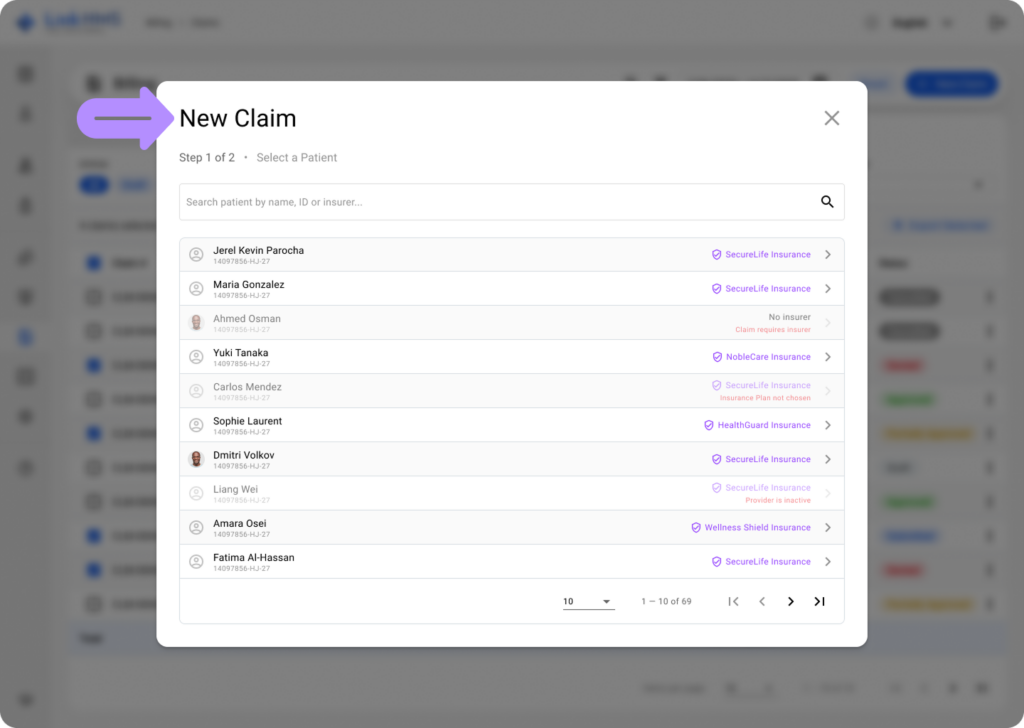
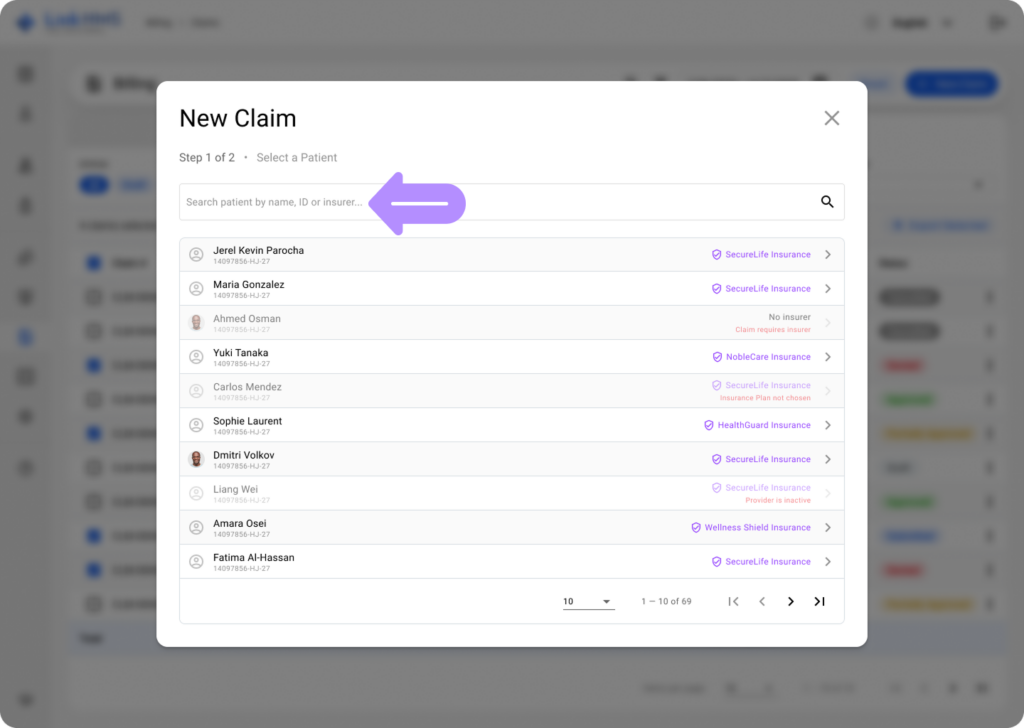
- Passo 1 — Pesquise o paciente pelo nome, ID ou seguradora e, em seguida, selecione o paciente necessário.
💡Notas
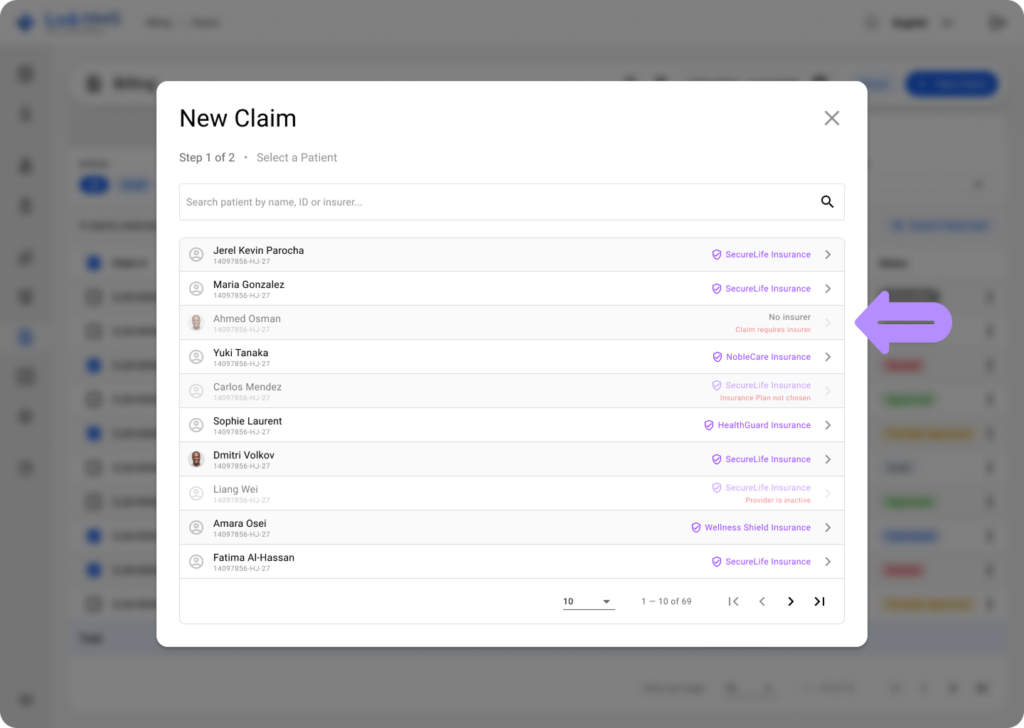
Qualquer reclamação requer que o paciente tenha uma seguradora ativa. Encontre o guia sobre atribuição do paciente ao provedor de seguros. Se a seguradora estiver não atribuída ou inativa, o paciente deve pagar pelos serviços.
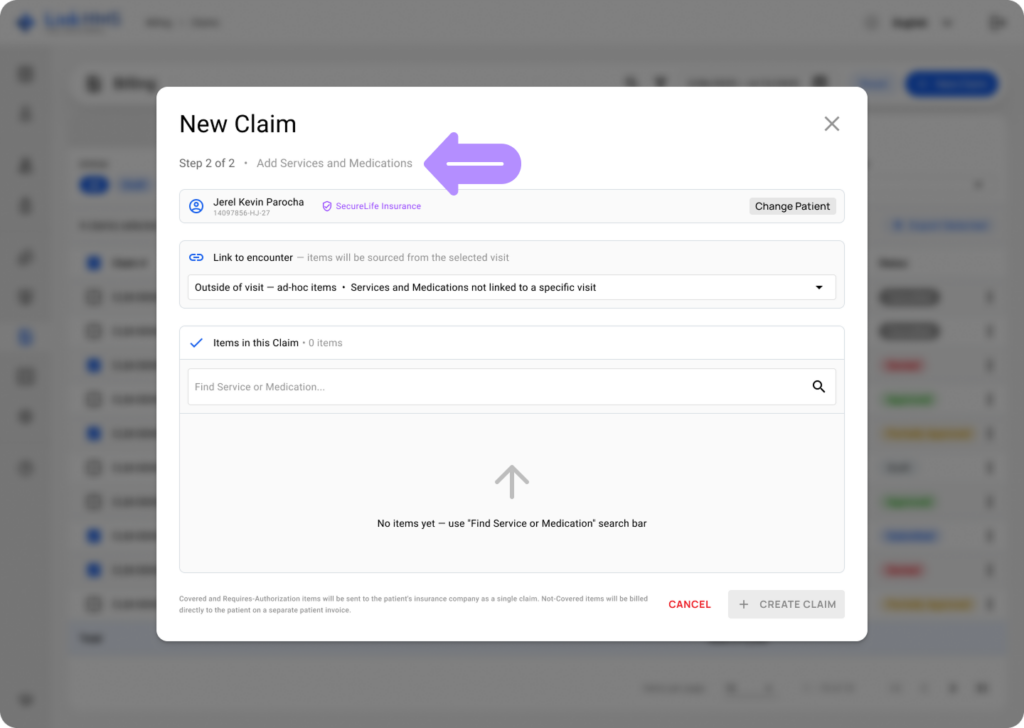
- Passo 2 – Adicione serviços e medicamentos.
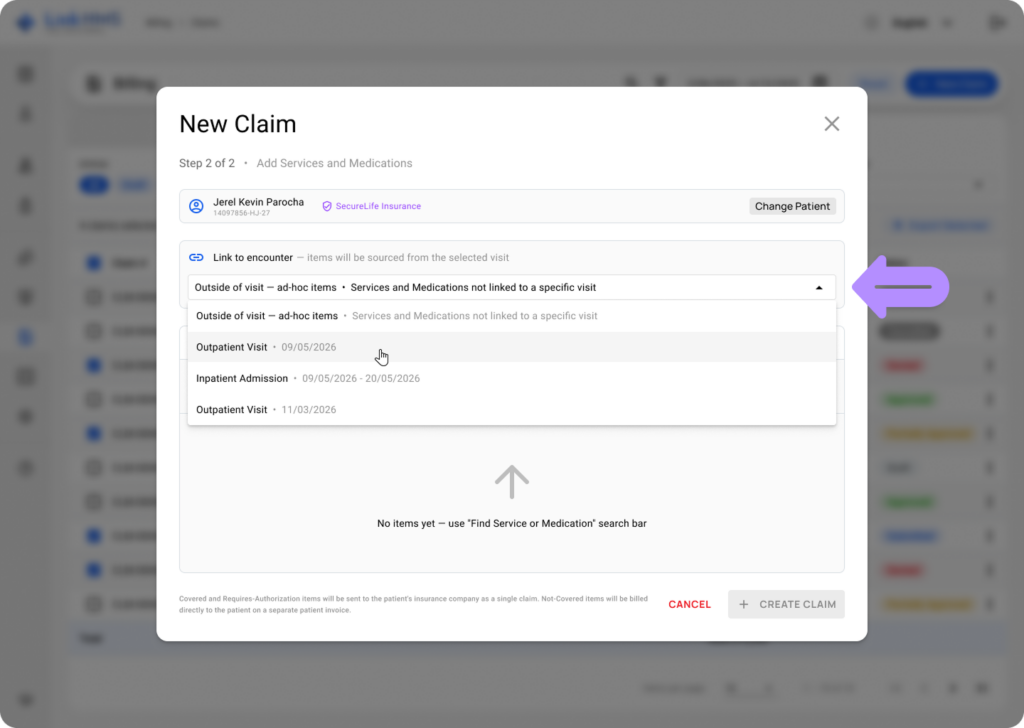
- Escolha a opção Vincular ao Encontro para obter itens de certas visitas ambulatoriais e admissões hospitalares, ou selecione Fora da Visita — Itens Ad-hoc para adicionar itens manualmente.
💡Notas
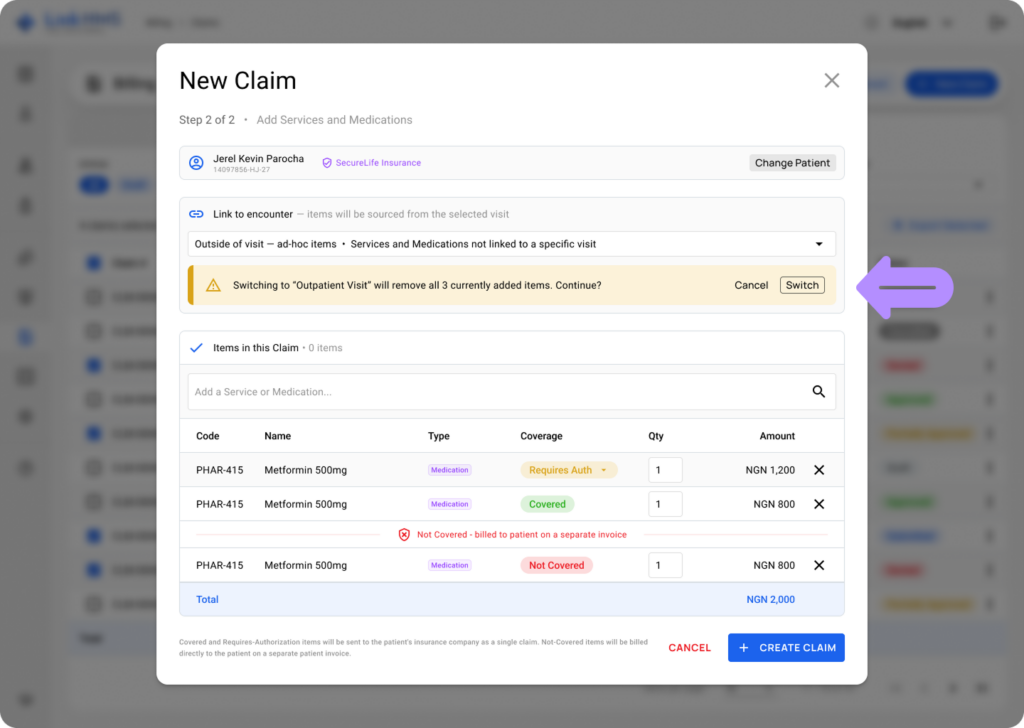
Quando você alterna de um tipo para outro, os itens atualmente adicionados são removidos e substituídos pelos associados à nova opção selecionada. Para confirmar a mudança, clique em Trocar.
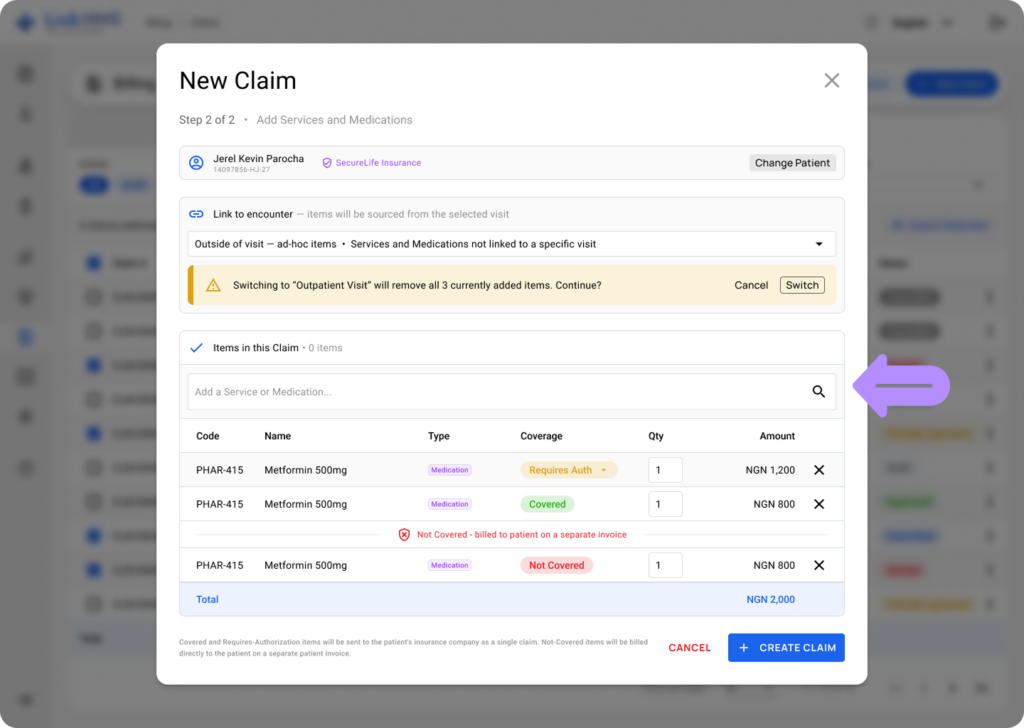
- Se necessário, adicione itens adicionais à reclamação pesquisando um serviço ou medicamento na barra de pesquisa.
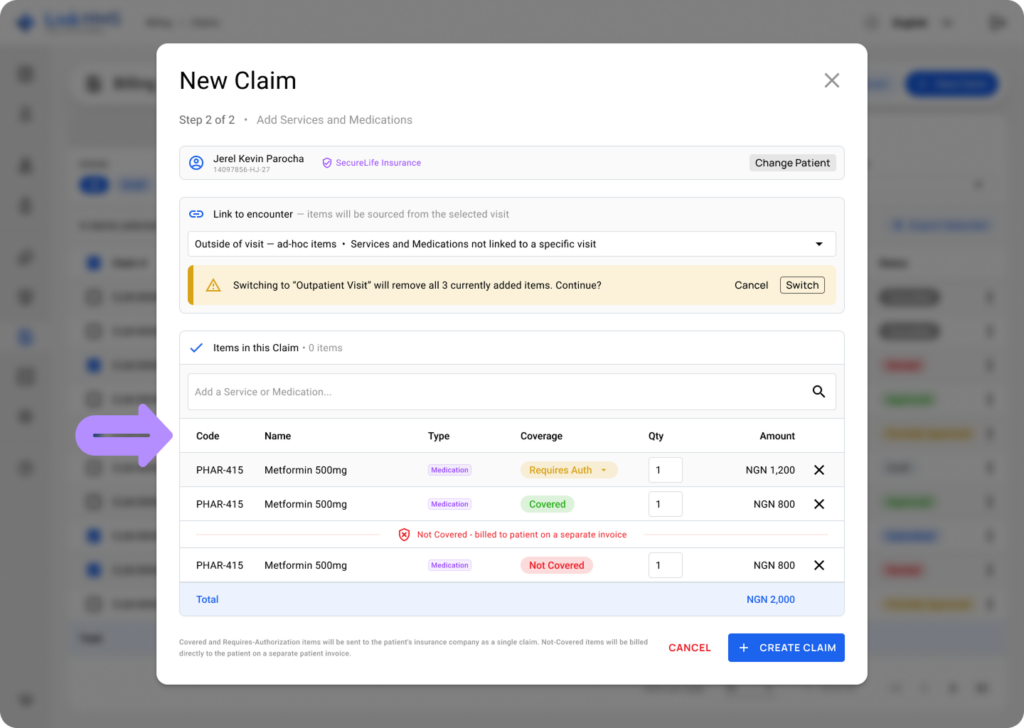
- Revise os itens adicionados, incluindo o código, nome, tipo, cobertura, quantidade e valor.
💡Notas
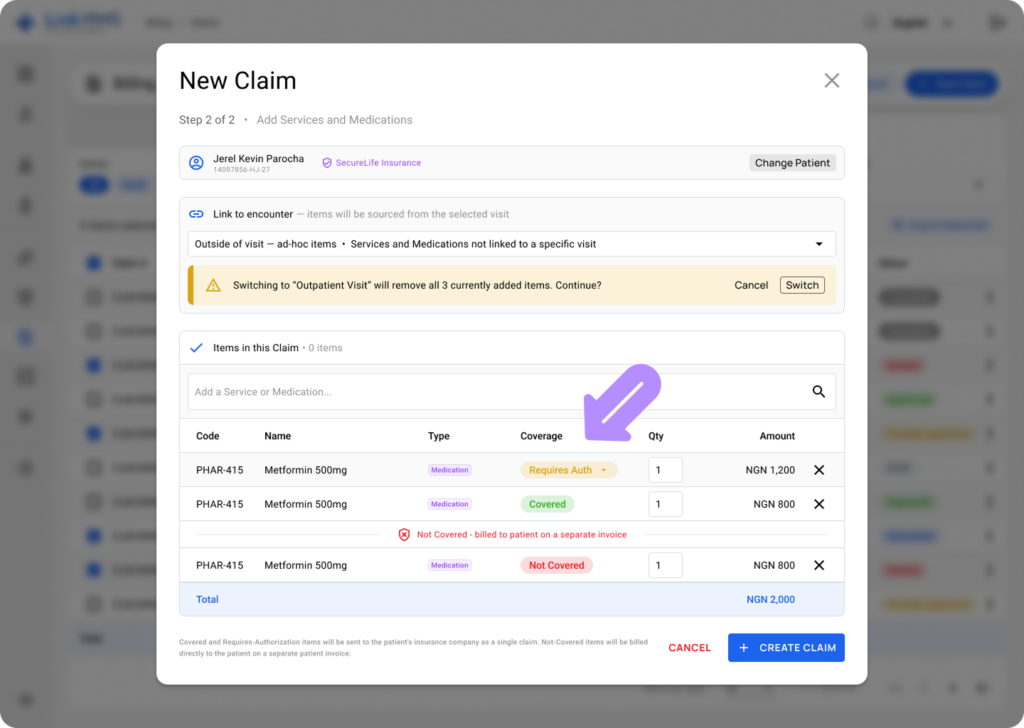
Itens Cobertos e que Requerem Autorização serão criados como uma única fatura pronta para envio à seguradora do paciente, enquanto itens Não Cobertos serão adicionados separadamente à fatura do paciente.
- Continue adicionando ou removendo itens para revisar o valor total da reclamação.
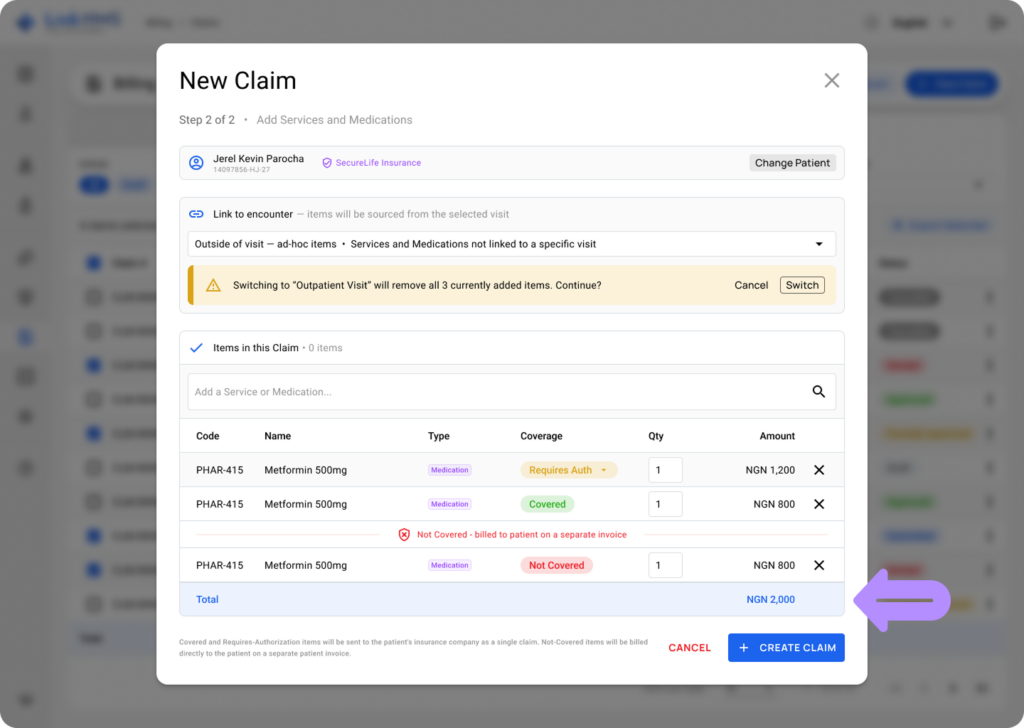
- Uma vez que os itens necessários sejam adicionados, clique em Criar Reclamação.
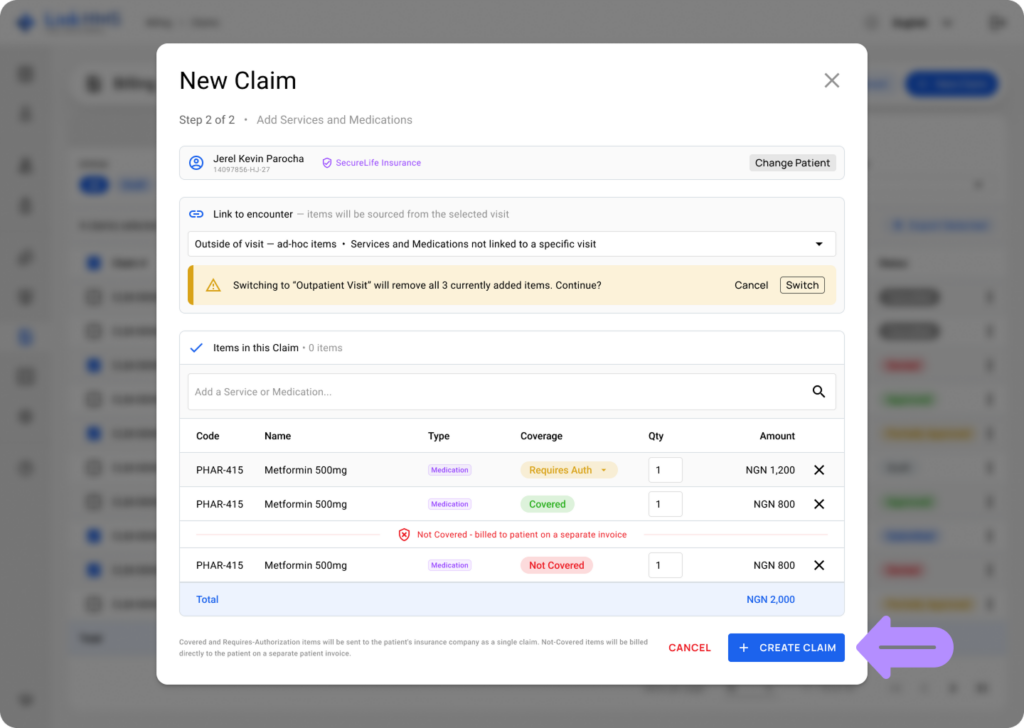
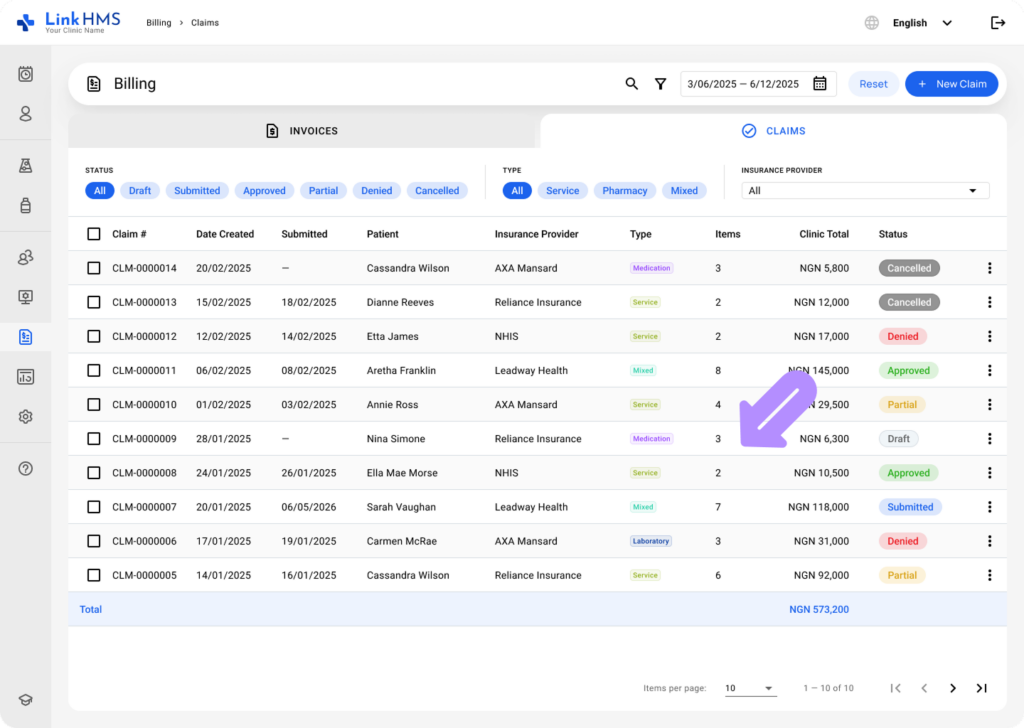
- Use a barra de pesquisa ou aplique filtros para localizar e abrir o rascunho da reclamação.
- Revise os detalhes da reclamação criada.
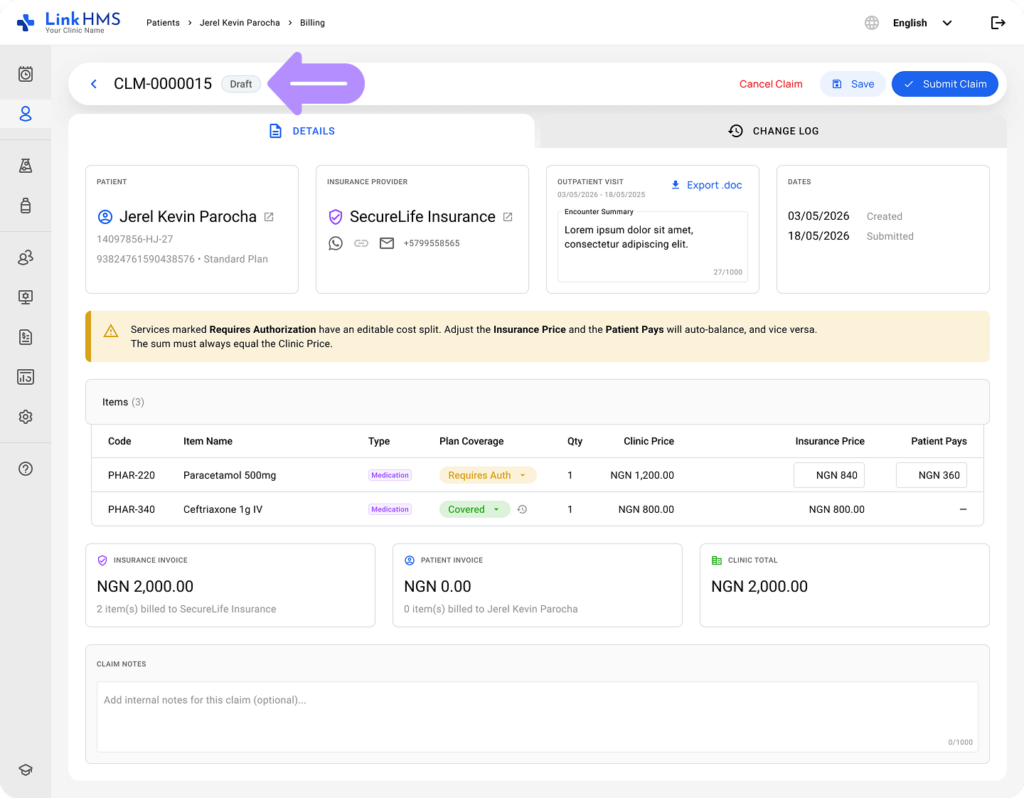
- Se necessário, edite a reclamação antes do envio seguindo o guia sobre como editar uma reclamação criada antes do envio.
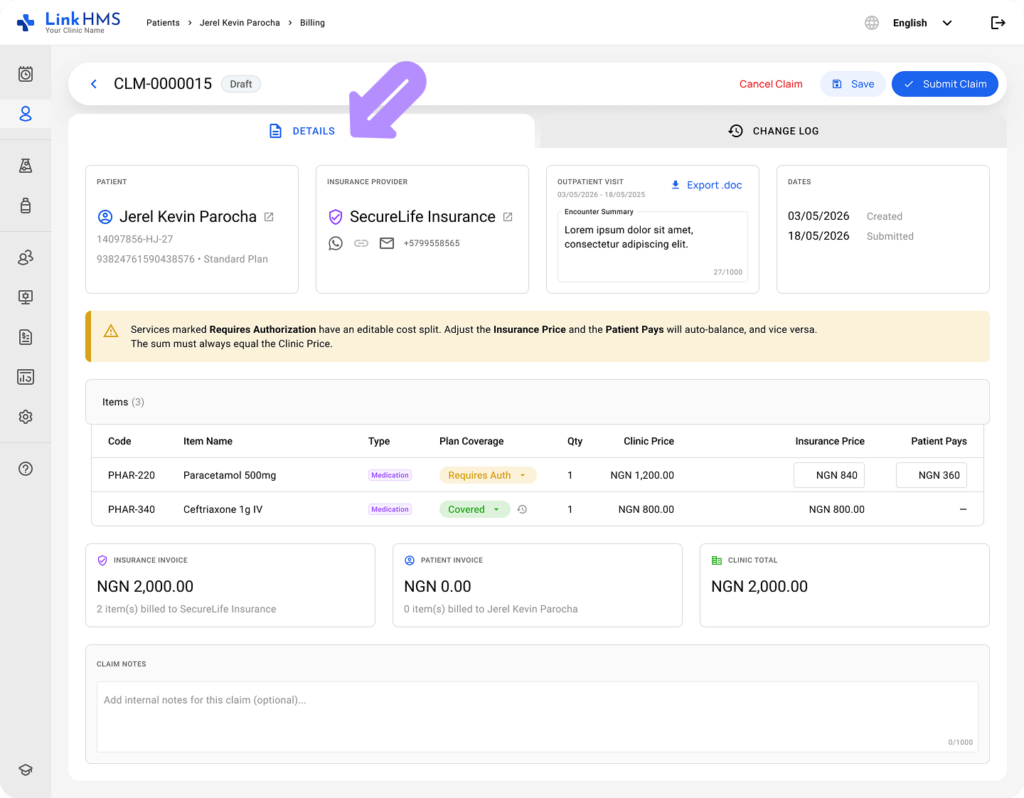
- Uma vez que a reclamação esteja pronta e enviada à seguradora através do seu canal habitual (e-mail, portal, telefone ou outro), clique em Enviar reclamação para marcá-la como Enviada e refletir seu status atual.
💡Notas
Enviar uma reclamação no LinkHMS atualiza seu status para Enviada. Você ainda precisa enviar a reclamação à seguradora através do seu canal habitual. O método de envio depende dos requisitos de envio de reclamações da seguradora, pois diferentes seguradoras podem aceitar reclamações através de diferentes canais.
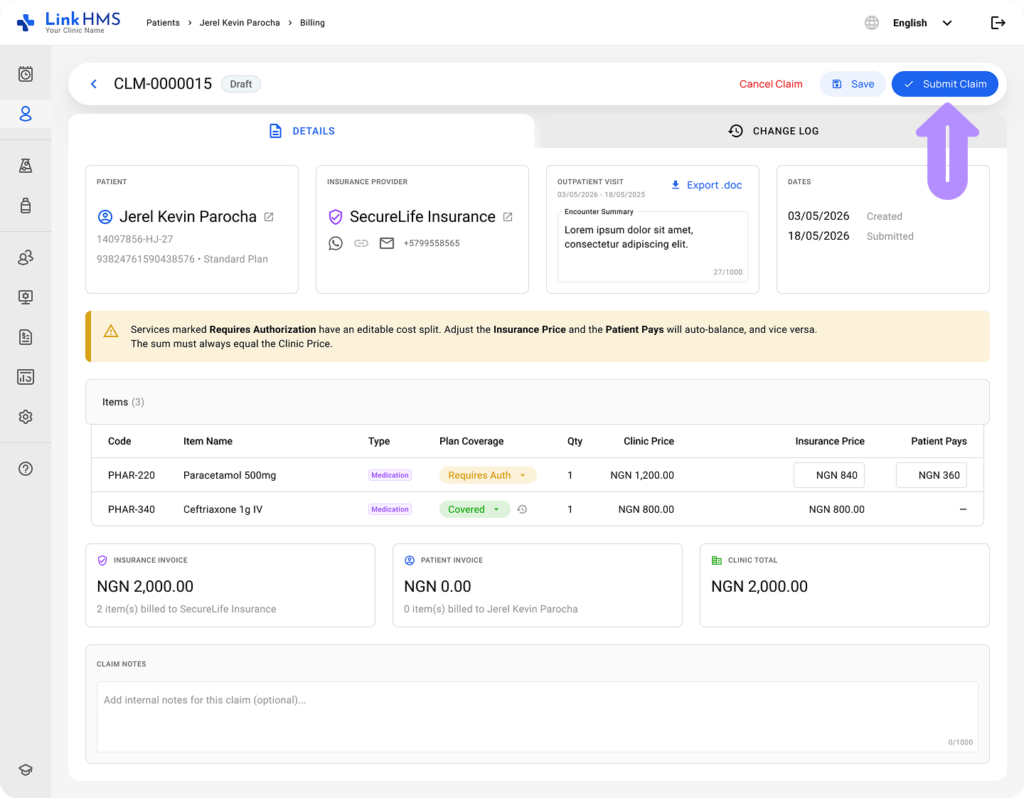
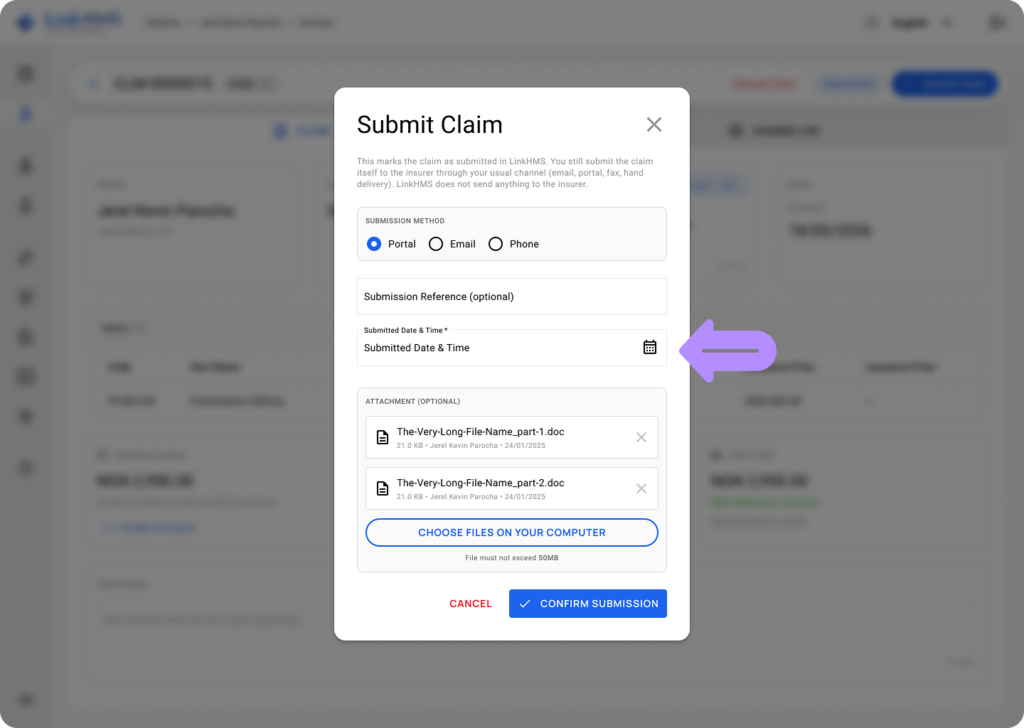
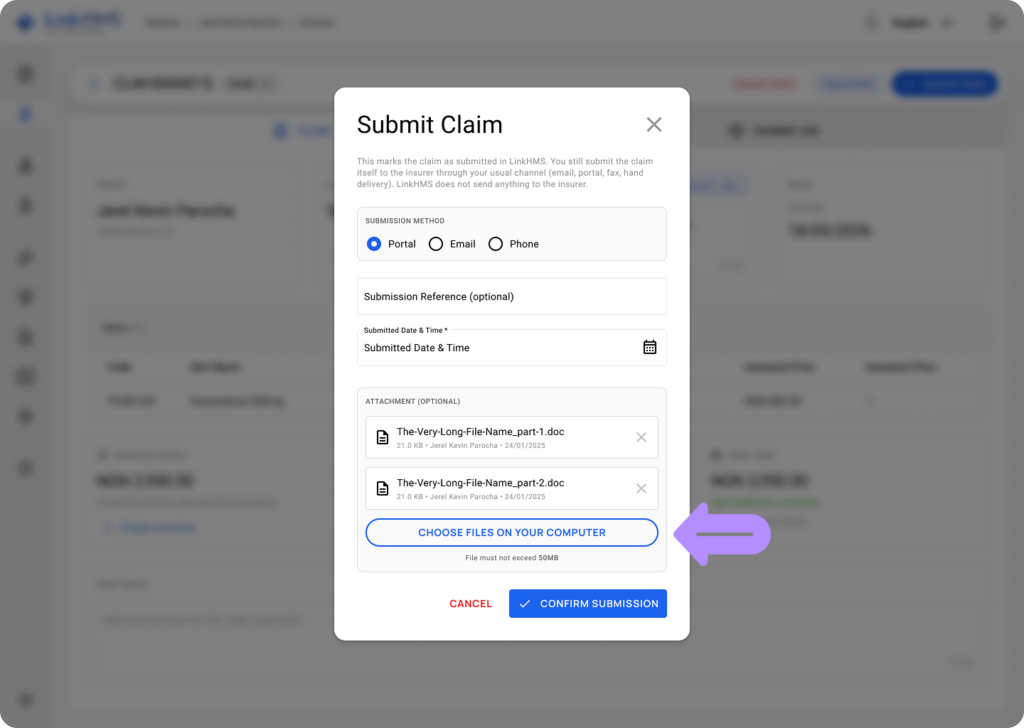
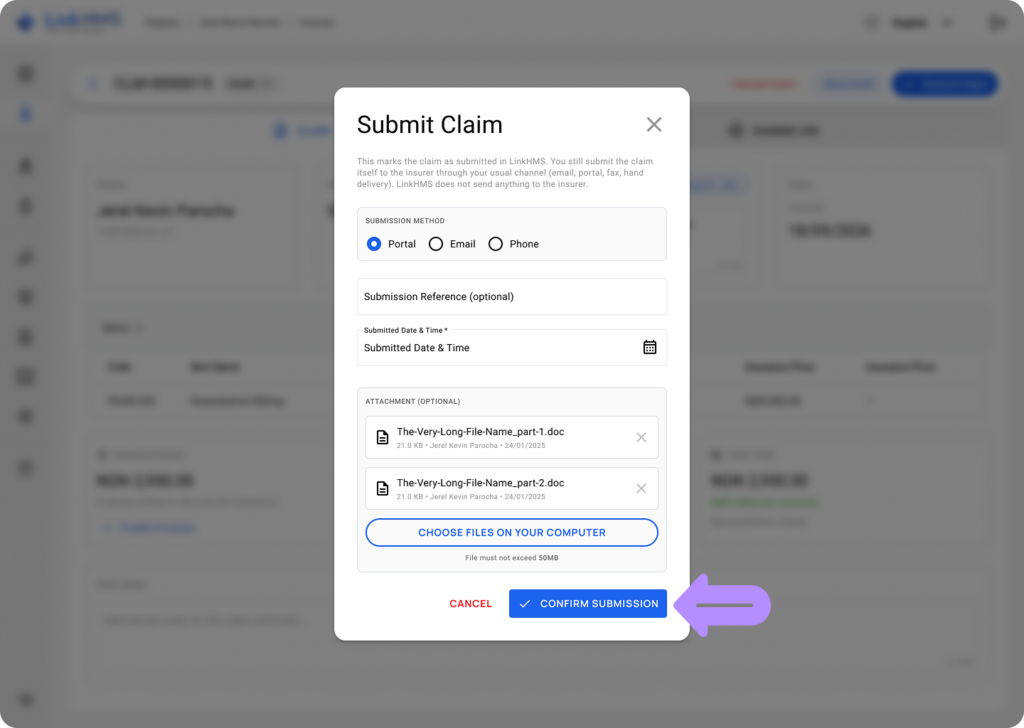
- Use a janela pop-up Enviar Reclamação para salvar os detalhes do envio.
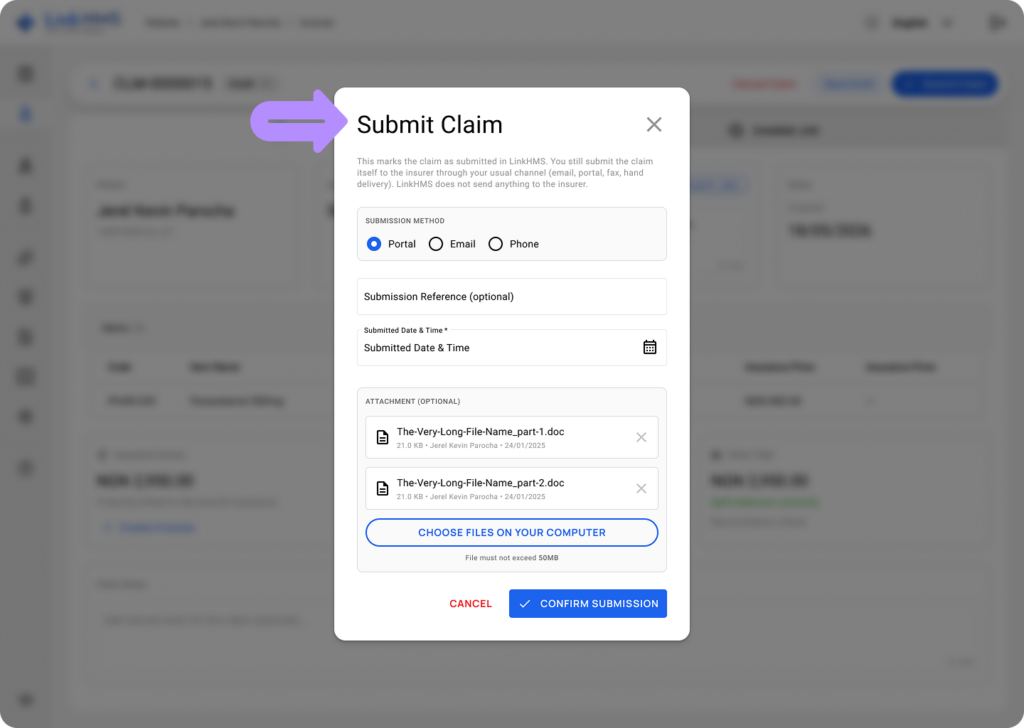
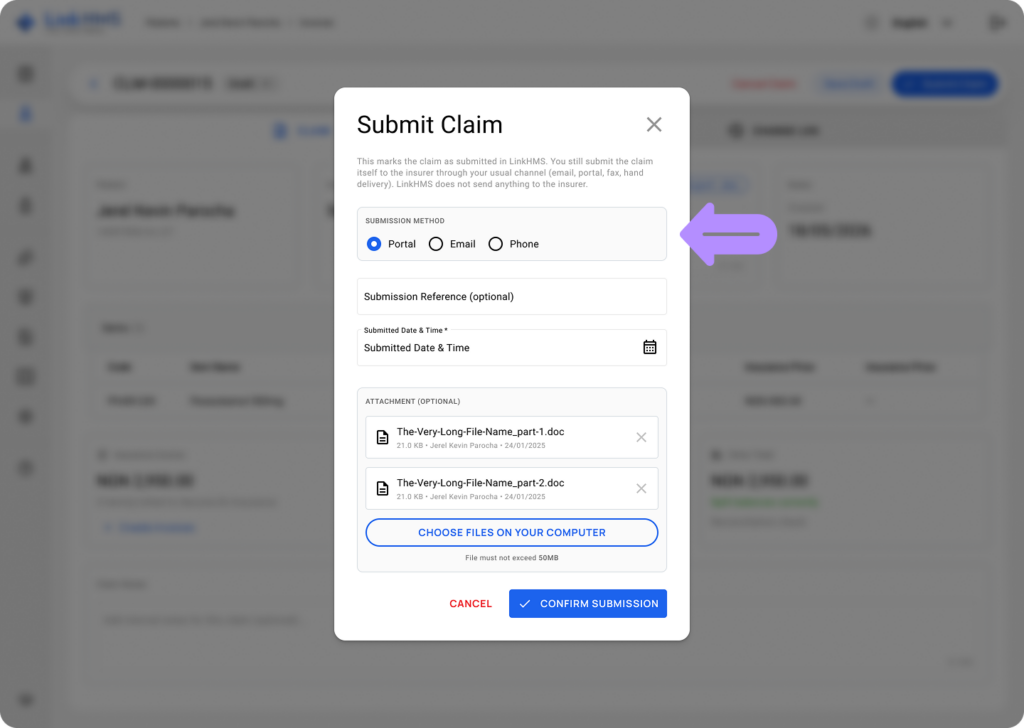
- Selecione o método de envio: Portal, E-mail ou Telefone.
- (Opcional) Adicione um número de referência de envio.
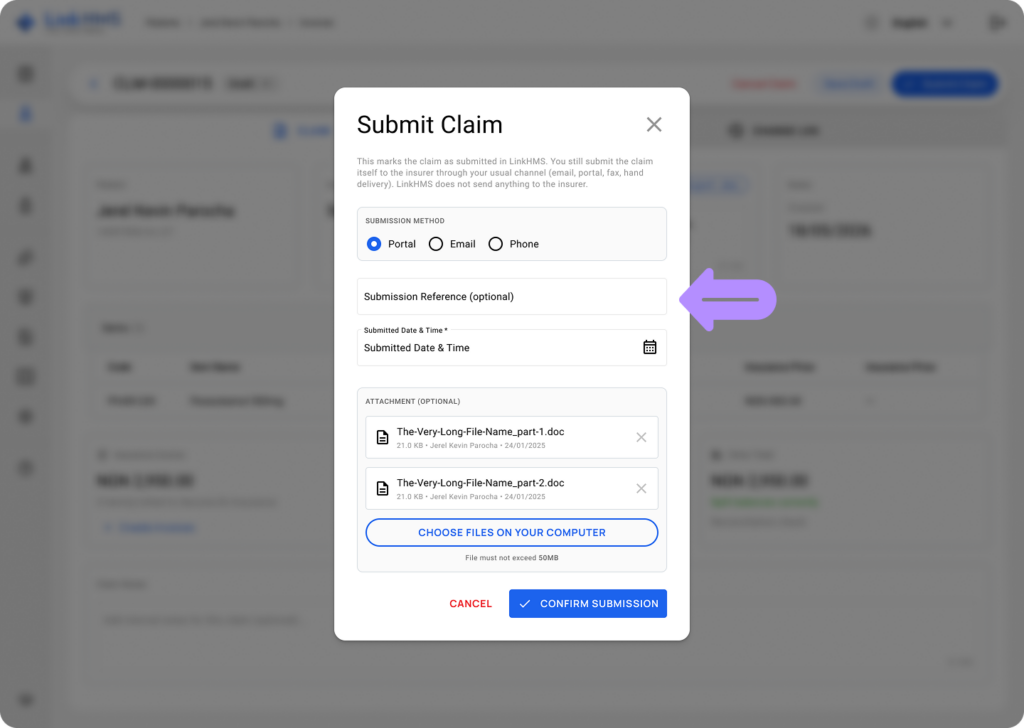
- Revise a data e hora de envio (atualizadas automaticamente pelo sistema).
- Se necessário, use o botão Escolher Arquivos no Seu Computador para fazer o upload de anexos ou documentos de suporte nos formatos PDF, doc, docx, txt ou png (até 50 MB).
- Clique em Confirmar Envio para marcar a reclamação como enviada à seguradora.
💡Notas
Quando a seguradora responder, registre a decisão diretamente no LinkHMS como Aprovada, Parcial, Negada ou Cancelada, e o status da reclamação será atualizado de acordo para refletir o resultado.