- Vaya a la sección de Facturación en el menú de la izquierda.
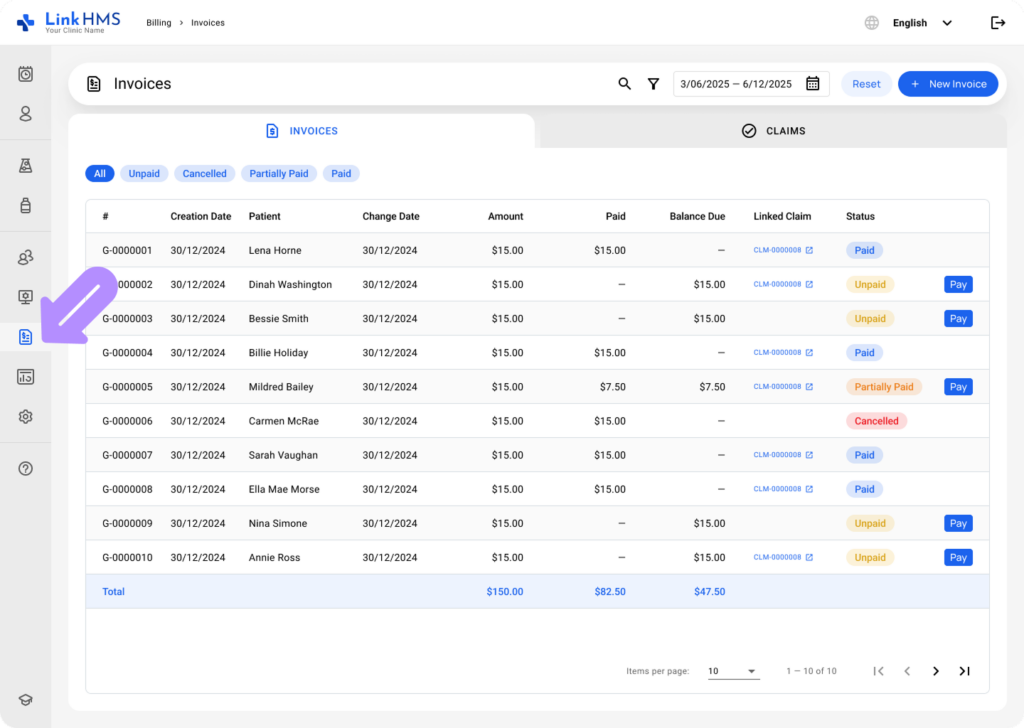
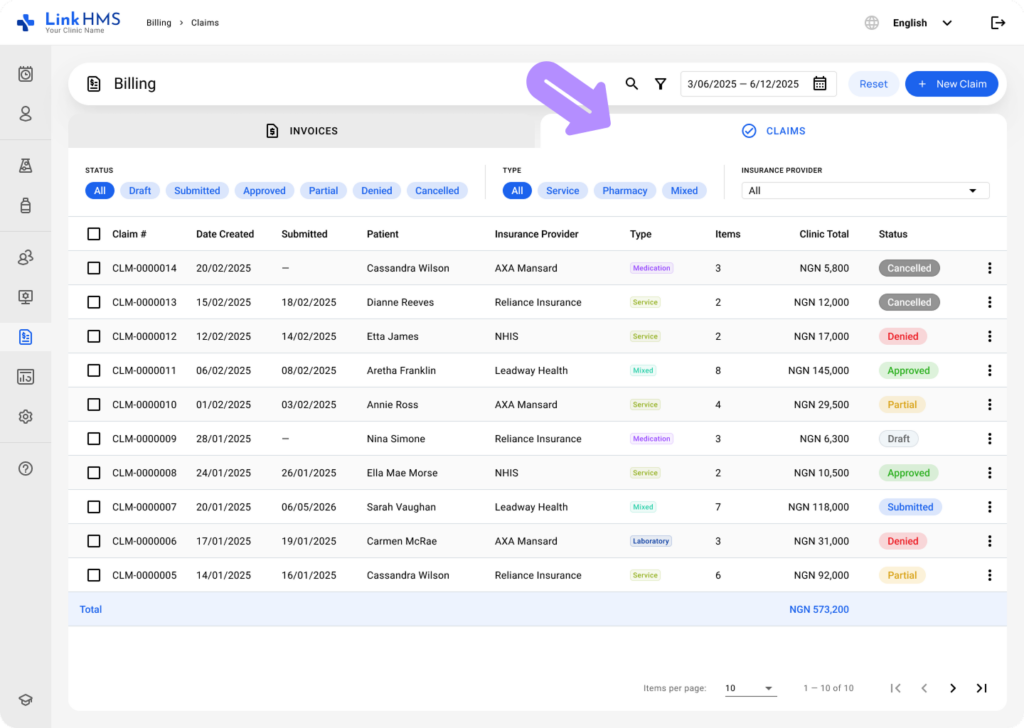
- Abra la pestaña de Reclamaciones.
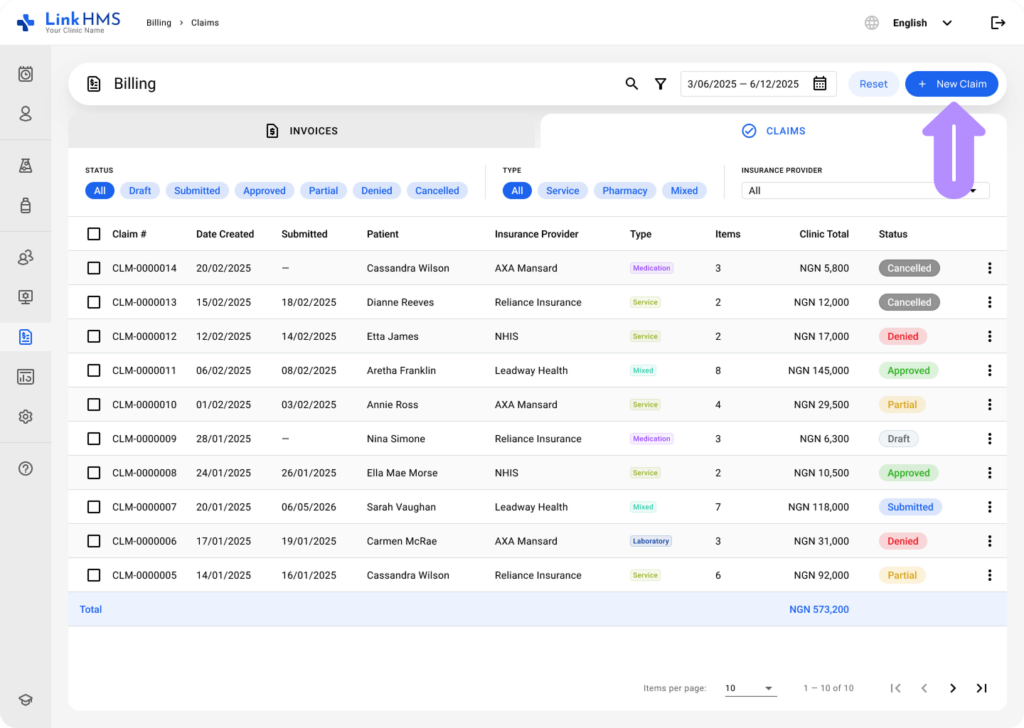
- Haga clic en el botón + Nueva reclamación en la esquina superior derecha.
- Aparecerá la ventana emergente de Nueva reclamación para completar los siguientes pasos.
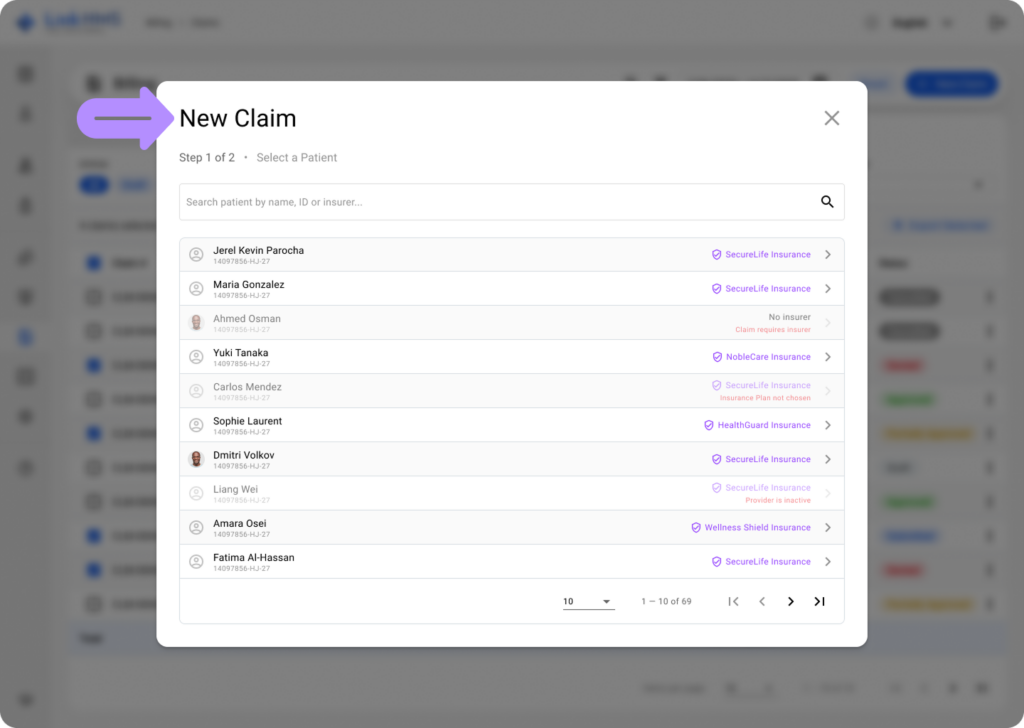
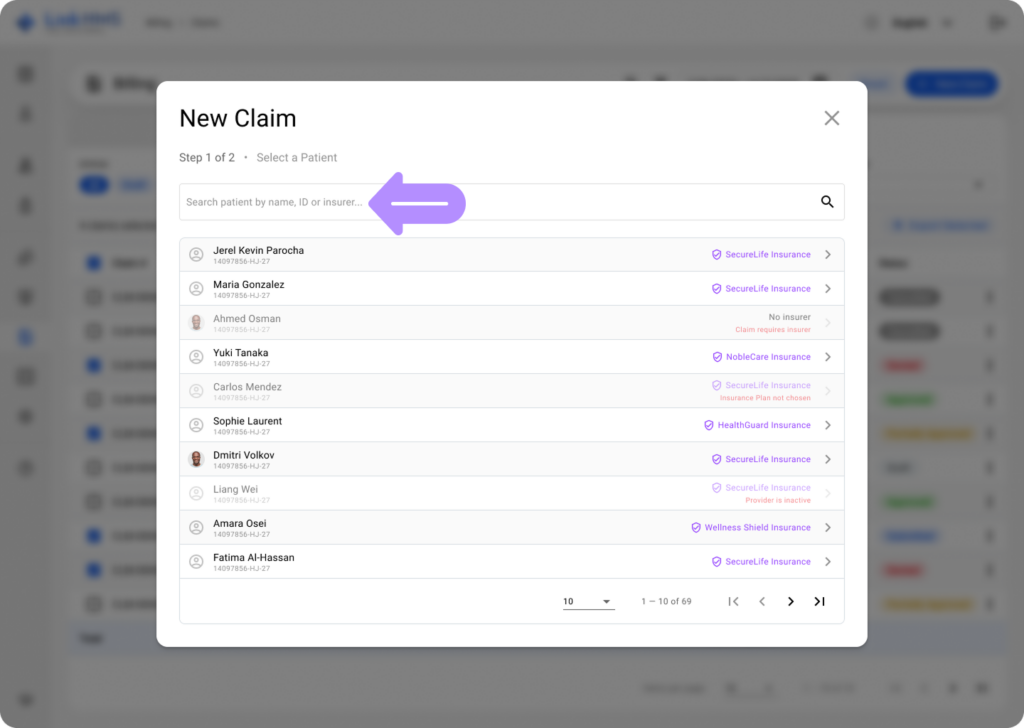
- Paso 1 — Busque al paciente por nombre, ID o aseguradora, luego seleccione al paciente requerido.
💡Notas
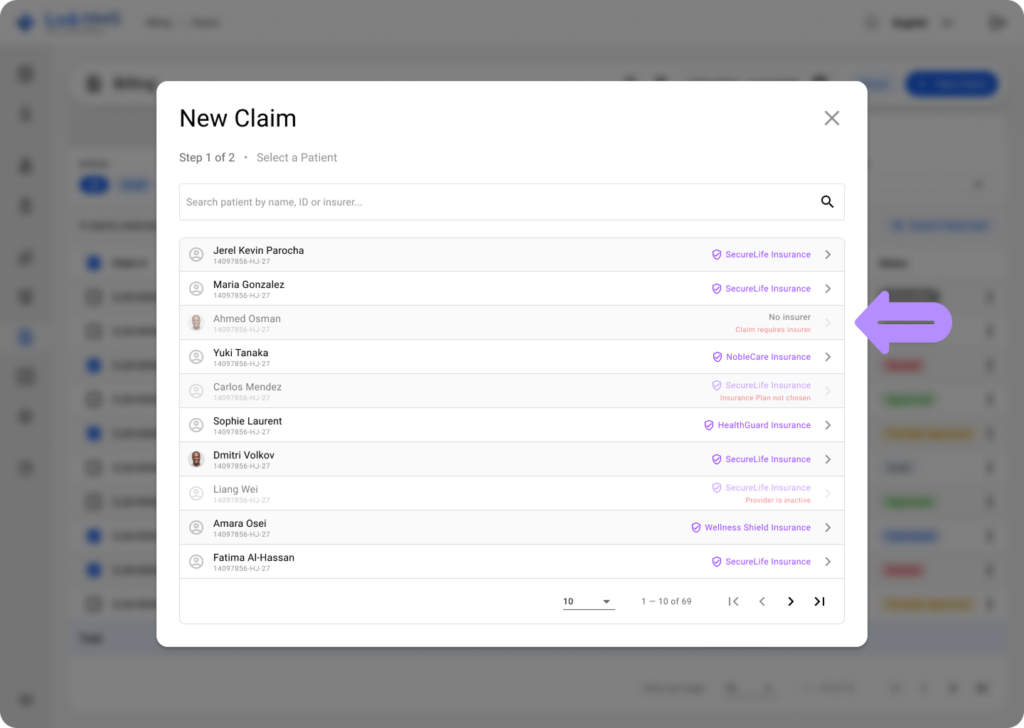
Cualquier reclamación requiere que el paciente tenga un asegurador activo. Encuentre la guía sobre la asignación del paciente al proveedor de seguros. Si el asegurador no está asignado o está inactivo, el paciente debe pagar los servicios de su propio bolsillo.
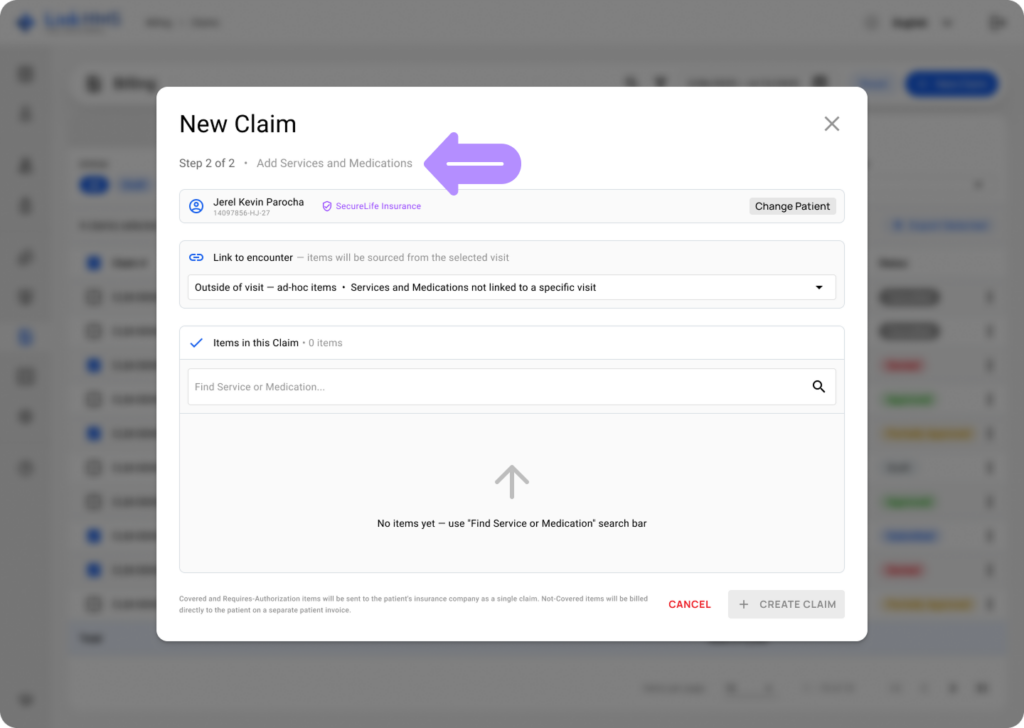
- Paso 2 – Agregue servicios y medicamentos.
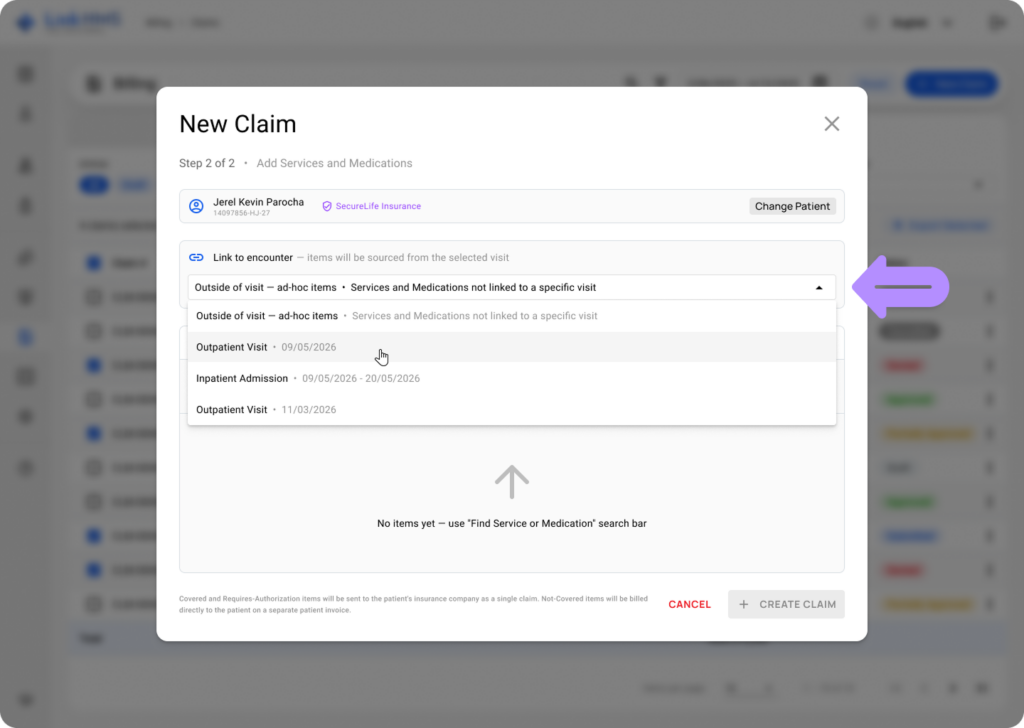
- Elija la opción Enlace a Encuentro para obtener elementos de ciertas visitas ambulatorias y admisiones hospitalarias, o seleccione Fuera de Visita — Elementos Ad-hoc para agregar elementos manualmente.
💡Notas
Cuando cambie de un tipo a otro, los elementos actualmente agregados se eliminan y se reemplazan por los asociados con la opción recién seleccionada. Para confirmar el cambio, haga clic en Cambiar.
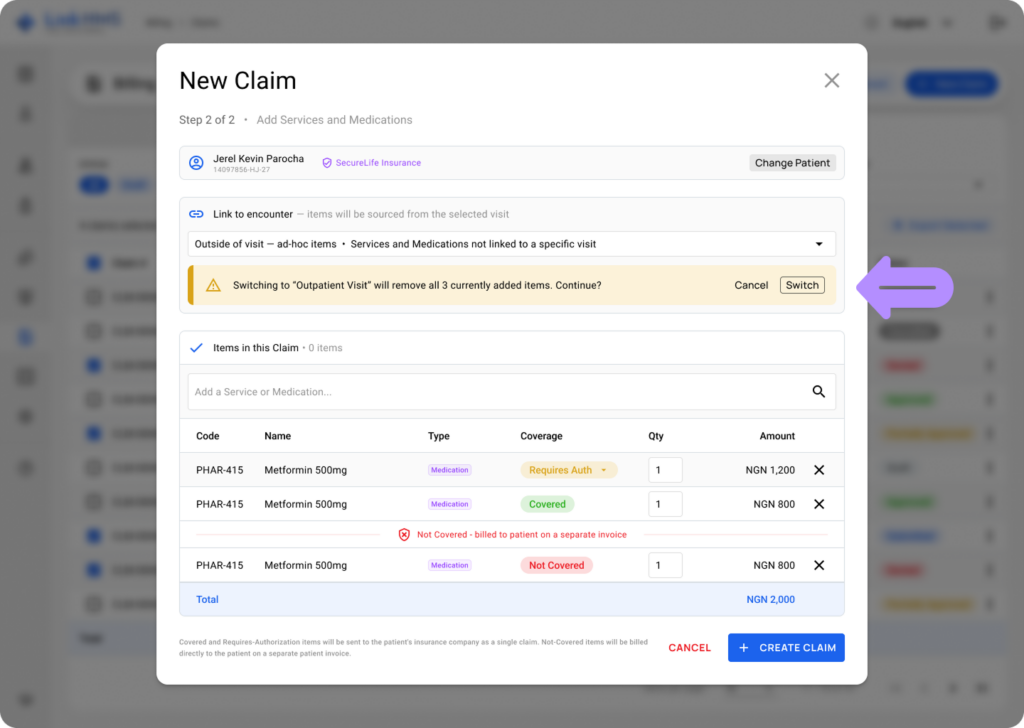
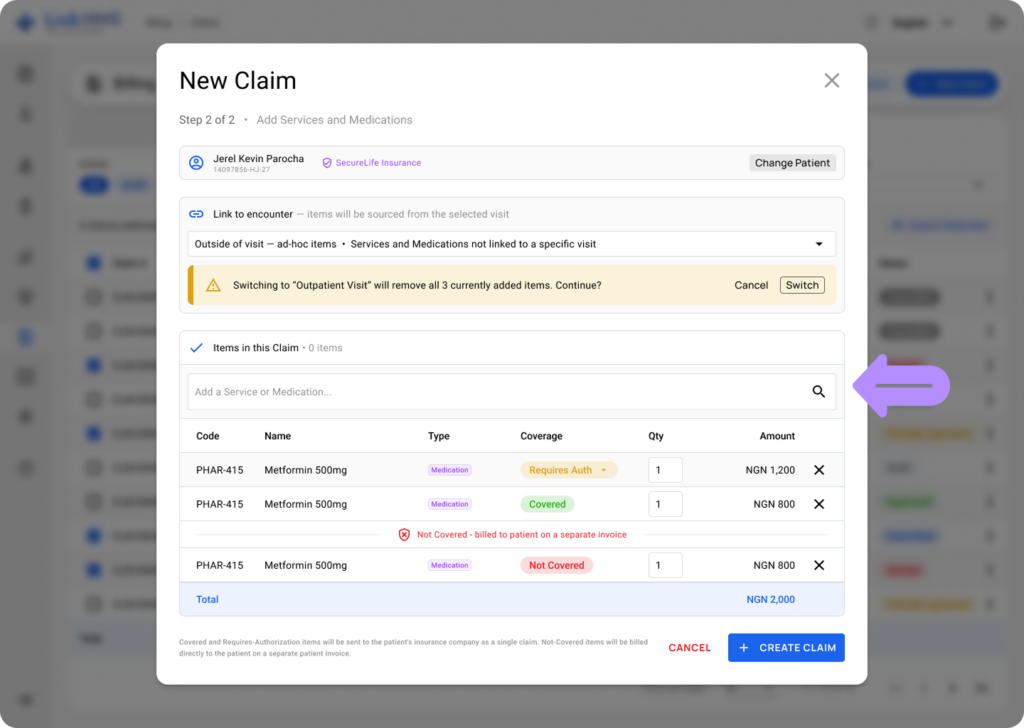
- Si es necesario, agregue elementos adicionales a la reclamación buscando un servicio o medicamento en la barra de búsqueda.
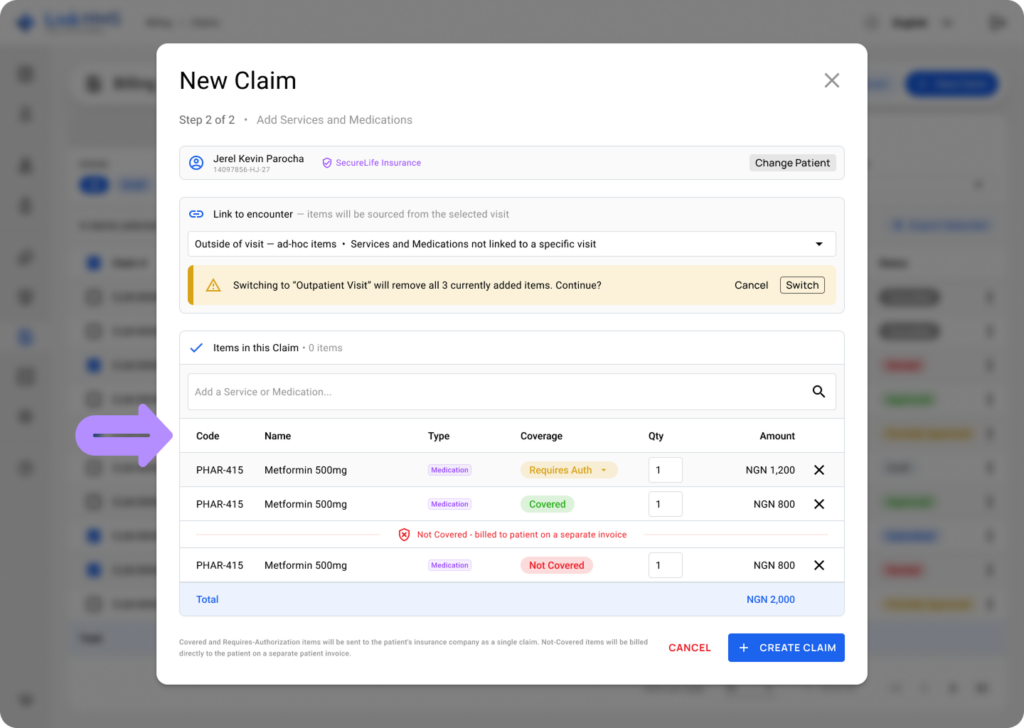
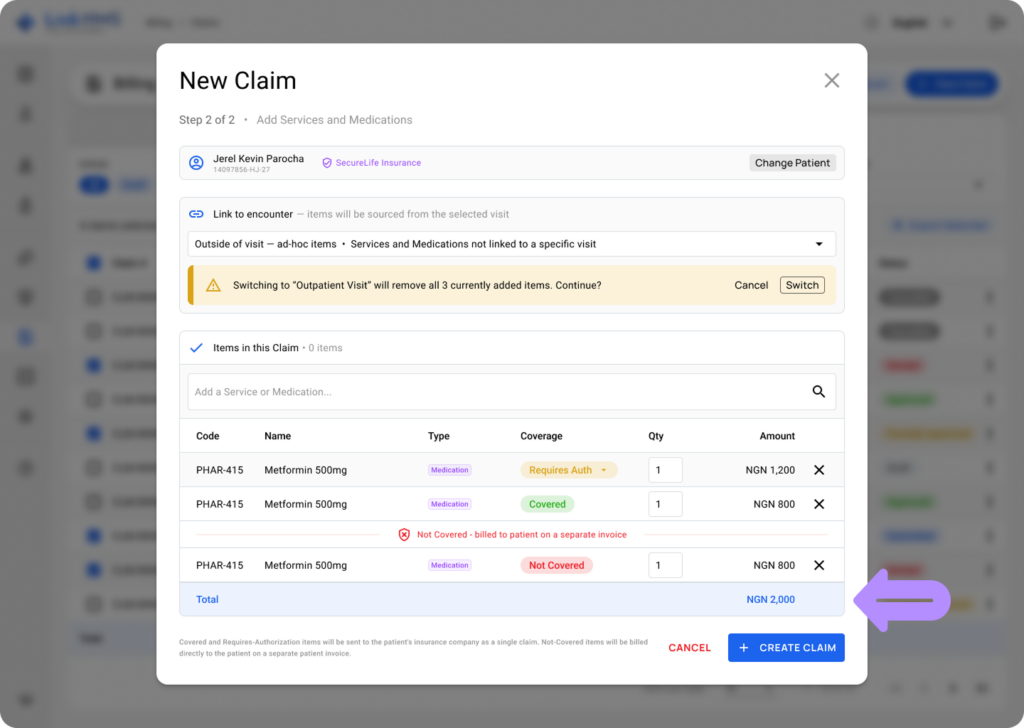
- Revise los elementos agregados, incluyendo el código, nombre, tipo, cobertura, cantidad y monto.
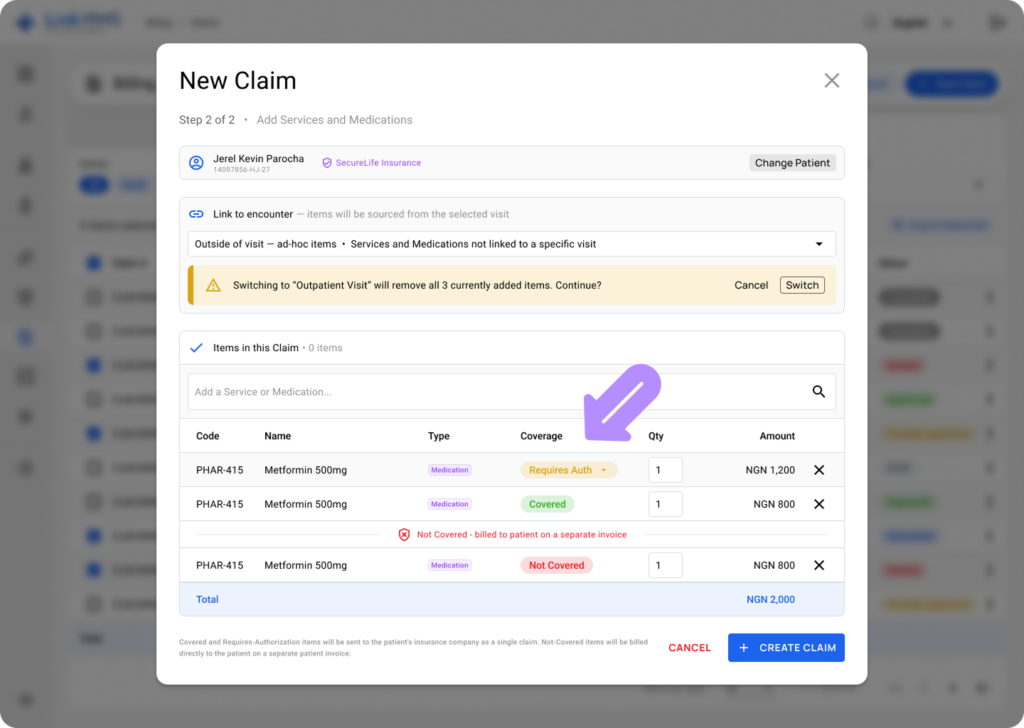
💡Notas
Los elementos Cubiertos y que Requieren Autorización se crearán como una única factura lista para ser enviada a la compañía de seguros del paciente, mientras que los elementos No Cubiertos se agregarán por separado a la factura del paciente.
- Continúe agregando o eliminando elementos para revisar el monto total de la reclamación.
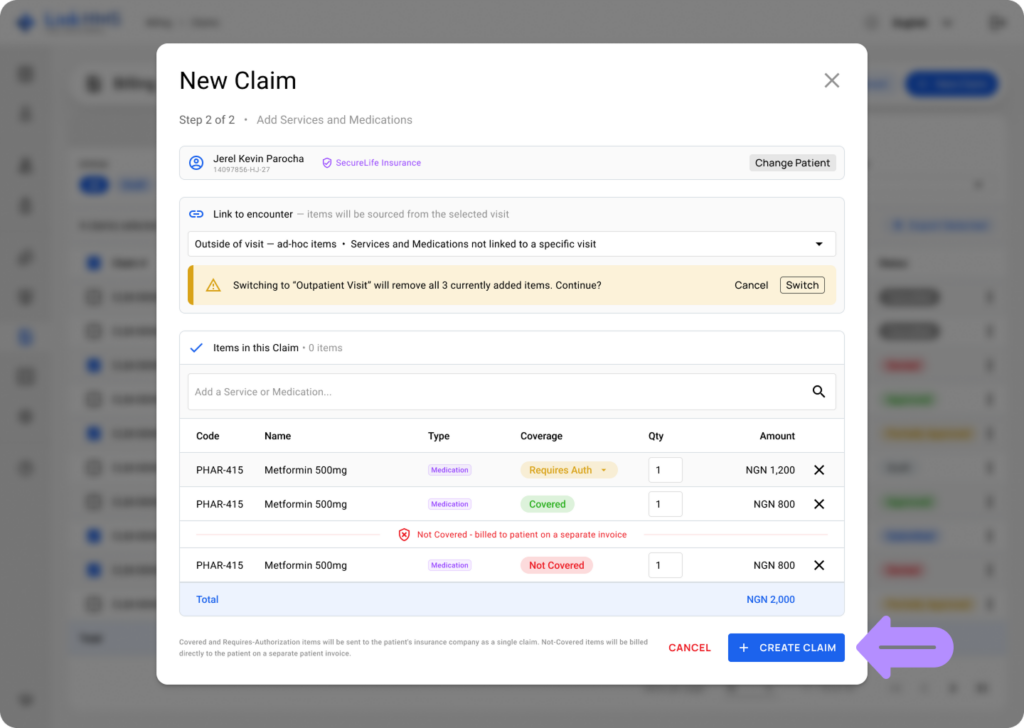
- Una vez que se hayan agregado los elementos requeridos, haga clic en Crear reclamación.
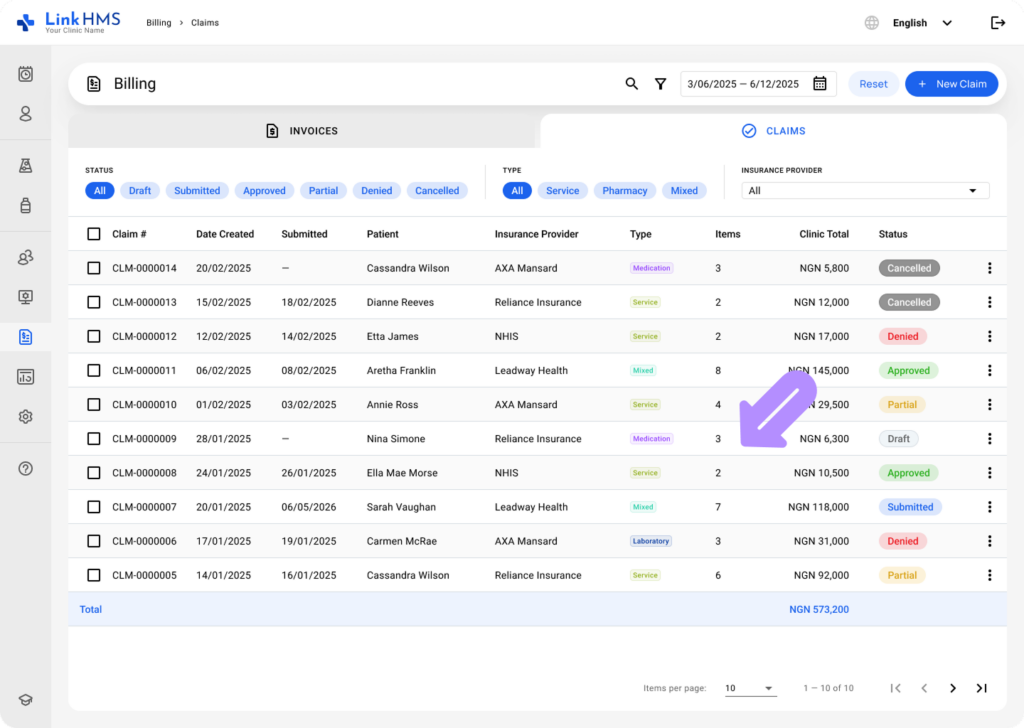
- Utilice la barra de búsqueda o aplique filtros para localizar y abrir el borrador de la reclamación.
- Revise los detalles de la reclamación creada.
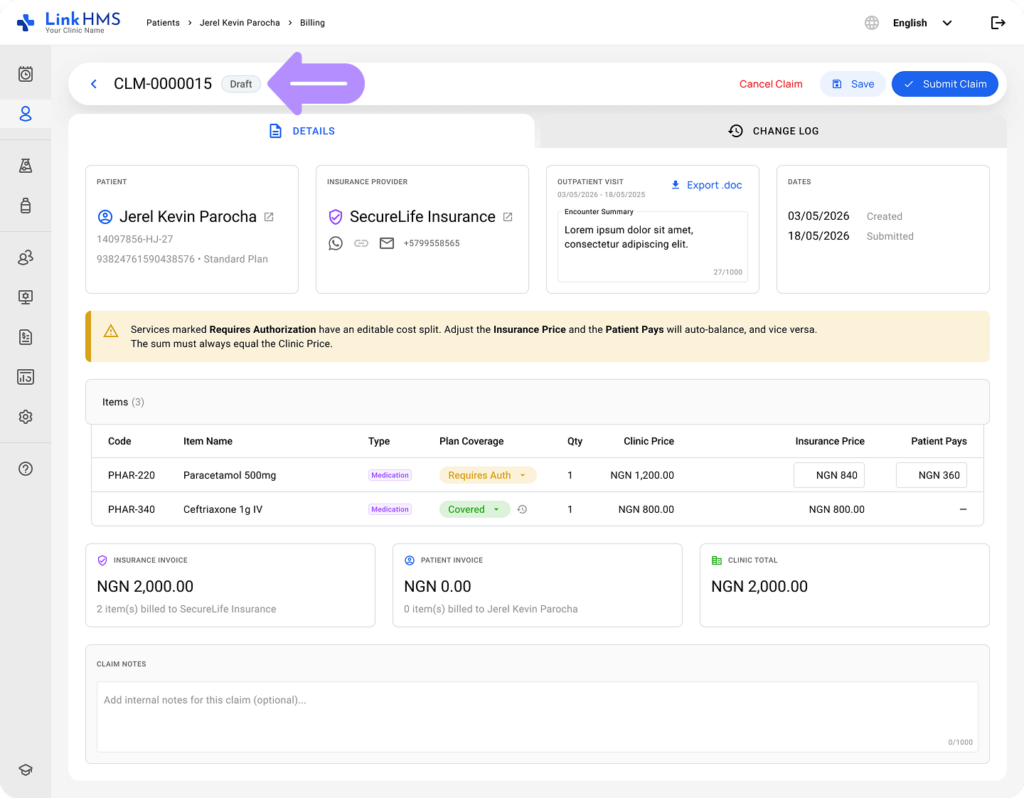
- Si es necesario, edite la reclamación antes de enviarla siguiendo la guía sobre cómo editar una reclamación creada antes de la presentación.
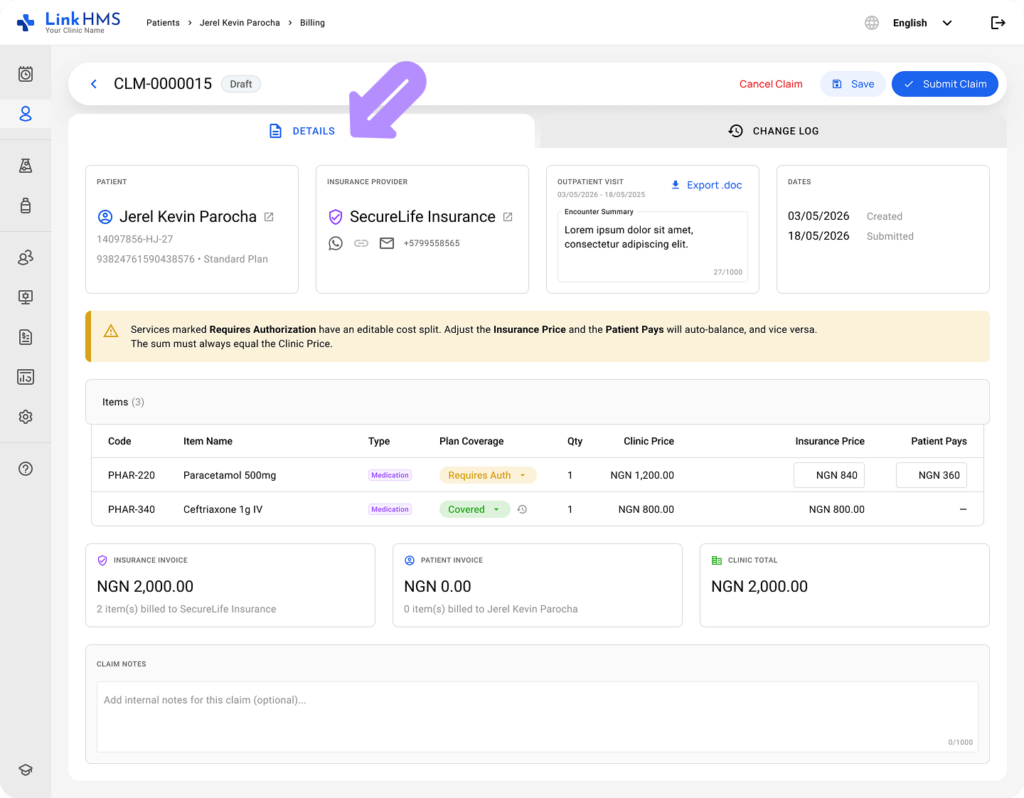
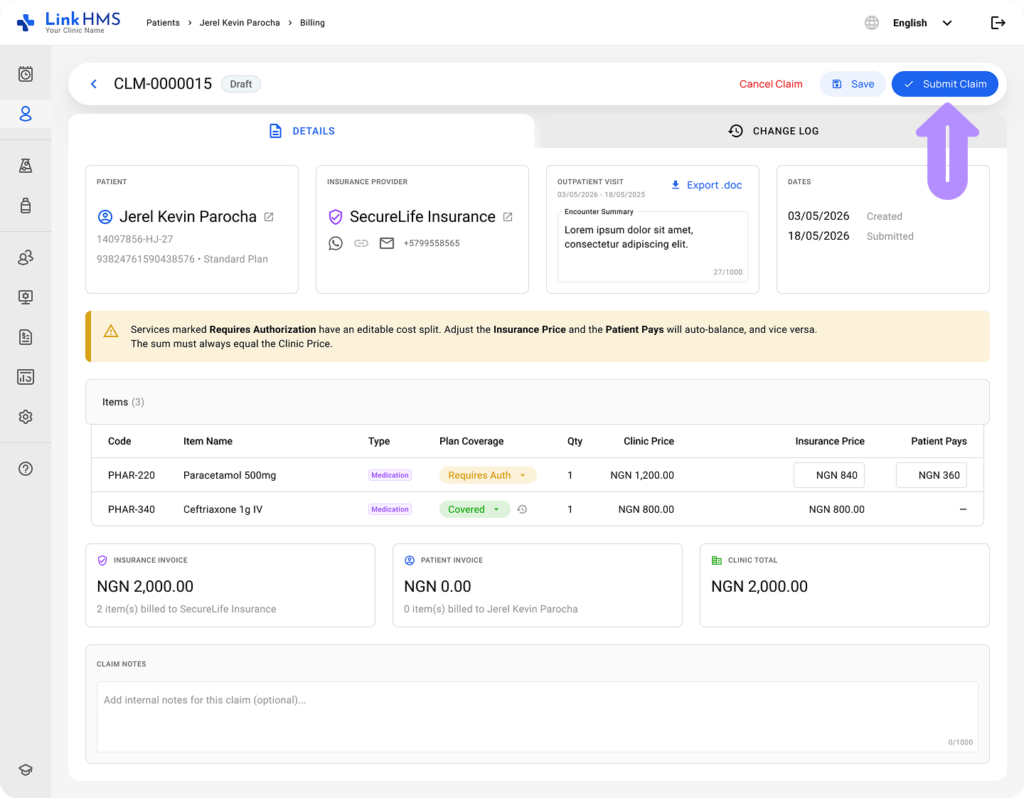
- Una vez que la reclamación esté lista y se envíe al asegurador a través de su canal habitual (correo electrónico, portal, teléfono u otro), haga clic en Enviar reclamación para marcarla como Enviada y reflejar su estado actual.
💡Notas
Enviar una reclamación en LinkHMS actualiza su estado a Enviado. Aún necesita enviar la reclamación al asegurador a través de su canal habitual. El método de presentación depende de los requisitos de presentación de reclamaciones del asegurador, ya que diferentes aseguradores pueden aceptar reclamaciones a través de diferentes canales.
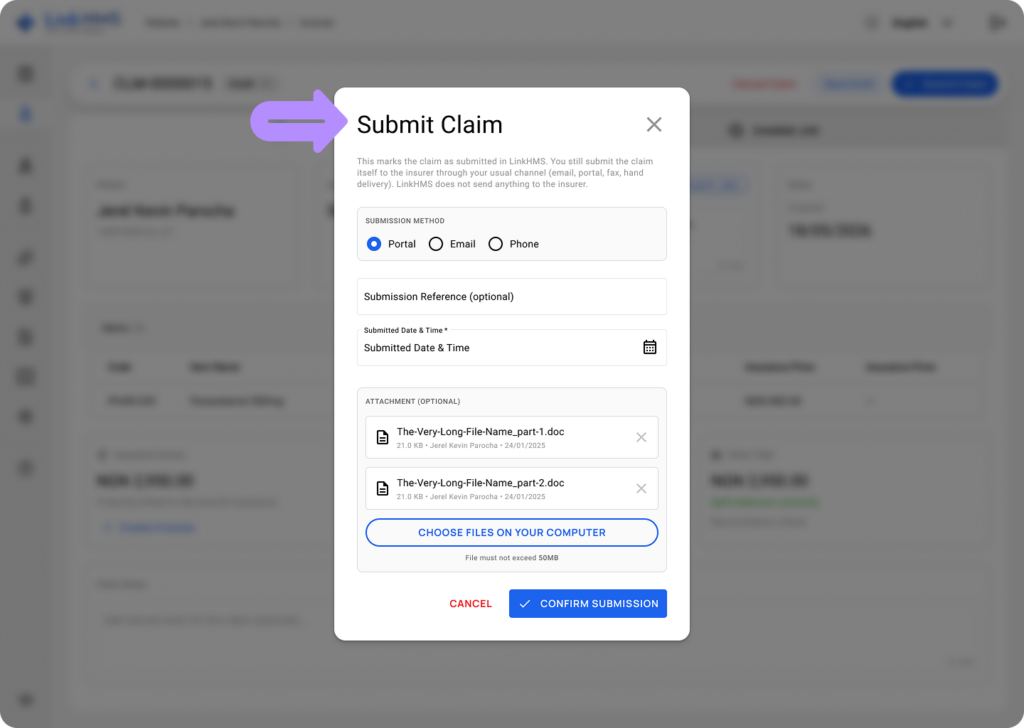
- Utilice la ventana emergente de Enviar reclamación para guardar los detalles de la presentación.
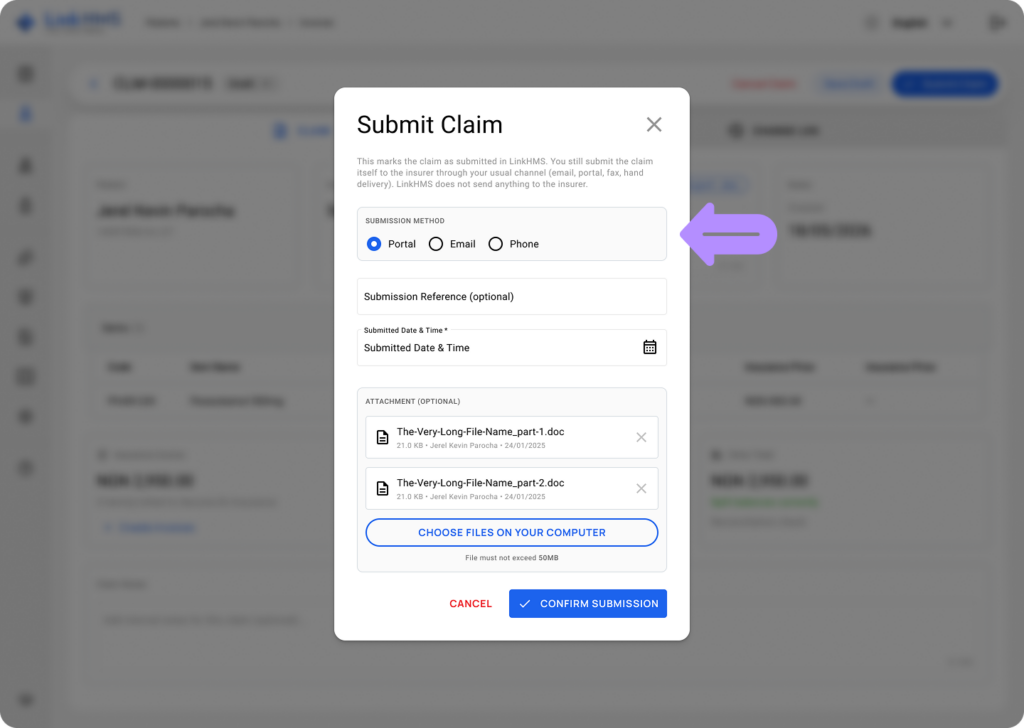
- Seleccione el método de presentación: Portal, Correo Electrónico o Teléfono.
- (Opcional) Agregue un número de referencia de presentación.
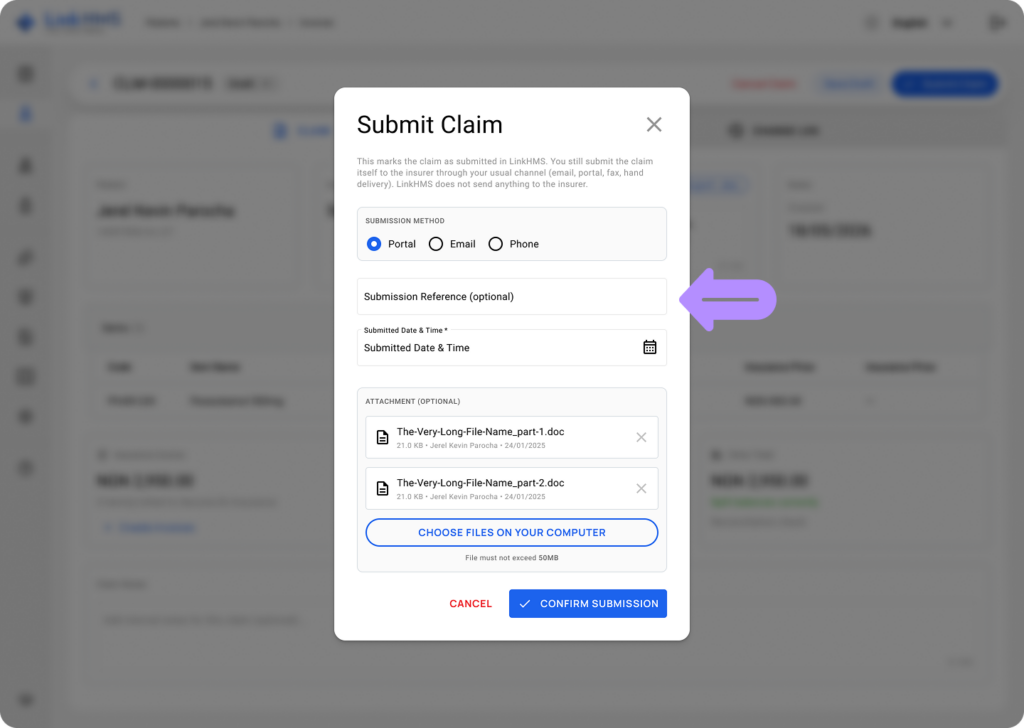
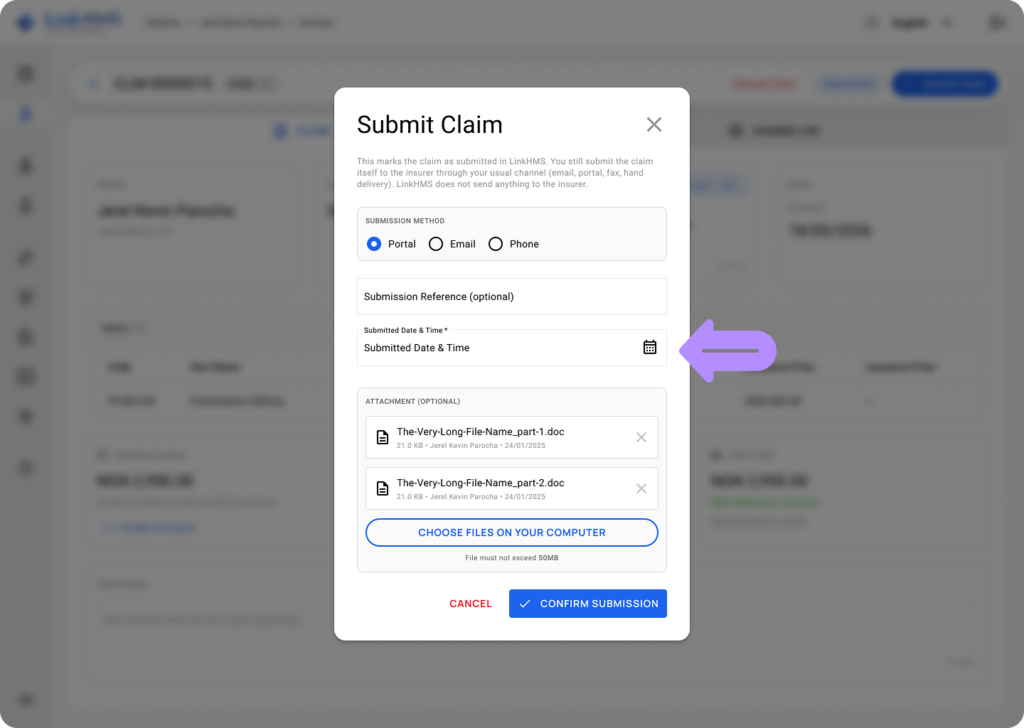
- Revise la fecha y hora de presentación (actualizada automáticamente por el sistema).
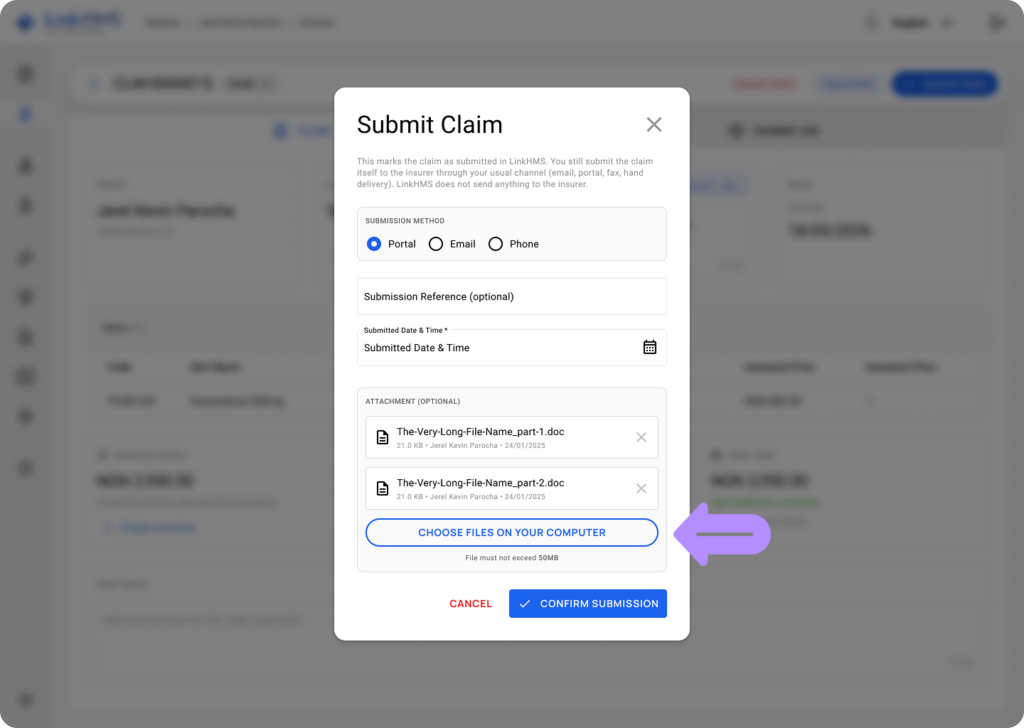
- Si es necesario, utilice el botón Elegir archivos en su computadora para cargar documentos o archivos adjuntos de soporte en formato PDF, doc, docx, txt o png (hasta 50 MB).
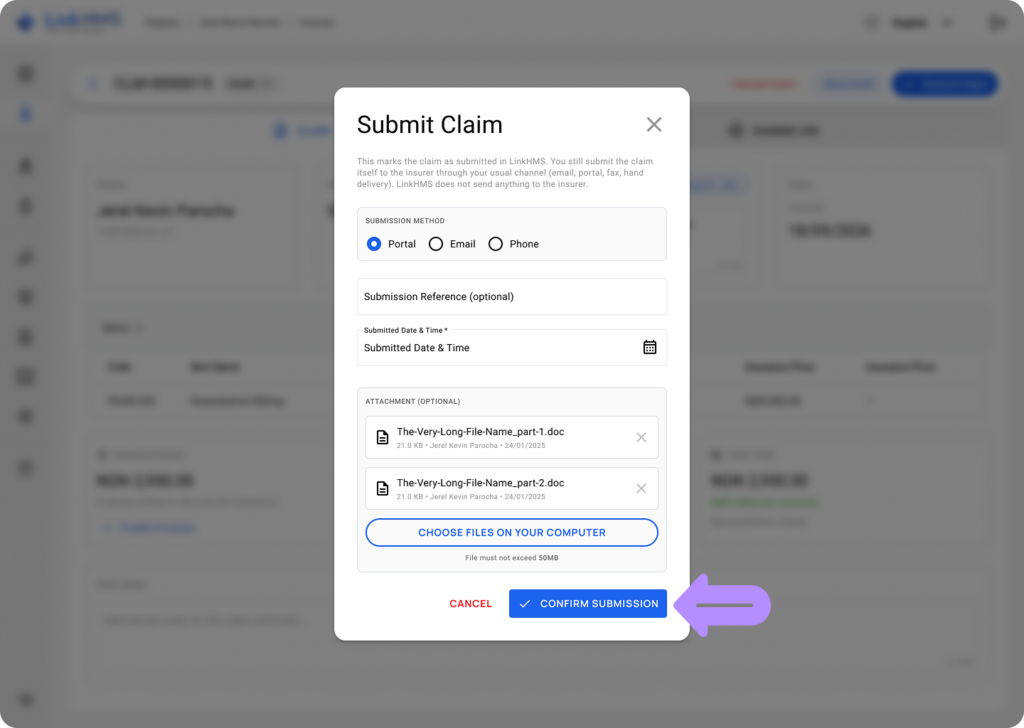
- Haga clic en Confirmar presentación para marcar la reclamación como enviada a la compañía de seguros.
💡Notas
Cuando el asegurador responda, registre la decisión directamente en LinkHMS como Aprobada, Parcial, Denegada o Cancelada, y el estado de la reclamación se actualizará en consecuencia para reflejar el resultado.