- Allez dans la section Facturation dans le menu de gauche.
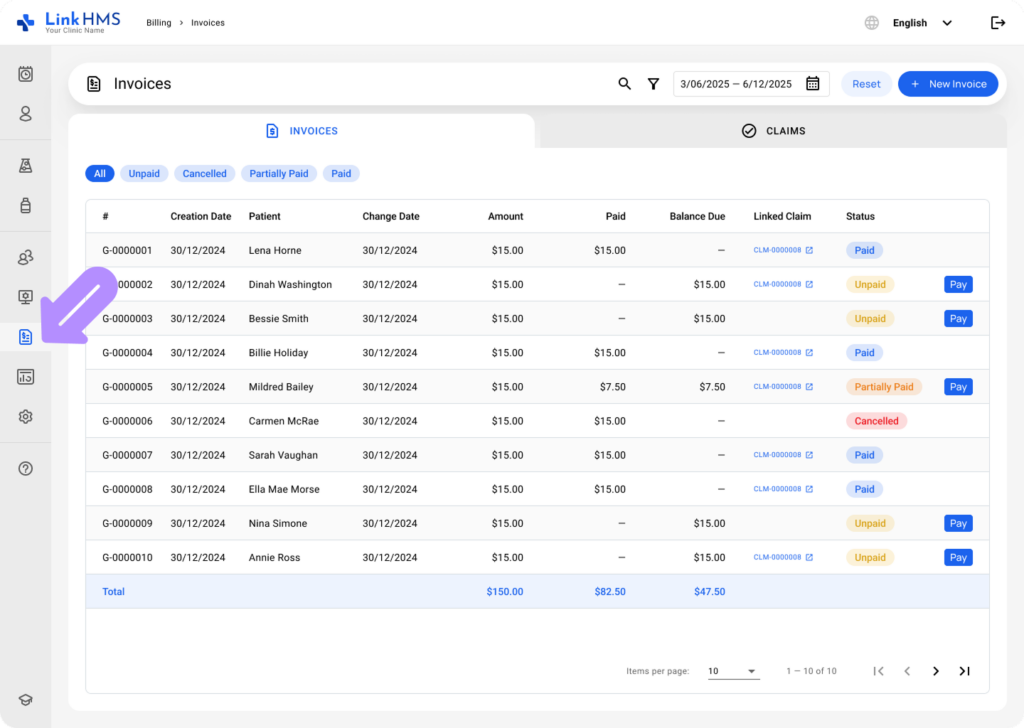
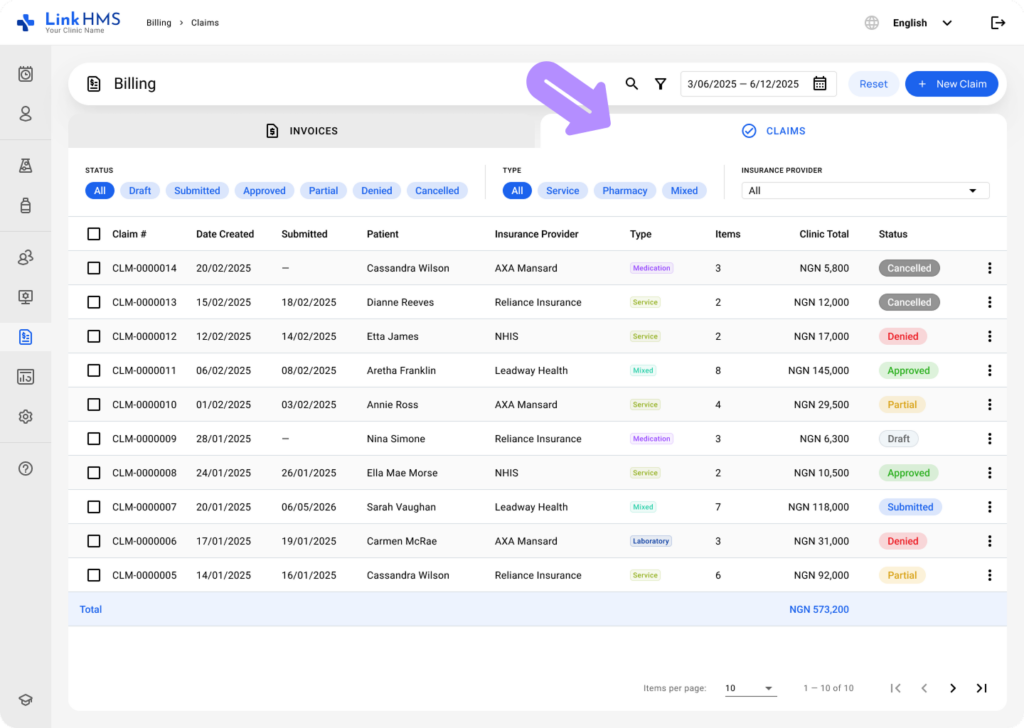
- Ouvrez l'onglet Réclamations.
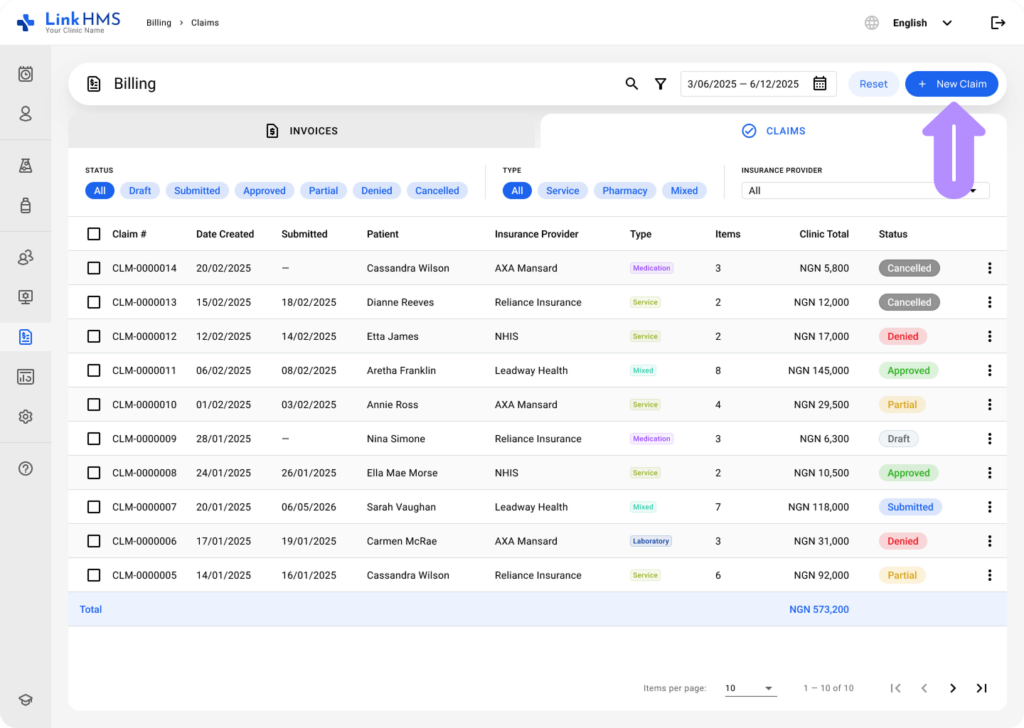
- Cliquez sur le bouton + Nouvelle réclamation dans le coin supérieur droit.
- La fenêtre contextuelle Nouvelle réclamation apparaîtra pour compléter les étapes suivantes.
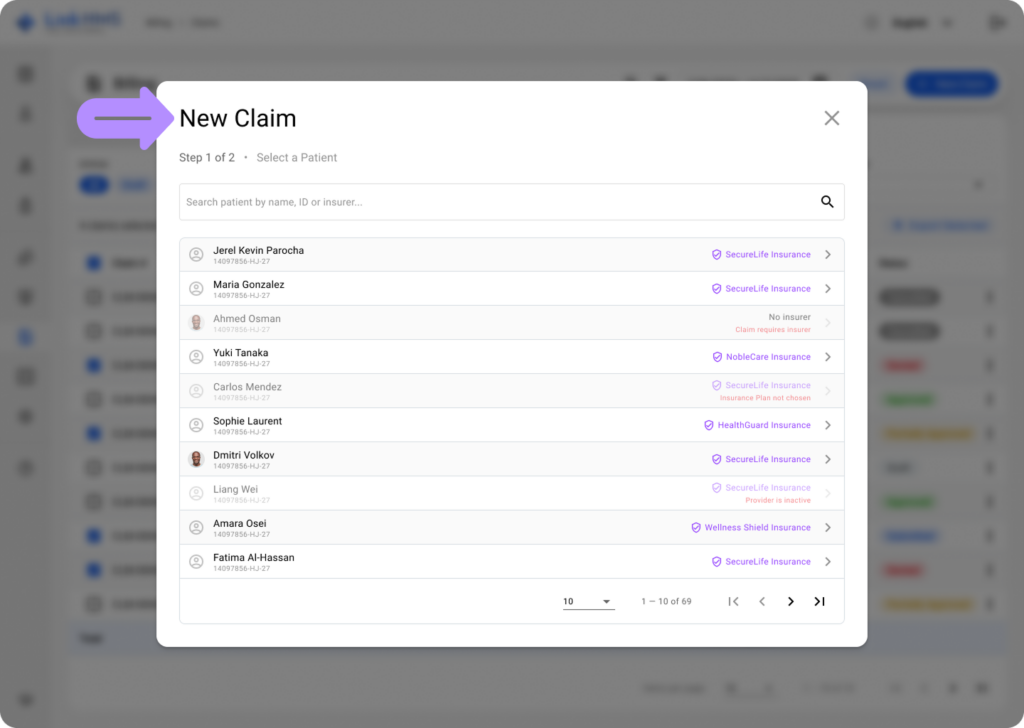
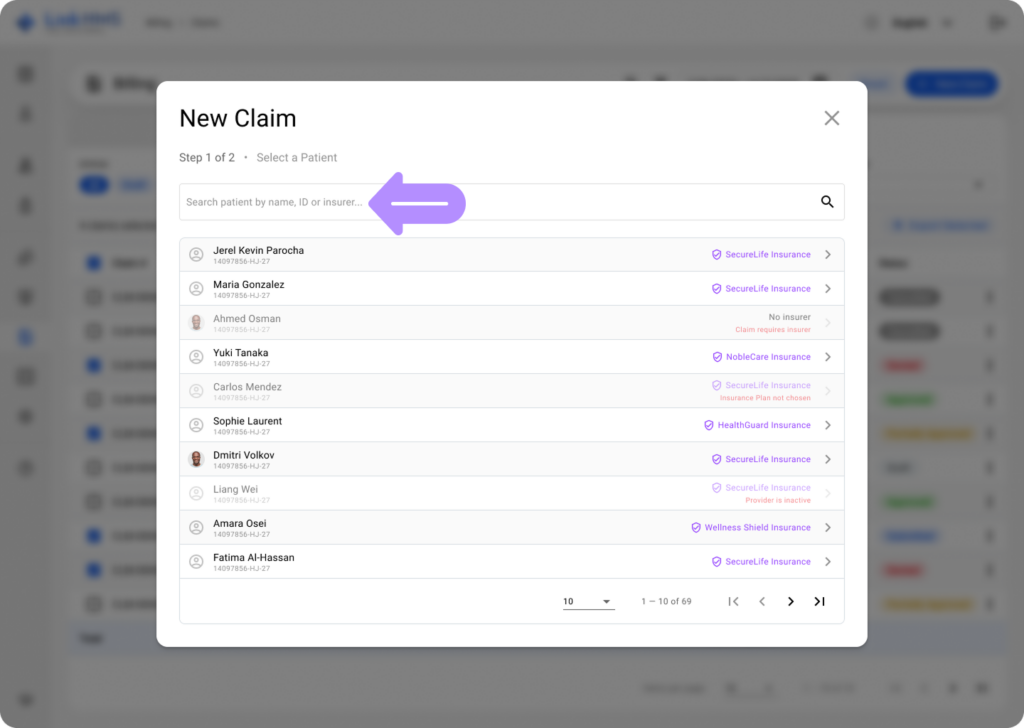
- Étape 1 — Recherchez le patient par nom, ID ou assureur, puis sélectionnez le patient requis.
💡Remarques
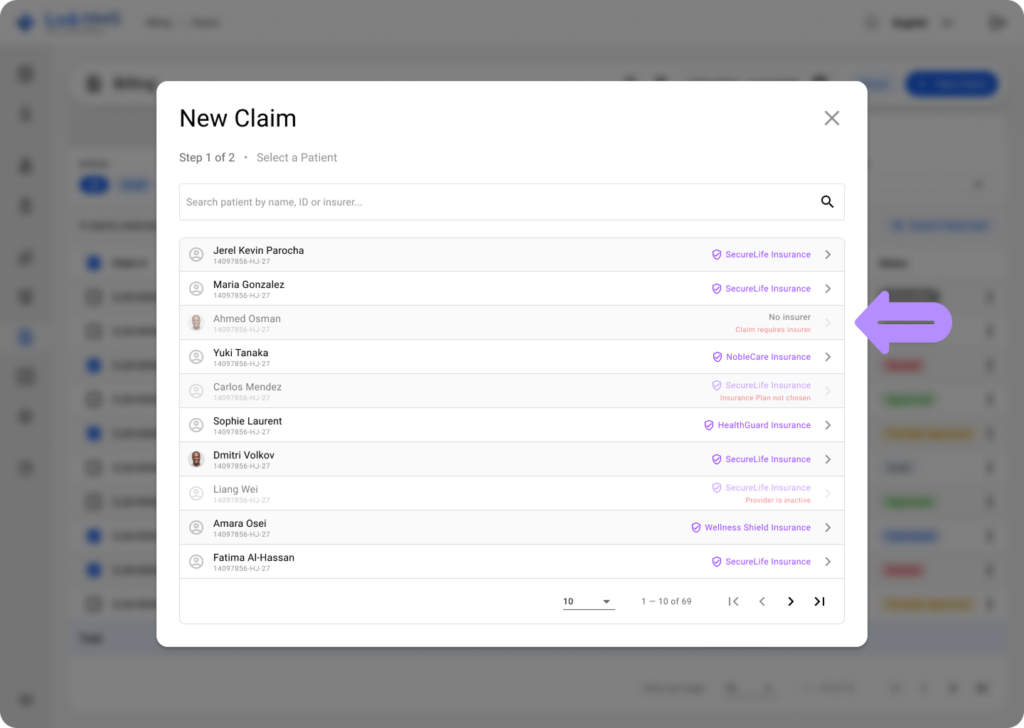
Toute réclamation nécessite que le patient ait un assureur actif. Trouvez le guide sur l'attribution du patient au fournisseur d'assurance. Si l'assureur n'est pas attribué ou inactif, le patient doit payer de sa poche pour les services.
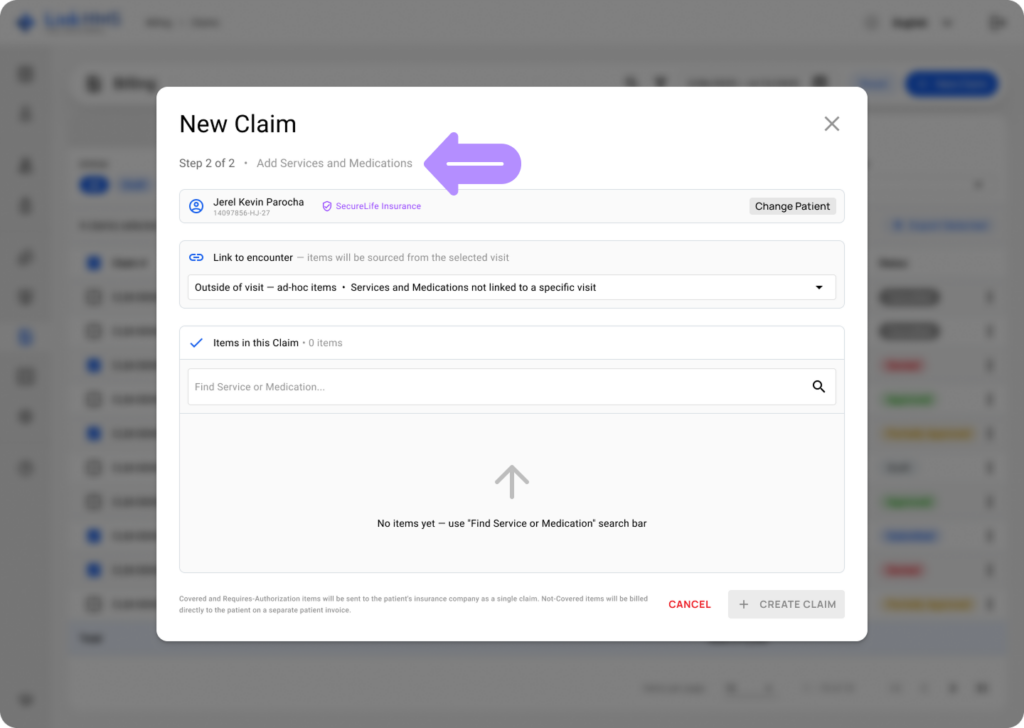
- Étape 2 – Ajoutez des services et des médicaments.
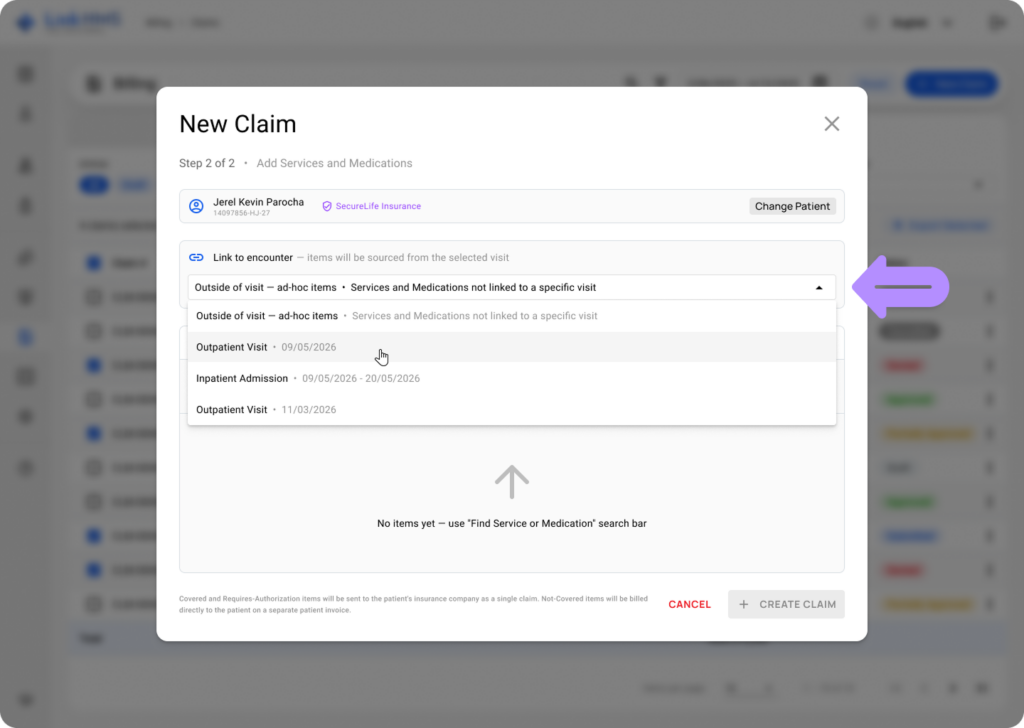
- Choisissez l'option Lien vers la rencontre pour sourcer des éléments de certaines visites ambulatoires et admissions hospitalières, ou sélectionnez En dehors de la visite — Éléments ad hoc pour ajouter des éléments manuellement.
💡Remarques
Lorsque vous passez d'un type à un autre, les éléments actuellement ajoutés sont supprimés et remplacés par ceux associés à l'option nouvellement sélectionnée. Pour confirmer le changement, cliquez sur Changer.
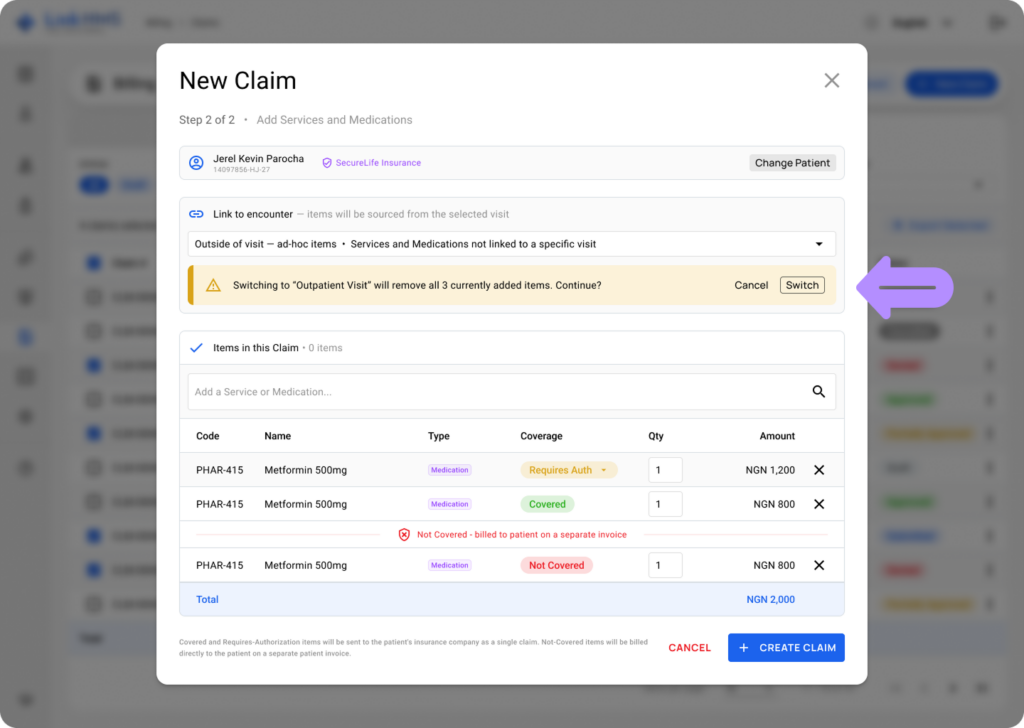
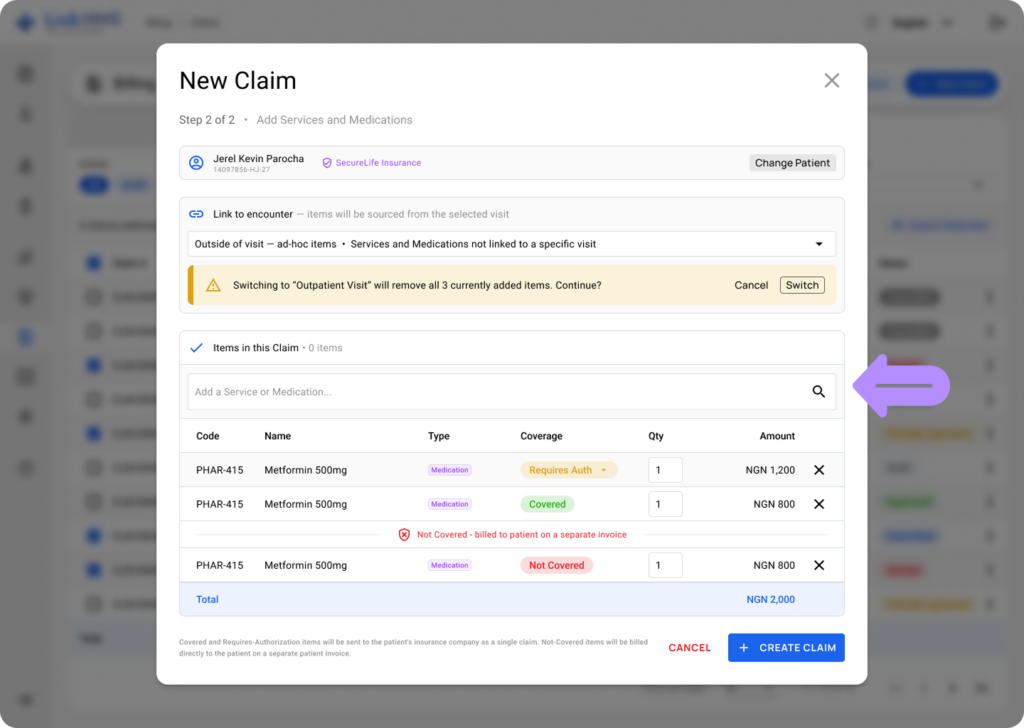
- Si nécessaire, ajoutez des éléments supplémentaires à la réclamation en recherchant un service ou un médicament dans la barre de recherche.
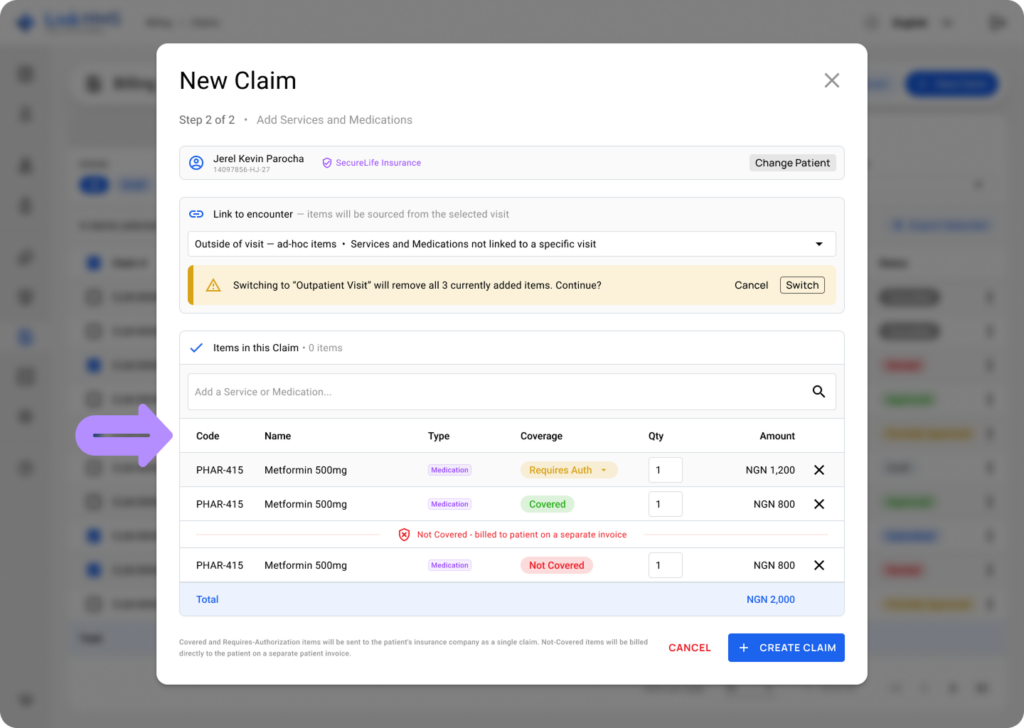
- Examinez les éléments ajoutés, y compris le code, le nom, le type, la couverture, la quantité et le montant.
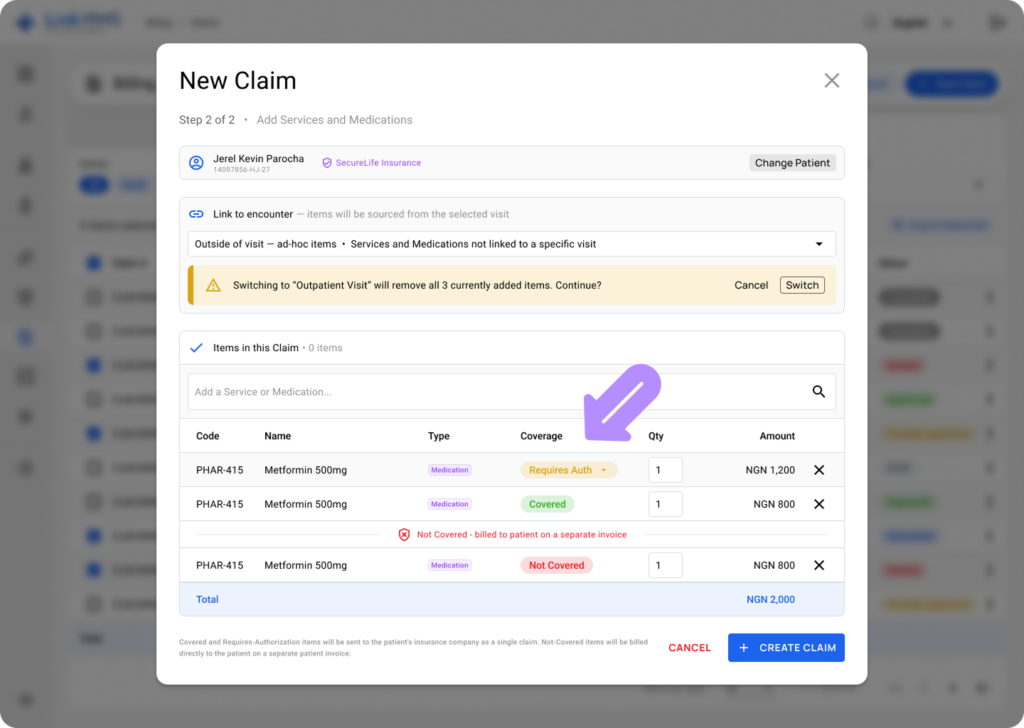
💡Remarques
Les éléments Couvert et Nécessitant une autorisation seront créés comme une seule facture prête à être soumise à la compagnie d'assurance du patient, tandis que les éléments Non couvert seront ajoutés séparément à une facture de patient.
- Continuez à ajouter ou à supprimer des éléments pour examiner le montant total de la réclamation.
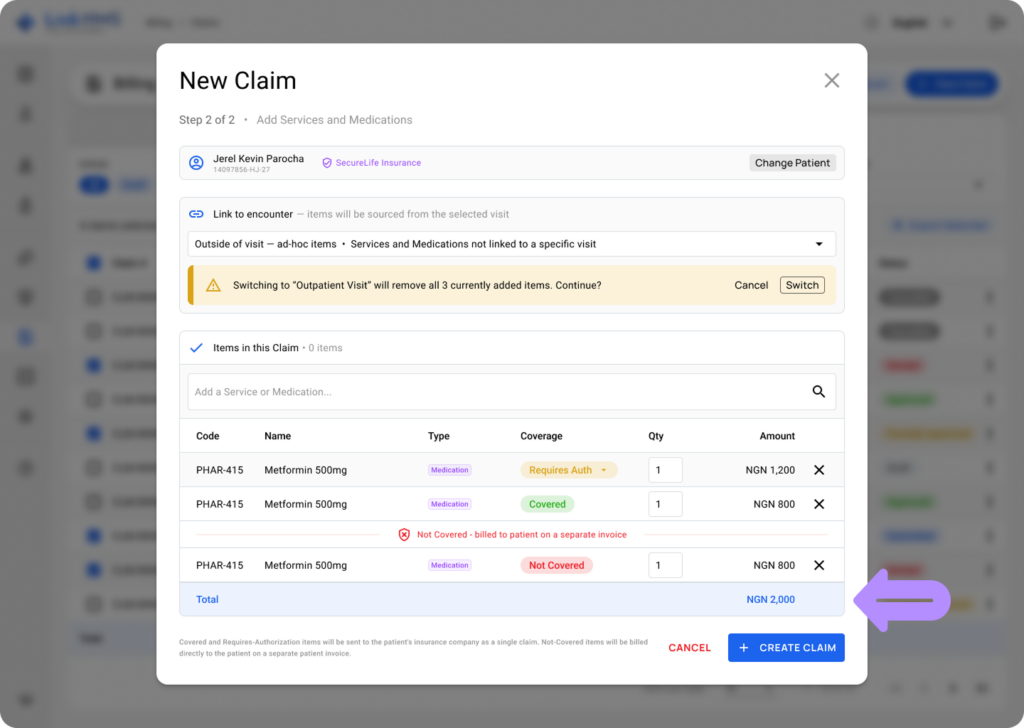
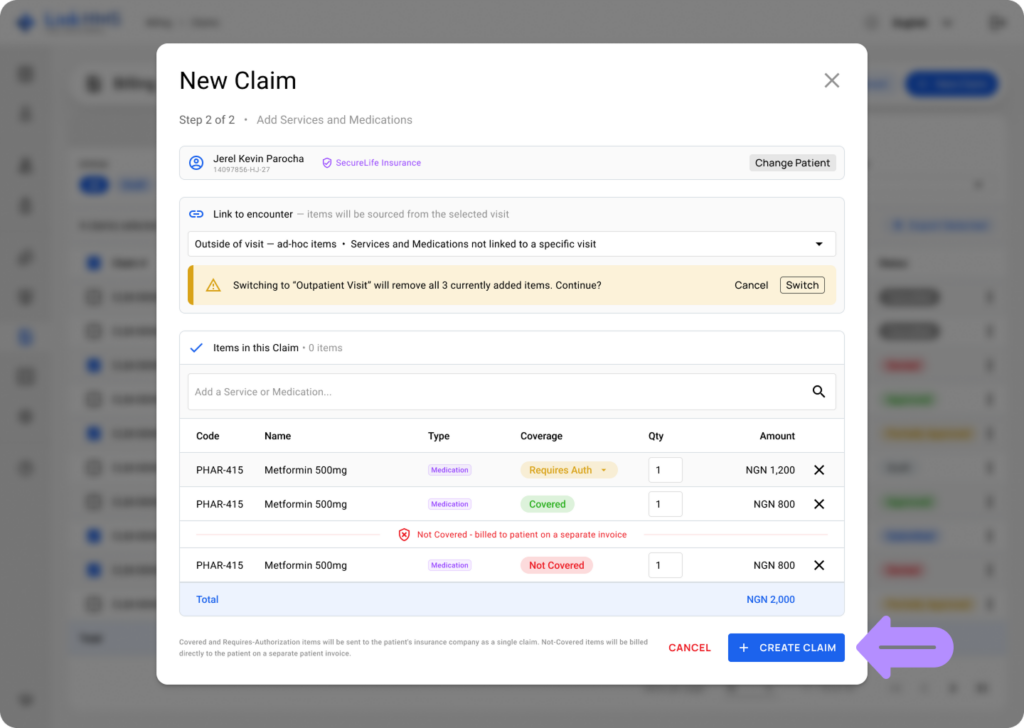
- Une fois les éléments requis ajoutés, cliquez sur Créer une réclamation.
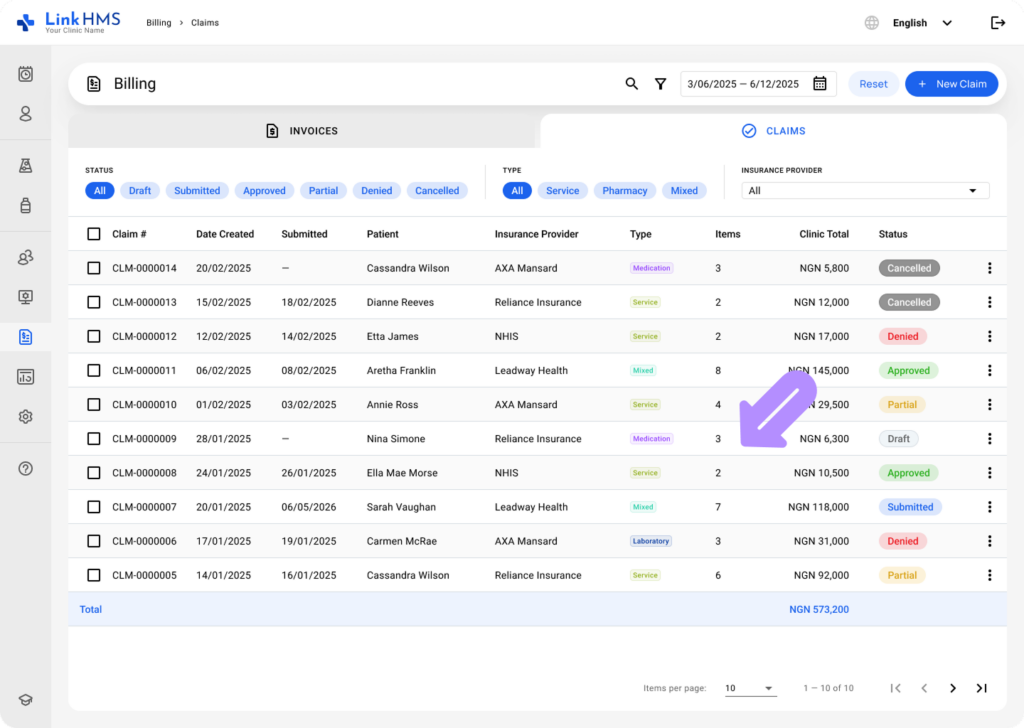
- Utilisez la barre de recherche ou appliquez des filtres pour localiser et ouvrir le brouillon de la réclamation.
- Examinez les détails de la réclamation créée.
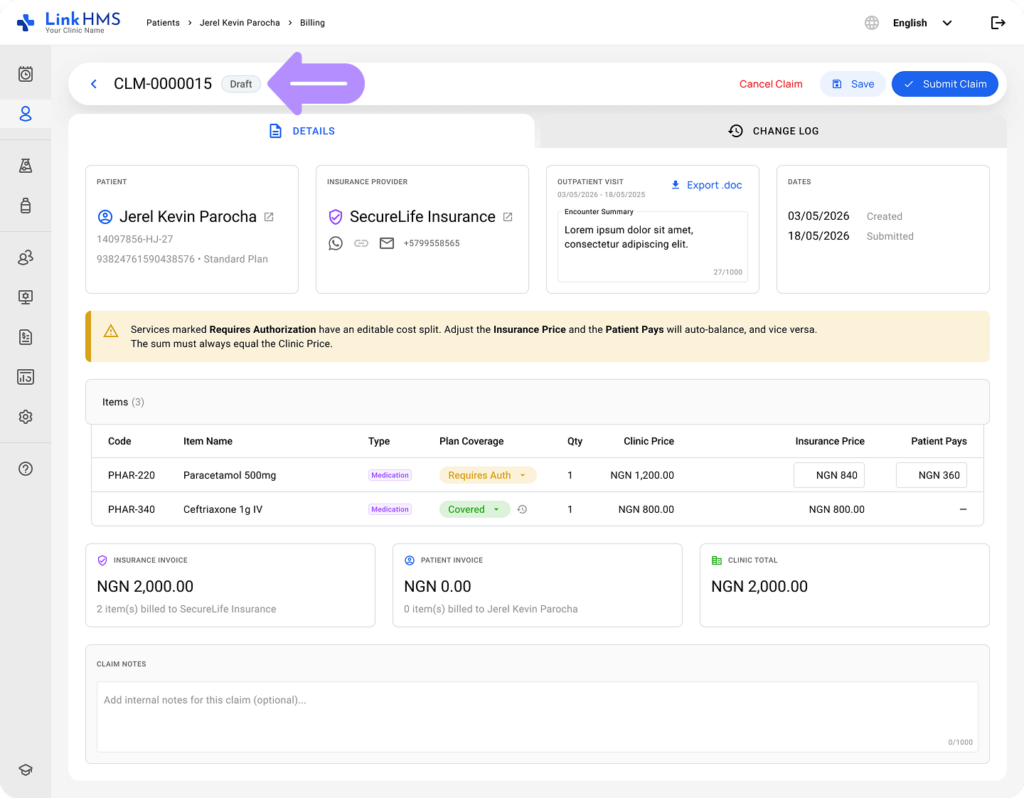
- Si nécessaire, modifiez la réclamation avant la soumission en suivant le guide sur la façon de modifier une réclamation créée avant la soumission.
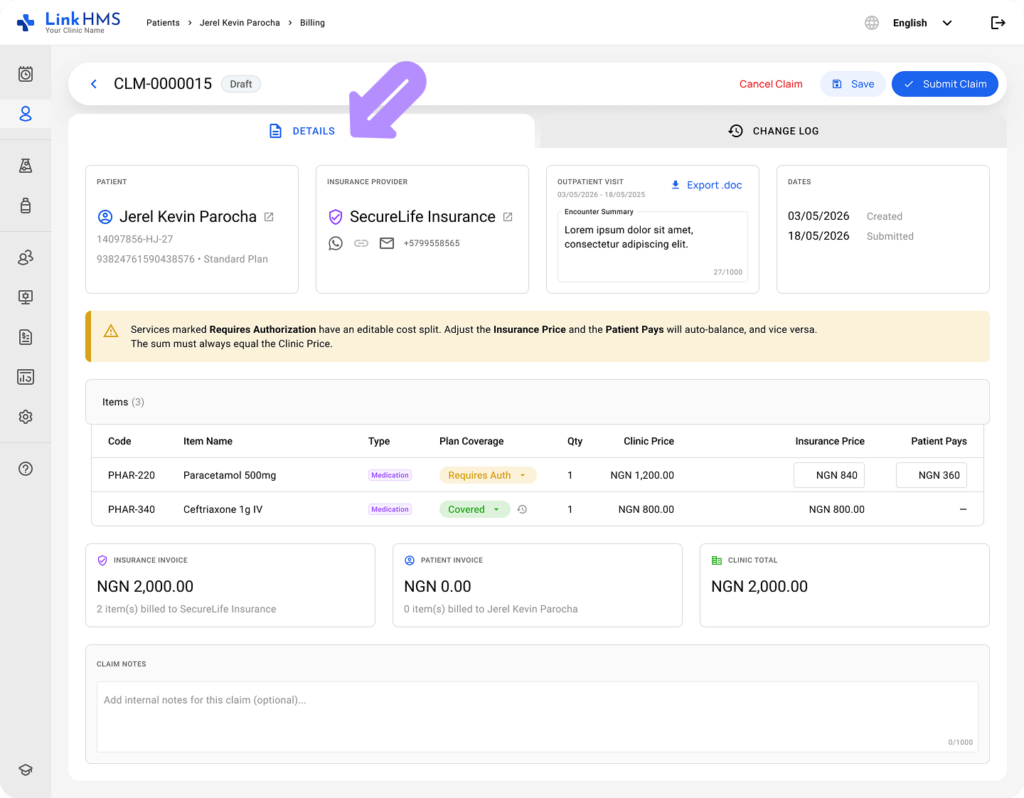
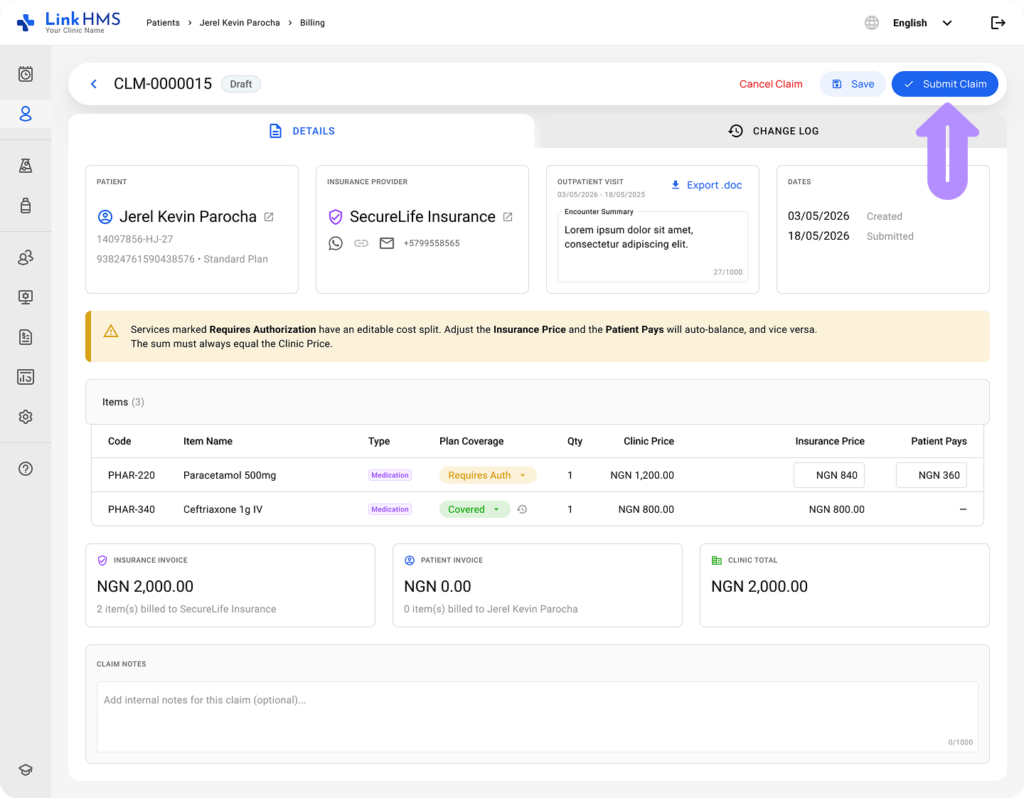
- Une fois la réclamation prête et envoyée à l'assureur par votre canal habituel (email, portail, téléphone ou autre), cliquez sur Soumettre la réclamation pour la marquer comme Soumise et refléter son statut actuel.
💡Remarques
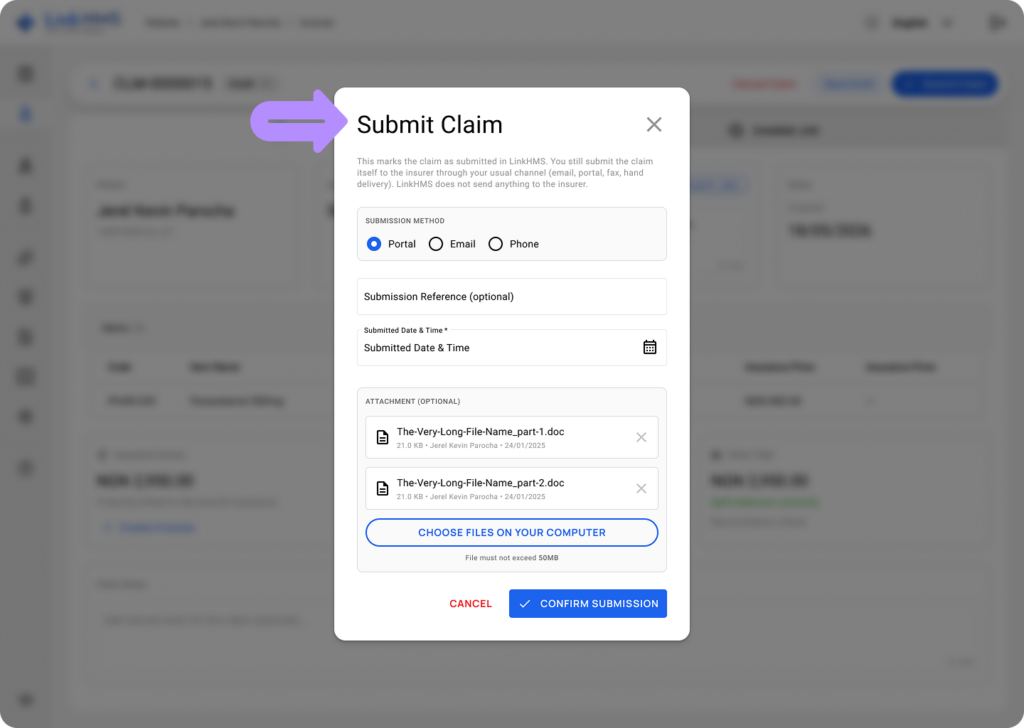
Soumettre une réclamation dans LinkHMS met à jour son statut à Soumise. Vous devez toujours envoyer la réclamation à l'assureur par votre canal habituel. La méthode de soumission dépend des exigences de soumission de réclamation de l'assureur, car différents assureurs peuvent accepter les réclamations par différents canaux.
- Utilisez la fenêtre contextuelle Soumettre la réclamation pour enregistrer les détails de la soumission.
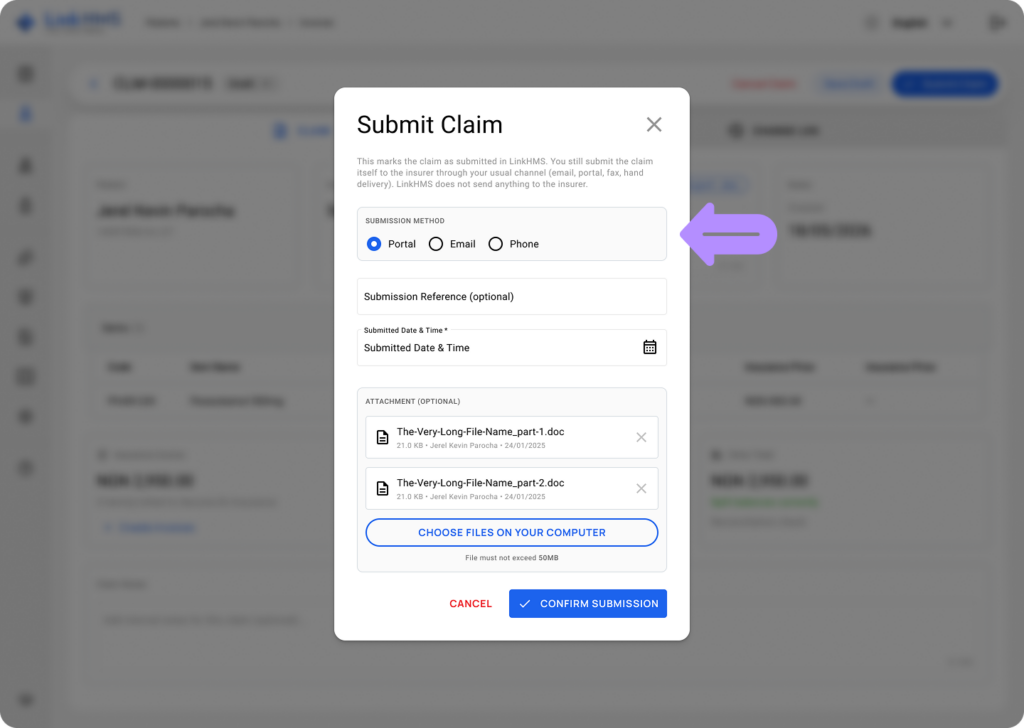
- Sélectionnez la méthode de soumission : Portail, Email ou Téléphone.
- (Optionnel) Ajoutez un numéro de référence de soumission.
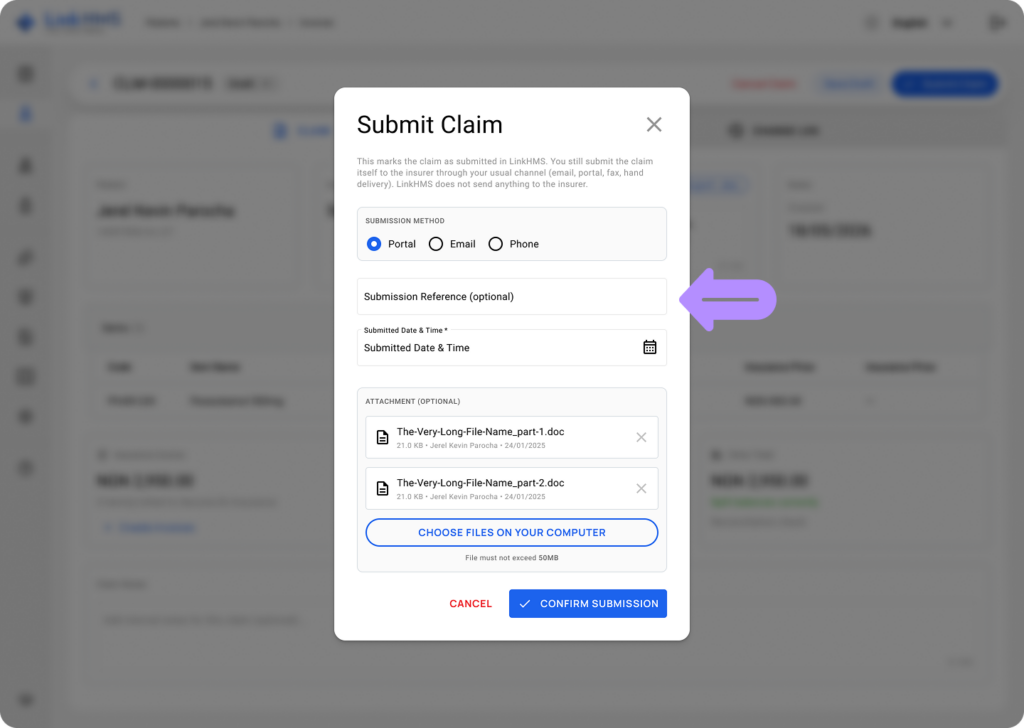
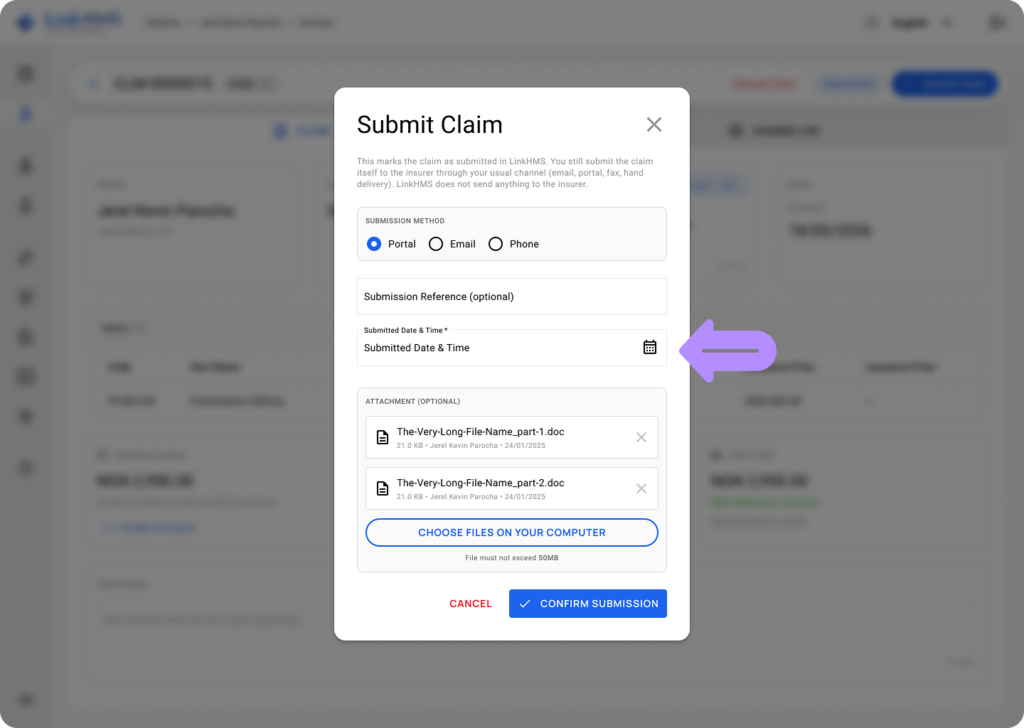
- Examinez la date et l'heure de soumission (automatiquement mises à jour par le système).
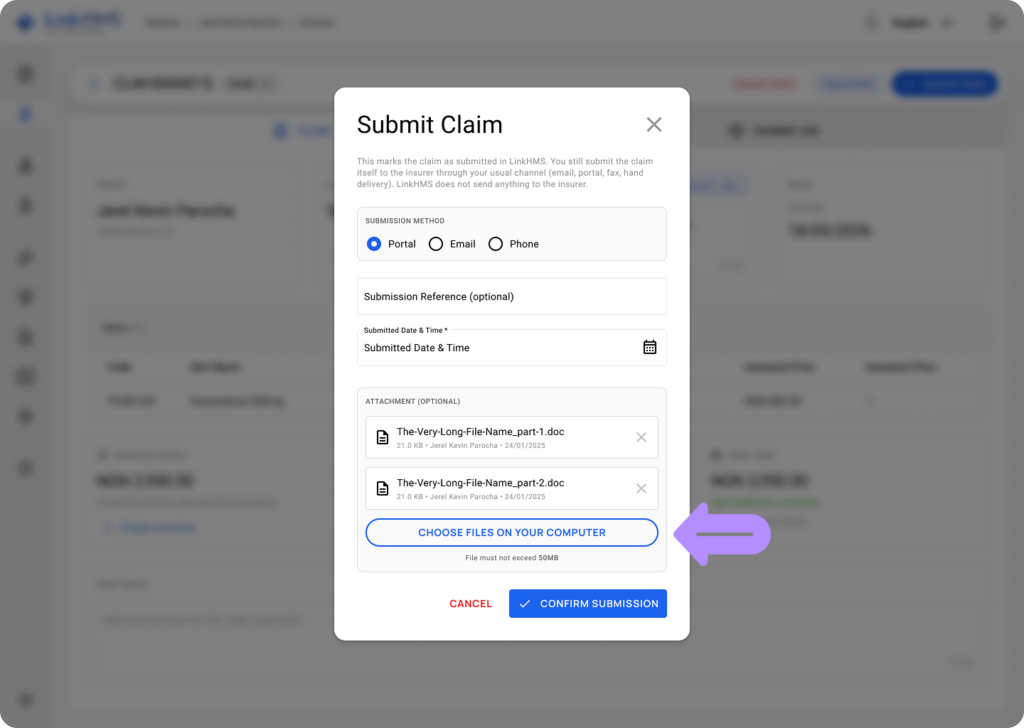
- Si nécessaire, utilisez le bouton Choisir des fichiers sur votre ordinateur pour télécharger des pièces jointes ou des documents justificatifs au format PDF, doc, docx, txt ou png (jusqu'à 50 Mo).
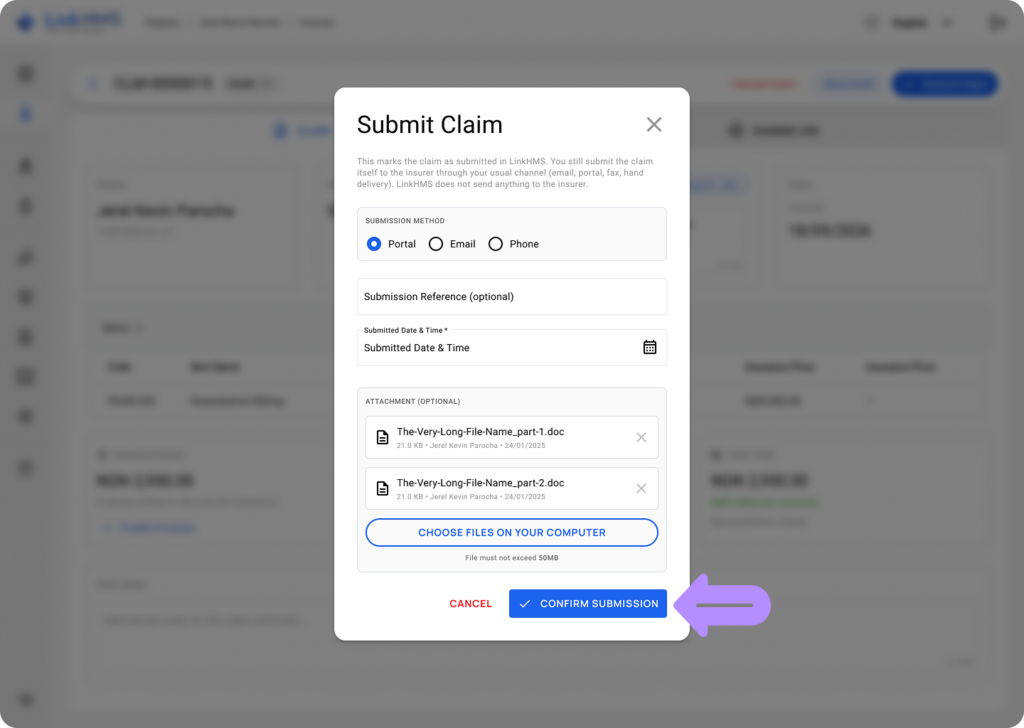
- Cliquez sur Confirmer la soumission pour marquer la réclamation comme soumise à la compagnie d'assurance.
💡Remarques
Lorsque l'assureur répond, enregistrez la décision directement dans LinkHMS comme Approuvée, Partielle, Refusée ou Annulée, et le statut de la réclamation sera mis à jour en conséquence pour refléter le résultat.