Criar faturas para prescrições médicas
- Escolha a aba Pedidos na Farmácia.
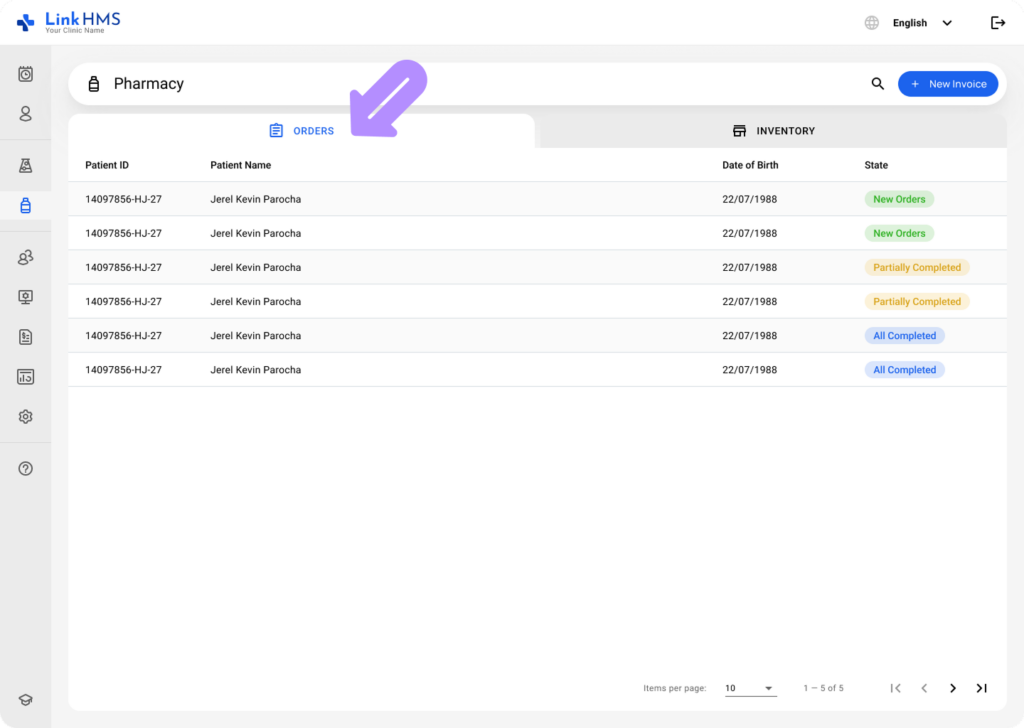
- Abra o paciente selecionado para visualizar a lista detalhada de medicamentos prescritos.
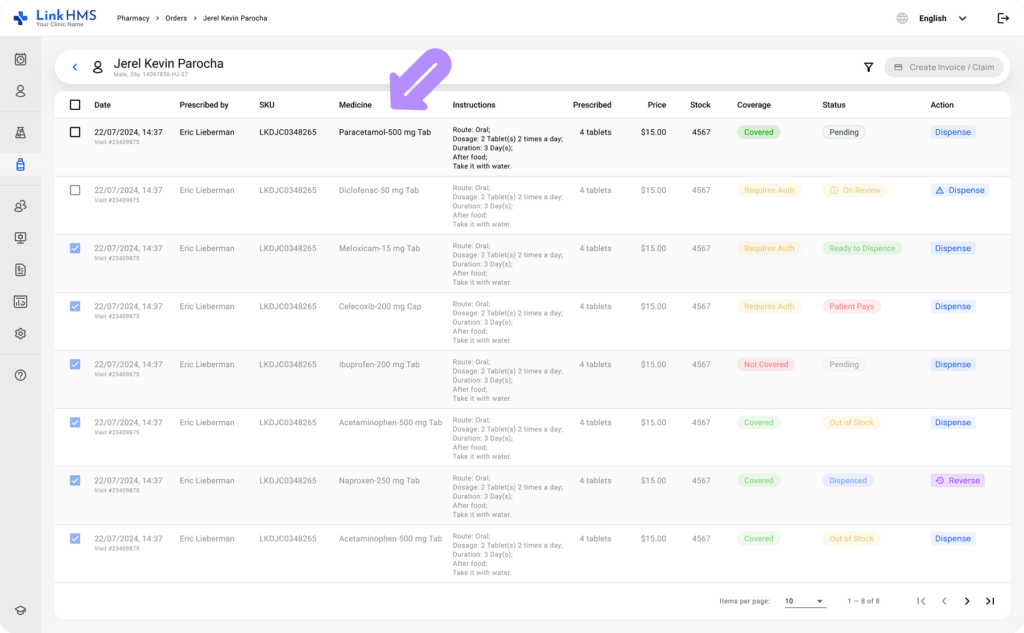
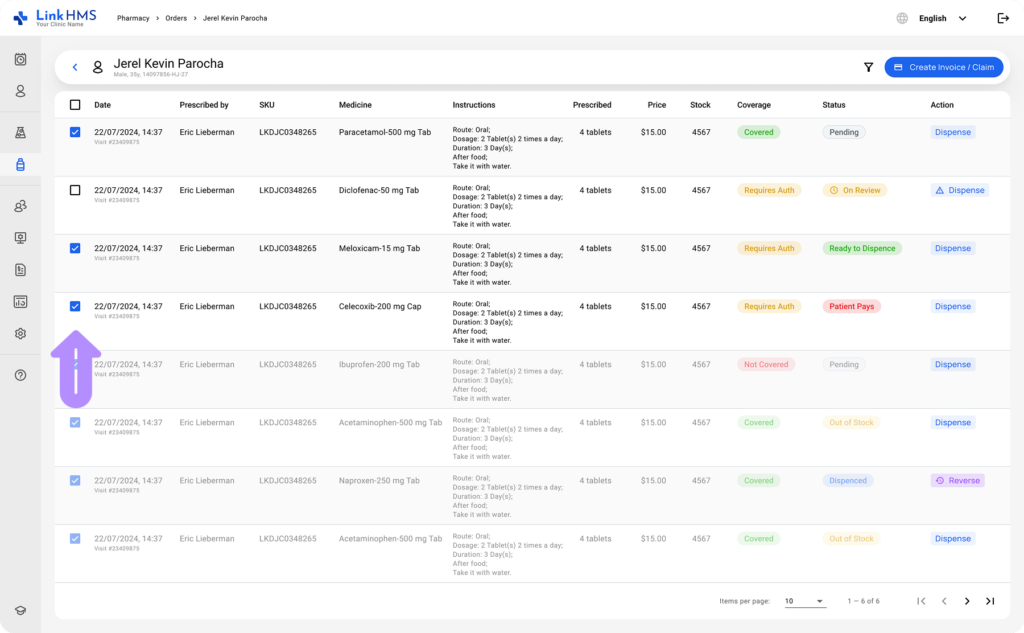
- Use as caixas de seleção para escolher medicamentos específicos a serem incluídos na fatura. Para selecionar todos os itens de uma vez, clique na caixa de seleção no topo.
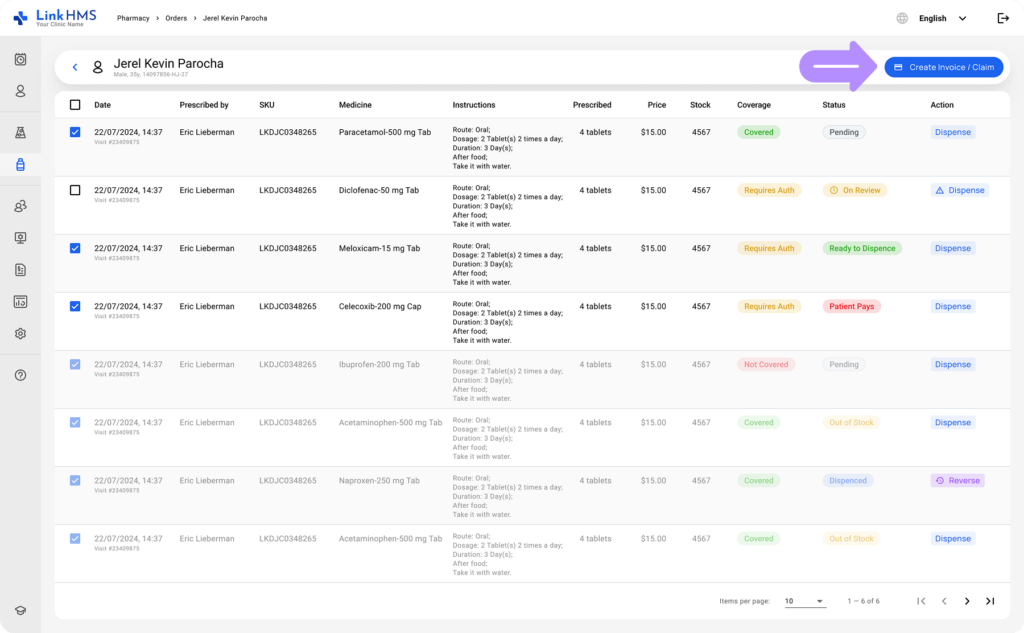
- Clique no botão Criar Fatura/Reclamação ativado para adicionar o medicamento escolhido à fatura de prescrição.
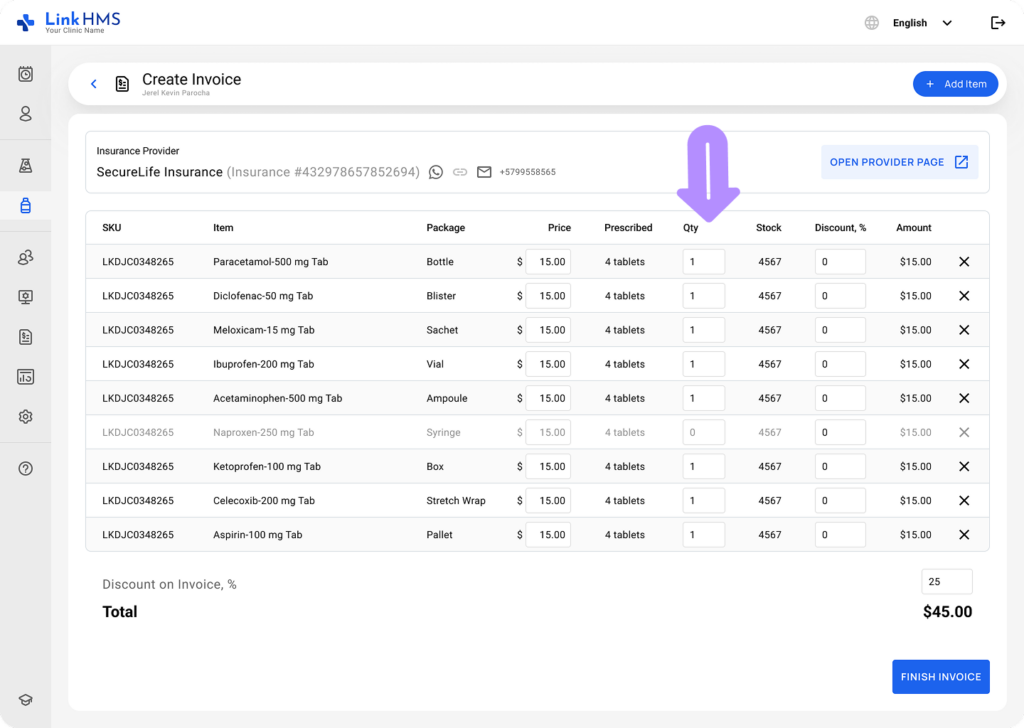
- Revise a lista de medicamentos adicionados e selecione a quantidade para cada um.
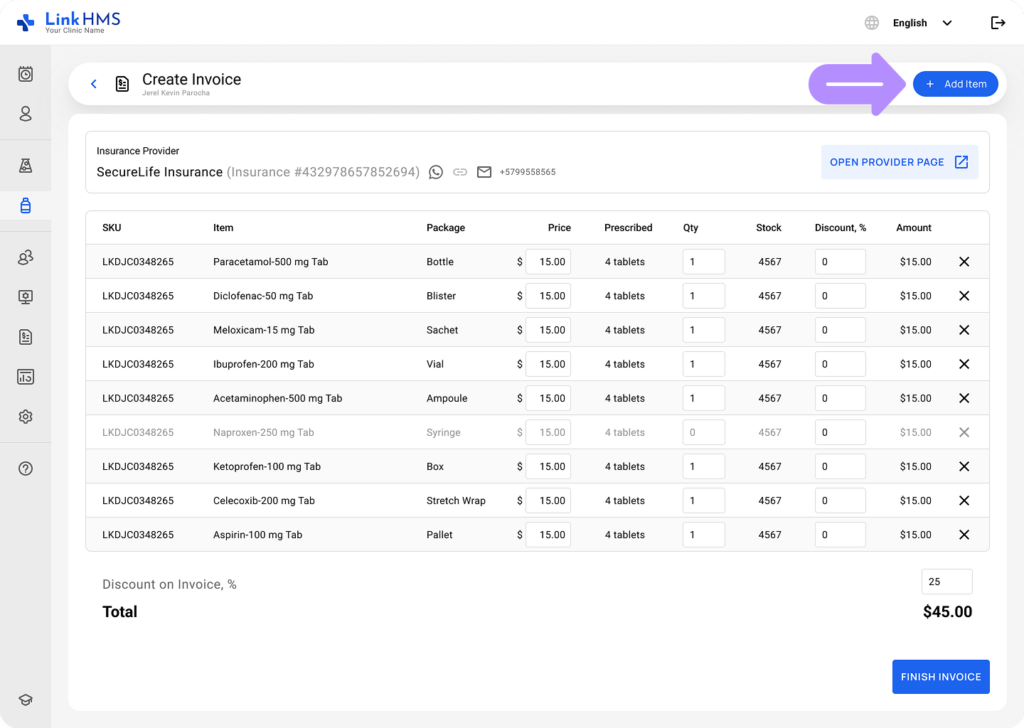
- Clique em + Adicionar Item para incluir mais, se necessário.
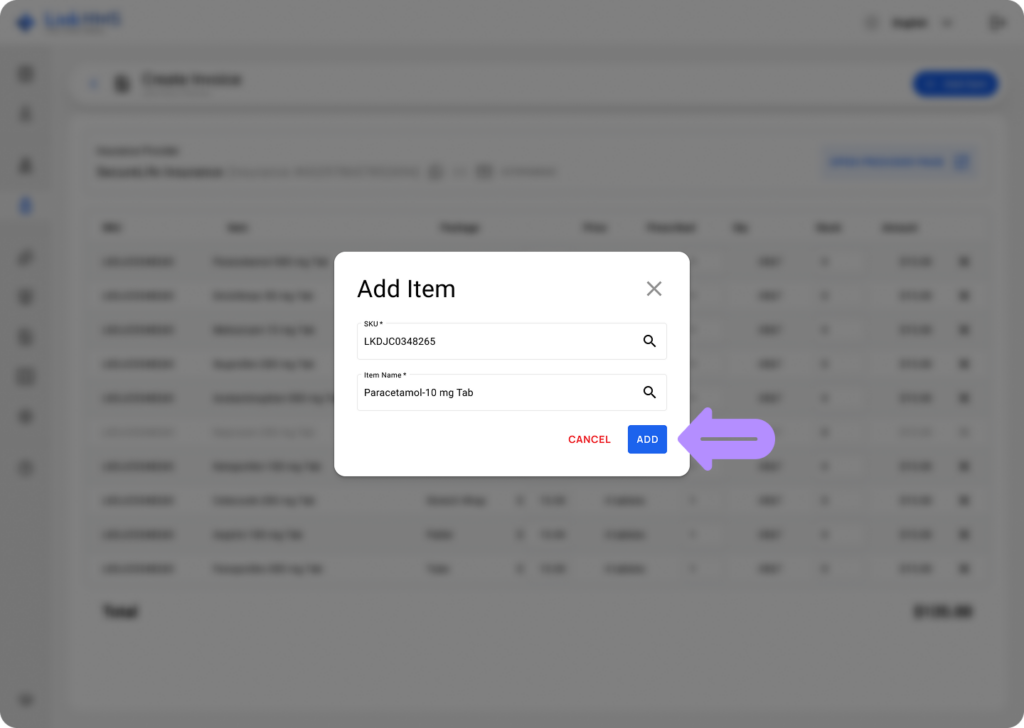
- Especifique o SKU e o Nome do Item, em seguida, clique no botão Adicionar para adicionar um novo item à fatura.
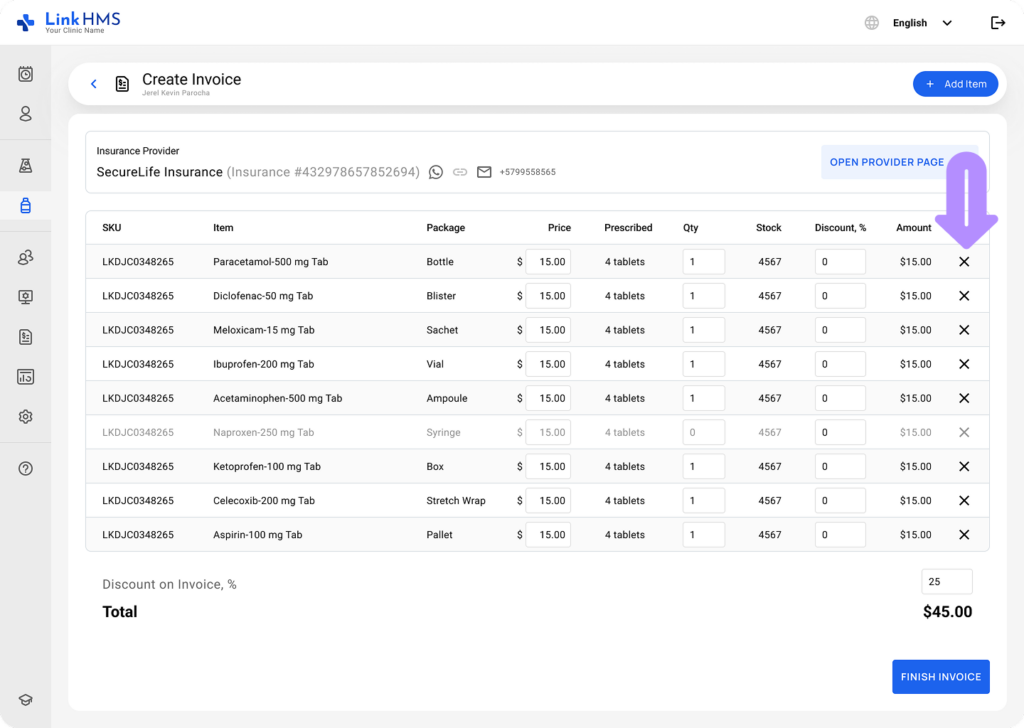
- Se necessário, clique em X para remover um item.
- Clique no botão Finalizar Fatura quando a fatura estiver pronta.
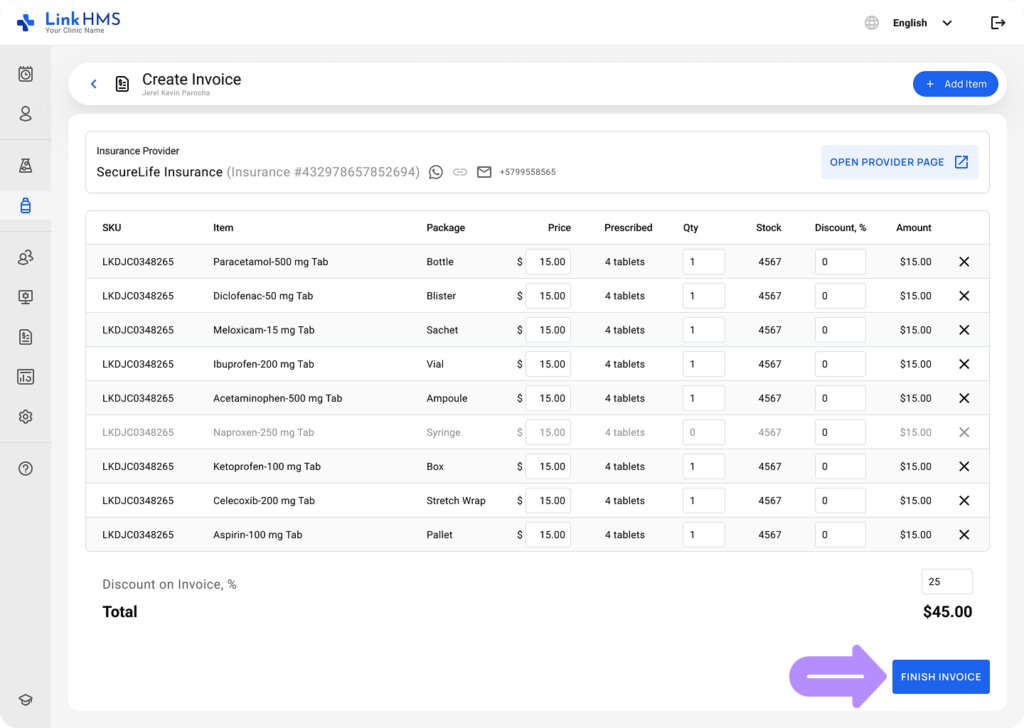
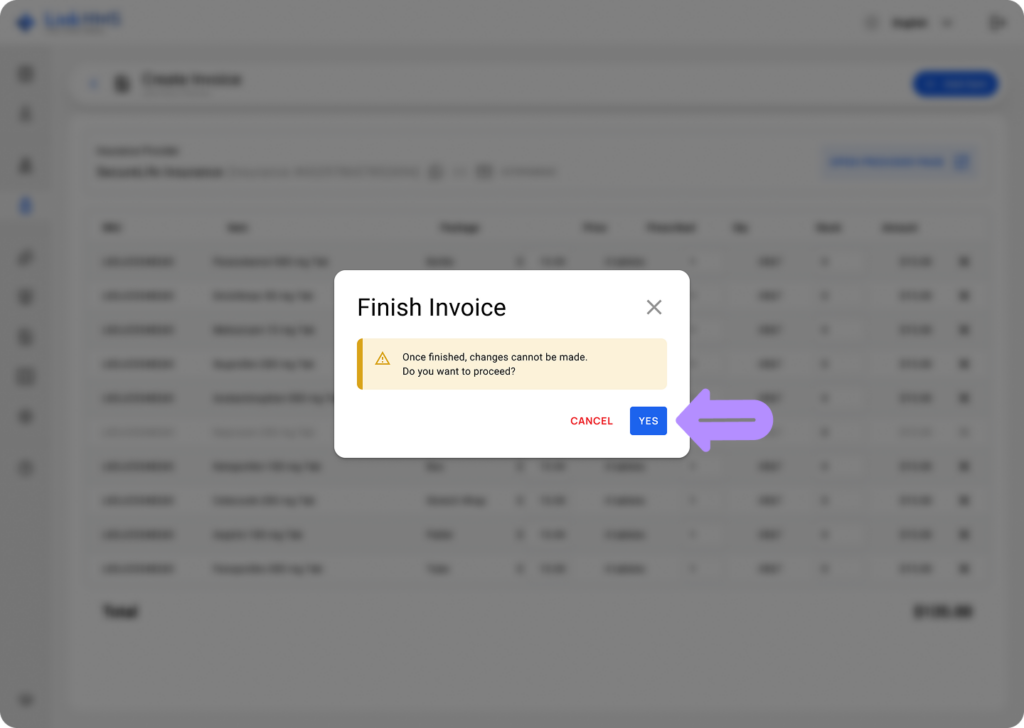
- Uma janela pop-up aparece para confirmar a finalização da fatura clicando no botão Sim.
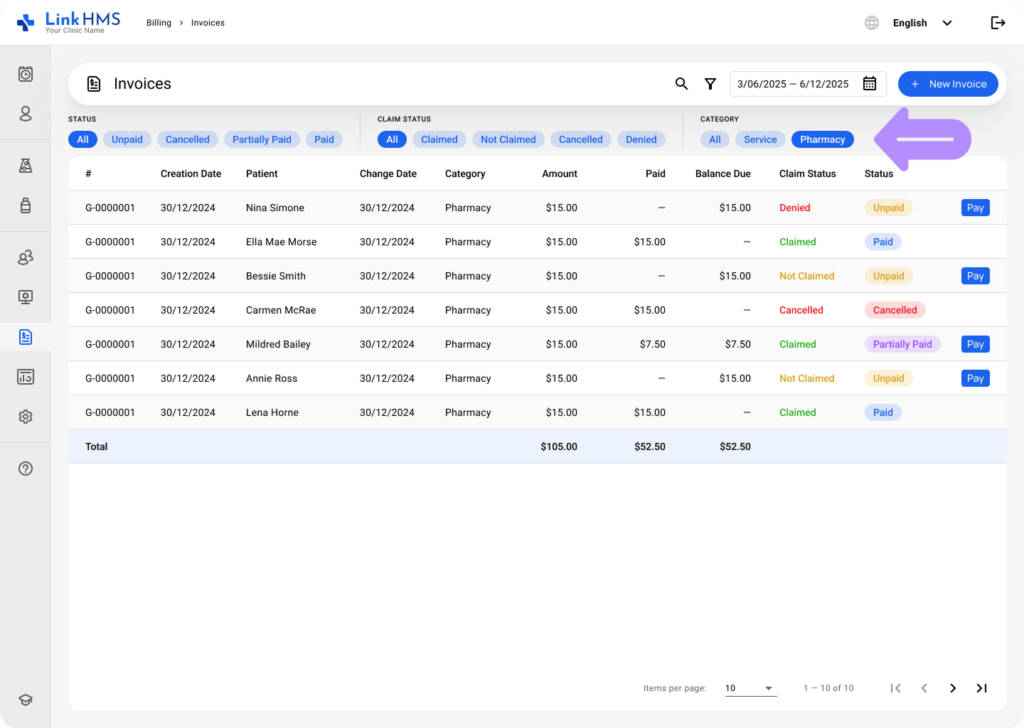
- A nova fatura aparece automaticamente em a aba Faturamento sob a categoria Farmácia com um status de Não Pago.
- Consulte o guia adicional sobre como gerenciar faturas da farmácia.