Crear facturas para recetas médicas
- Elegir la pestaña de Órdenes en la Farmacia.
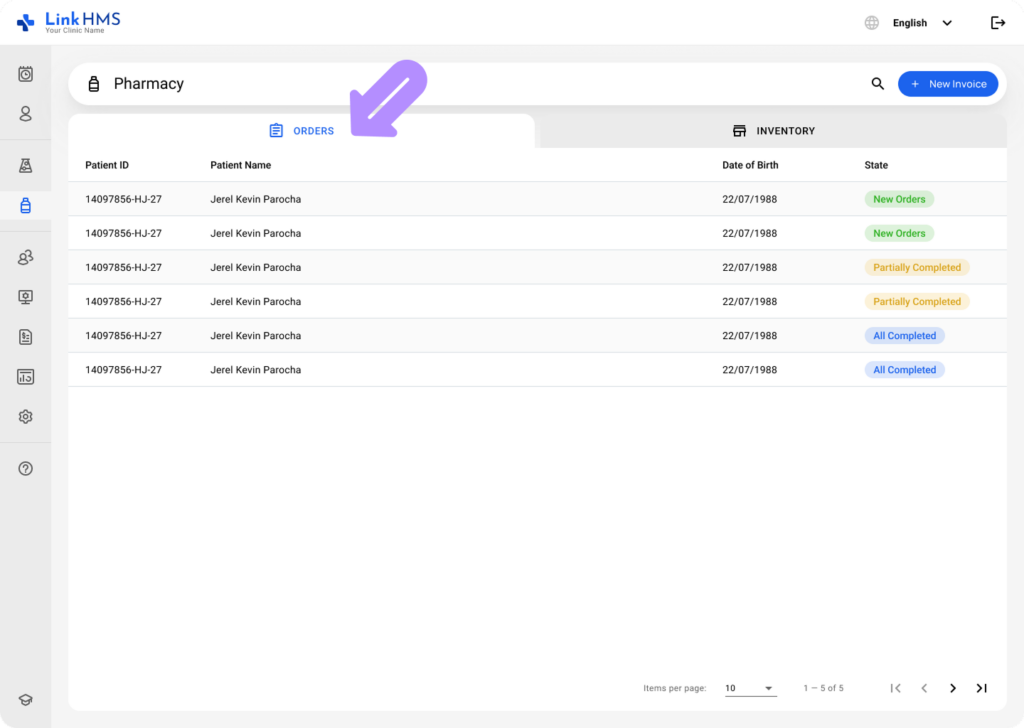
- Abra el paciente seleccionado para ver la lista detallada de medicamentos prescritos.
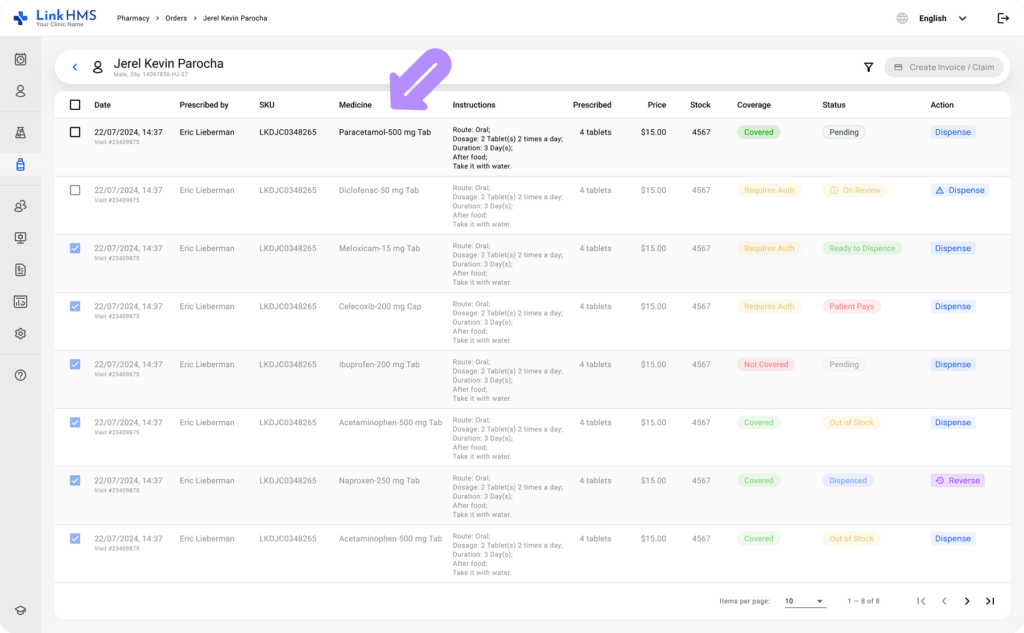
- Utilice las casillas de verificación para seleccionar medicamentos específicos que se incluirán en la factura. Para seleccionar todos los elementos a la vez, haga clic en la casilla de verificación en la parte superior.
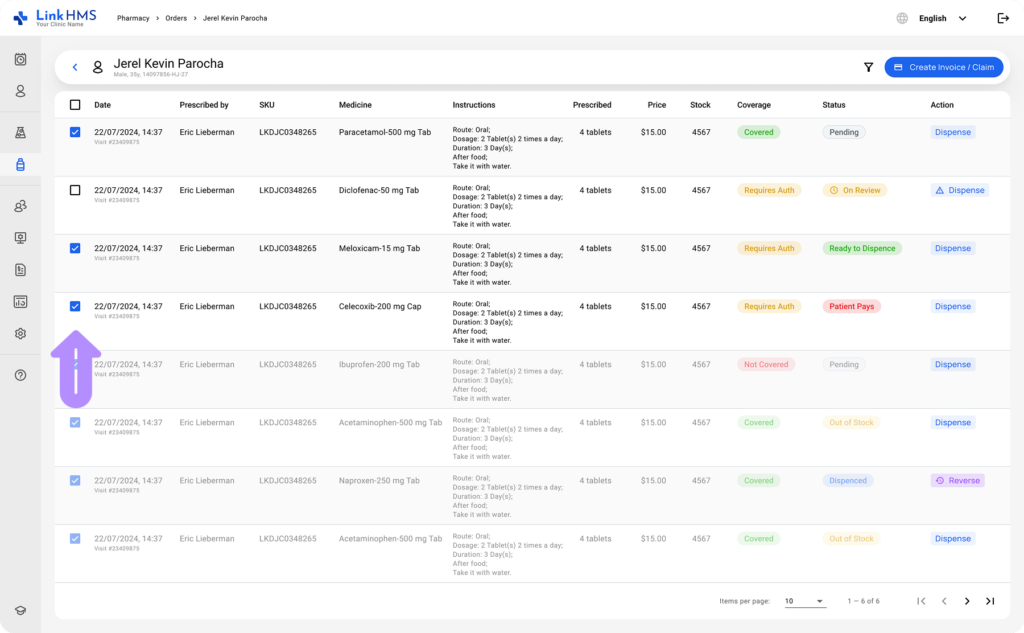
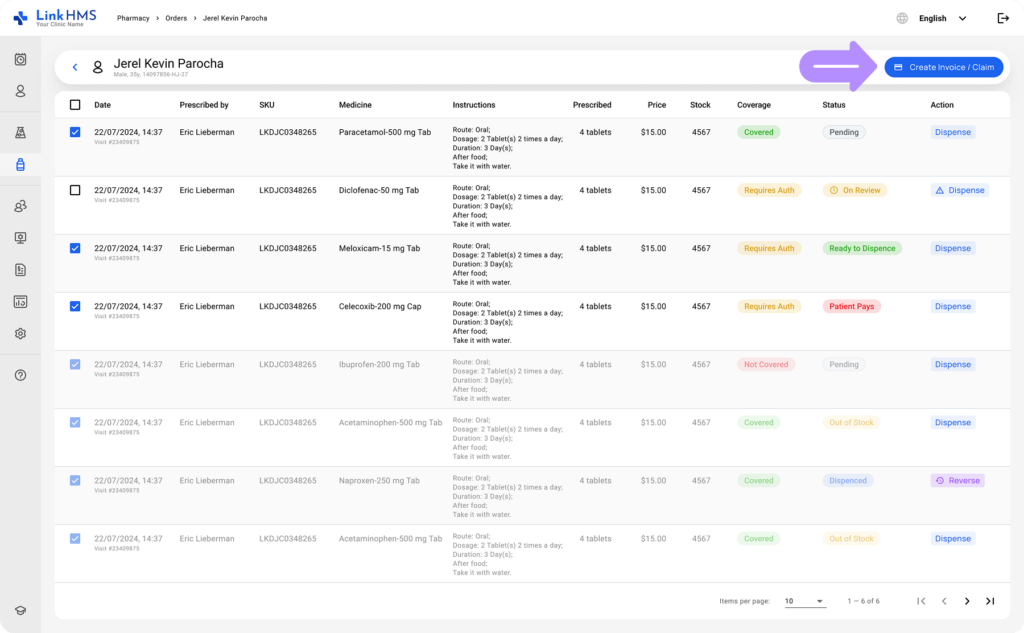
- Haga clic en el botón de Crear factura/reclamación activado para agregar el medicamento elegido a la factura de recetas.
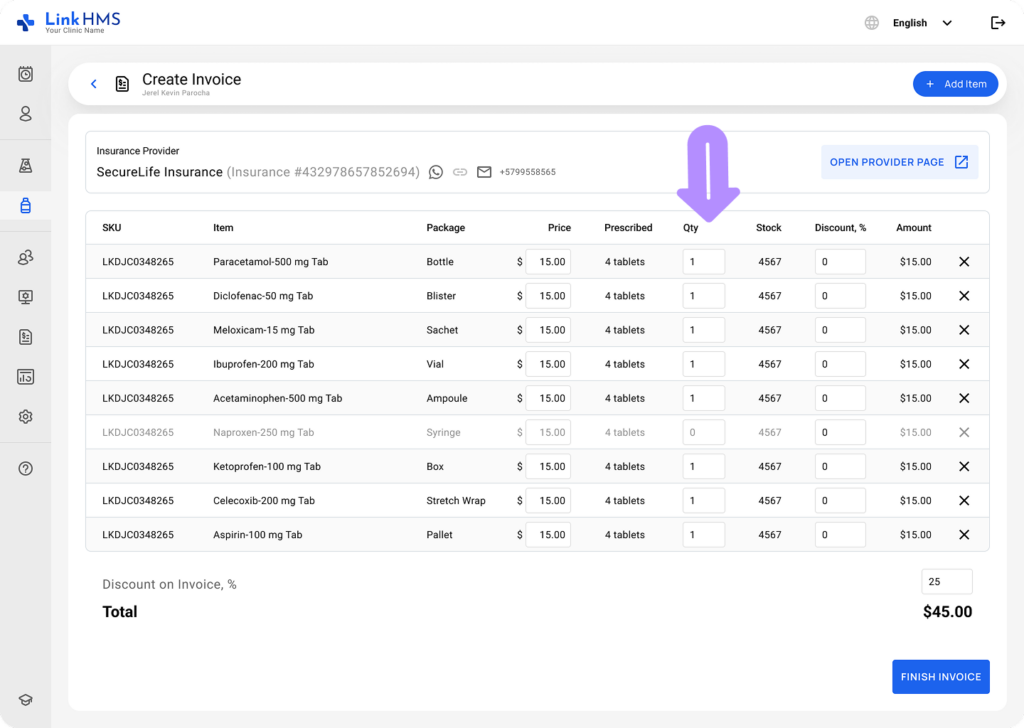
- Revise la lista de medicamentos añadidos y seleccione la cantidad para cada uno.
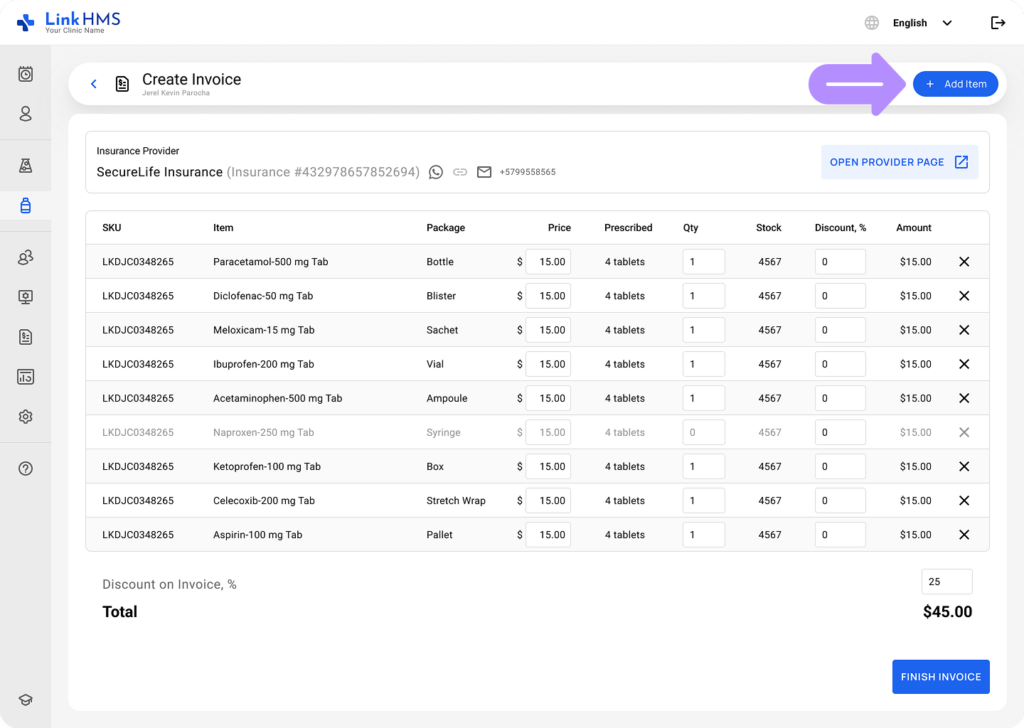
- Haga clic en + Agregar artículo para incluir más si es necesario.
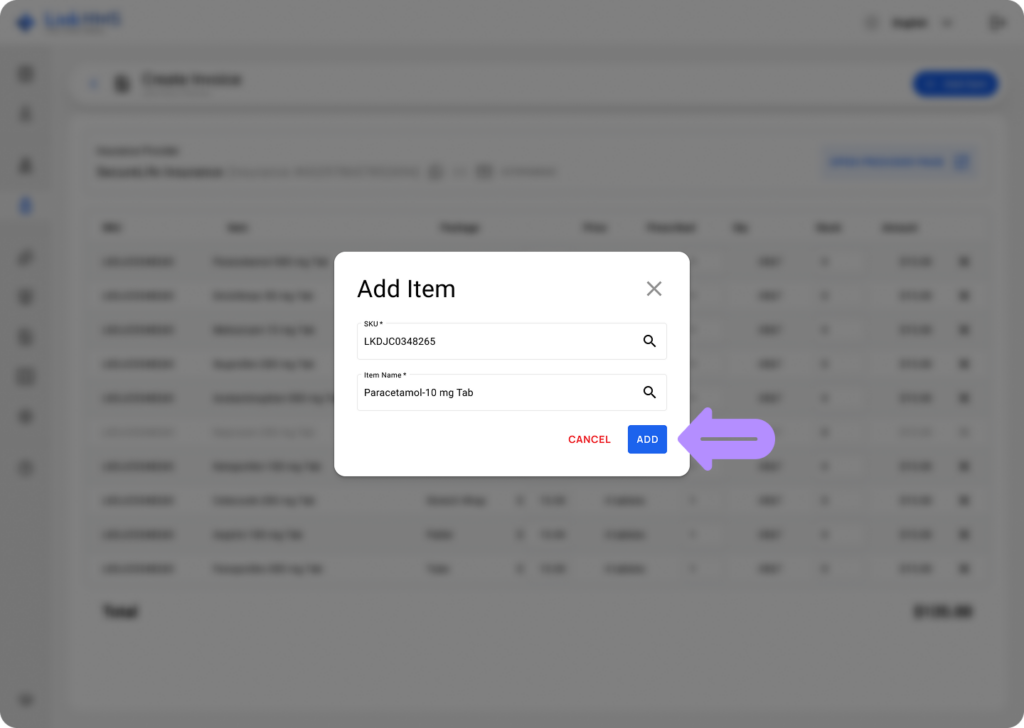
- Especifique el SKU y el nombre del artículo, luego haga clic en el botón Agregar para añadir un nuevo artículo a la factura.
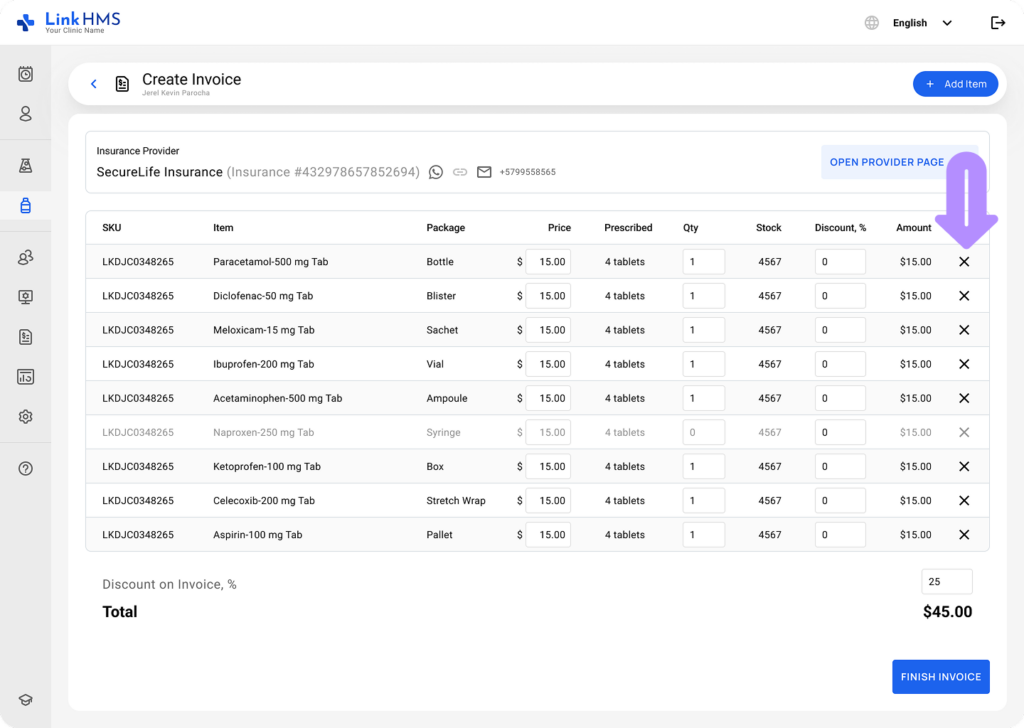
- Si es necesario, haga clic en X para eliminar un artículo.
- Haga clic en el botón Finalizar factura cuando la factura esté lista.
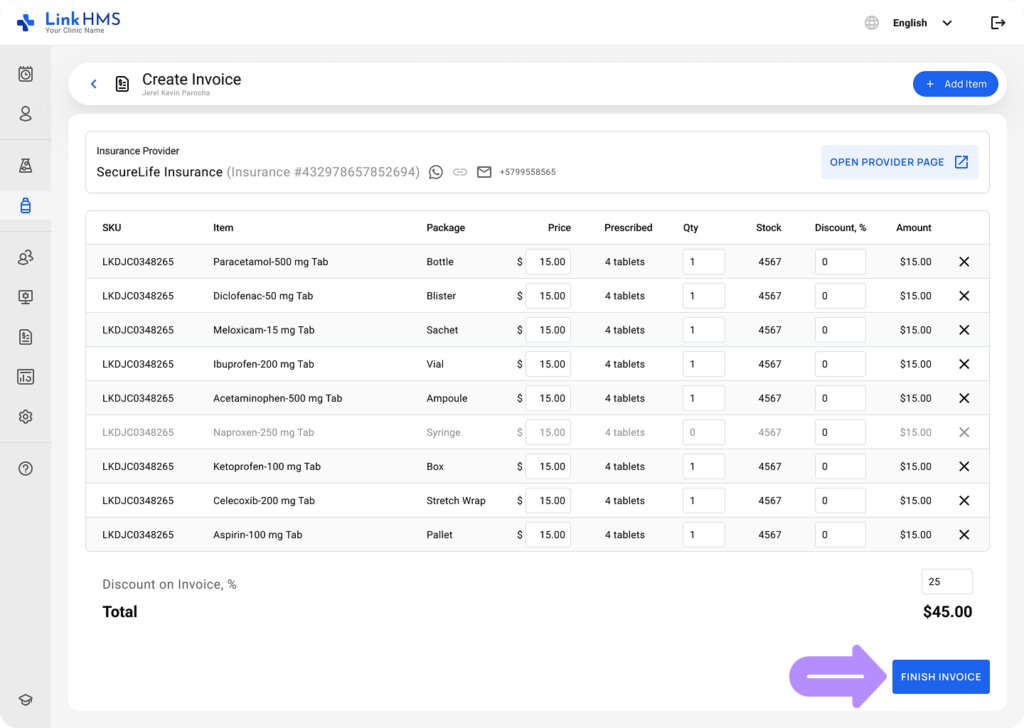
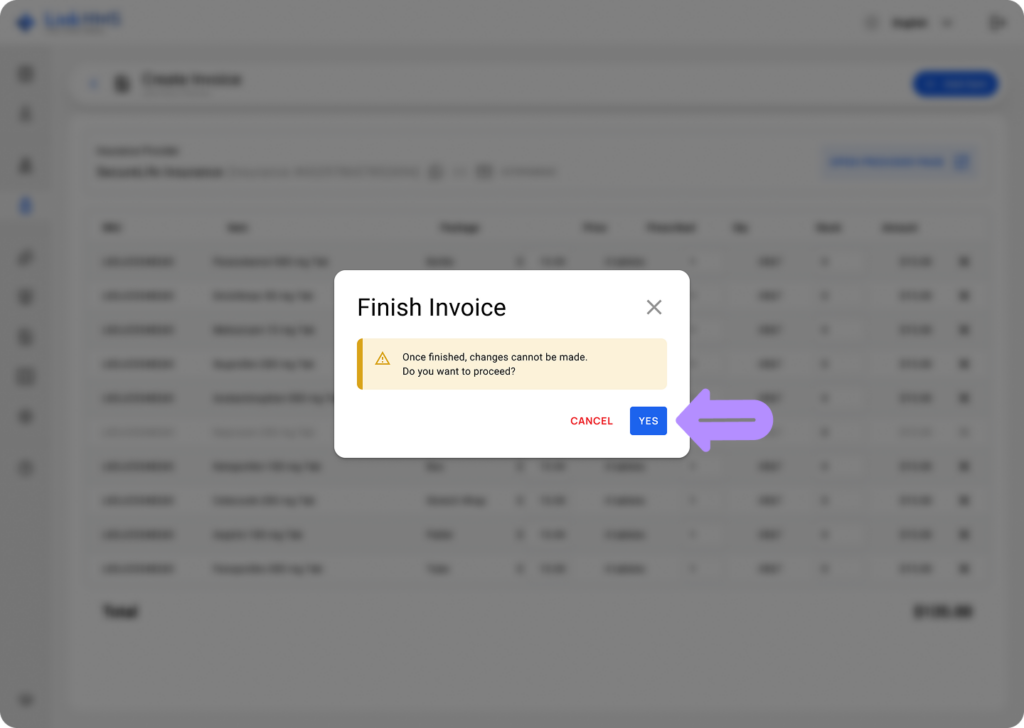
- Aparece una ventana emergente para confirmar la finalización de la factura haciendo clic en el botón Sí.
- La nueva factura aparece automáticamente en la pestaña de Facturación bajo la categoría de Farmacia con un estado de No pagado.
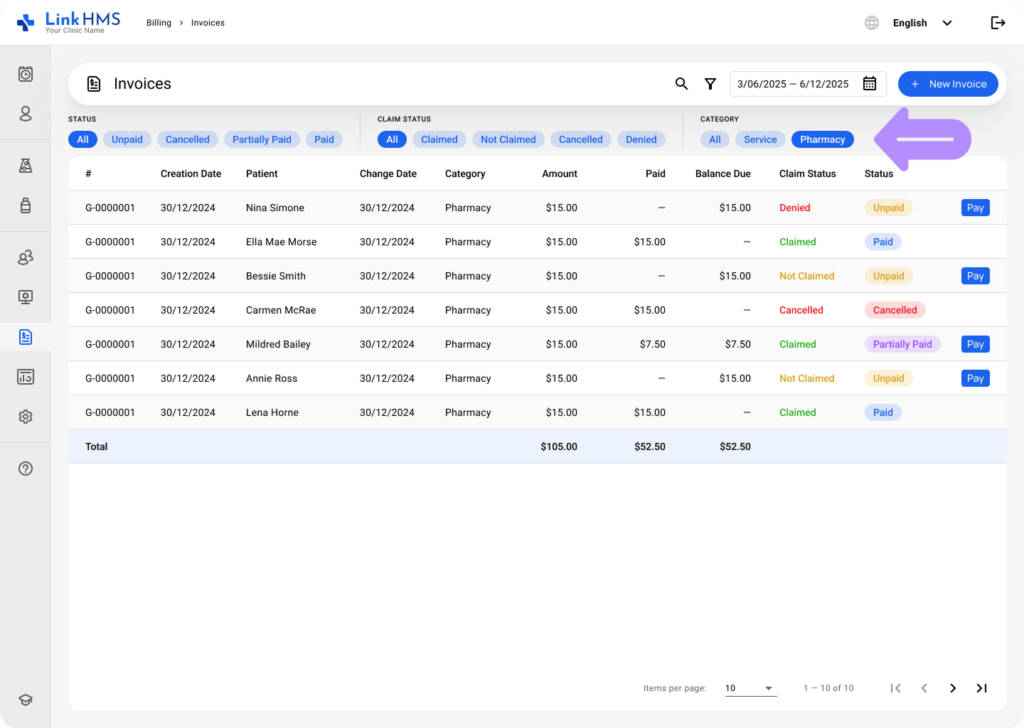
- Consulte la guía adicional sobre cómo gestionar las facturas de farmacia.