Créer des factures pour les prescriptions des médecins
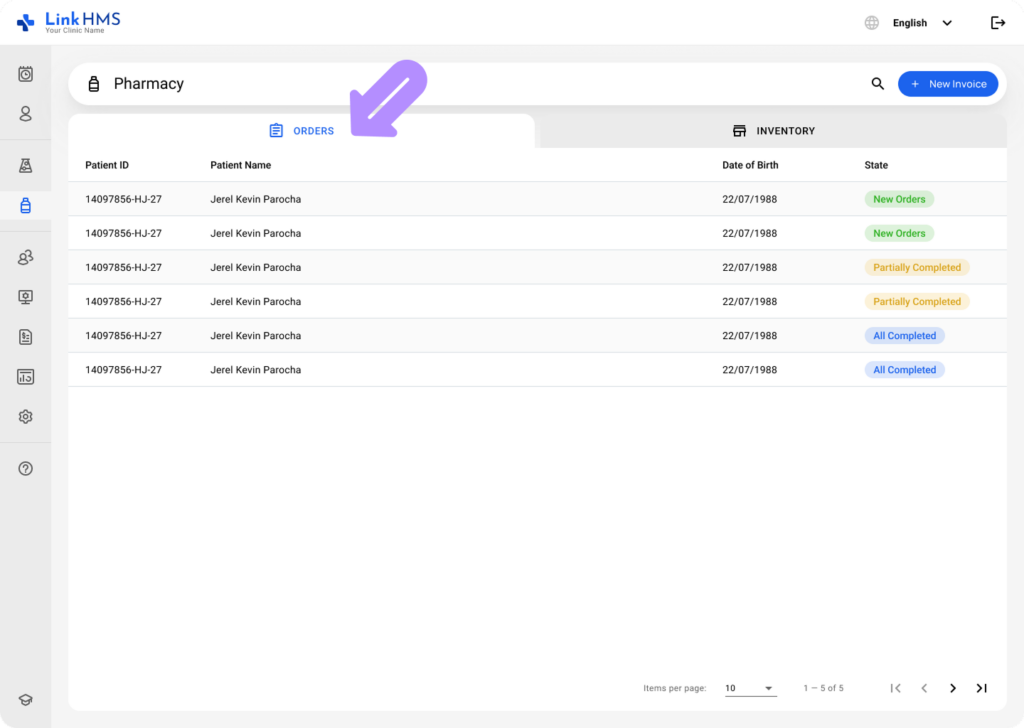
- Choisir l'onglet Commandes dans la pharmacie.
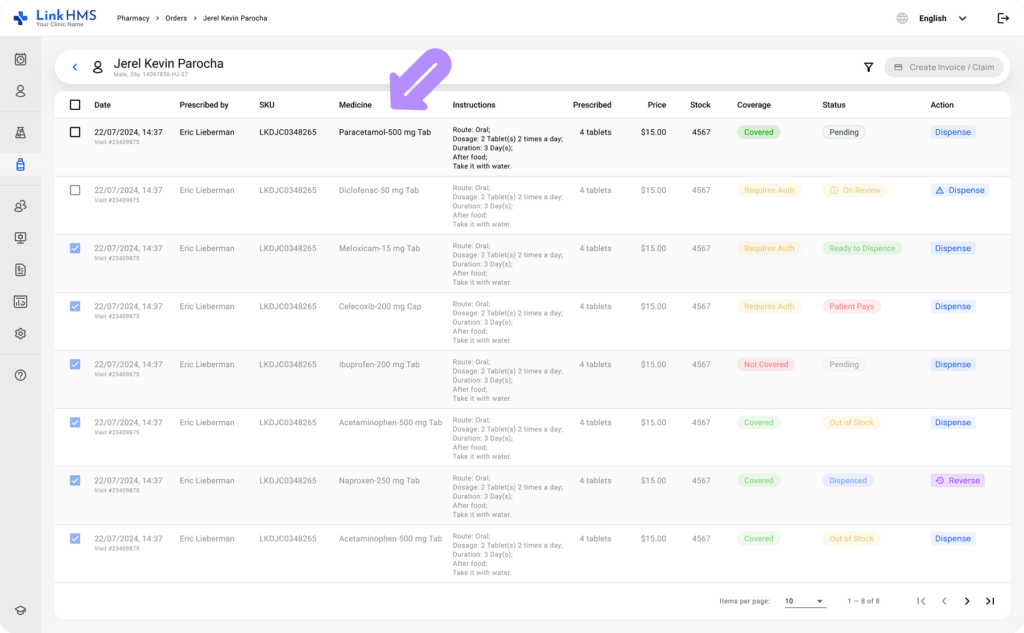
- Ouvrez le patient sélectionné pour voir la liste détaillée des médicaments prescrits.
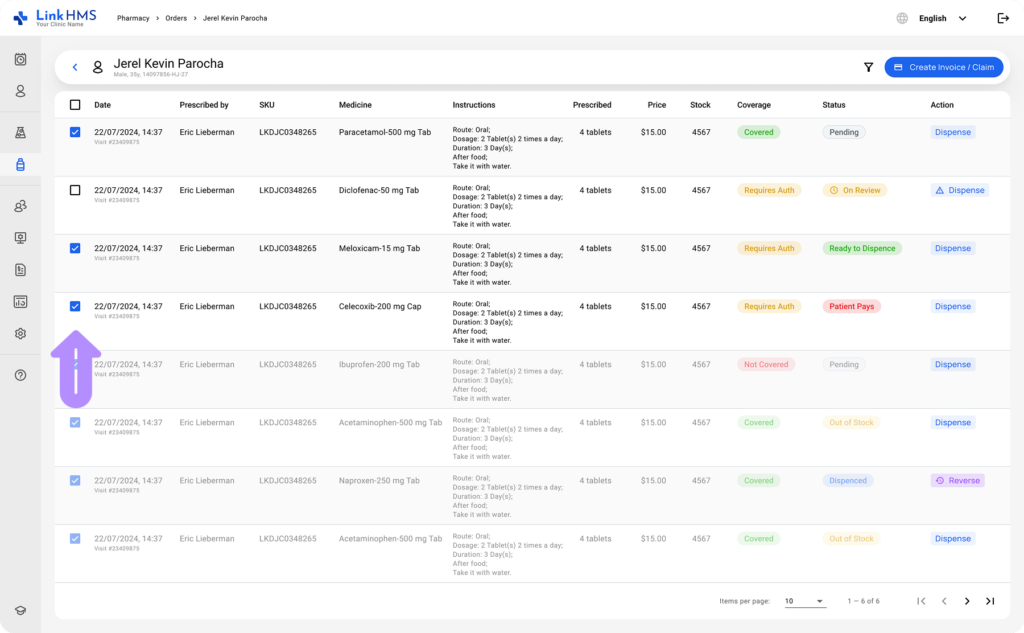
- Utilisez les cases à cocher pour sélectionner des médicaments spécifiques à inclure dans la facture. Pour sélectionner tous les articles en même temps, cliquez sur la case à cocher en haut.
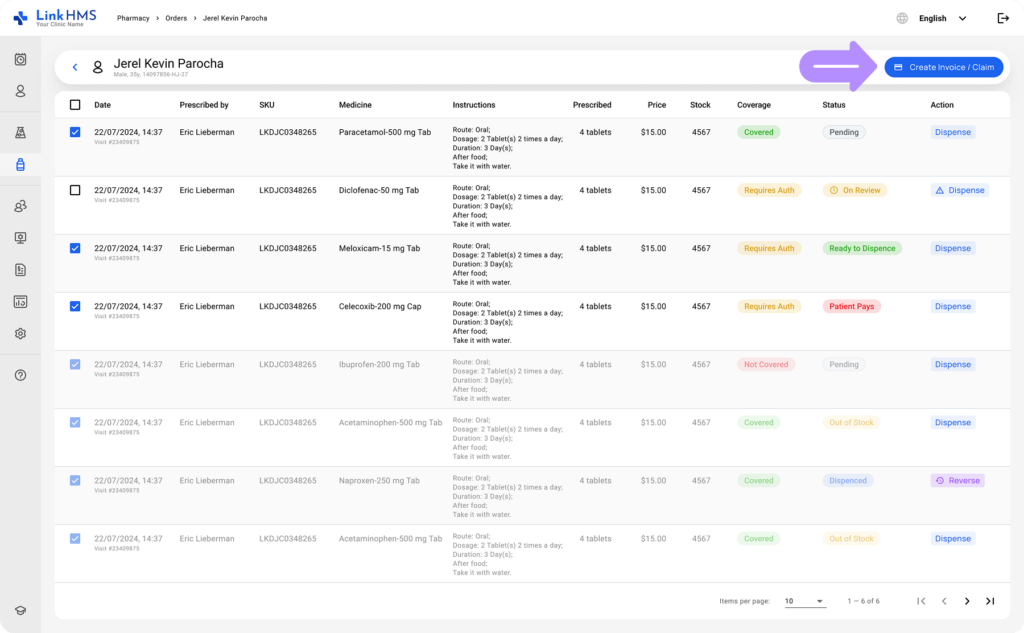
- Cliquez sur le bouton Créer une facture/une demande activé pour ajouter le médicament choisi à la facture de prescription.
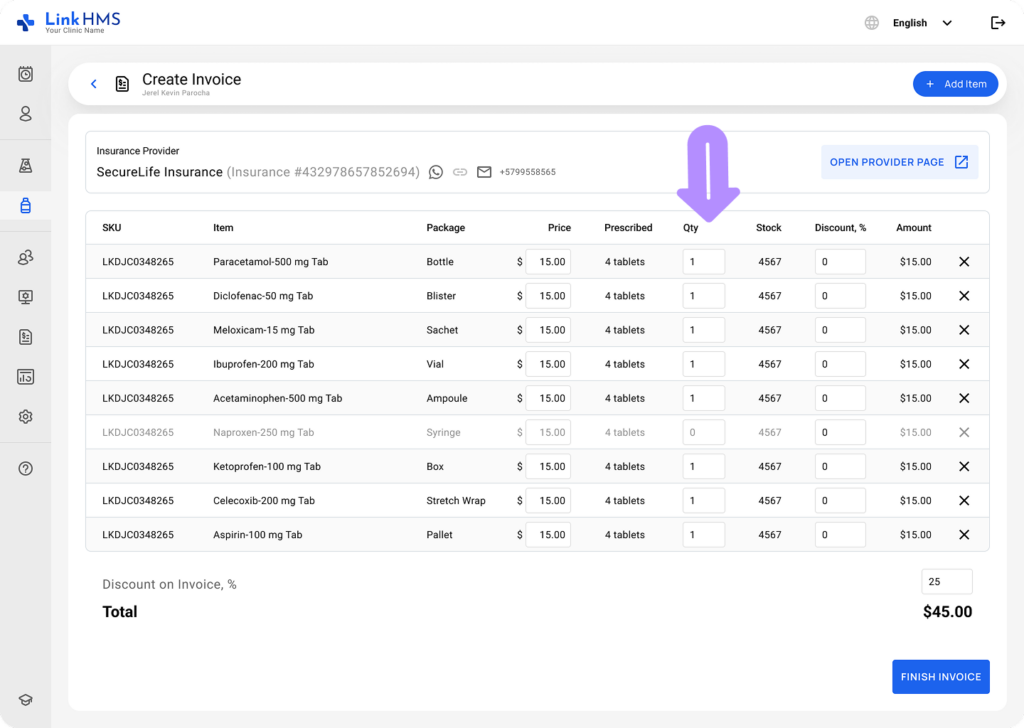
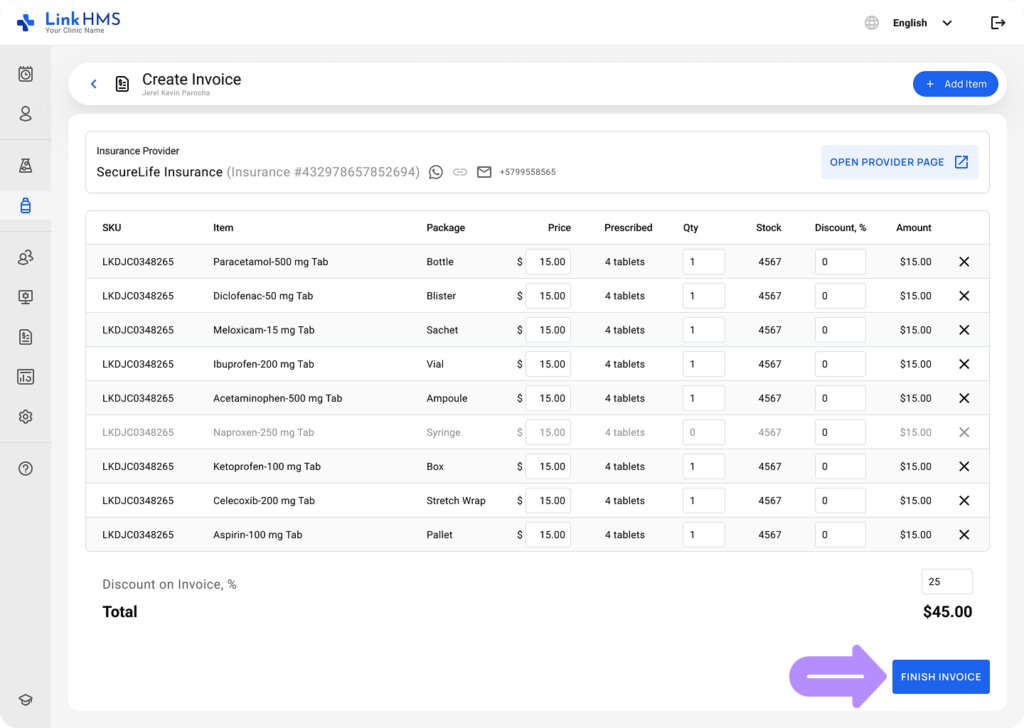
- Examinez la liste des médicaments ajoutés et sélectionnez la quantité pour chacun.
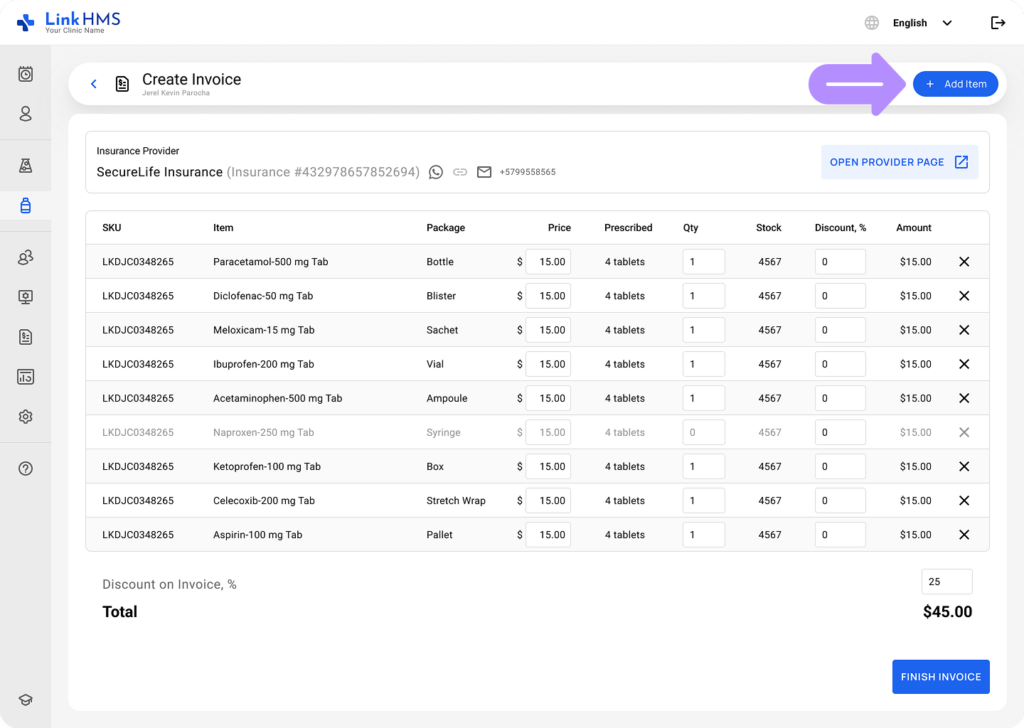
- Cliquez sur + Ajouter un article pour en inclure d'autres si nécessaire.
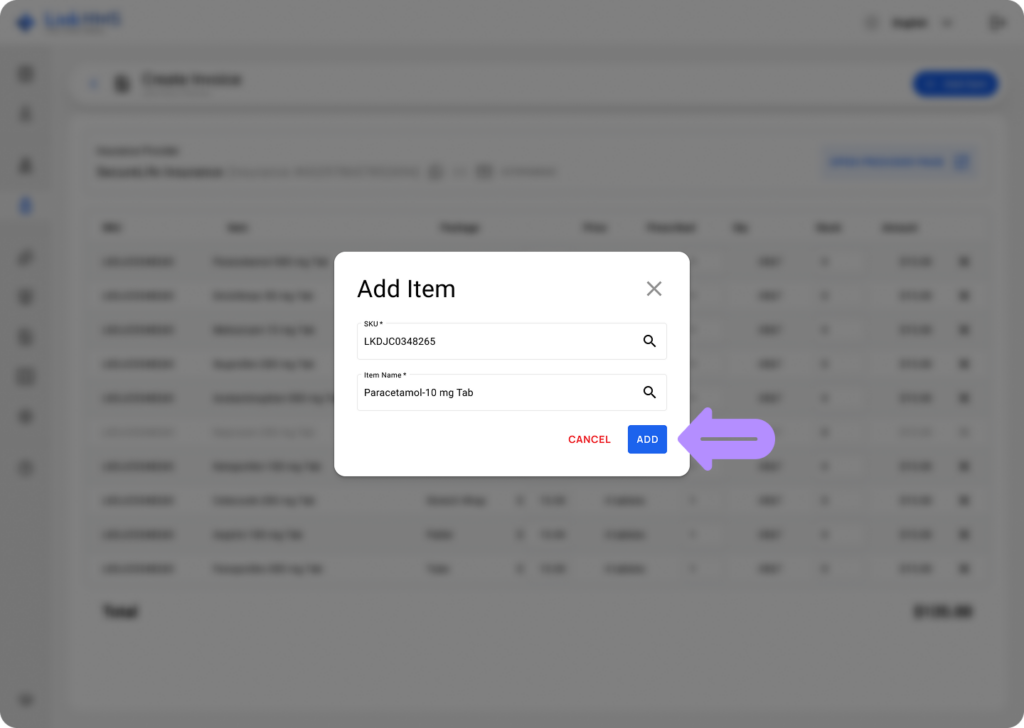
- Spécifiez le SKU et le nom de l'article, puis cliquez sur le bouton Ajouter pour ajouter un nouvel article à la facture.
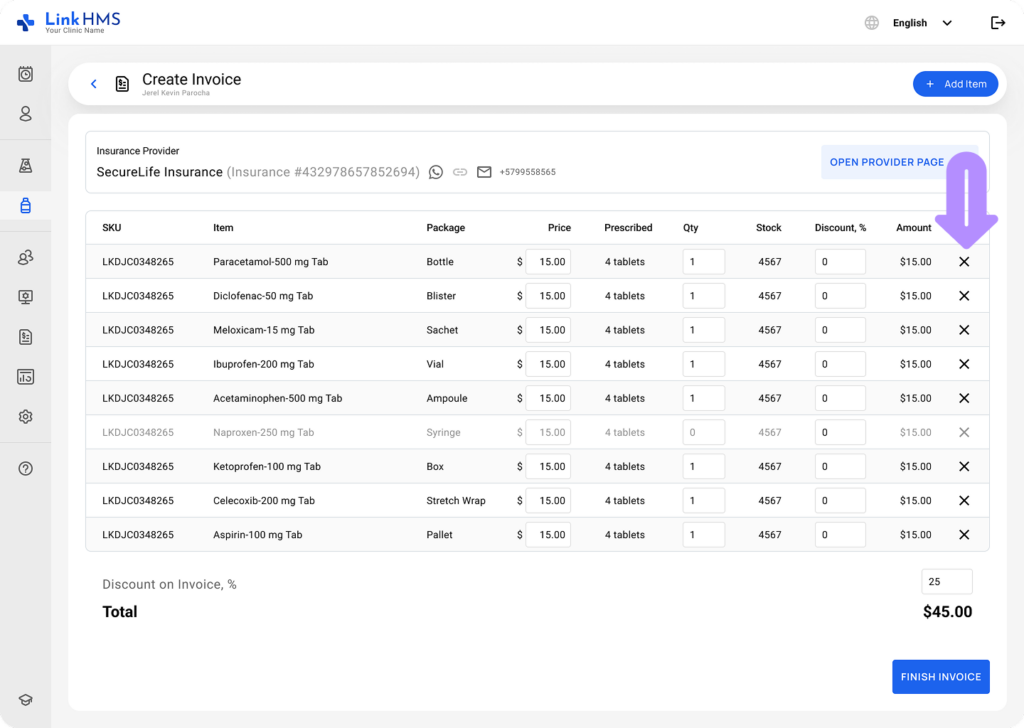
- Si nécessaire, cliquez sur X pour supprimer un article.
- Cliquez sur le bouton Terminer la facture lorsque la facture est prête.
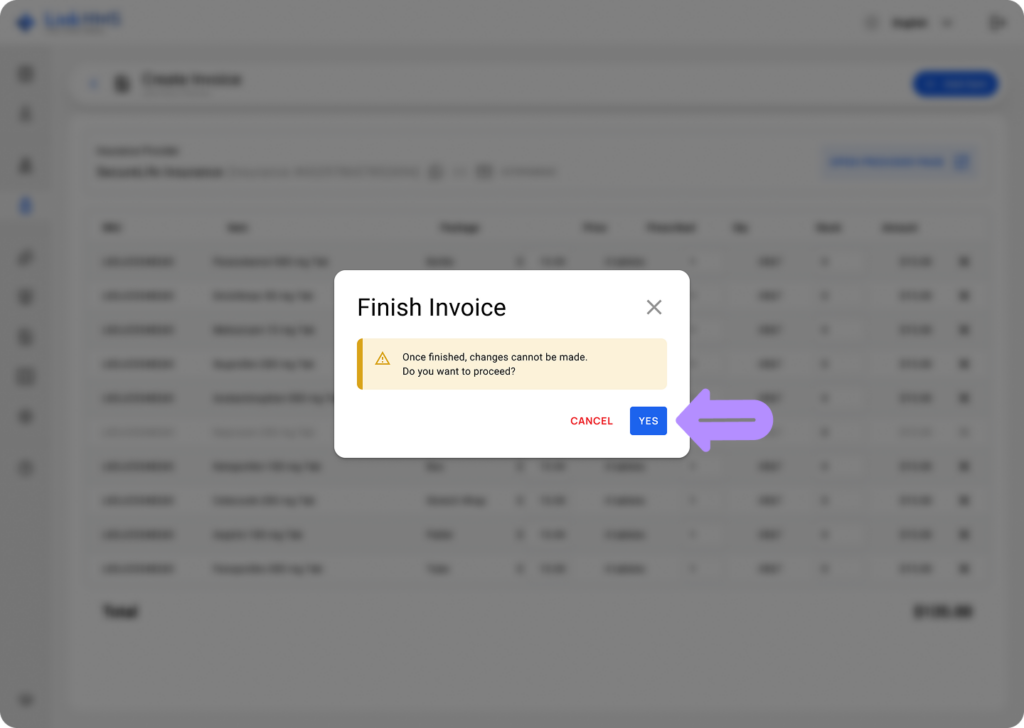
- Une fenêtre contextuelle apparaît pour confirmer la finalisation de la facture en cliquant sur le bouton Oui.
- La nouvelle facture apparaît automatiquement dans l'onglet Facturation sous la catégorie Pharmacie avec un statut Impayé.
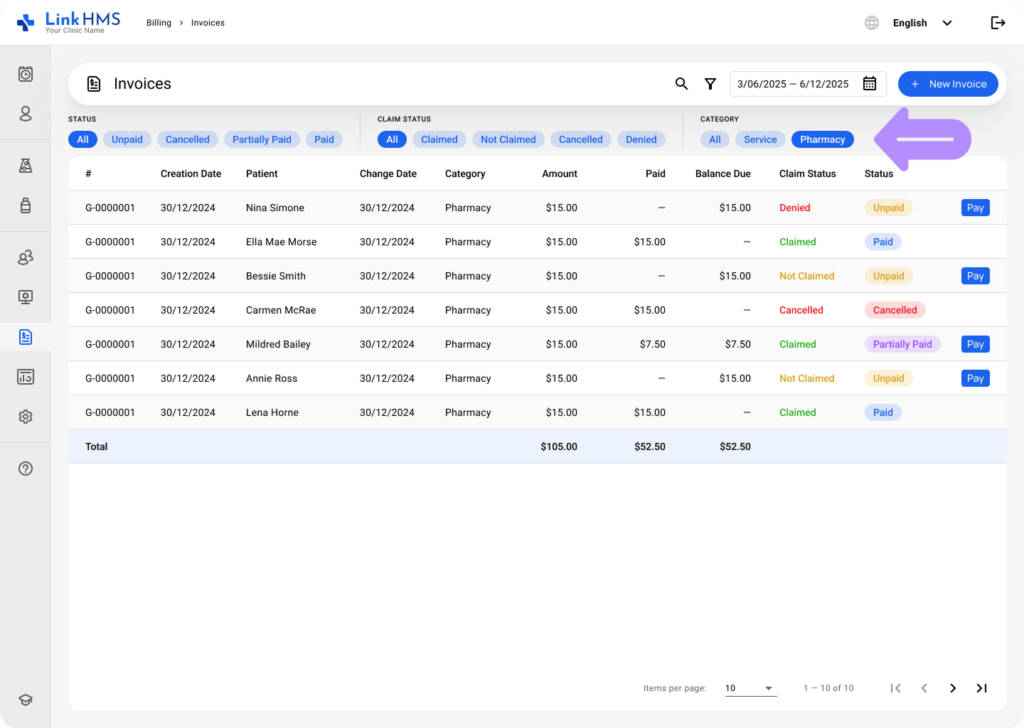
- Reportez-vous au guide supplémentaire sur comment gérer les factures de pharmacie.