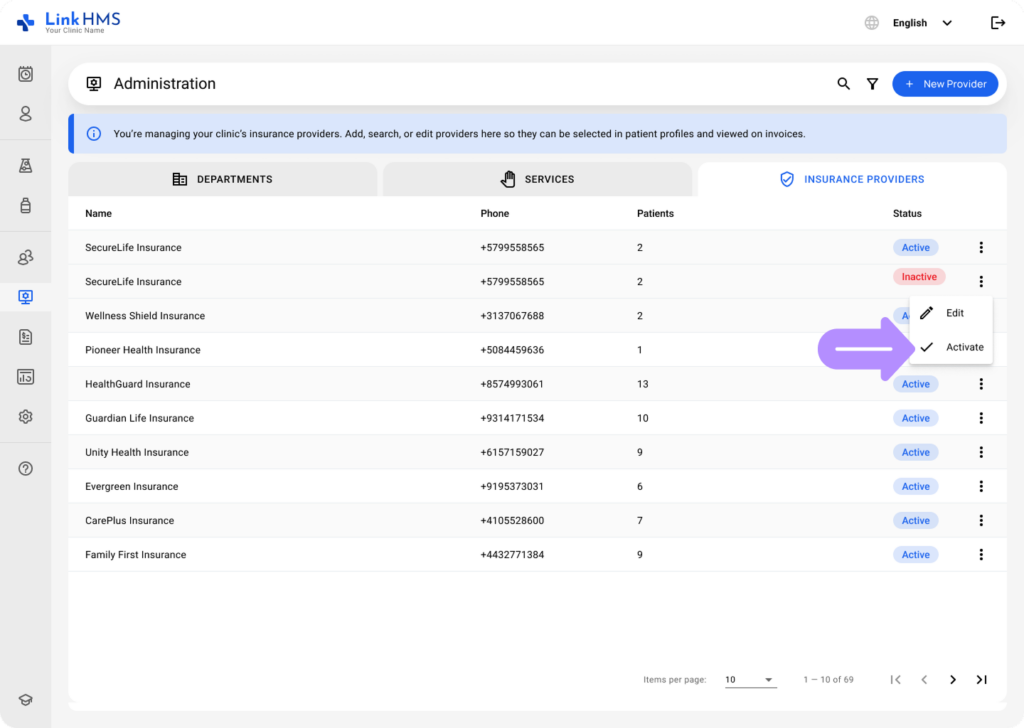
O módulo de Administração também inclui a aba Provedores de Seguro para gerenciar facilmente os dados relacionados aos seguradores, adicionar novos provedores e especificar preços de seguro e planos de cobertura para cada segurador.
Criando um Novo Provedor de Seguro
- Navegue até Administração no menu do lado esquerdo.
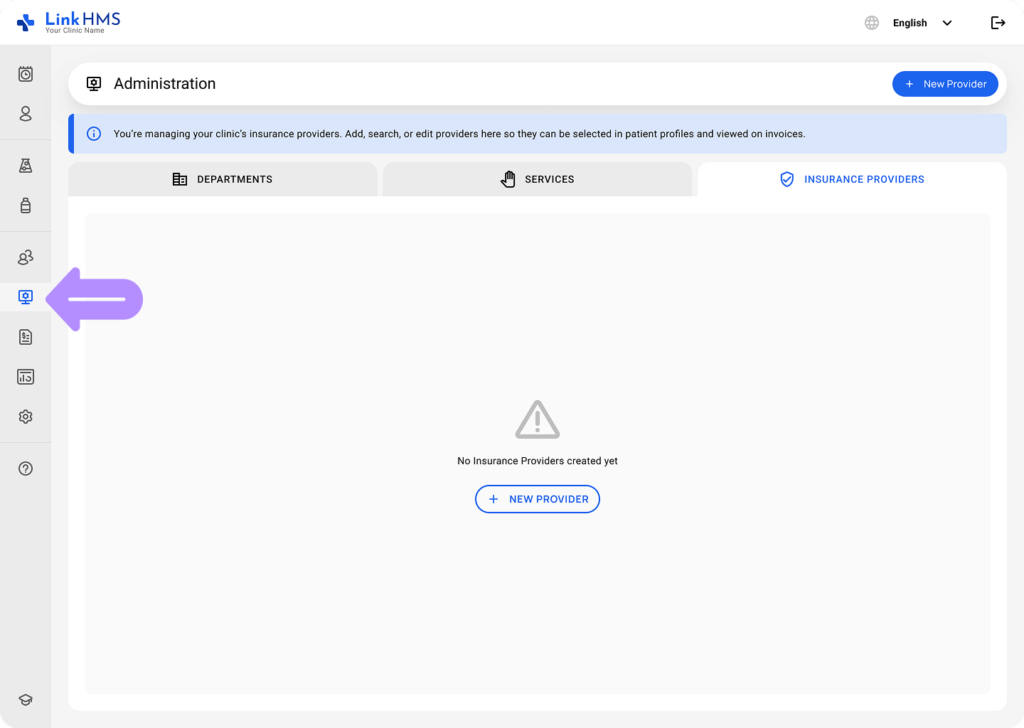
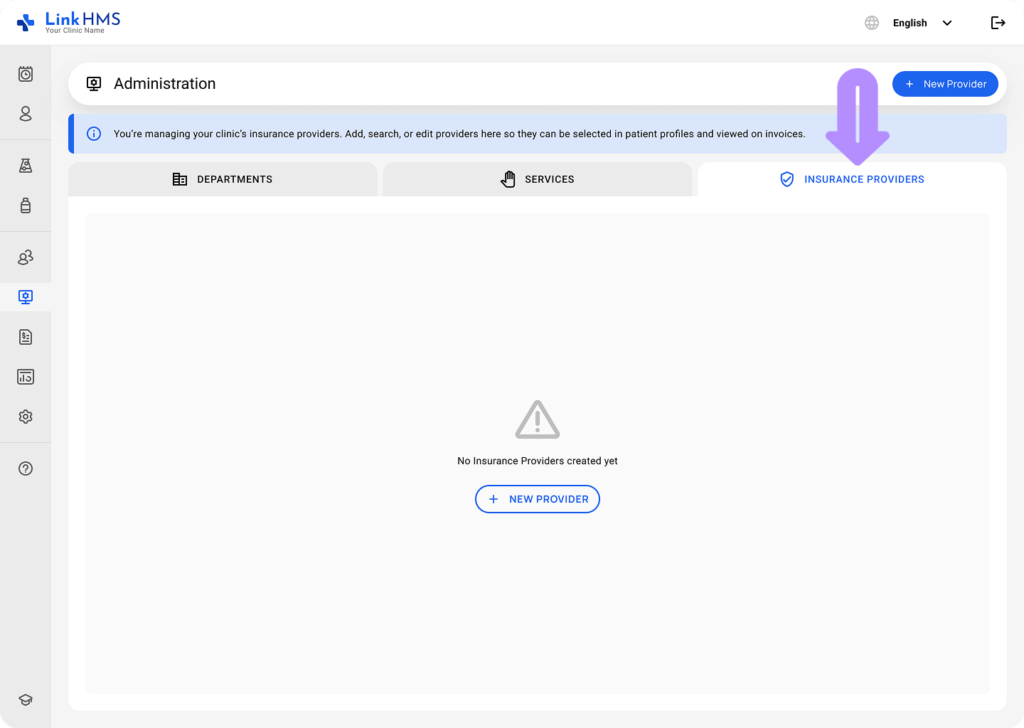
- Selecione a aba Provedores de Seguro no módulo de Administração.
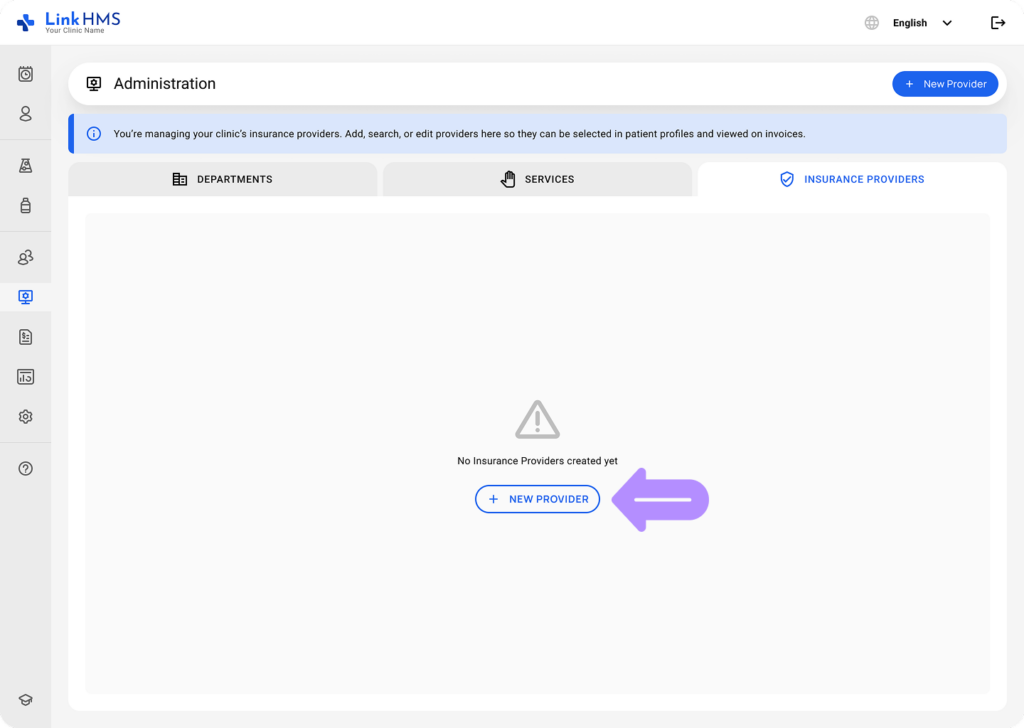
- Se você precisar criar um novo segurador, clique no botão + Novo Provedor no meio da tela (se nenhum provedor de seguro foi criado ainda).
- Ou use o botão + Novo Provedor no canto superior direito para adicionar mais provedores à lista.
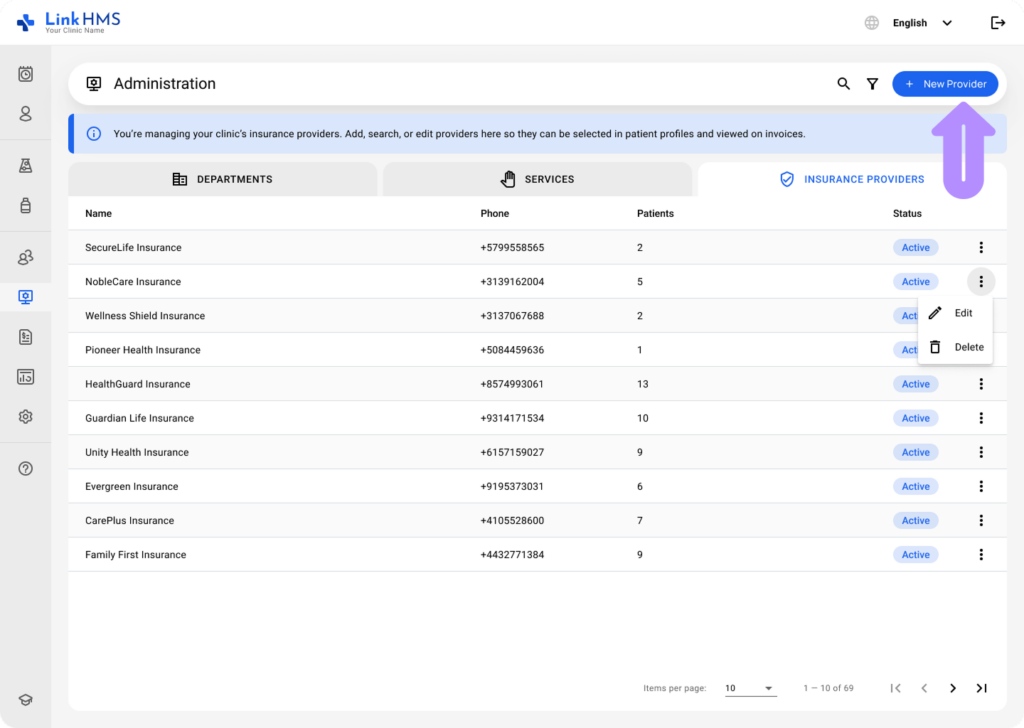
- No formulário pop-up intitulado Novo Provedor, preencha os seguintes campos:
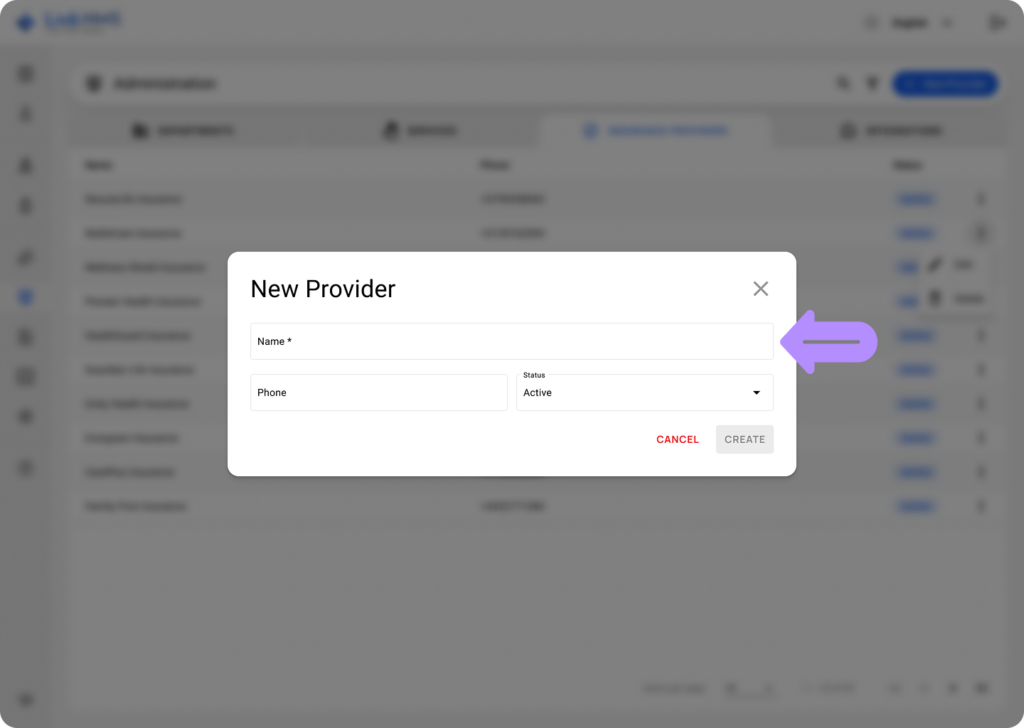
- Nome (obrigatório): Insira o nome do provedor de seguro.
- Telefone (obrigatório): Insira o número de telefone.
- Status (obrigatório): Defina o status do provedor como Ativo ou Inativo (Use as opções de status para ativar ou desativar um provedor de seguro necessário).
- Depois que todos os campos forem preenchidos, clique em Criar para adicionar o provedor. Se você precisar cancelar, clique em Cancelar.
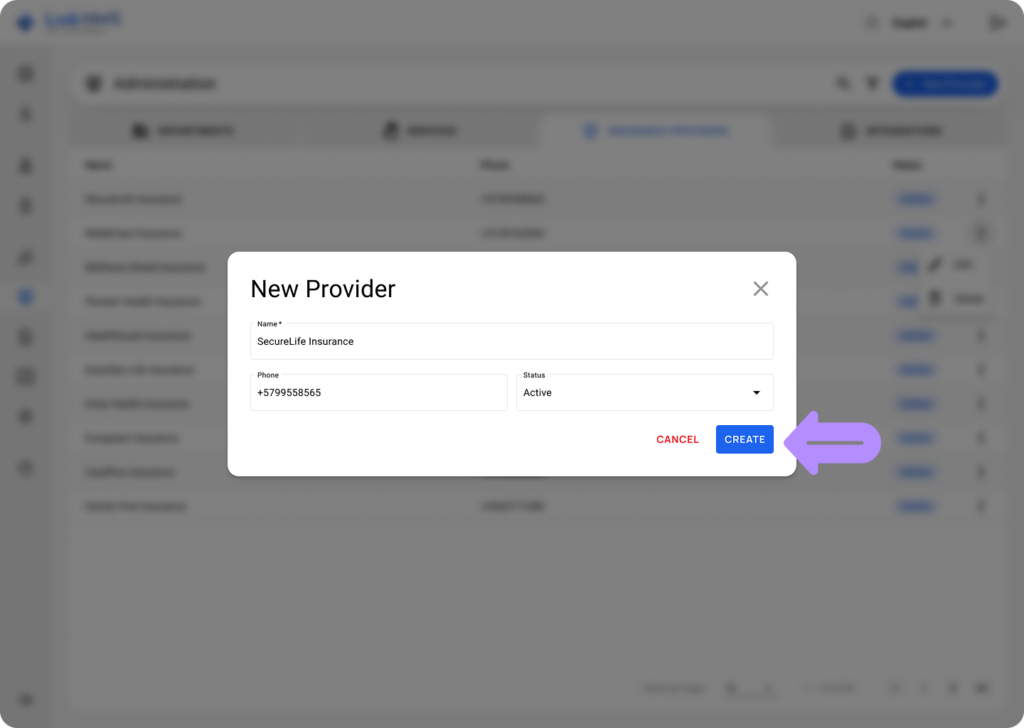
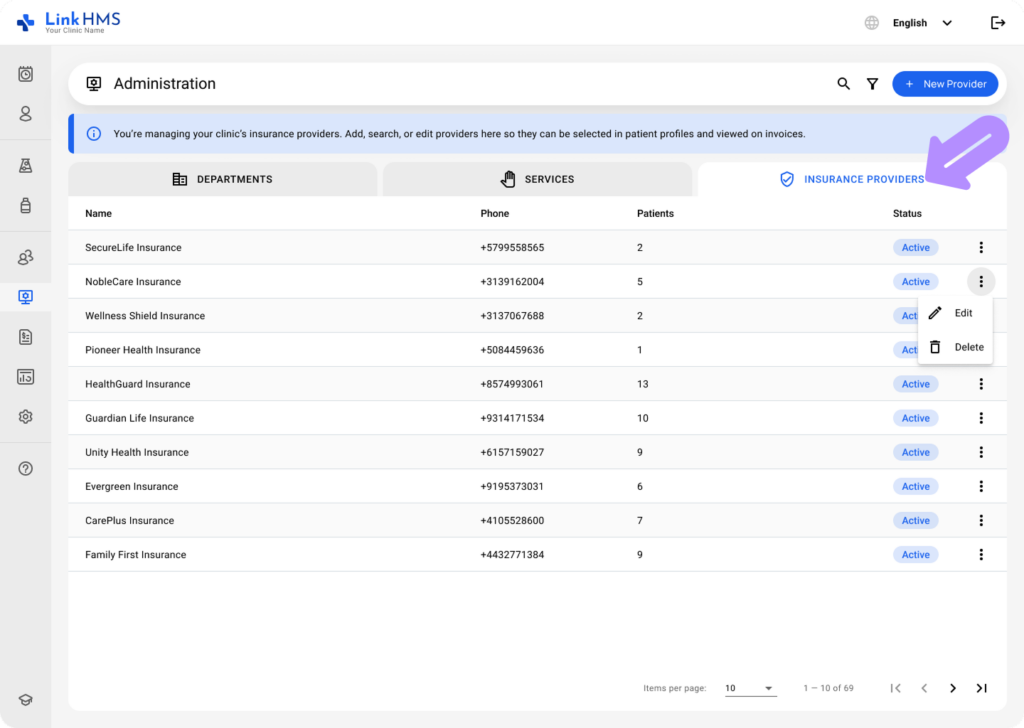
- Após adicionar um novo provedor, você o encontrará listado na aba Provedores de Seguro, exibindo o nome, telefone, status atual e número de pacientes atribuídos.
💡Notas
Cada paciente pode ser associado a uma seguradora específica para garantir a cobertura adequada e a gestão correta dos sinistros. Consulte o guia completo sobre Como atribuir o paciente ao provedor de seguro.
Editando as Informações do Provedor de Seguro
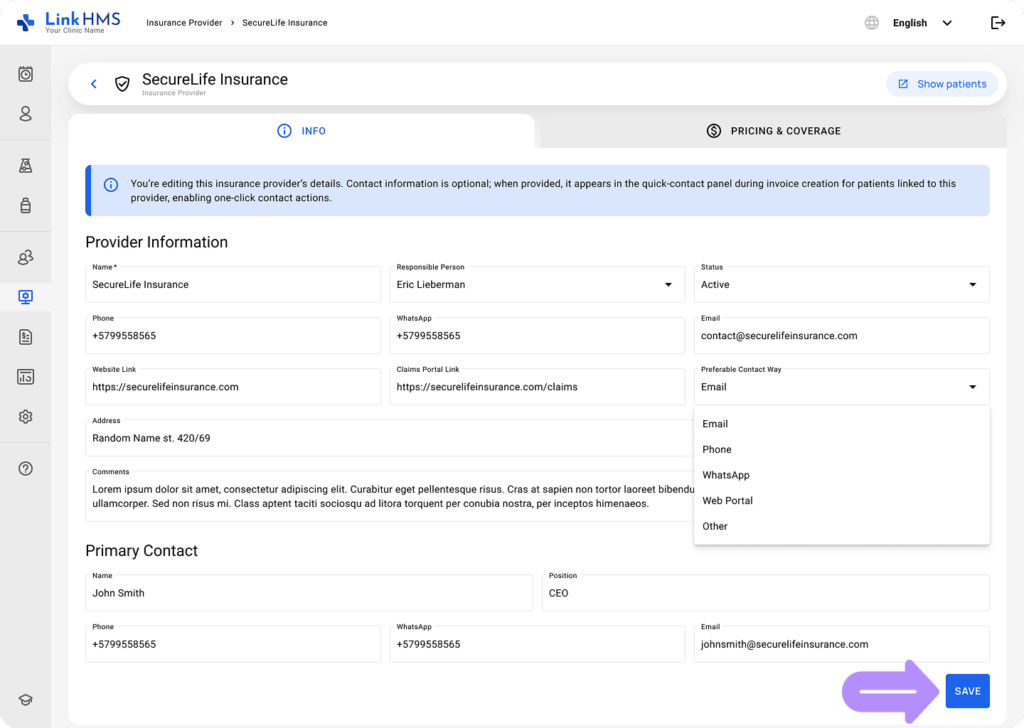
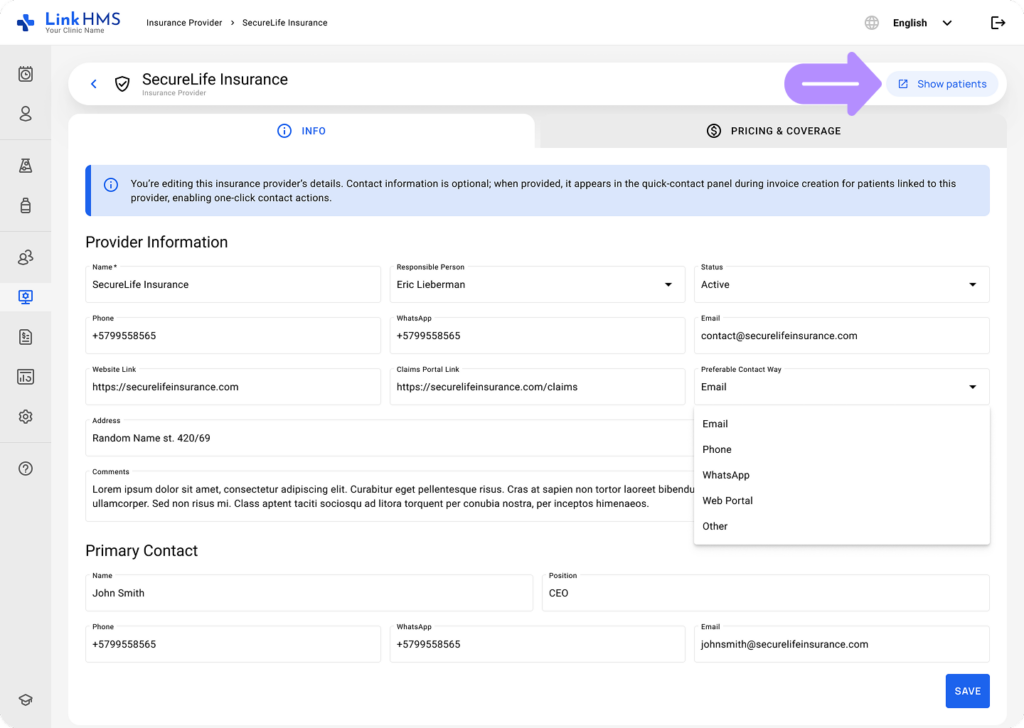
As informações de contato são opcionais, mas, quando adicionadas, aparecem na caixa de contato rápido durante o faturamento do paciente, com acesso instantâneo em um clique. Assim, é fácil entrar em contato diretamente com a seguradora ou tratar de assuntos relacionados a sinistros.
- Clique no provedor necessário ou use o menu de três pontos ao lado para selecionar Editar.
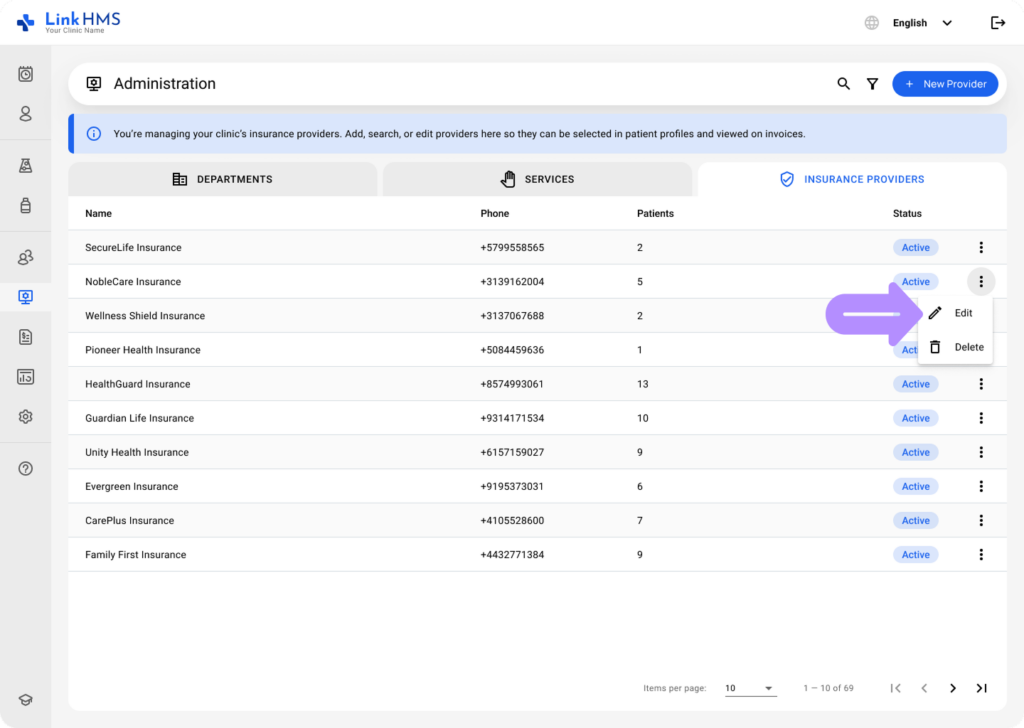
- Abra a aba Informações para editar os detalhes necessários.
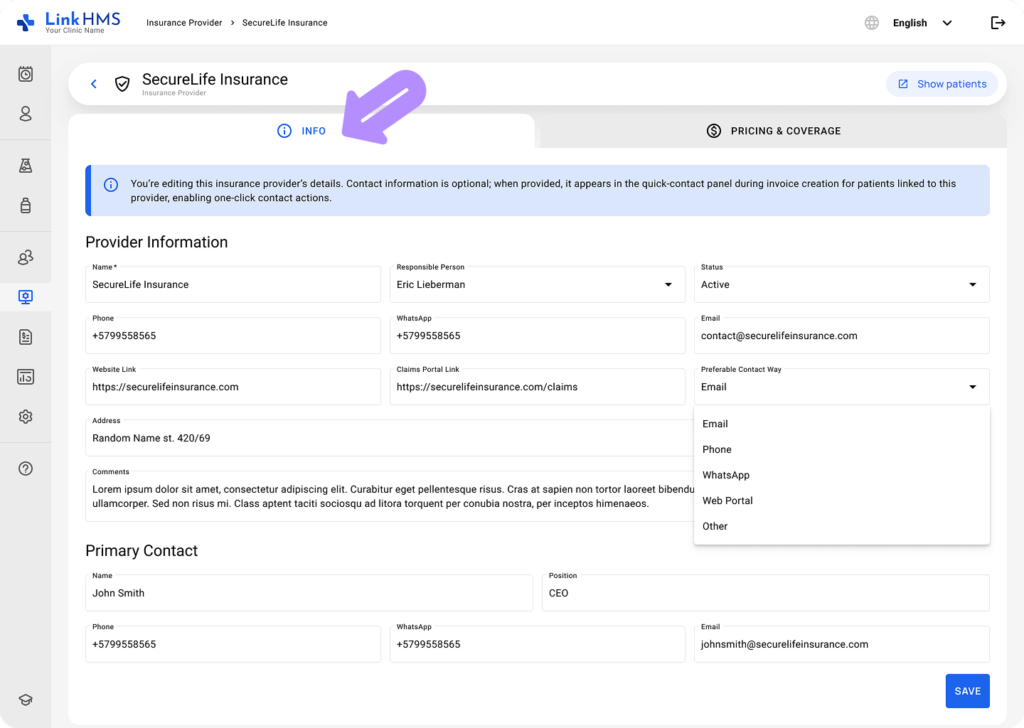
- Atualize ou edite as informações do provedor de seguro preenchendo os seguintes campos.
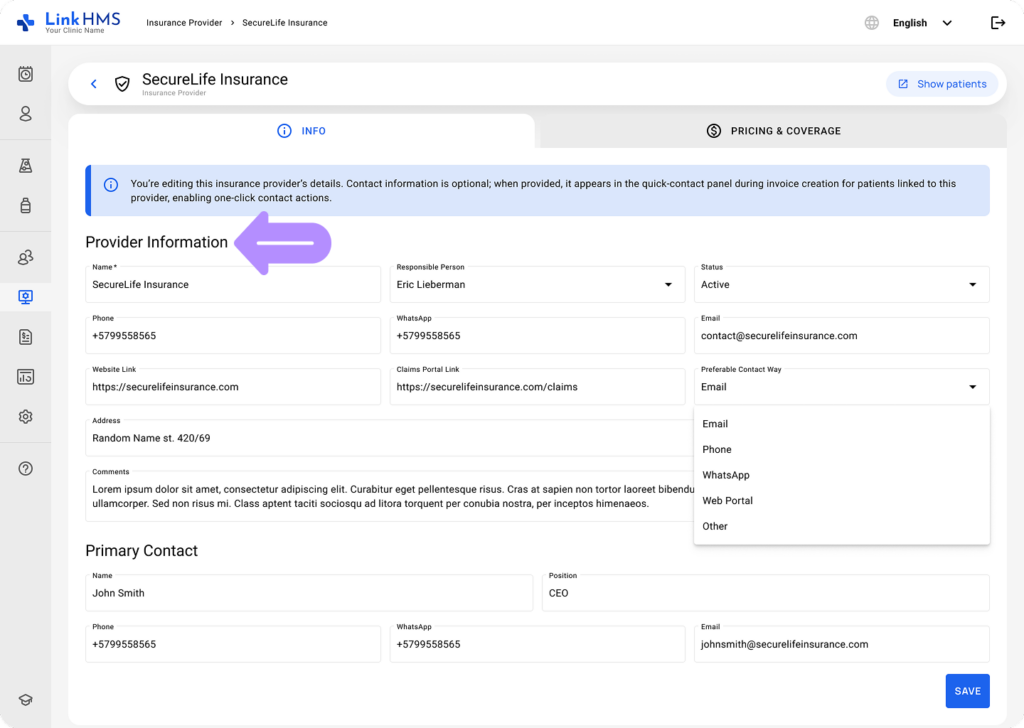
- Nome (obrigatório): Insira o nome do provedor de seguro.
- Pessoa Responsável (obrigatório): Escolha a pessoa necessária no menu suspenso.
- Status (obrigatório): Defina o status do provedor como Ativo ou Inativo (Use as opções de status para ativar ou desativar um provedor de seguro necessário).
- Telefone (obrigatório): Insira o número de telefone.
- WhatsApp (opcional): Insira o número do WhatsApp.
- Email (opcional): Forneça o endereço de e-mail.
- Link do Site (opcional): Adicione o link do site do provedor de seguro.
- Link do portal de sinistros (opcional): insira o link para o portal de sinistros.
- Forma de Contato Preferencial (opcional): Escolha a opção necessária no menu suspenso (Email, Telefone, WhatsApp, Portal Web, Outro).
- Endereço (opcional): Forneça os detalhes do endereço, se disponíveis.
- Comentários (opcional): Adicione quaisquer notas ou comentários adicionais sobre o provedor de seguro.
- Além disso, forneça os detalhes de contato primário nos seguintes campos.
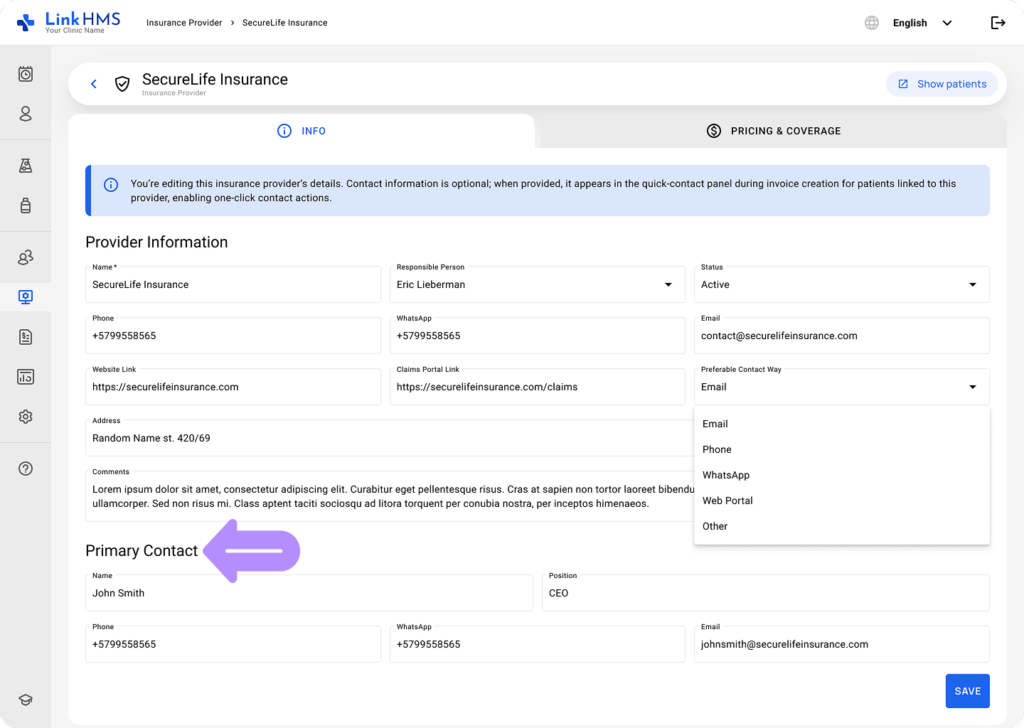
- Nome (opcional): Especifique o nome do contato primário.
- Cargo (opcional): Forneça o cargo do contato primário.
- Telefone (opcional): Insira o número de telefone do contato.
- WhatsApp (opcional): Adicione o número do WhatsApp.
- Email (opcional): Inclua o endereço de e-mail.
- Clique no botão Salvar para aplicar as alterações.
Adicionando Preços de Seguro para Serviços
- Navegue até a aba Preços e Cobertura para gerenciar os preços de seguro.
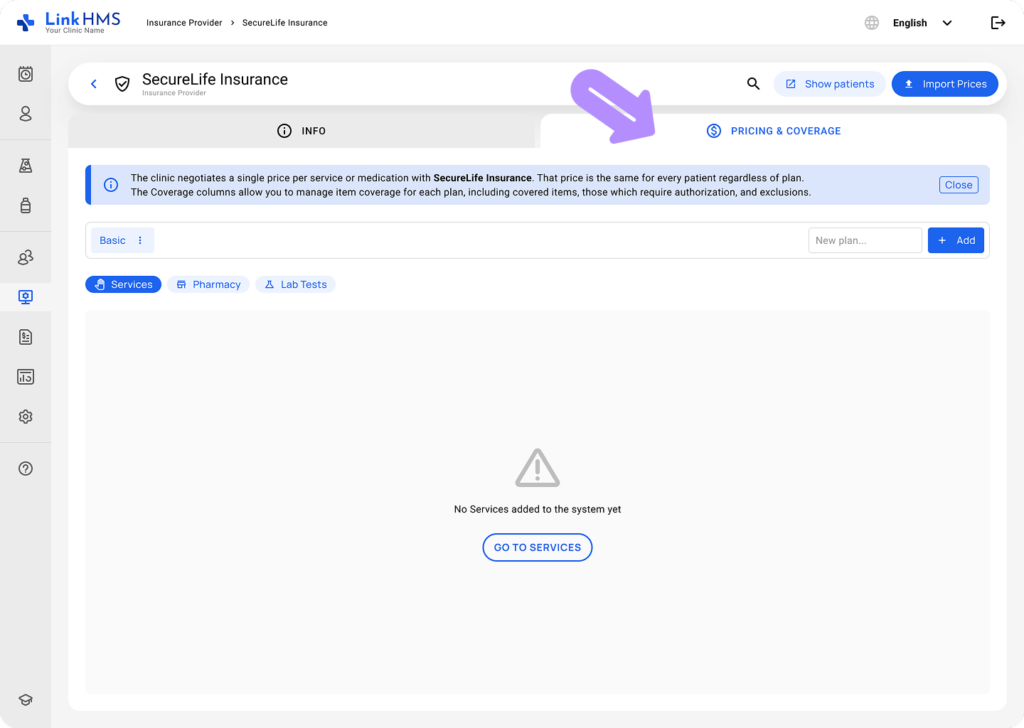
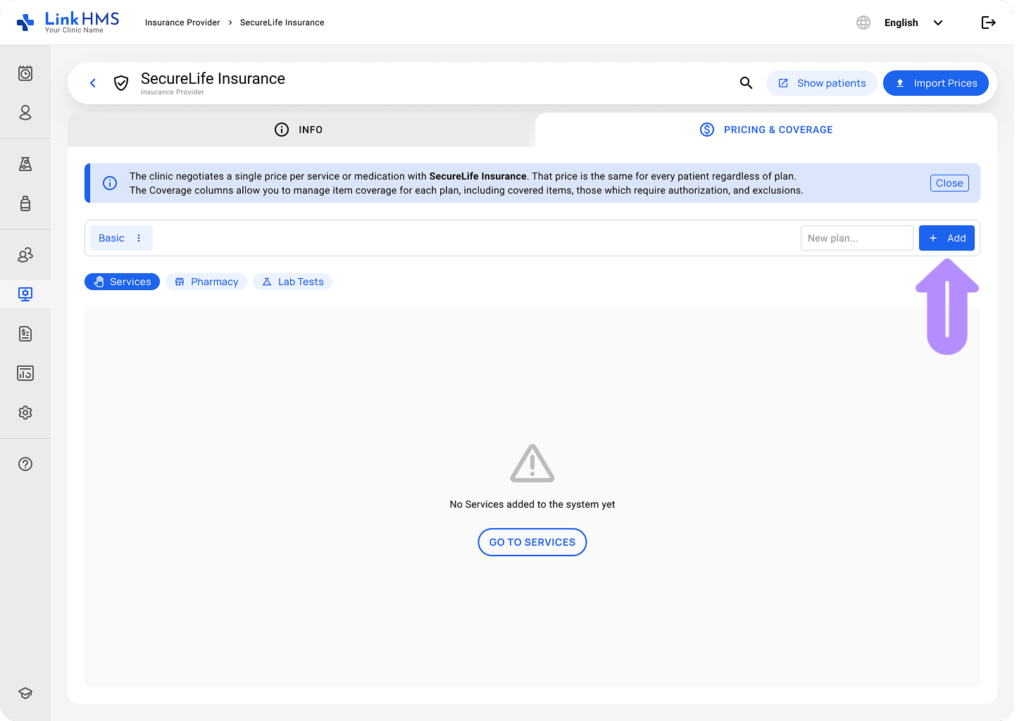
- Crie um novo plano inserindo o nome do plano e clicando em + Adicionar.
- Defina os preços de seguro e as configurações de cobertura para cada item nos planos disponíveis.
💡Notas
O preço do seguro é a tarifa padrão negociada com o segurador e se aplica a todos os pacientes. Use as colunas de Cobertura para definir regras específicas do plano, se o item é coberto, requer autorização ou está excluído.
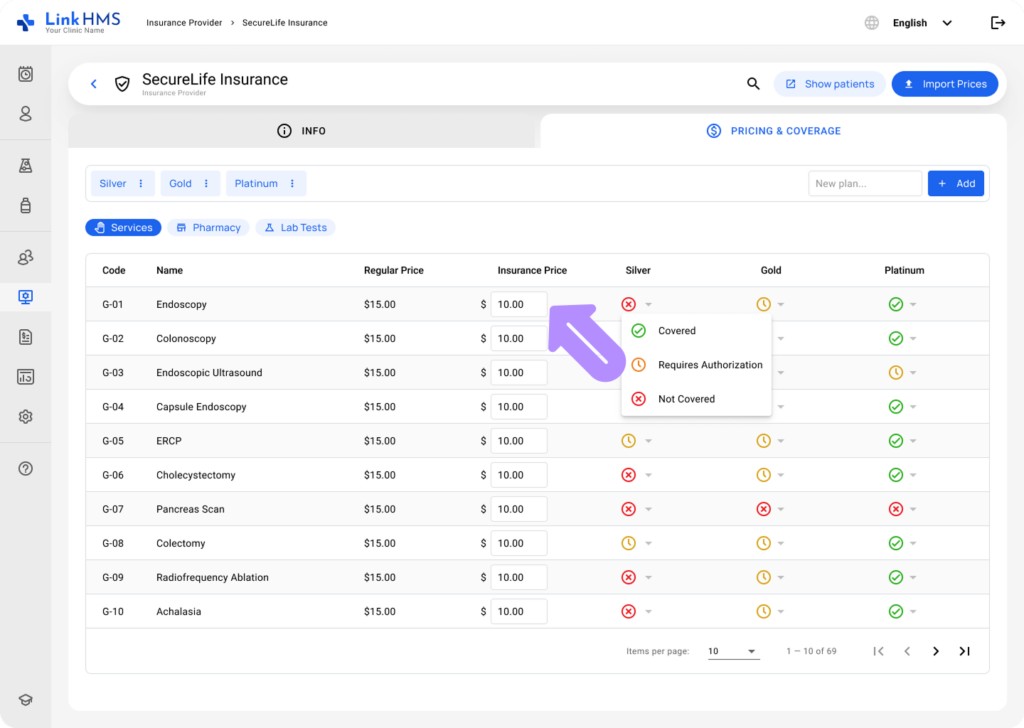
- Repita para todos os serviços, medicamentos e exames laboratoriais para garantir um processamento preciso dos sinistros. Para instruções detalhadas, consulte o guia completo sobre como adicionar preços de seguro aos serviços.
Acessando a lista de pacientes atribuídos ao prestador
- Visualize os pacientes vinculados a este prestador selecionando o link Mostrar Pacientes no canto superior direito.
Excluindo o prestador de serviços de saúde
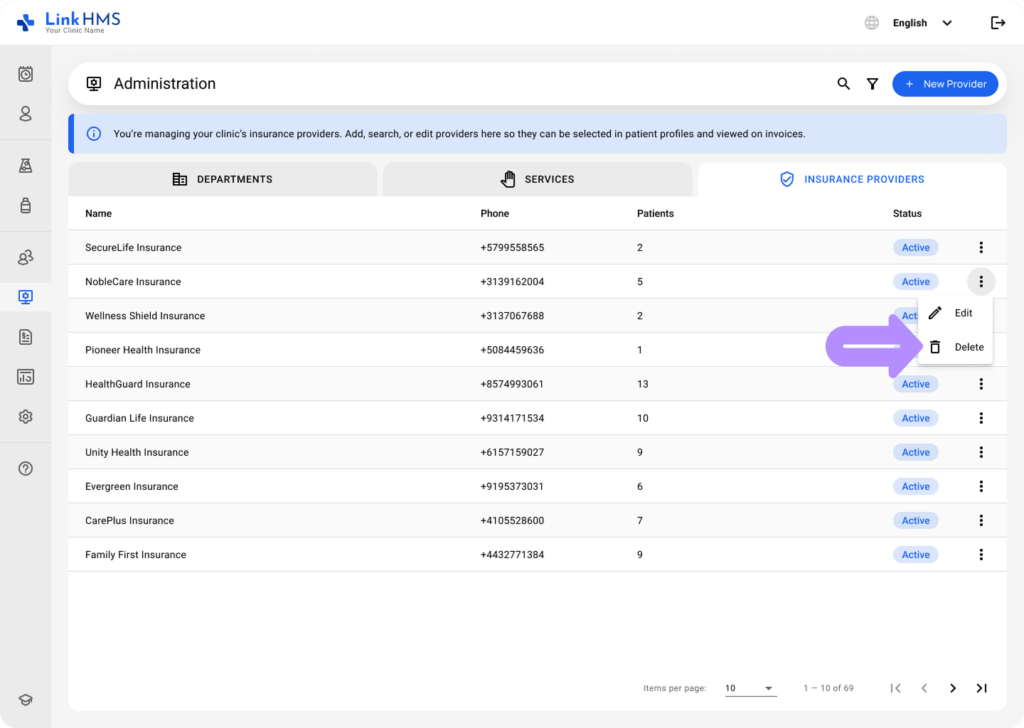
- Use o menu de três pontos ao lado do prestador de serviços de saúde necessário para selecionar Excluir.
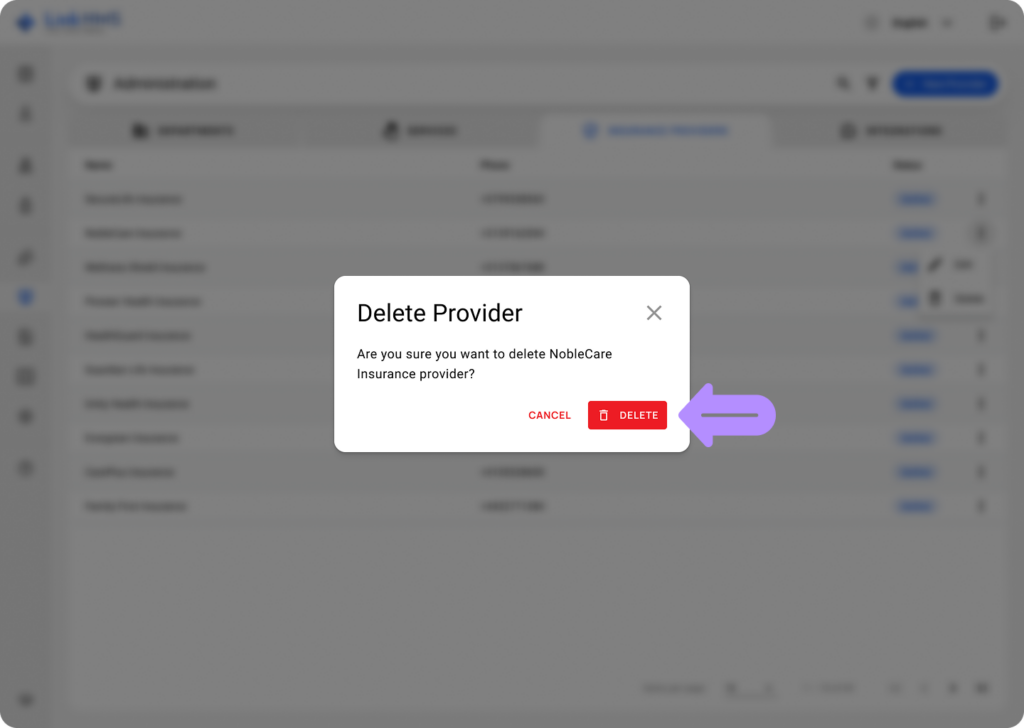
- Clique no botão Excluir para confirmar que deseja remover o prestador escolhido (esta ação não pode ser desfeita).
💡Notas
Quando seu prestador de serviços de saúde tem um paciente atribuído à sua conta no sistema, você não pode excluir o perfil do prestador completamente. Você só pode desativá-lo clicando em Desativar no menu de três pontos ao lado do prestador escolhido.
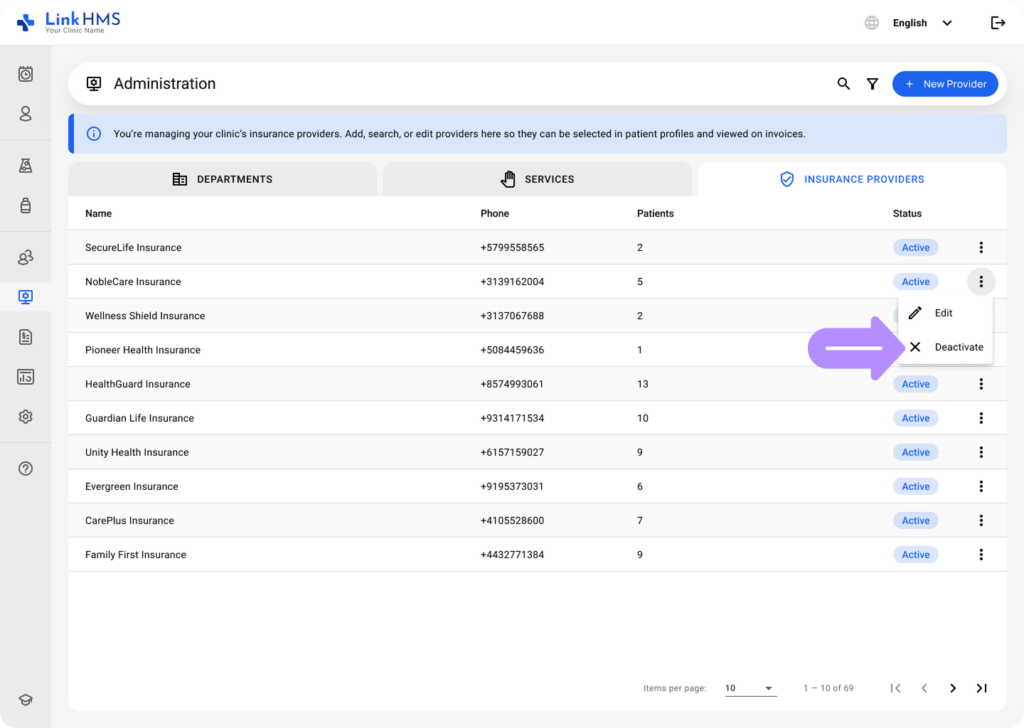
- Se o prestador foi desativado, uma nota “Prestador está inativo” aparecerá ao lado do nome do prestador nas faturas de Serviços e Farmácia. Para ativar o prestador, selecione Ativar no menu ao lado do prestador.