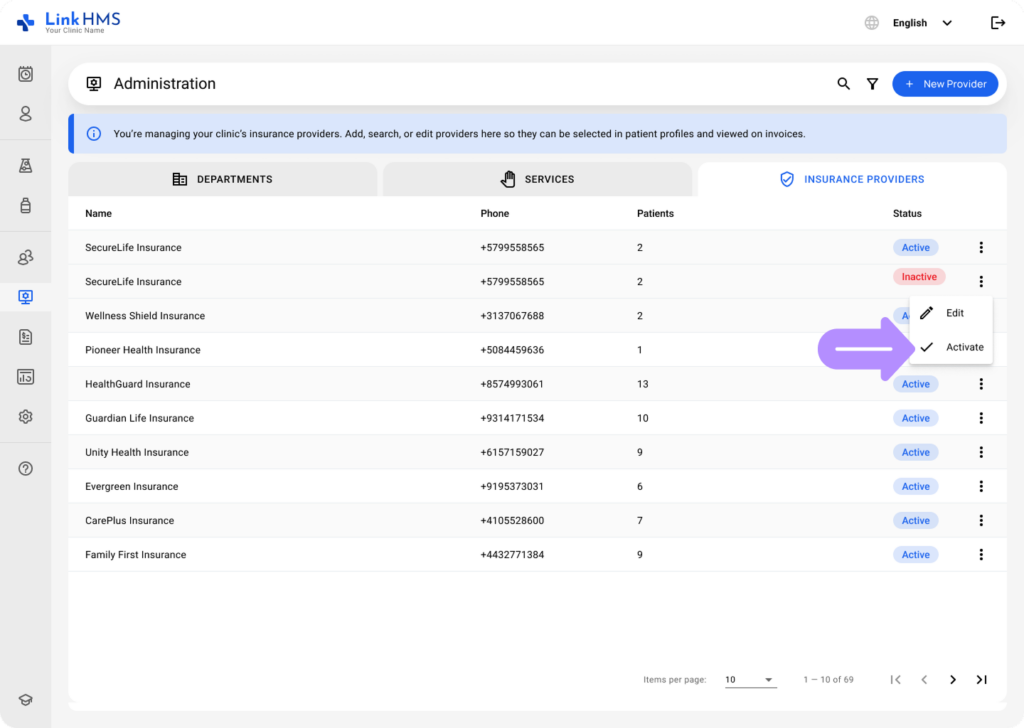
Le module Administration comprend également l'onglet Fournisseurs d'assurance pour gérer facilement les données liées aux assureurs, ajouter de nouveaux fournisseurs et spécifier les prix d'assurance et les plans de couverture pour chaque assureur.
Créer un nouveau fournisseur d'assurance
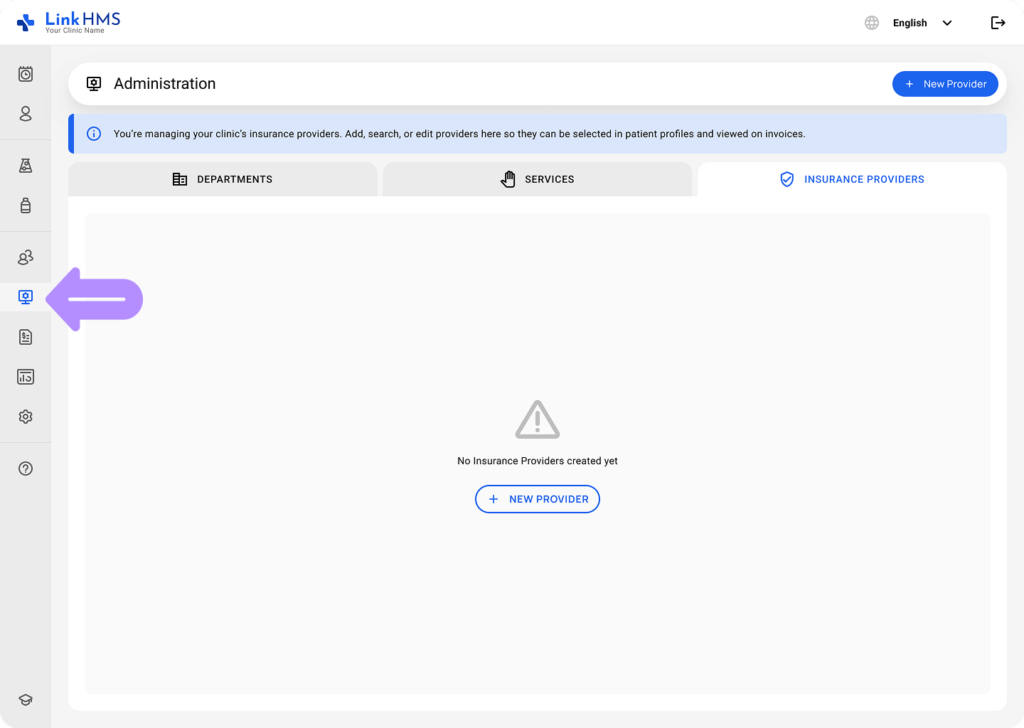
- Accédez à Administration depuis le menu de gauche.
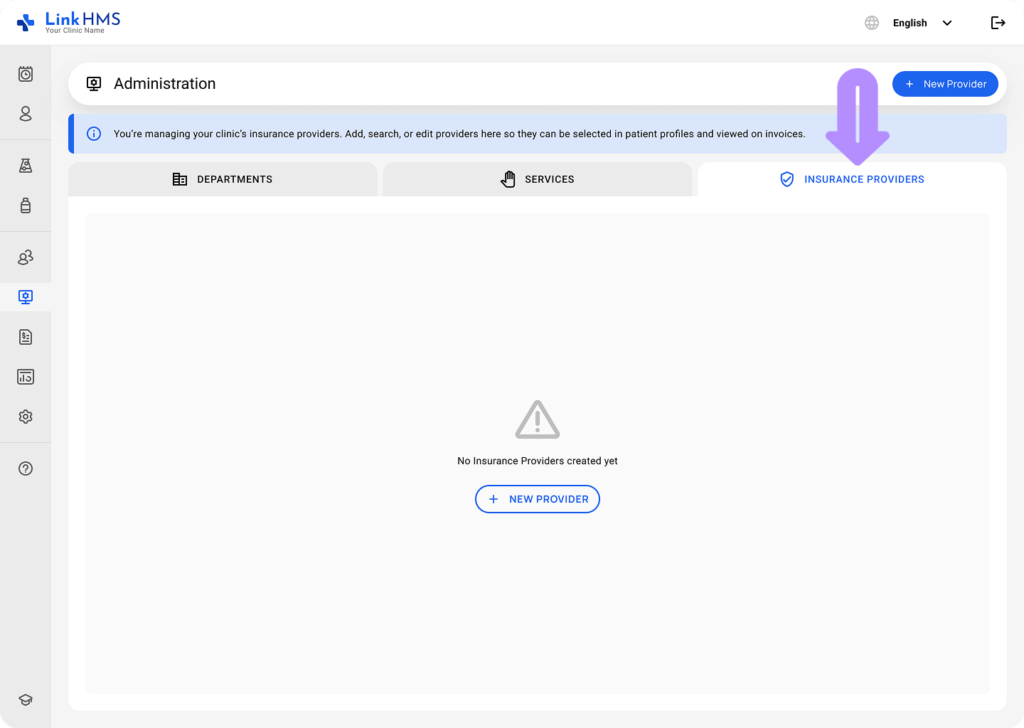
- Sélectionnez l'onglet Fournisseurs d'assurance dans le module Administration.
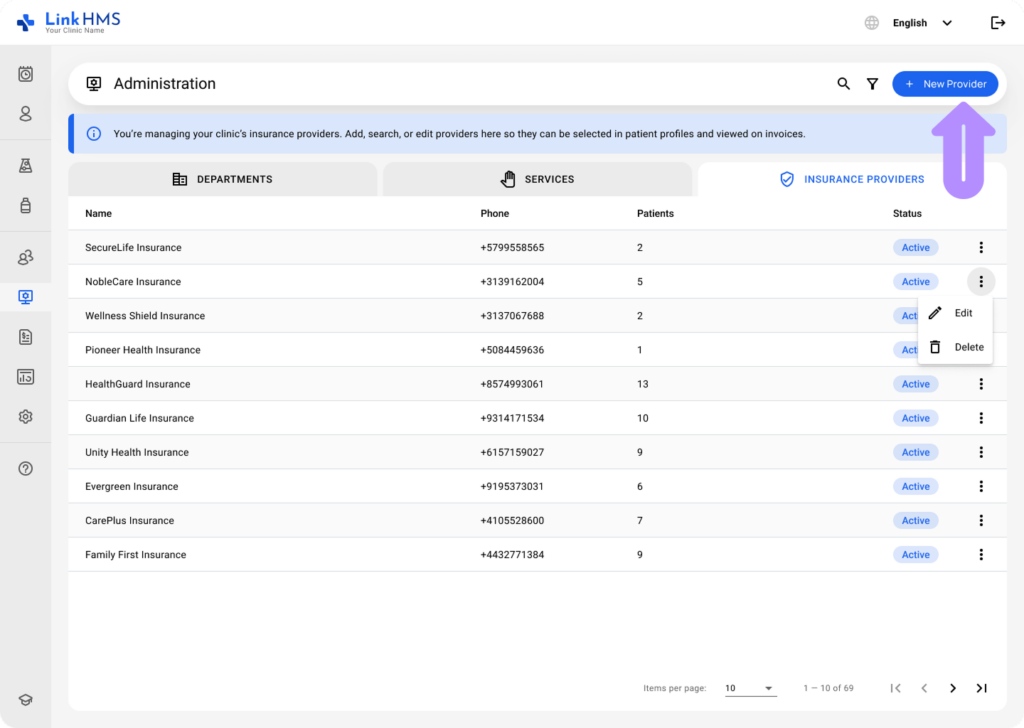
- Si vous devez créer un nouvel assureur, cliquez sur le bouton + Nouveau fournisseur au milieu de l'écran (si aucun fournisseur d'assurance n'est encore créé).
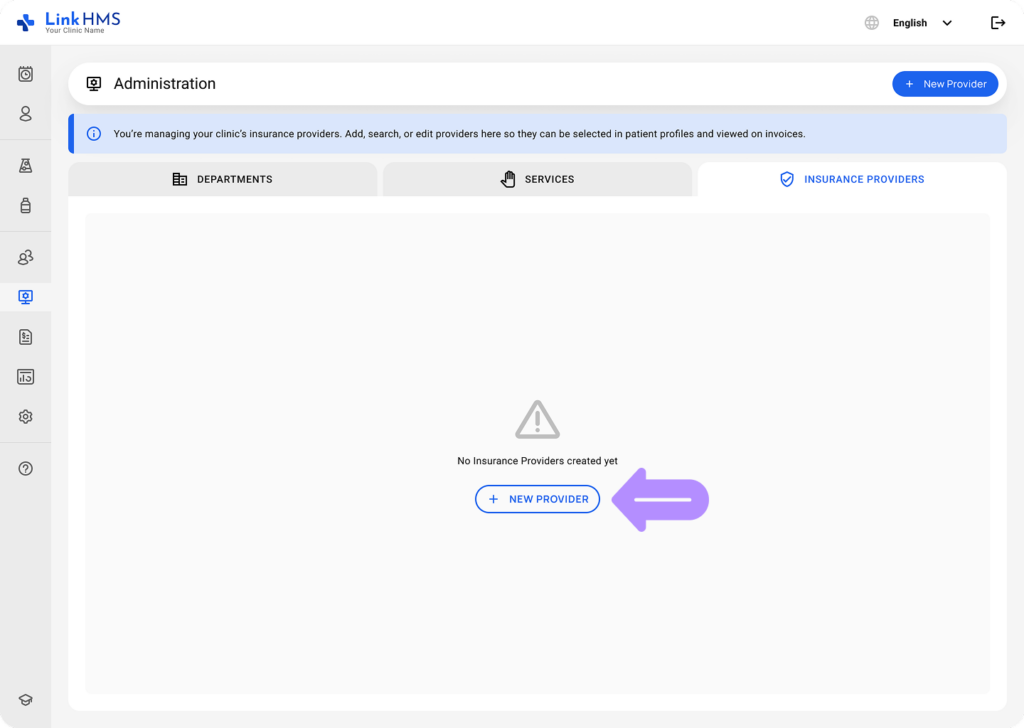
- Ou utilisez le bouton + Nouveau fournisseur dans le coin supérieur droit pour ajouter d'autres fournisseurs à la liste.
- Dans le formulaire contextuel intitulé Nouveau fournisseur, remplissez les champs suivants :
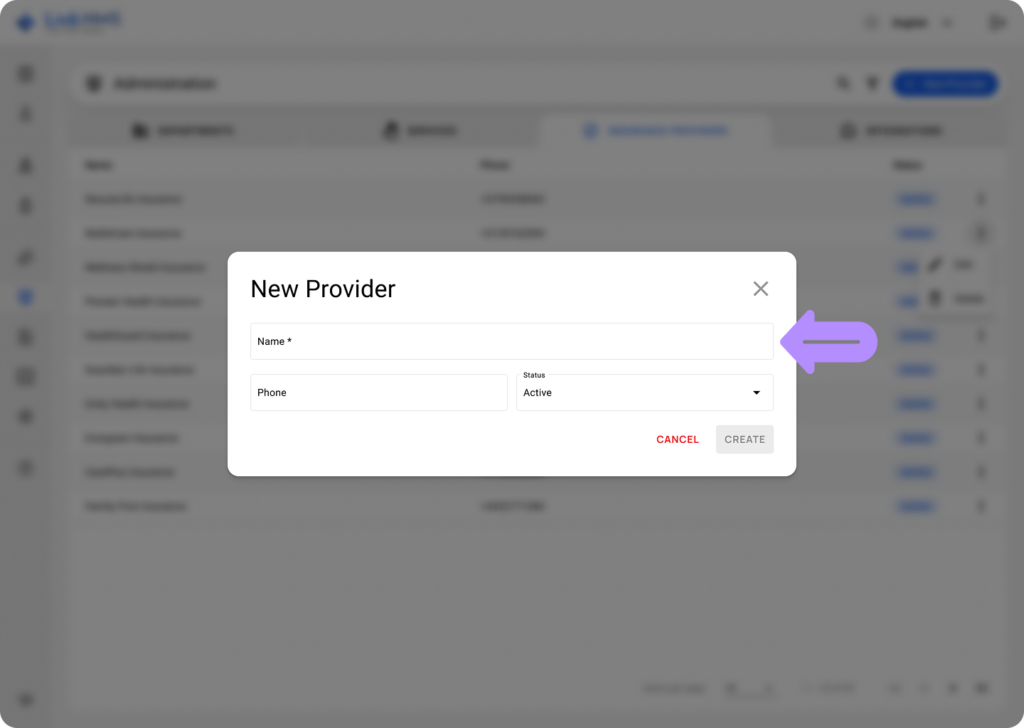
- Nom (obligatoire) : Entrez le nom du fournisseur d'assurance.
- Téléphone (obligatoire) : Saisissez le numéro de téléphone.
- Statut (obligatoire) : Définissez le statut du fournisseur comme Actif ou Inactif (Utilisez les options de statut pour activer ou désactiver un fournisseur d'assurance requis).
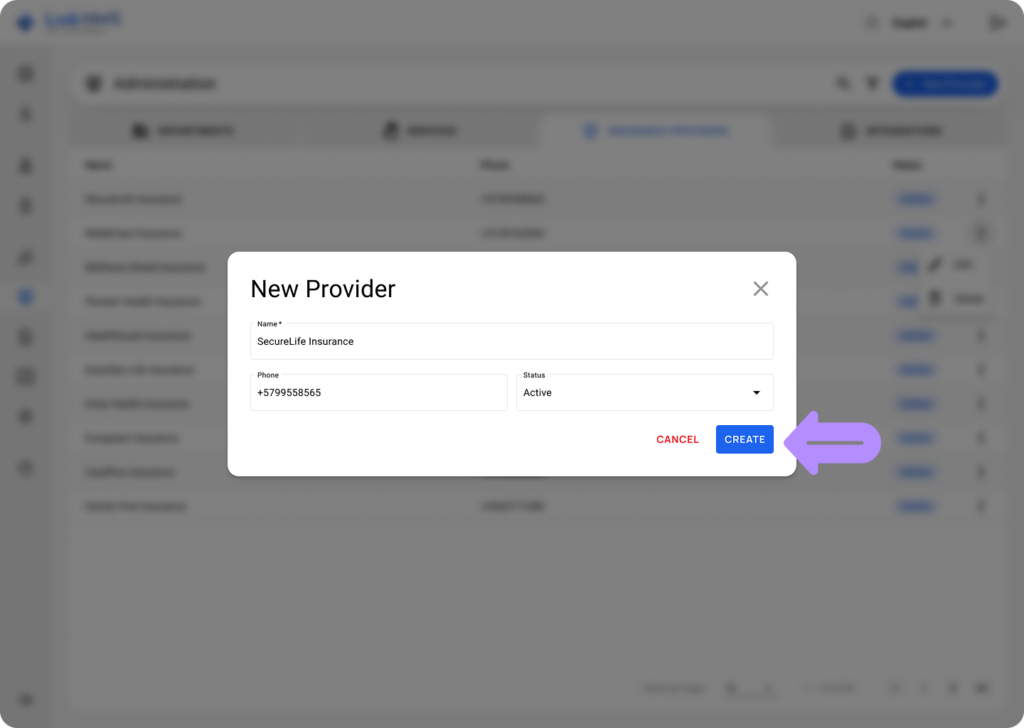
- Une fois tous les champs remplis, cliquez sur Créer pour ajouter le fournisseur. Si vous devez annuler, cliquez sur Annuler.
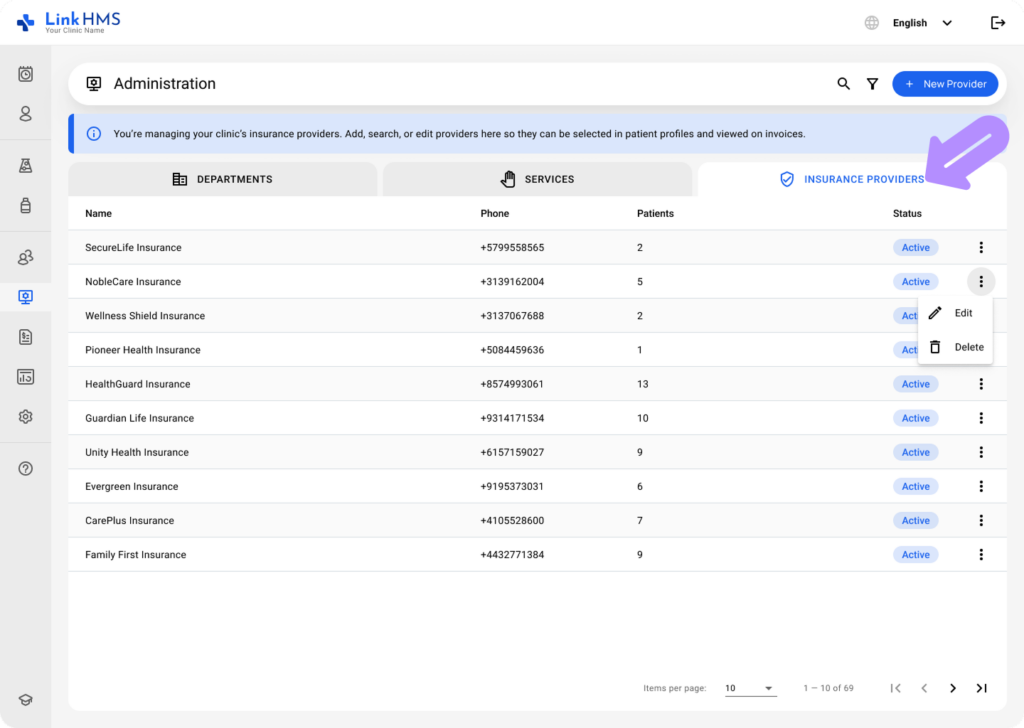
- Après avoir ajouté un nouveau fournisseur, vous le trouverez répertorié dans l'onglet Fournisseurs d'assurance, affichant le nom, le téléphone, le statut actuel et le nombre de patients assignés.
💡Remarques
Chaque patient peut être assigné à un fournisseur d'assurance spécifique pour garantir une couverture adéquate et une gestion des réclamations. Consultez le guide complet sur Comment assigner le patient au fournisseur d'assurance.
Modifier les informations du fournisseur d'assurance
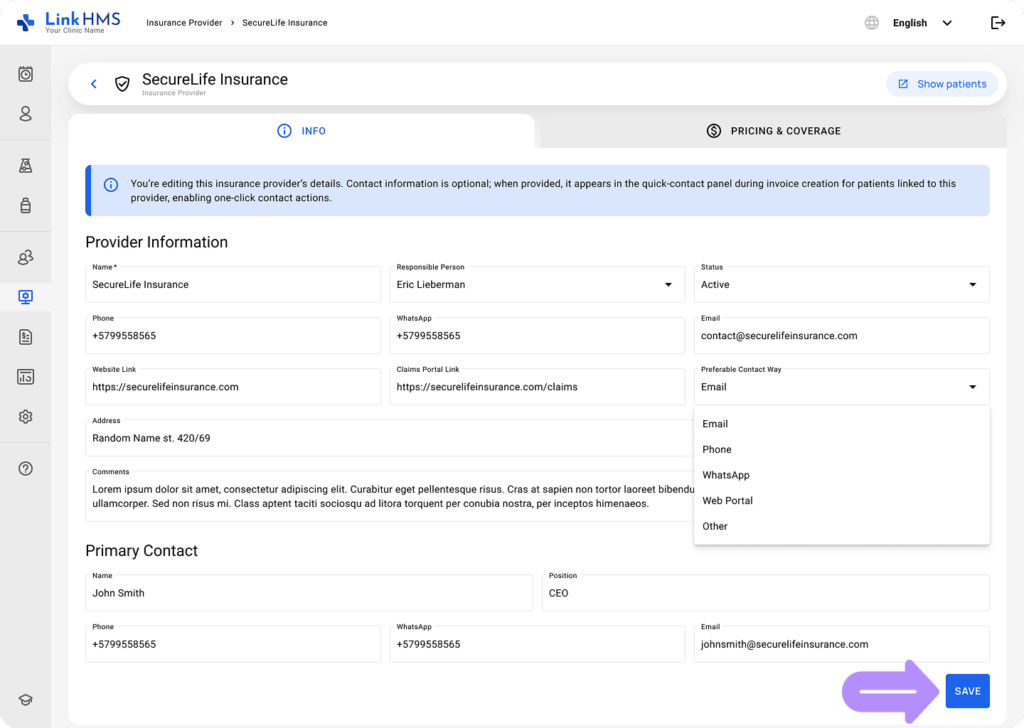
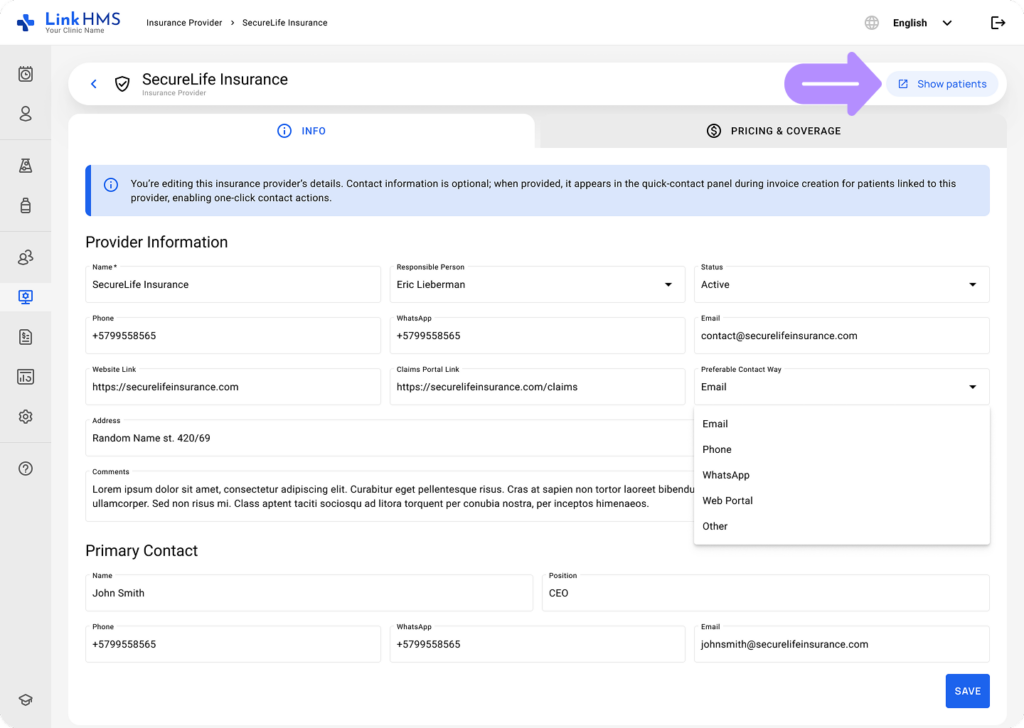
Les informations de contact sont facultatives, mais lorsqu'elles sont ajoutées, elles apparaissent dans la boîte de contact rapide lors de la facturation des patients pour un accès instantané en un clic. Cela offre un moyen pratique de joindre le fournisseur directement ou pour des communications liées aux réclamations.
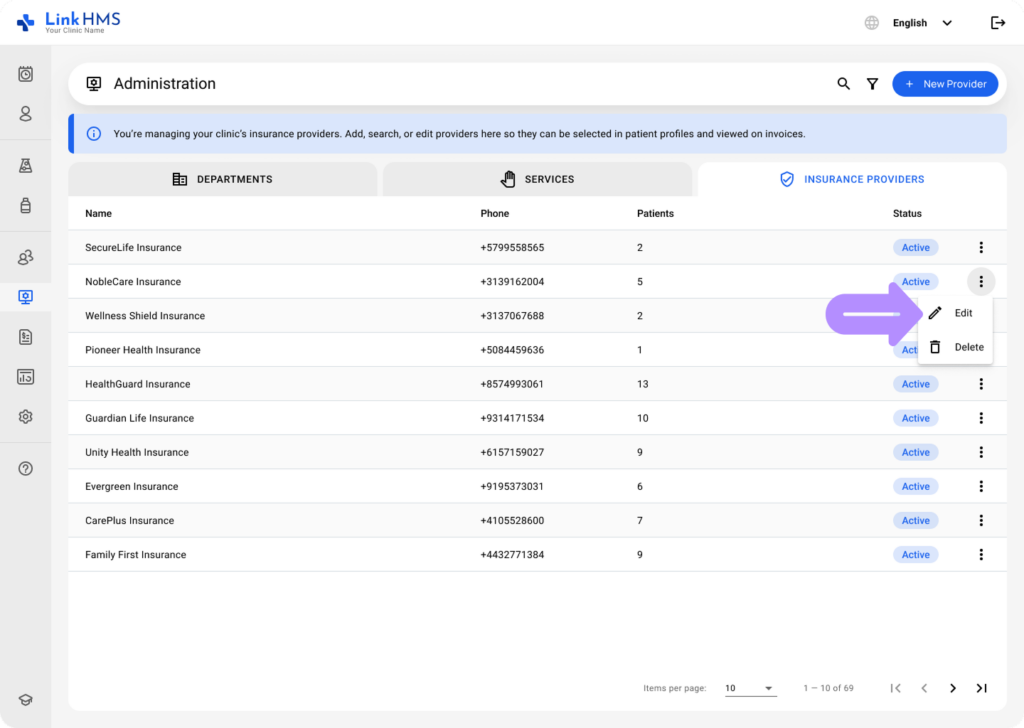
- Cliquez sur le fournisseur nécessaire ou utilisez le menu à trois points à côté pour sélectionner Modifier.
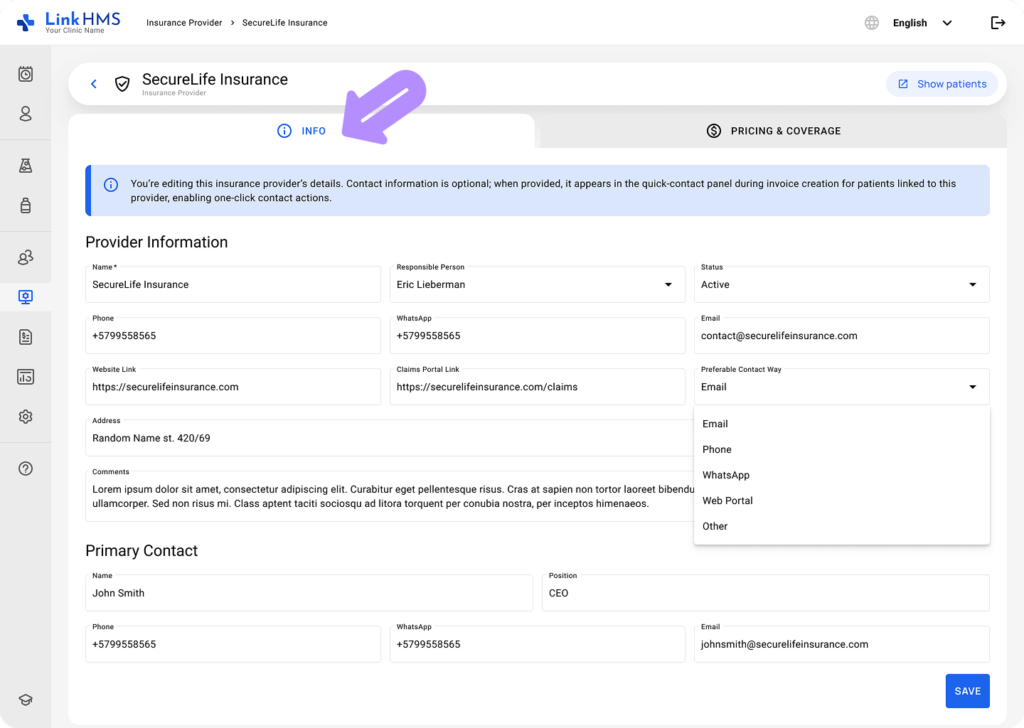
- Ouvrez l'onglet Info pour modifier les détails requis.
- Mettez à jour ou modifiez les informations du fournisseur d'assurance en remplissant les champs suivants.
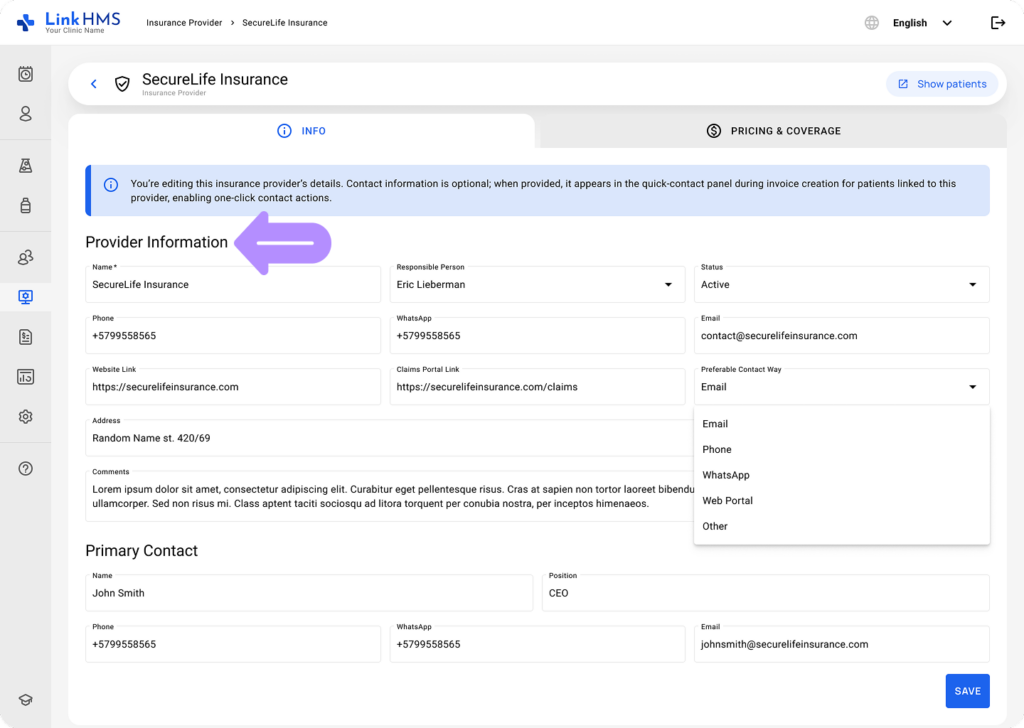
- Nom (obligatoire) : Entrez le nom du fournisseur d'assurance.
- Personne responsable (obligatoire) : Choisissez la personne nécessaire dans le menu déroulant.
- Statut (obligatoire) : Définissez le statut du fournisseur comme Actif ou Inactif (Utilisez les options de statut pour activer ou désactiver un fournisseur d'assurance requis).
- Téléphone (obligatoire) : Saisissez le numéro de téléphone.
- WhatsApp (facultatif) : Entrez le numéro WhatsApp.
- Email (facultatif) : Fournissez l'adresse e-mail.
- Lien du site Web (facultatif) : Ajoutez le lien du site Web du fournisseur d'assurance.
- Lien du portail des réclamations (facultatif) : Entrez le lien vers le portail des réclamations.
- Mode de contact préféré (facultatif) : Choisissez l'option nécessaire dans le menu déroulant (Email, Téléphone, WhatsApp, Portail Web, Autre).
- Adresse (facultatif) : Fournissez les détails de l'adresse, si disponible.
- Commentaires (facultatif) : Ajoutez des notes ou des commentaires supplémentaires sur le fournisseur d'assurance.
- Fournissez également les coordonnées du contact principal dans les champs suivants.
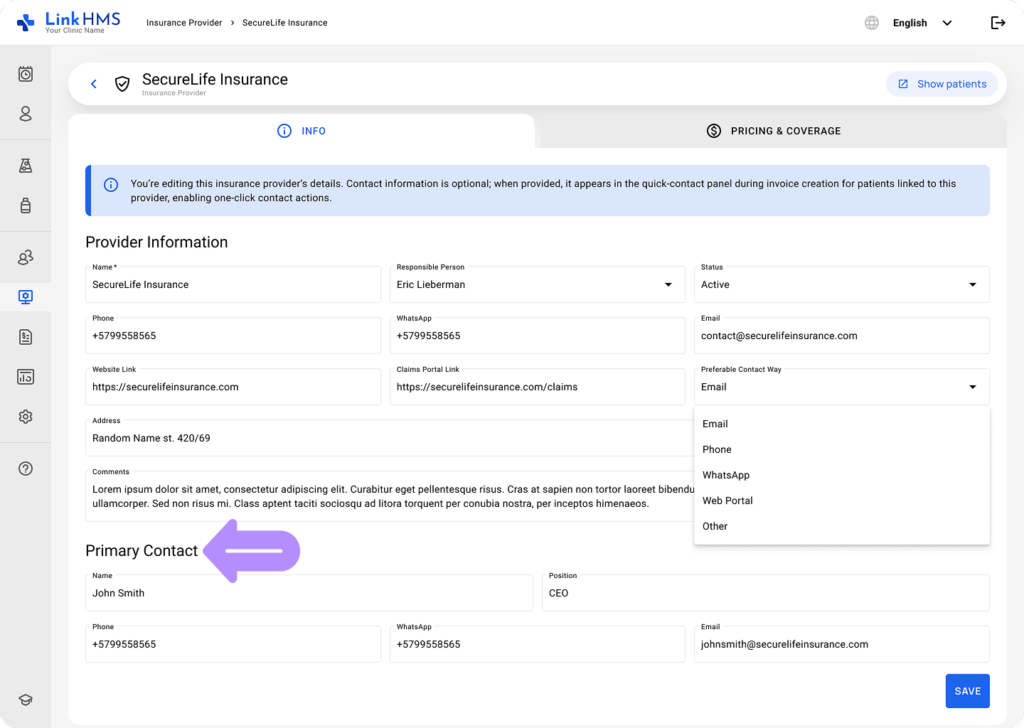
- Nom (facultatif) : Spécifiez le nom du contact principal.
- Poste (facultatif) : Indiquez le poste du contact principal.
- Téléphone (facultatif) : Entrez le numéro de téléphone du contact.
- WhatsApp (facultatif) : Ajoutez le numéro WhatsApp.
- Email (facultatif) : Incluez l'adresse e-mail.
- Cliquez sur le bouton Enregistrer pour appliquer les modifications.
Ajout des prix d'assurance pour les services
- Accédez à l'onglet Tarification et Couverture pour gérer les prix d'assurance.
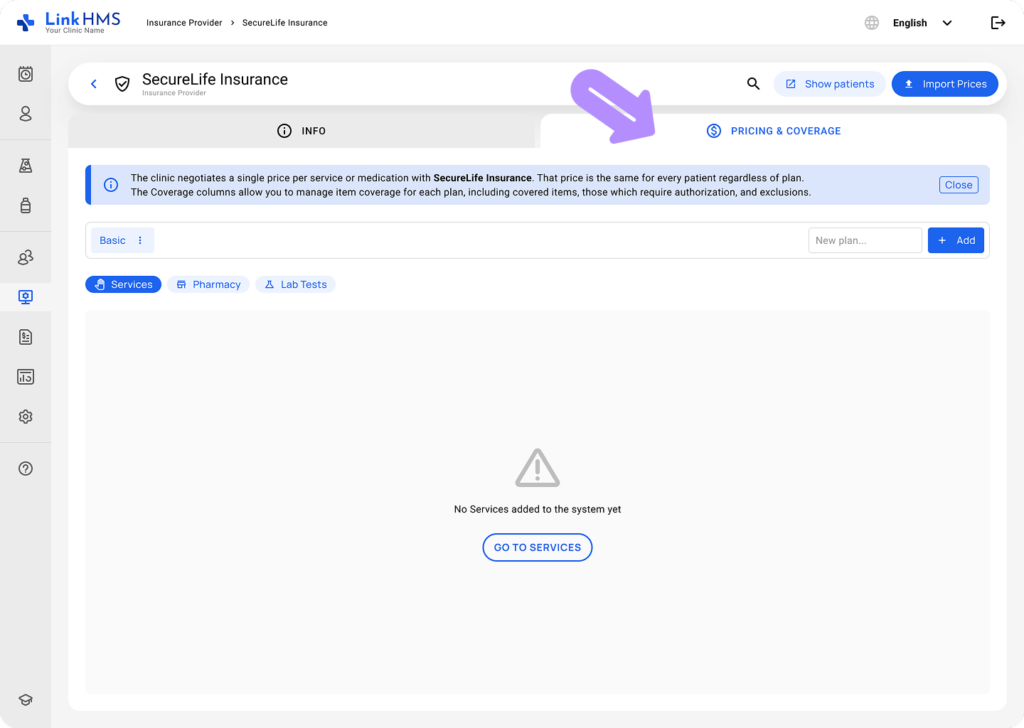
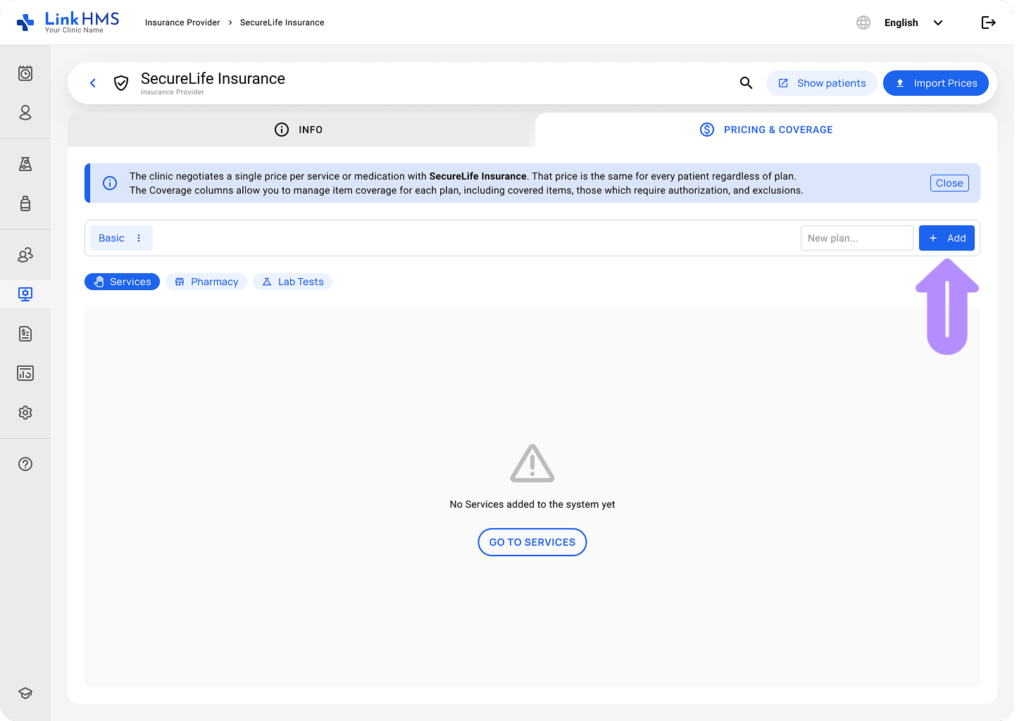
- Créez un nouveau plan en saisissant le nom du plan et en cliquant sur + Ajouter.
- Définissez les prix d'assurance et les paramètres de couverture pour chaque élément dans les plans disponibles.
💡Remarques
Le prix d'assurance est le tarif standard négocié avec l'assureur et s'applique à tous les patients. Utilisez les colonnes Couverture pour définir des règles spécifiques au plan, que l'élément soit couvert, nécessite une autorisation ou soit exclu.
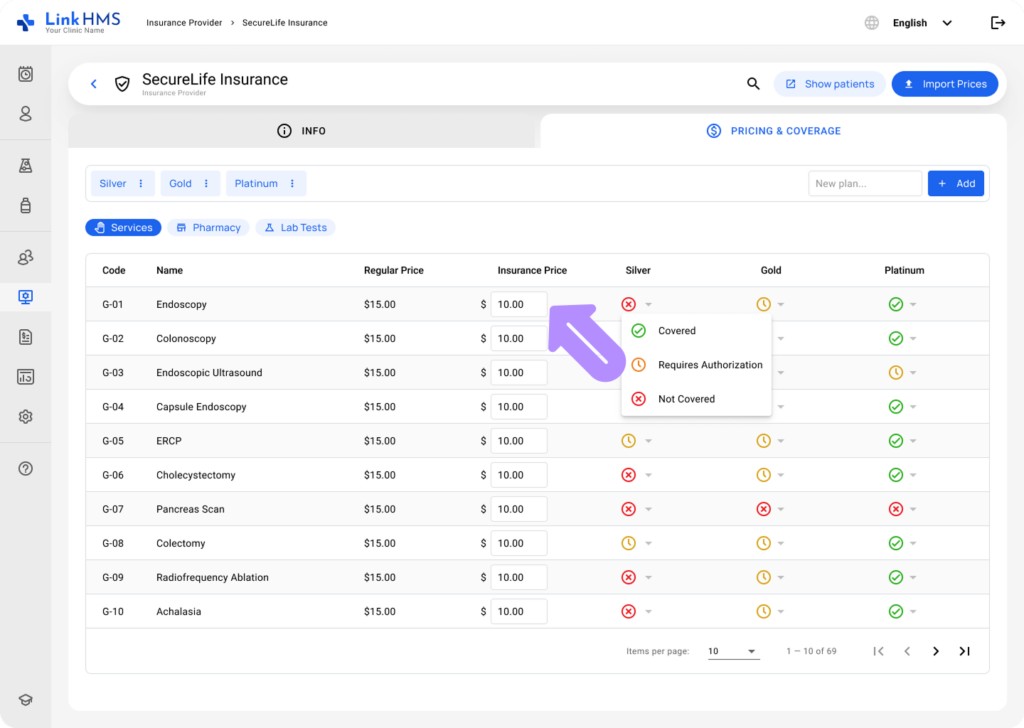
- Répétez pour tous les services, médicaments et tests de laboratoire afin d'assurer un traitement précis des réclamations. Pour un guide détaillé, consultez le guide complet sur la façon d'ajouter des prix d'assurance pour les services.
Accéder à la liste des patients assignés au fournisseur
- Voir les patients liés à ce fournisseur en sélectionnant le lien Afficher les patients dans le coin supérieur droit.
Suppression du fournisseur d'assurance
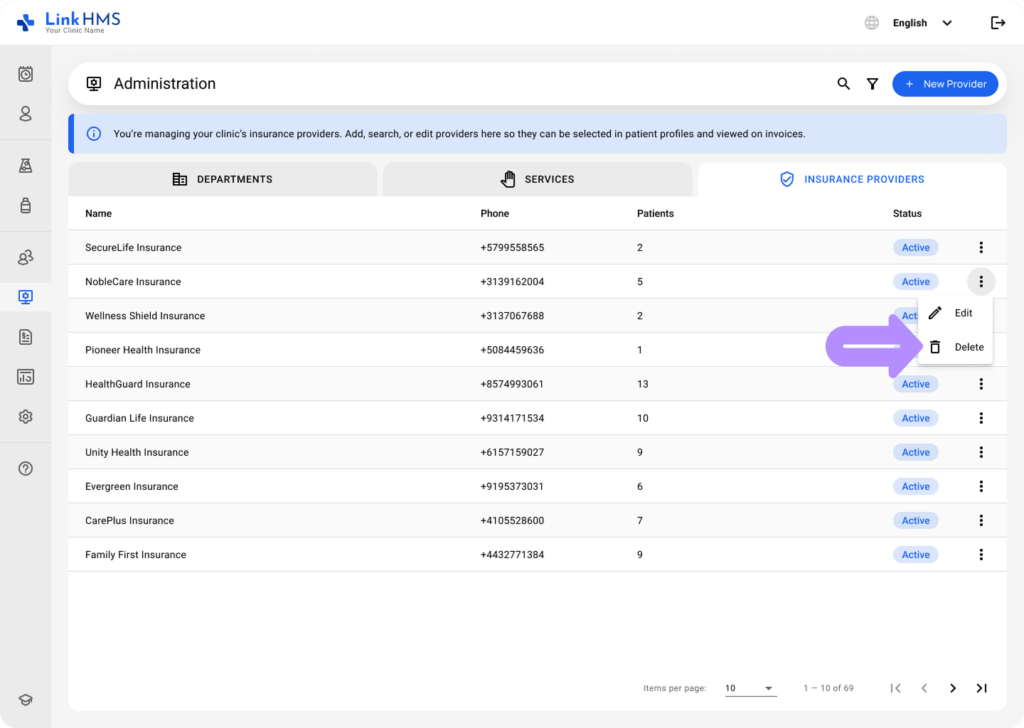
- Utilisez le menu à trois points à côté du fournisseur d'assurance requis pour sélectionner Supprimer.
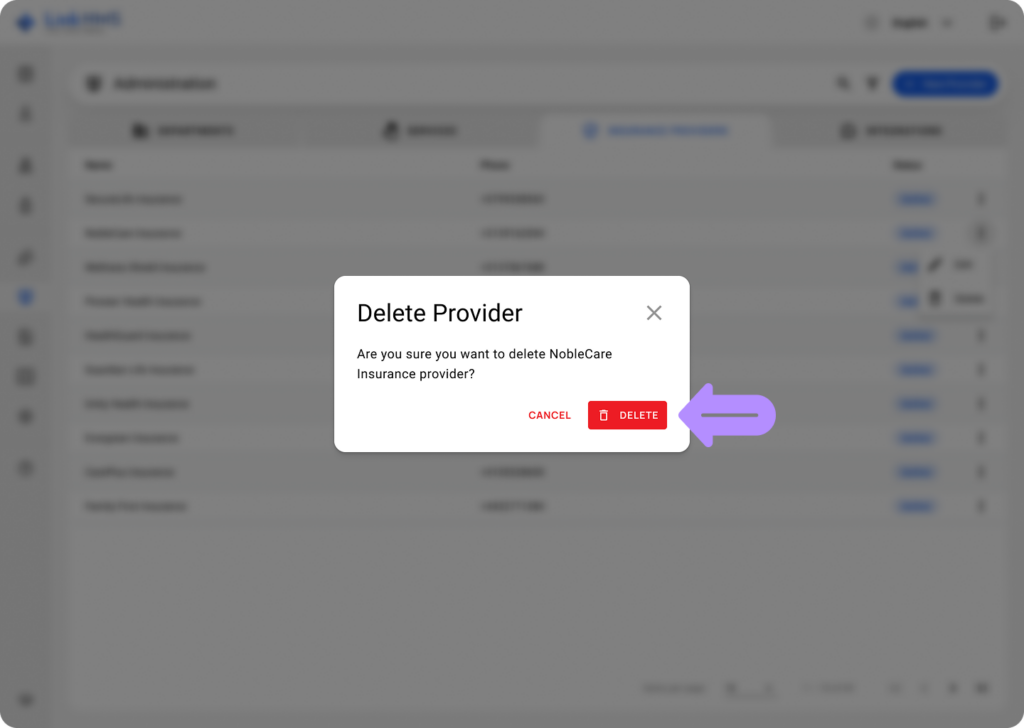
- Cliquez sur le bouton Supprimer pour confirmer que vous souhaitez retirer le fournisseur choisi (cette action ne peut pas être annulée).
💡Remarques
Lorsque votre fournisseur d'assurance a un patient assigné à son compte dans le système, vous ne pouvez pas supprimer complètement le profil du fournisseur. Vous ne pouvez que le désactiver en cliquant sur Désactiver dans le menu à trois points à côté du fournisseur choisi.
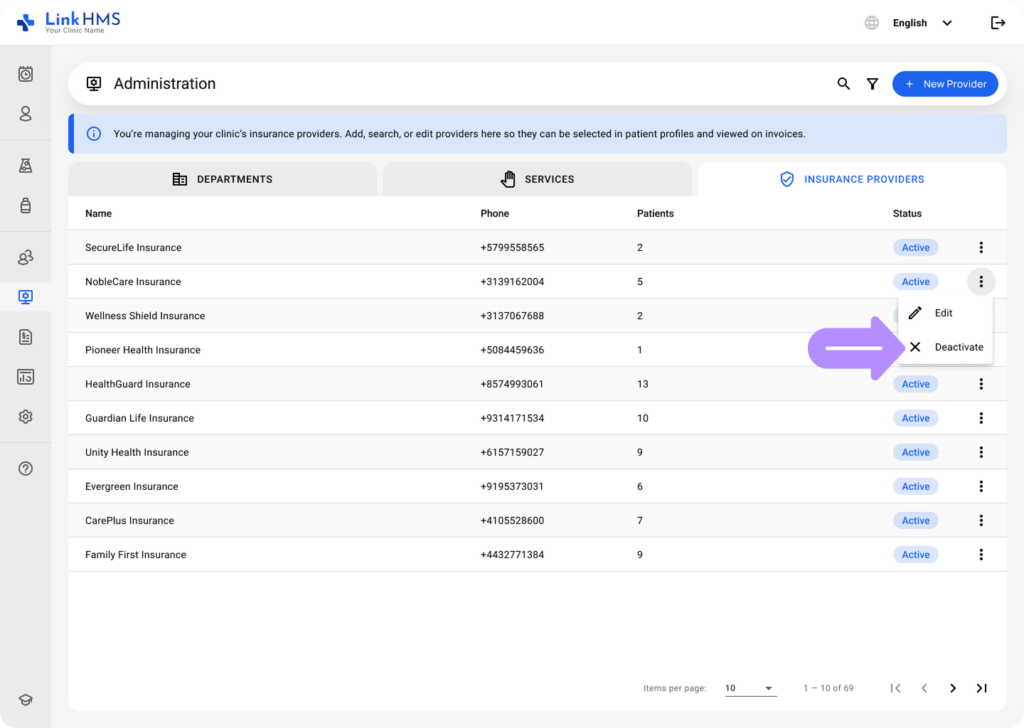
- Si le fournisseur a été désactivé, une note « Le fournisseur est inactif » apparaîtra à côté du nom du fournisseur dans les factures des services et de la pharmacie. Pour activer le fournisseur, sélectionnez Activer dans le menu à côté du fournisseur.