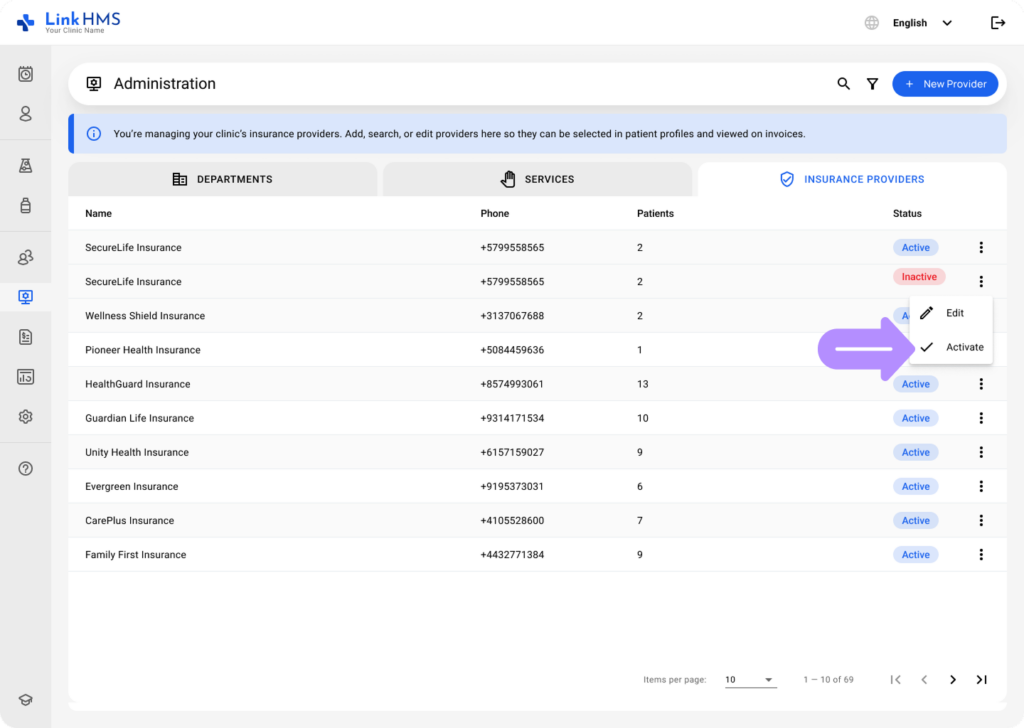
El módulo de administración También incluye la pestaña Proveedores de seguros para administrar fácilmente datos relacionados con las aseguradoras, agregar nuevos proveedores y especificar precios de seguros y planes de cobertura para cada aseguradora.
Crear un nuevo proveedor de seguros
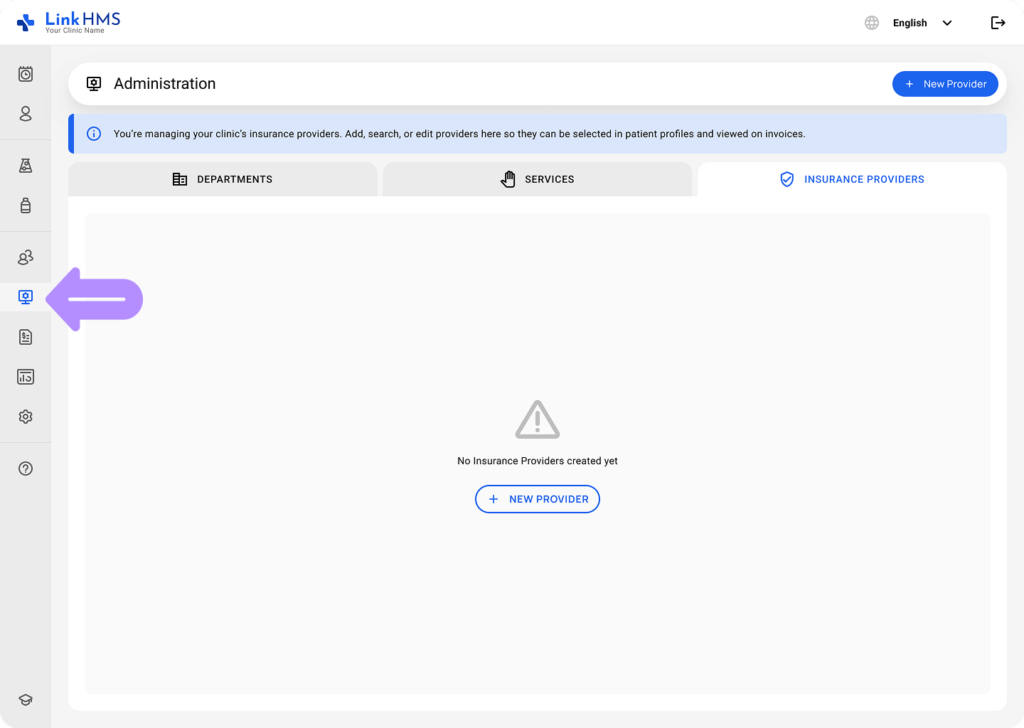
- Navegue a Administración desde el menú del lado izquierdo.
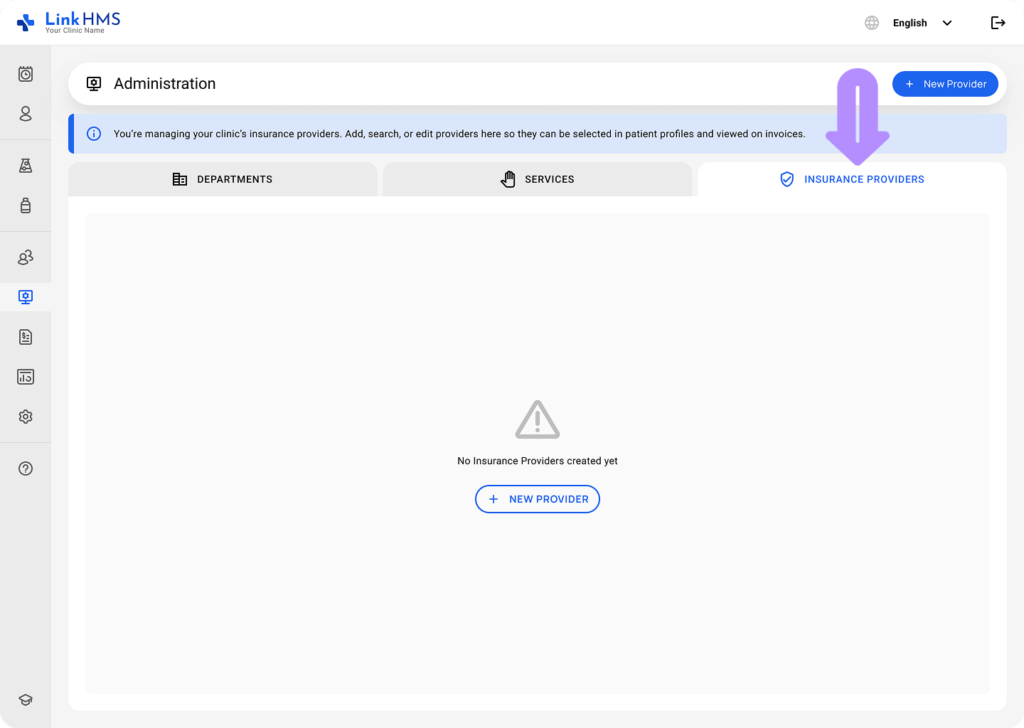
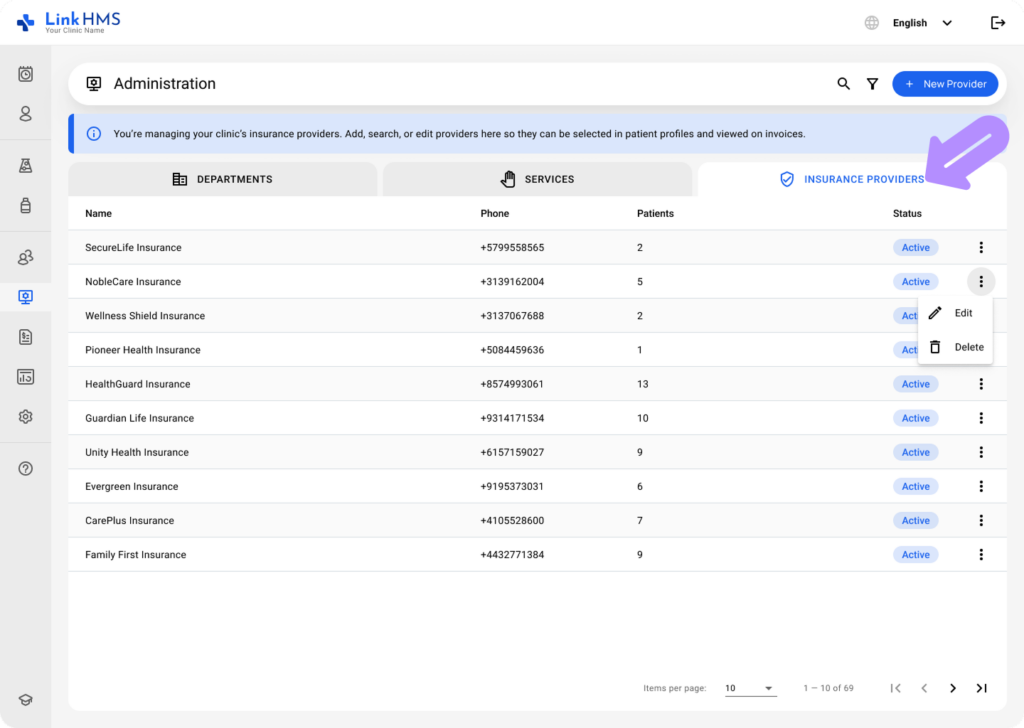
- Seleccione la pestaña Proveedores de Seguros en el módulo de Administración.
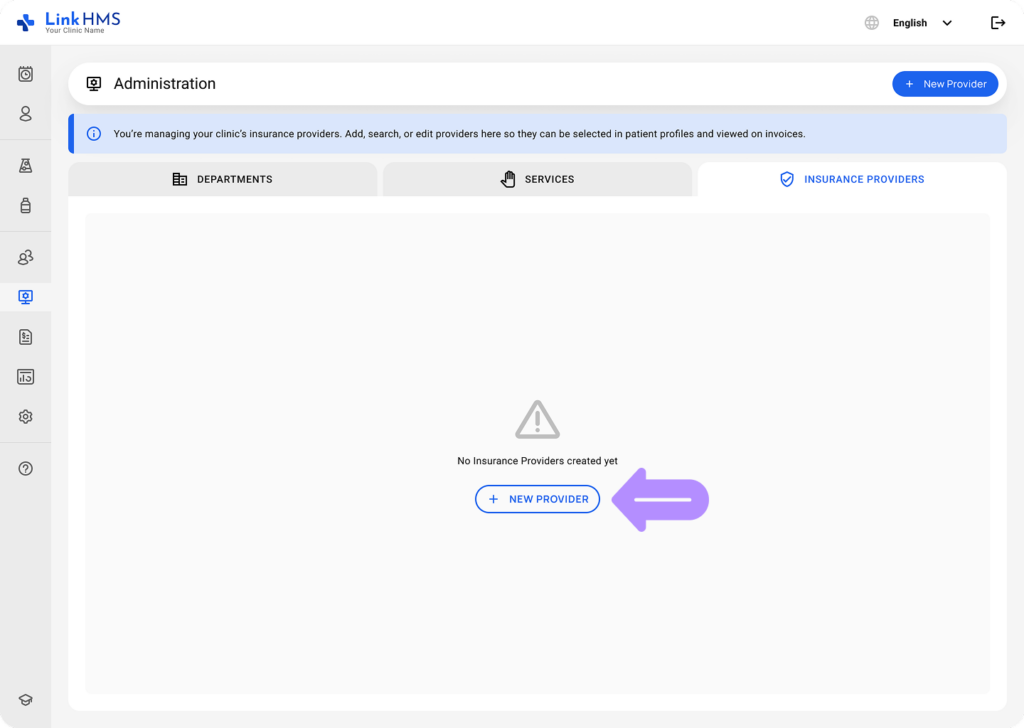
- Si necesita crear una nueva aseguradora, haga clic en el botón + Nuevo proveedor en el medio de la pantalla (si aún no se ha creado ningún proveedor de seguros).
- O utilice el botón + Nuevo proveedor en la esquina superior derecha para agregar más proveedores a la lista.
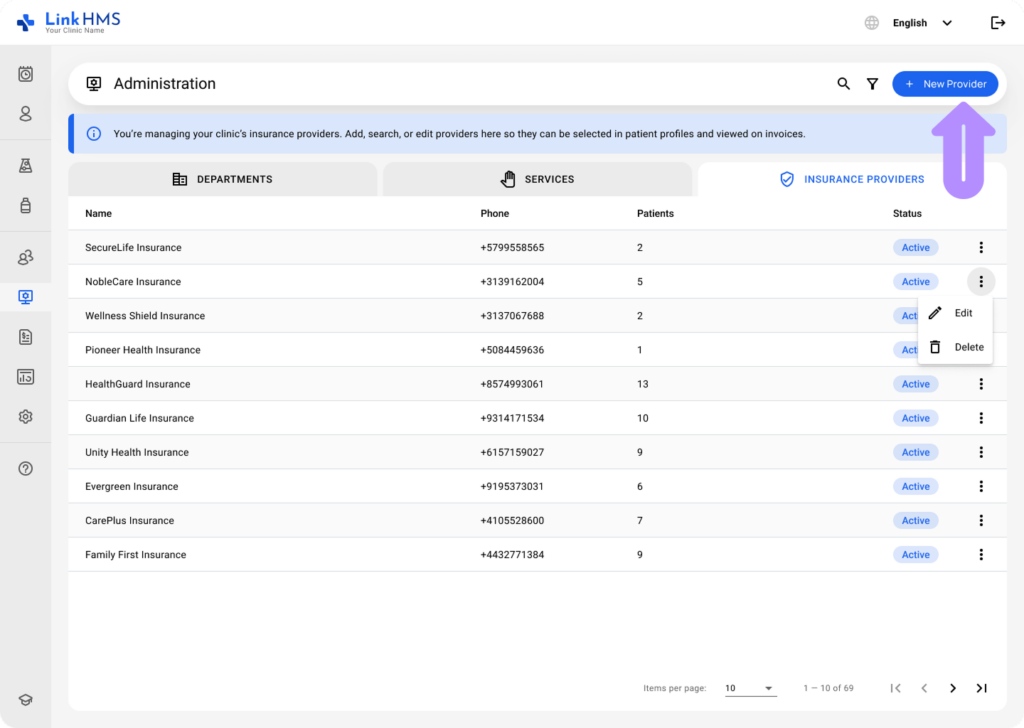
- En el formulario emergente titulado Nuevo proveedor, complete los siguientes campos:
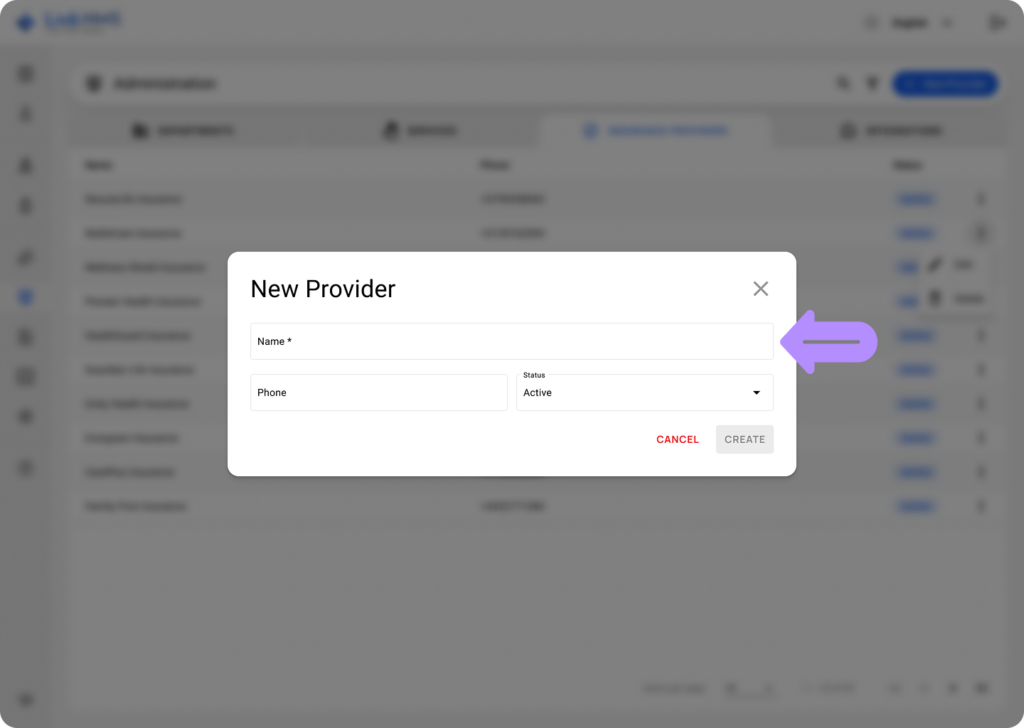
- Nombre (obligatorio): ingrese el nombre del proveedor de seguros.
- Teléfono (obligatorio): Ingrese el número de teléfono.
- Estado (obligatorio): establezca el estado del proveedor como Activo o Inactivo (use las opciones de estado para habilitar o deshabilitar un proveedor de seguros requerido).
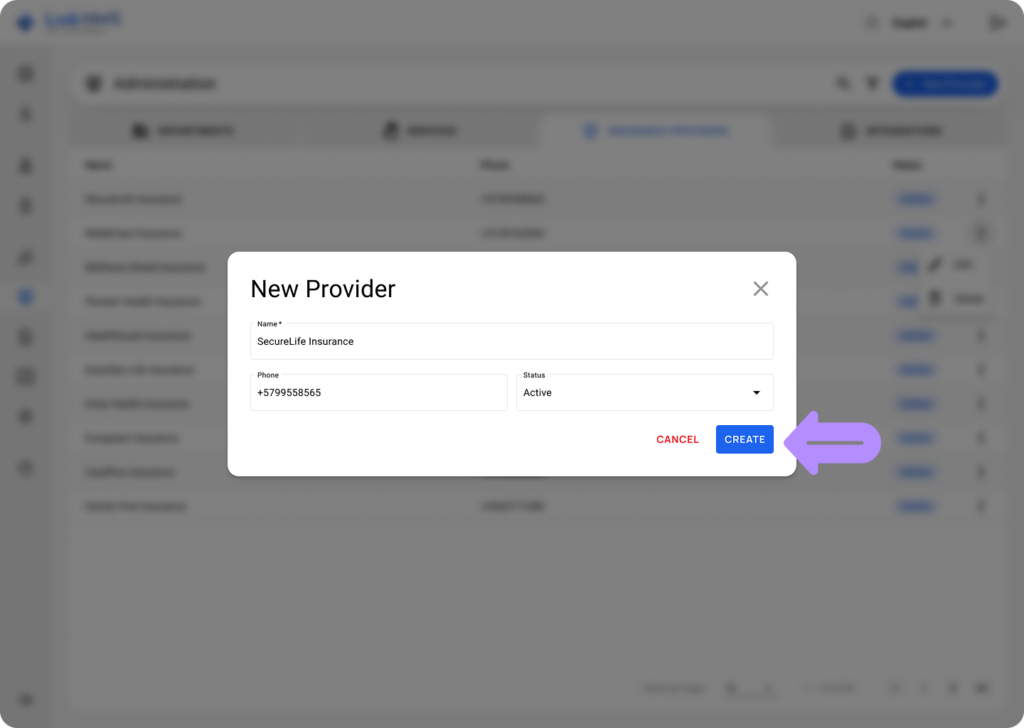
- Una vez que se completen todos los campos, haga clic en Crear para agregar el proveedor. Si necesita cancelar, haga clic en Cancelar.
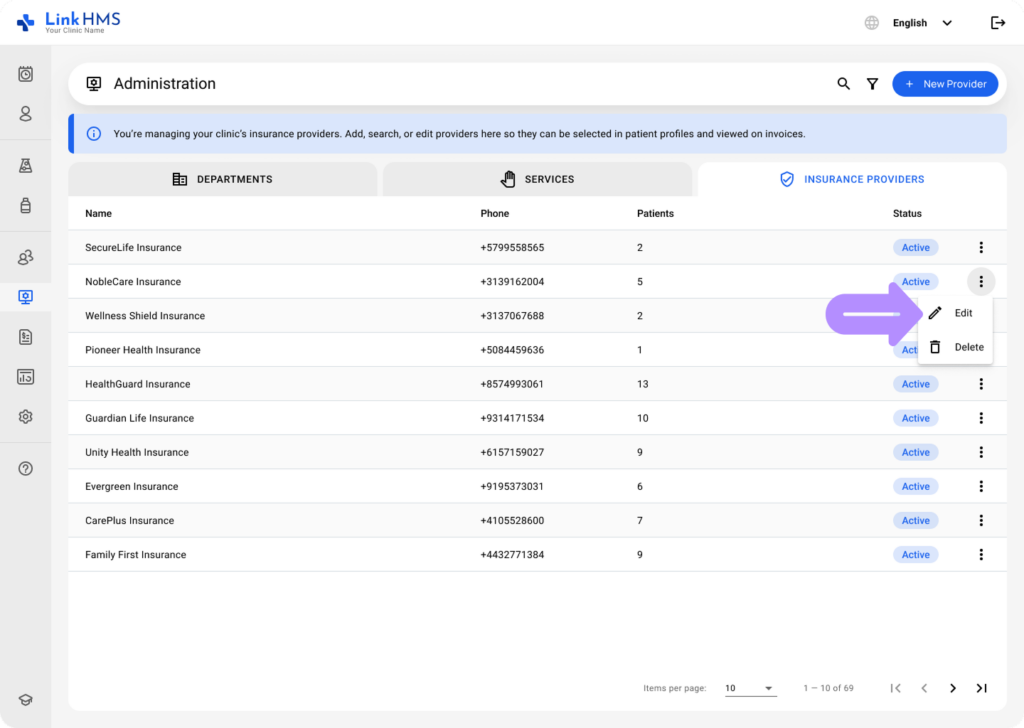
- Después de agregar un nuevo proveedor, lo encontrará en la pestaña Proveedores de seguros, mostrando el nombre, el teléfono, el estado actual y la cantidad de pacientes asignados.
💡Notas
Cada paciente puede asignarse a un proveedor de seguros específico para garantizar una cobertura y una gestión de reclamaciones adecuadas. Consulte la guía completa en Cómo asignar al paciente al proveedor de seguros.
Editar la información del proveedor de seguros
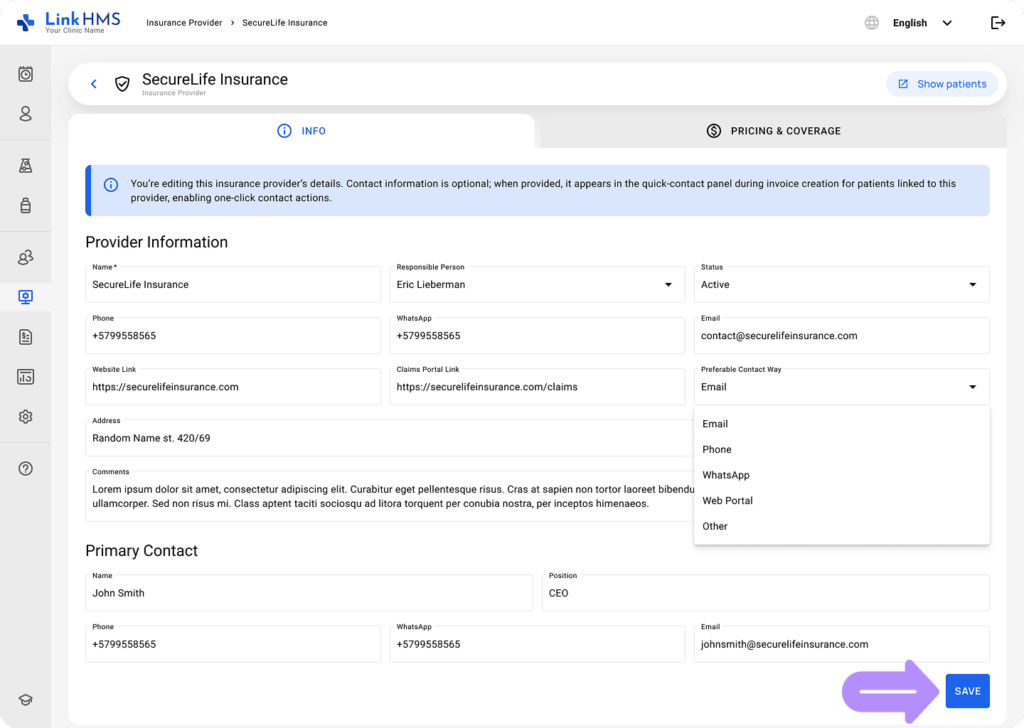
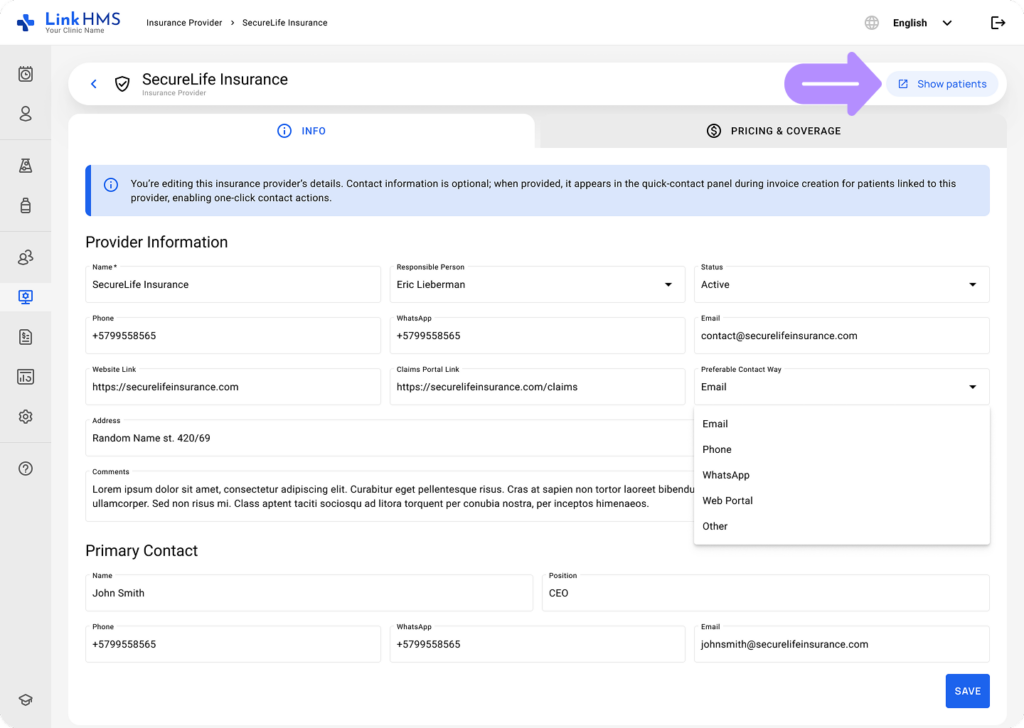
La información de contacto es opcional, pero cuando se agrega, aparece en el cuadro de contacto rápido durante la facturación del paciente para un acceso instantáneo con un solo clic. Proporciona una manera conveniente de comunicarse directamente con el proveedor o para comunicaciones relacionadas con reclamos.
- Haga clic en el proveedor necesario o use el menú de tres puntos al lado para seleccionar Editar.
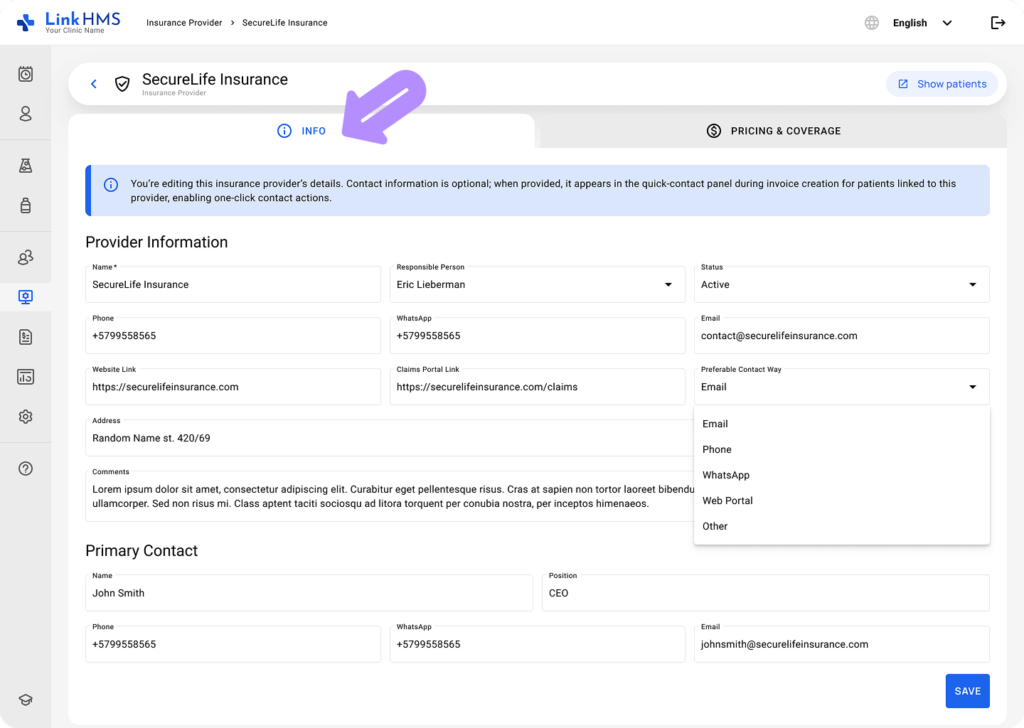
- Abra la pestaña Información para editar los detalles requeridos.
- Actualice o edite la información del proveedor de seguros completando los siguientes campos.
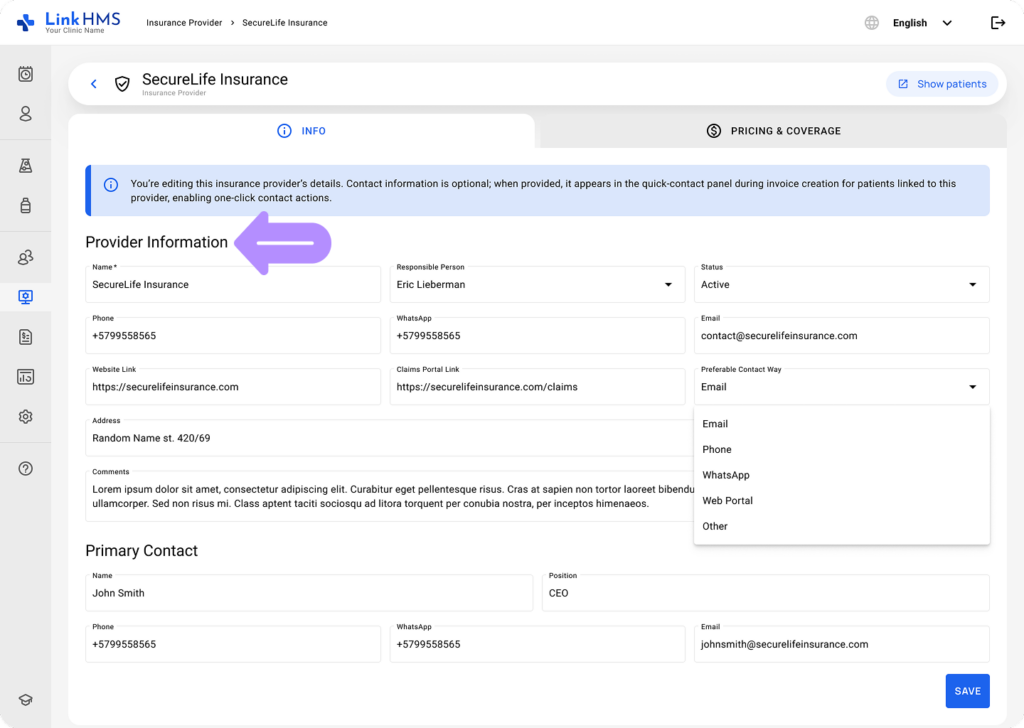
- Nombre (obligatorio): ingrese el nombre del proveedor de seguros.
- Persona Responsable (obligatorio): Elija la persona necesaria en el menú desplegable.
- Estado (obligatorio): establezca el estado del proveedor como Activo o Inactivo (use las opciones de estado para habilitar o deshabilitar un proveedor de seguros requerido).
- Teléfono (obligatorio): Ingrese el número de teléfono.
- WhatsApp (opcional): Ingrese el número de WhatsApp.
- Correo electrónico (opcional): proporcione la dirección de correo electrónico.
- Enlace al sitio web (opcional): agregue el enlace al sitio web del proveedor de seguros.
- Enlace al portal de reclamos (opcional): ingrese el enlace al portal de reclamos.
- Forma de contacto preferible (opcional): Elija la opción necesaria en el menú desplegable (Correo electrónico, Teléfono, WhatsApp, Portal web, Otro).
- Dirección (opcional): proporcione los detalles de la dirección, si están disponibles.
- Comentarios (opcional): agregue notas o comentarios adicionales sobre el proveedor de seguros.
- Además, proporcione los datos de contacto principal en los siguientes campos.
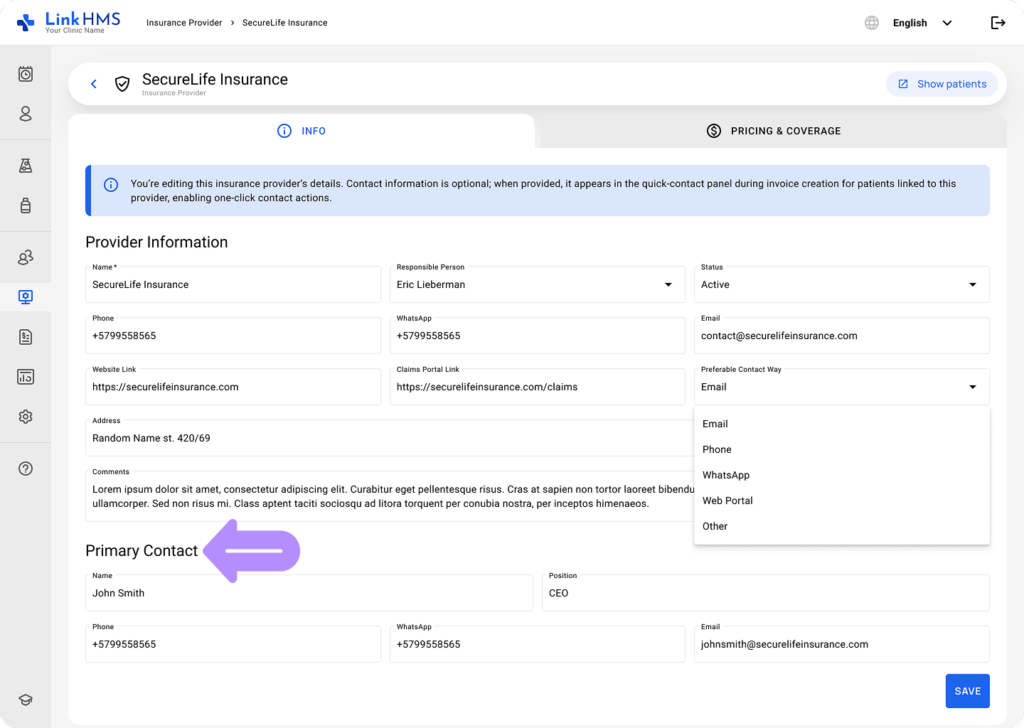
- Nombre (opcional): especifique el nombre del contacto principal.
- Posición (opcional): proporcione la posición del contacto principal.
- Teléfono (opcional): Ingrese el número de teléfono de contacto.
- WhatsApp (opcional): agregue el número de WhatsApp.
- Correo electrónico (opcional): incluya la dirección de correo electrónico.
- Haga clic en el botón Guardar para aplicar los cambios.
Agregar precios de seguros para servicios
- Navegue a la pestaña Precios y cobertura para administrar los precios del seguro.
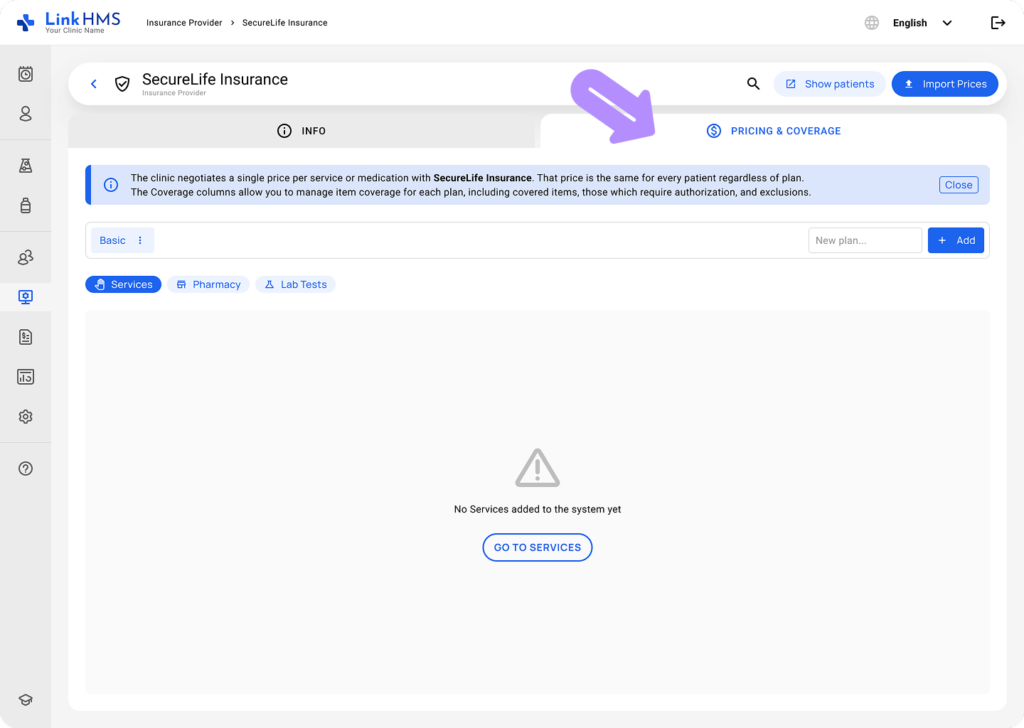
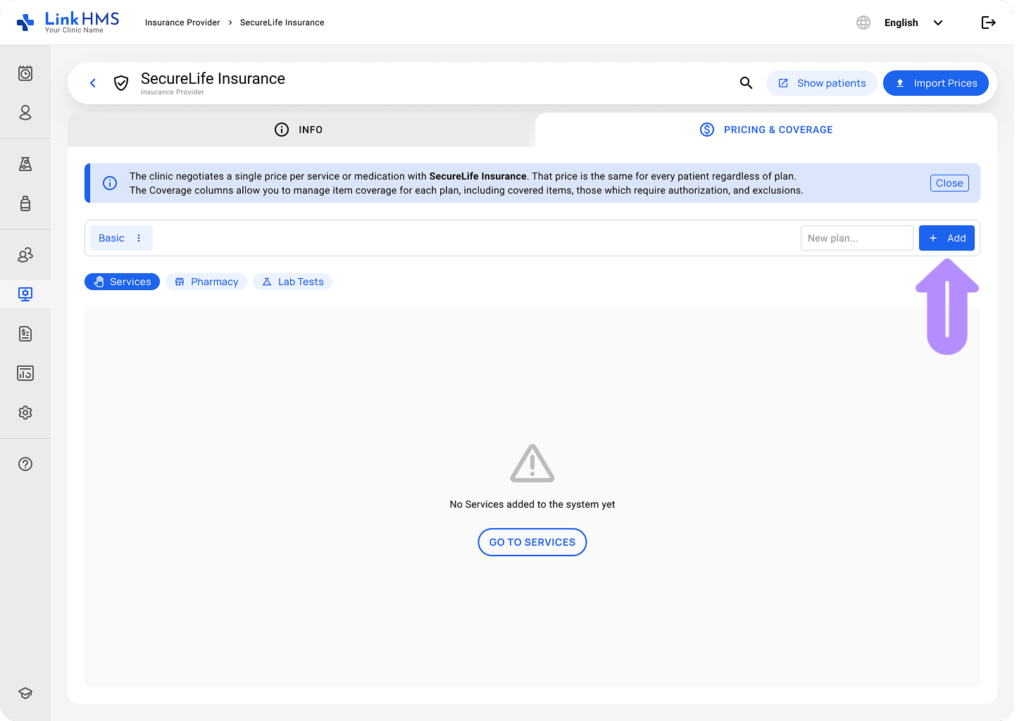
- Cree un nuevo plan ingresando el nombre del plan y haciendo clic en + Agregar.
- Defina los precios de los seguros y la configuración de cobertura para cada artículo en los planes disponibles.
💡Notas
El precio del seguro es la tarifa estándar negociada con la aseguradora y se aplica a todos los pacientes. Utilice las columnas Cobertura para definir reglas específicas del plan, ya sea que el artículo esté cubierto, requiera autorización o esté excluido.
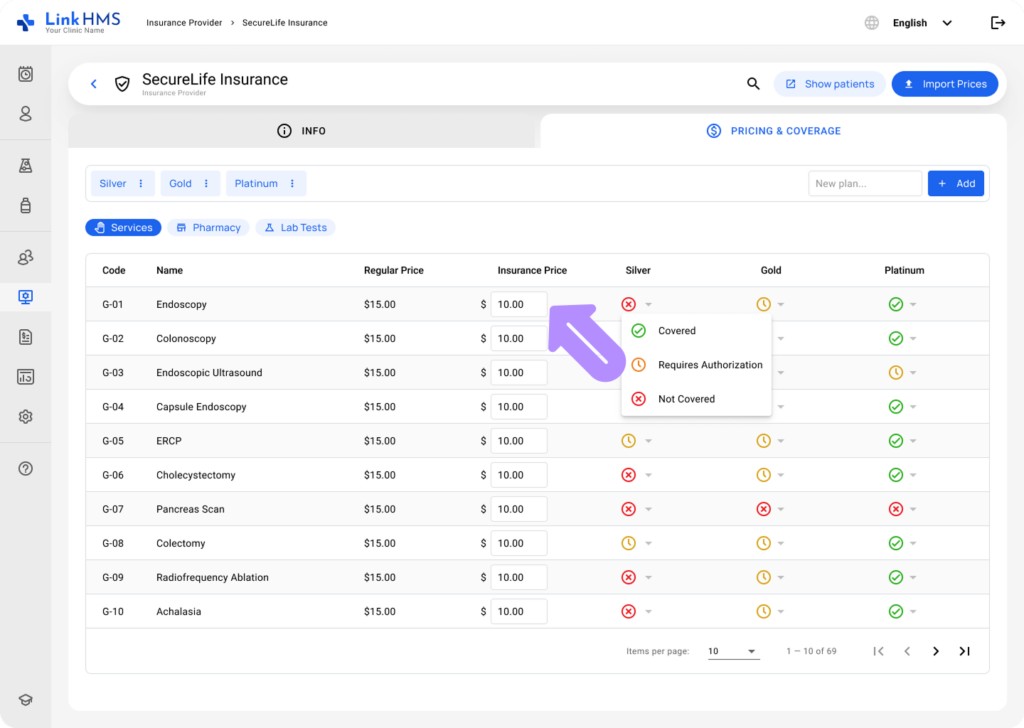
- Repita para todos los servicios, medicamentos y pruebas de laboratorio para garantizar un procesamiento preciso de las reclamaciones. Para obtener un tutorial detallado, consulte la guía completa sobre cómo agregar precios de seguros para los servicios.
Accediendo a la lista de pacientes asignados al proveedor
- Vea los pacientes vinculados a este proveedor seleccionando el enlace Mostrar pacientes en la esquina superior derecha.
Eliminando el proveedor de seguros
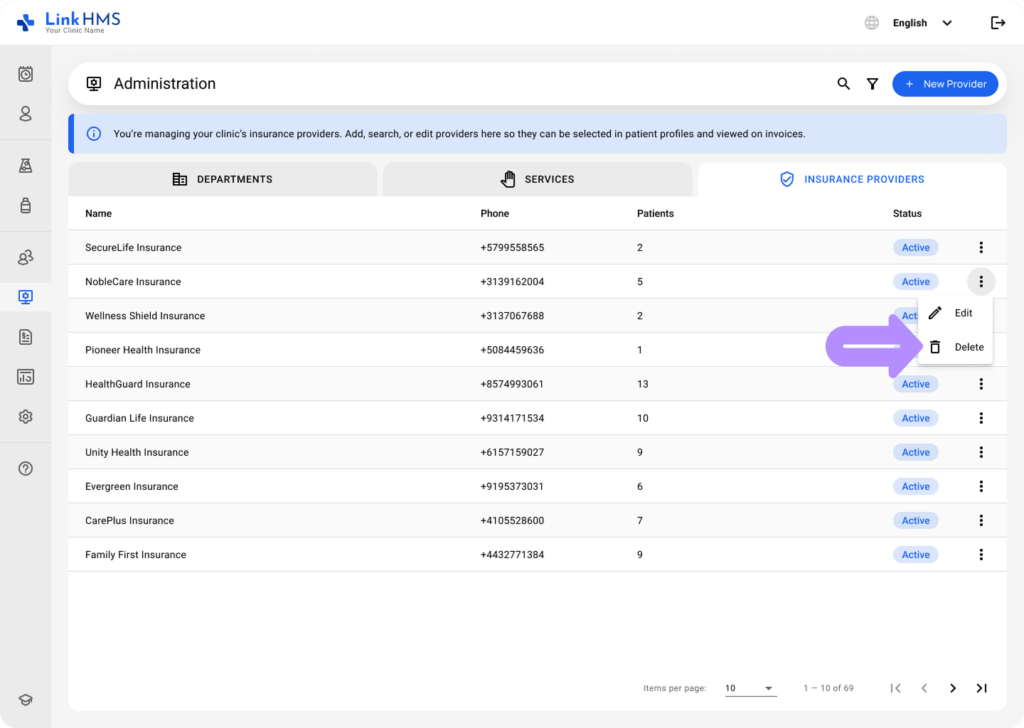
- Utilice el menú de tres puntos junto al proveedor de seguros requerido para seleccionar Eliminar.
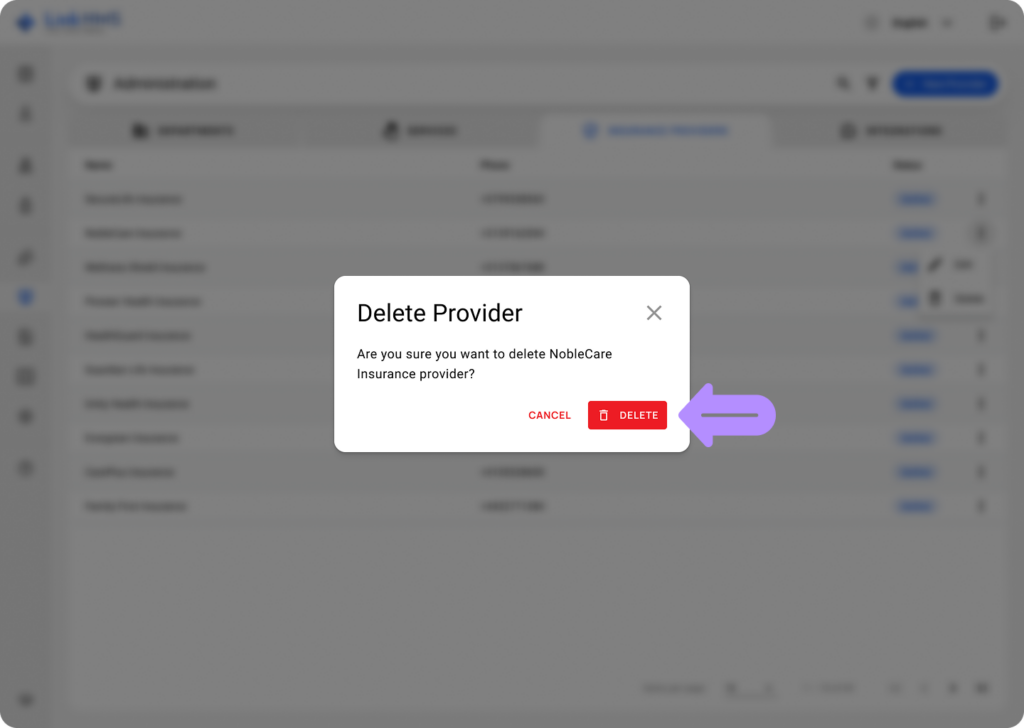
- Haga clic en el botón Eliminar para confirmar que desea eliminar el proveedor seleccionado (esta acción no se puede deshacer).
💡Notas
Cuando su proveedor de seguros tiene un paciente asignado a su cuenta en el sistema, no puede eliminar el perfil del proveedor por completo. Solo puede desactivarlo haciendo clic en Desactivar en el menú de tres puntos junto al proveedor seleccionado.
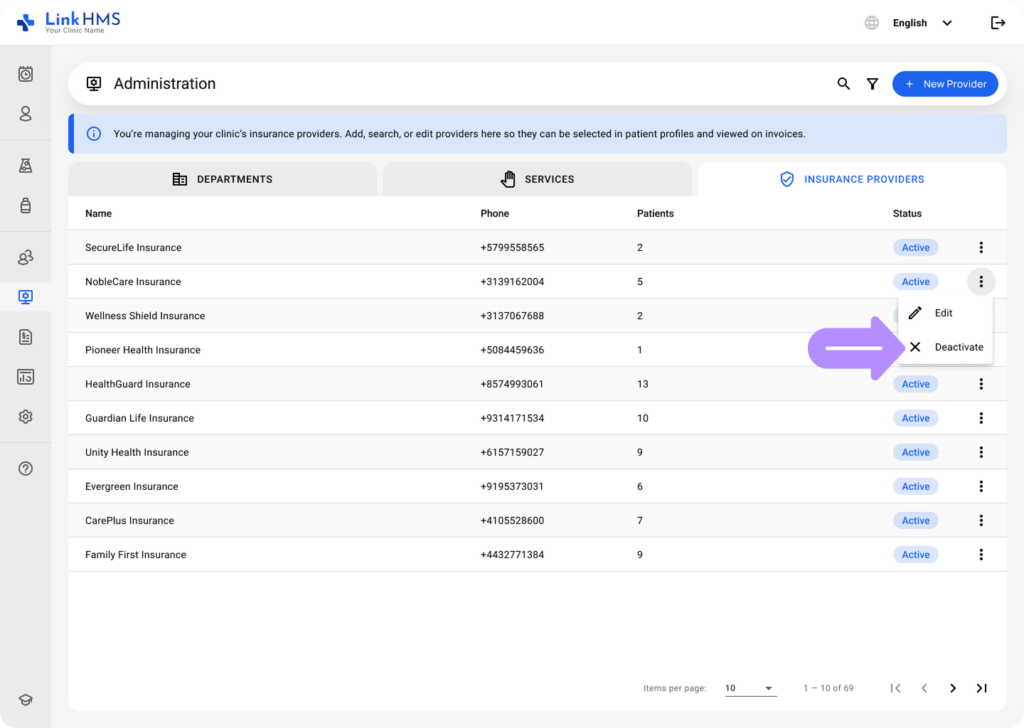
- Si el proveedor ha sido desactivado, aparecerá una nota “El proveedor está inactivo” junto al nombre del proveedor en las facturas de Servicios y Farmacia. Para activar el proveedor, seleccione Activar en el menú al lado del proveedor.