Le module de pharmacie de LinkHMS offre une fonctionnalité précieuse qui permet aux pharmaciens de créer des factures de commande supplémentaires pour des cas tels que les ventes sans ordonnance ou l'utilisation interne des stocks, où une ordonnance n'est pas requise.
- Accédez à l'onglet Commandes dans le module de pharmacie et utilisez le bouton + Nouvelle facture affiché dans le coin supérieur droit.
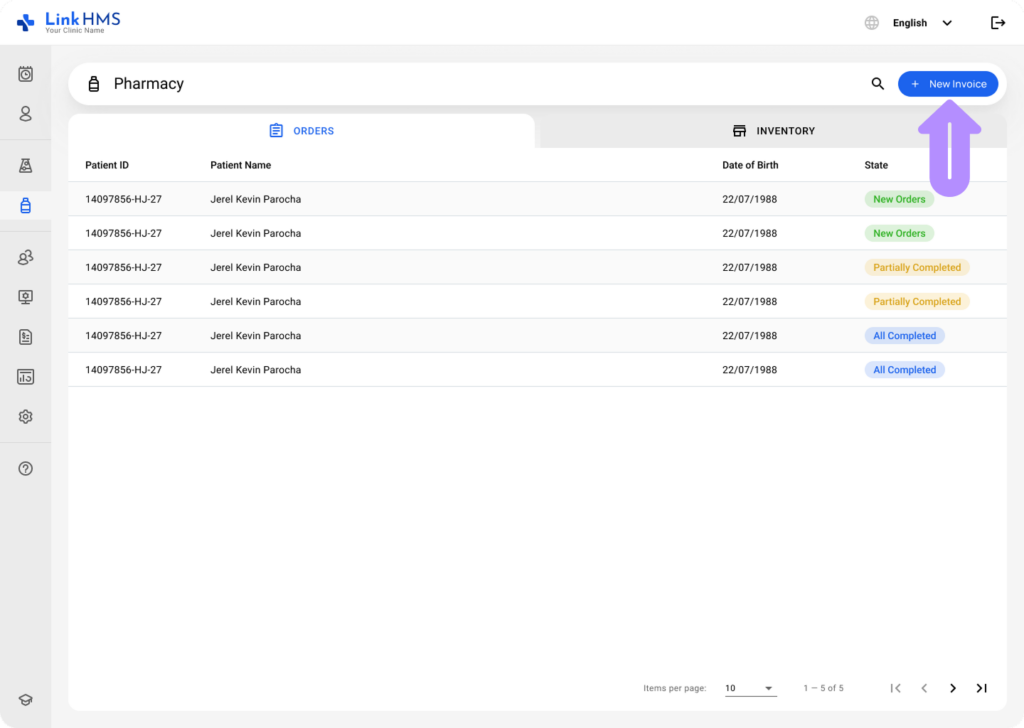
- Cliquez sur le bouton + Nouvelle facture pour remplir les détails et créer la facture sans ordonnance.
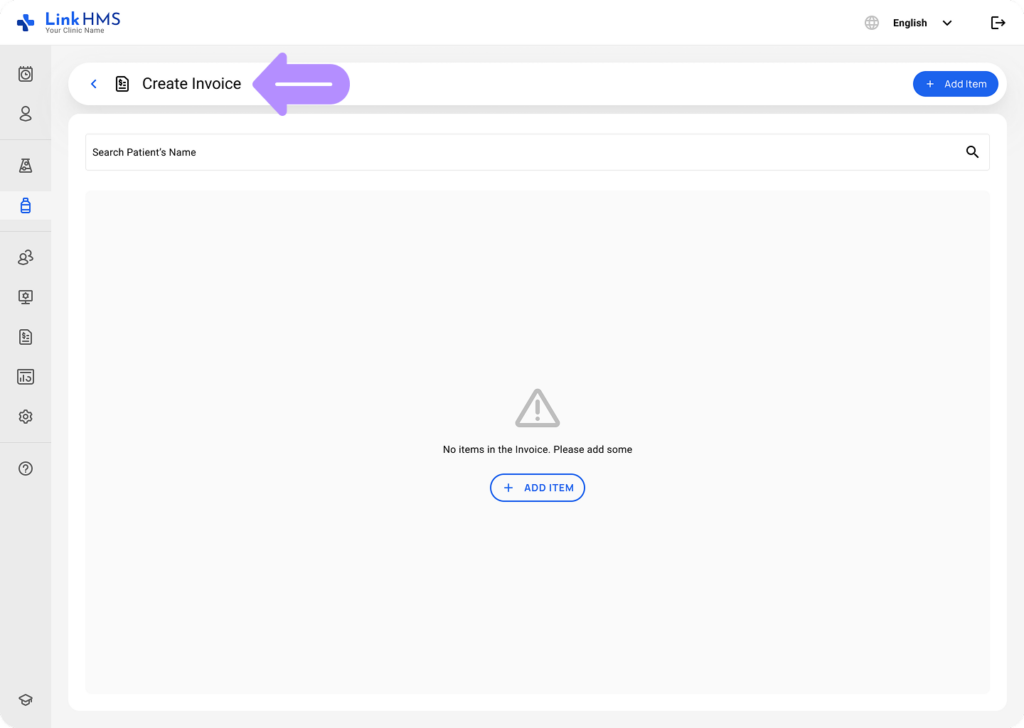
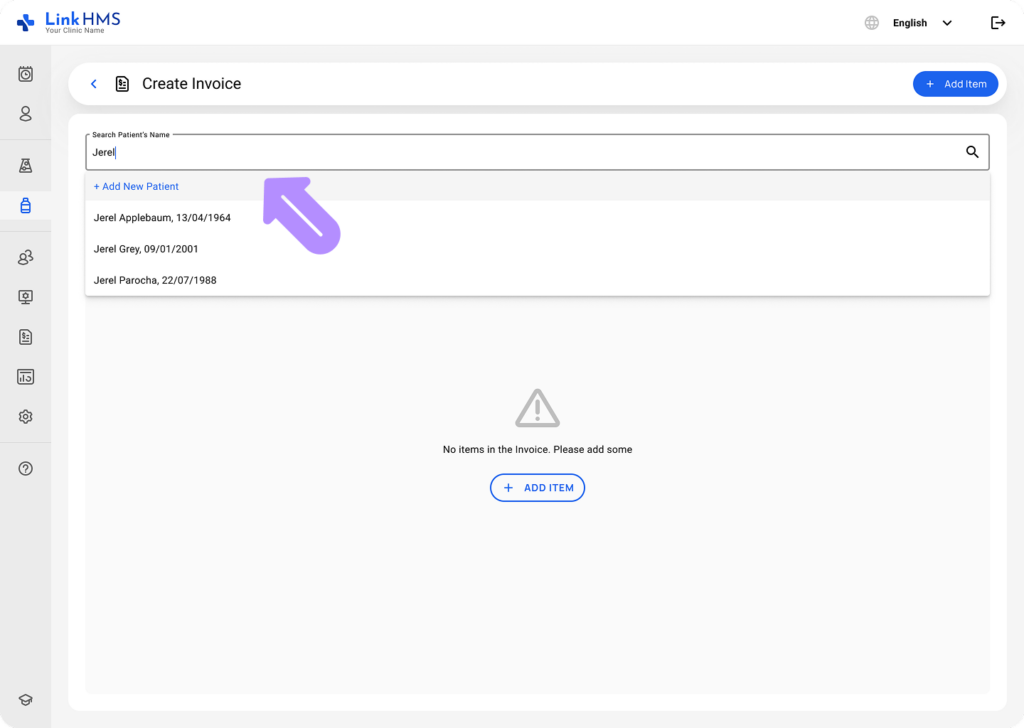
- Sélectionnez le patient dans le menu déroulant ou cliquez sur Ajouter un nouveau patient.
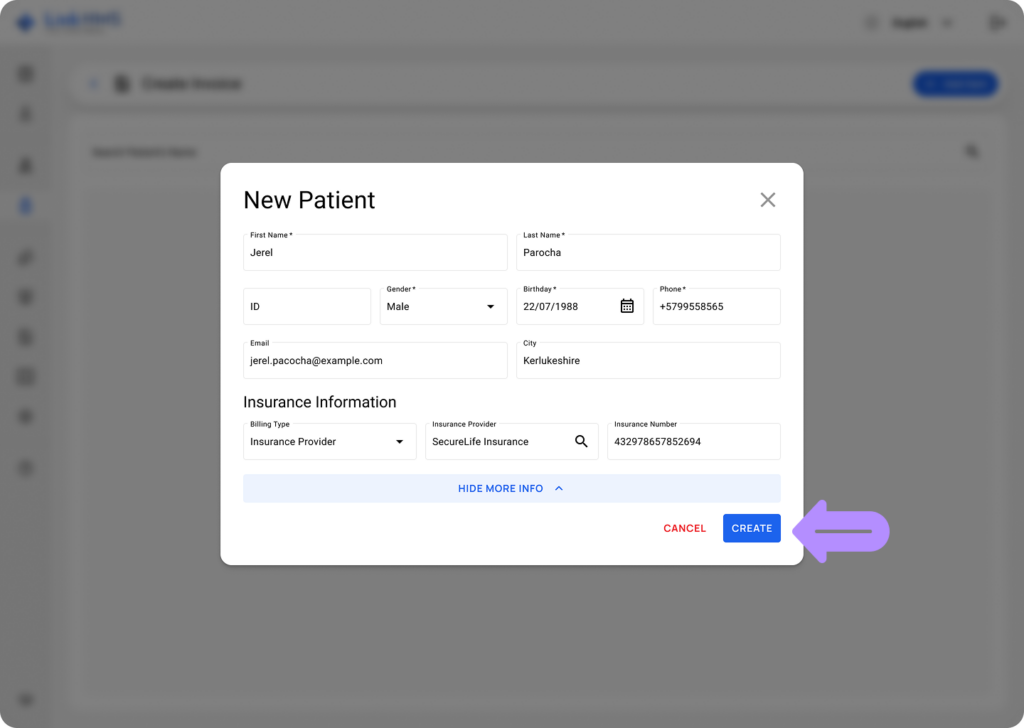
- Pour le nouveau patient, remplissez les informations requises (Prénom, Nom, Sexe, Date de naissance, Téléphone, Email, Ville, Type de facturation, Fournisseur d'assurance, Numéro d'assurance) dans la fenêtre pop-up et cliquez sur Créer.
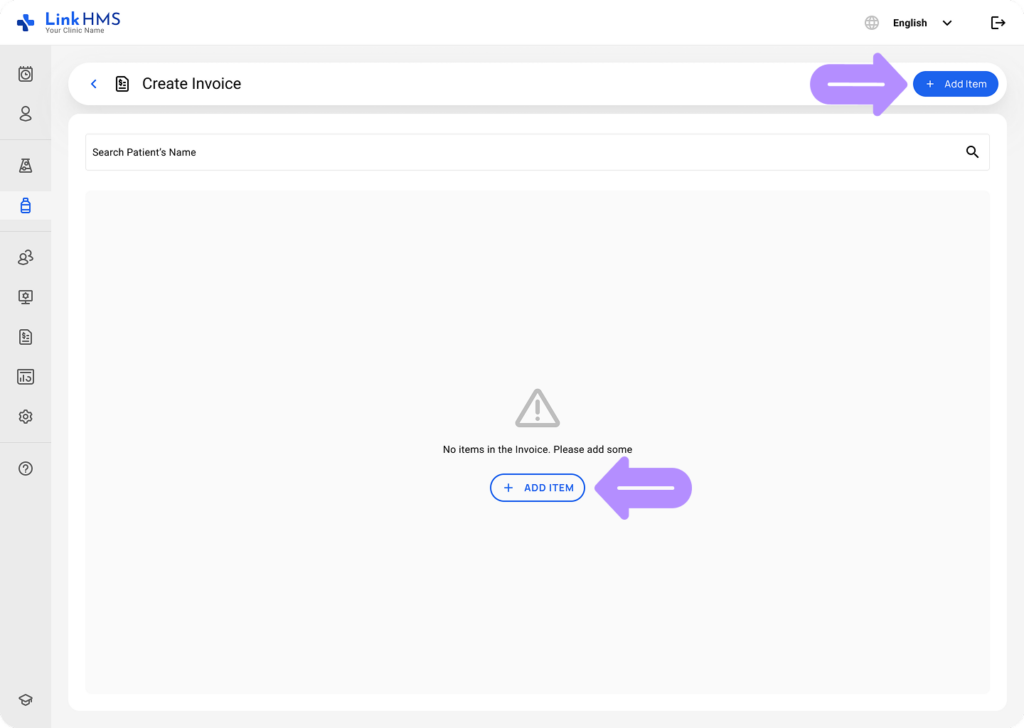
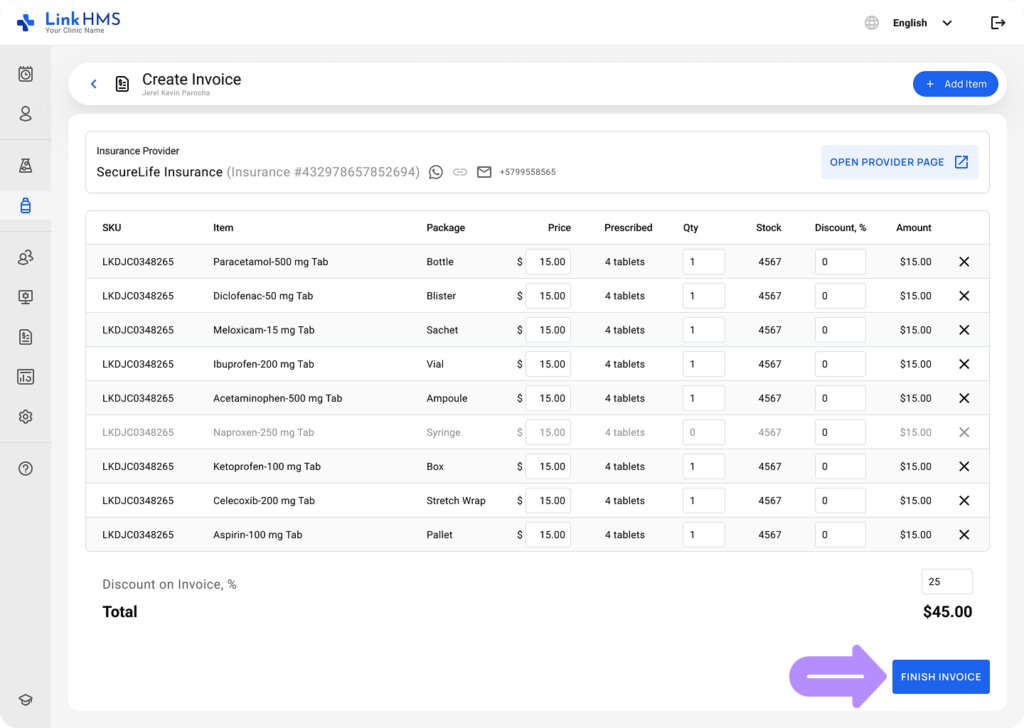
- Cliquez sur + Ajouter un article pour inclure des articles d'inventaire dans la facture.
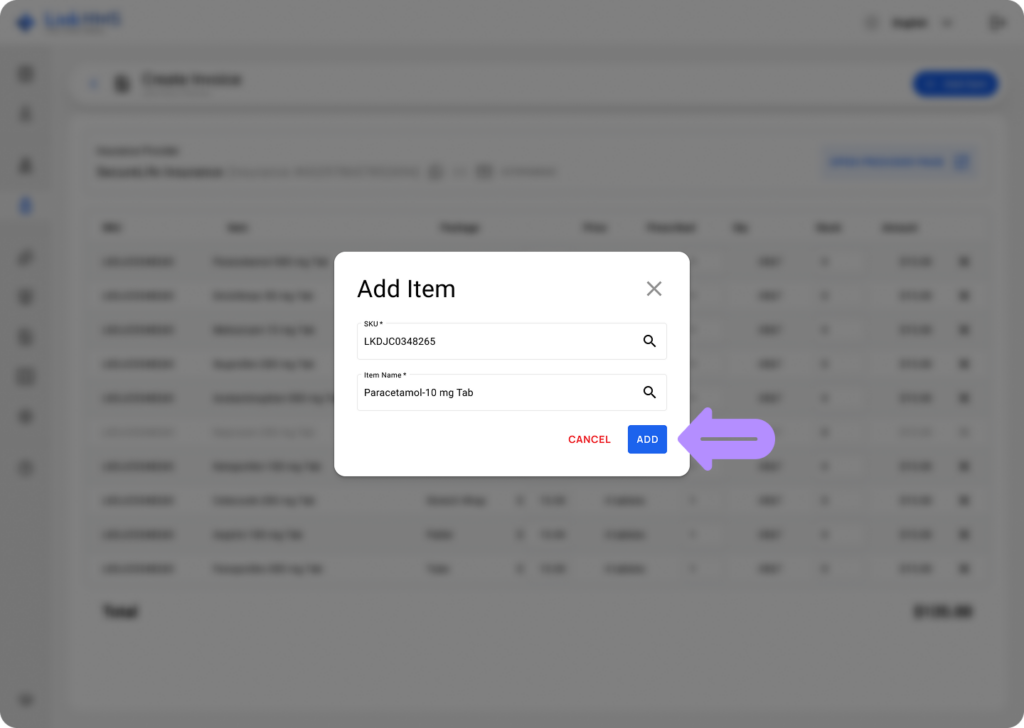
- Entrez le SKU et le nom de l'article, puis cliquez sur Ajouter pour inclure l'article.
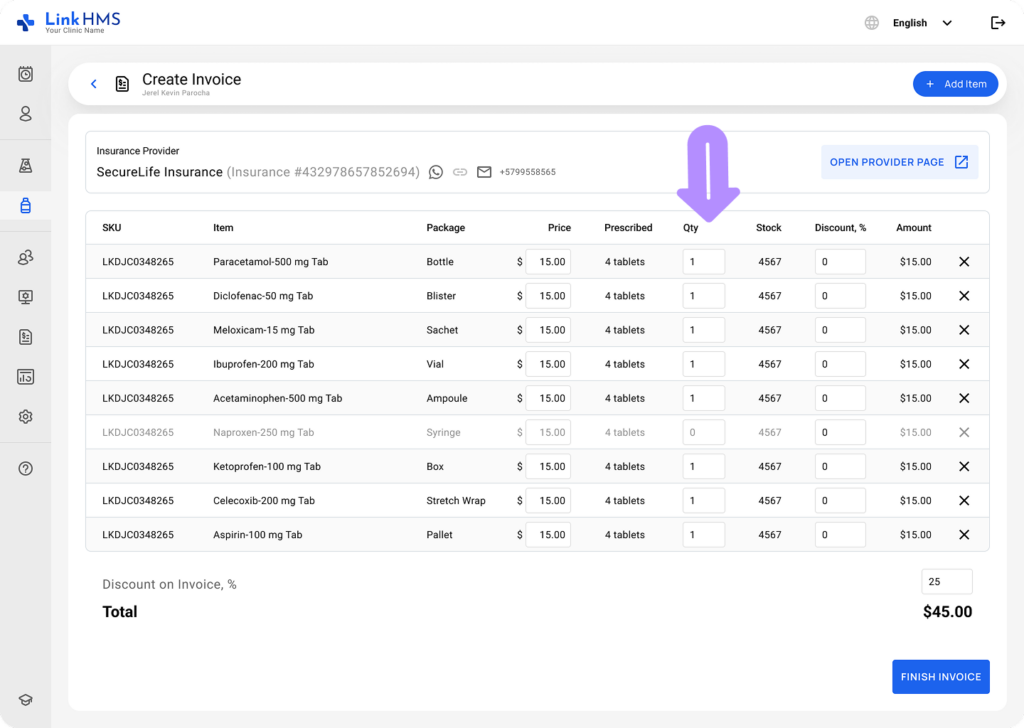
- Vérifiez la liste des médicaments ajoutés et choisissez la quantité nécessaire.
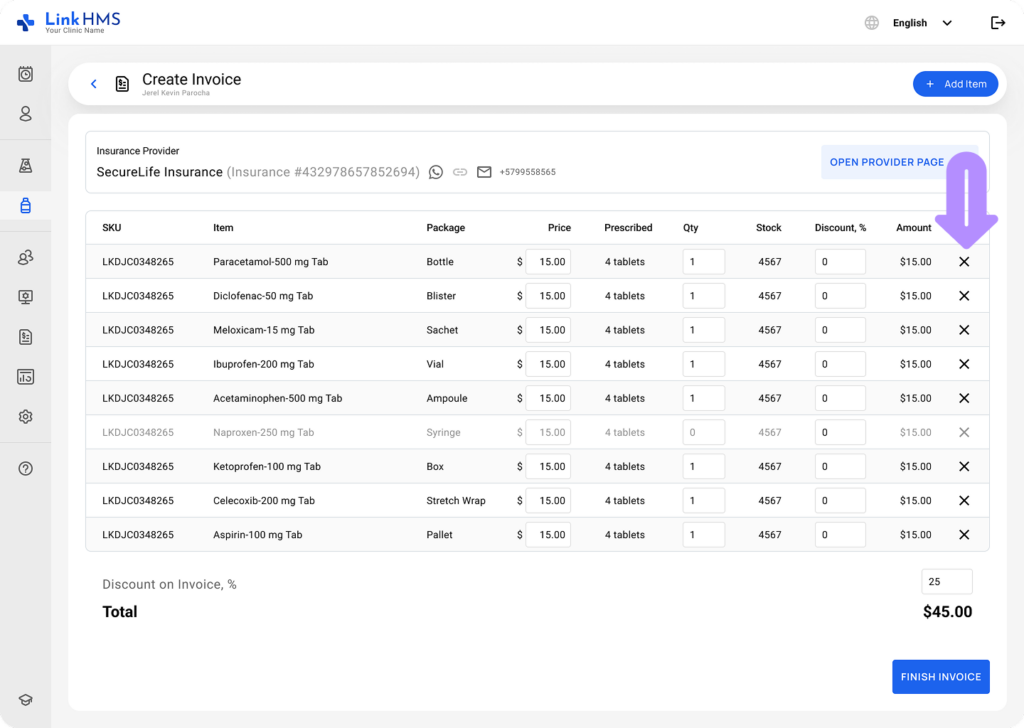
- Si nécessaire, cliquez sur X pour supprimer un article.
- Lorsque tous les articles nécessaires sont listés, cliquez sur le bouton Terminer la facture.
- La facture créée apparaît automatiquement dans l'onglet Facturation sous la catégorie Pharmacie.
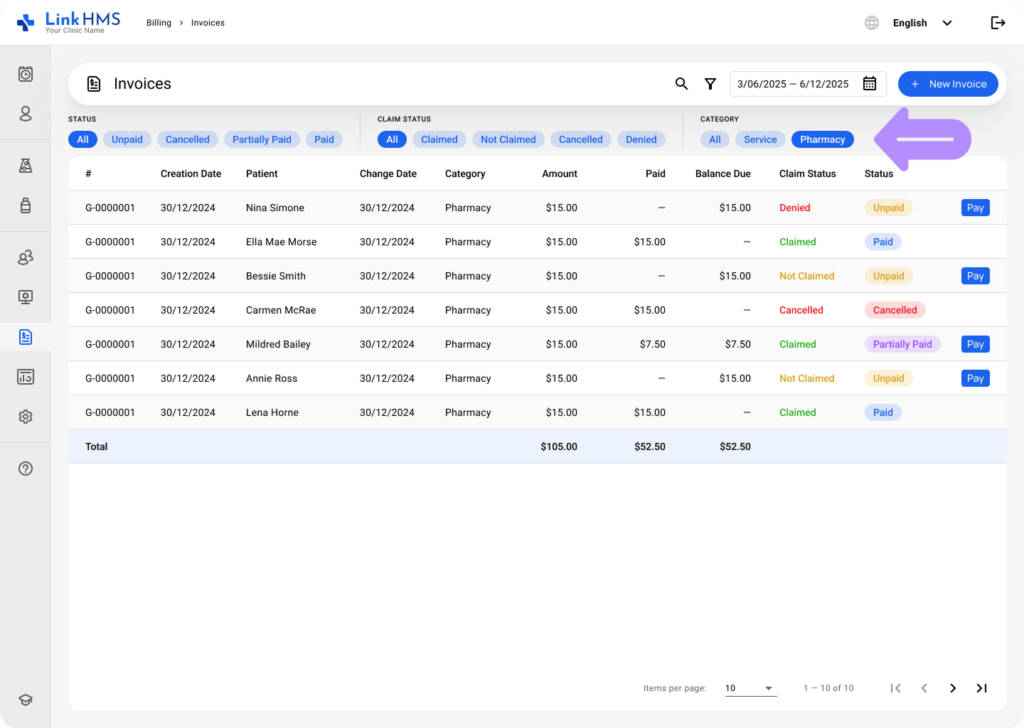
- Voir plus d'instructions sur comment gérer les factures de pharmacie.