El módulo de farmacia de LinkHMS ofrece una función valiosa que permite a los farmacéuticos crear facturas de pedidos adicionales para casos como ventas sin receta o uso interno de inventario, donde no se requiere una receta.
- Navegue a la pestaña de Pedidos en el módulo de farmacia y utilice el botón + Nueva factura que se muestra en la esquina superior derecha.
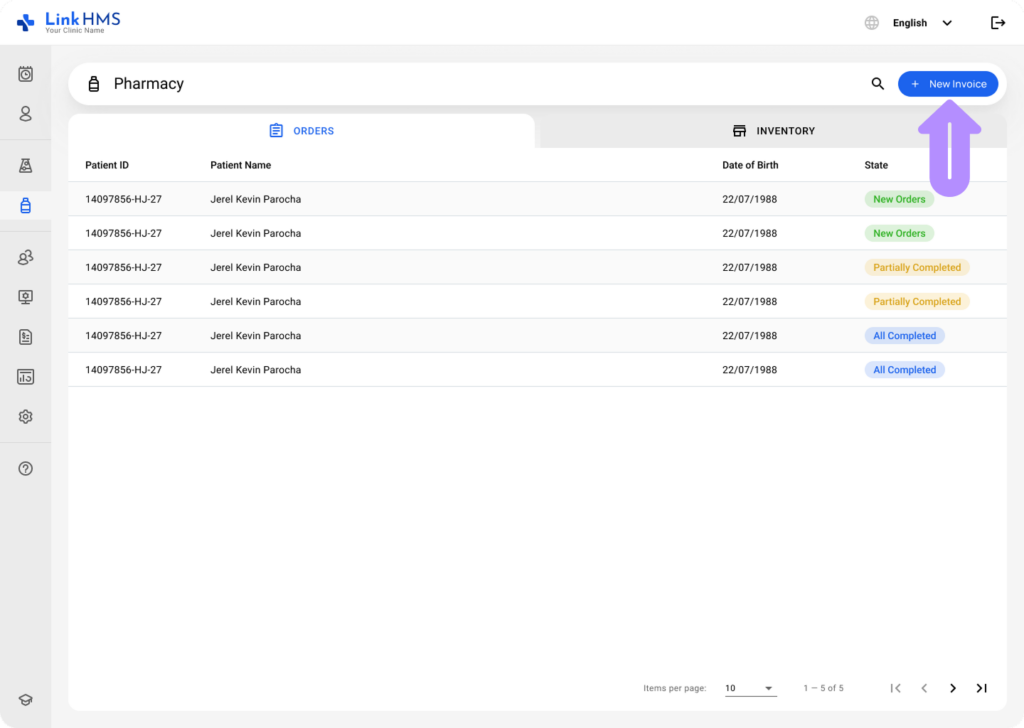
- Haga clic en el botón + Nueva factura para completar los detalles y crear la factura sin receta.
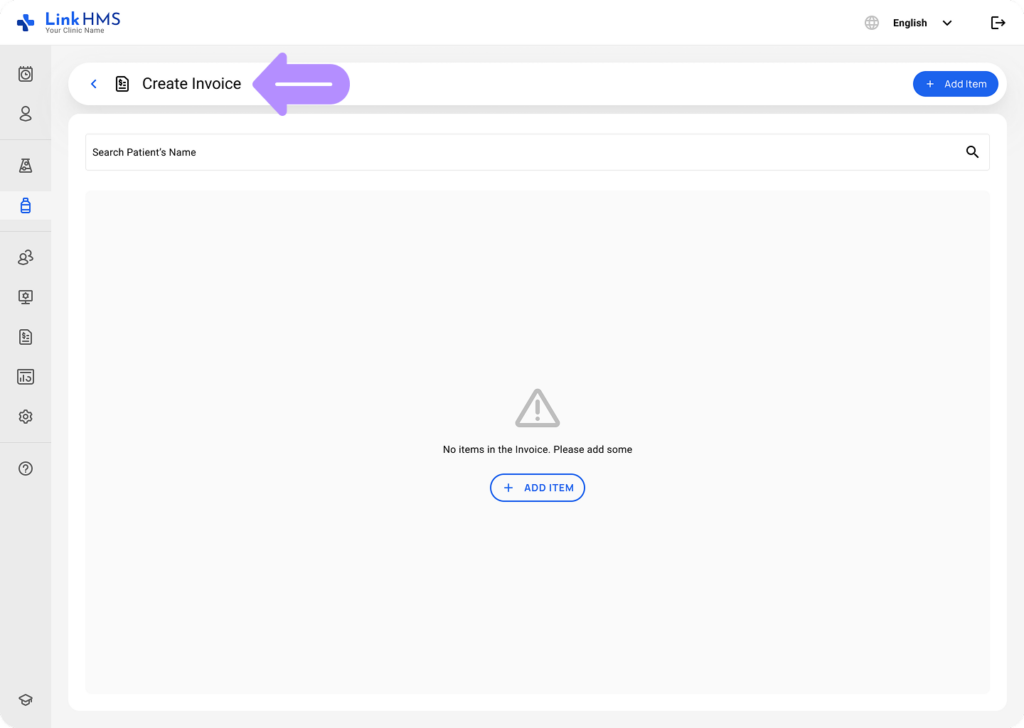
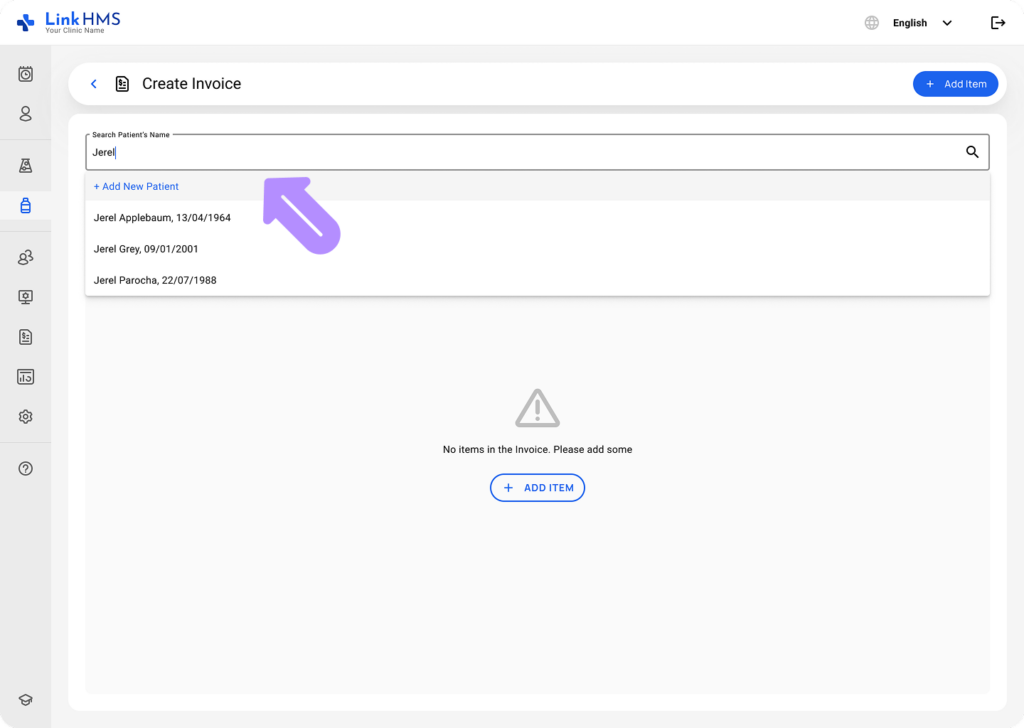
- Seleccione al paciente del menú desplegable o haga clic en Agregar nuevo paciente.
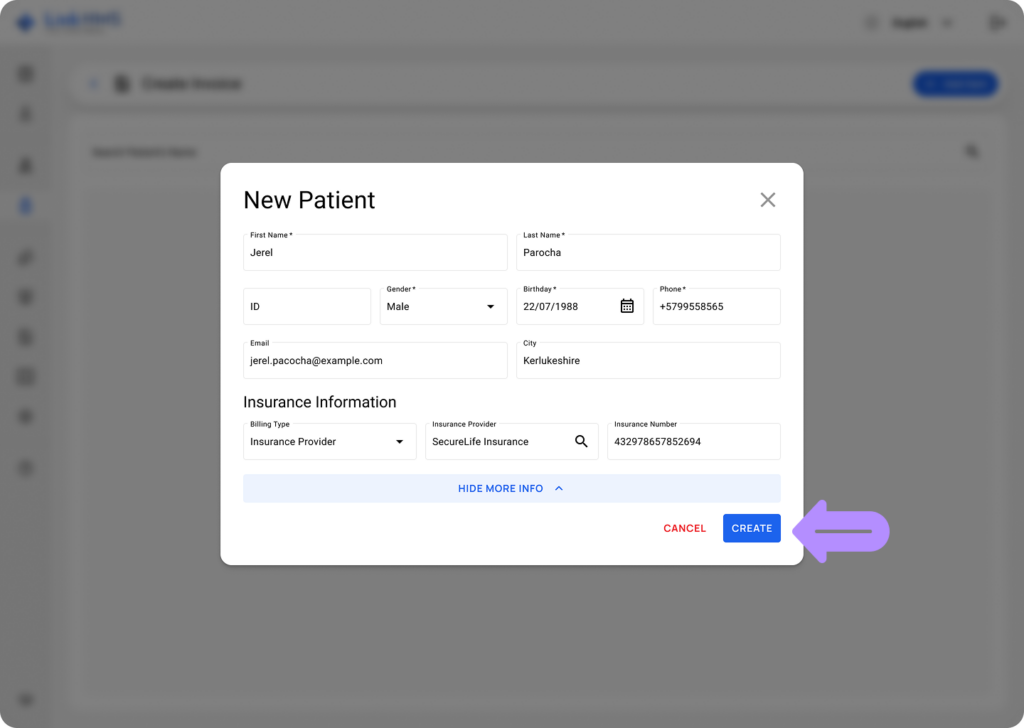
- Para el nuevo paciente, complete la información requerida (Nombre, Apellido, Género, Fecha de nacimiento, Teléfono, Correo electrónico, Ciudad, Tipo de facturación, Proveedor de seguros, Número de seguro) en la ventana emergente y haga clic en Crear.
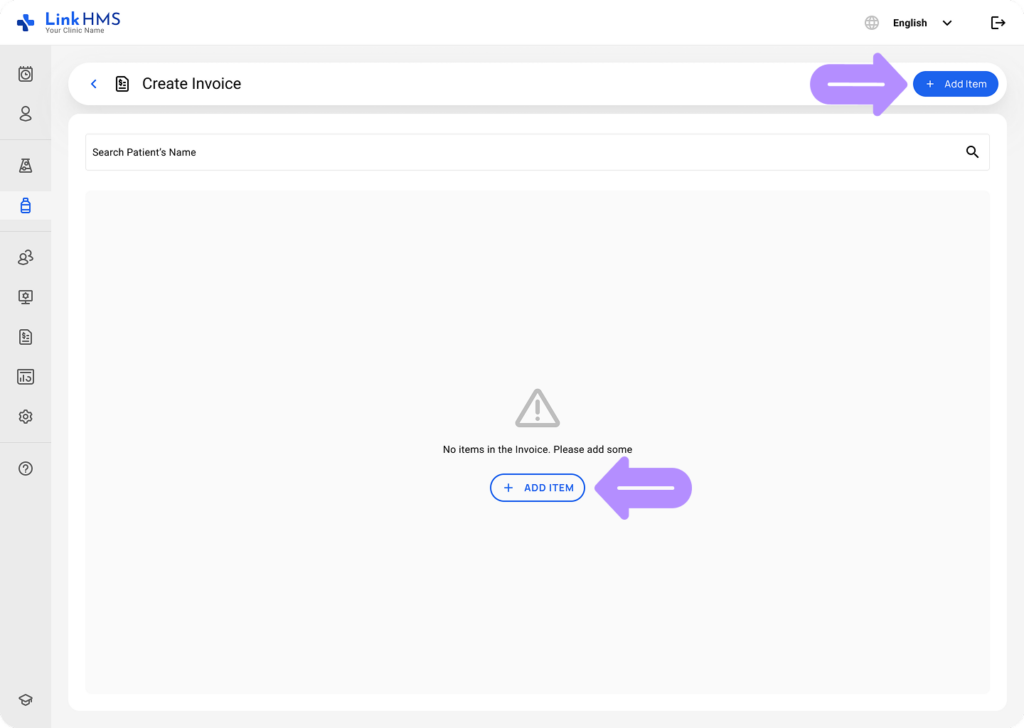
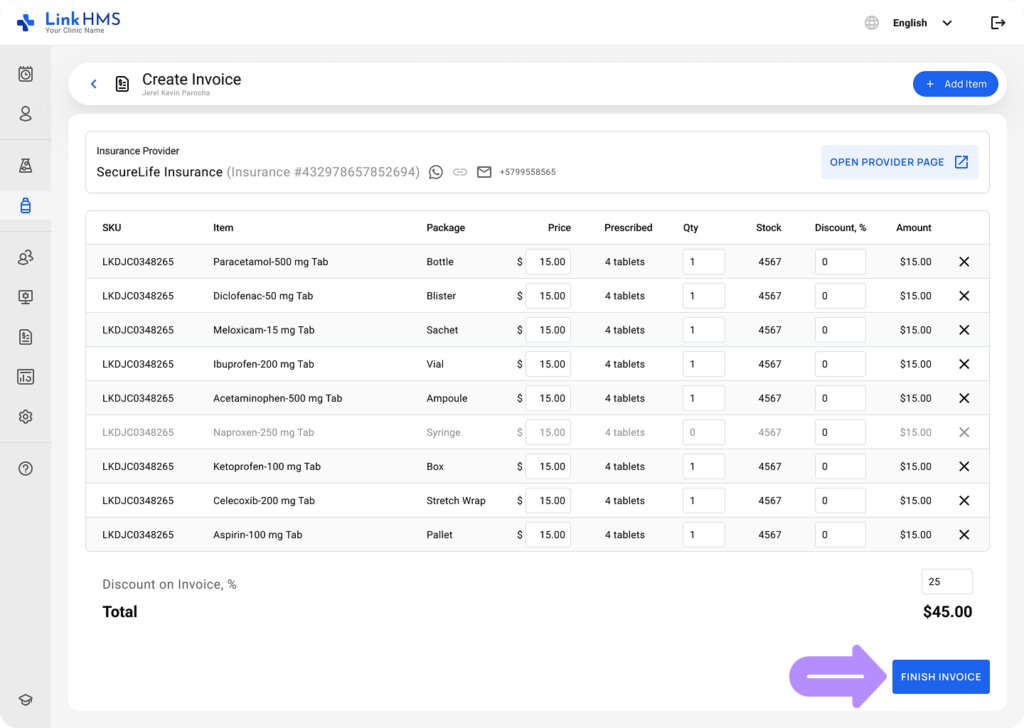
- Haga clic en + Agregar artículo para incluir artículos de inventario en la factura.
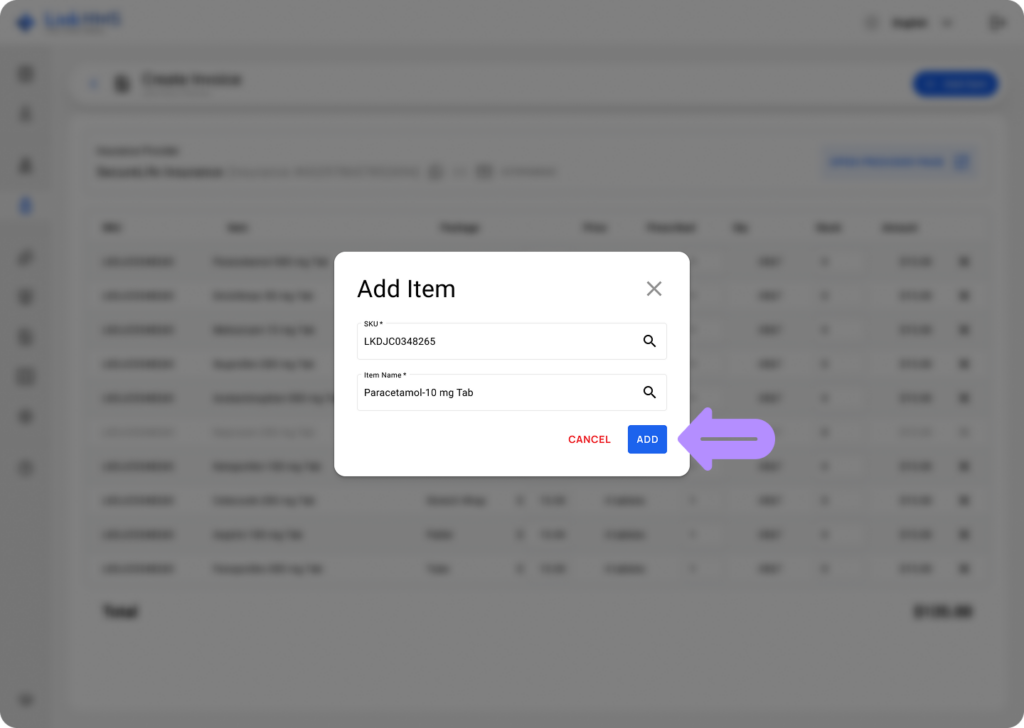
- Ingrese el SKU y el nombre del artículo, luego haga clic en Agregar para incluir el artículo.
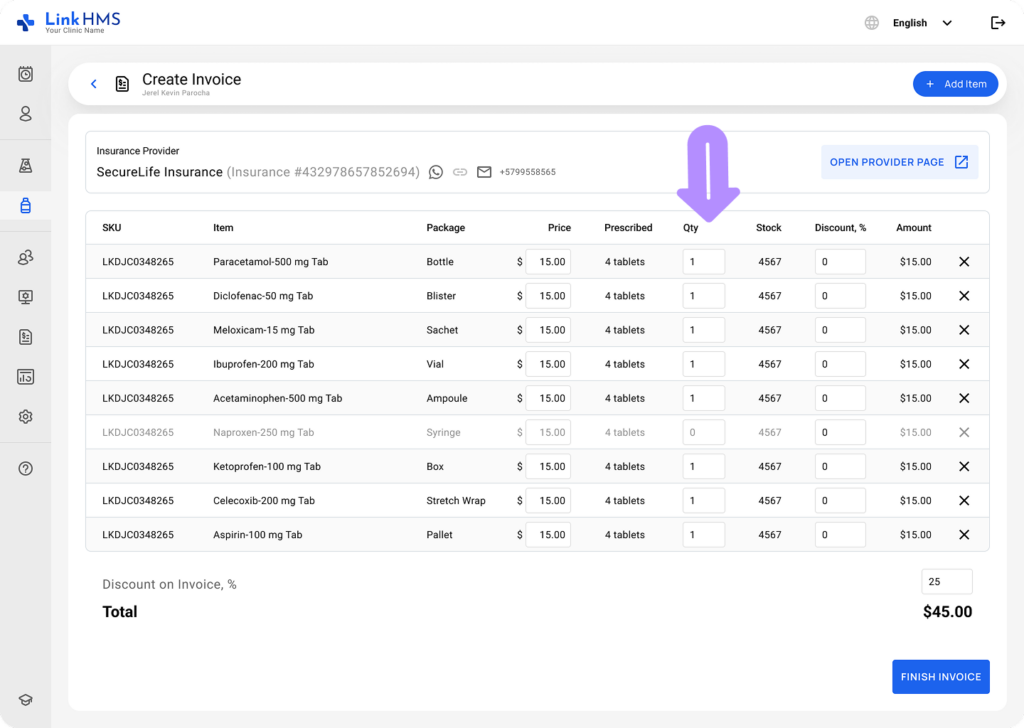
- Revise la lista de medicamentos añadidos y elija la cantidad necesaria.
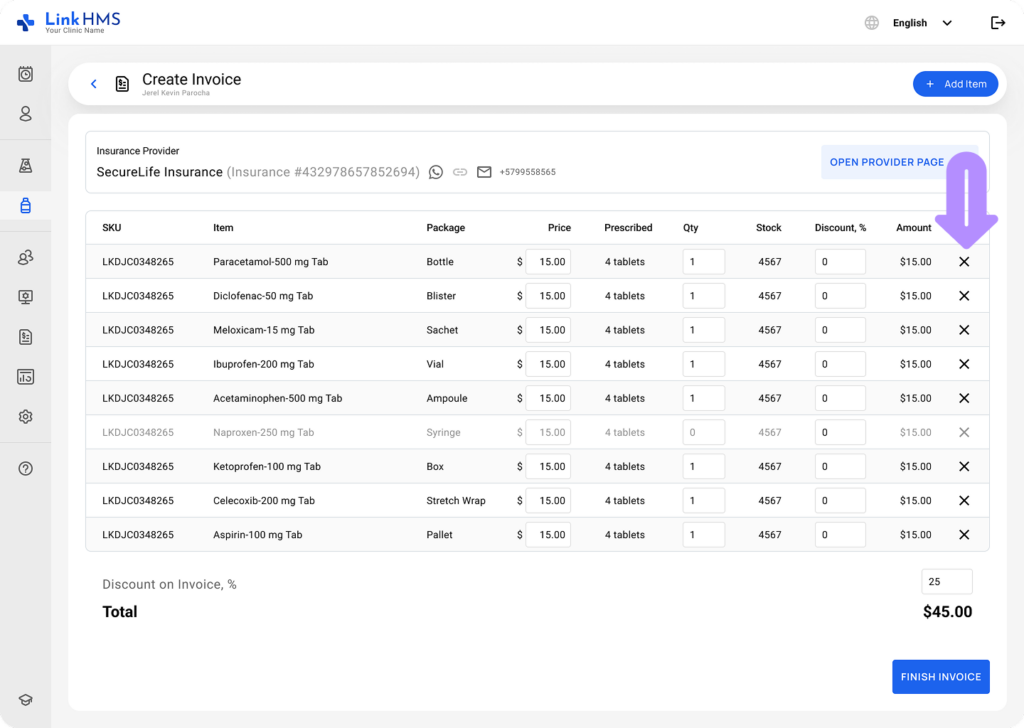
- Si es necesario, haga clic en X para eliminar un artículo.
- Cuando todos los artículos necesarios estén listados, haga clic en el botón Finalizar factura.
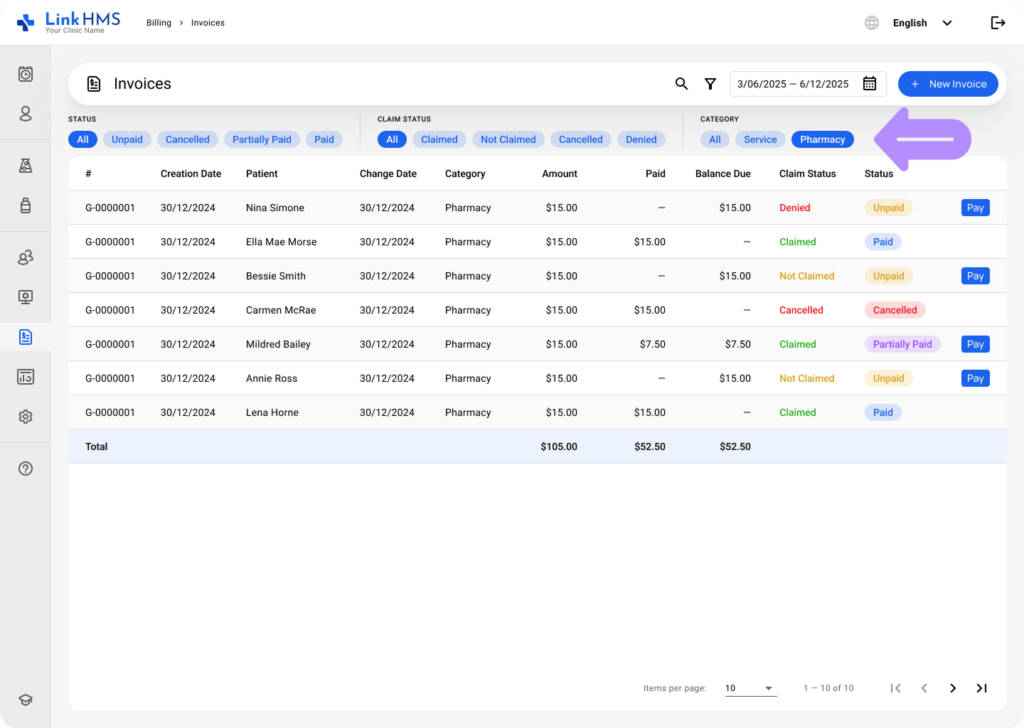
- La factura creada aparece automáticamente en la pestaña de Facturación bajo la categoría de Farmacia.
- Vea más instrucciones sobre cómo gestionar las facturas de farmacia.