💡Notas
A subaba de Ultrassom é usada para documentar os achados de ultrassom durante uma gravidez ativa. Ela suporta a seguinte gestão de registros:
- Registros de ultrassom da mãe
- Registros de ultrassom fetal para cada feto
Ela permite que os clínicos registrem os achados de ultrassom de forma consistente, especialmente em gestações múltiplas, mantendo um histórico claro para revisão posterior.
Acessando a Subaba de Ultrassom
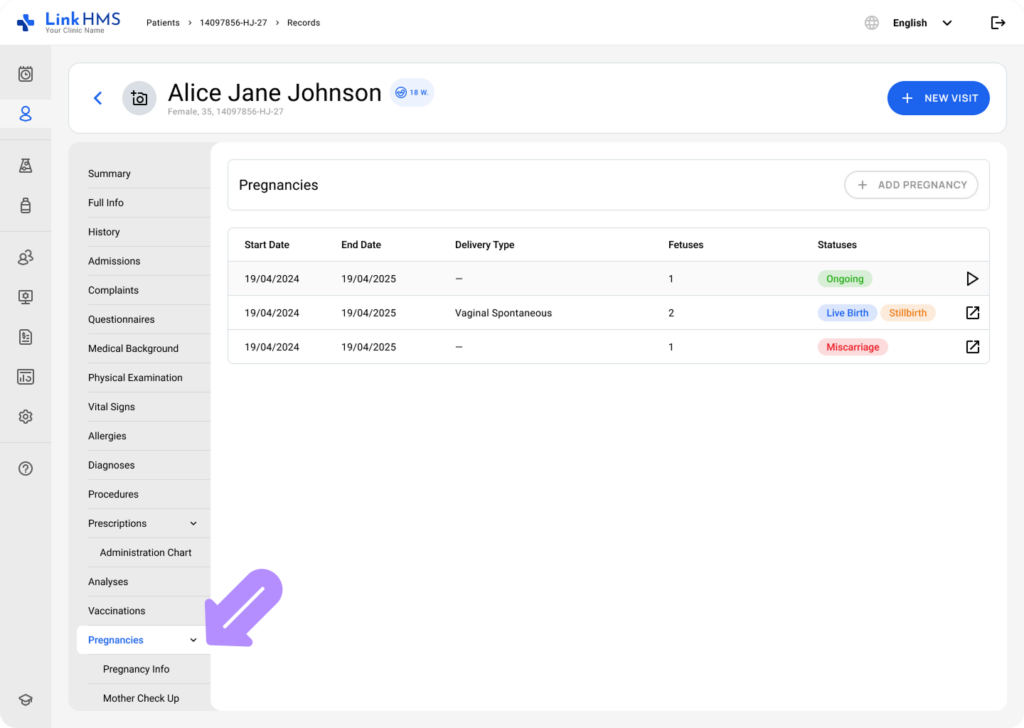
- Abra a aba de Gravidezes.
💡Notas
O sistema expande as subabas uma vez que uma gravidez é marcada como em andamento. Se não houver gravidez ativa, a subaba de Ultrassom não estará disponível.
- Selecione Ultrassom nas subabas de gravidez.
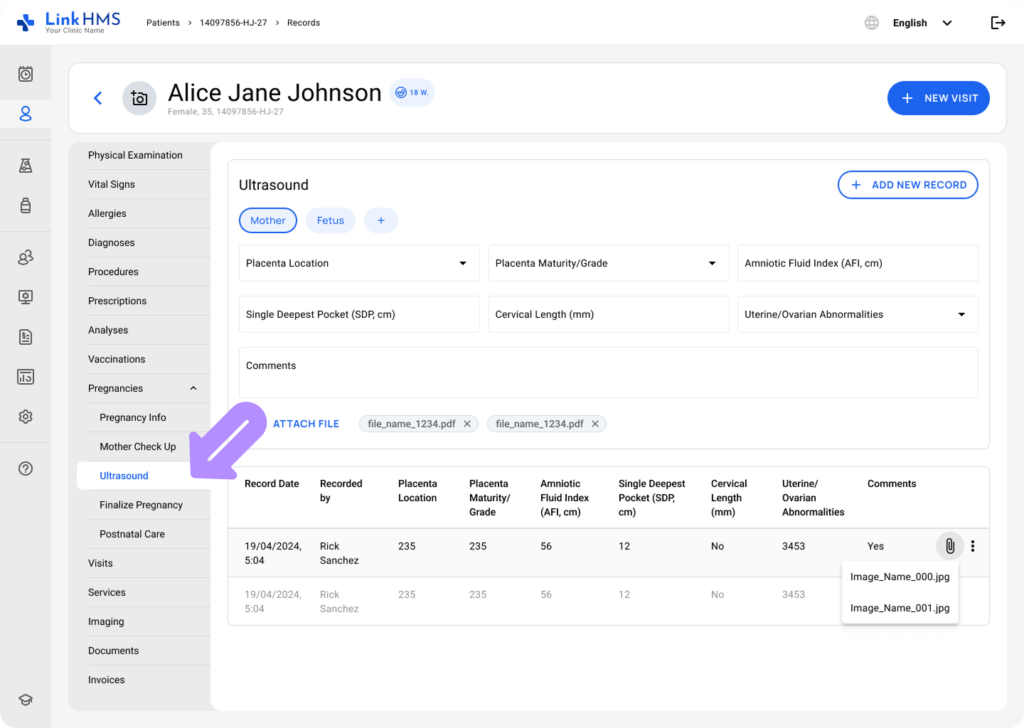
Alternando entre as Visualizações de Ultrassom da Mãe e do Feto
- Na parte superior da subaba de Ultrassom, encontre os botões de seleção para alternar entre diferentes visualizações:
- Mãe
- Feto A, Feto B, Feto C, e assim por diante (dependendo da gravidez).
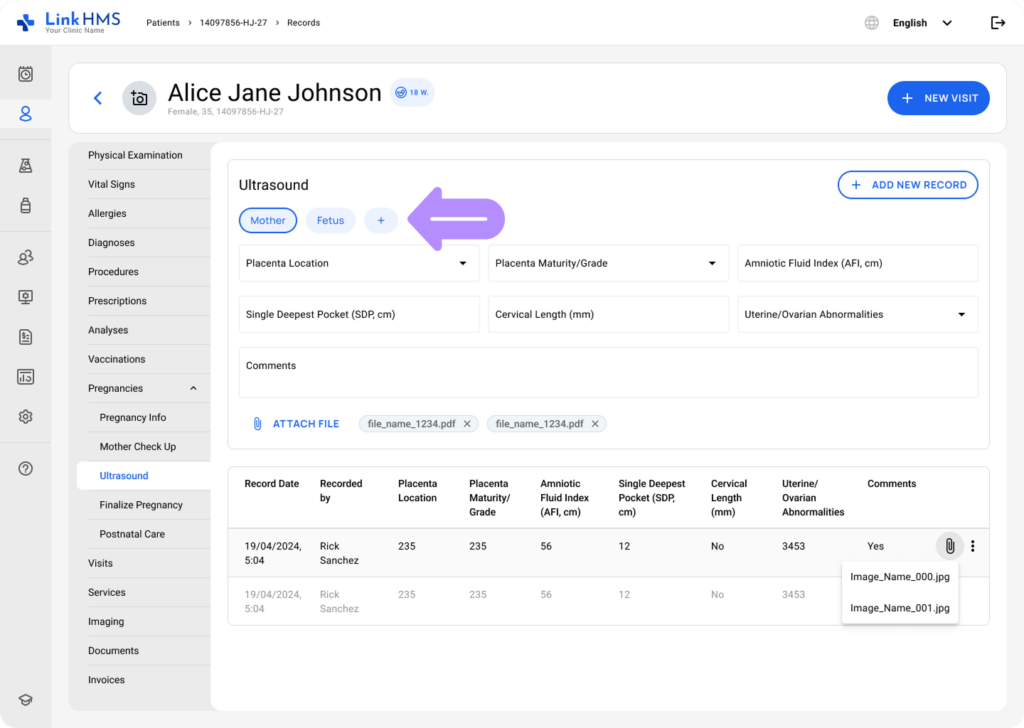
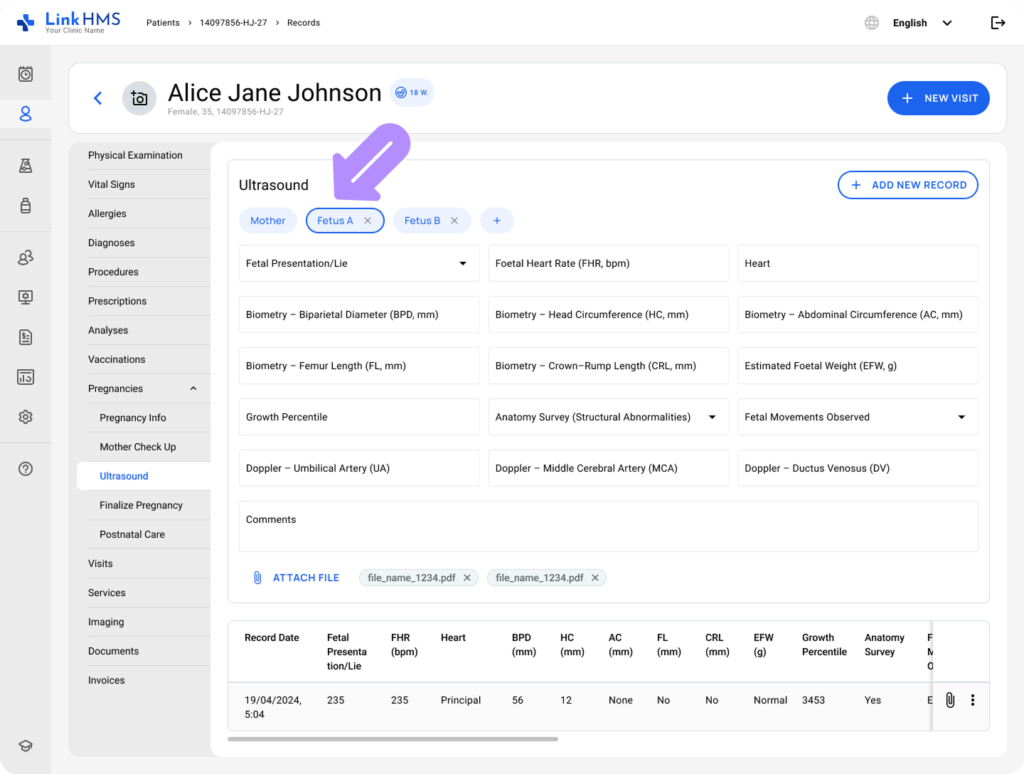
- Selecione um botão necessário para alternar o formulário para o conjunto de dados correspondente.
💡Notas
Cada visualização representa um registro separado, portanto, a Mãe e cada feto têm registros e históricos separados. Certifique-se de que a visualização correta esteja selecionada antes de inserir ou revisar informações.
Gerenciando Registros de Ultrassom da Mãe
💡Notas
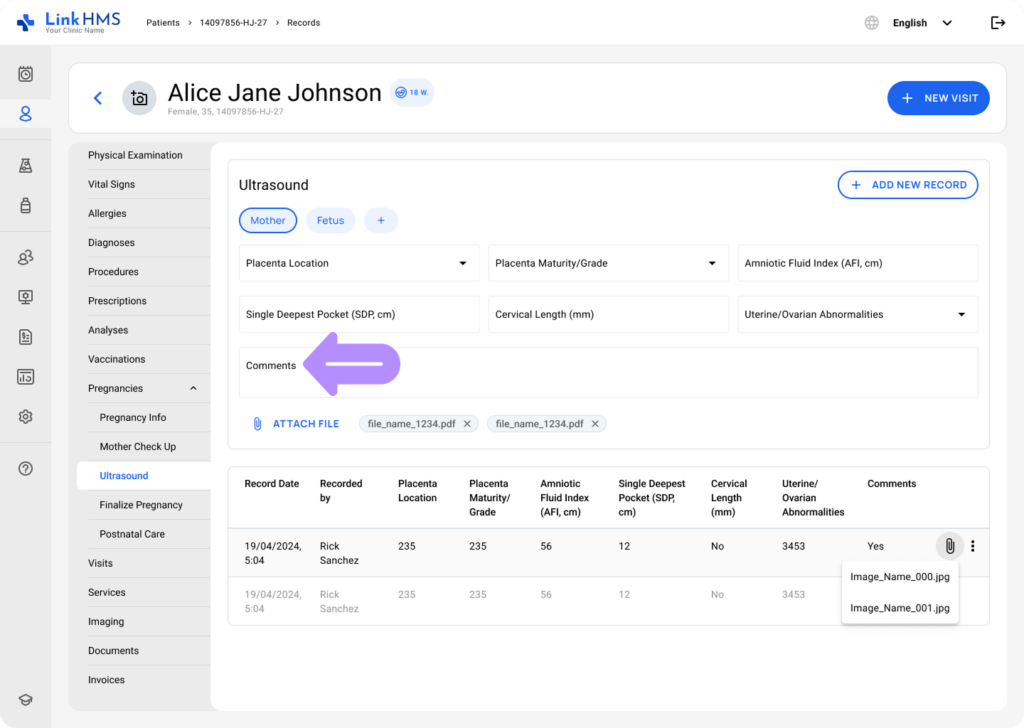
Quando a visualização da Mãe é selecionada, ela permite que você documente os achados de ultrassom maternos. Você pode salvar um registro quando pelo menos um campo tiver sido preenchido.
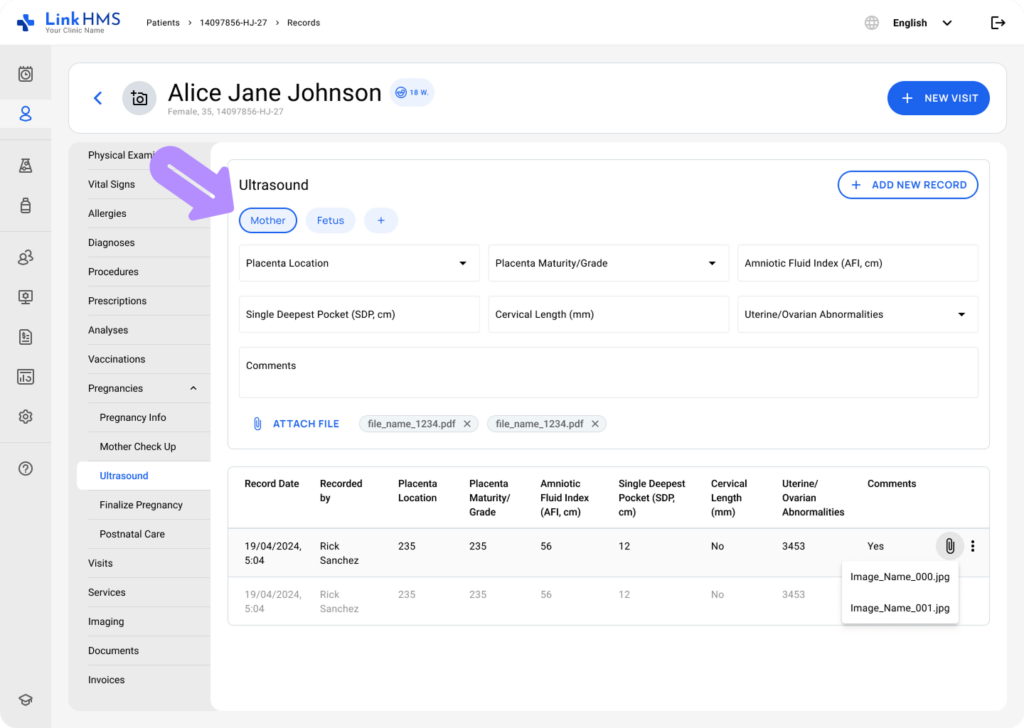
Adicionando o Registro de Ultrassom da Mãe com Anexos de Arquivo
- Preencher todos os campos é opcional, então você pode escolher entre os campos necessários, incluindo:
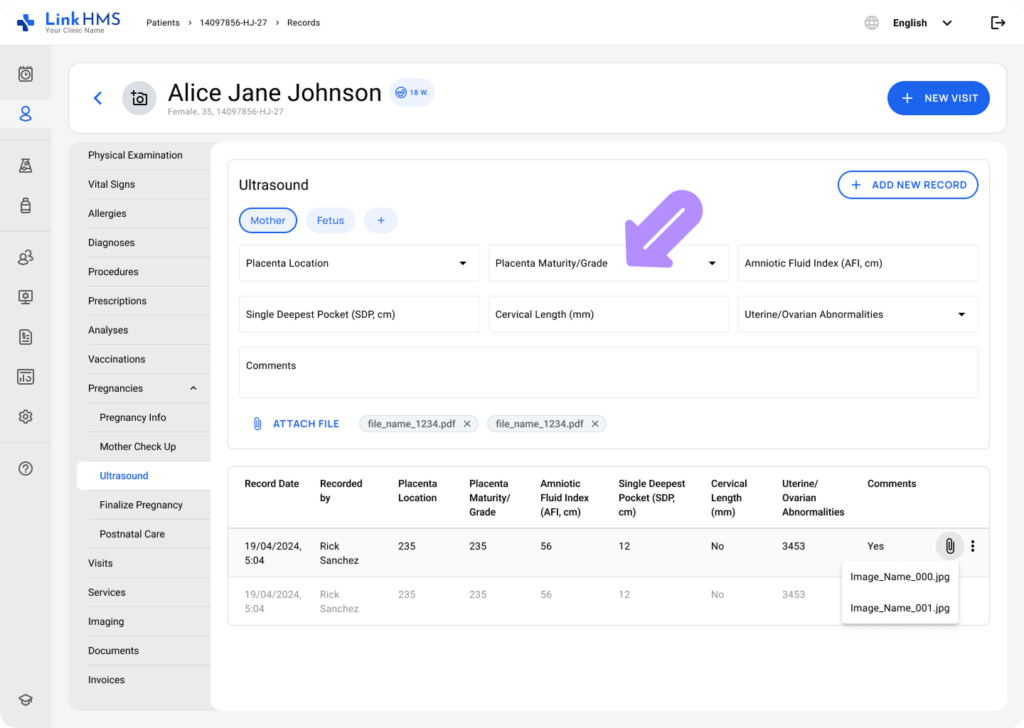
- Localização da Placenta – Selecione a localização da placenta entre as opções disponíveis. (Anterior, Posterior, Fundal, Baixa, Previa, Outro)
- Maturidade/Classe da Placenta – Especifique a maturidade ou classe da placenta. (Classe 0, Classe I, Classe II, Classe III)
- Índice de Líquido Amniótico (AFI, cm) – Insira o valor do AFI em centímetros.
- Bolsa Única Mais Profunda (SDP, cm) – Especifique a medida do SDP em centímetros.
- Comprimento Cervical (mm) – Registre o comprimento cervical em milímetros.
- Anomalias Uterinas/Ovarianas – Indique anomalias uterinas ou ovarianas. (Nenhuma, Presente)
- Comentários – Adicione notas se necessário.
💡Notas
Os registros de ultrassom frequentemente requerem arquivos de suporte, como imagens, relatórios em PDF ou digitalizações. Esses arquivos podem ser carregados e anexados diretamente em cada registro de ultrassom adicionado.
- Se você precisar anexar um arquivo a este registro de ultrassom, clique em Anexar Arquivo.
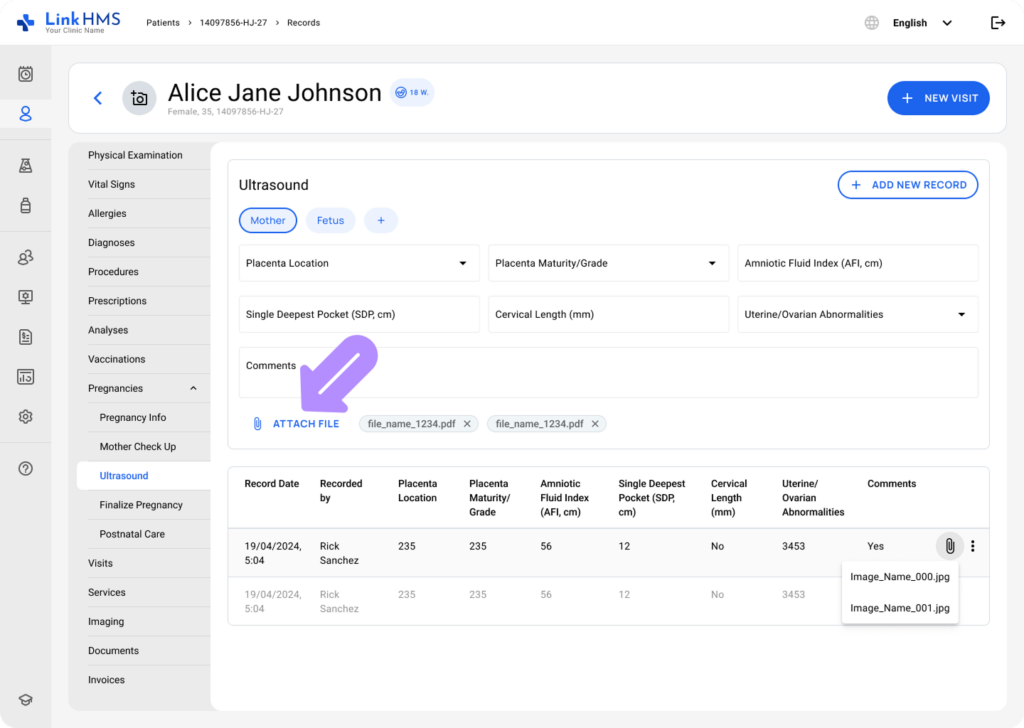
- A janela de Anexar Arquivo aparece.
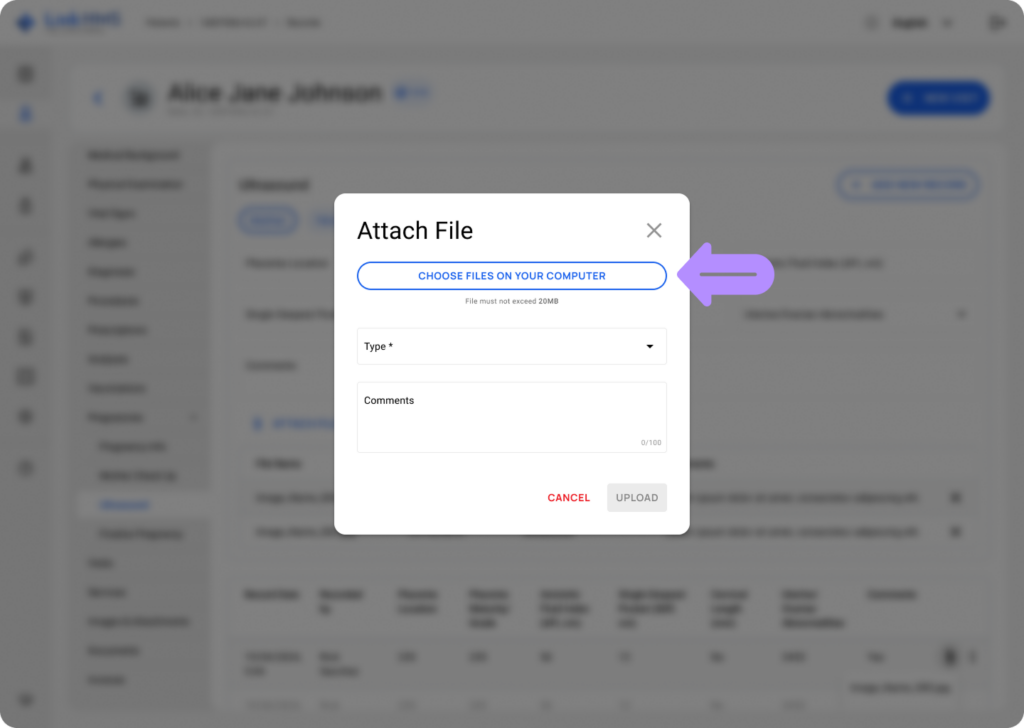
- Clique no botão Escolher Arquivos em Seu Computador para selecionar os arquivos necessários.
- O arquivo carregado deve seguir os formatos suportados e limitações de tamanho.
- Formatos: PDF, JPG, PNG.
- Tamanho: máx 20 MB
- Selecione o tipo de arquivo apropriado (Imagem de Ultrassom, Relatório, Outro)
- Adicione comentários opcionais (até 100 caracteres)
- Clique no botão Carregar para anexar o arquivo.
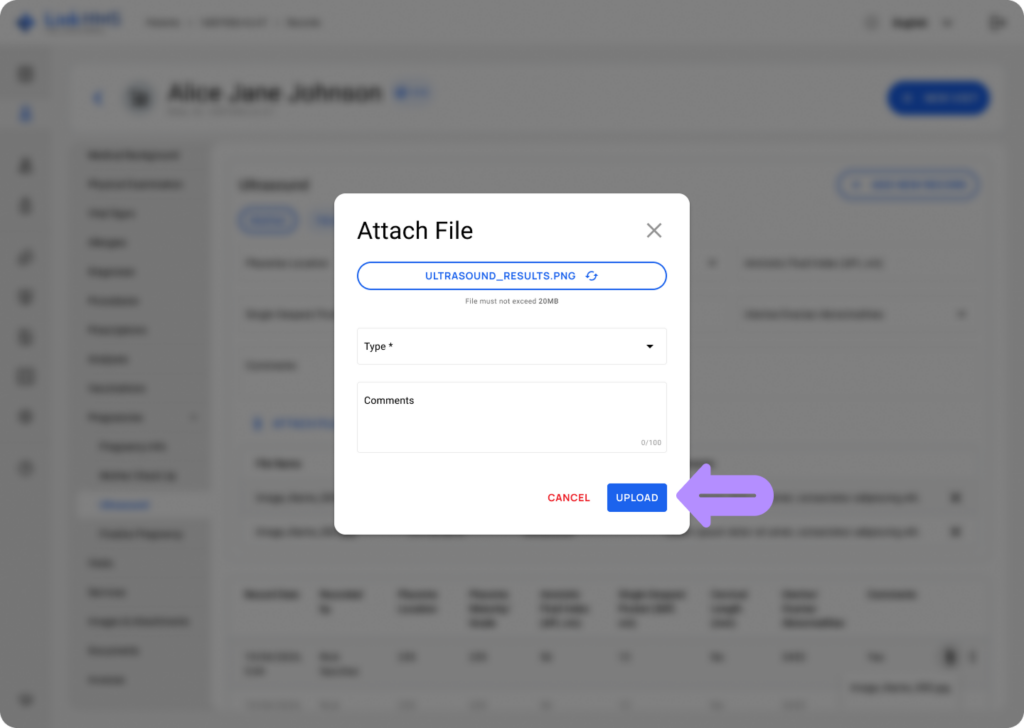
💡Notas
Os arquivos carregados aparecem em linha na área de Anexos sob a seção de comentários do registro. Cada arquivo aparece como um chip com seu nome de arquivo e um ícone de X para exclusão, se necessário, antes de salvar.
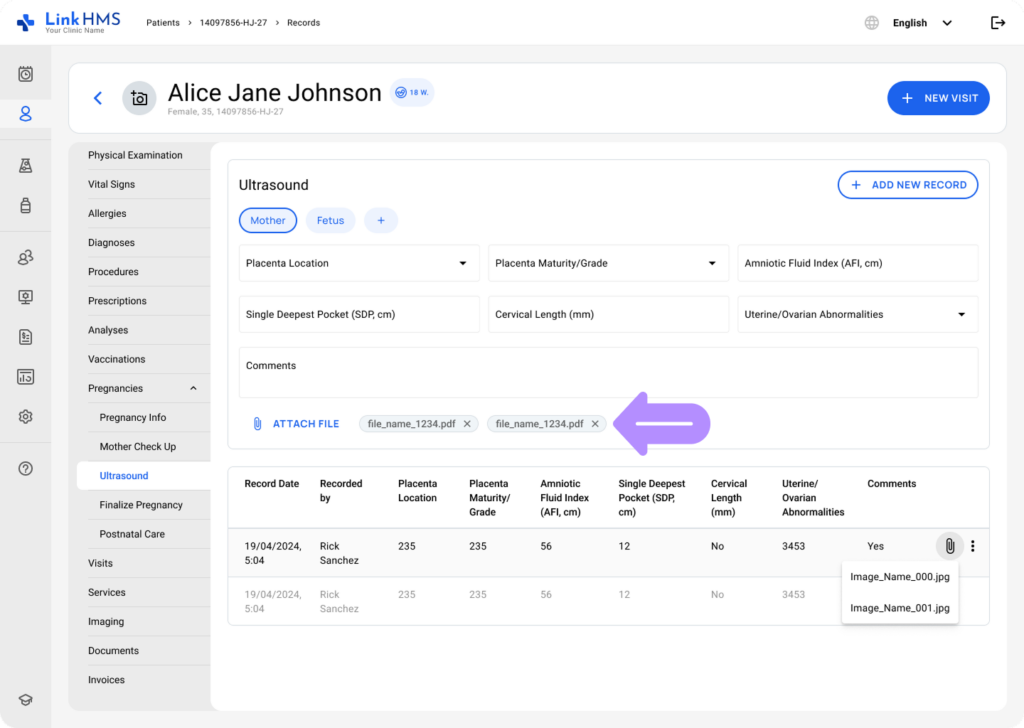
- Uma vez que você clicar no botão + Adicionar Novo Registro, o registro e seus anexos vinculados serão salvos.
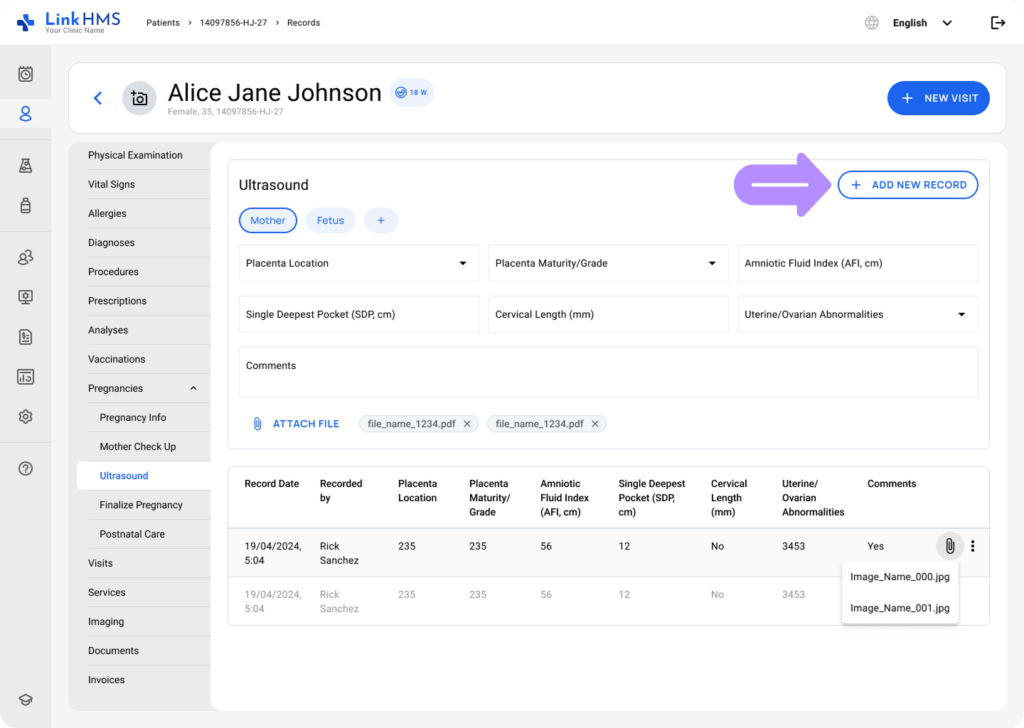
- O registro é adicionado à tabela de histórico de ultrassom da mãe, e os anexos permanecem visíveis no histórico, inclusive após a finalização da gravidez.
💡Notas
Os anexos de ultrassom também são duplicados na aba de Imagem do paciente para facilitar o acesso.
Revisando os Registros de Ultrassom da Mãe e Anexos
💡Notas
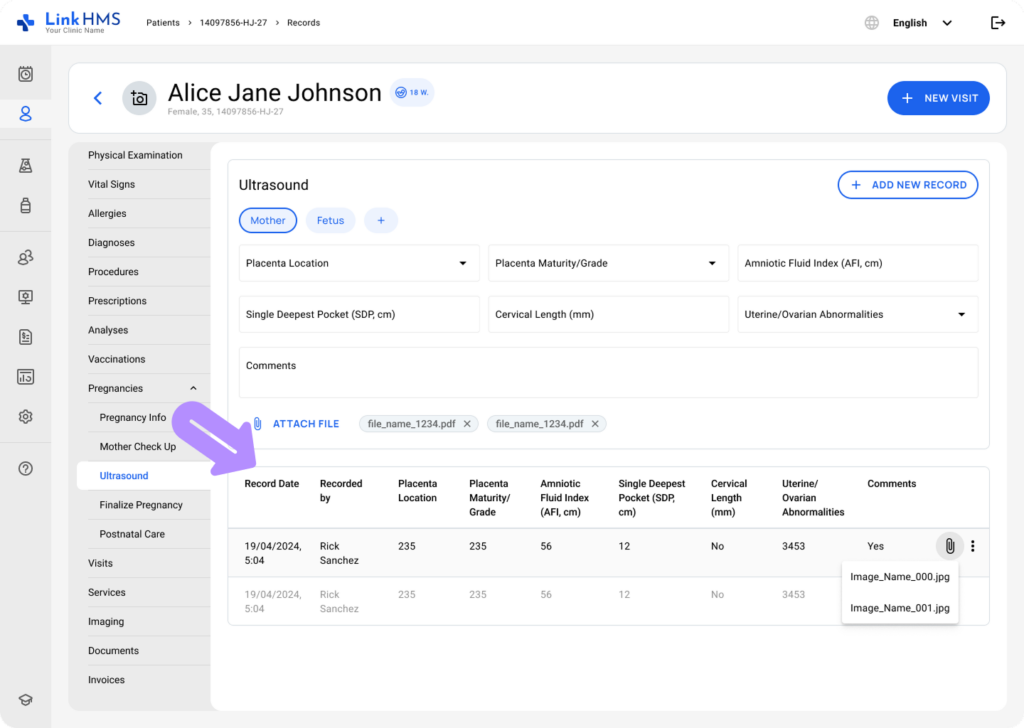
Todas as entradas de ultrassom da mãe salvas aparecem em uma tabela que suporta rolagem horizontal e vertical.
- Cada linha mostra os achados registrados, a data de entrada, o registrador e quaisquer arquivos anexados.
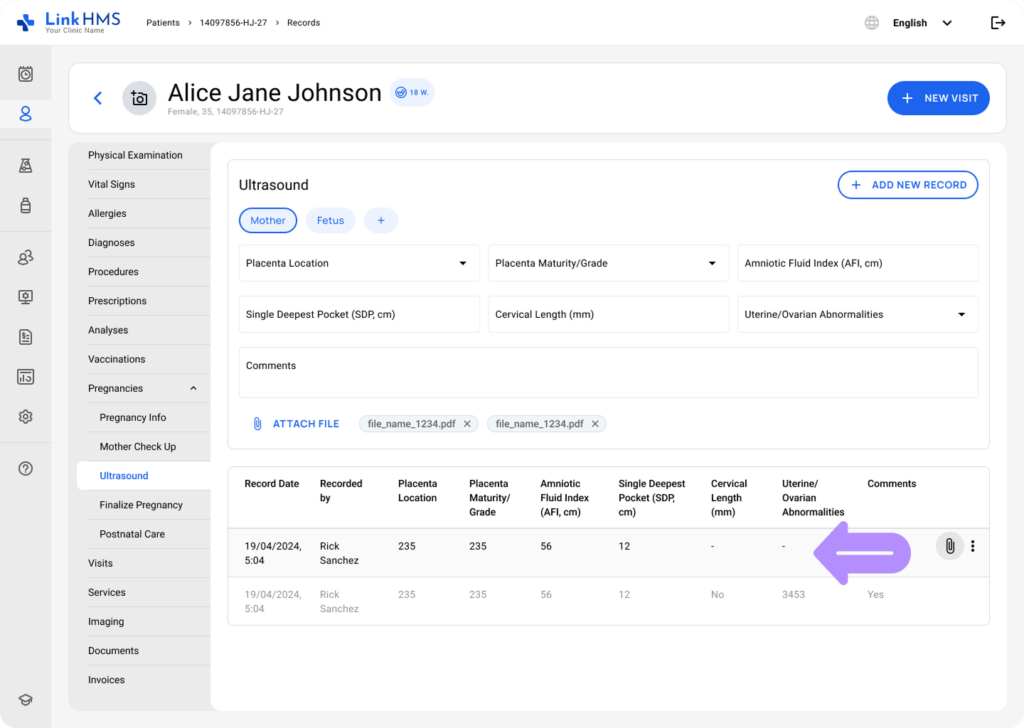
- Qualquer campo sem dados preenchidos é mostrado como um traço para indicar que nenhum valor foi inserido.
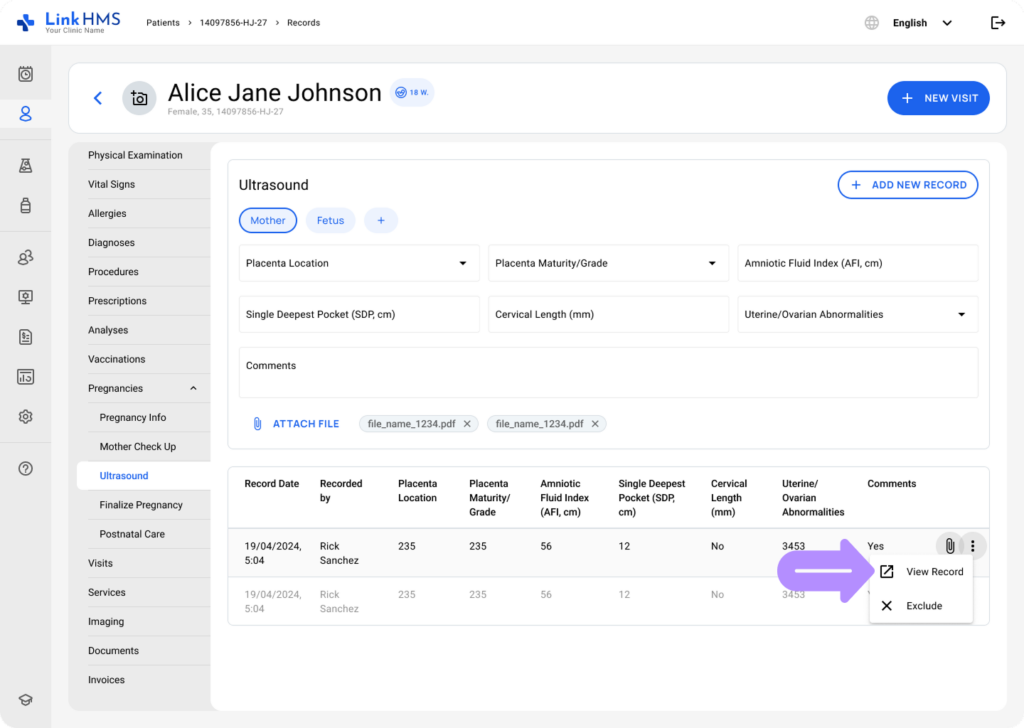
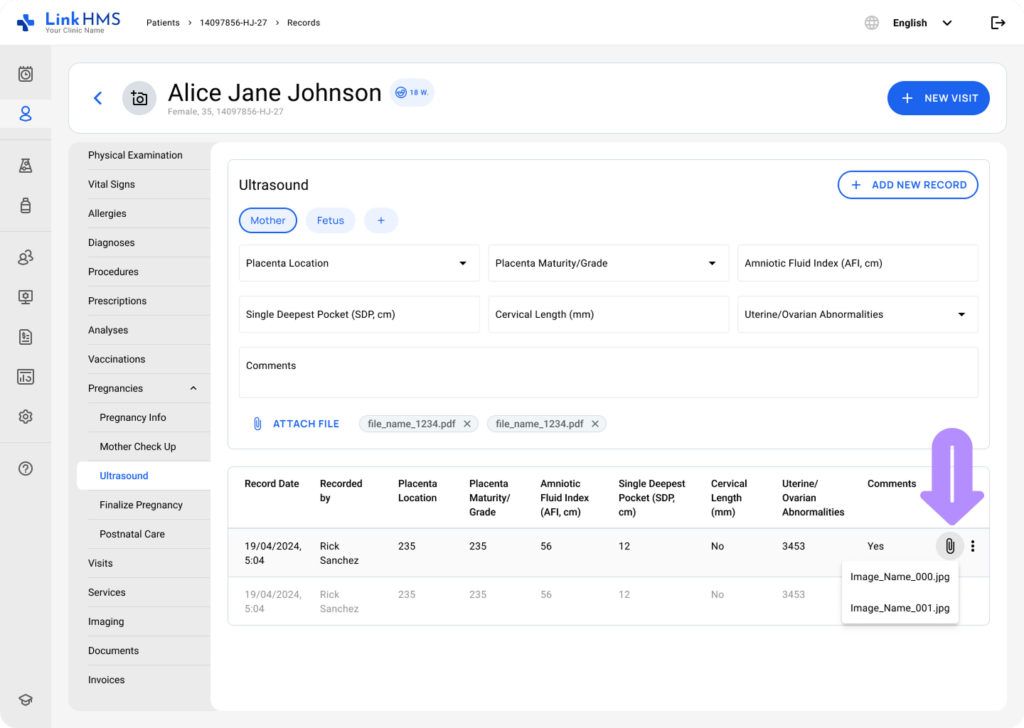
- Abra o menu de três pontos e selecione Revisar para visualizar o registro de ultrassom em detalhes completos.
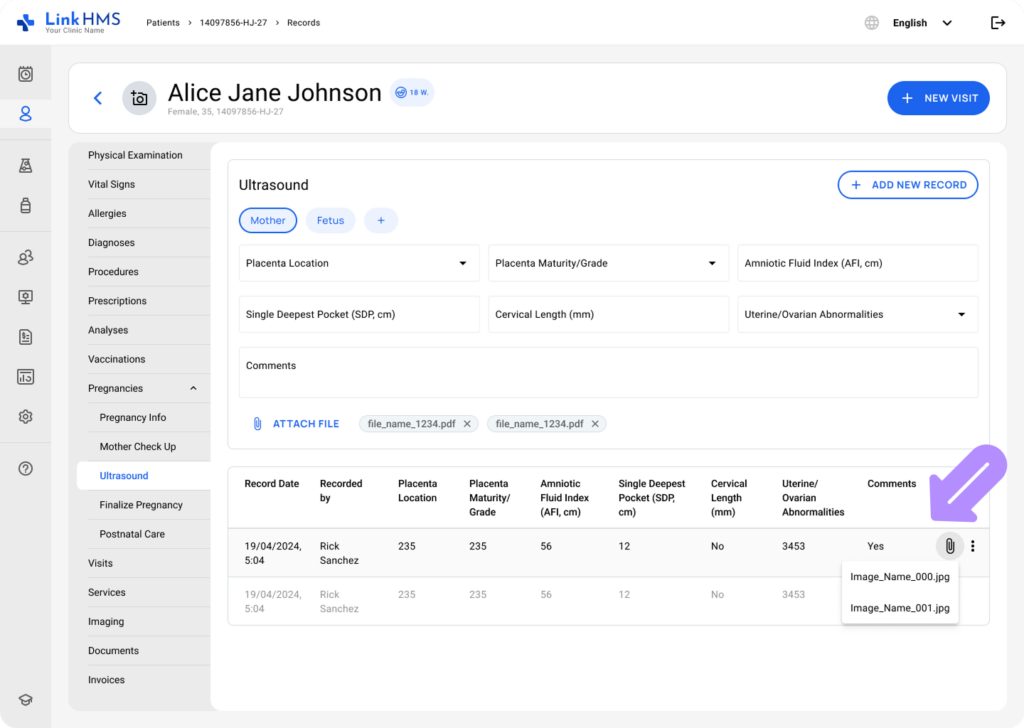
- Clique no ícone do anexo na tabela para baixar e revisar o arquivo vinculado ao registro selecionado.
Excluindo os registros de ultrassom materno
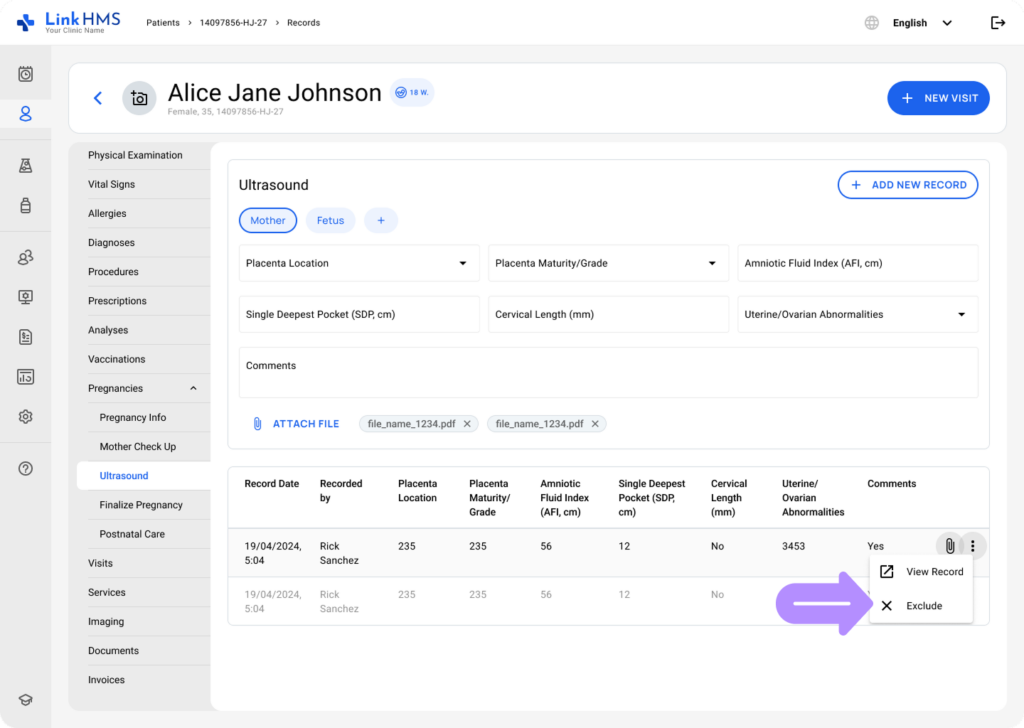
- Você também pode excluir registros de ultrassom materno adicionados selecionando Excluir no menu de três pontos.
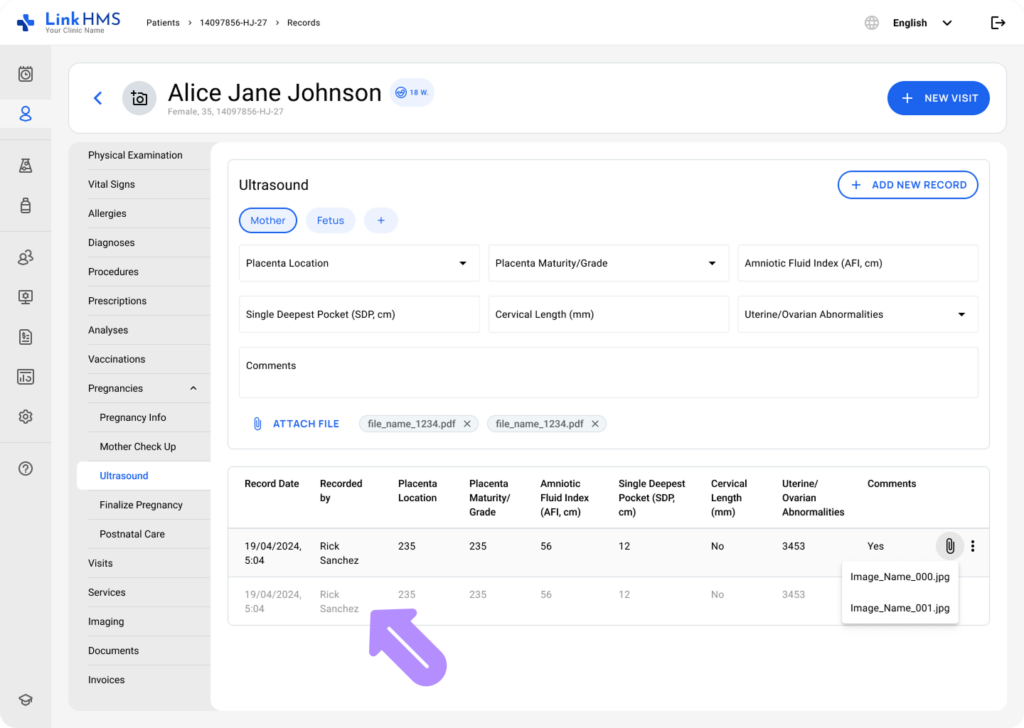
- Depois de excluído, o registro fica esmaecido e retido na tabela para dar suporte à revisão histórica e à referência pós-finalização.
Gerenciando registros de ultrassom do feto
Depois de selecionar Feto, o LinkHMS apresenta visualizações individuais para cada feto (por exemplo, Feto A, Feto B), para que você possa escolher aquele para o qual deseja adicionar registros de ultrassom.
Adicionando e removendo fetos
💡Notas
A subguia Ultrassom controla o manejo do feto. Quando você adiciona ou remove fetos aqui, o sistema atualiza automaticamente o Número de fetos na subguia Informações sobre gravidez.
- Clique no botão + para adicionar o novo feto.
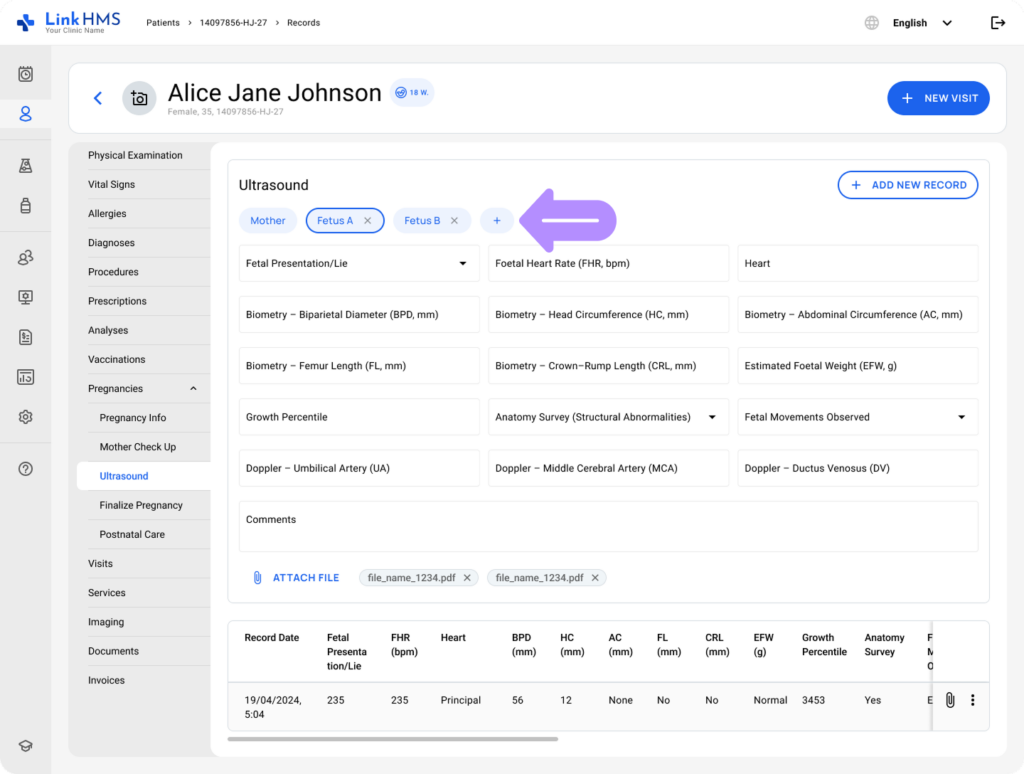
- Para manter os registros de gravidez claros e consistentes, o LinkHMS usa um sistema estável de nomenclatura de fetos:
- Se uma gravidez começar com um feto e outro for adicionado, o Feto 1 original será renomeado como Feto A e o novo feto será denominado Feto B.
- Se o Feto B for removido posteriormente, o Feto A manterá seu nome original.
- Quaisquer fetos adicionais são rotulados sequencialmente (Feto C, Feto D e assim por diante).
- Uma vez que uma letra é atribuída a um feto, ela permanece permanentemente ligada a esse feto, mesmo que o feto seja posteriormente removido.
- Cada rótulo de feto inclui um x ícone para exclusão.
- Clique nele para excluir o feto.
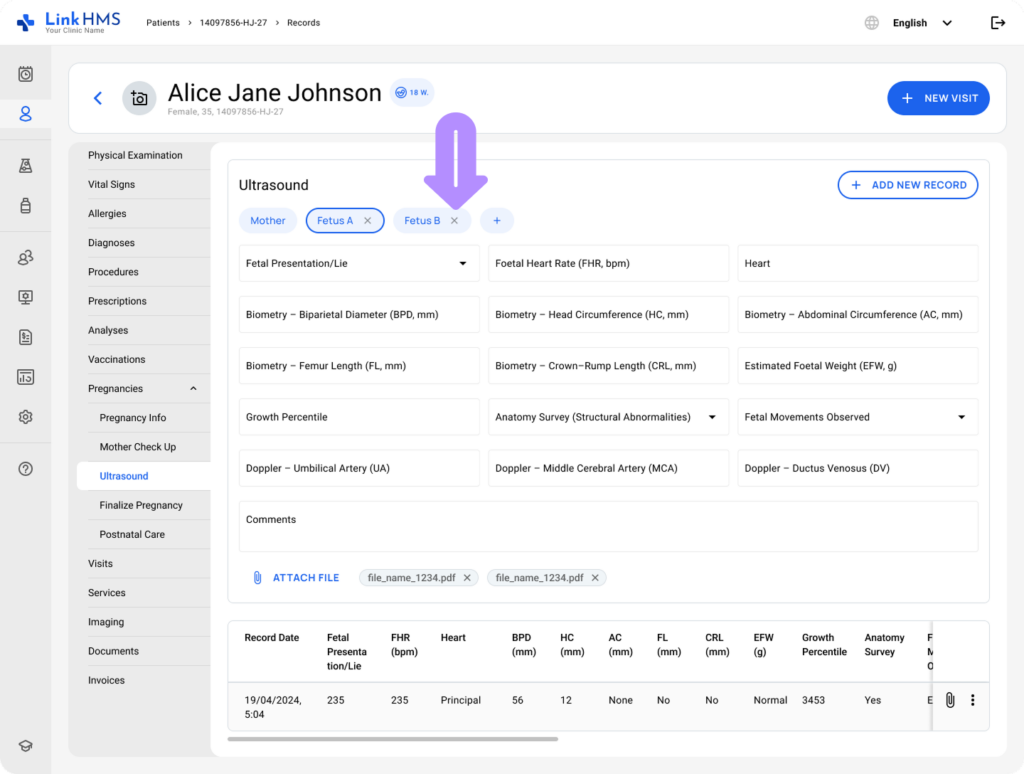
- Um pop-up de confirmação aparece para verificar a remoção do feto. Clique em Remover para prosseguir ou em Cancelar para parar.
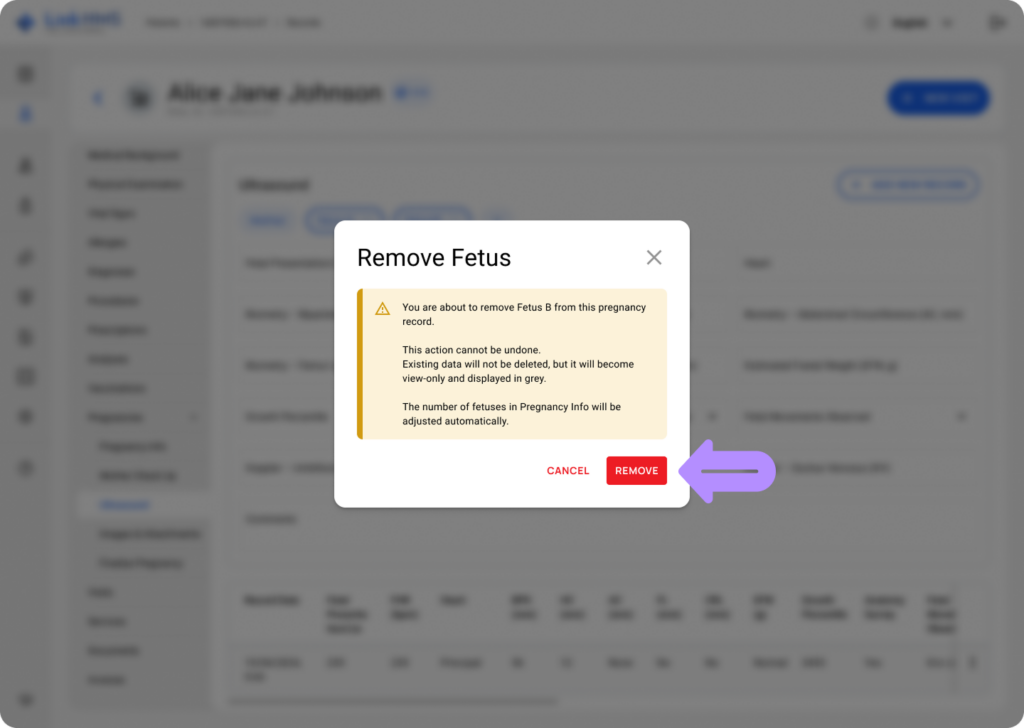
💡Notas
Esta ação não pode ser desfeita. Os dados existentes permanecerão disponíveis no modo somente leitura e serão exibidos em cinza, e o número de fetos em Informações sobre Gravidez será atualizado automaticamente.
Adicionando o registro de ultrassom do feto com anexos de arquivo
💡Notas
Certifique-se de inserir os dados de um feto de cada vez.
- Selecione o feto cujos resultados de ultrassom você deseja documentar. Você pode salvar um registro quando pelo menos um campo tiver sido inserido.
- Você pode registrar os seguintes dados nos campos incluídos para cada feto.
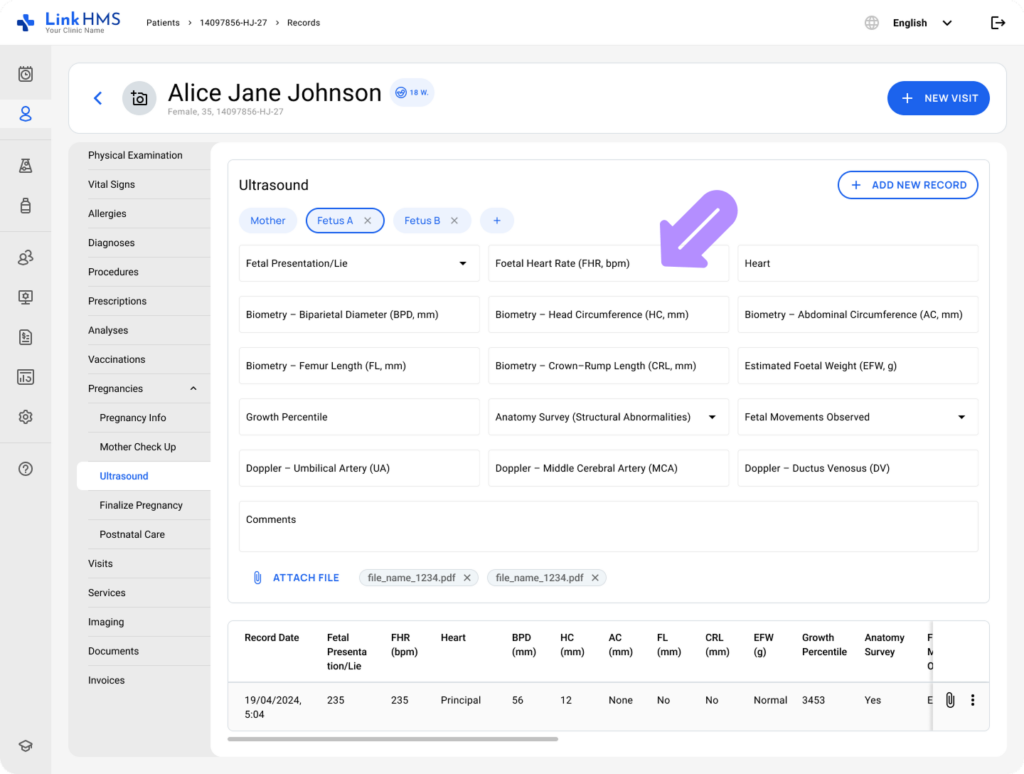
- Apresentação Fetal/Mentira – Escolha a apresentação fetal entre as opções disponíveis. (Cefálica, Culatra, Transversal, Outros)
- Frequência Cardíaca Fetal (FCF, bpm) – Registre a medição da FCF.
- Coração – Especifique os achados cardíacos usando texto livre.
- Biometria – Diâmetro Biparietal (DBP, mm) – Documente a medição do diâmetro biparietal.
- Biometria – Circunferência Cefálica (HC, mm) – Adicione o perímetro cefálico em Biometria.
- Biometria – Circunferência Abdominal (CA, mm) – Registre a circunferência abdominal na seção Biometria.
- Biometria – Comprimento do Fêmur (FL, mm) – Insira a medida FL em milímetros.
- Biometria – Comprimento coroa-nádega (CRL, mm) – Registre o comprimento cabeça-nádega.
- Peso fetal estimado (PFE, g) – Insira o PFE em gramas.
- Percentil de crescimento – Especifique o valor do percentil de crescimento.
- Pesquisa de Anatomia (Anormalidades Estruturais) – Indicar o resultado do exame anatômico. (Normal, Anormal)
- Movimentos fetais observados – Selecione o status do movimento fetal. (Normal, Reduzido, Ausente)
- Doppler – Artéria Umbilical (AU) – Insira a medida da artéria umbilical.
- Doppler – Artéria Cerebral Média (ACM) – Especifique a medição da artéria cerebral média.
- Doppler – Ducto Venoso (DV) – Registrar o valor do ducto venoso.
- Comentários – Adicione notas de texto adicionais.
💡Notas
Você pode fazer upload e anexar arquivos de suporte, como imagens, relatórios em PDF ou outros, diretamente ao registro específico de ultrassom do feto.
- Selecione Anexar arquivo para adicionar um arquivo ao registro de ultrassom do feto.
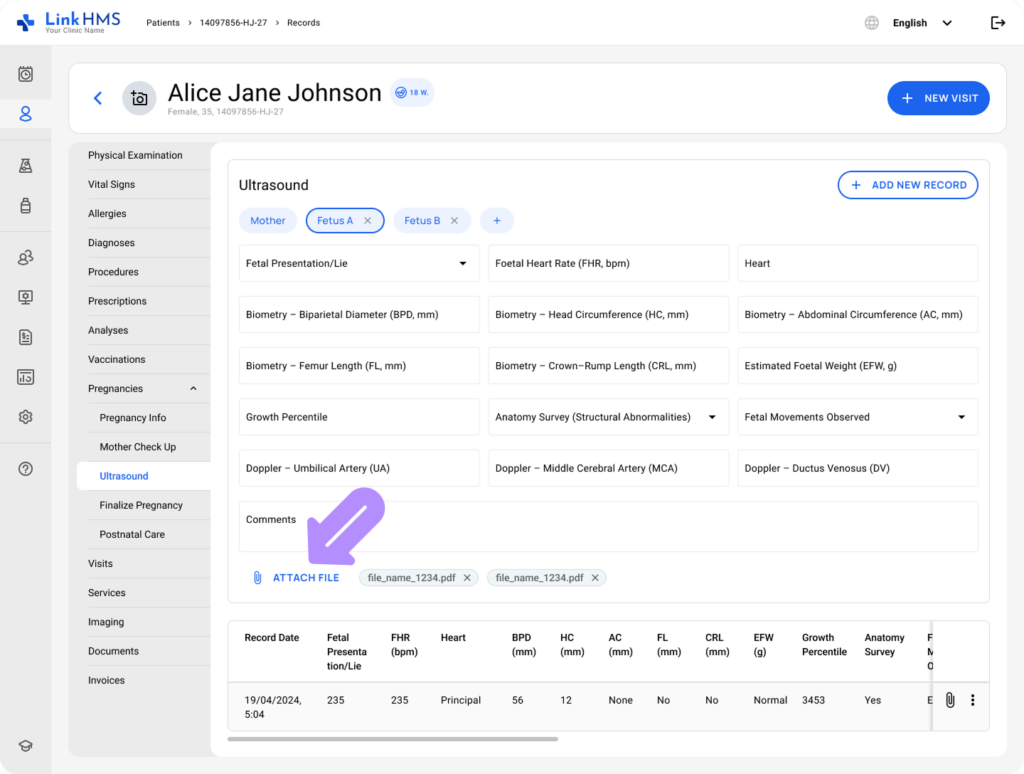
- Um pop-up é aberto para fazer upload do arquivo selecionado.
- Clique em Escolher arquivos no seu computador para selecionar os arquivos.
- Certifique-se de que o arquivo siga o formato suportado e as limitações de tamanho antes de carregá-lo.
- Formatos: PDF, JPG, PNG.
- Tamanho: máx 20 MB
- Escolha o tipo de arquivo aplicável (imagem de ultrassom, relatório ou outro).
- Adicione comentários opcionais (até 100 caracteres)
- Clique em Carregar para anexar o arquivo.
💡Notas
Os arquivos enviados aparecem na área Anexos com o nome do arquivo e uma opção para removê-los antes de salvar.
- Depois de clicar em + Adicionar novo registro, o novo registro e seus anexos serão salvos.
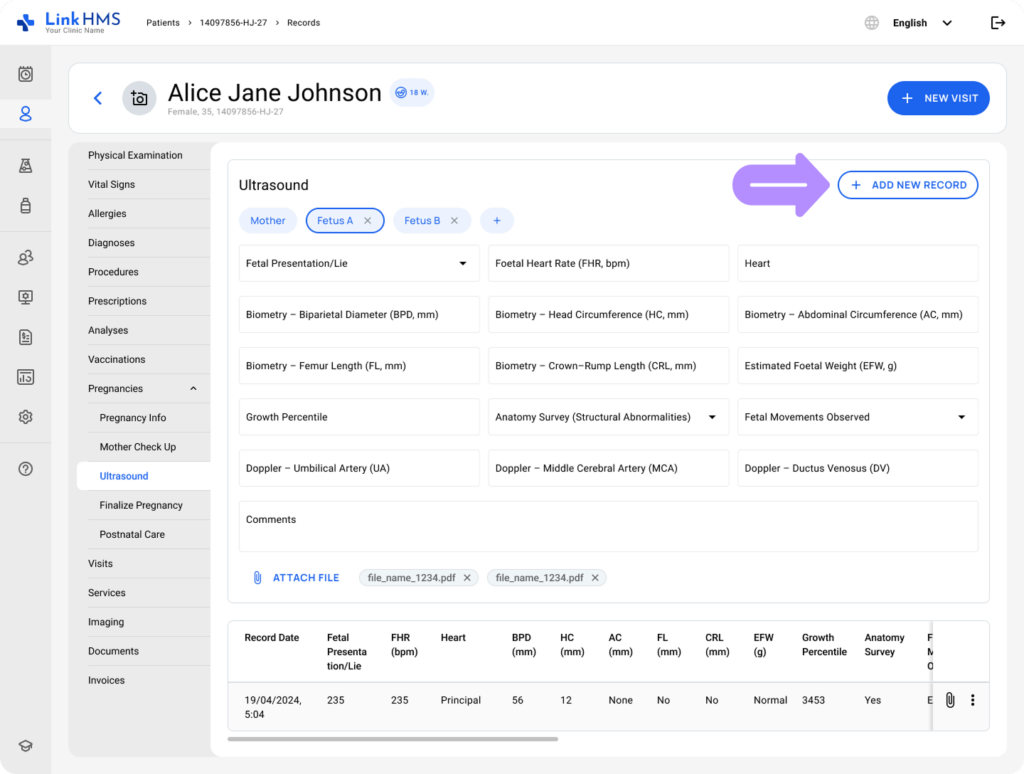
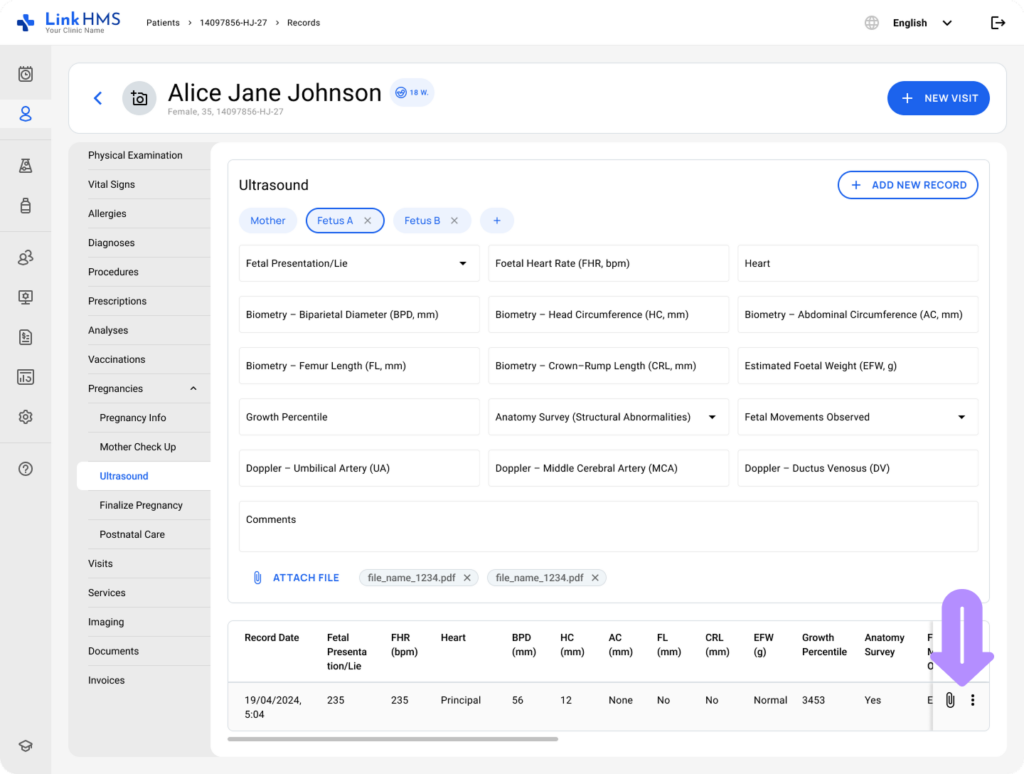
- O registro é mostrado na tabela de histórico ultrassonográfico do feto e os anexos permanecem disponíveis para revisão.
Revendo os registros e anexos de ultrassom do feto
💡Notas
A tabela abaixo exibe todas as entradas de ultrassom fetal salvas e suporta rolagem horizontal e vertical.
- Para o feto escolhido, cada linha da tabela inclui resultados registrados, a data de entrada e arquivos anexados.
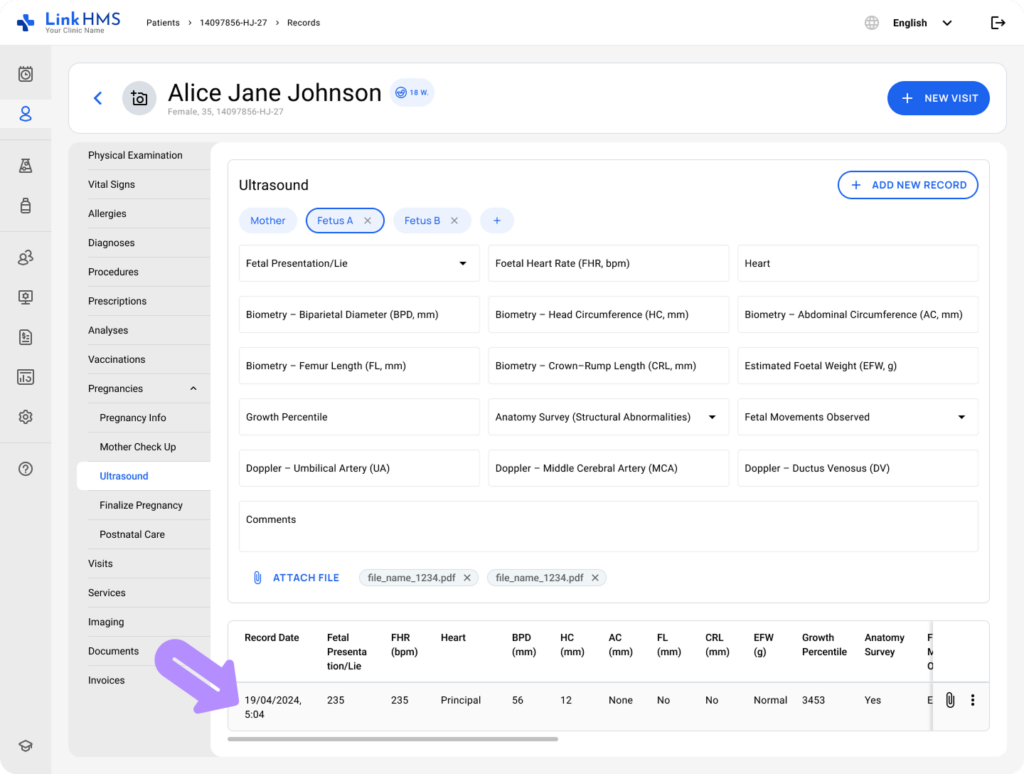
- Caso algum valor não tenha sido informado, o campo aparece como um travessão.
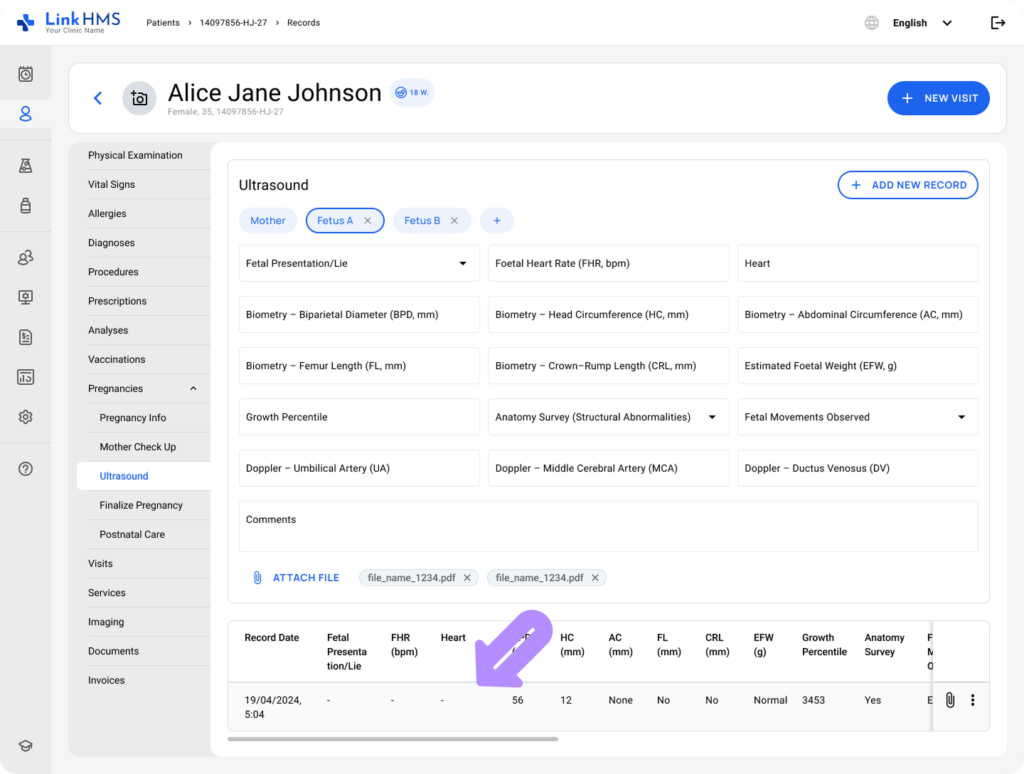
- Use o menu de três pontos para abrir o registro de ultrassom com todos os detalhes.
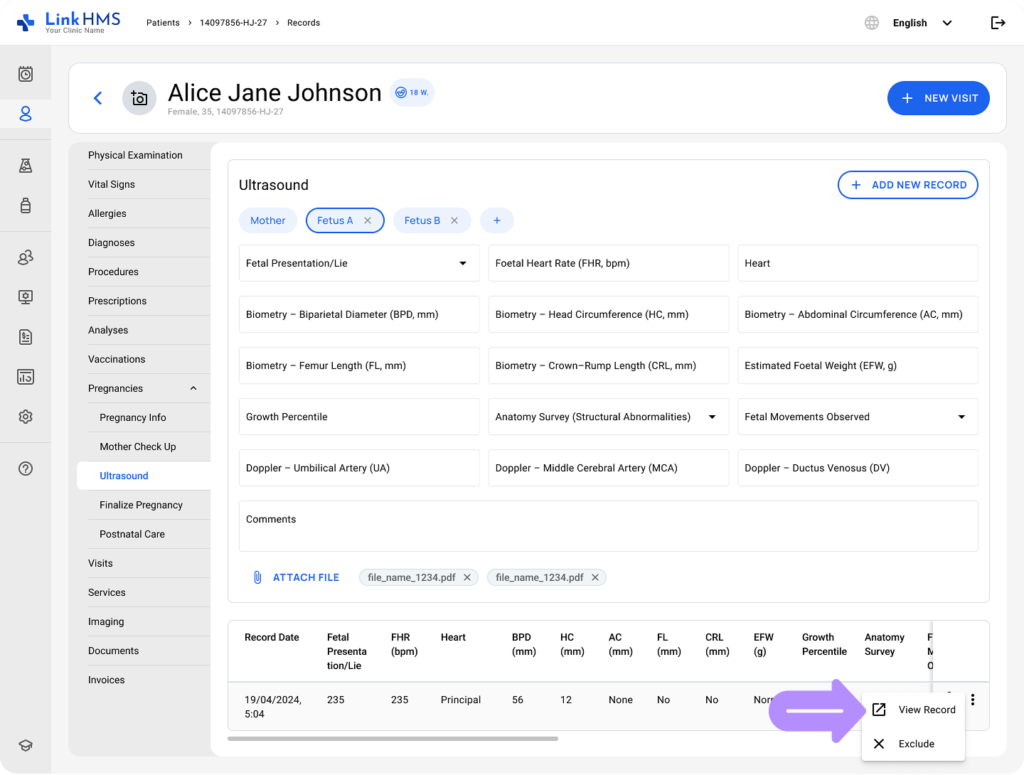
- Selecione o ícone do anexo para baixar e revisar o arquivo associado.
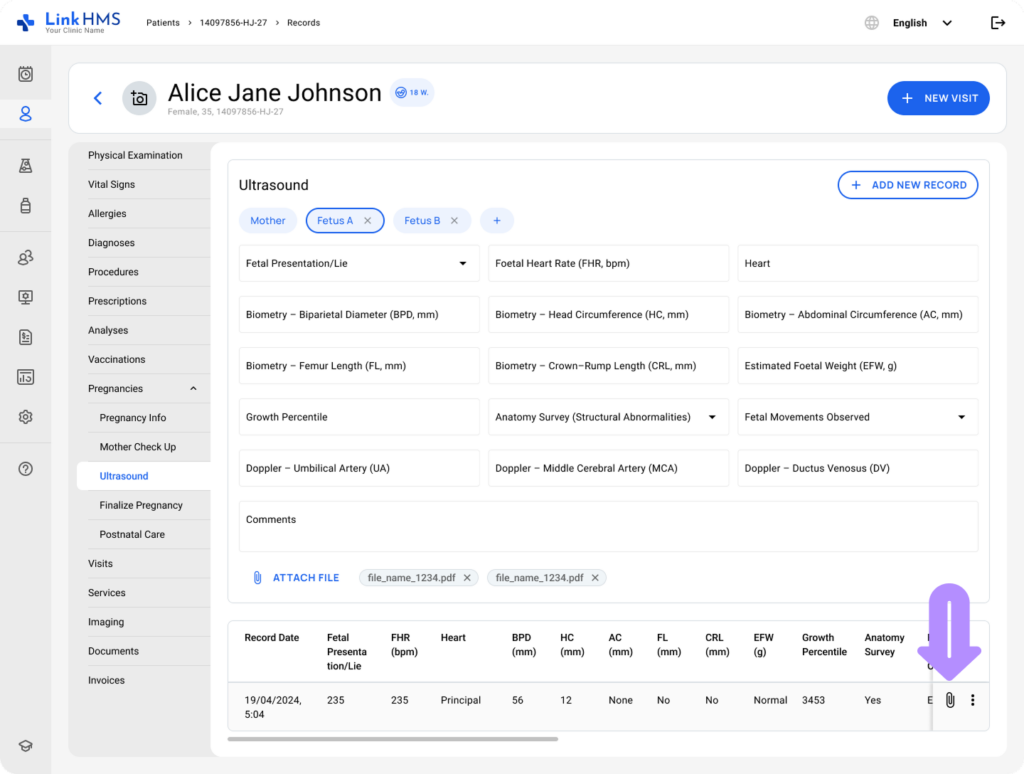
Excluindo os registros de ultrassom do feto
- Para excluir um registro de ultrassom fetal específico, abra o menu de três pontos e selecione Excluir.
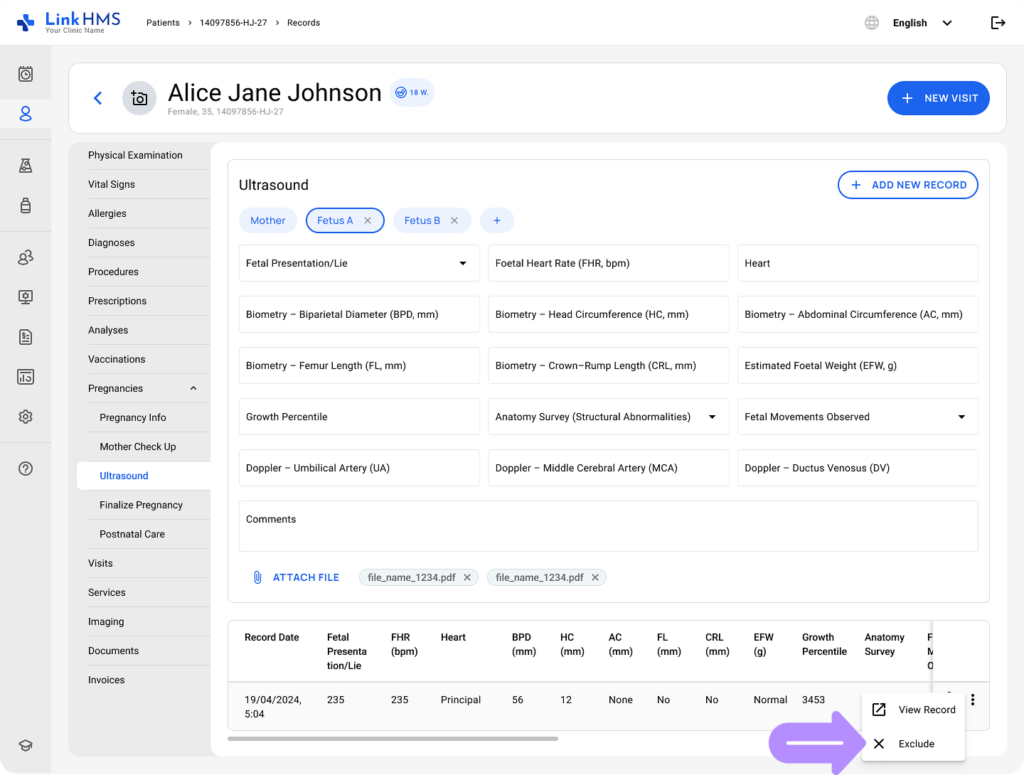
- Quando excluído, o registro permanece na tabela em estado esmaecido para referência e revisão histórica.
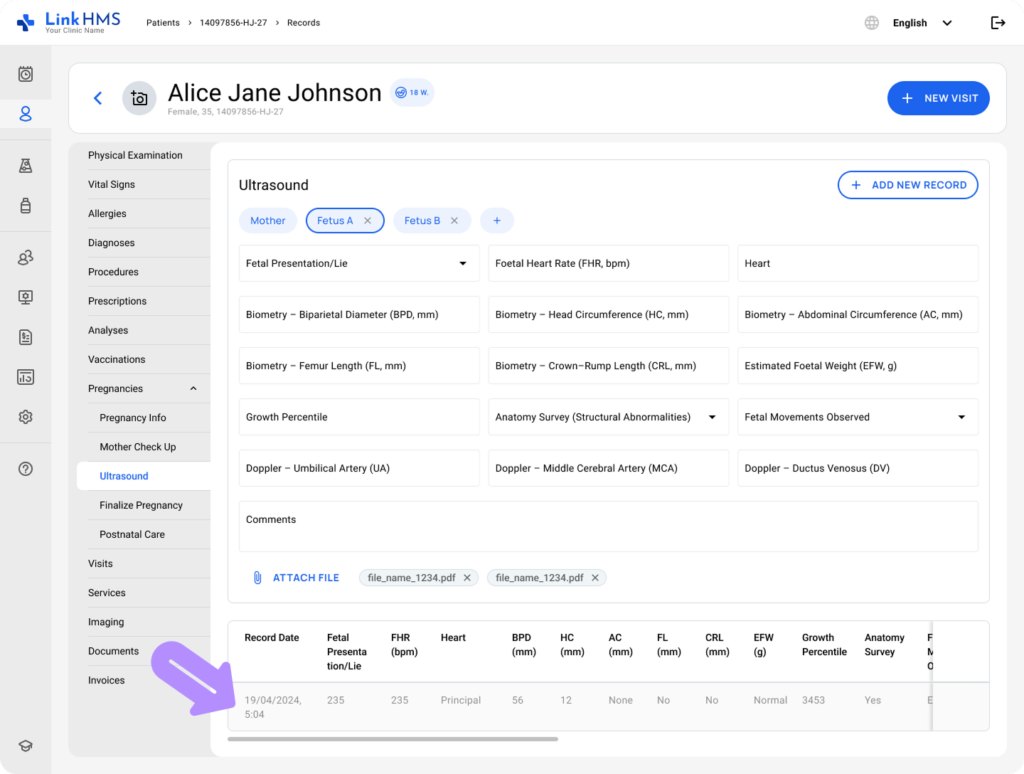
A subguia Ultrassom no LinkHMS fornece uma maneira estruturada de registrar e revisar resultados de ultrassom para registros da mãe e do feto, com suporte claro para gestações múltiplas.