💡Notas
La subpestaña de ecografía se utiliza para documentar los hallazgos de ecografía durante un embarazo activo. Soporta la siguiente gestión de registros:
- Registros de ecografía de la madre
- Registros de ecografía fetal para cada feto
Permite a los clínicos registrar los hallazgos de ecografía de manera consistente, especialmente en embarazos múltiples, mientras se mantiene un historial claro para su revisión posterior.
Accediendo a la subpestaña de ecografía
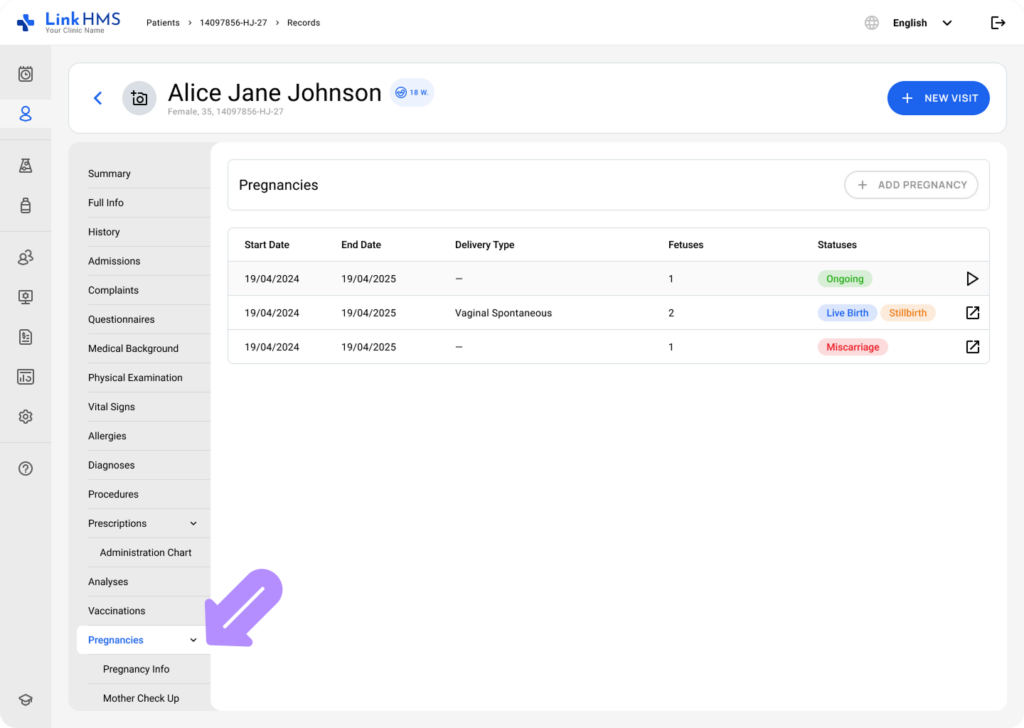
- Abra la pestaña Embarazos.
💡Notas
El sistema expande las subpestañas una vez que un embarazo se marca como en curso. Si no hay un embarazo activo, la subpestaña de ecografía no estará disponible.
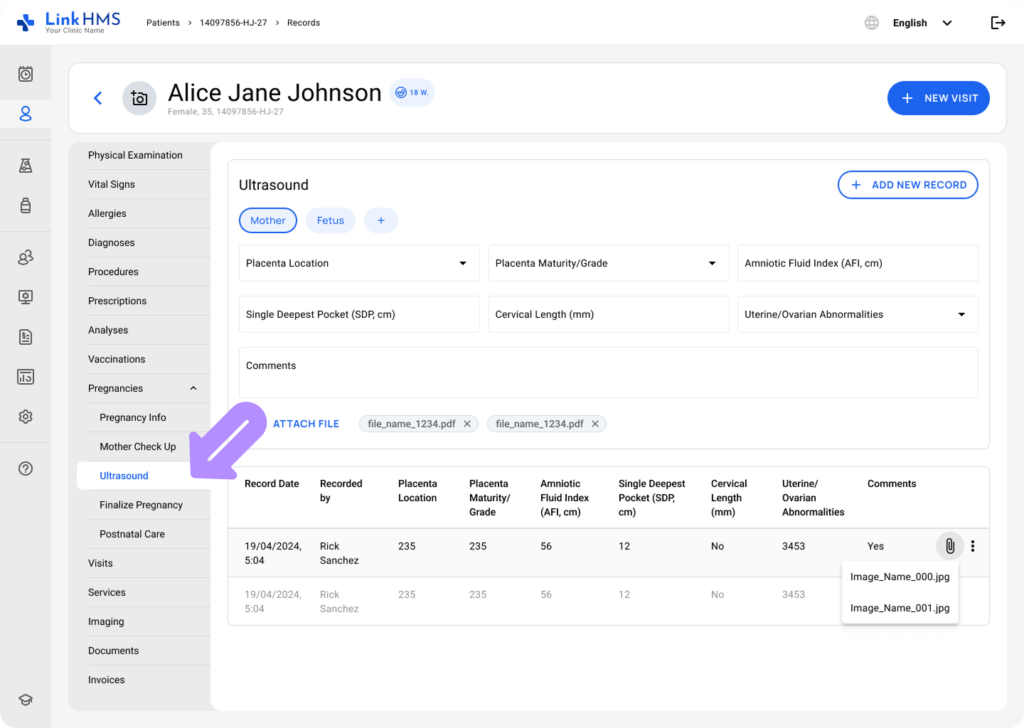
- Seleccione Ecografía de las subpestañas de embarazo.
Cambio entre las vistas de ecografía de madre y feto
- En la parte superior de la subpestaña de ecografía, encuentre los botones de selección para cambiar entre diferentes vistas:
- Madre
- Feto A, Feto B, Feto C, etc. (dependiendo del embarazo).
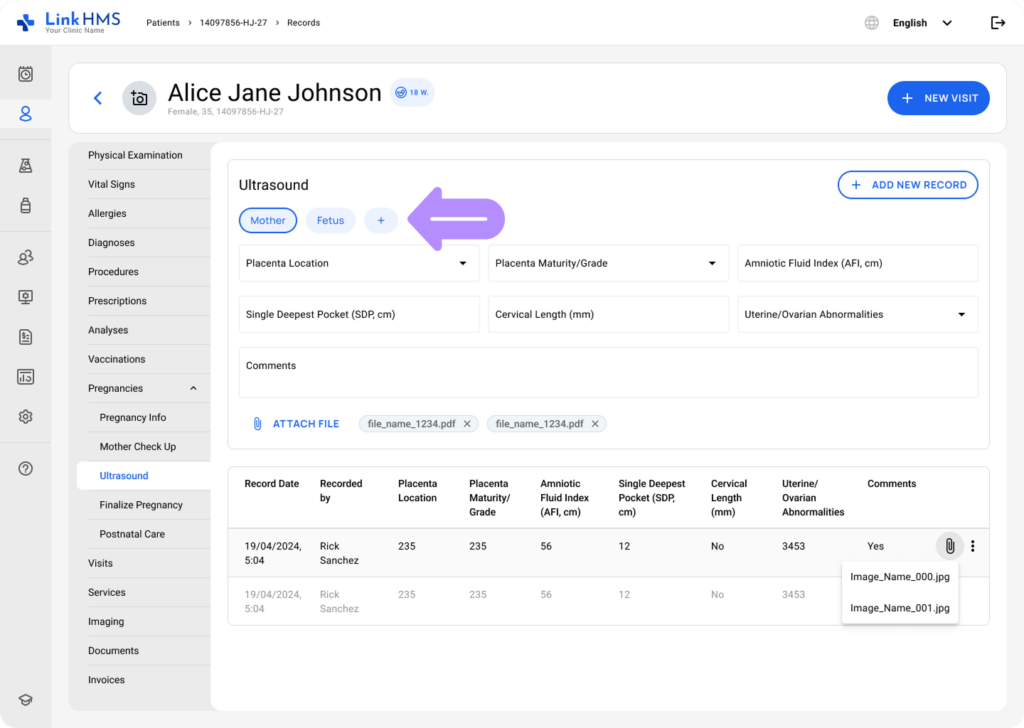
- Seleccione un botón necesario para cambiar el formulario al conjunto de datos correspondiente.
💡Notas
Cada vista representa un registro separado, por lo que la madre y cada feto tienen registros e historiales separados. Asegúrese de que la vista correcta esté seleccionada antes de ingresar o revisar información.
Gestión de registros de ecografía de la madre
💡Notas
Cuando se selecciona la vista de la madre, permite documentar los hallazgos de ecografía materna. Puede guardar un registro cuando al menos un campo ha sido ingresado.
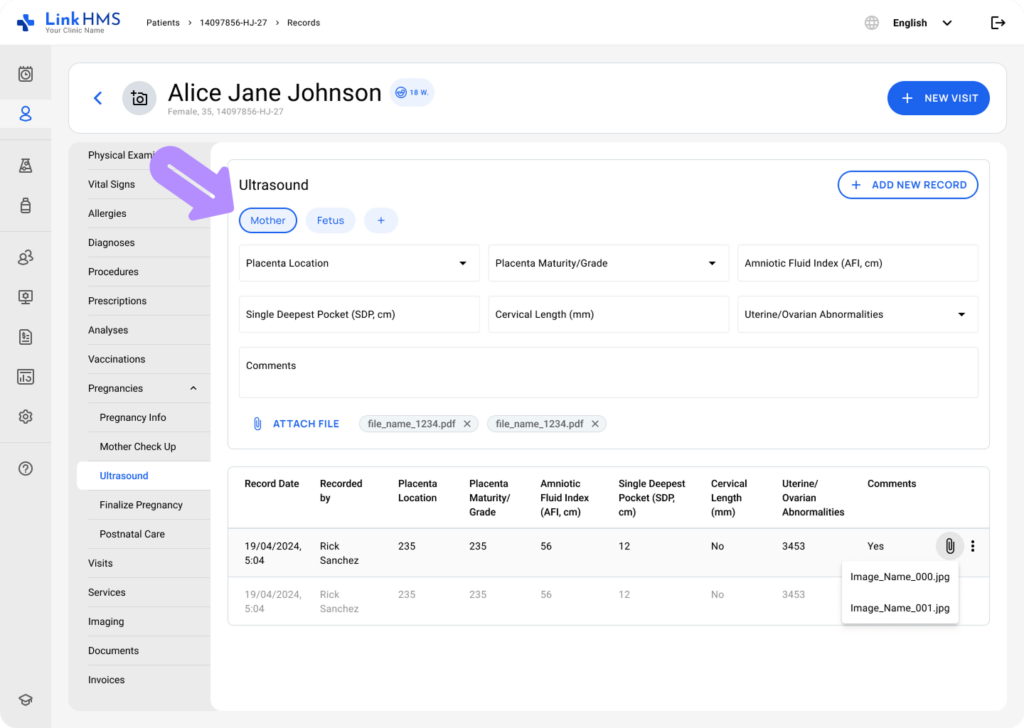
Añadiendo el registro de ecografía de la madre con archivos adjuntos
- Llenar todos los campos es opcional, por lo que puede elegir entre los campos necesarios, incluyendo:
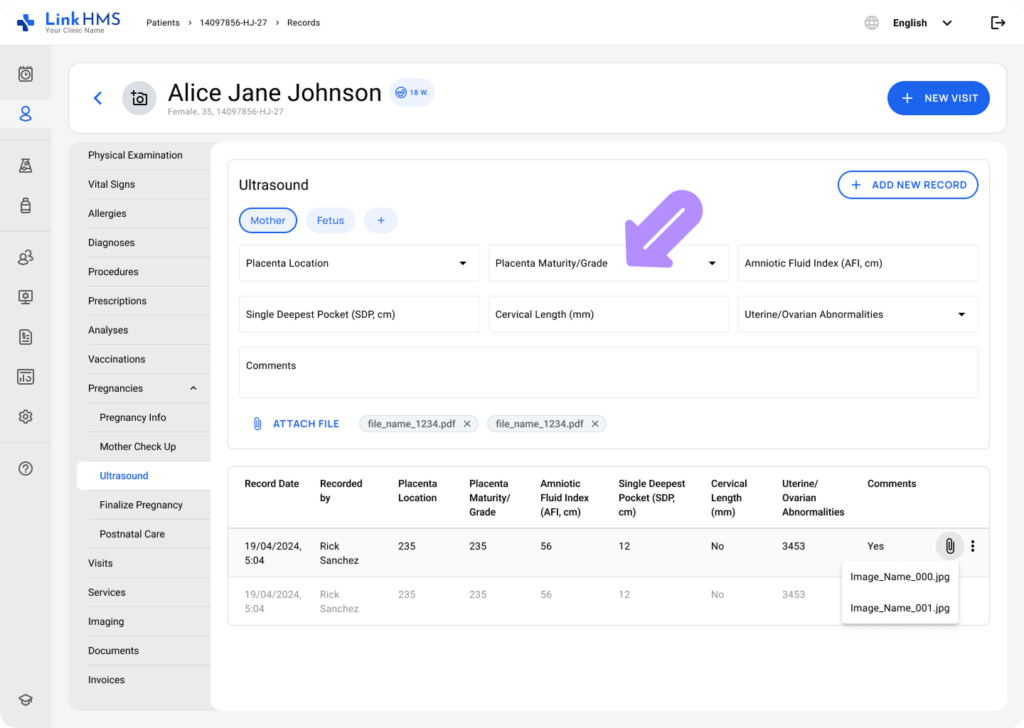
- Ubicación de la placenta – Seleccione la ubicación de la placenta de las opciones disponibles. (Anterior, Posterior, Fundal, Bajo, Previa, Otro)
- Madurez/Grado de la placenta – Especifique la madurez o el grado de la placenta. (Grado 0, Grado I, Grado II, Grado III)
- Índice de líquido amniótico (AFI, cm) – Ingrese el valor del AFI en centímetros.
- Bolsa más profunda única (SDP, cm) – Especifique la medida del SDP en centímetros.
- Longitud cervical (mm) – Registre la longitud cervical en milímetros.
- Anomalías uterinas/ováricas – Indique anomalías uterinas u ováricas. (Ninguna, Presente)
- Comentarios – Agregue notas si es necesario.
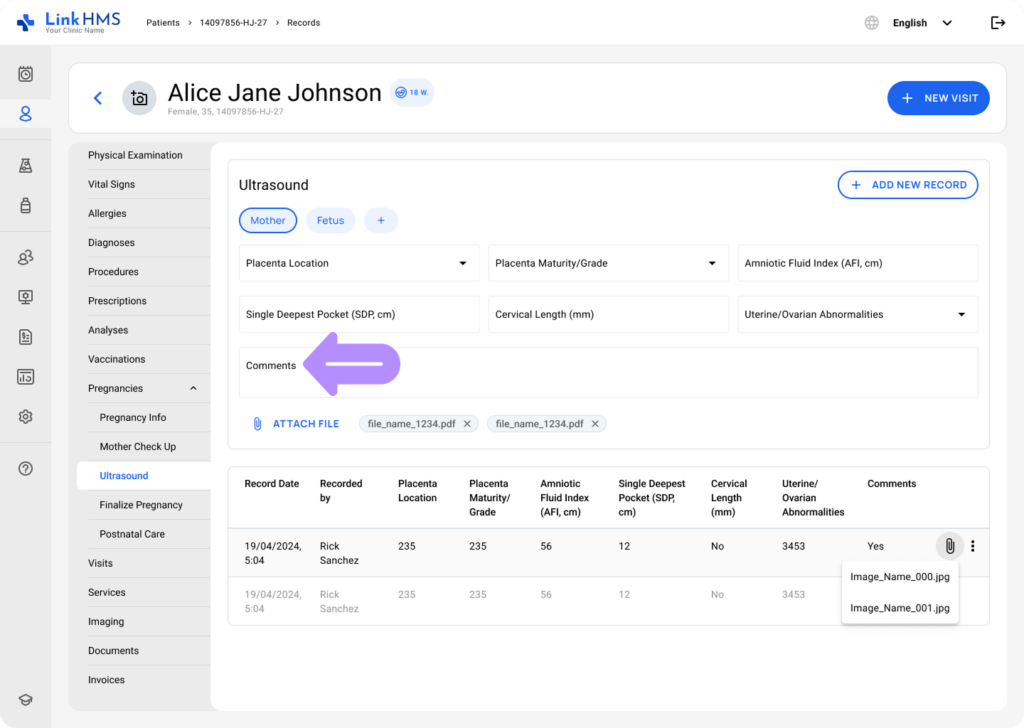
💡Notas
Los registros de ecografía a menudo requieren archivos de soporte como imágenes, informes en PDF o escaneos. Estos archivos pueden ser subidos y adjuntados directamente dentro de cada registro de ecografía añadido.
- Si necesita adjuntar un archivo a este registro de ecografía, haga clic en Adjuntar archivo.
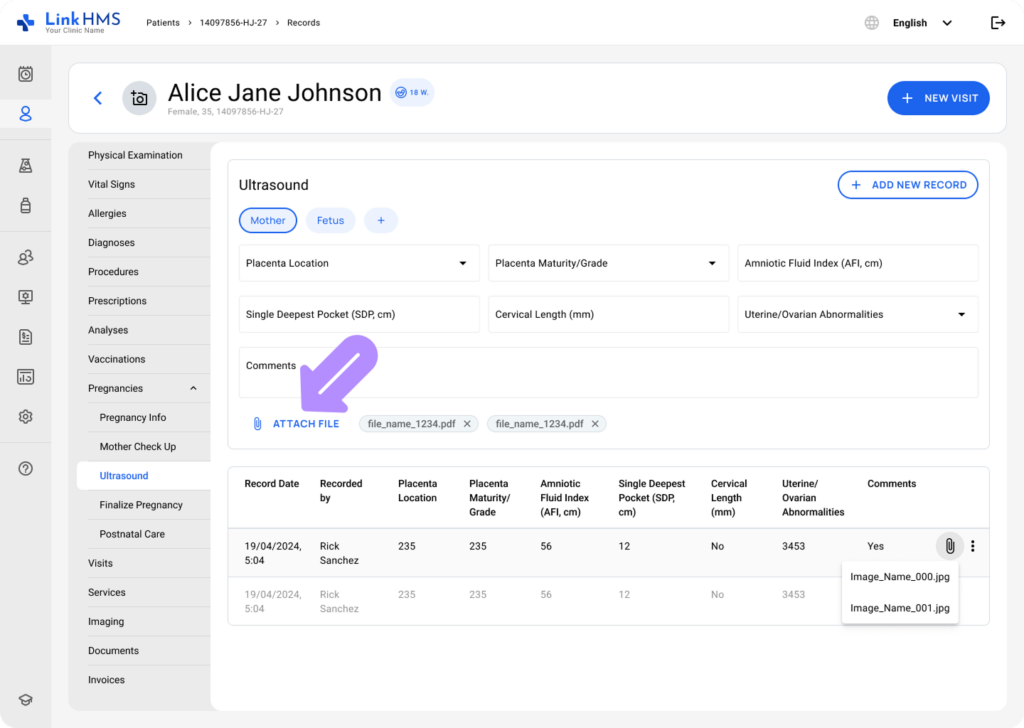
- Aparece la ventana emergente Adjuntar archivo.
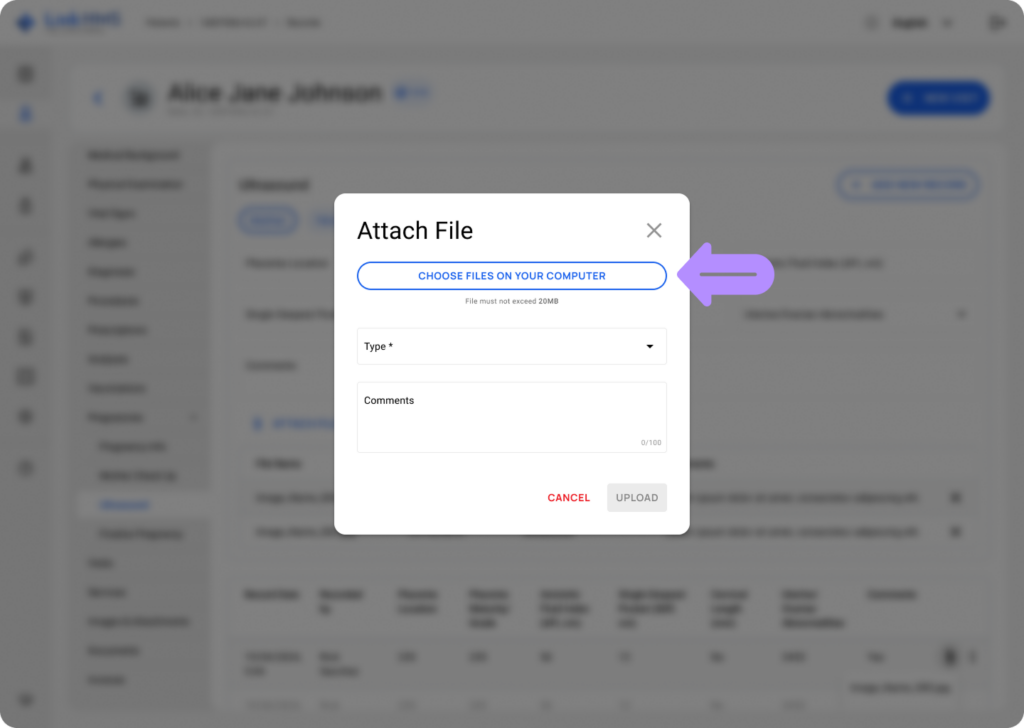
- Haga clic en el botón Elegir archivos en su computadora para seleccionar los archivos requeridos.
- El archivo subido debe seguir los formatos y limitaciones de tamaño soportados.
- Formatos: PDF, JPG, PNG.
- Tamaño: máximo 20 MB
- Seleccione el tipo de archivo apropiado (Imagen de ecografía, Informe, Otro)
- Agregue comentarios opcionales (hasta 100 caracteres)
- Haga clic en el botón Subir para adjuntar el archivo.
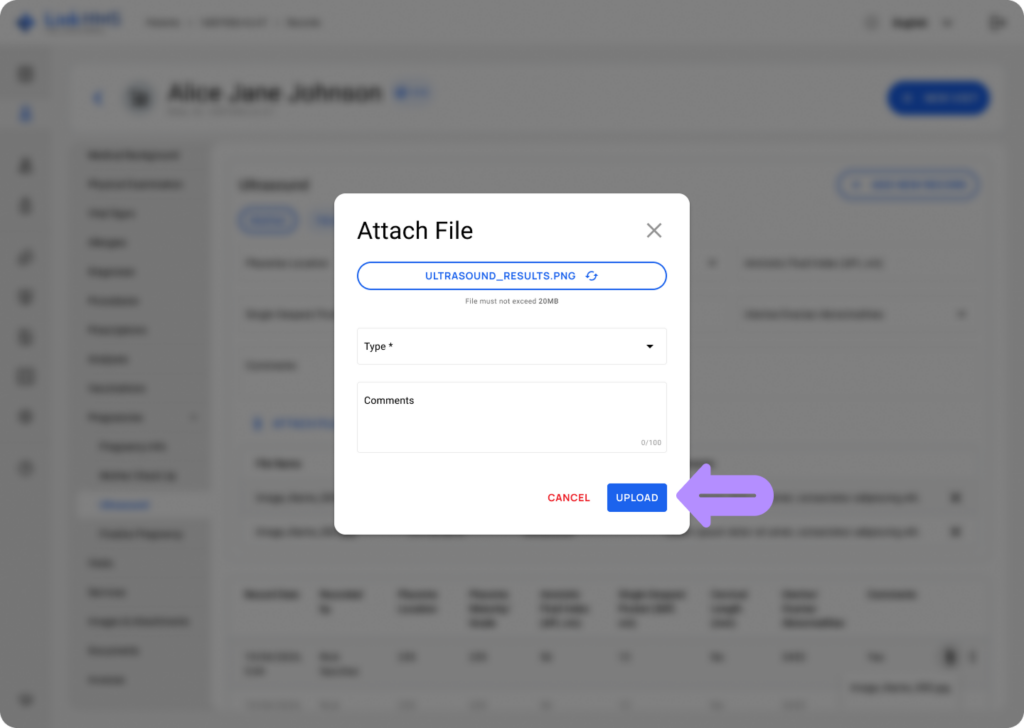
💡Notas
Los archivos subidos aparecen en línea en el área de Adjunto bajo la sección de comentarios del registro. Cada archivo aparece como un chip con su nombre de archivo y un ícono de X para eliminación, si es necesario, antes de guardar.
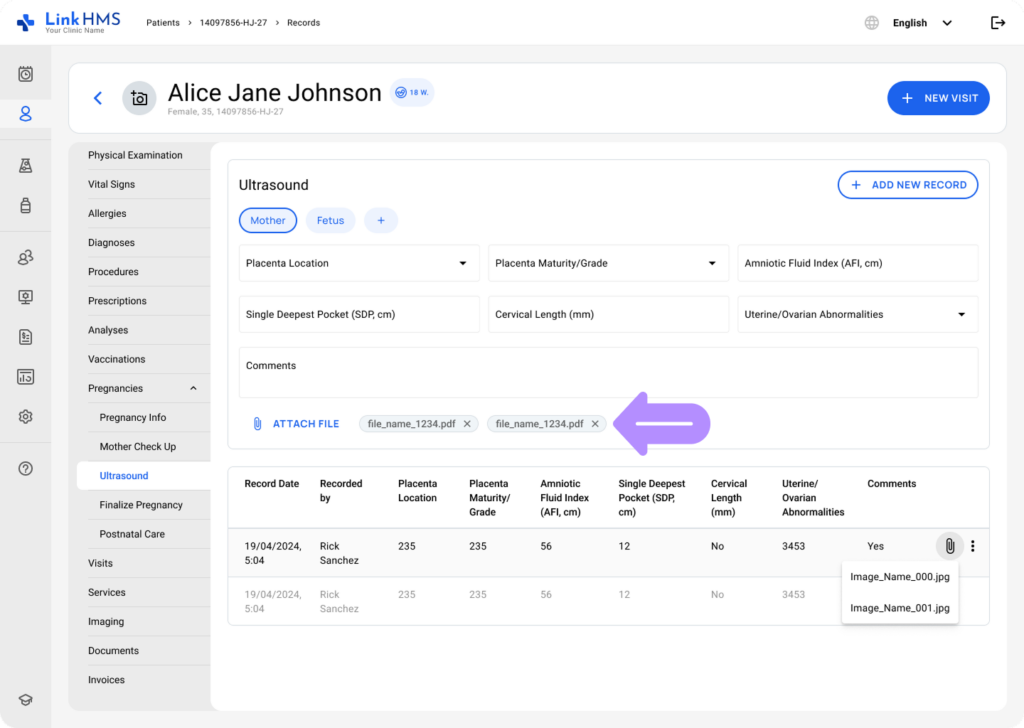
- Una vez que haga clic en el botón + Agregar nuevo registro, el registro y sus archivos adjuntos vinculados se guardarán.
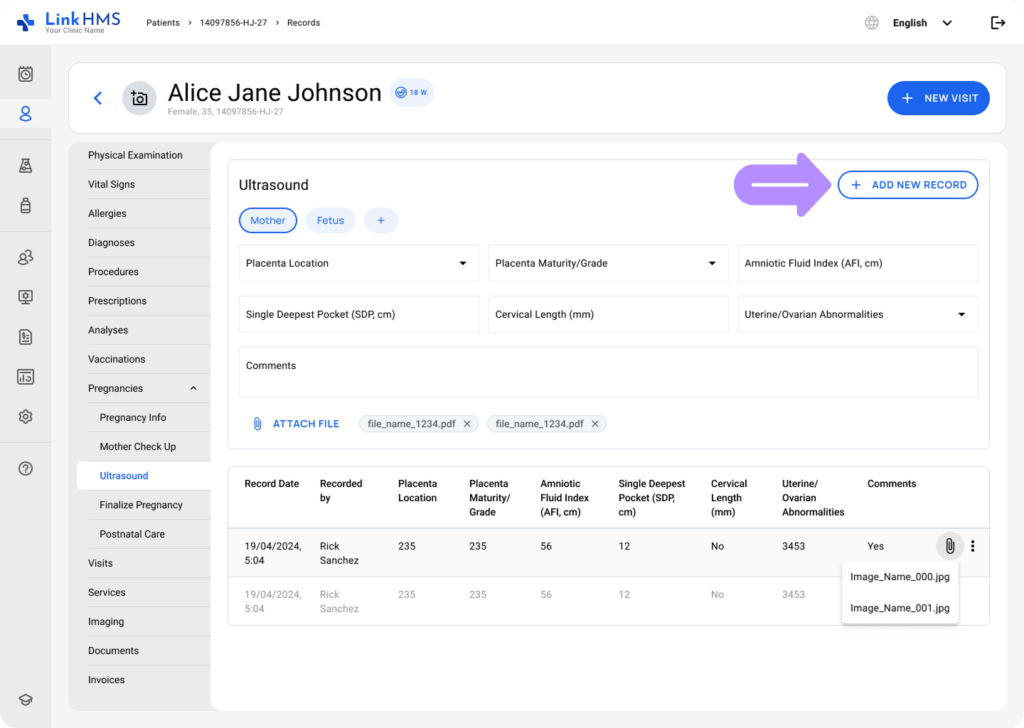
- El registro se agrega a la tabla de historial de ecografía de la madre, y los archivos adjuntos permanecen visibles en el historial, incluso después de la finalización del embarazo.
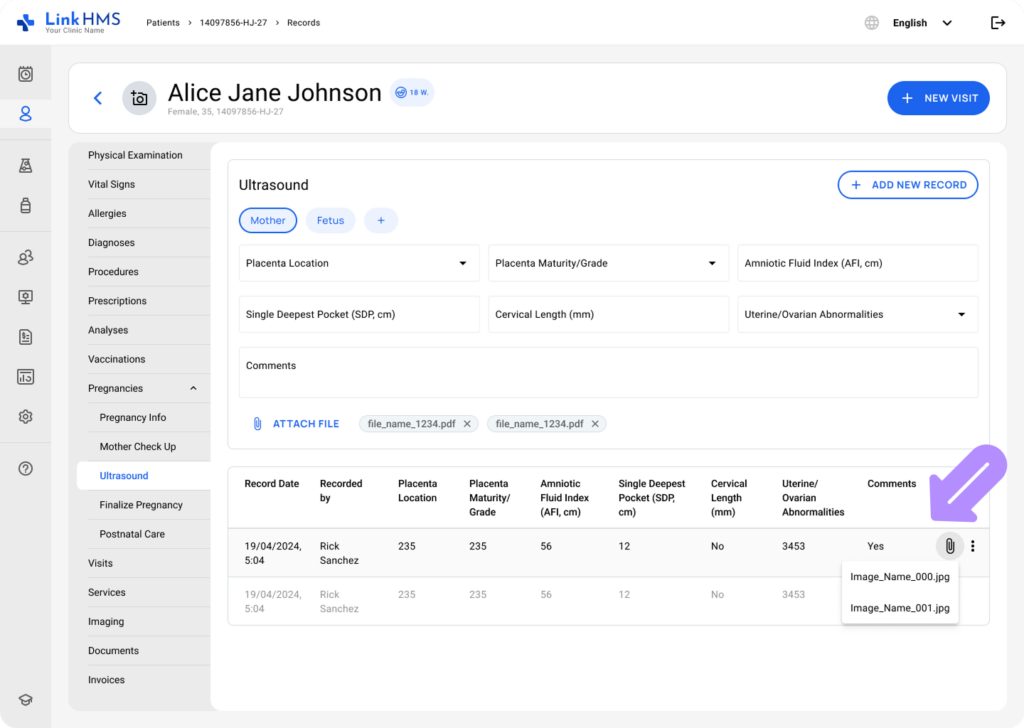
💡Notas
Los archivos adjuntos de ecografía también se duplican en la pestaña de Imágenes del paciente para un acceso más fácil.
Revisando los registros de ecografía de la madre y los archivos adjuntos
💡Notas
Todas las entradas de ecografía de la madre guardadas aparecen en una tabla que soporta el desplazamiento horizontal y vertical.
- Cada fila muestra los hallazgos registrados, la fecha de entrada, el registrador y cualquier archivo adjunto.
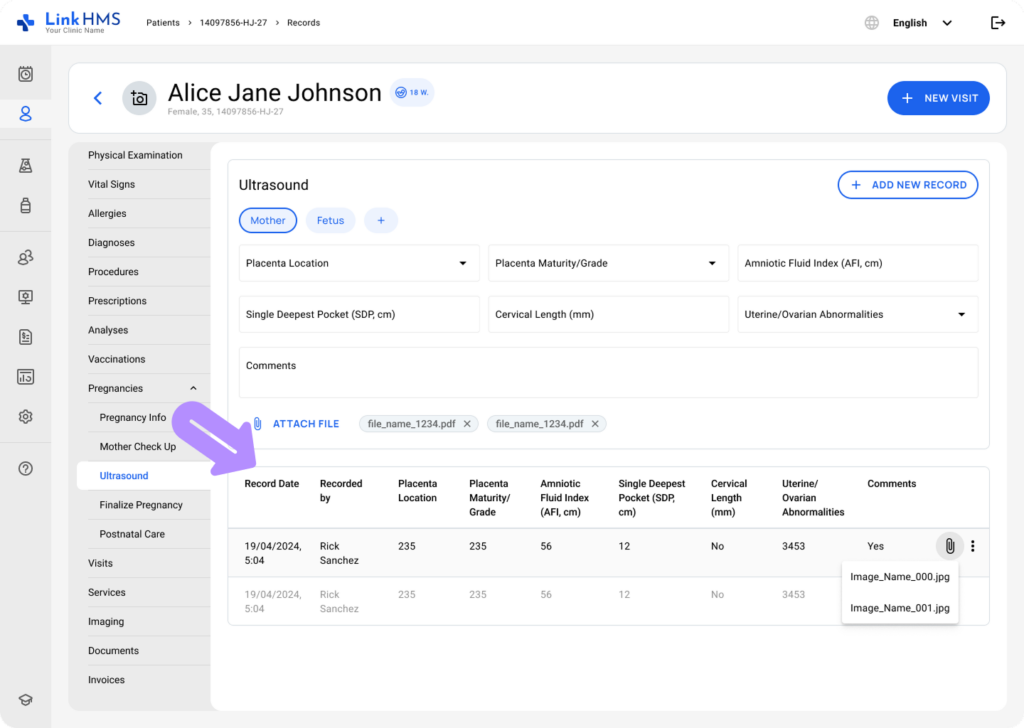
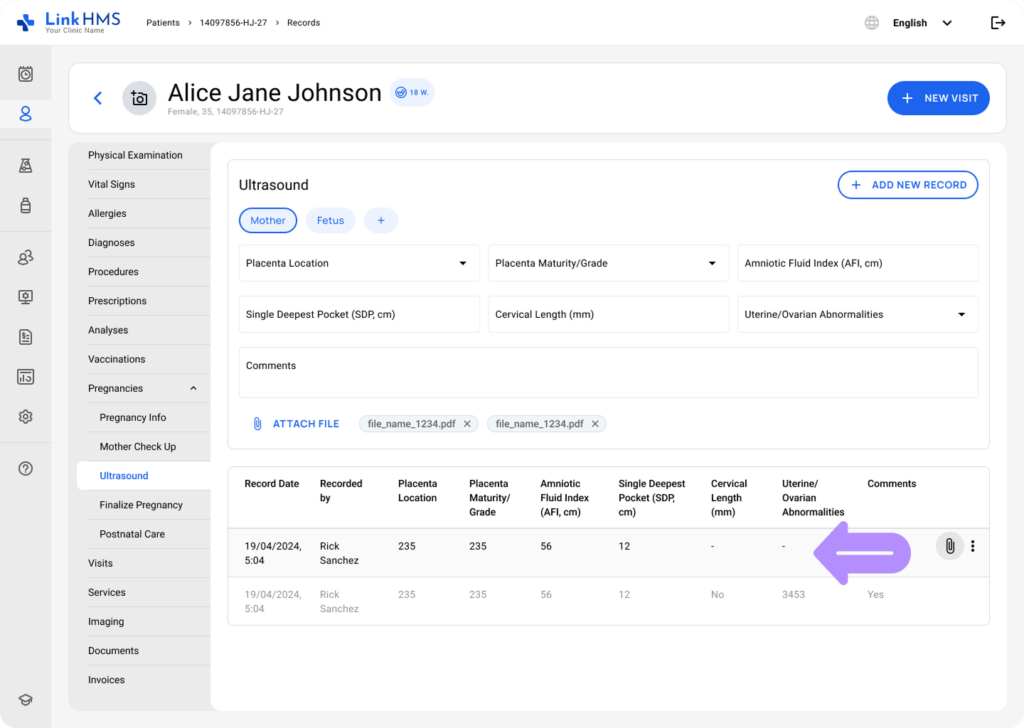
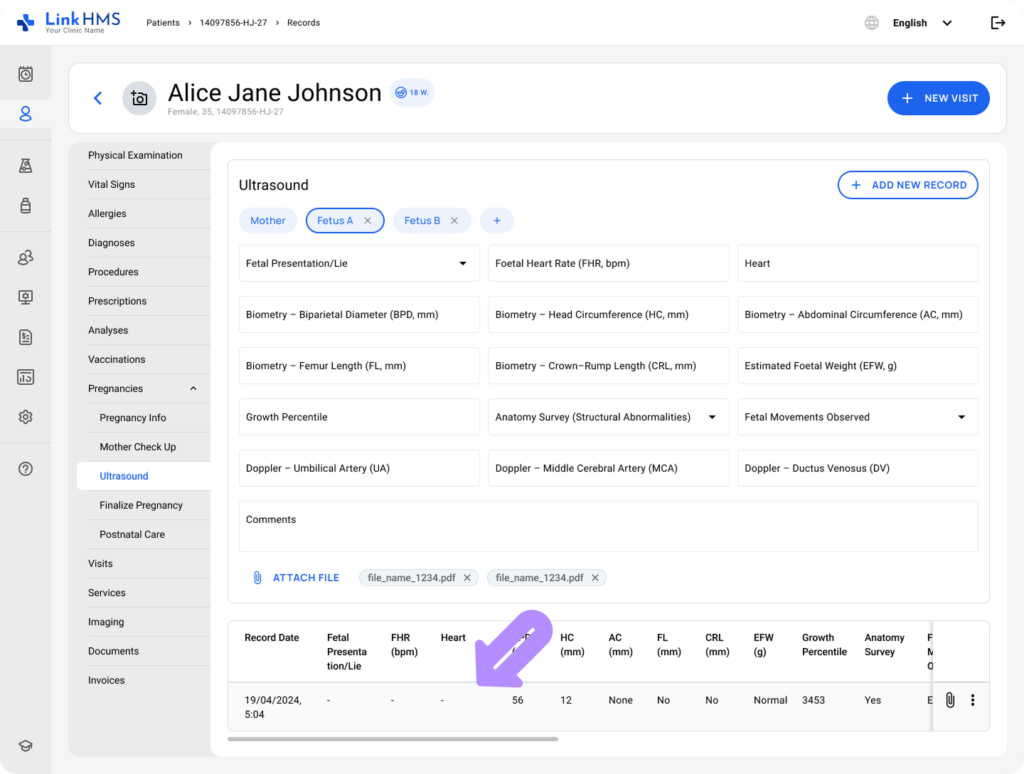
- Cualquier campo sin datos llenos se muestra como un guion para indicar que no se ingresó ningún valor.
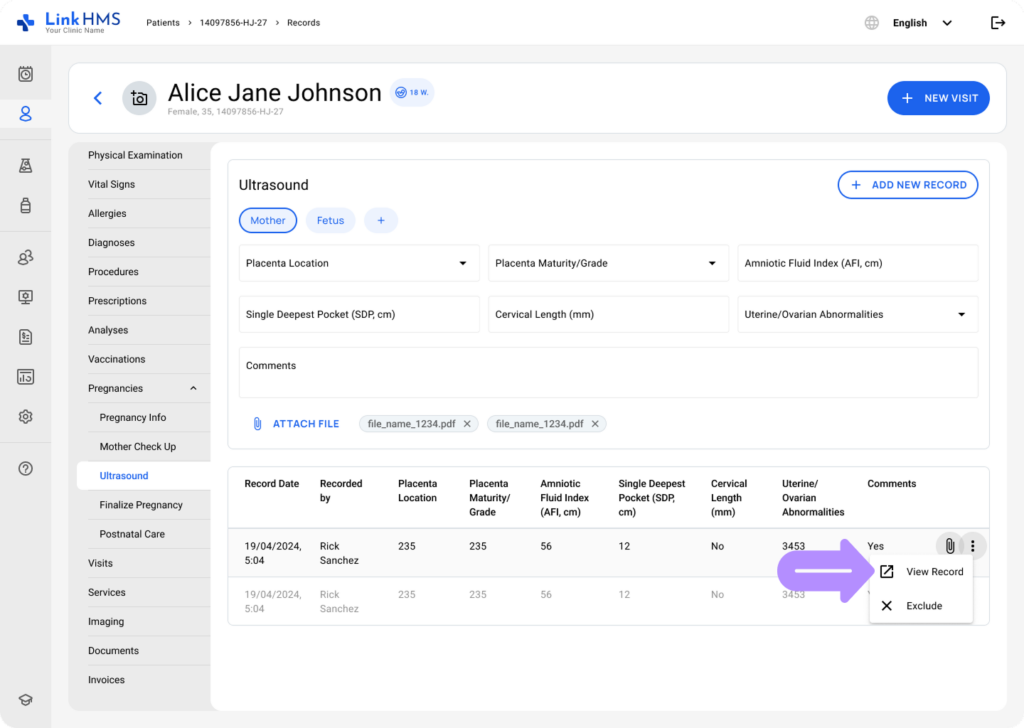
- Abra el menú de tres puntos y seleccione Revisar para ver el registro de ecografía en detalle completo.
- Haga clic en el icono de archivo adjunto en la tabla para descargar y revisar el archivo vinculado al registro seleccionado.
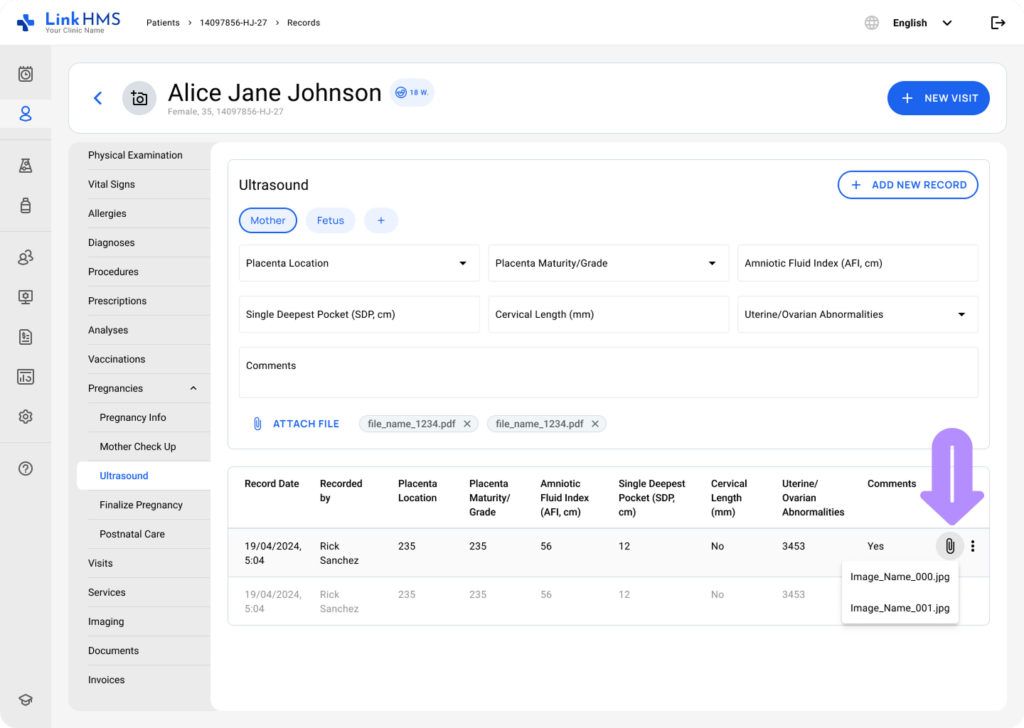
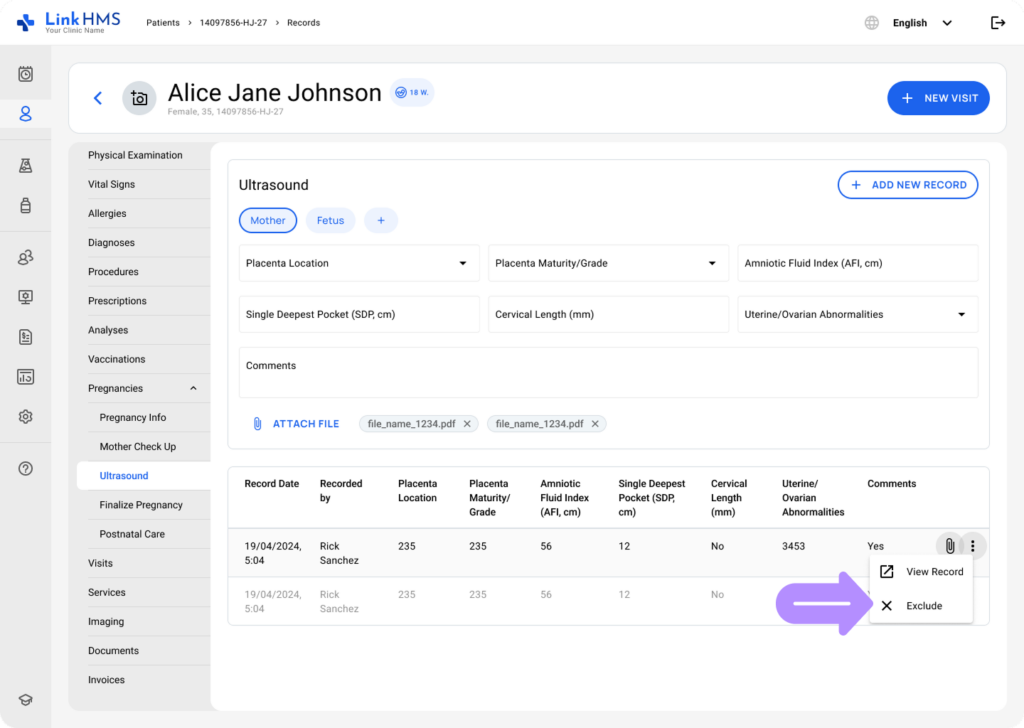
Excluyendo los registros de ultrasonido de la madre
- También puede excluir registros de ultrasonido de la madre agregados seleccionando Excluir en el menú de tres puntos.
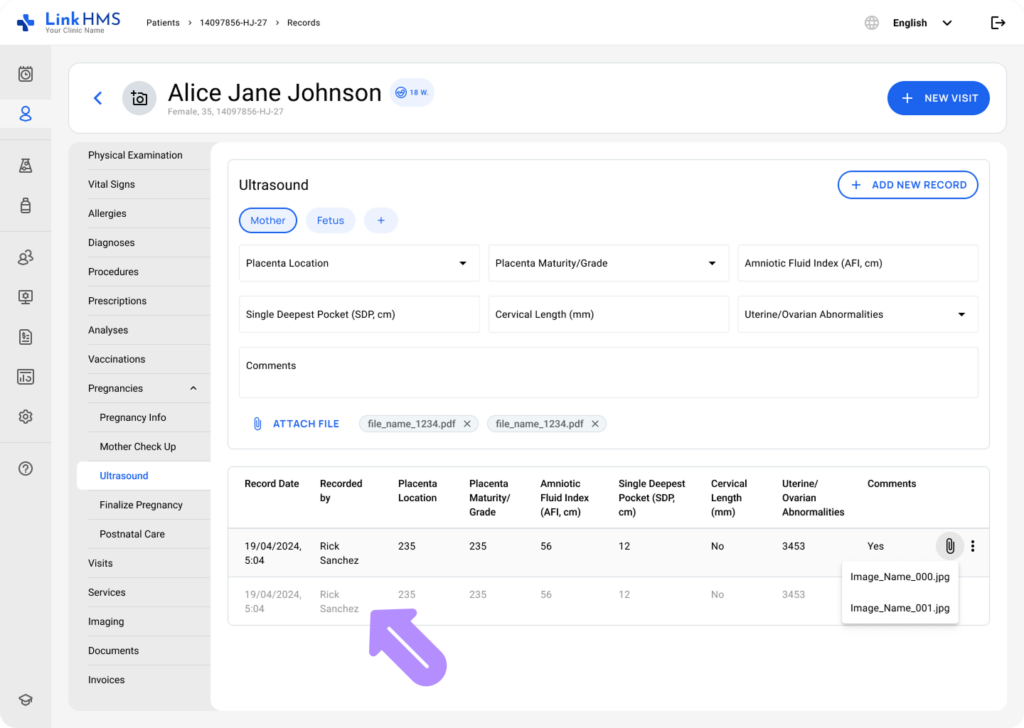
- Una vez excluido, el registro aparece atenuado y se conserva en la tabla para respaldar la revisión histórica y la referencia posterior a la finalización.
Gestión de registros de ecografía del feto
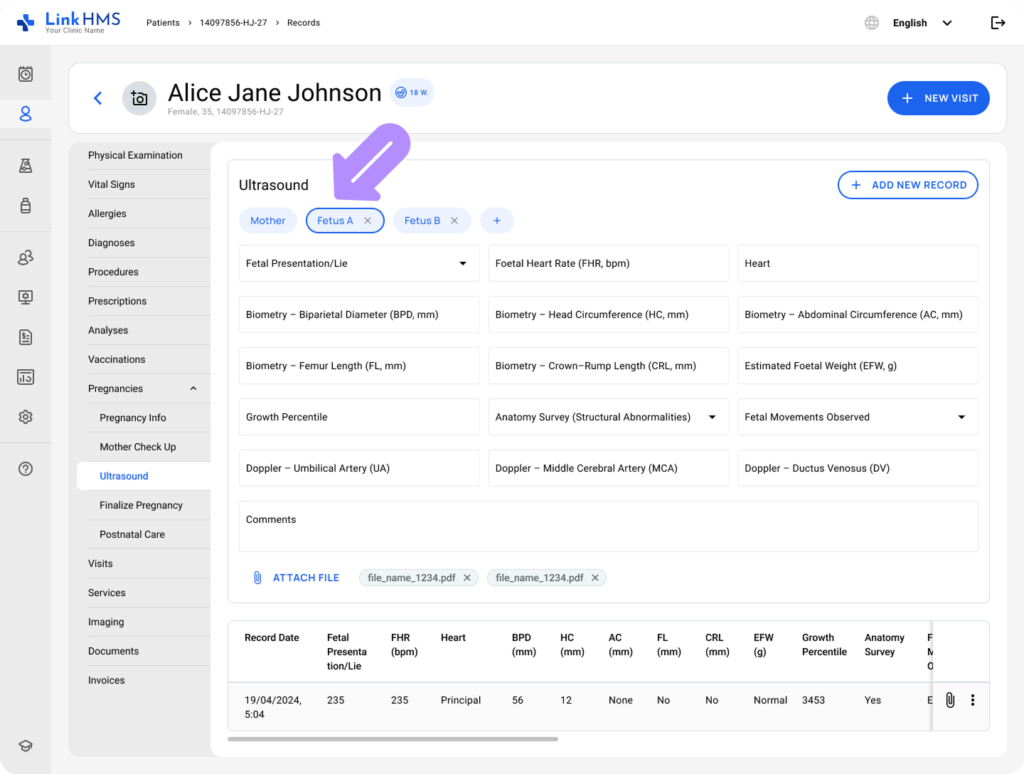
Después de seleccionar Feto, LinkHMS presenta vistas individuales para cada feto (por ejemplo, Feto A, Feto B), para que pueda elegir aquel al que desea agregar registros de ultrasonido.
Agregar y quitar fetos
💡Notas
La subpestaña Ultrasonido controla el manejo del feto. Cuando agrega o elimina fetos aquí, el sistema actualiza automáticamente el Número de fetos en la subpestaña Información del embarazo.
- Haga clic en el botón + para agregar el nuevo feto.
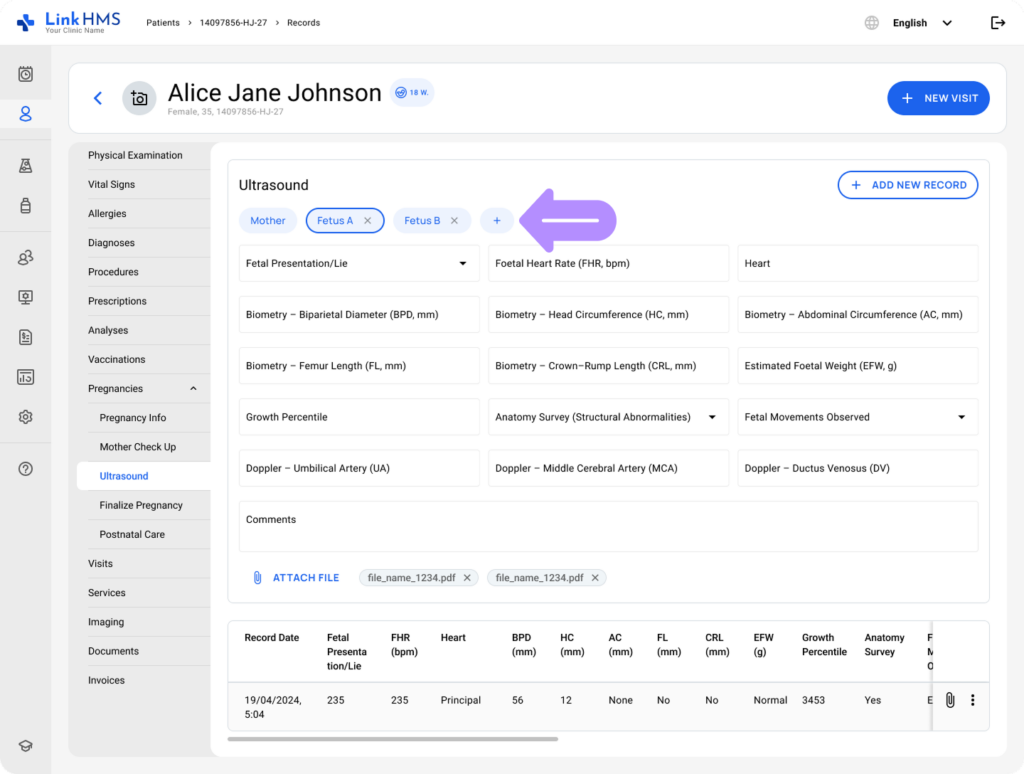
- Para mantener los registros de embarazo claros y consistentes, LinkHMS utiliza un sistema estable de nombres de fetos:
- Si un embarazo comienza con un feto y se agrega otro, el Feto 1 original pasa a llamarse Feto A y el nuevo feto se denomina Feto B.
- Si posteriormente se elimina Fetus B, Fetus A conserva su nombre original.
- Cualquier feto adicional se etiqueta secuencialmente (Feto C, Feto D, etc.).
- Una vez que se asigna una letra a un feto, permanece vinculada permanentemente a ese feto, incluso si el feto se extrae posteriormente.
- Cada etiqueta de feto incluye una x icono para eliminar.
- Haga clic en él para eliminar el feto.
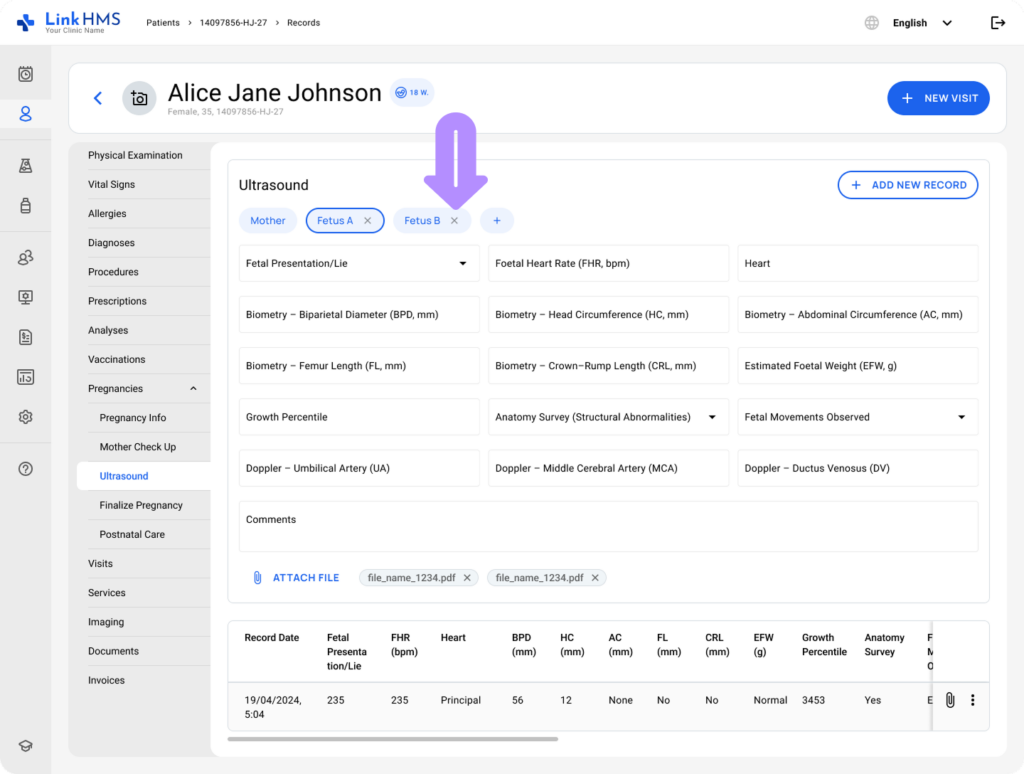
- Aparece una ventana emergente de confirmación para verificar la extracción del feto. Haga clic en Eliminar para continuar o Cancelar para detener.
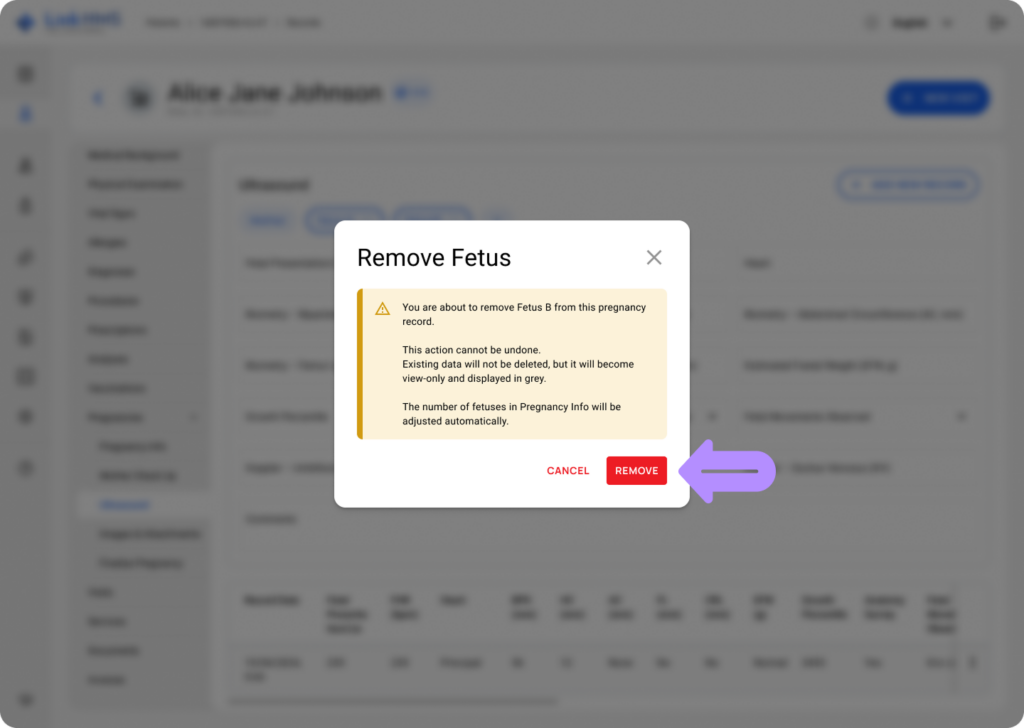
💡Notas
Esta acción no se puede deshacer. Los datos existentes permanecerán disponibles en modo de solo lectura y se mostrarán en gris, y la cantidad de fetos en Información del embarazo se actualizará automáticamente.
Agregar el registro de ultrasonido del feto con archivos adjuntos
💡Notas
Asegúrese de ingresar datos de un feto a la vez.
- Seleccione el feto del que desea documentar los hallazgos de la ecografía. Puede guardar un registro cuando se haya ingresado al menos un campo.
- Puede registrar los siguientes datos en los campos incluidos para cada feto.
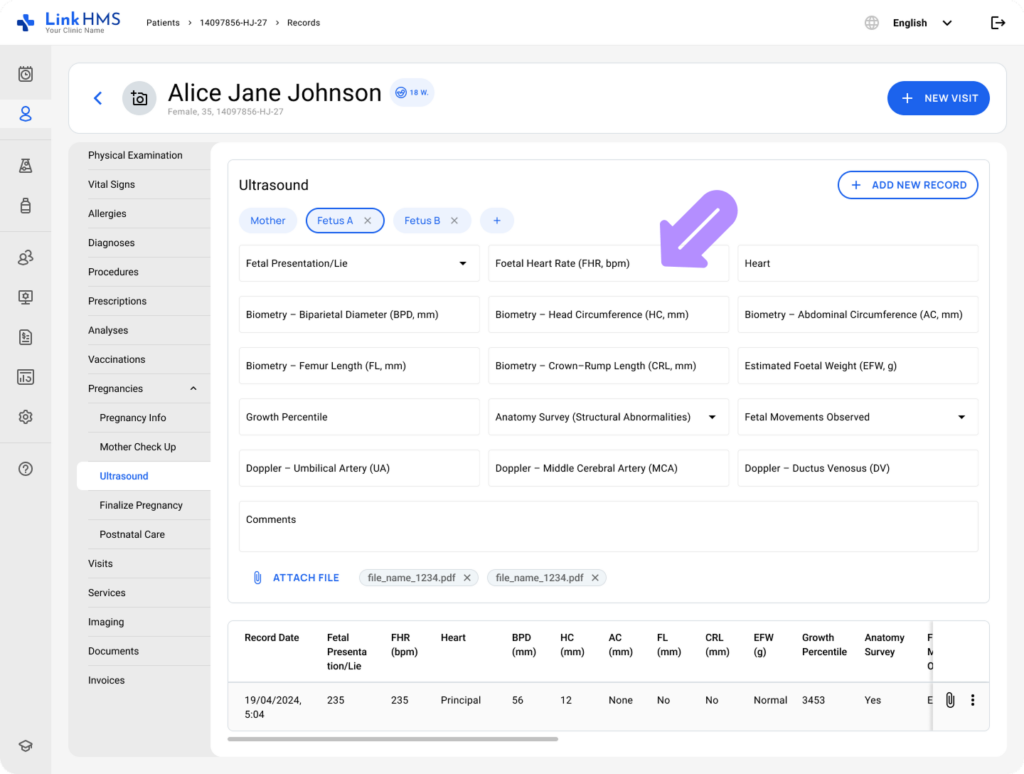
- Presentación fetal/Mentira – Elija la presentación fetal entre las opciones disponibles. (Cefálico, De nalgas, Transversal, Otro)
- Frecuencia cardíaca fetal (FCF, lpm) – Registre la medición de la FCF.
- Corazón – Especificar los hallazgos cardíacos utilizando texto libre.
- Biometría – Diámetro biparietal (BPD, mm) – Documentar la medición del diámetro biparietal.
- Biometría – Circunferencia de la cabeza (HC, mm) – Agregue la circunferencia de la cabeza en Biometría.
- Biometría – Circunferencia abdominal (AC, mm) – Registrar la circunferencia abdominal en el apartado de Biometría.
- Biometría – Longitud del fémur (FL, mm) – Introduzca la medida FL en milímetros.
- Biometría – Longitud coronilla-rabadilla (CRL, mm) – Registre la longitud coronilla-rabadilla.
- Peso fetal estimado (PFE, g) – Introduzca el EFW en gramos.
- Percentil de crecimiento – Especifique el valor del percentil de crecimiento.
- Estudio de anatomía (anomalías estructurales) – Indicar el resultado del estudio de anatomía. (Normal, Anormal)
- Movimientos fetales observados – Seleccione el estado del movimiento fetal. (Normal, Reducida, Ausente)
- Doppler – Arteria umbilical (UA) – Introduzca la medida de la arteria umbilical.
- Doppler – Arteria Cerebral Media (MCA) – Especificar la medida de la arteria cerebral media.
- Doppler – Conducto venoso (DV) – Registrar el valor del ductus venoso.
- Comentarios – Agregar notas de texto adicionales.
💡Notas
Puede cargar y adjuntar archivos de respaldo como imágenes, informes en PDF u otros directamente al registro de ultrasonido del feto específico.
- Seleccione Adjuntar archivo para agregar un archivo al registro de ultrasonido del feto.
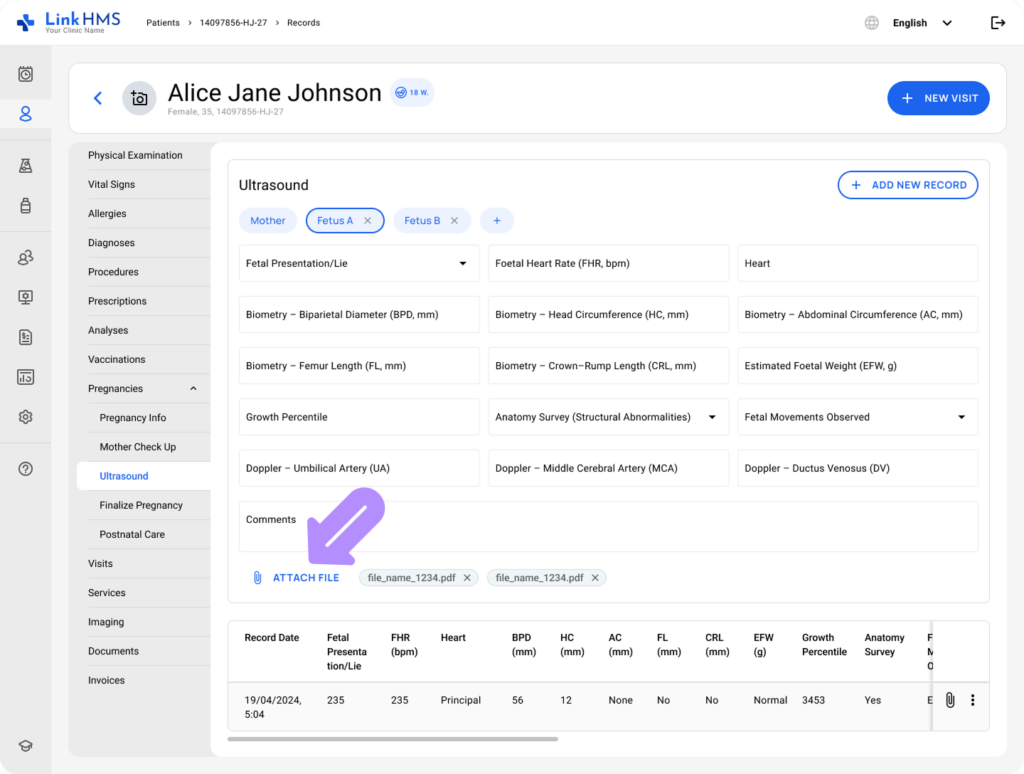
- Se abre una ventana emergente para cargar el archivo seleccionado.
- Haga clic en Elegir archivos en su computadora para seleccionar archivos.
- Asegúrese de que el archivo cumpla con las limitaciones de tamaño y formato admitidos antes de cargarlo.
- Formatos: PDF, JPG, PNG.
- Tamaño: máximo 20 MB
- Elija el tipo de archivo que corresponda (imagen de ultrasonido, informe u otro).
- Agregue comentarios opcionales (hasta 100 caracteres)
- Haga clic en Cargar para adjuntar el archivo.
💡Notas
Los archivos cargados aparecen en el área de Archivos adjuntos con el nombre del archivo y una opción para eliminarlos antes de guardarlos.
- Una vez que haga clic en + Agregar nuevo registro, se guardan el nuevo registro y sus archivos adjuntos.
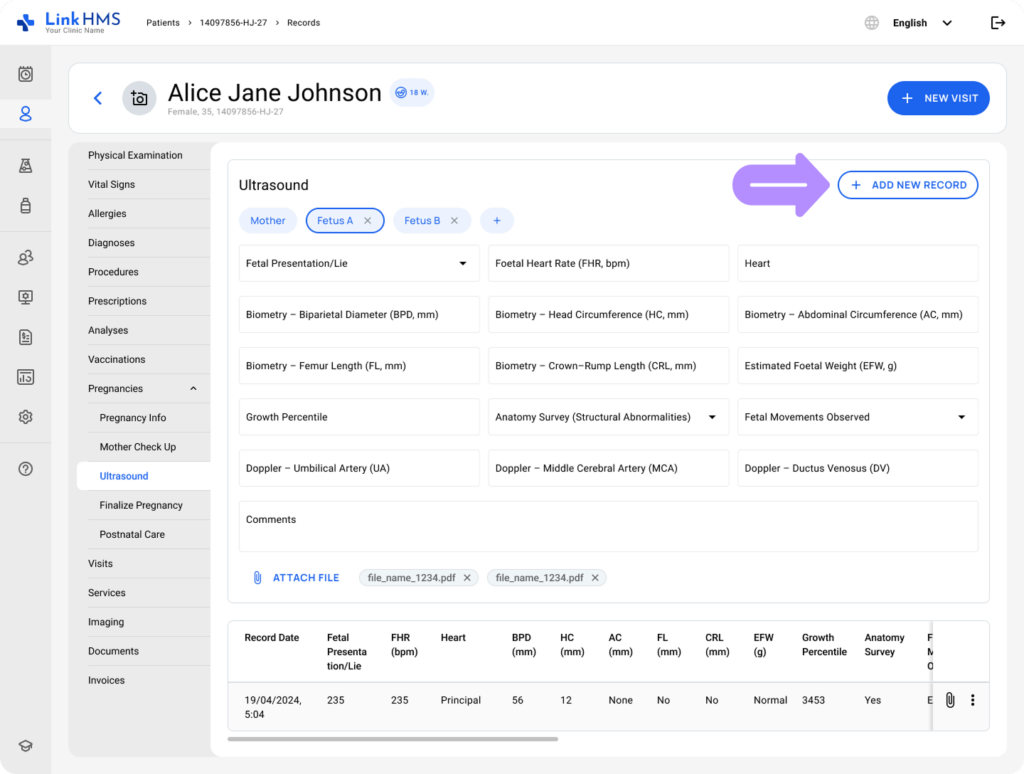
- El registro se muestra en la tabla del historial de ultrasonido del feto y los archivos adjuntos permanecen disponibles para su revisión.
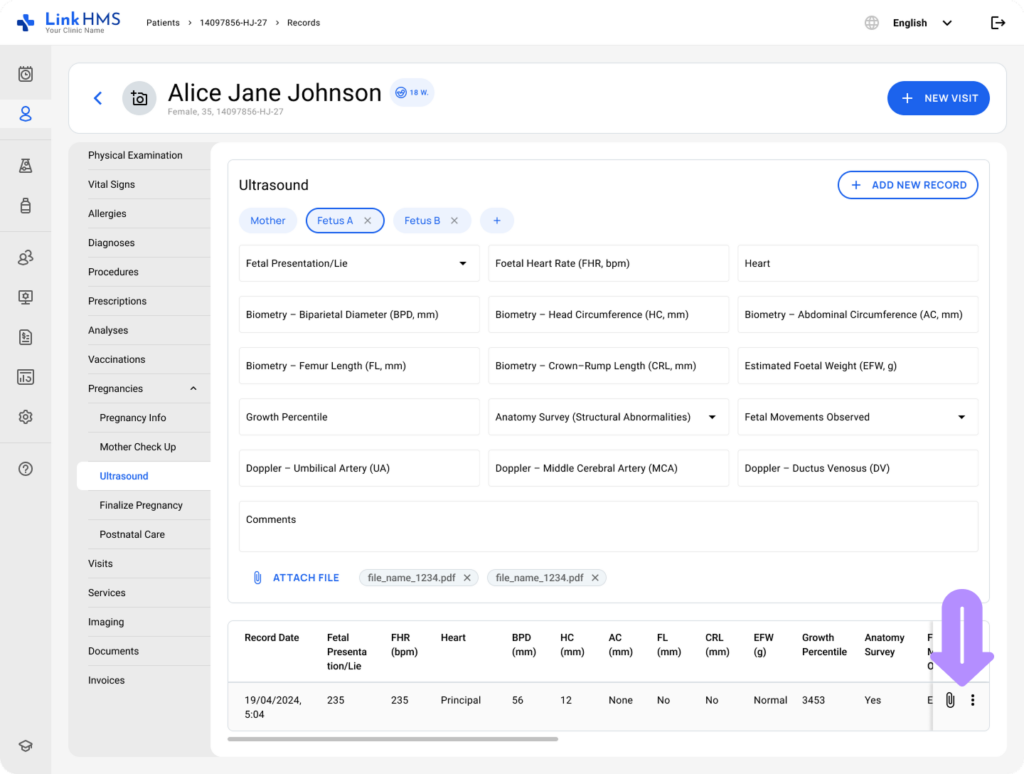
Revisión de los registros y archivos adjuntos de ultrasonido del feto
💡Notas
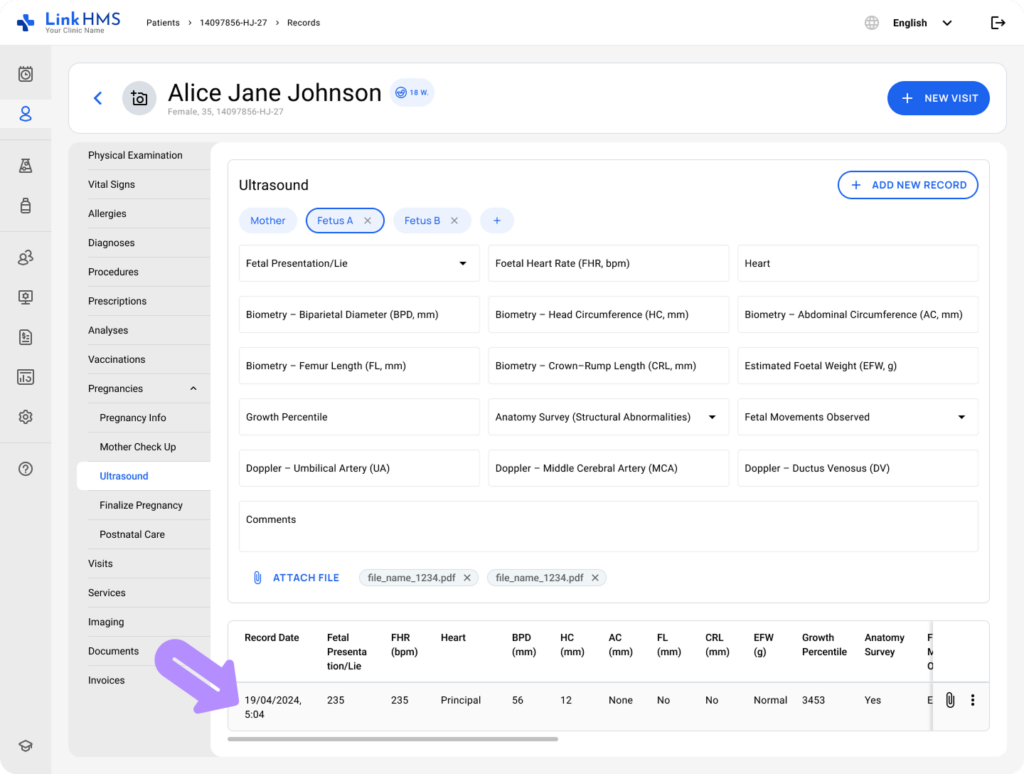
La tabla a continuación muestra todas las entradas de ultrasonido del feto guardadas y admite desplazamiento horizontal y vertical.
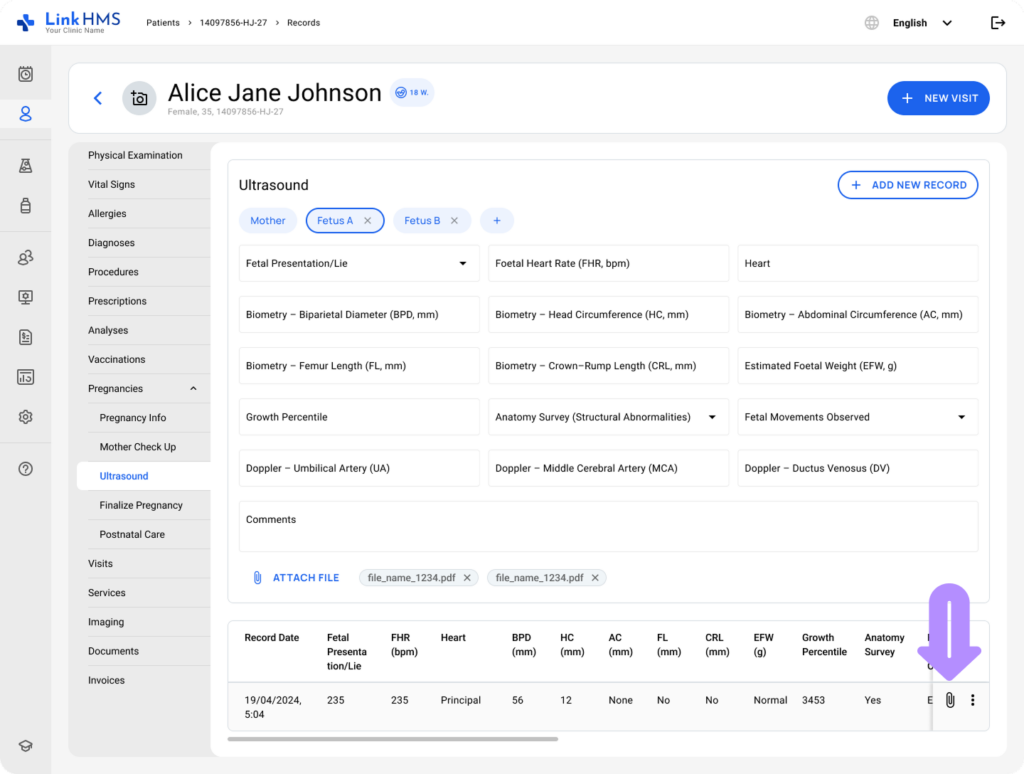
- Para el feto elegido, cada fila de la tabla incluye hallazgos registrados, la fecha de entrada y archivos adjuntos.
- Si no se ingresó algún valor, el campo aparece como un guion.
- Utilice el menú de tres puntos para abrir el registro de ultrasonido en detalle completo.
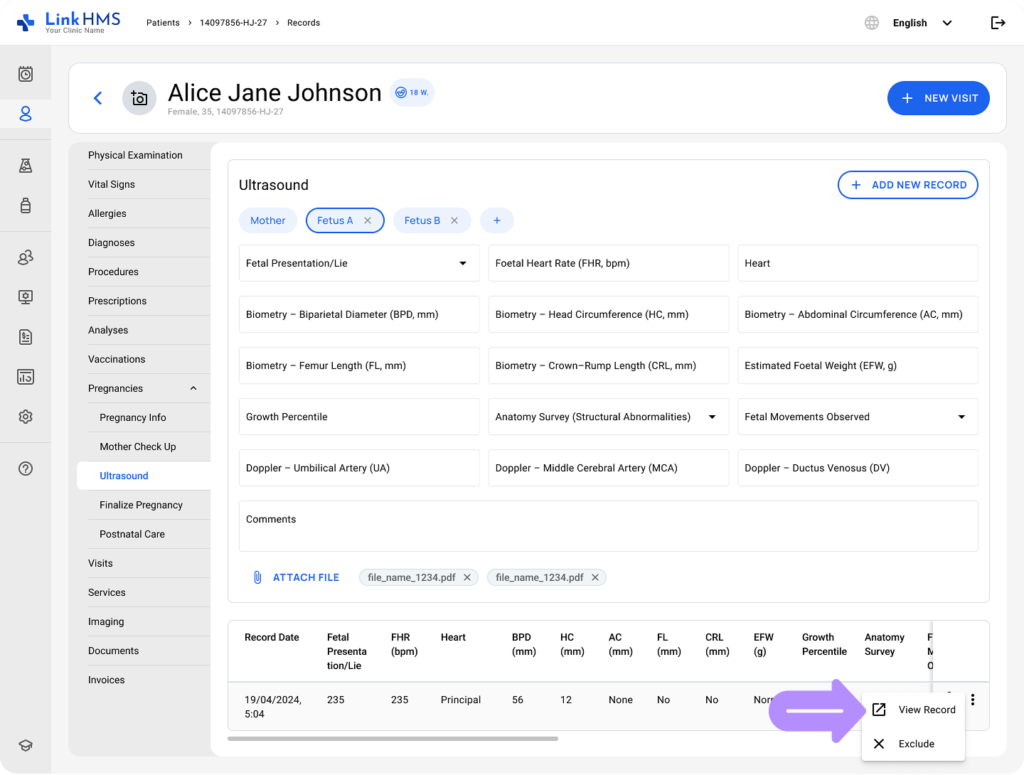
- Seleccione el ícono de adjunto para descargar y revisar el archivo asociado.
Excluyendo los registros de ultrasonido del feto
- Para excluir un registro de ultrasonido de feto específico, abra el menú de tres puntos y seleccione Excluir.
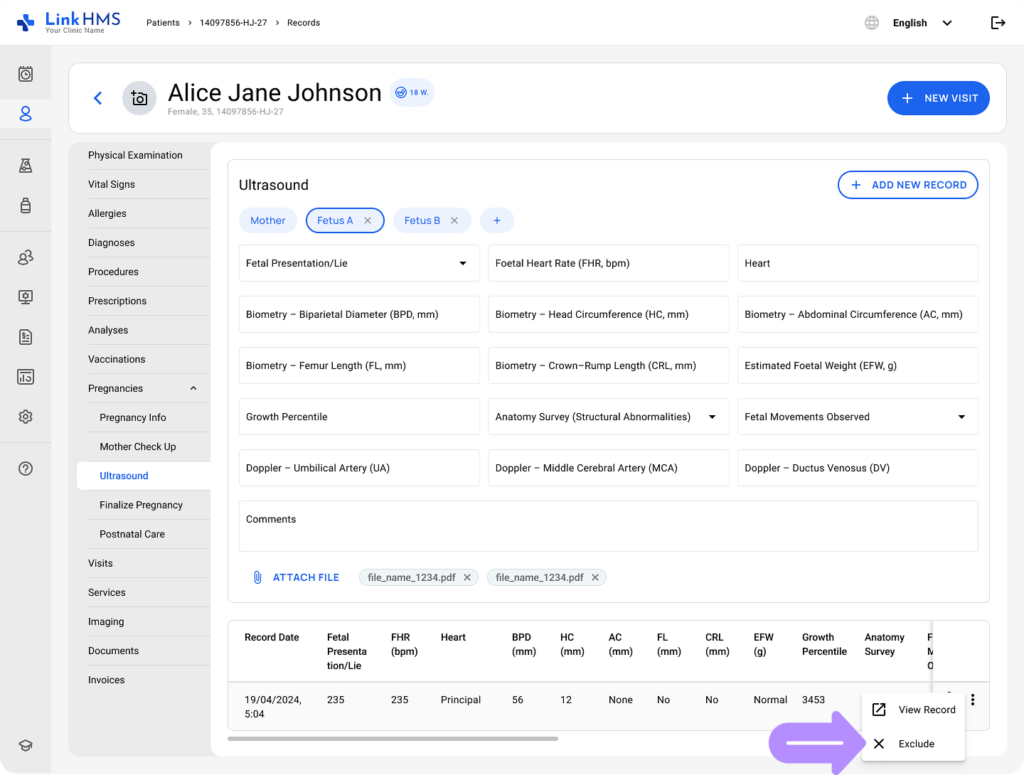
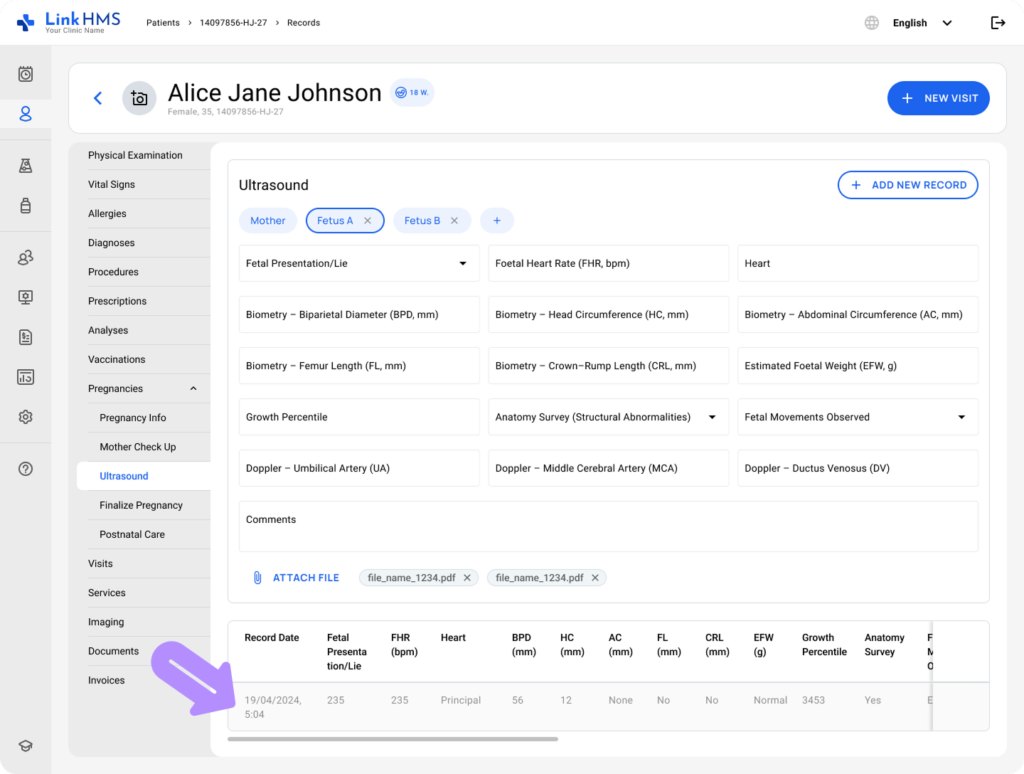
- Cuando se excluye, el registro permanece en la tabla en un estado atenuado para referencia y revisión histórica.
La subtarea de Ultrasonido en LinkHMS proporciona una forma estructurada de registrar y revisar los hallazgos de ultrasonido tanto para los registros de la madre como del feto, con un claro soporte para embarazos múltiples.