💡Remarques
Le sous-onglet Échographie est utilisé pour documenter les résultats échographiques pendant une grossesse active. Il prend en charge la gestion des dossiers suivante :
- Dossiers échographiques de la mère
- Dossiers échographiques fœtaux pour chaque fœtus
Il permet aux cliniciens de consigner de manière cohérente les résultats échographiques, en particulier dans les grossesses multiples, tout en conservant un historique clair pour une révision ultérieure.
Accéder au sous-onglet Échographie
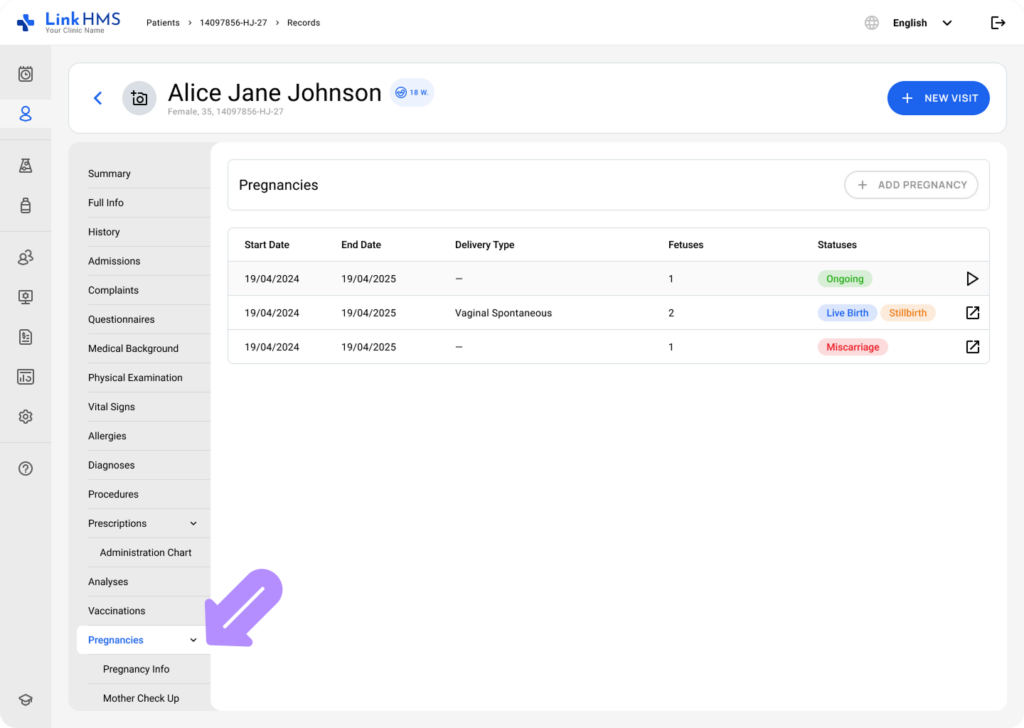
- Ouvrez l'onglet Grossesses.
💡Remarques
Le système développe les sous-onglets une fois qu'une grossesse est marquée comme en cours. S'il n'y a pas de grossesse active, le sous-onglet Échographie ne sera pas disponible.
- Sélectionnez Échographie parmi les sous-onglets de grossesse.
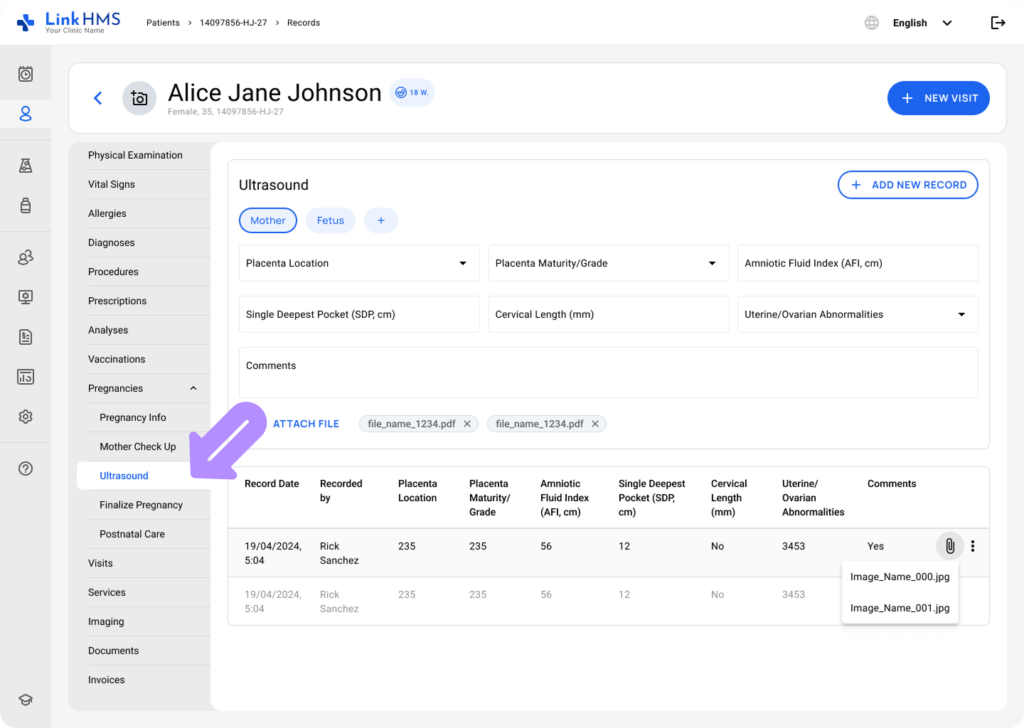
Changement entre les vues Échographie Mère et Fœtus
- En haut du sous-onglet Échographie, trouvez les boutons de sélection pour basculer entre différentes vues :
- Mère
- Fœtus A, Fœtus B, Fœtus C, etc. (selon la grossesse).
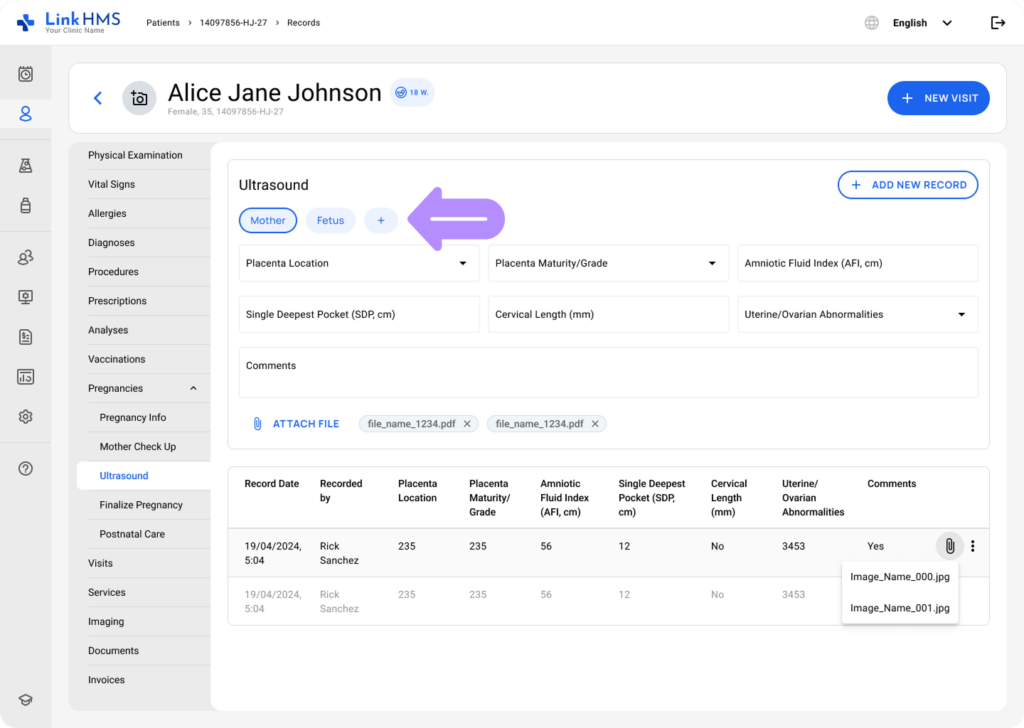
- Sélectionnez un bouton nécessaire pour changer le formulaire au jeu de données correspondant.
💡Remarques
Chaque vue représente un dossier séparé, donc la mère et chaque fœtus ont des dossiers et des historiques séparés. Assurez-vous que la bonne vue est sélectionnée avant d'entrer ou de réviser les informations.
Gestion des dossiers échographiques de la mère
💡Remarques
Lorsque la vue Mère est sélectionnée, elle vous permet de documenter les résultats échographiques maternels. Vous pouvez enregistrer un dossier lorsque au moins un champ a été rempli.
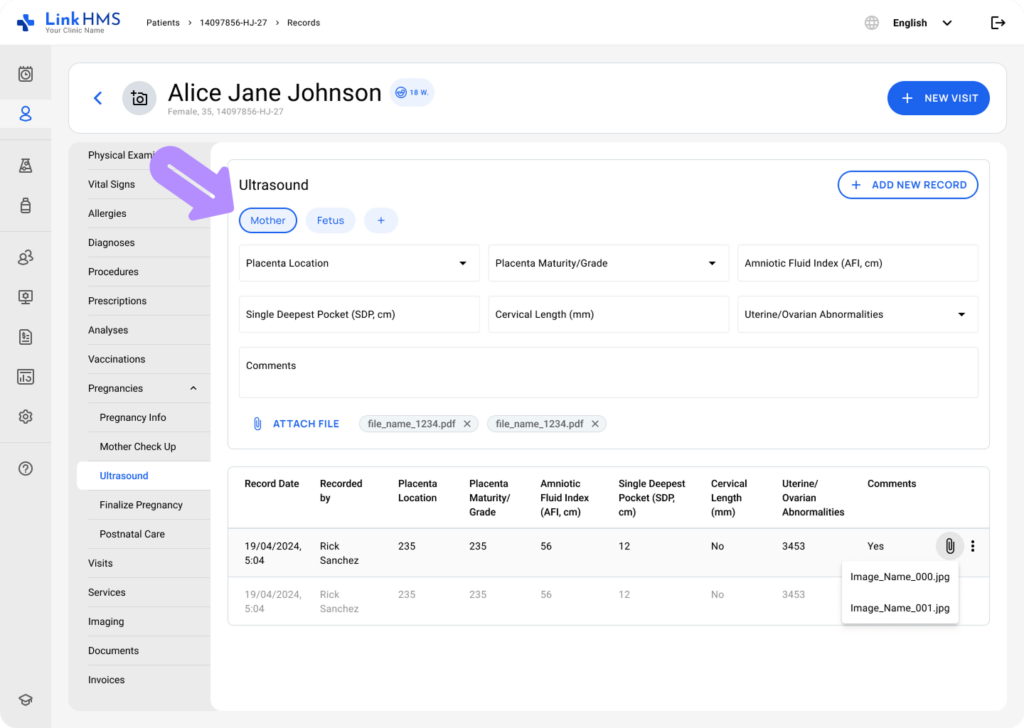
Ajout du dossier échographique de la mère avec des pièces jointes
- Le remplissage de tous les champs est optionnel, vous pouvez donc choisir entre les champs nécessaires, y compris :
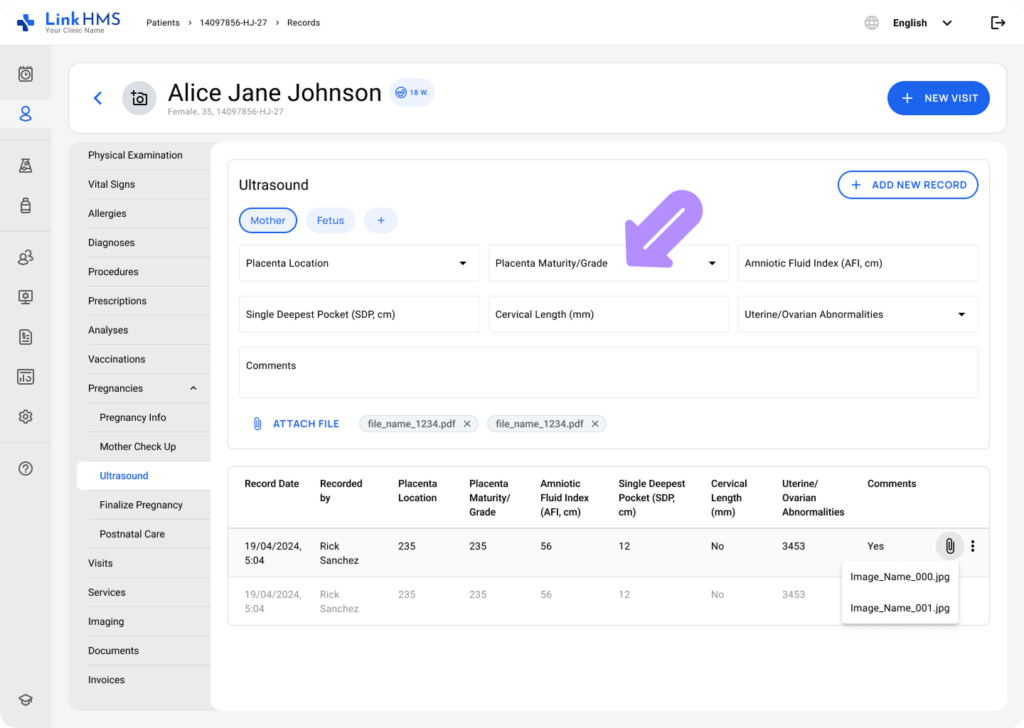
- Emplacement du placenta – Sélectionnez l'emplacement du placenta parmi les options disponibles. (Antérieur, Postérieur, Fundal, Bas, Prévia, Autre)
- Maturité/Grade du placenta – Spécifiez la maturité ou le grade du placenta. (Grade 0, Grade I, Grade II, Grade III)
- Indice de liquide amniotique (ILA, cm) – Entrez la valeur de l'ILA en centimètres.
- Poche la plus profonde unique (PDP, cm) – Spécifiez la mesure de la PDP en centimètres.
- Longueur cervicale (mm) – Enregistrez la longueur cervicale en millimètres.
- Anomalies utérines/ovariennes – Indiquez les anomalies utérines ou ovariennes. (Aucune, Présente)
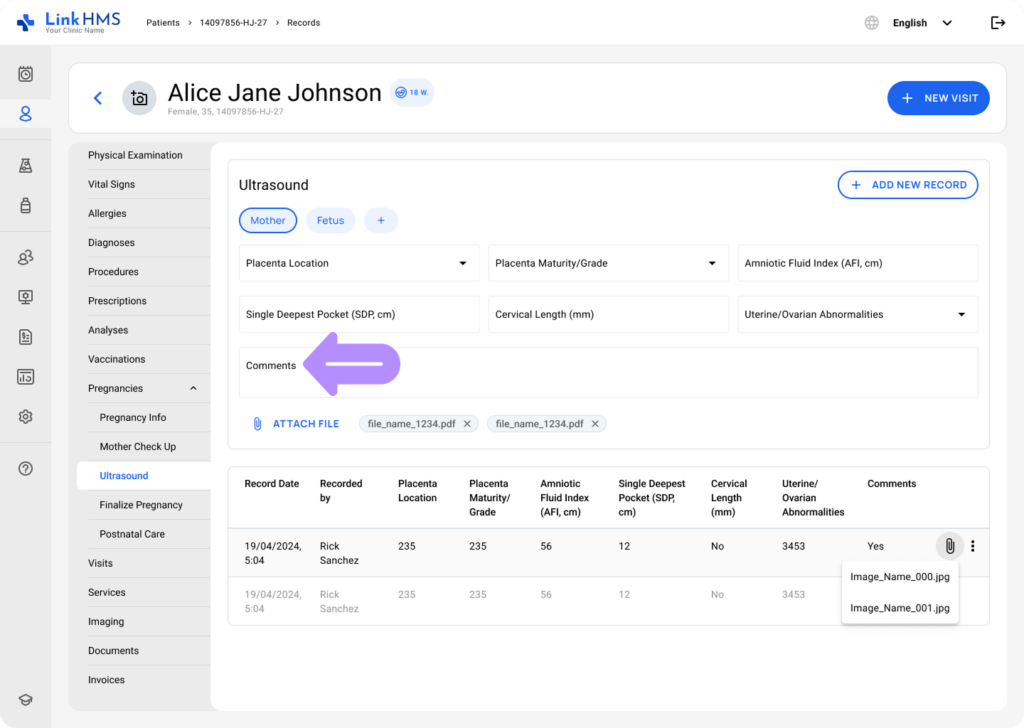
- Commentaires – Ajoutez des notes si nécessaire.
💡Remarques
Les dossiers échographiques nécessitent souvent des fichiers de support tels que des images, des rapports PDF ou des scans. Ces fichiers peuvent être téléchargés et attachés directement dans chaque dossier échographique ajouté.
- Si vous devez joindre un fichier à ce dossier échographique, cliquez sur Joindre un fichier.
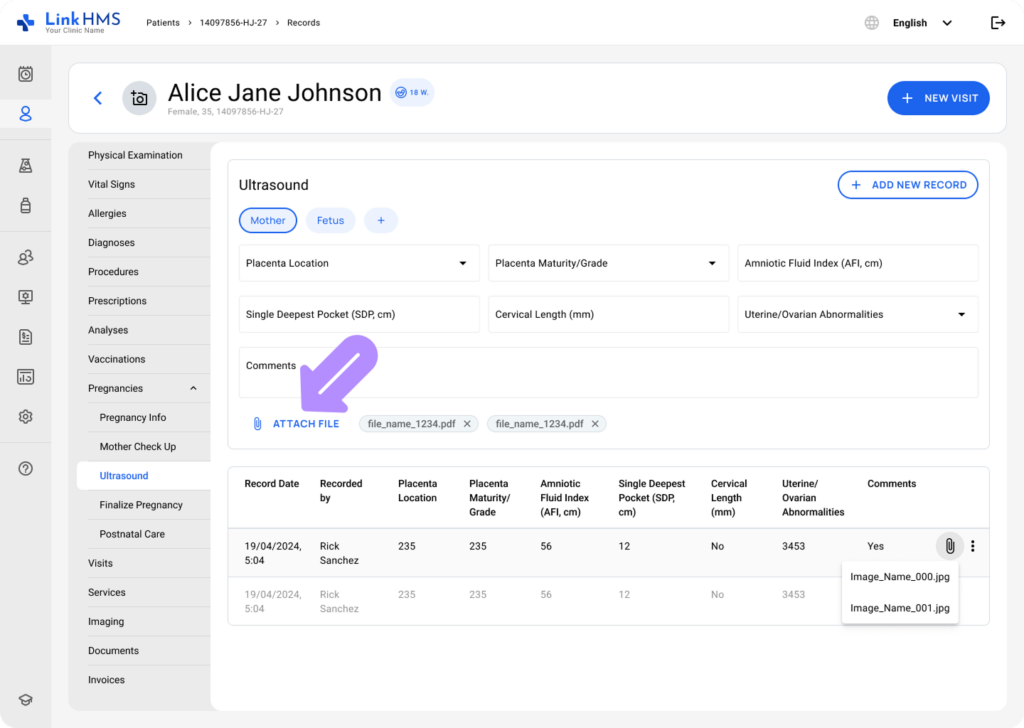
- La fenêtre contextuelle Joindre un fichier apparaît.
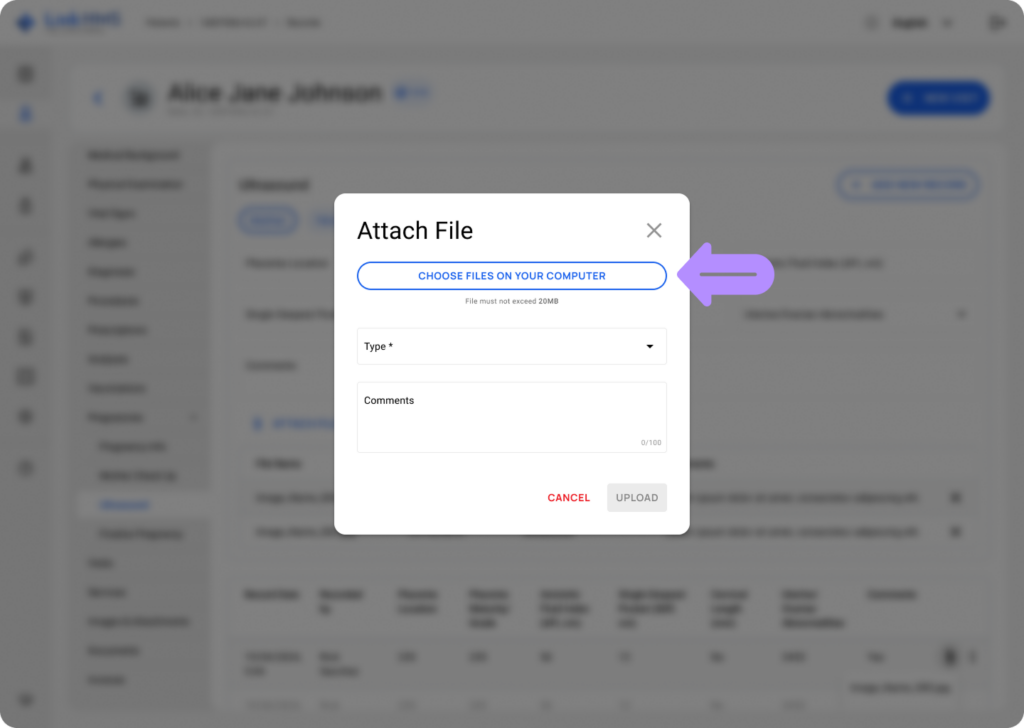
- Cliquez sur le bouton Choisir des fichiers sur votre ordinateur pour sélectionner les fichiers requis.
- Le fichier téléchargé doit respecter les formats et les limitations de taille pris en charge.
- Formats : PDF, JPG, PNG.
- Taille : max 20 Mo
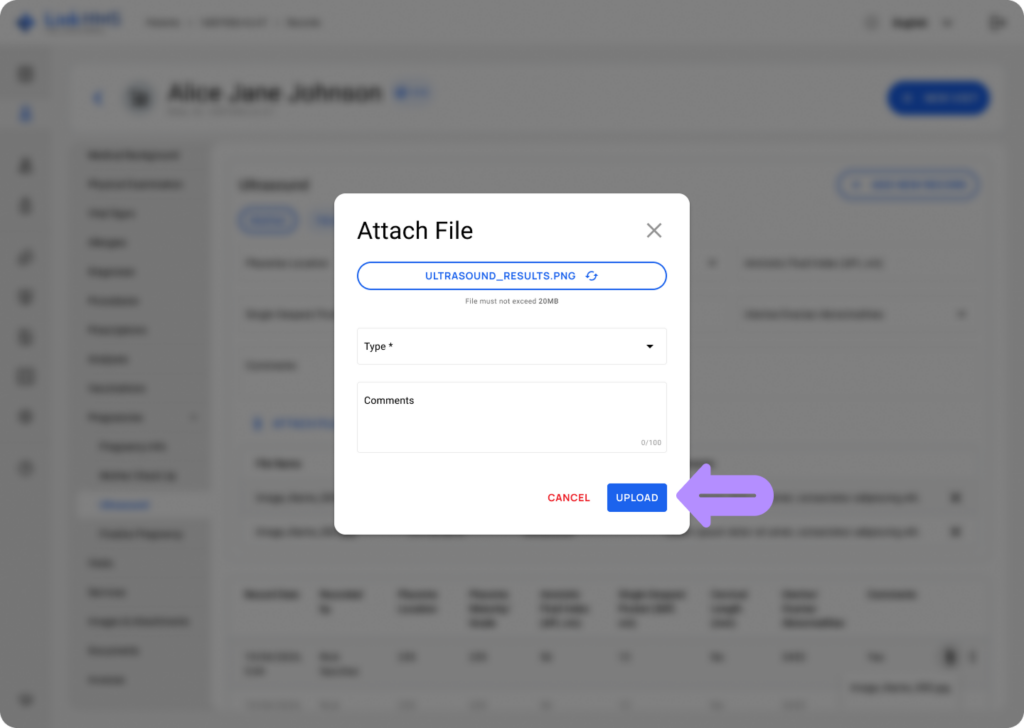
- Sélectionnez le type de fichier approprié (Image échographique, Rapport, Autre)
- Ajoutez des commentaires optionnels (jusqu'à 100 caractères)
- Cliquez sur le bouton Télécharger pour joindre le fichier.
💡Remarques
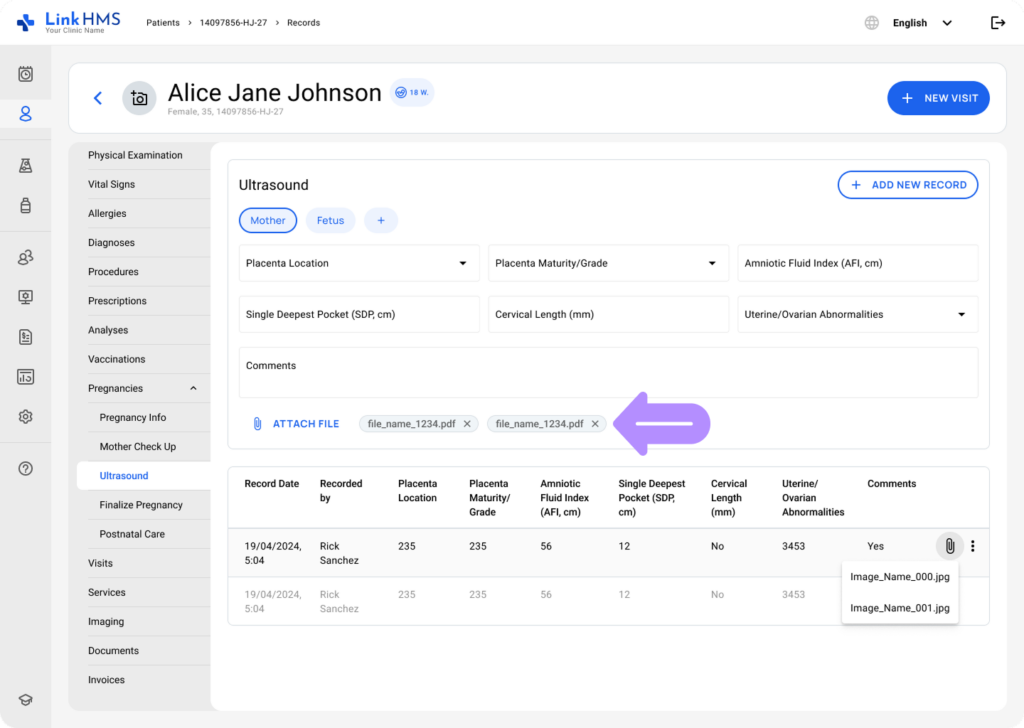
Les fichiers téléchargés apparaissent en ligne dans la zone des pièces jointes sous la section des commentaires du dossier. Chaque fichier apparaît sous forme de puce avec son nom de fichier et une icône X pour la suppression, si nécessaire, avant l'enregistrement.
- Une fois que vous avez cliqué sur le bouton + Ajouter un nouvel enregistrement, le dossier et ses pièces jointes liées seront enregistrés.
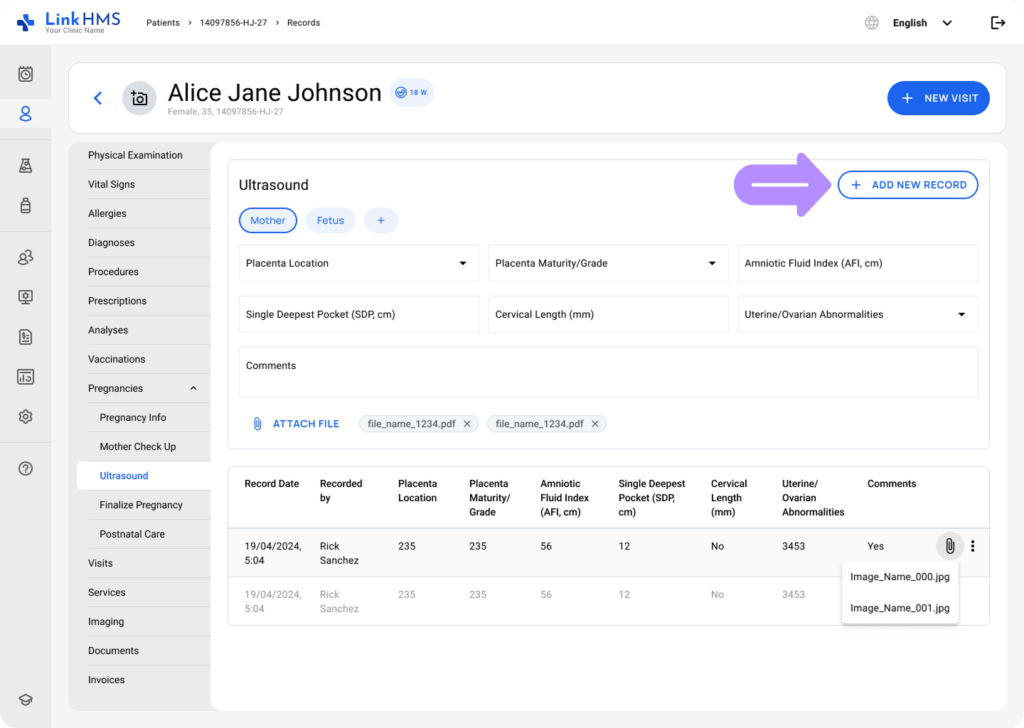
- Le dossier est ajouté au tableau des antécédents échographiques de la mère, et les pièces jointes restent visibles dans l'historique, y compris après la finalisation de la grossesse.
💡Remarques
Les pièces jointes échographiques sont également dupliquées dans l'onglet Imagerie du patient pour un accès plus facile.
Examen des dossiers échographiques de la mère et des pièces jointes
💡Remarques
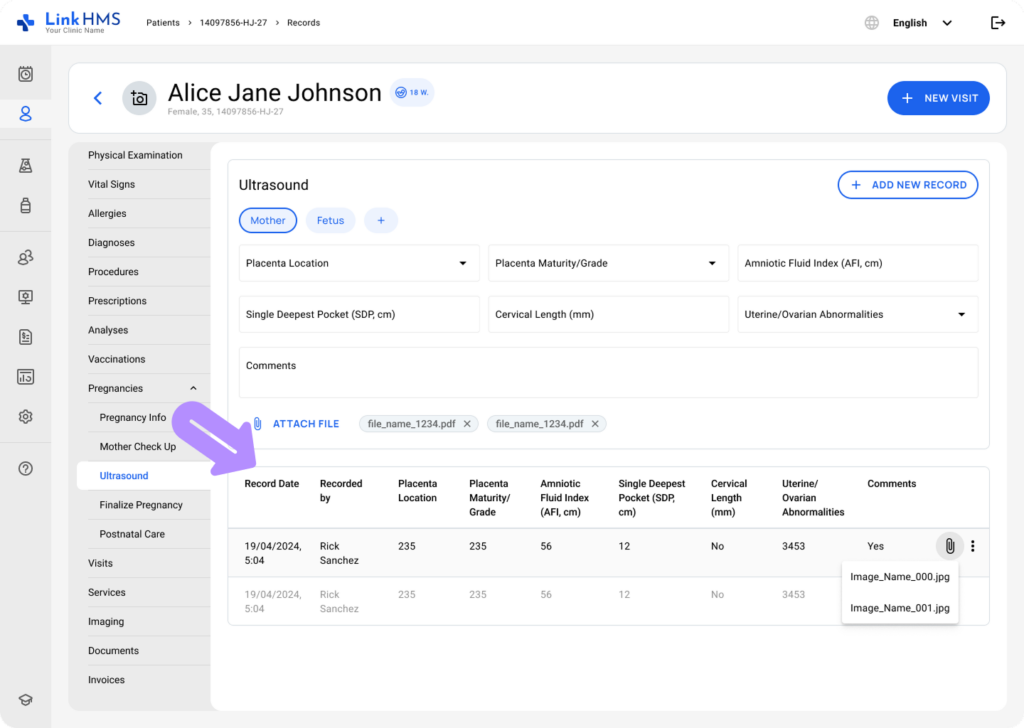
Toutes les entrées échographiques de la mère enregistrées apparaissent dans un tableau qui prend en charge le défilement horizontal et vertical.
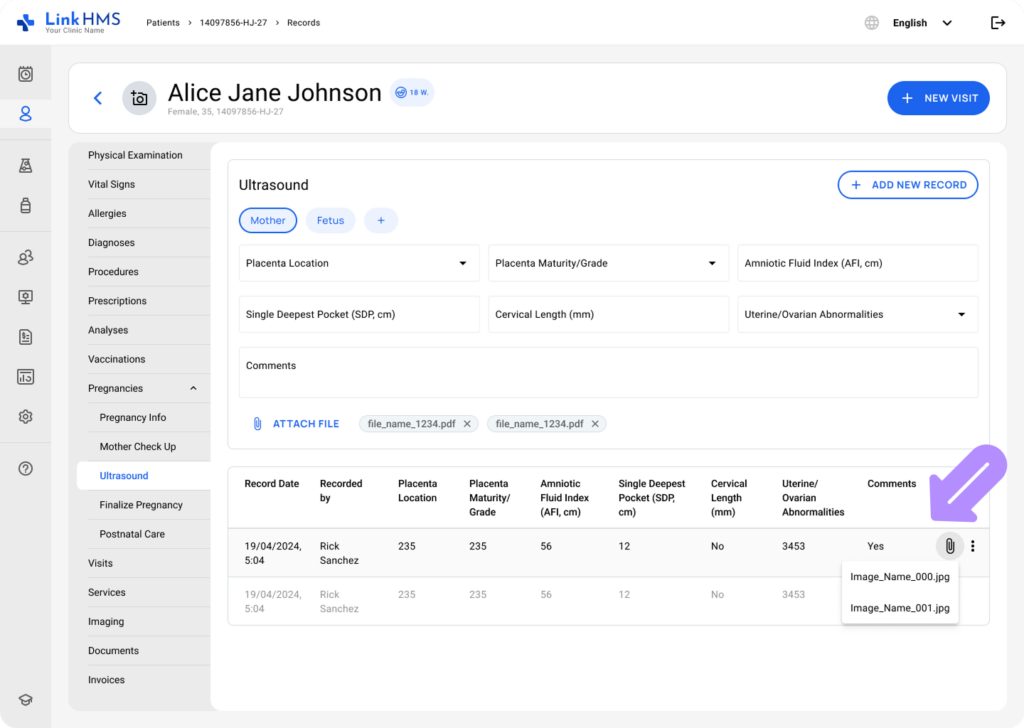
- Chaque ligne montre les résultats enregistrés, la date d'entrée, le rédacteur et tout fichier joint.
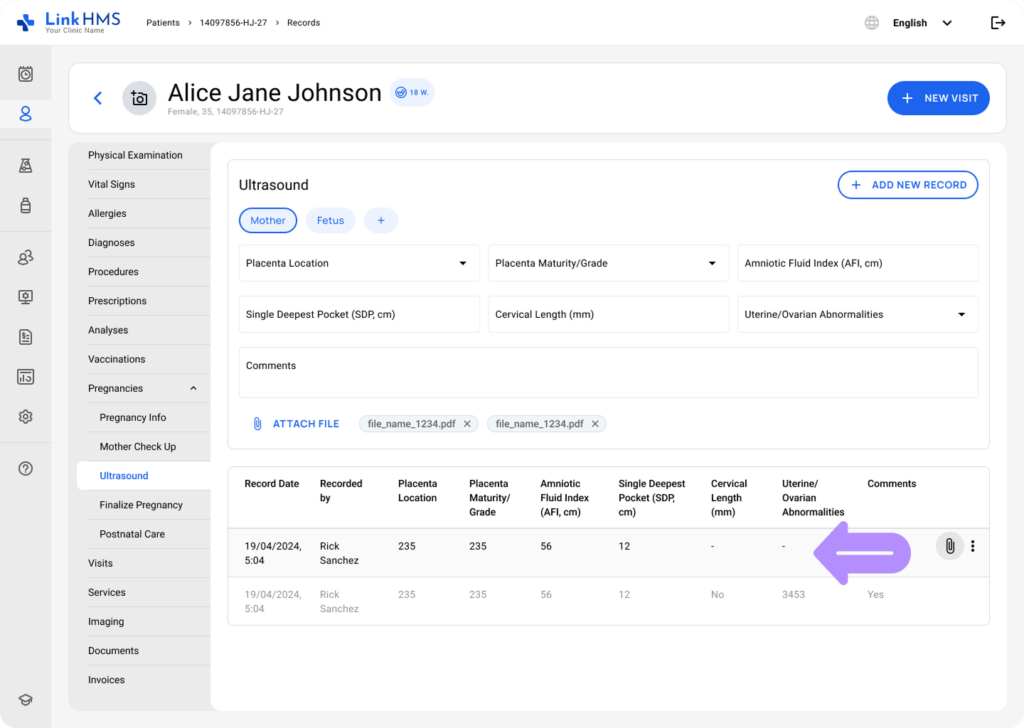
- Tout champ sans données remplies est affiché sous forme de tiret pour indiquer qu'aucune valeur n'a été saisie.
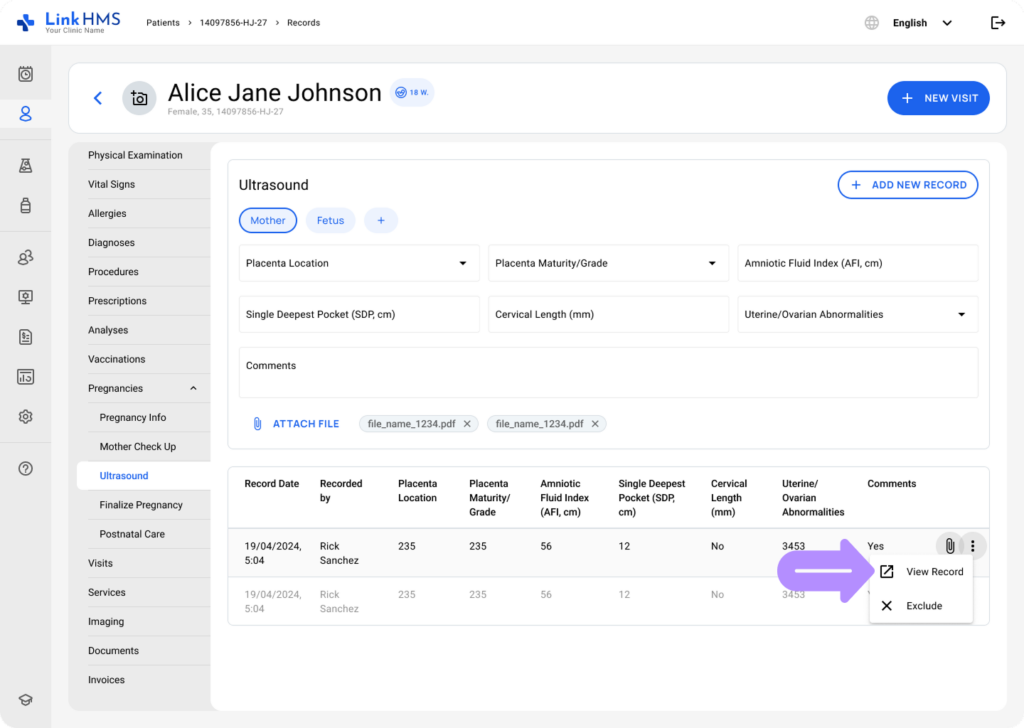
- Ouvrez le menu à trois points et sélectionnez Examiner pour voir le dossier échographique dans son intégralité.
- Cliquez sur l'icône de pièce jointe dans le tableau pour télécharger et consulter le fichier lié à l'enregistrement sélectionné.
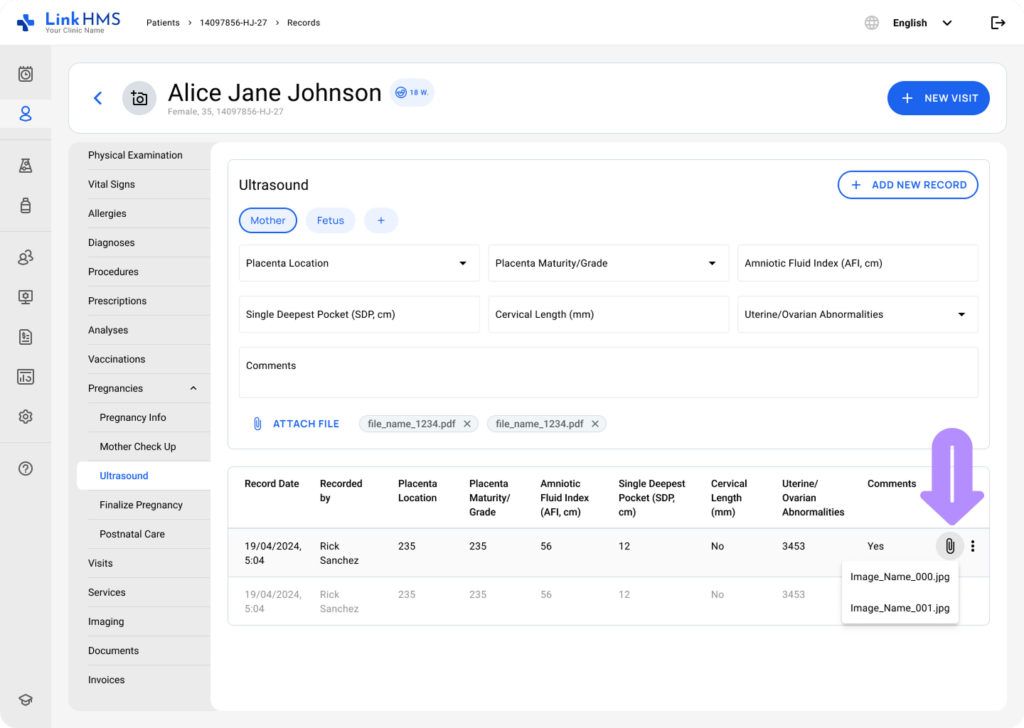
À l'exclusion des enregistrements d'échographie maternelle
- Vous pouvez également exclure les enregistrements d'échographie maternelle ajoutés en sélectionnant Exclure dans le menu à trois points.
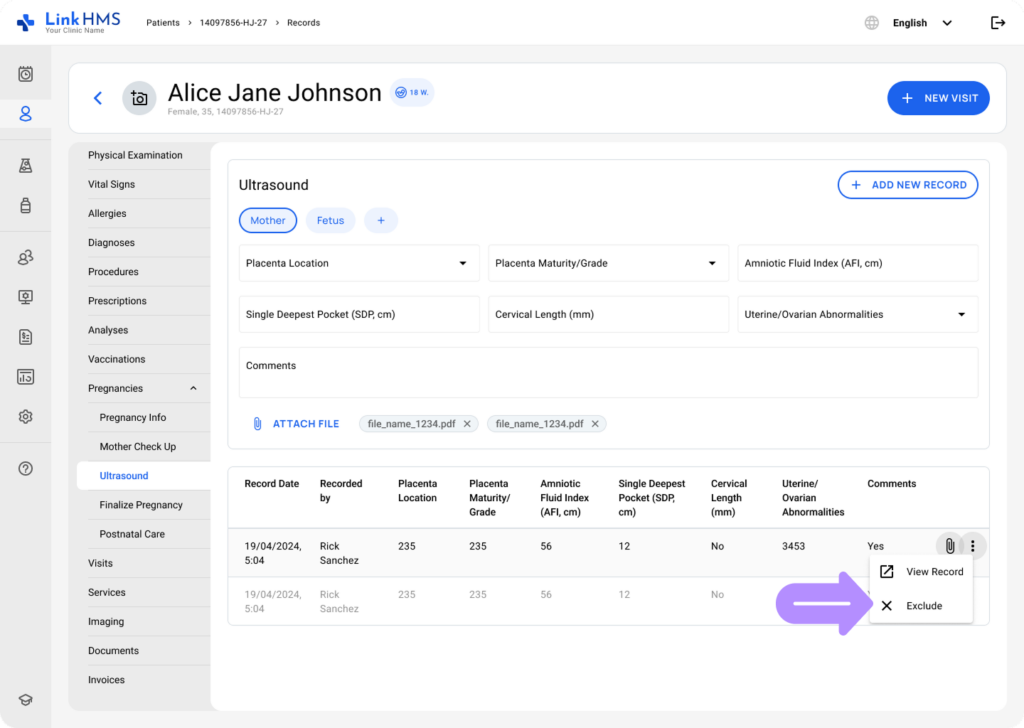
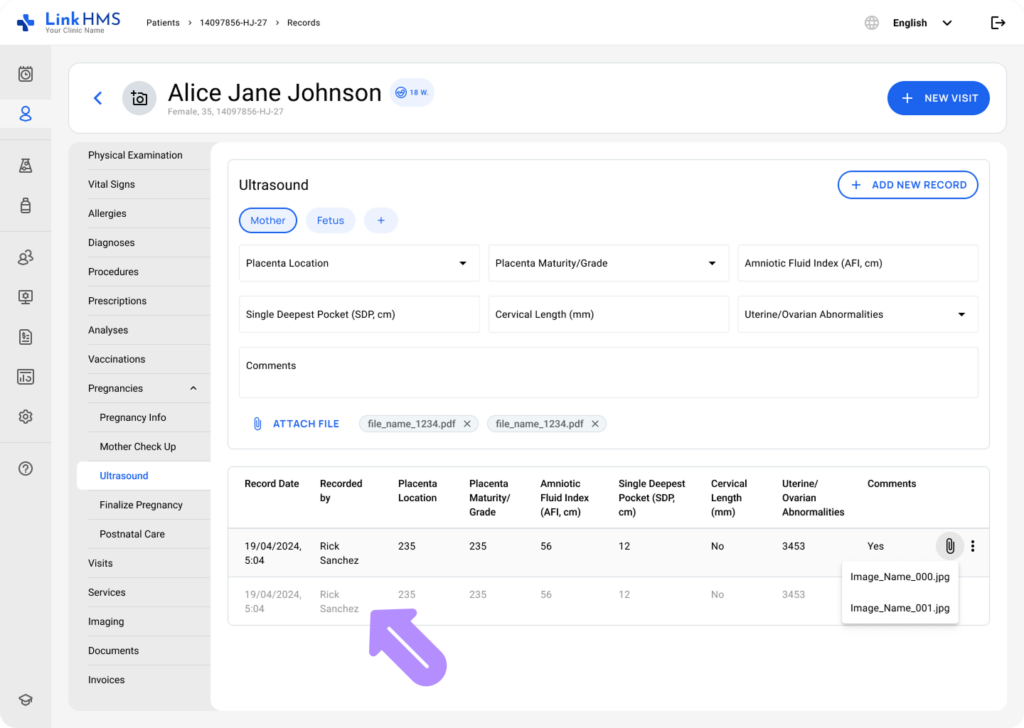
- Une fois exclu, l'enregistrement est grisé et conservé dans le tableau pour faciliter l'examen historique et la référence après finalisation.
Gestion des enregistrements d'échographie fœtale
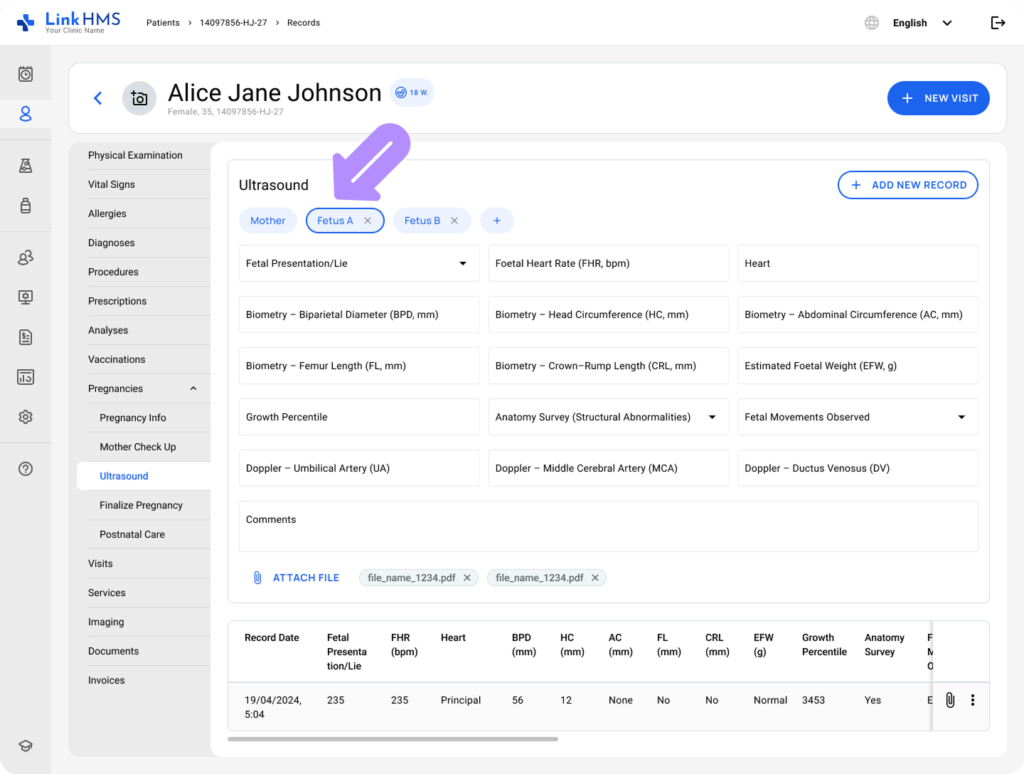
Après avoir sélectionné Fœtus, LinkHMS présente des vues individuelles pour chaque fœtus (par exemple, Fœtus A, Fœtus B), afin que vous puissiez choisir celui pour lequel vous souhaitez ajouter des enregistrements échographiques.
Ajout et suppression de fœtus
💡Remarques
Le sous-onglet Echographie contrôle la gestion du fœtus. Lorsque vous ajoutez ou supprimez des fœtus ici, le système met automatiquement à jour le nombre de fœtus dans le sous-onglet Informations sur la grossesse.
- Cliquez sur le bouton + pour ajouter le nouveau fœtus.
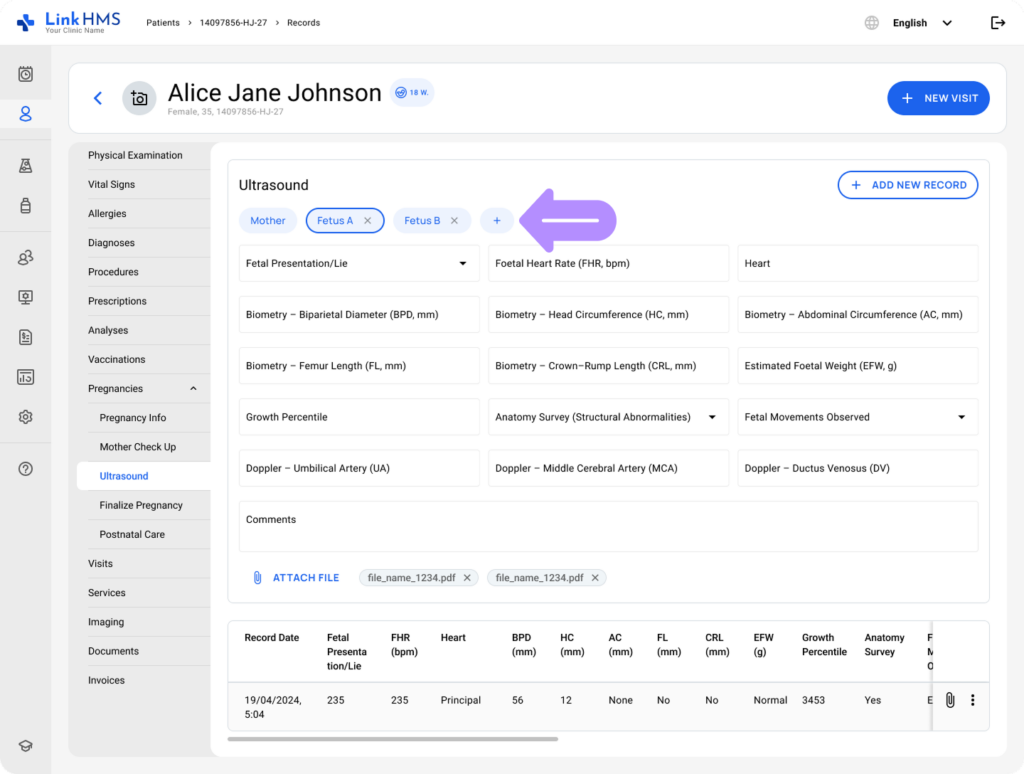
- Pour que les enregistrements de grossesse soient clairs et cohérents, LinkHMS utilise un système de dénomination des fœtus stable :
- Si une grossesse commence avec un fœtus et qu'un autre est ajouté, le Fœtus 1 d'origine est renommé Fœtus A et le nouveau fœtus est étiqueté Fœtus B.
- Si le Fetus B est retiré ultérieurement, le Fetus A conserve son nom d'origine.
- Tous les fœtus supplémentaires sont étiquetés de manière séquentielle (Fetus C, Fetus D, etc.).
- Une fois qu'une lettre est attribuée à un fœtus, elle reste liée de manière permanente à ce fœtus, même si le fœtus est retiré ultérieurement.
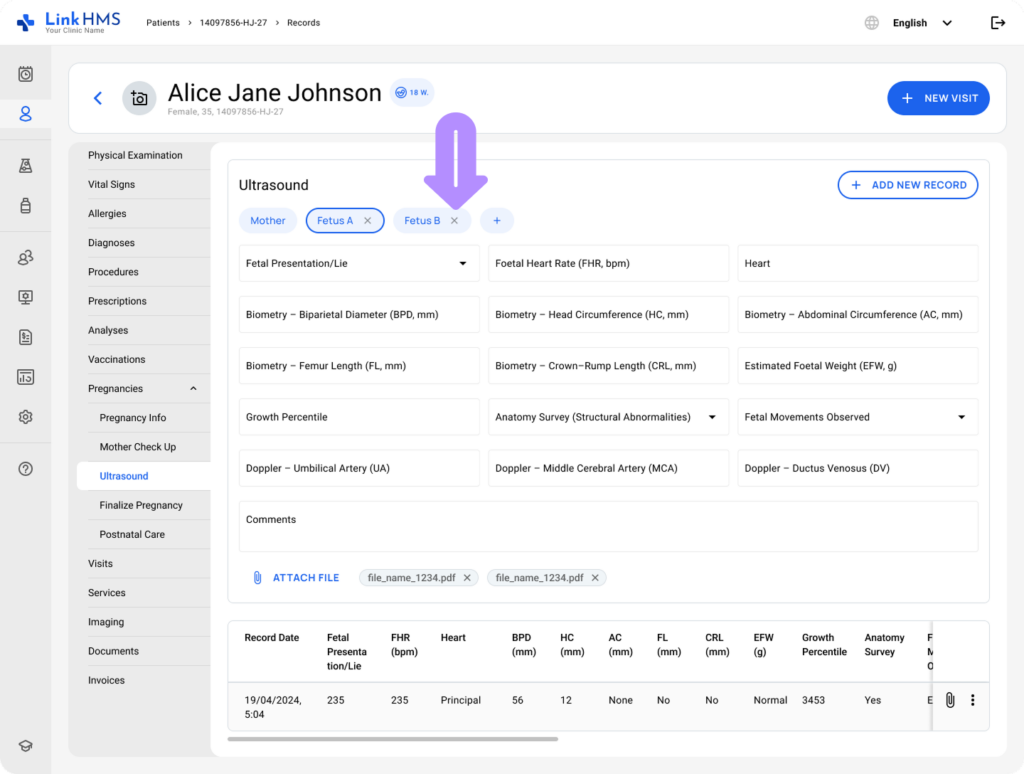
- Chaque étiquette de fœtus comprend un x icône pour suppression.
- Cliquez dessus pour supprimer le fœtus.
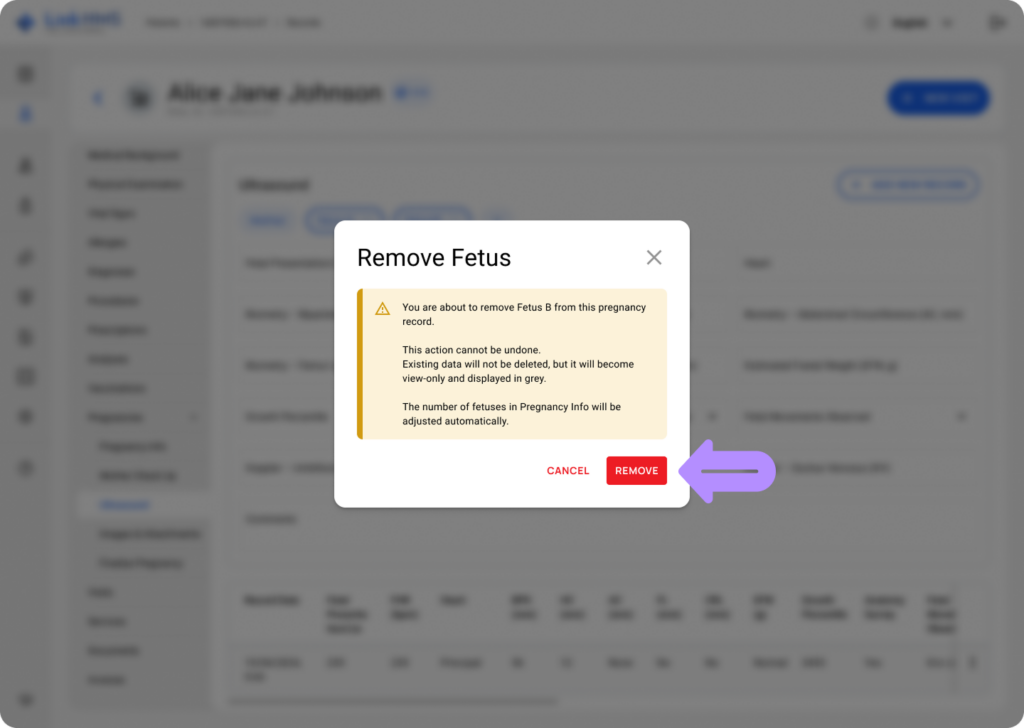
- Une fenêtre contextuelle de confirmation apparaît pour vérifier le retrait du fœtus. Cliquez sur Supprimer pour continuer ou sur Annuler pour arrêter.
💡Remarques
Cette action ne peut pas être annulée. Les données existantes resteront disponibles en mode lecture seule et seront affichées en gris, et le nombre de fœtus dans les informations sur la grossesse sera mis à jour automatiquement.
Ajout de l'enregistrement échographique du fœtus avec des pièces jointes
💡Remarques
Assurez-vous de saisir les données pour un fœtus à la fois.
- Sélectionnez le fœtus dont vous souhaitez documenter les résultats de l’échographie. Vous pouvez sauvegarder un enregistrement lorsqu'au moins un champ a été renseigné.
- Vous pouvez enregistrer les données suivantes dans les champs inclus pour chaque fœtus.
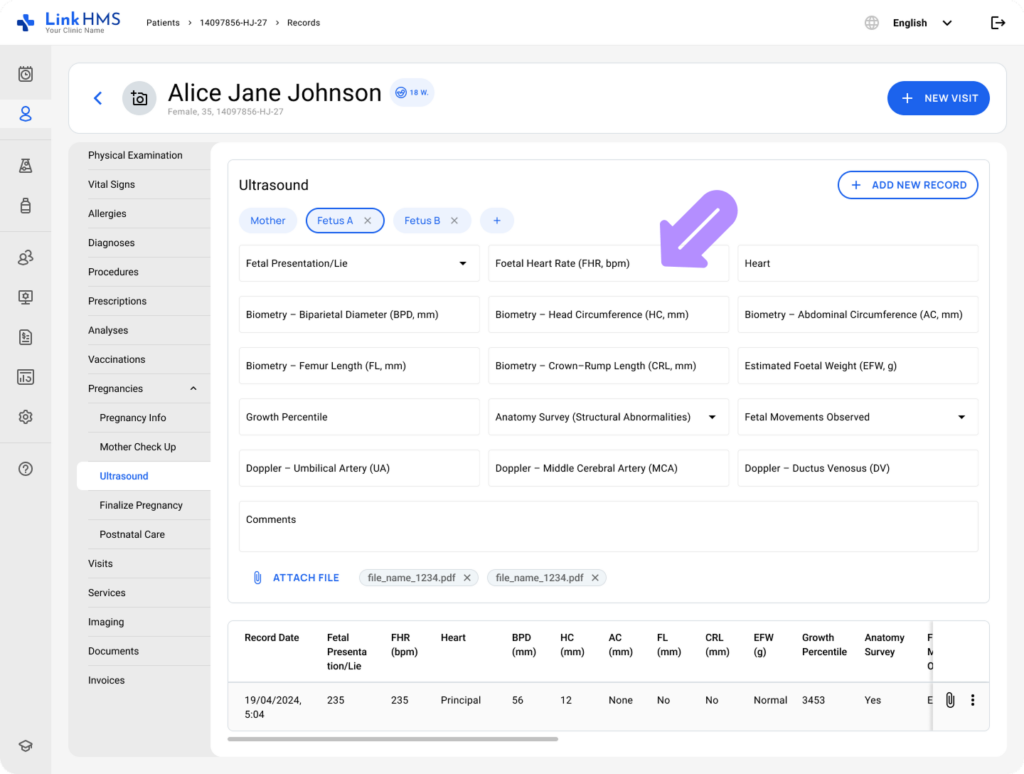
- Présentation fœtale/mensonge – Choisissez la présentation fœtale parmi les options disponibles. (Céphalique, Siège, Transversal, Autre)
- Fréquence cardiaque fœtale (FCF, bpm) – Enregistrez la mesure FHR.
- Cœur – Spécifiez les résultats cardiaques en utilisant du texte libre.
- Biométrie – Diamètre bipariétal (BPD, mm) – Documenter la mesure du diamètre bipariétal.
- Biométrie – Tour de tête (HC, mm) – Ajoutez le tour de tête sous Biométrie.
- Biométrie – Circonférence abdominale (AC, mm) – Enregistrez la circonférence abdominale dans la section Biométrie.
- Biométrie – Longueur du fémur (FL, mm) – Saisissez la mesure FL en millimètres.
- Biométrie – Longueur couronne-croupe (CRL, mm) – Enregistrer la longueur couronne-croupe.
- Poids fœtal estimé (EFW, g) – Entrez l'EFW en grammes.
- Centile de croissance – Spécifiez la valeur du centile de croissance.
- Enquête d'anatomie (anomalies structurelles) – Indiquer le résultat de l’enquête anatomique. (Normal, Anormal)
- Mouvements fœtaux observés – Sélectionnez l'état du mouvement fœtal. (Normal, Réduit, Absent)
- Doppler – Artère ombilicale (UA) – Saisir la mesure de l'artère ombilicale.
- Doppler – Artère cérébrale moyenne (AMC) – Préciser la mesure de l'artère cérébrale moyenne.
- Doppler – Canal veineux (DV) – Enregistrez la valeur du canal veineux.
- Commentaires – Ajoutez des notes de texte supplémentaires.
💡Remarques
Vous pouvez télécharger et joindre des fichiers de support tels que des images, des rapports PDF ou autres directement à l'enregistrement échographique fœtal spécifique.
- Sélectionnez Joindre un fichier pour ajouter un fichier au dossier échographique du fœtus.
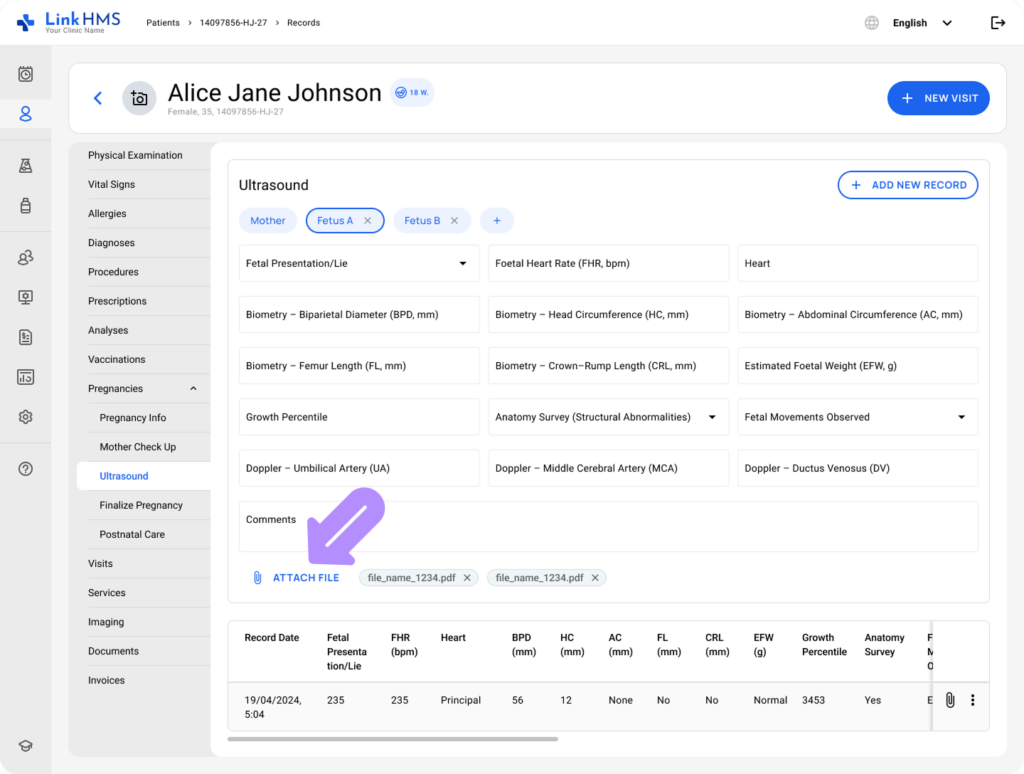
- Une fenêtre contextuelle s'ouvre pour télécharger le fichier sélectionné.
- Cliquez sur Choisir les fichiers sur votre ordinateur pour sélectionner les fichiers.
- Assurez-vous que le fichier respecte les limitations de format et de taille pris en charge avant de le télécharger.
- Formats : PDF, JPG, PNG.
- Taille : max 20 Mo
- Choisissez le type de fichier qui s'applique (Image échographique, Rapport ou Autre).
- Ajoutez des commentaires optionnels (jusqu'à 100 caractères)
- Cliquez sur Télécharger pour joindre le fichier.
💡Remarques
Les fichiers téléchargés apparaissent dans la zone Pièces jointes avec le nom du fichier et une option permettant de les supprimer avant de les enregistrer.
- Une fois que vous avez cliqué sur + Ajouter un nouvel enregistrement, le nouvel enregistrement et ses pièces jointes sont enregistrés.
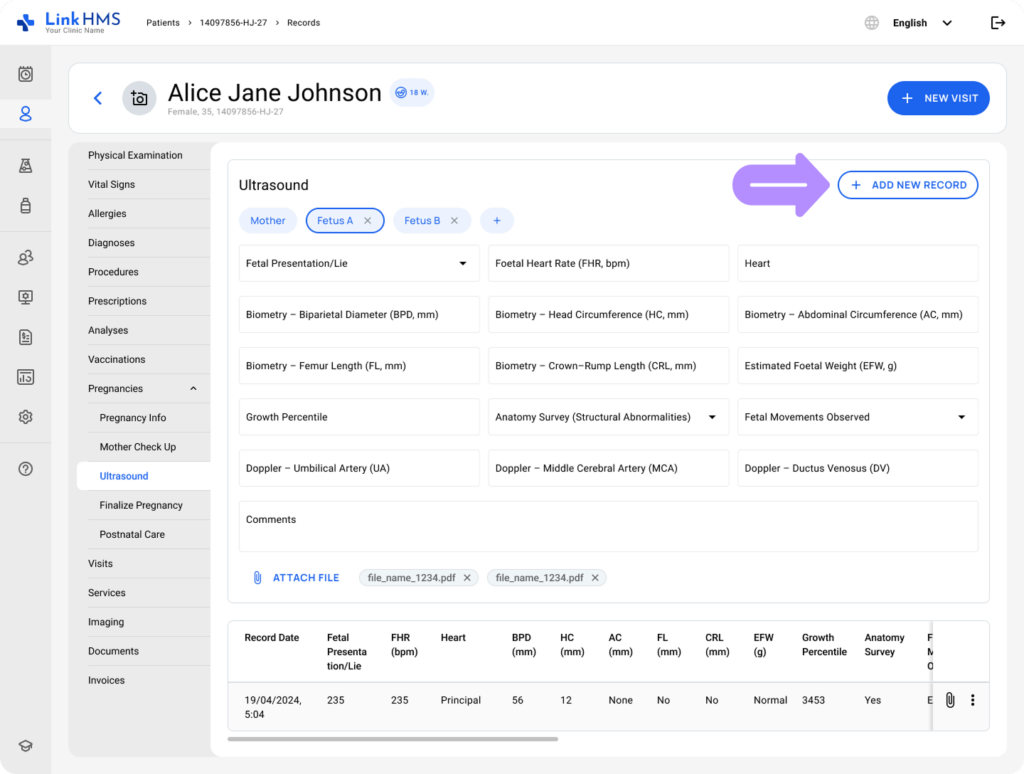
- L'enregistrement est affiché dans le tableau de l'historique de l'échographie fœtale et les pièces jointes restent disponibles pour examen.
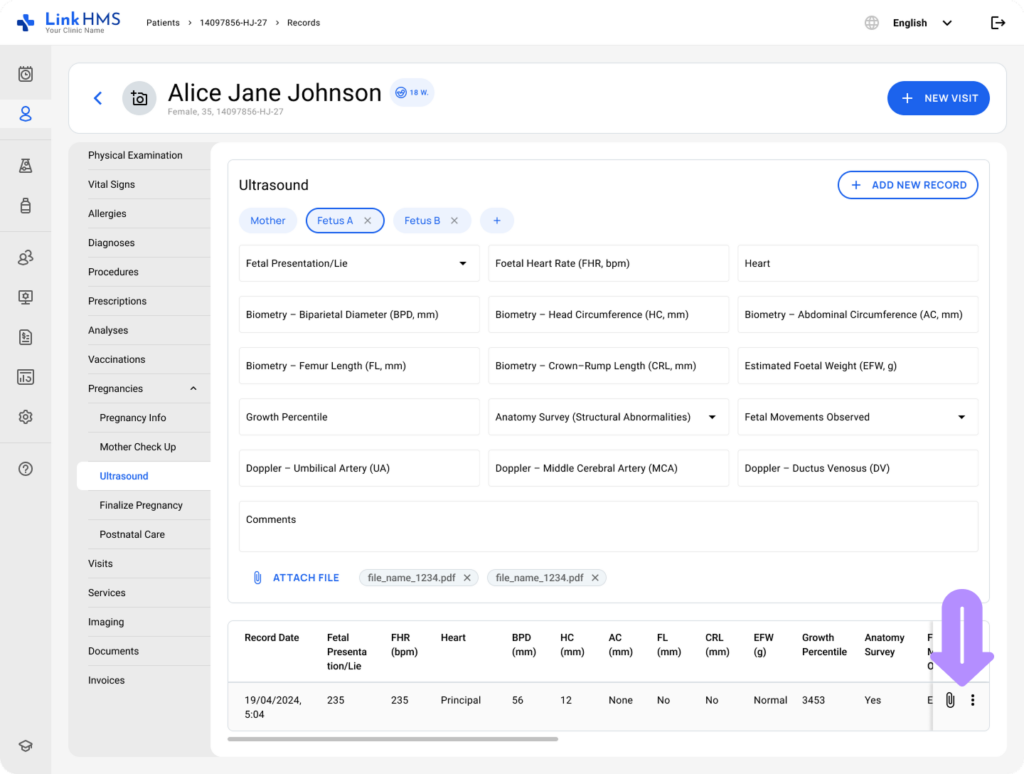
Examen des dossiers et pièces jointes d'échographie fœtale
💡Remarques
Le tableau ci-dessous affiche toutes les entrées d'échographie fœtale enregistrées et prend en charge le défilement horizontal et vertical.
- Pour le fœtus choisi, chaque ligne du tableau comprend les résultats enregistrés, la date d'entrée et les fichiers joints.
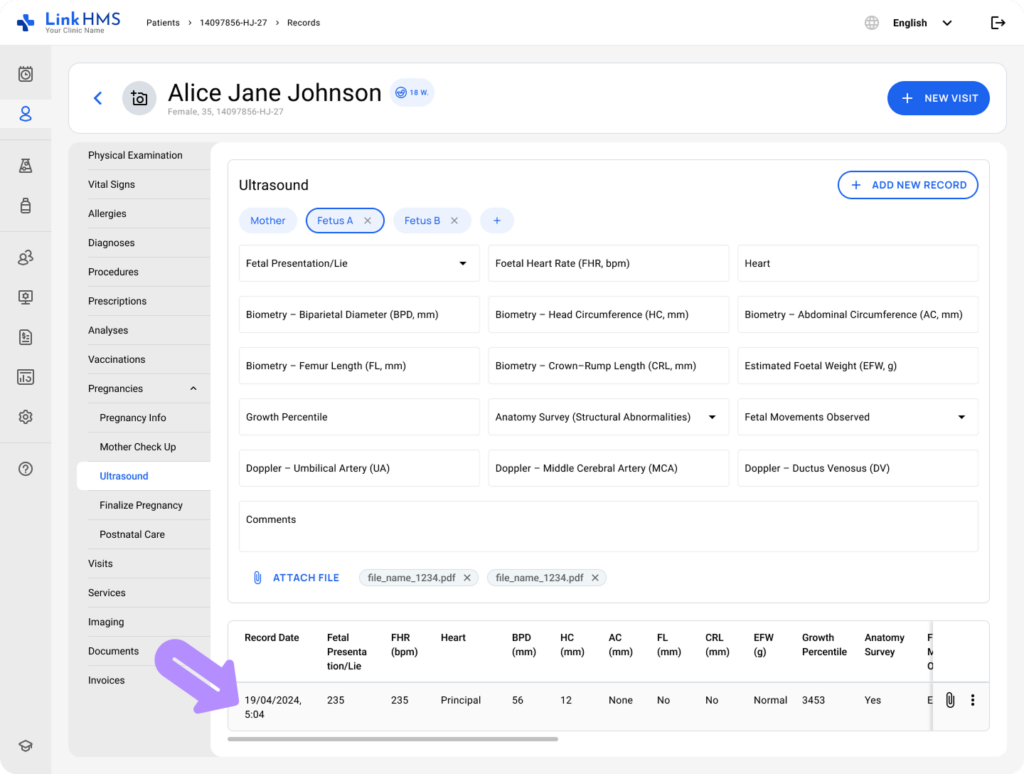
- Si une valeur n'a pas été saisie, le champ apparaît comme un tiret.
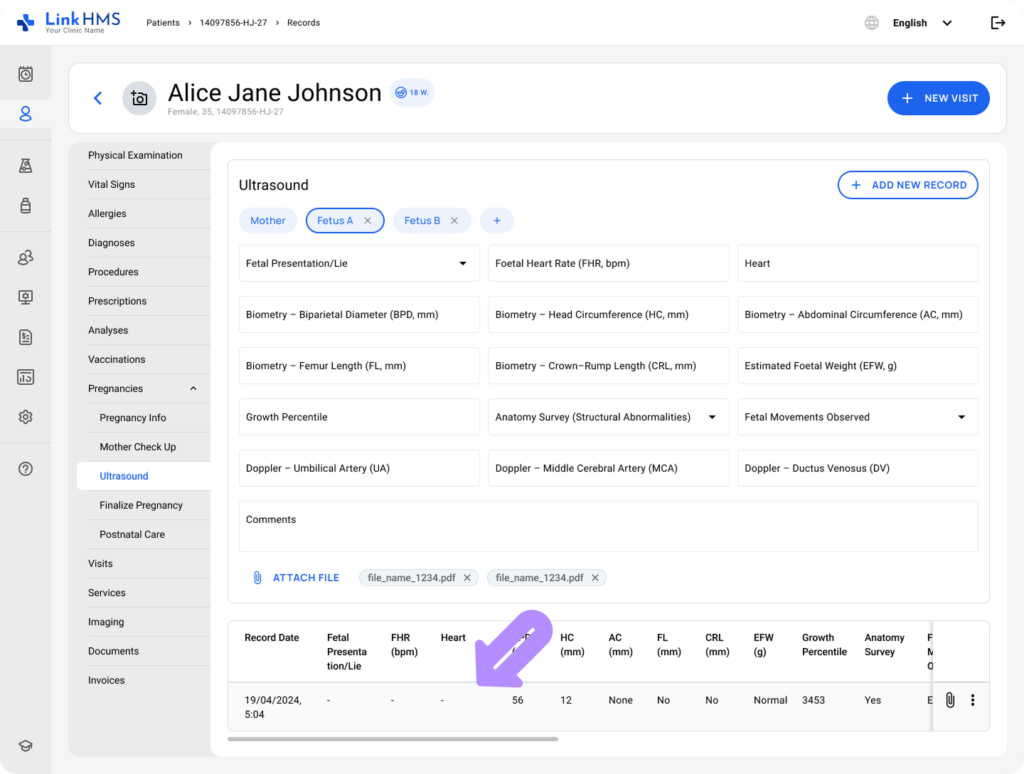
- Utilisez le menu à trois points pour ouvrir le dossier d'échographie en détail complet.
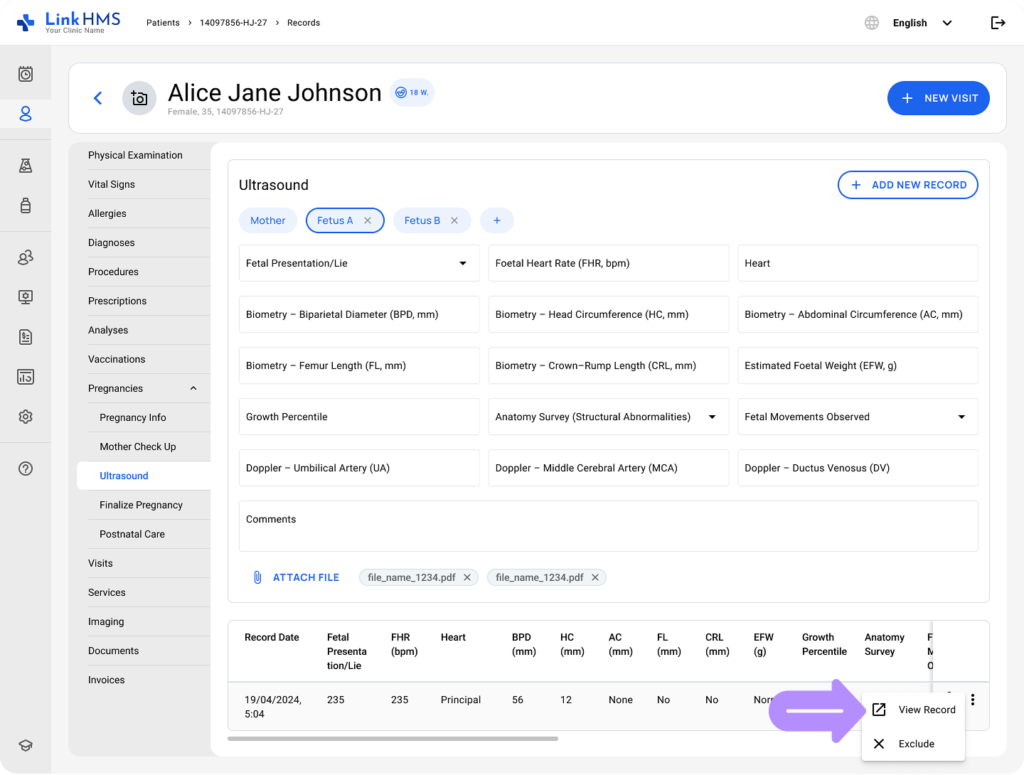
- Sélectionnez l'icône de pièce jointe pour télécharger et examiner le fichier associé.
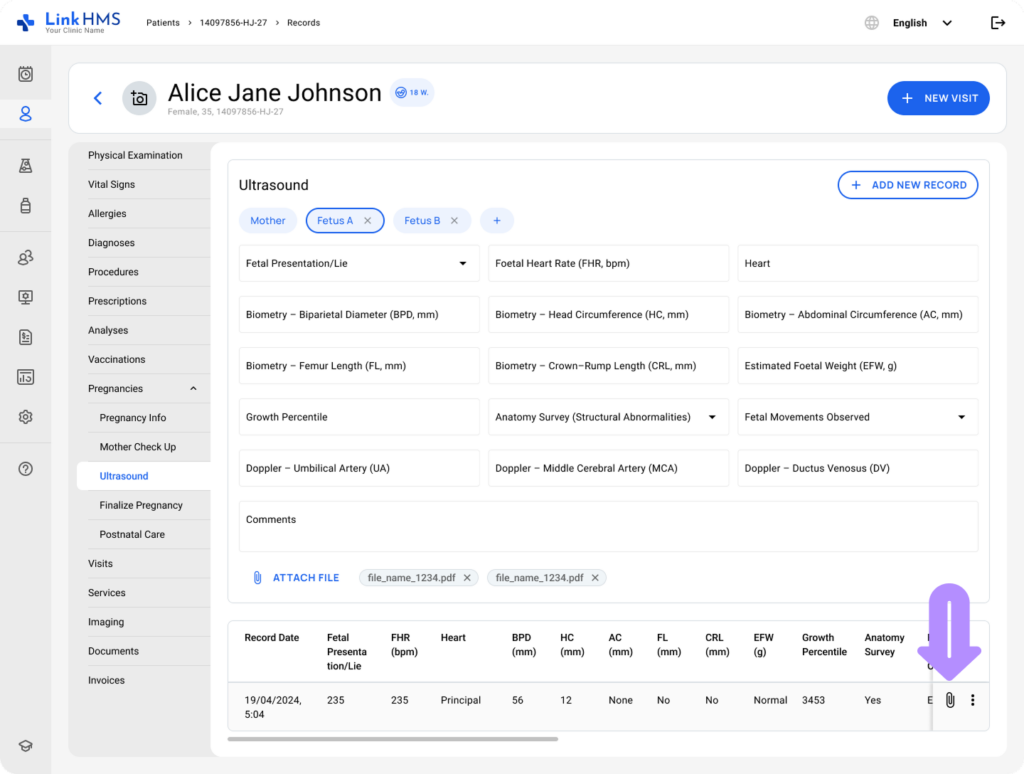
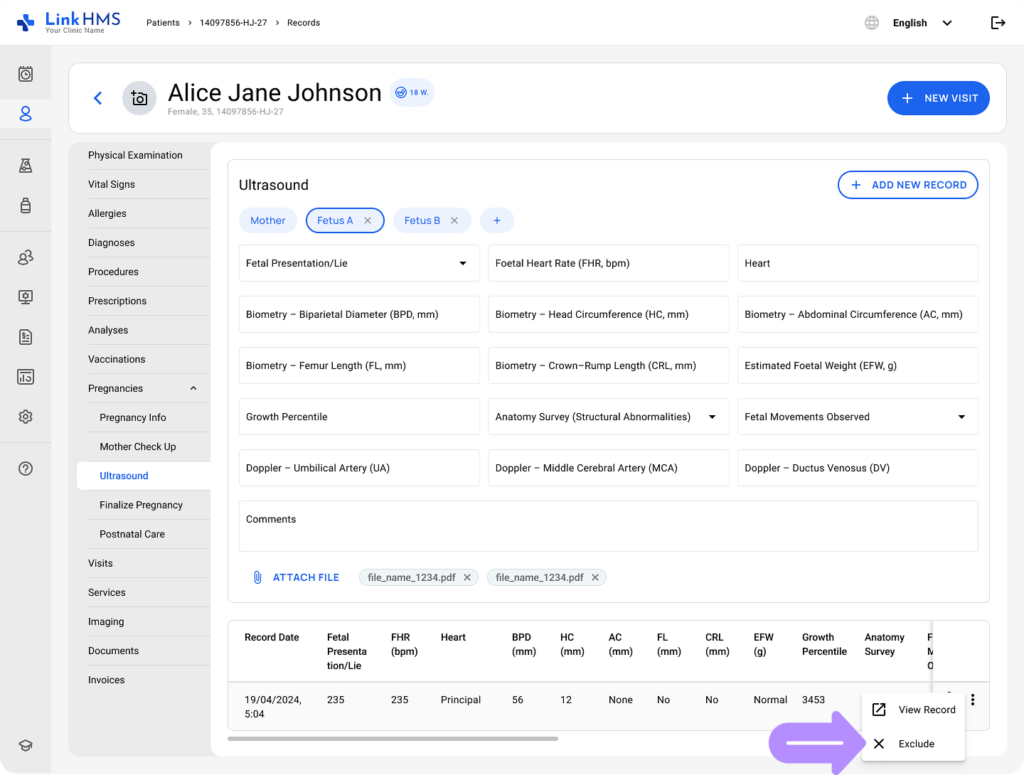
Exclusion des dossiers d'échographie fœtale
- Pour exclure un dossier d'échographie fœtale spécifique, ouvrez le menu à trois points et sélectionnez Exclure.
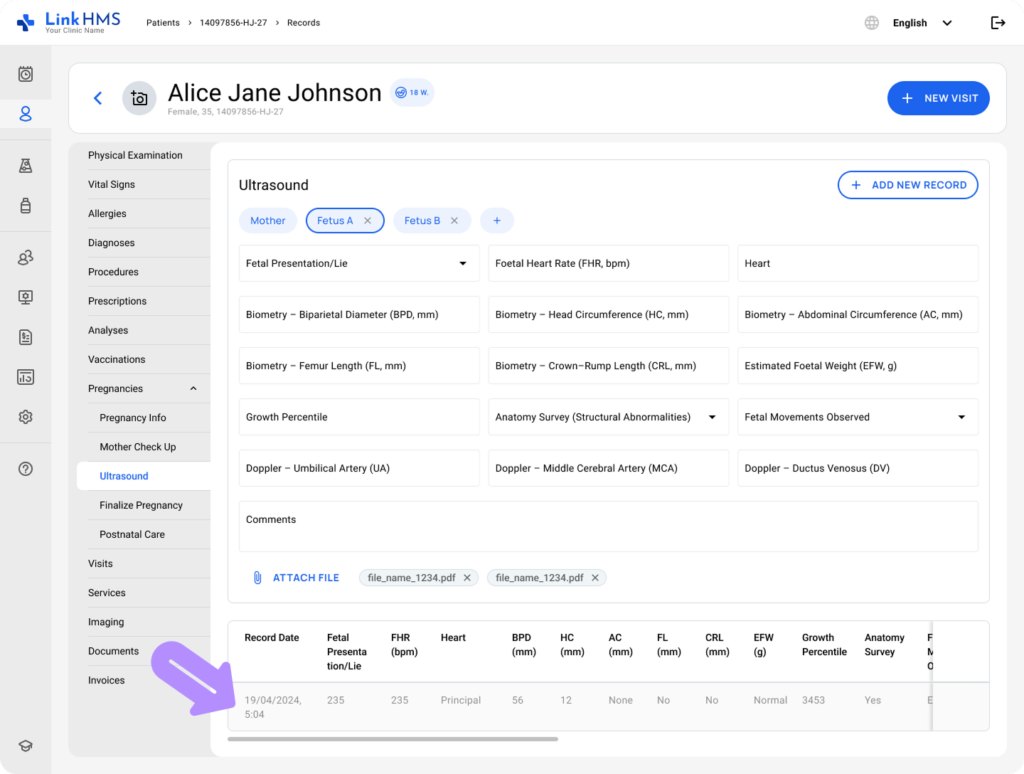
- Lorsqu'il est exclu, le dossier reste dans le tableau dans un état grisé pour référence et examen historique.
L'onglet sous-écho dans LinkHMS offre un moyen structuré d'enregistrer et d'examiner les résultats d'échographie pour les dossiers de la mère et du fœtus, avec un soutien clair pour les grossesses multiples.