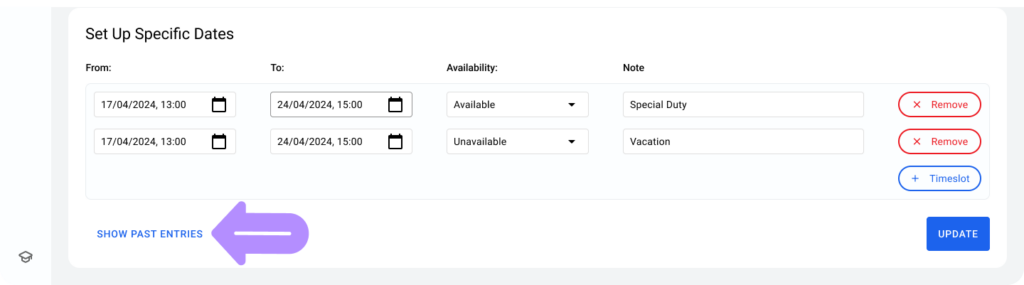
Este guia cobre como configurar e gerenciar horários semanais padrão e datas de disponibilidade específicas para usuários no LinkHMS.
Adicionando um Horário Semanal (Conjunto de Horários)
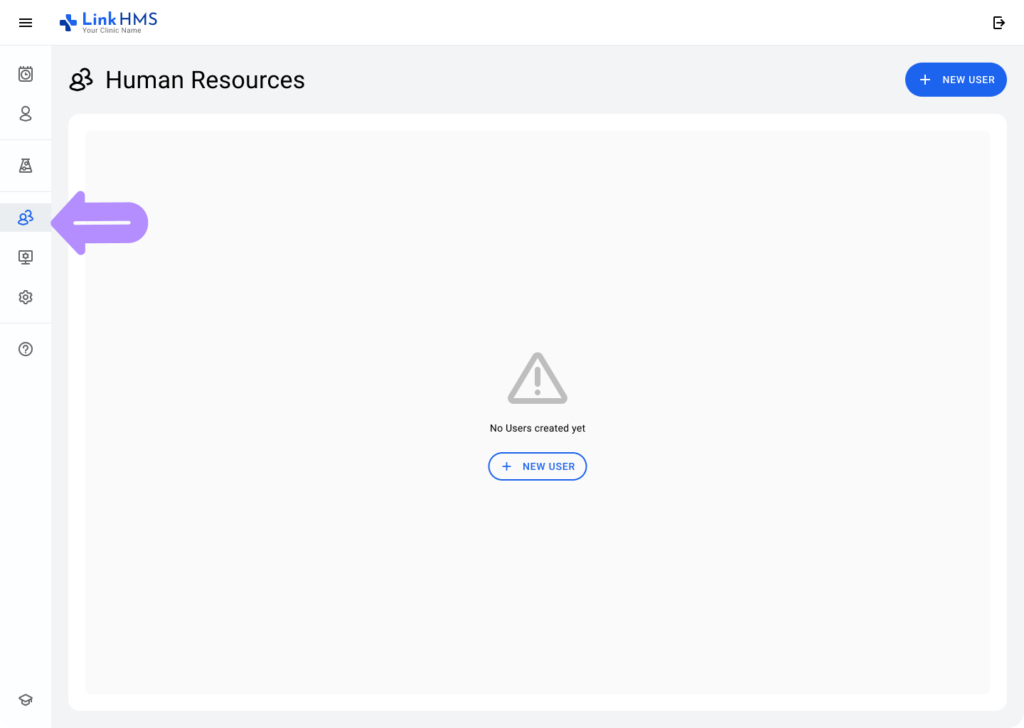
Acesse a Seção de Recursos Humanos:
-
Vá para a aba Recursos Humanos do menu principal.
Selecione o Usuário:
-
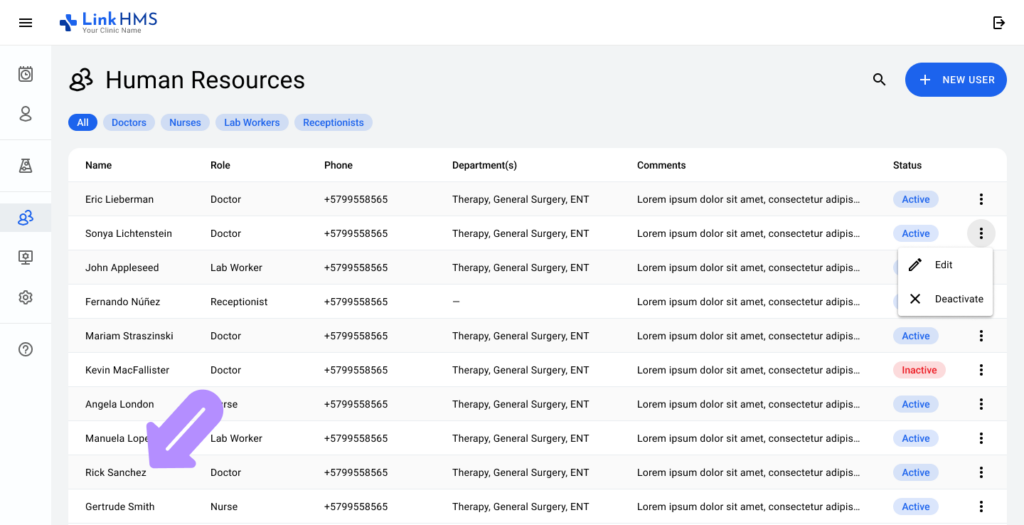
Na lista de usuários, clique no usuário cujo horário você deseja configurar.
Navegue até o Conjunto de Horários:
-
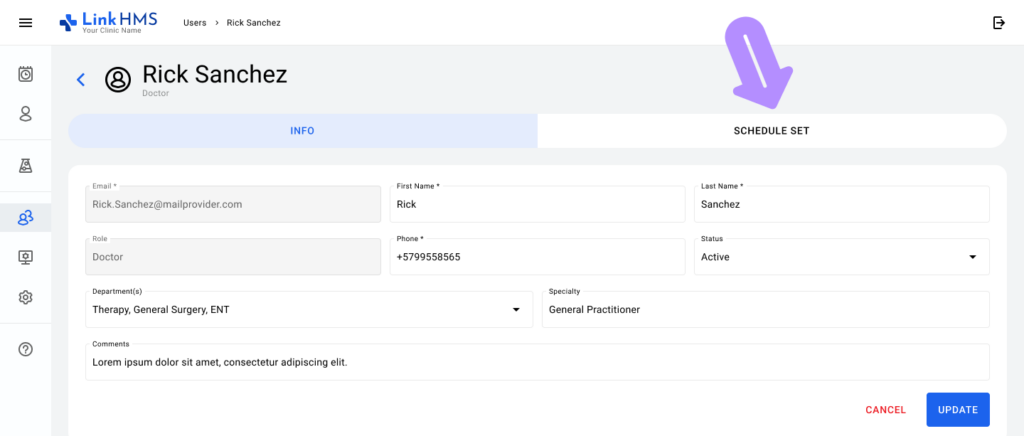
Após abrir o perfil do usuário, selecione Conjunto de Horários .
Adicionar Faixas de Horário ao Horário Semanal:
-
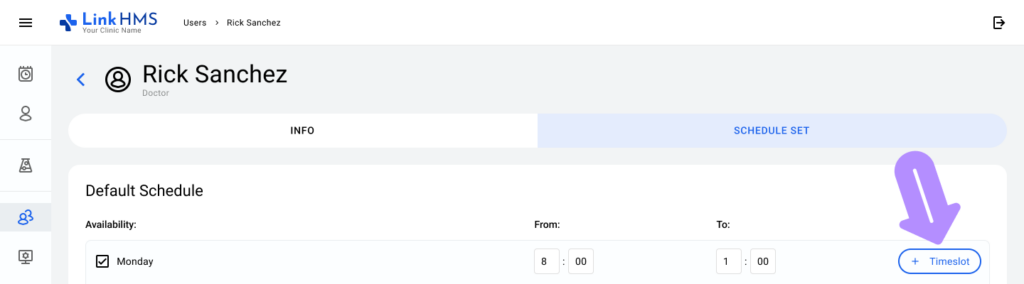
Para cada dia da semana, clique + Faixa de Horário para adicionar um intervalo de horário.
-
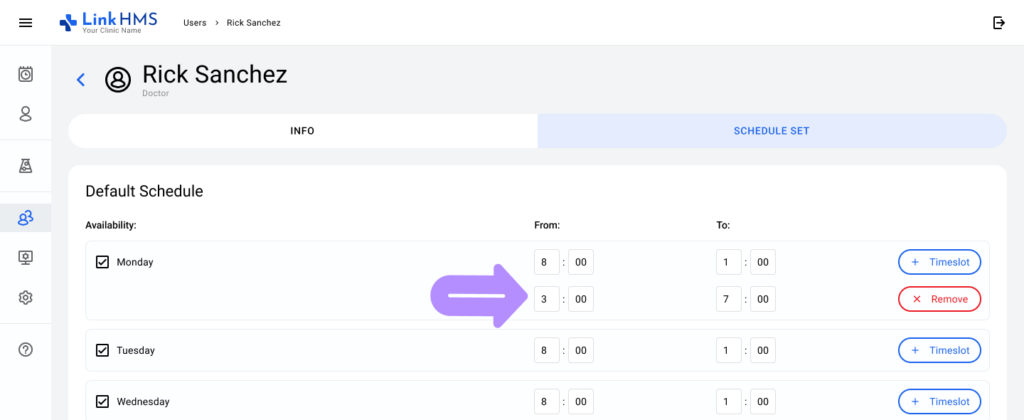
Especifique o início e fim horários para o dia selecionado.
-
Repita esse processo se precisar adicionar mais de uma faixa de horário para o mesmo dia.
Remover uma Faixa de Horário:
-
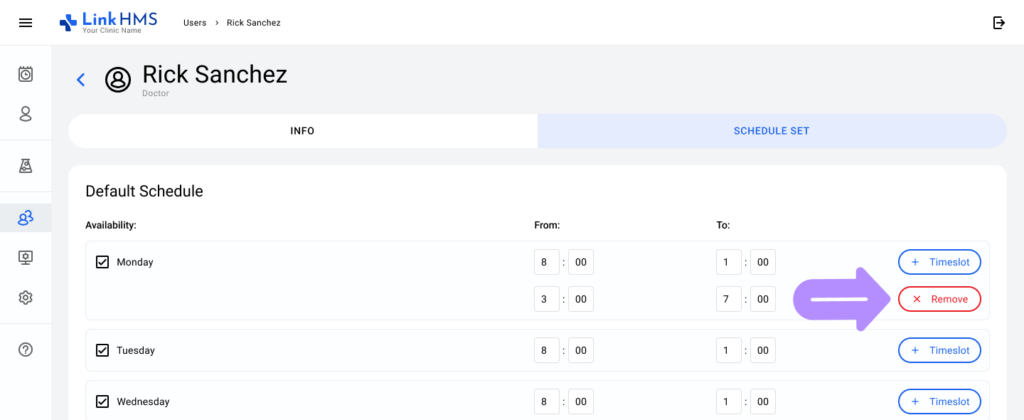
Para remover uma faixa de horário existente, clique Remover ao lado da entrada de horário.
Salvar o Horário Semanal:
-
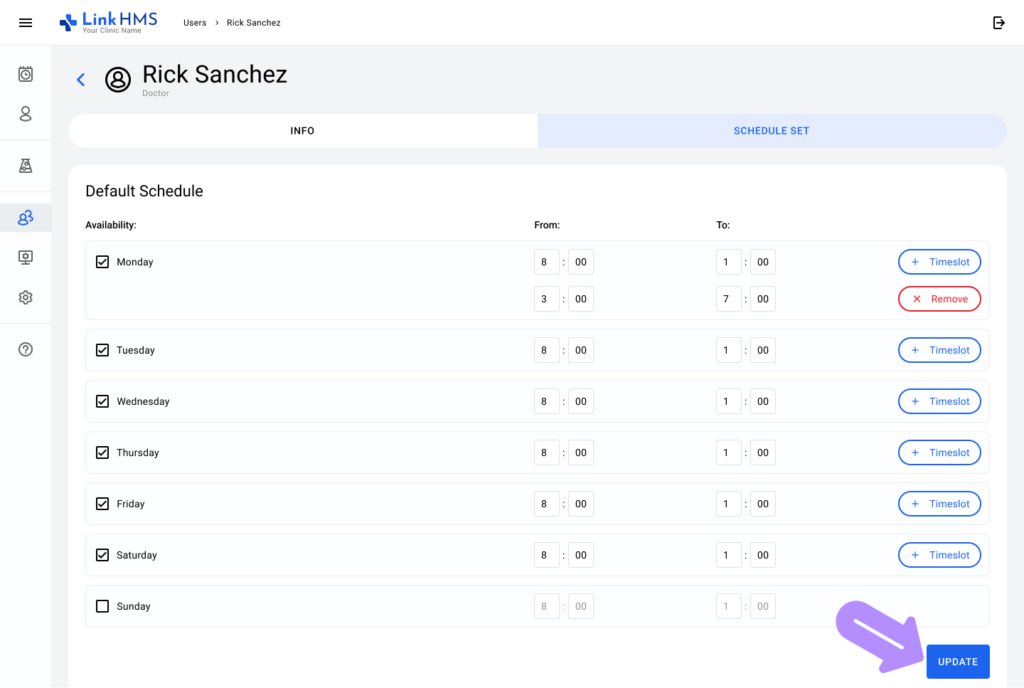
Uma vez que você tenha configurado as faixas de horário desejadas para a semana, clique Atualizar para salvar o horário.
Configuração de Datas de Disponibilidade Específicas (Datas Específicas)
Role até a Seção de Datas Específicas:
-
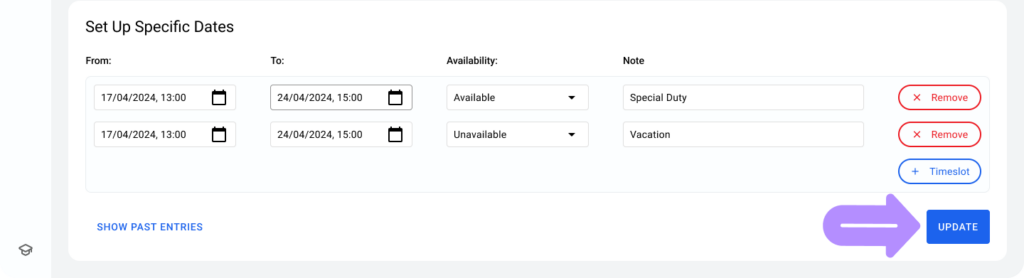
Abaixo do horário semanal, você encontrará o Configurar Datas Específicas seção.
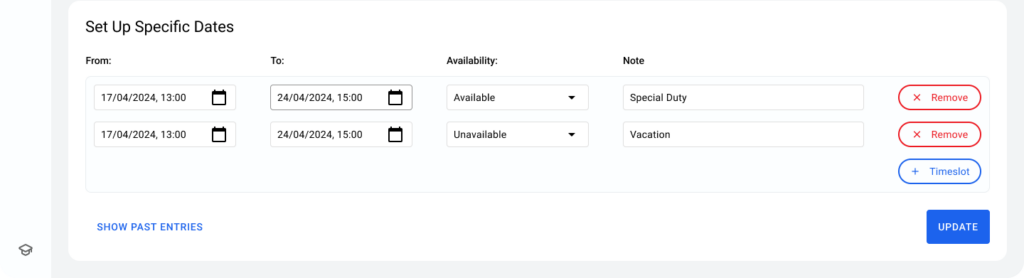
Adicionar um Intervalo de Data Específico:
-
Clique + Faixa de Horário para adicionar uma nova entrada para datas específicas. Selecione as datas de início e fim no calendário.
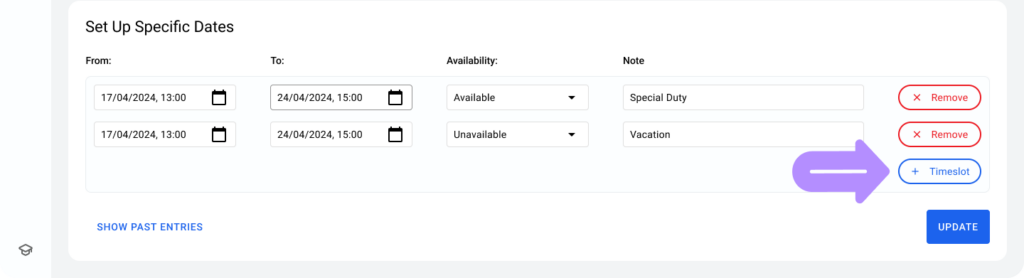
Definir Disponibilidade:
-
No Disponibilidade menu suspenso, escolha se o usuário está Disponível ou Indisponível nas datas selecionadas.
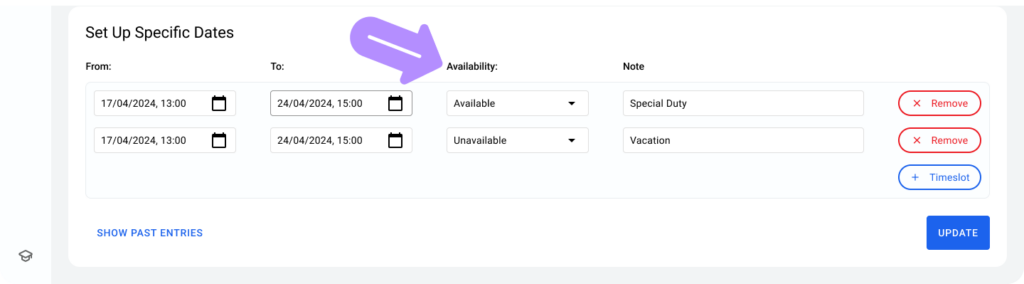
Adicionar Notas:
-
Se necessário, adicione quaisquer comentários ou detalhes no campo Campo de Notas para esclarecer a disponibilidade específica.
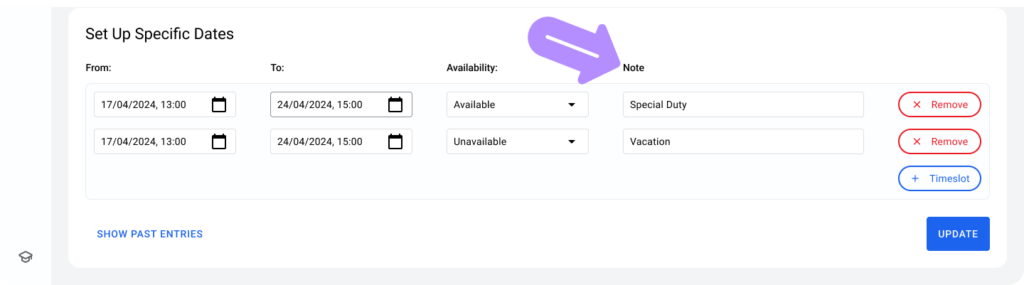
Salvar Datas Específicas:
-
Após inserir os detalhes, clique Atualizar para salvar a disponibilidade da data específica.
Remover um Intervalo de Data:
-
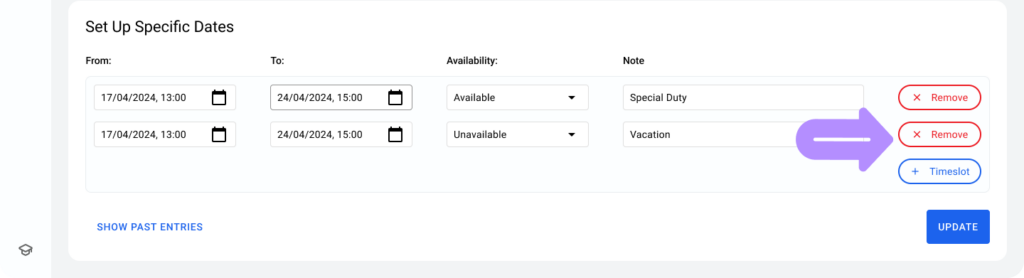
Se precisar excluir um intervalo de data específico, clique Remover ao lado da entrada.
Visualizar Entradas Passadas:
-
Para revisar ou modificar entradas de data passadas, clique Mostrar Entradas Passadas.