Esta guía cubre cómo configurar y gestionar horarios semanales predeterminados y fechas de disponibilidad específicas para los usuarios en LinkHMS.
Agregar un horario semanal (conjunto de horarios)
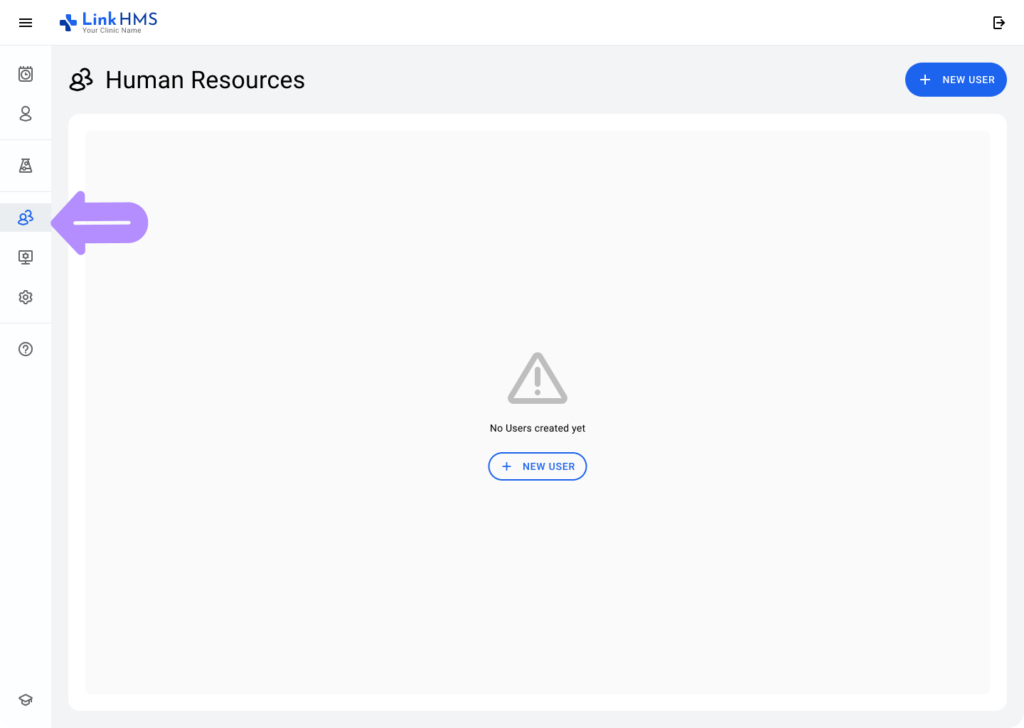
Acceder a la sección de Recursos Humanos:
-
Ir a la pestaña Recursos humanos del menú principal.
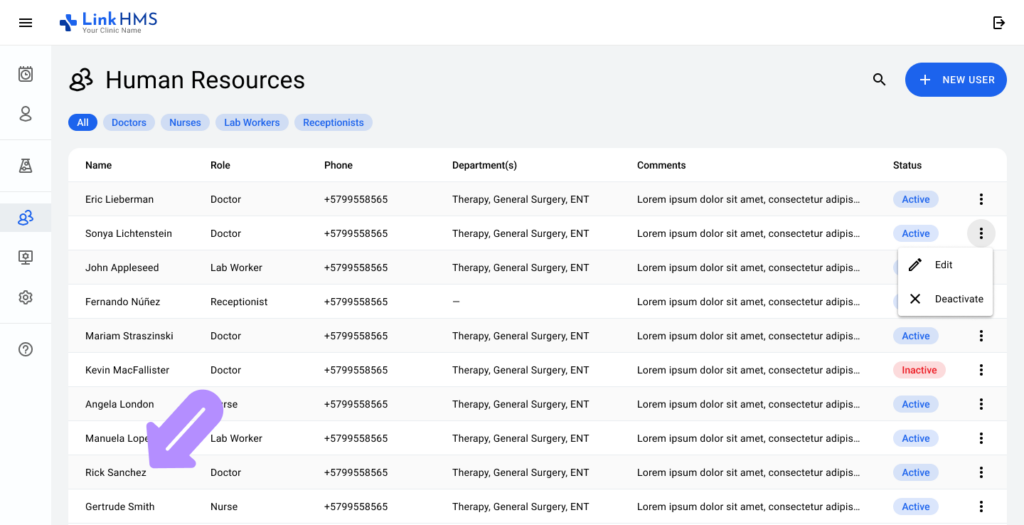
Seleccionar el usuario:
-
De la lista de usuarios, haga clic en el usuario cuyo horario desea configurar.
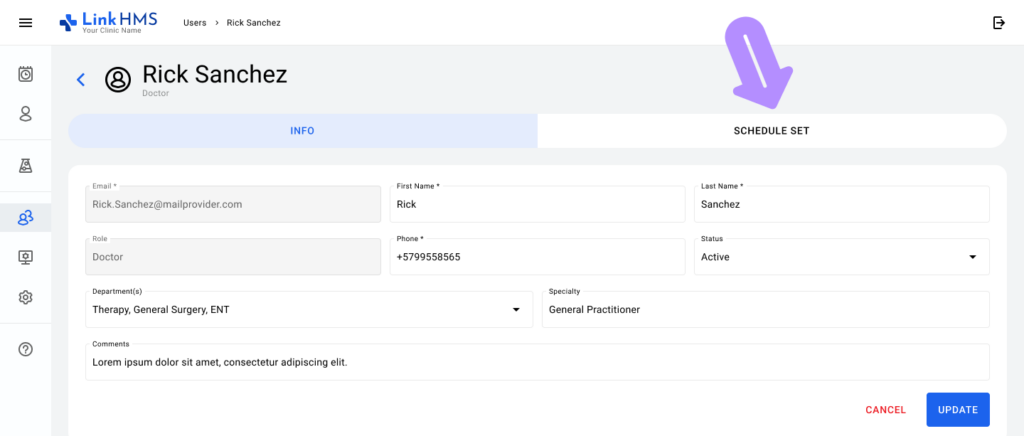
Navegar a conjunto de horarios:
-
Después de abrir el perfil del usuario, seleccione Conjunto de horarios .
Agregar franjas horarias al horario semanal:
-
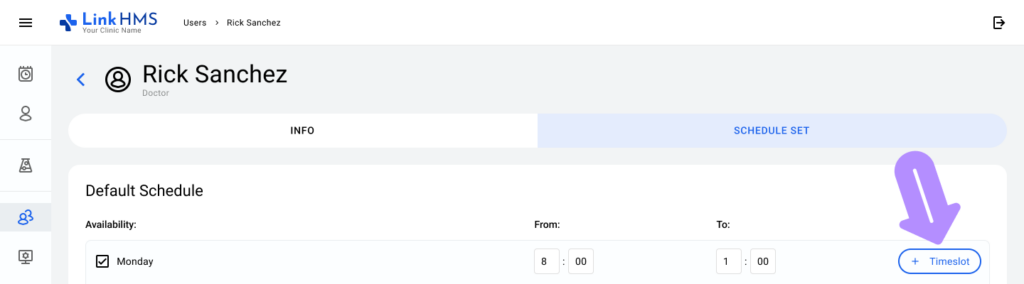
Para cada día de la semana, haga clic + Franja horaria para agregar un rango de tiempo.
-
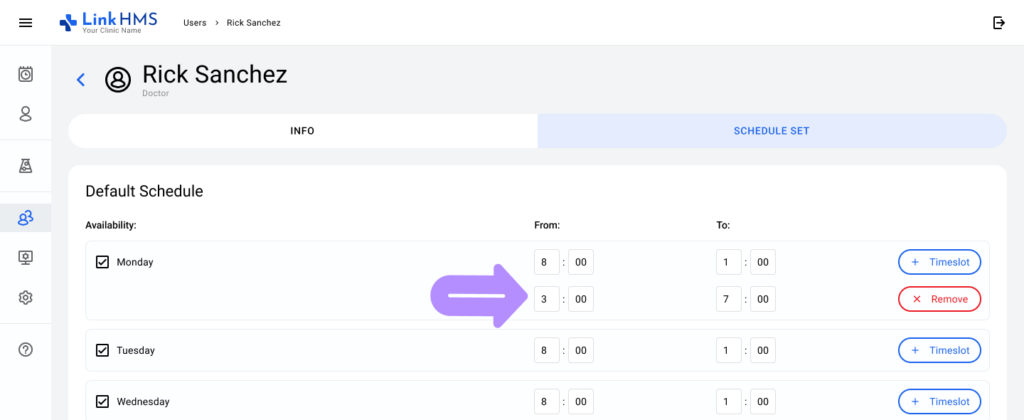
Especifique el inicio y fin horarios para el día seleccionado.
-
Repita este proceso si necesita agregar más de una franja horaria para el mismo día.
Eliminar una franja horaria:
-
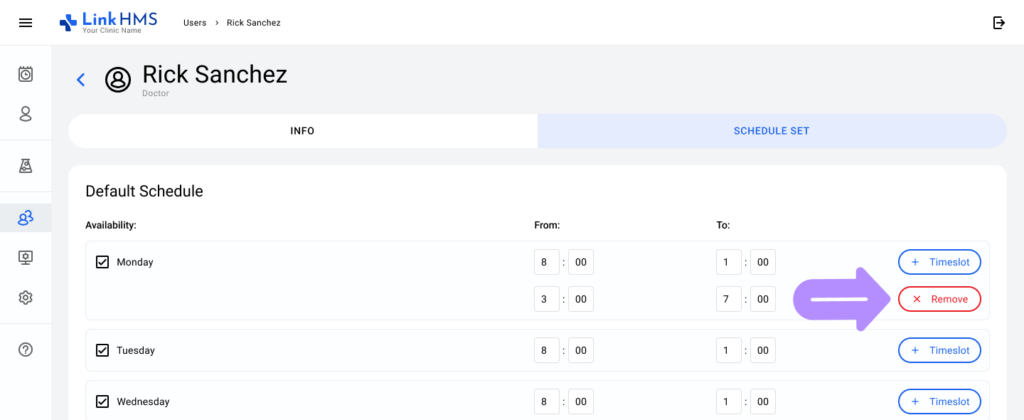
Para eliminar una franja horaria existente, haga clic Eliminar junto a la entrada de tiempo.
Guardar el horario semanal:
-
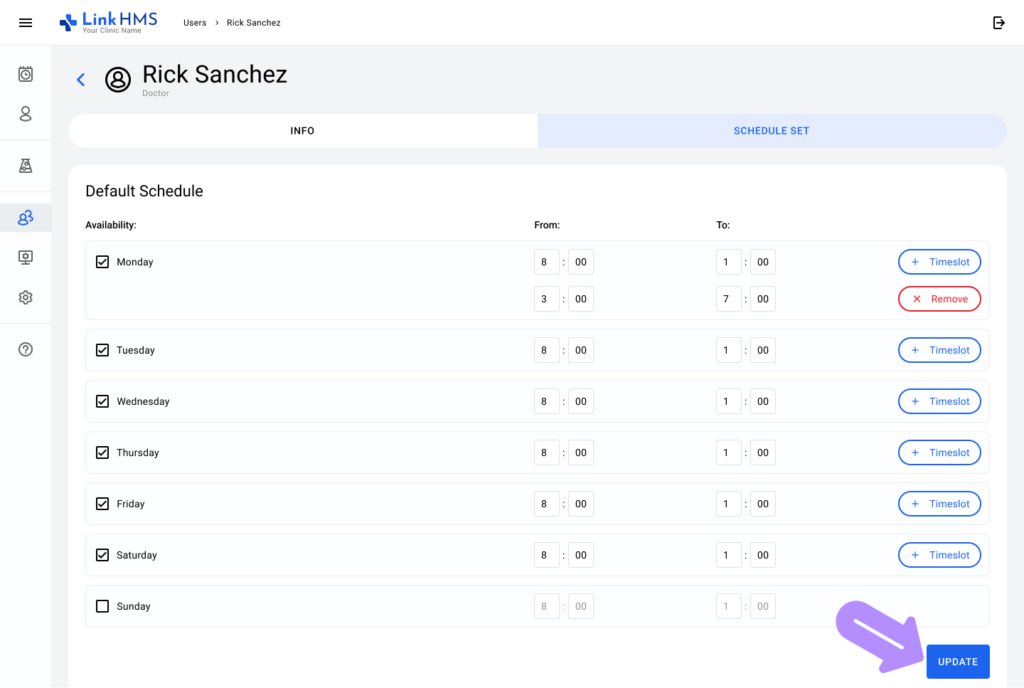
Una vez que haya configurado las franjas horarias deseadas para la semana, haga clic Actualizar para guardar el horario.
Configuración de fechas de disponibilidad específicas (fechas específicas)
Desplácese a la sección de Fechas específicas:
-
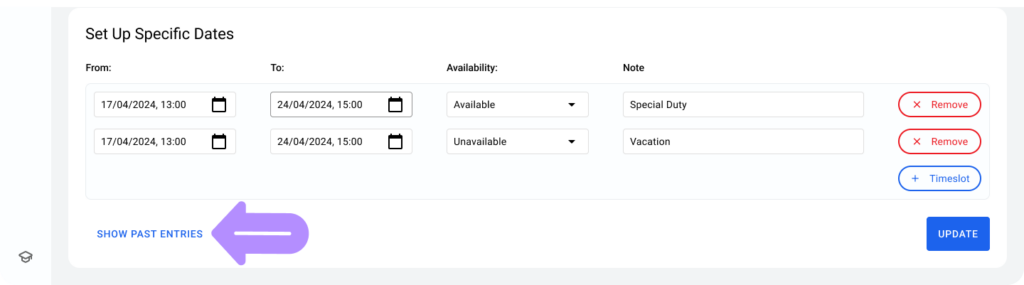
Debajo del horario semanal, encontrará el Configurar Fechas específicas sección.
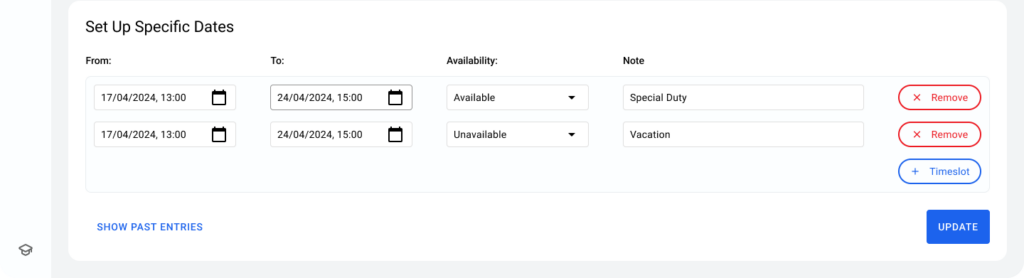
Agregar un rango de fechas específicas:
-
Haga clic + Franja horaria para agregar una nueva entrada para fechas específicas. Seleccione las fechas de inicio y fin del calendario.
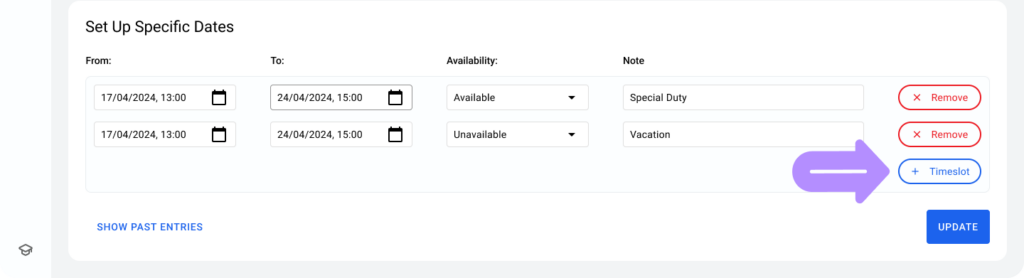
Definir disponibilidad:
-
Desde el Disponibilidad desplegable, elija si el usuario está Disponible o No disponible en las fechas seleccionadas.
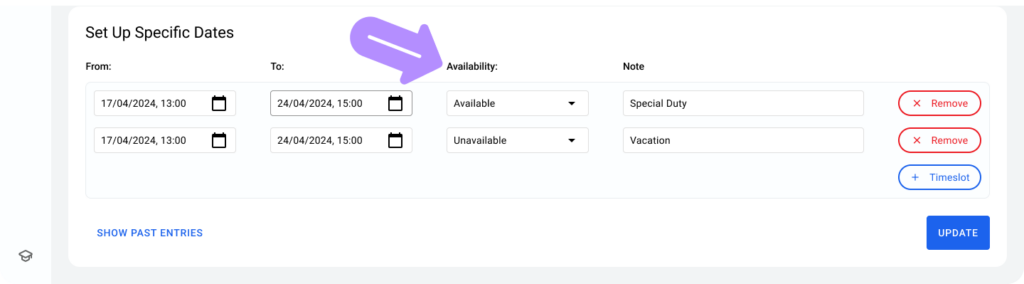
Agregar notas:
-
Si es necesario, agregue cualquier comentario o detalle en el campo Nota para aclarar la disponibilidad específica.
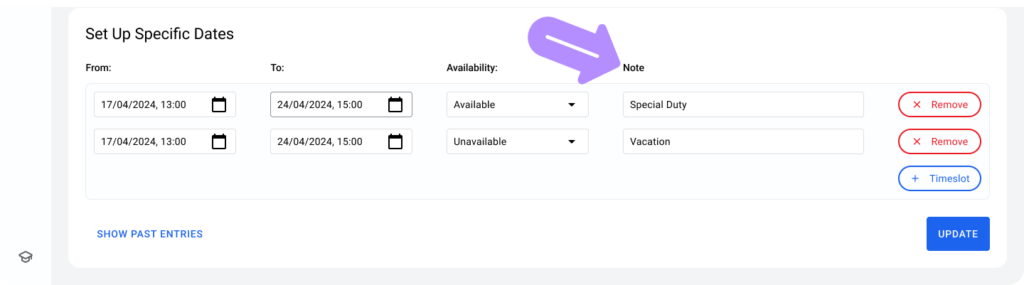
Guardar fechas específicas:
-
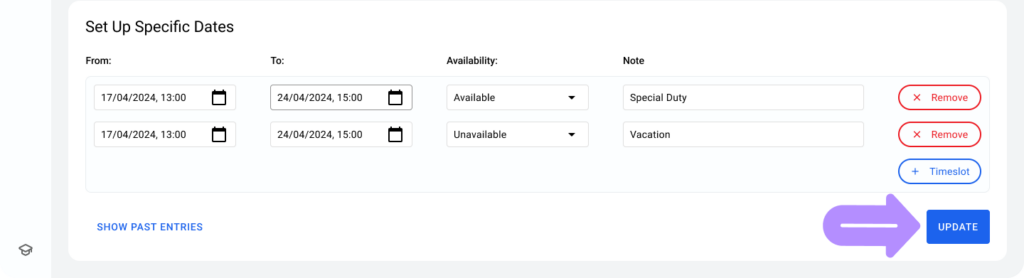
Después de ingresar los detalles, haga clic Actualizar para guardar la disponibilidad de fechas específicas.
Eliminar un rango de fechas:
-
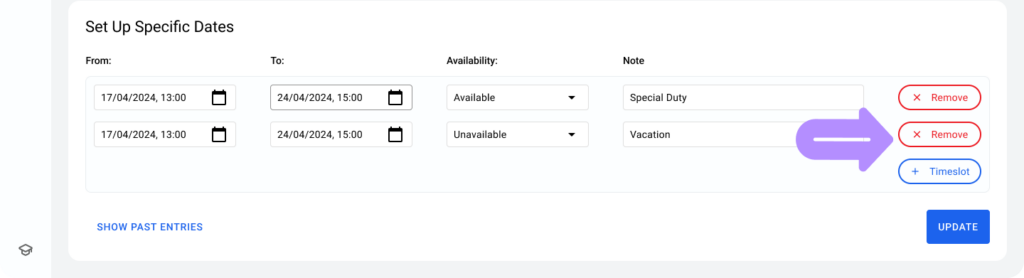
Si necesita eliminar un rango de fechas específicas, haga clic Eliminar junto a la entrada.
Ver entradas anteriores:
-
Para revisar o modificar entradas de fechas pasadas, haga clic Mostrar entradas pasadas.