Ce guide couvre la façon de configurer et de gérer les horaires hebdomadaires par défaut et les dates de disponibilité spécifiques pour les utilisateurs dans LinkHMS.
Ajout d'un horaire hebdomadaire (ensemble d'horaires)
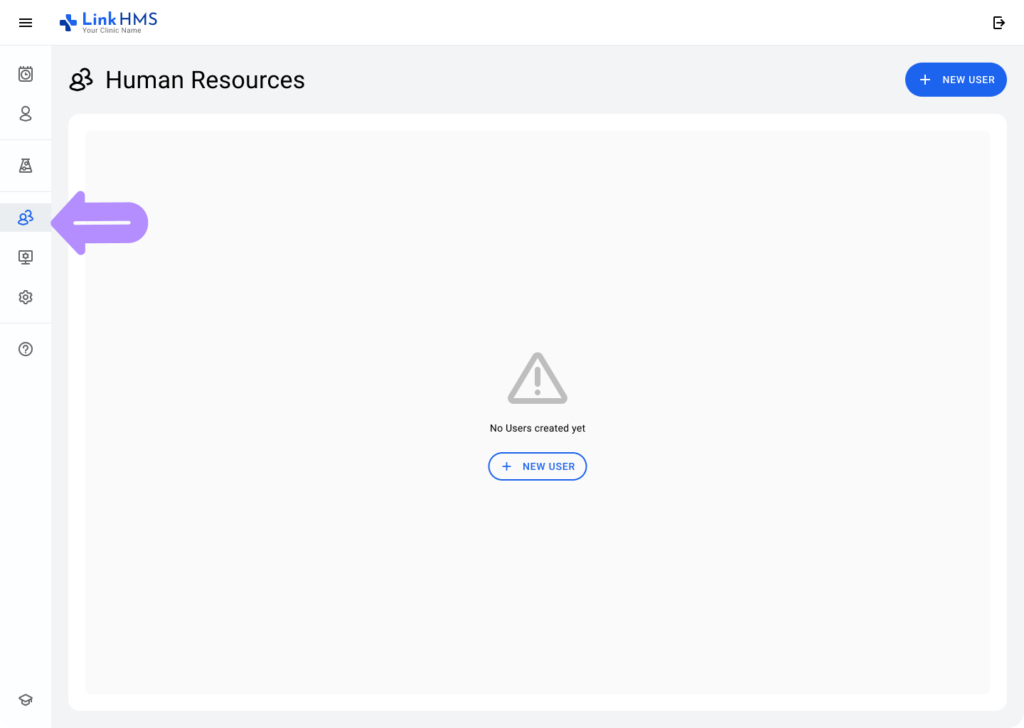
Accédez à la section Ressources humaines :
-
Allez à l'onglet Ressources humaines du menu principal.
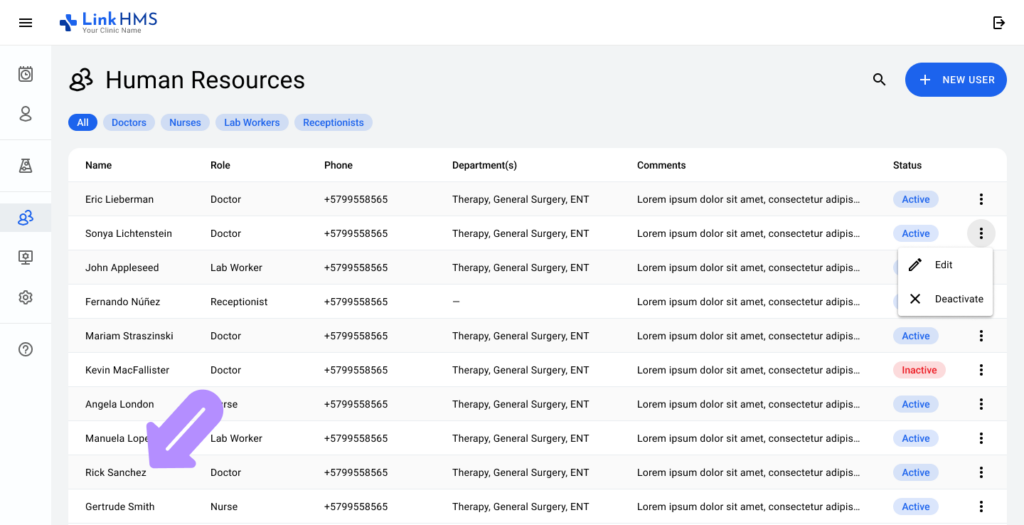
Sélectionnez l'utilisateur :
-
Dans la liste des utilisateurs, cliquez sur l'utilisateur dont vous souhaitez définir l'horaire.
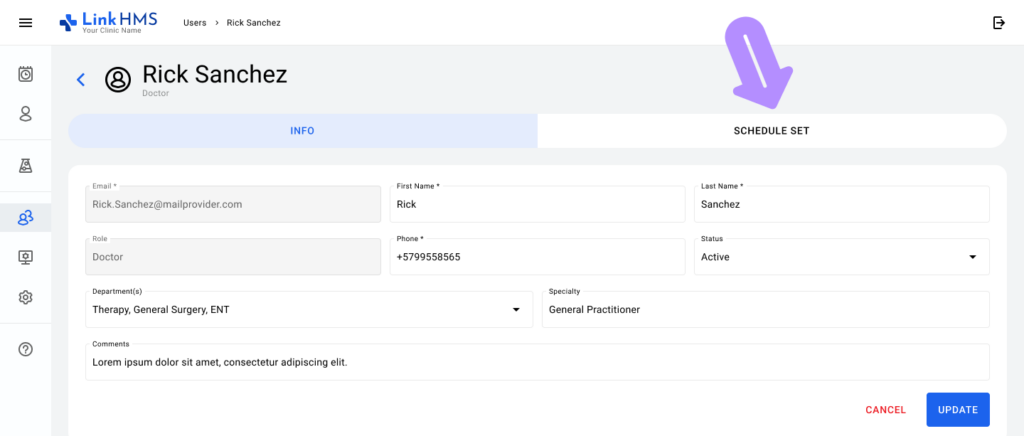
Accédez à l'ensemble des horaires :
-
Après avoir ouvert le profil de l'utilisateur, sélectionnez Ensemble d'horaires .
Ajouter des créneaux horaires à l'horaire hebdomadaire :
-
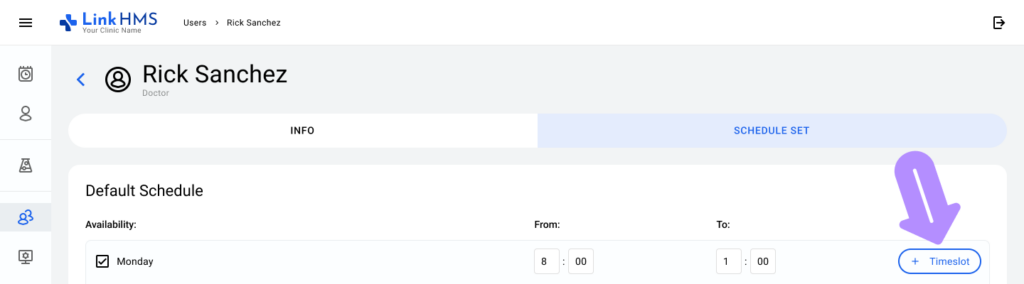
Pour chaque jour de la semaine, cliquez + Créneau horaire pour ajouter une plage horaire.
-
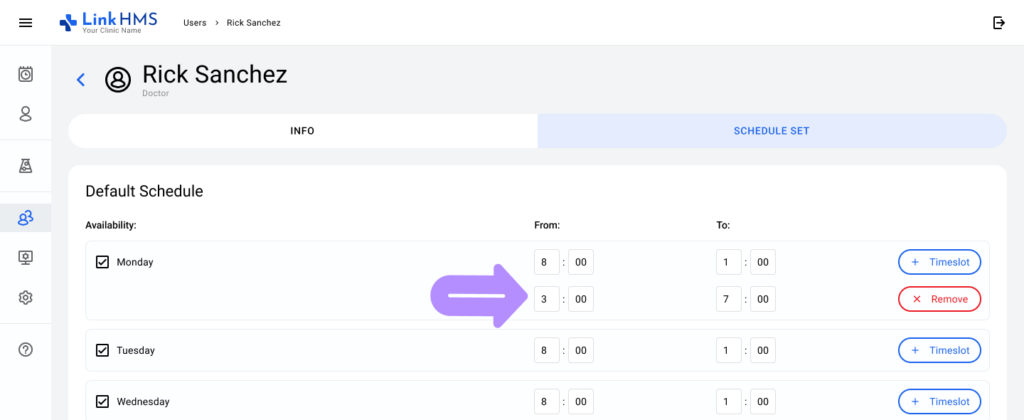
Spécifiez le début et fin heures pour le jour sélectionné.
-
Répétez ce processus si vous devez ajouter plus d'un créneau horaire pour le même jour.
Supprimer un créneau horaire :
-
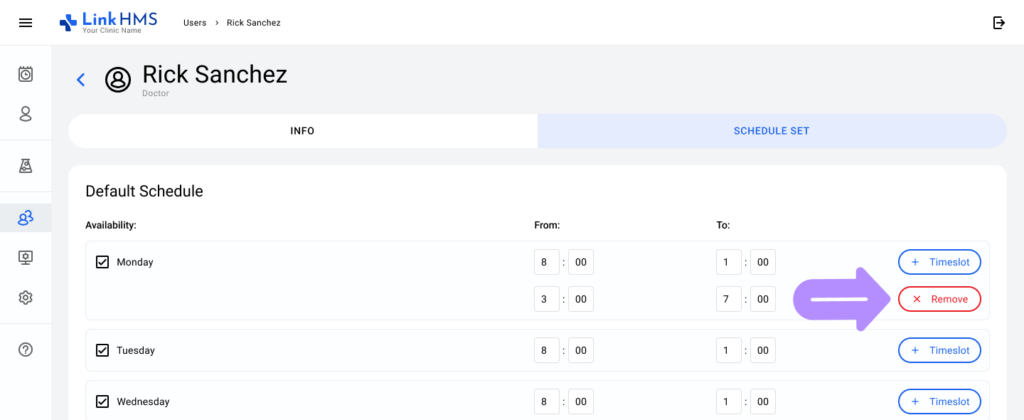
Pour supprimer un créneau horaire existant, cliquez Supprimer à côté de l'entrée horaire.
Enregistrer l'horaire hebdomadaire :
-
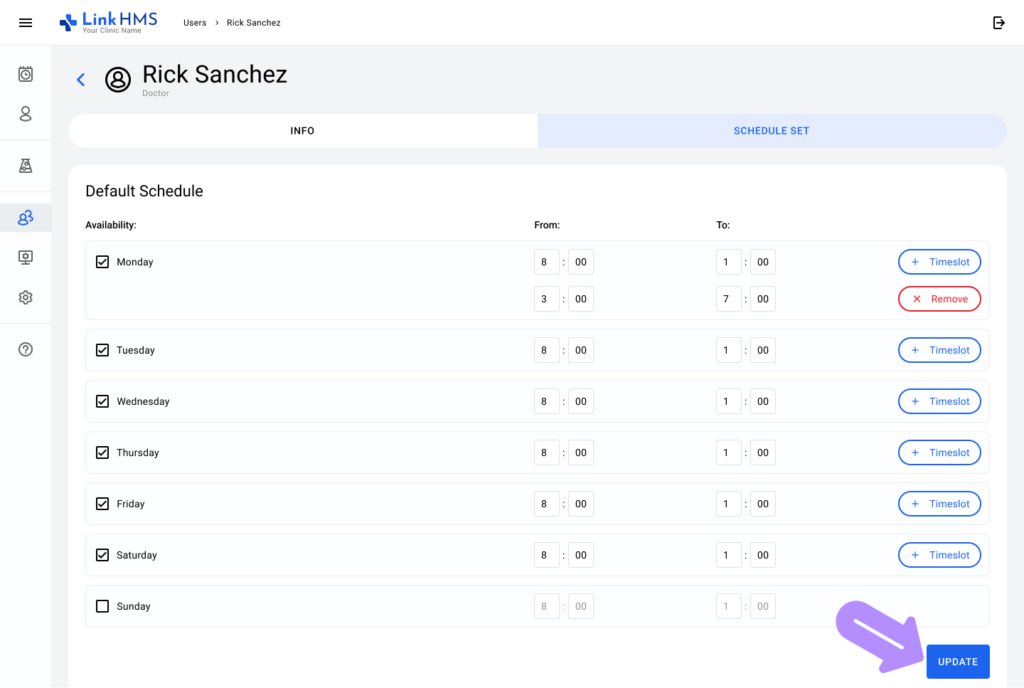
Une fois que vous avez défini les créneaux horaires souhaités pour la semaine, cliquez Mettre à jour pour enregistrer l'horaire.
Configuration des dates de disponibilité spécifiques (dates spécifiques)
Faites défiler jusqu'à la section Dates spécifiques :
-
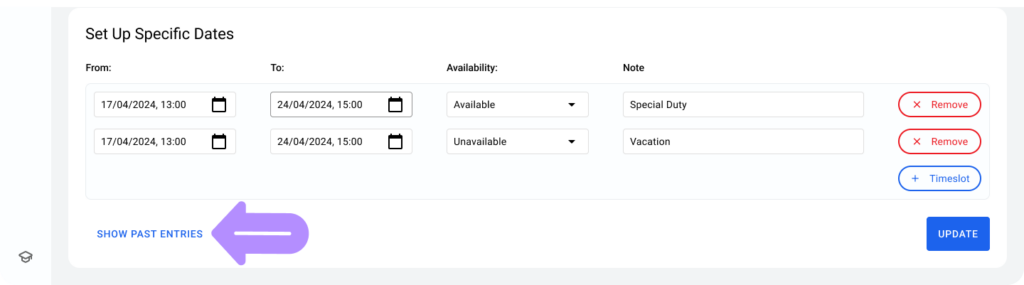
Sous l'horaire hebdomadaire, vous trouverez le Configurer Dates spécifiques section.
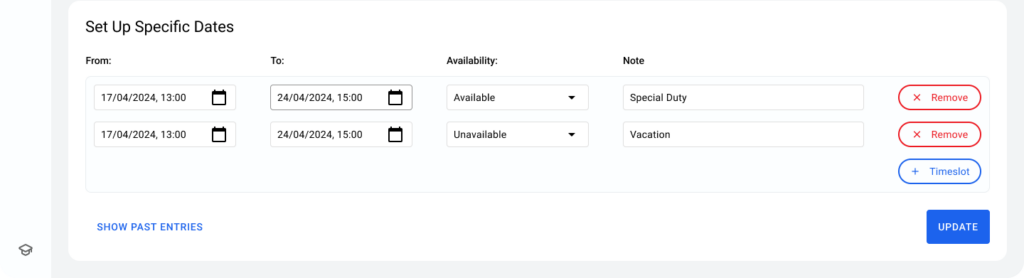
Ajouter une plage de dates spécifique :
-
Cliquez + Créneau horaire pour ajouter une nouvelle entrée pour des dates spécifiques. Sélectionnez les dates de début et de fin dans le calendrier.
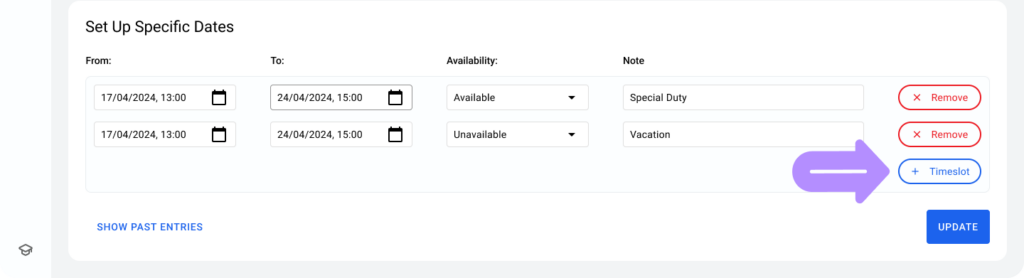
Définir la disponibilité :
-
Dans le menu déroulant Disponibilité , choisissez si l'utilisateur est Disponible ou Indisponible aux dates sélectionnées.
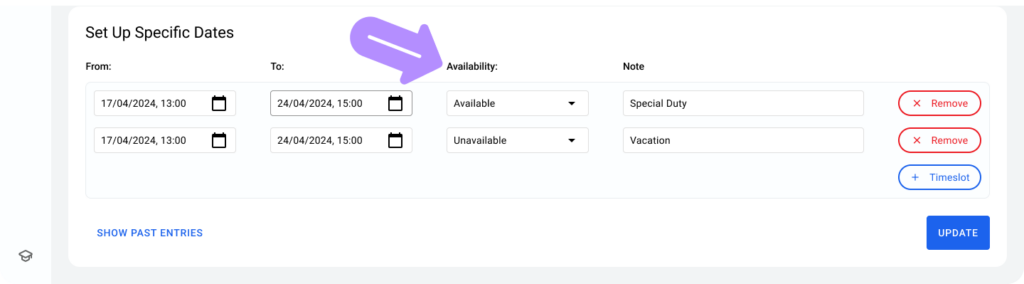
Ajouter des notes :
-
Si nécessaire, ajoutez des commentaires ou des détails dans le Champ de note pour clarifier la disponibilité spécifique.
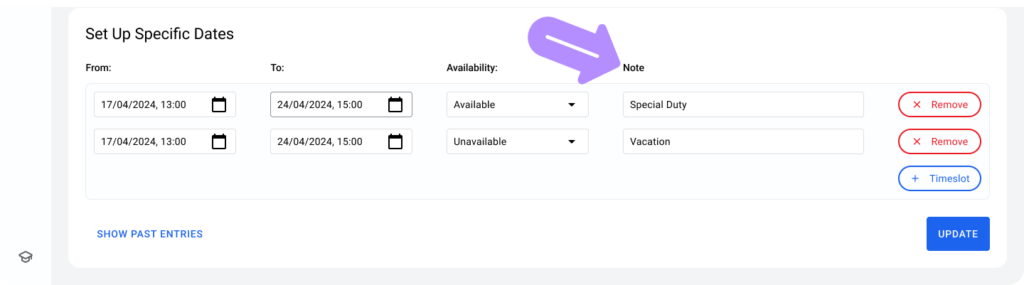
Enregistrer les dates spécifiques :
-
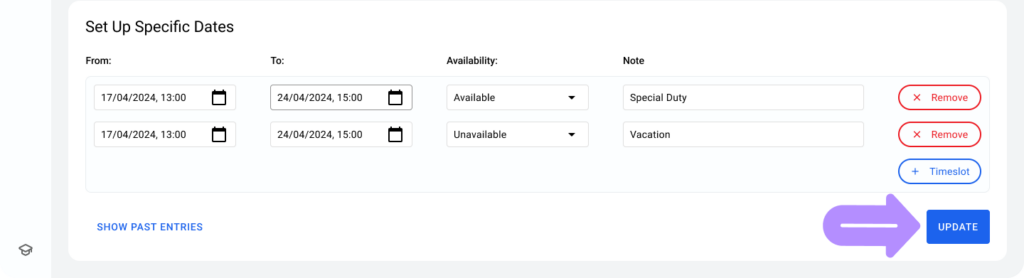
Après avoir saisi les détails, cliquez Mettre à jour pour enregistrer la disponibilité des dates spécifiques.
Supprimer une plage de dates :
-
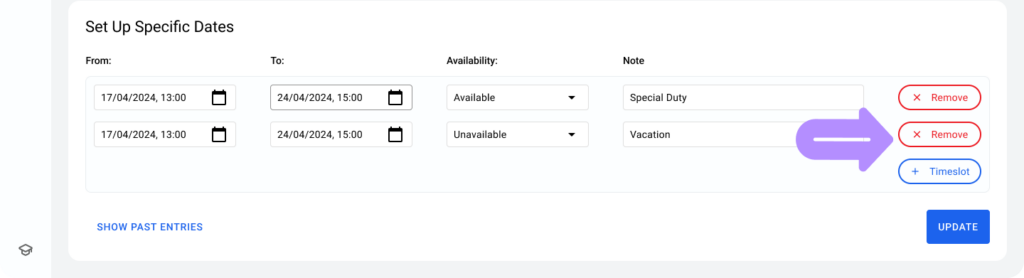
Si vous devez supprimer une plage de dates spécifique, cliquez Supprimer à côté de l'entrée.
Voir les entrées passées :
-
Pour examiner ou modifier les entrées de date passées, cliquez Afficher les entrées passées.