Depois que o inventário for adicionado ao o módulo Farmácia, o medicamento está disponível para prescrição médica acrescentada por médicos. Quando um médico prescreve uma receita, ele pode escolher qualquer medicamento apropriado. Ao mesmo tempo, também podem consultar o stock disponível na farmácia da clínica. Ajuda o médico a priorizar a prescrição de medicamentos que estão atualmente em estoque. Além disso, o médico pode marcar os medicamentos prescritos para administração hospitalar para que sejam incluídos automaticamente no gráfico de administração, e a equipe médica pode registrar e rastrear cada dose.
💡Notas
Os médicos completam as etapas para fazer prescrições no LinkHMS.
Prescrever medicamentos da consulta ambulatorial
Depois de criar e iniciar uma consulta ambulatorial, você poderá prescrever medicamentos diretamente no fluxo de trabalho da consulta.
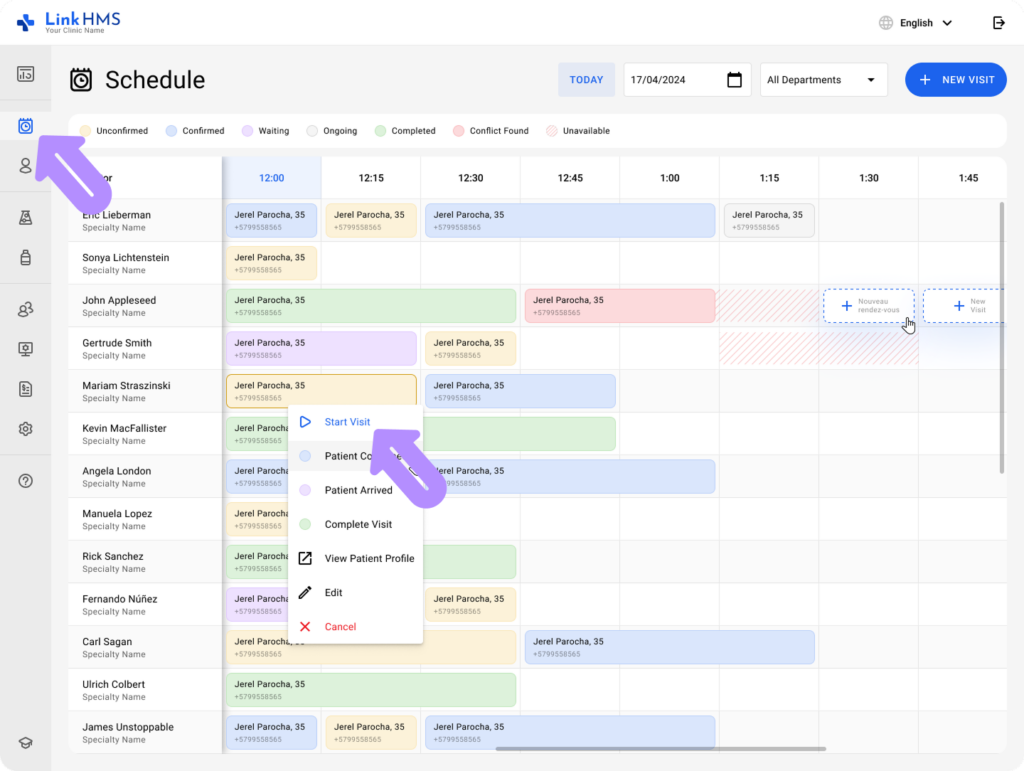
- Usar a guia Agendamento para selecionar o compromisso necessário e clique no botão Iniciar compromisso.
- Quando precisar prescrever medicamentos, navegue até a guia Prescrição.

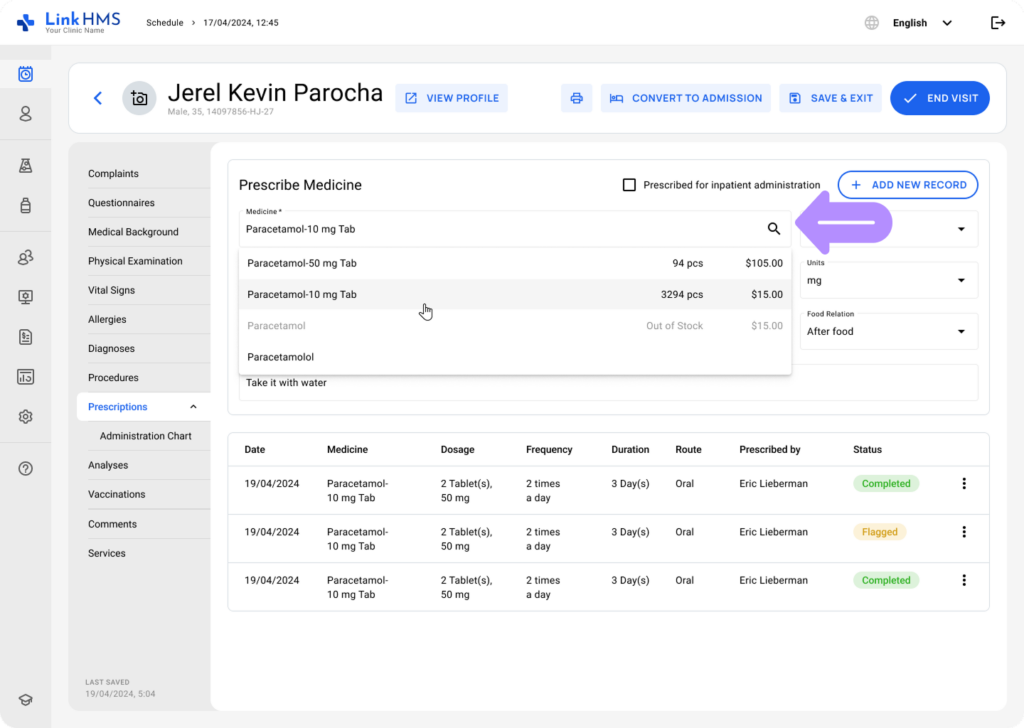
- Escolha o Medicamento (o campo obrigatório) no menu suspenso que também mostra o nome do item, disponibilidade de estoque e preço unitário.
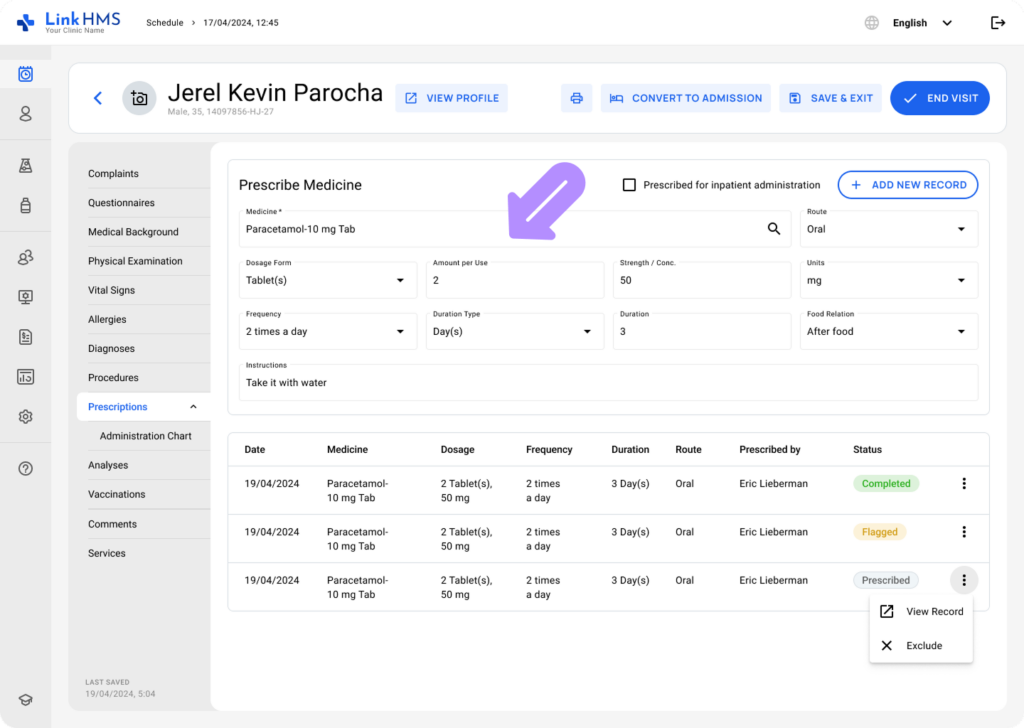
- Preencha instruções adicionais de prescrição, incluindo
- Via (opcional): Escolha a opção relevante na lista suspensa para especificar como o medicamento é administrado. (por exemplo, PO (Oral), IV (Intravenosa), etc.).
- Forma farmacêutica (opcional): Use a lista suspensa para escolher a forma farmacêutica/unidade utilizada para uma única dose (por exemplo, Comprimido(s), Cápsula(s), Sachet(s), etc.).
- Quantidade por uso (opcional): Use o seletor de números para especificar o número de unidades por administração ou insira seu número (valores positivos e decimais permitidos); não inclua letras ou caracteres especiais. (por exemplo, 5, 25)
- Força / Concentração (opcional): Capture a força ou concentração para uma única dose do medicamento usando apenas números (valores positivos; decimais permitidos), como 500 ou 0,5. Não insira letras ou caracteres especiais.
- Unidades (opcional): Use a lista suspensa para escolher a unidade (por exemplo, mg por comprimido, mg por sachet, %, etc.) que se aplica ao valor de Força por Dose.
💡Notas
Quando você seleciona um valor na Forma farmacêutica, o sistema pode sugerir automaticamente a unidade mais provável em Unidades (apenas para conveniência). Por exemplo: Comprimido(s) → mg por comprimido ou mL → %. Você pode alterar o campo Unidades, mesmo que um valor sugerido já tenha sido fornecido.
-
- Frequência (opcional): Defina com que frequência o paciente deve receber o medicamento usando opções predefinidas (por exemplo, 1 vez ao dia, 2 vezes ao dia, etc.) da lista suspensa, ou insira outras opções especiais.
- Tipo de Duração (opcional): Escolha a unidade utilizada para a duração do tratamento (por exemplo, Dia(s), Semana(s), conforme necessário).
- Duração (opcional): Especifique quanto tempo o período de tratamento deve durar, em unidades definidas pelo Tipo de Duração, usando o seletor de números ou insira seu valor neste campo numérico. (por exemplo, 1, 3)
- Relação com Alimentos (opcional): Especifique como o medicamento deve ser tomado com a lista suspensa para selecionar uma opção predefinida (por exemplo, Antes da Refeição, Após a Refeição) ou insira seu texto para fornecer instruções adicionais.
- Instruções (opcional): Adicione qualquer texto de instruções clínicas ou notas relacionadas à prescrição do medicamento.
- Se necessário, marque a caixa “prescrito para administração hospitalar” para incluir o medicamento para rastreamento de admissão de medicamentos.
💡Notas
Esta caixa de seleção determina se uma nova prescrição aparecerá no gráfico de administração, permitindo acompanhar o andamento de sua administração. Durante consultas ambulatoriais, ele fica desmarcado por padrão, então você precisará selecioná-lo manualmente se o medicamento precisar ser administrado.
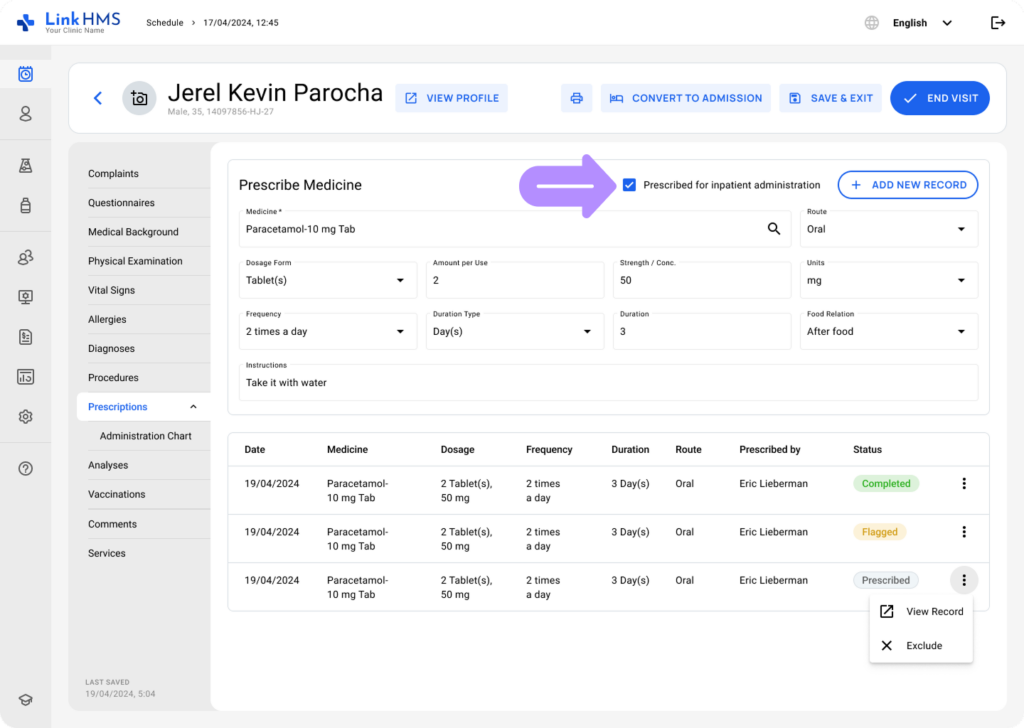
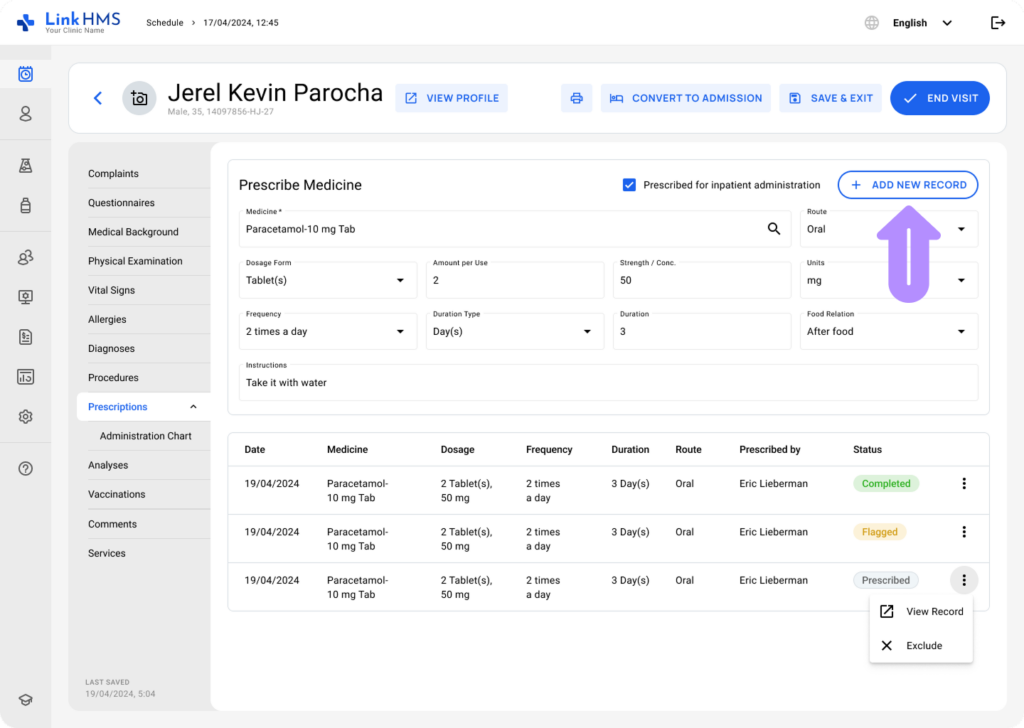
- Em seguida, clique no botão + Adicionar novo registro para fazer o pedido de prescrição.
- A prescrição aparece abaixo, com detalhes e o status em tempo real (Em andamento, Sinalizado, Concluído ou Excluído) retirado do cartão relacionado no prontuário de administração quando estiver marcado para administração. Se a caixa de seleção “prescrito para administração hospitalar” não estiver marcada, o status permanece como Autoadministração.
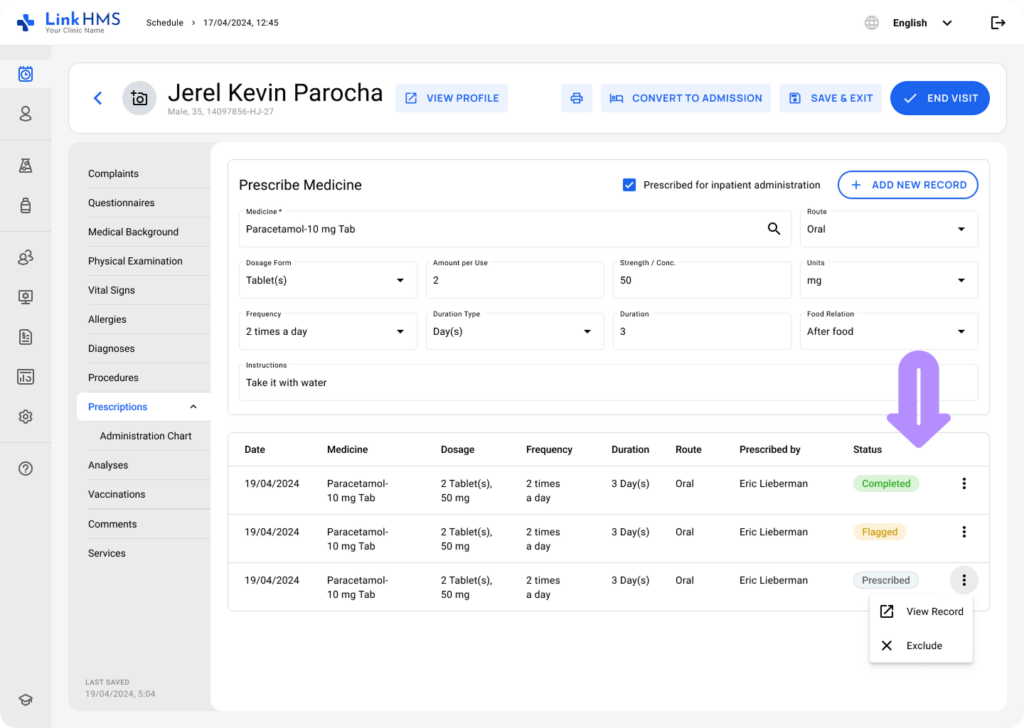
💡Notas
Cada medicamento aparece como um registro separado. Se você precisar prescrever outros medicamentos, continue adicionando novos registros.
Prescrever medicamento a partir da admissão de internação
Depois de criar e iniciar uma admissão de internação, você também pode prescrever medicamentos como parte do processo de tratamento contínuo. Consulte o guia detalhado sobre Como gerenciar a admissão de internação.
- Abra a aba de Admissões para realizar a admissão ativa.
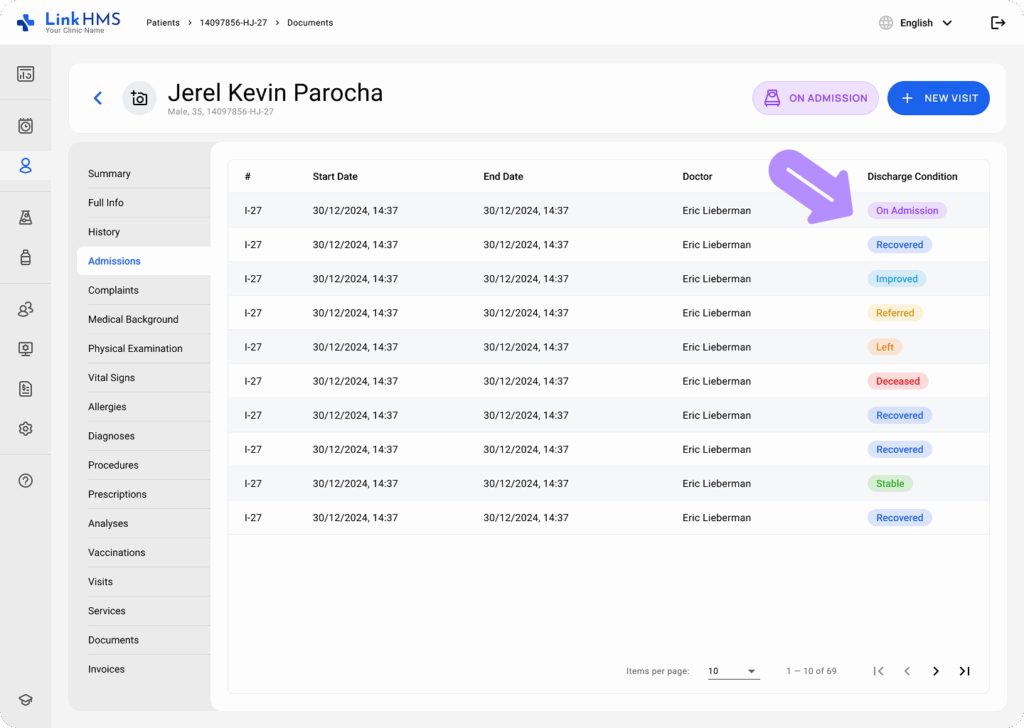
- Para prescrever medicamentos para o paciente internado, vá para a aba de Prescrição.
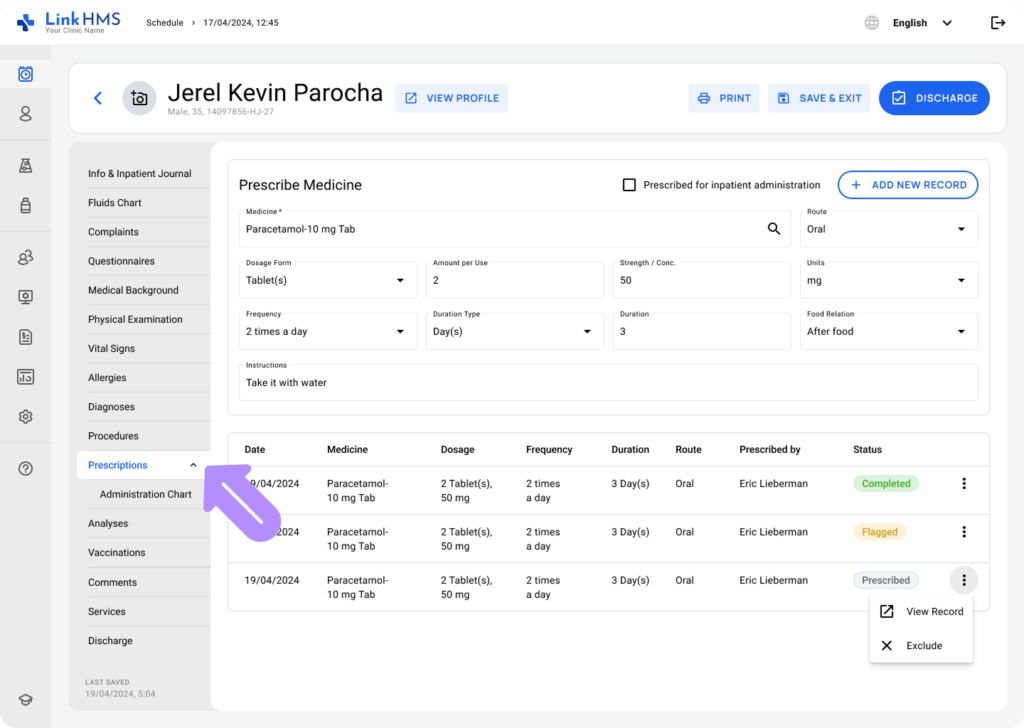
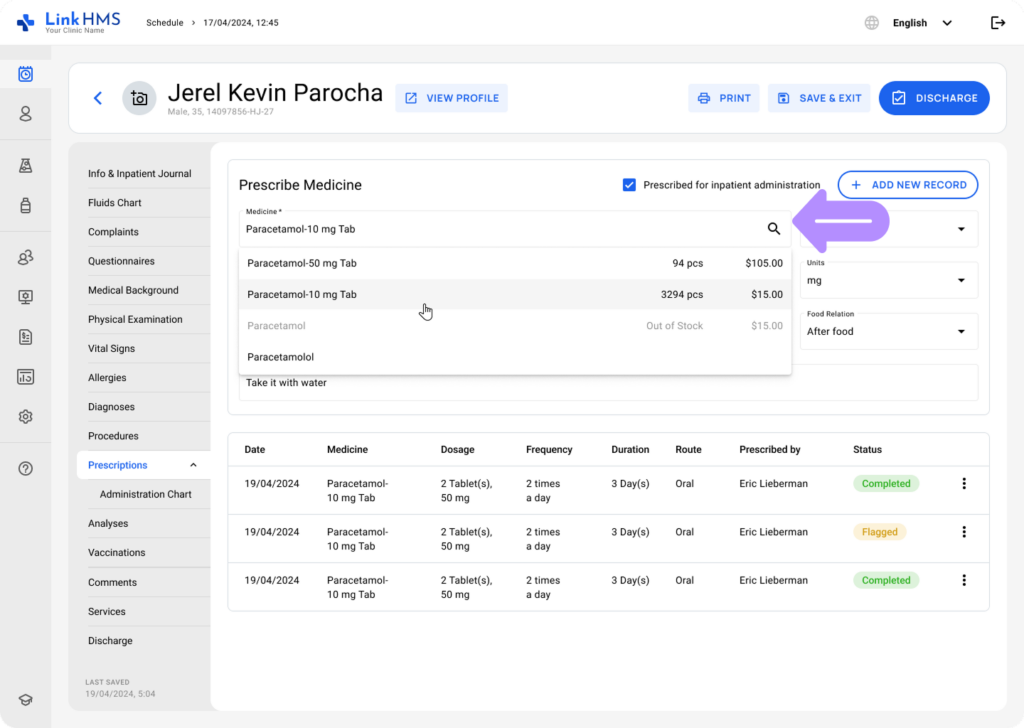
- Escolha o necessário Medicamento (o campo obrigatório) da lista suspensa, que mostra o Nome do Item, Disponibilidade em Estoque e Preço Unitário.
- Preencha os demais campos da prescrição, como
- Via (opcional): Escolha a opção relevante na lista suspensa para especificar como o medicamento é administrado. (por exemplo, PO (Oral), IV (Intravenosa), etc.).
- Forma farmacêutica (opcional): Use a lista suspensa para escolher a forma farmacêutica/unidade utilizada para uma única dose (por exemplo, Comprimido(s), Cápsula(s), Sachet(s), etc.).
- Quantidade por uso (opcional): Use o seletor de números para especificar o número de unidades por administração ou insira seu número (valores positivos e decimais permitidos); não inclua letras ou caracteres especiais. (por exemplo, 5, 25)
- Força / Concentração (opcional): Capture a força ou concentração para uma única dose do medicamento usando apenas números (valores positivos; decimais permitidos), como 500 ou 0,5. Não insira letras ou caracteres especiais.
- Unidades (opcional): Use a lista suspensa para escolher a unidade (por exemplo, mg por comprimido, mg por sachet, %, etc.) que se aplica ao valor de Força por Dose.
💡Notas
Quando você seleciona um valor na Forma farmacêutica, o sistema pode sugerir automaticamente a unidade mais provável em Unidades (apenas para conveniência). Por exemplo: Comprimido(s) → mg por comprimido ou mL → %. Você pode alterar o campo Unidades, mesmo que um valor sugerido já tenha sido fornecido.
-
- Frequência (opcional): Defina com que frequência o paciente deve receber o medicamento usando opções predefinidas (por exemplo, 1 vez ao dia, 2 vezes ao dia, etc.) da lista suspensa, ou insira outras opções especiais.
- Tipo de Duração (opcional): Escolha a unidade utilizada para a duração do tratamento (por exemplo, Dia(s), Semana(s), conforme necessário).
- Duração (opcional): Especifique quanto tempo o período de tratamento deve durar, em unidades definidas pelo Tipo de Duração, usando o seletor de números ou insira seu valor neste campo numérico. (por exemplo, 1, 3)
- Relação com Alimentos (opcional): Especifique como o medicamento deve ser tomado com a lista suspensa para selecionar uma opção predefinida (por exemplo, Antes da Refeição, Após a Refeição) ou insira seu texto para fornecer instruções adicionais.
- Instruções (opcional): Adicione qualquer texto de instruções clínicas ou notas relacionadas à prescrição do medicamento.
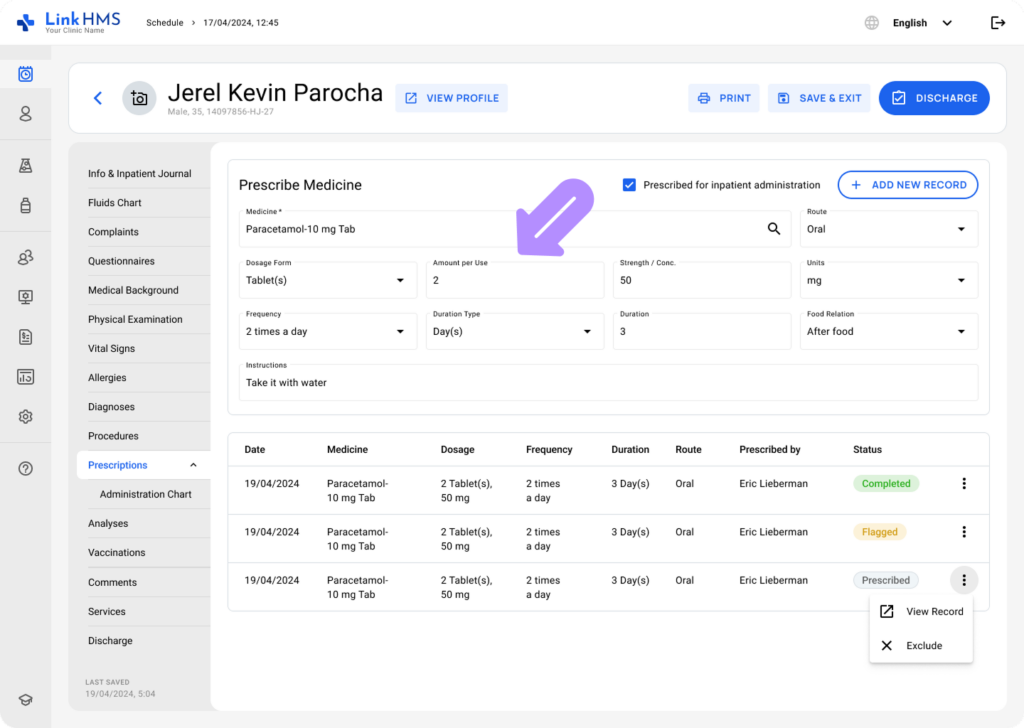
💡Notas
A caixa “prescrito para administração de internação” está selecionada por padrão para adicionar o medicamento ao gráfico de administração para rastreamento de internação. Se necessário, você pode desmarcá-la manualmente.
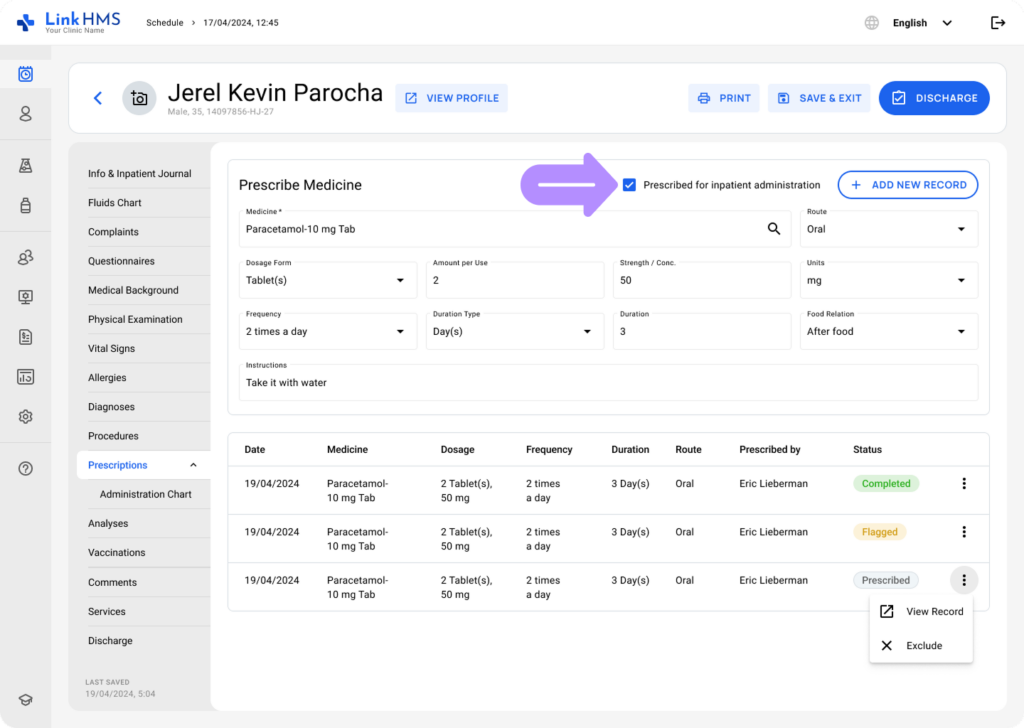
- Em seguida, use o botão + Adicionar Novo Registro para fazer o pedido de prescrição.
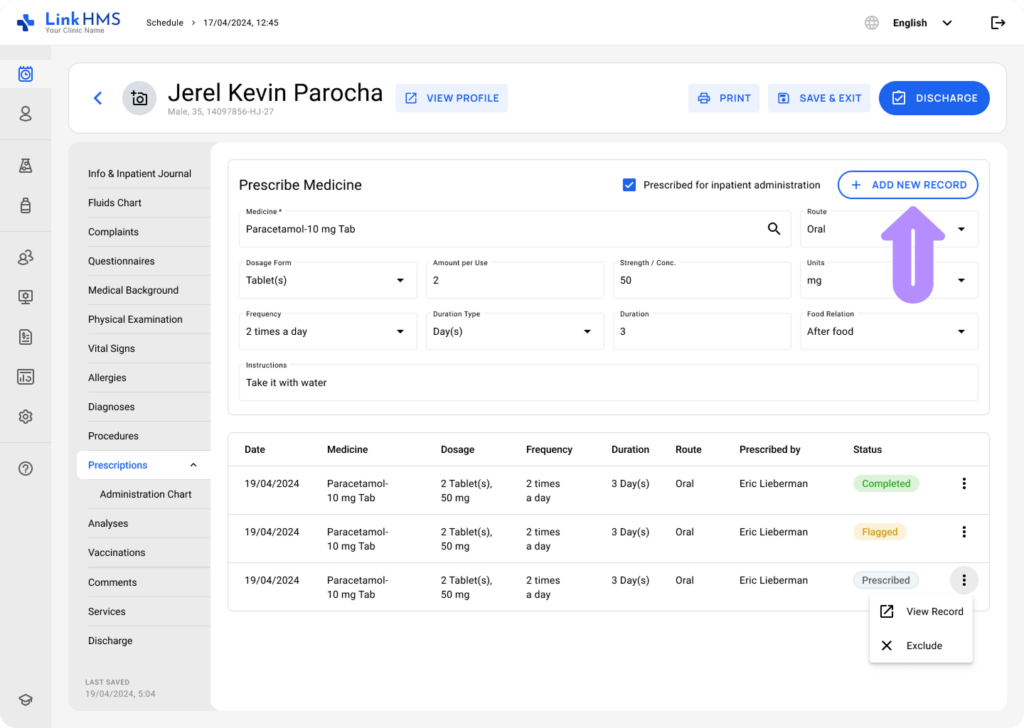
💡Notas
Cada medicamento prescrito é registrado separadamente. Para pedidos de prescrição adicionais, basta adicionar novas entradas. Todos esses pedidos são encaminhados automaticamente para o módulo de Farmácia para processamento adicional. Quando marcado para administração de internação, os medicamentos aparecem no gráfico de administração de medicamentos. Se você precisar de instruções para registrar doses de medicamentos, consulte o guia passo a passo sobre Como registrar a administração de medicamentos em internação.
Prescrever medicamento do EMR
💡Notas
Os médicos também podem prescrever medicamentos diretamente do perfil de um paciente fora de uma visita ou internação.
- Navegue até a aba Paciente, escolha o paciente necessário na lista ou clique em Editar.
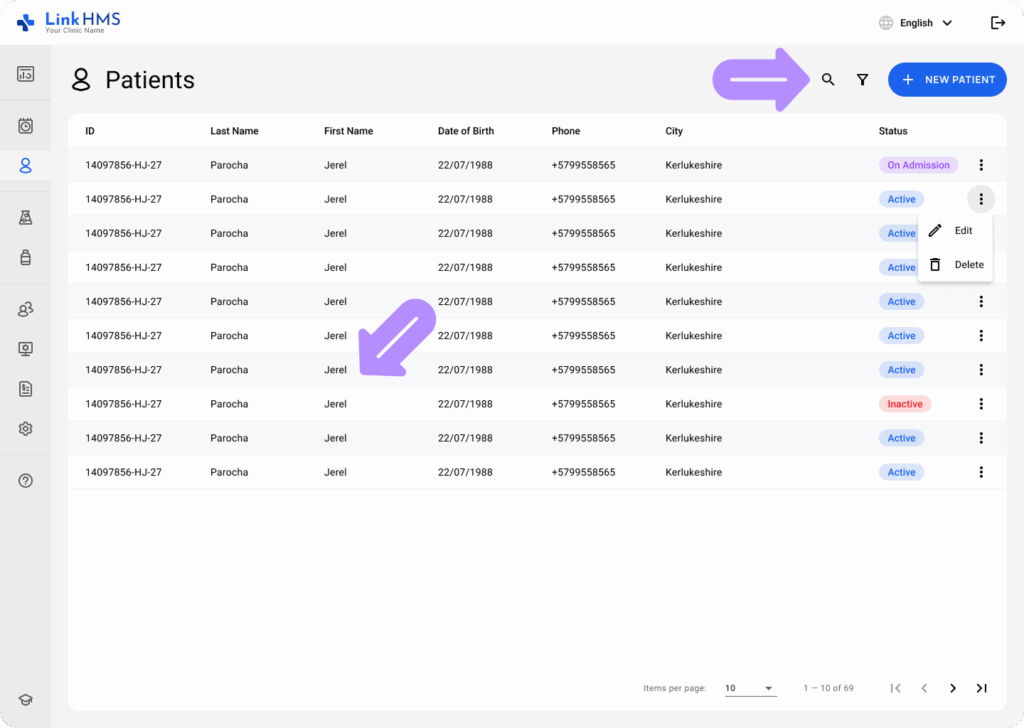
- Clique na aba Prescrição.
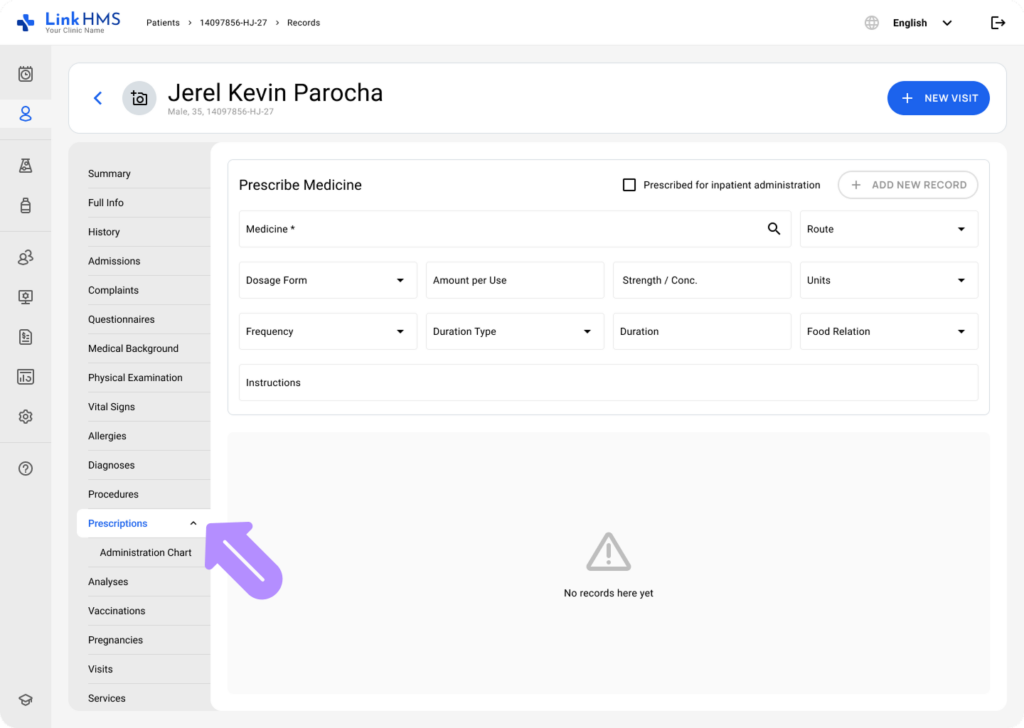
- Escolha o Medicamento (o campo obrigatório) do menu suspenso que mostra o Nome do Item, Disponibilidade em Estoque e Preço Unitário.
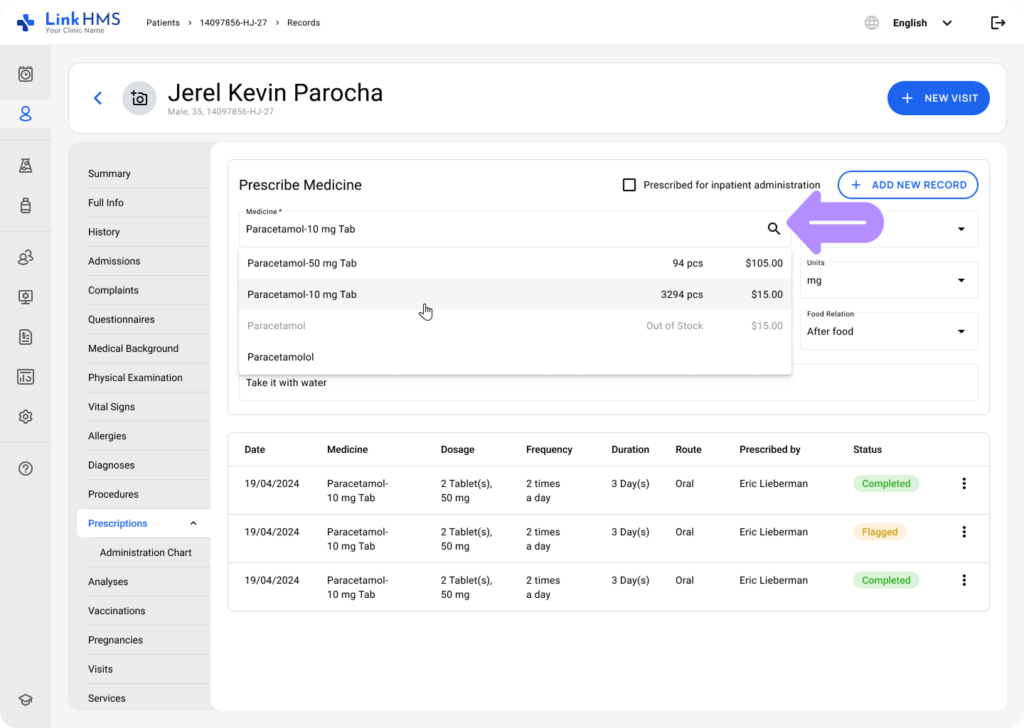
- Preencha outras instruções de prescrição, incluindo
- Via (opcional): Escolha a opção relevante na lista suspensa para especificar como o medicamento é administrado. (por exemplo, PO (Oral), IV (Intravenosa), etc.).
- Forma farmacêutica (opcional): Use a lista suspensa para escolher a forma farmacêutica/unidade utilizada para uma única dose (por exemplo, Comprimido(s), Cápsula(s), Sachet(s), etc.).
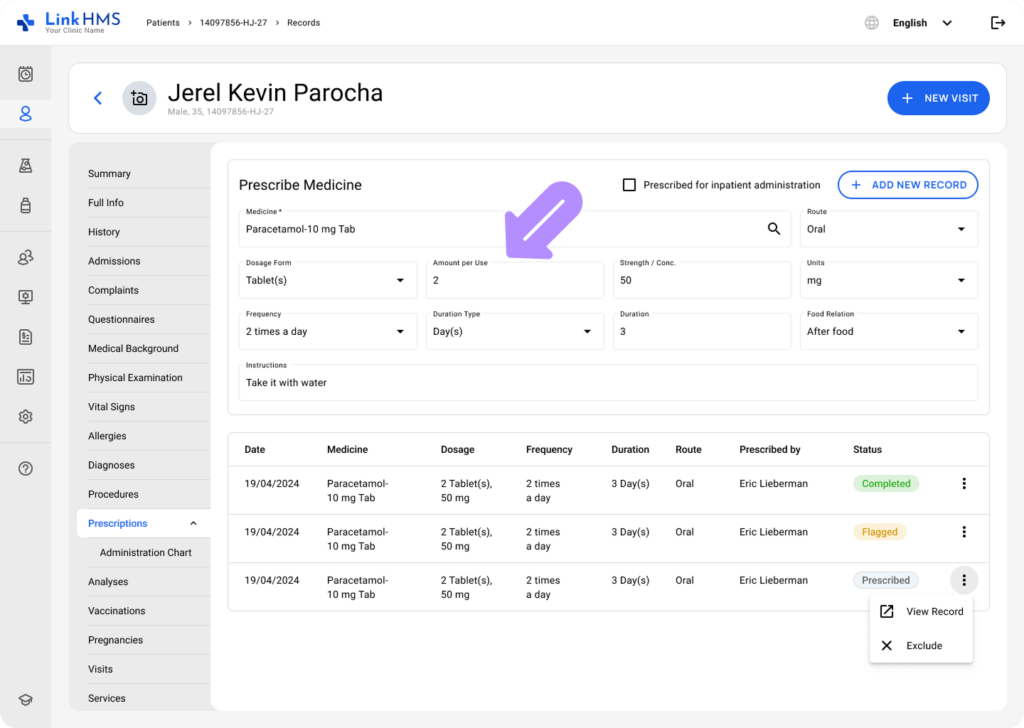
- Quantidade por uso (opcional): Use o seletor de números para especificar o número de unidades por administração ou insira seu número (valores positivos e decimais permitidos); não inclua letras ou caracteres especiais. (por exemplo, 5, 25)
- Força / Concentração (opcional): Capture a dosagem ou concentração de uma dose única do medicamento como um valor numérico (valores positivos; decimais permitidos), como 500 ou 0,5. Não insira letras ou caracteres especiais.
- Unidades (opcional): Use a lista suspensa para escolher a unidade (por exemplo, mg por comprimido, mg por sachet, %, etc.) que se aplica ao valor de Força por Dose.
💡Notas
Quando você seleciona um valor na Forma farmacêutica, o sistema pode sugerir automaticamente a unidade mais provável em Unidades (apenas para conveniência). Por exemplo: Comprimido(s) → mg por comprimido ou mL → %. Você pode alterar o campo Unidades, mesmo que um valor sugerido já tenha sido fornecido.
-
- Frequência (opcional): Defina com que frequência o paciente deve receber o medicamento usando opções predefinidas (por exemplo, 1 vez ao dia, 2 vezes ao dia, etc.) da lista suspensa, ou insira outras opções especiais.
- Tipo de Duração (opcional): Escolha a unidade utilizada para a duração do tratamento (por exemplo, Dia(s), Semana(s), conforme necessário).
- Duração (opcional): Especifique quanto tempo o período de tratamento deve durar, em unidades definidas pelo Tipo de Duração, usando o seletor de números ou insira seu valor neste campo numérico. (por exemplo, 1, 3)
- Relação com Alimentos (opcional): Especifique como o medicamento deve ser tomado com a lista suspensa para selecionar uma opção predefinida (por exemplo, Antes da Refeição, Após a Refeição) ou insira seu texto para fornecer instruções adicionais.
- Instruções (opcional): Adicione qualquer texto de instruções clínicas ou notas relacionadas à prescrição do medicamento.
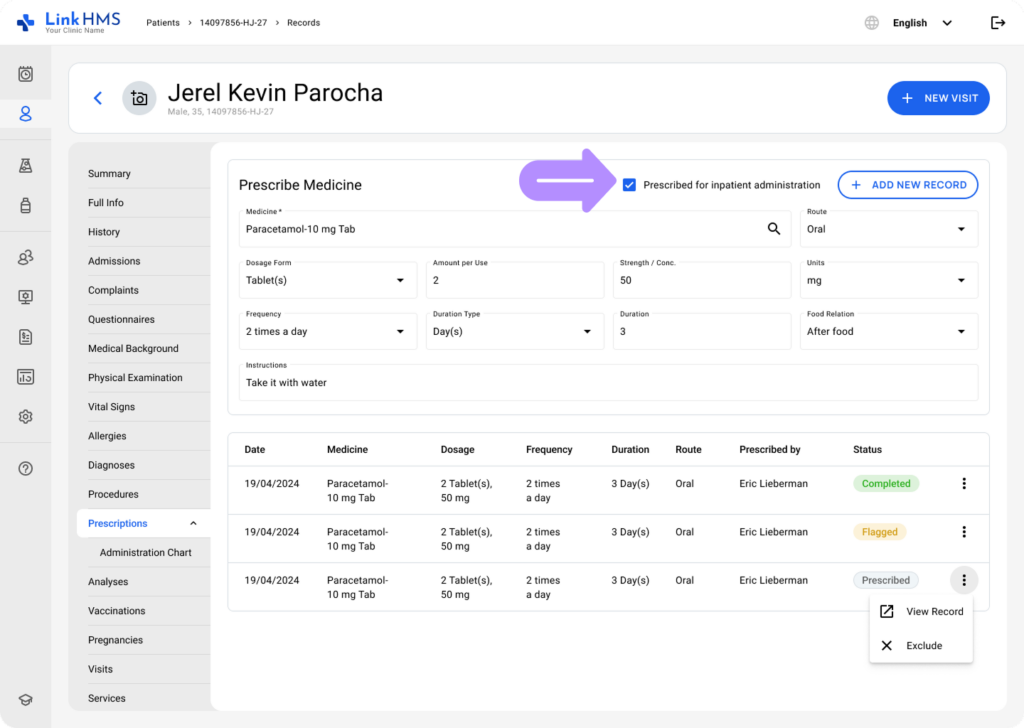
- Quando aplicável, marque a caixa de seleção “prescrito para administração em regime de internação” para garantir que o medicamento apareça na tabela de administração.
💡Notas
Esta caixa de seleção controla se uma nova prescrição é adicionada para rastreamento. No EMR, a caixa de seleção está desativada por padrão, então você precisará selecioná-la manualmente sempre que o medicamento for administrado.
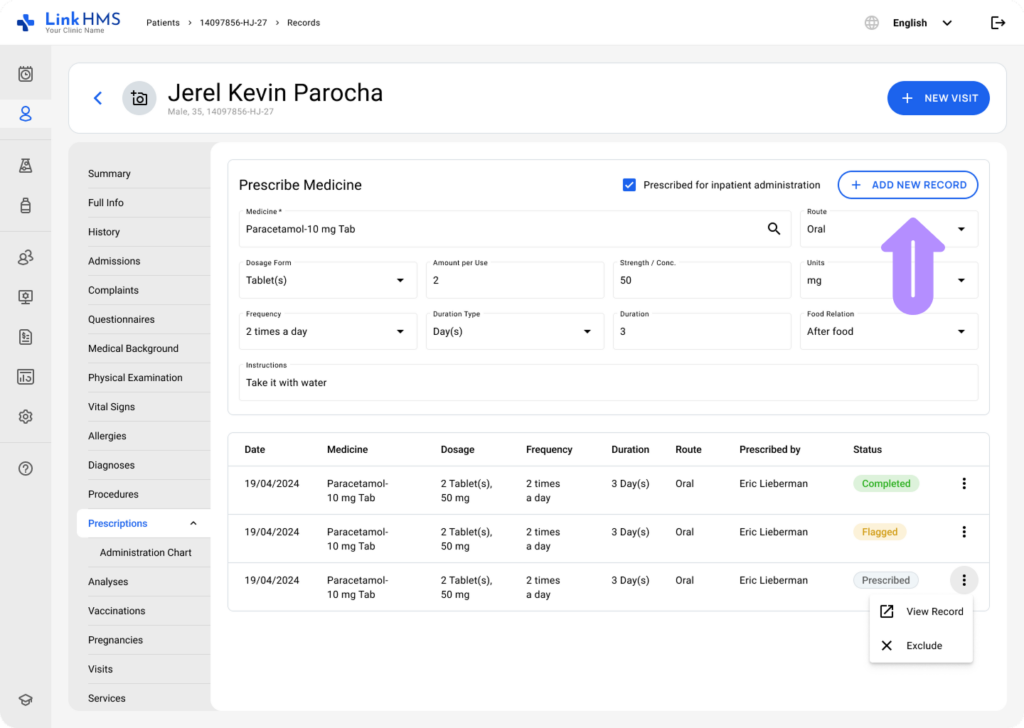
- Clique no botão + Adicionar novo registro para fazer o pedido de prescrição.
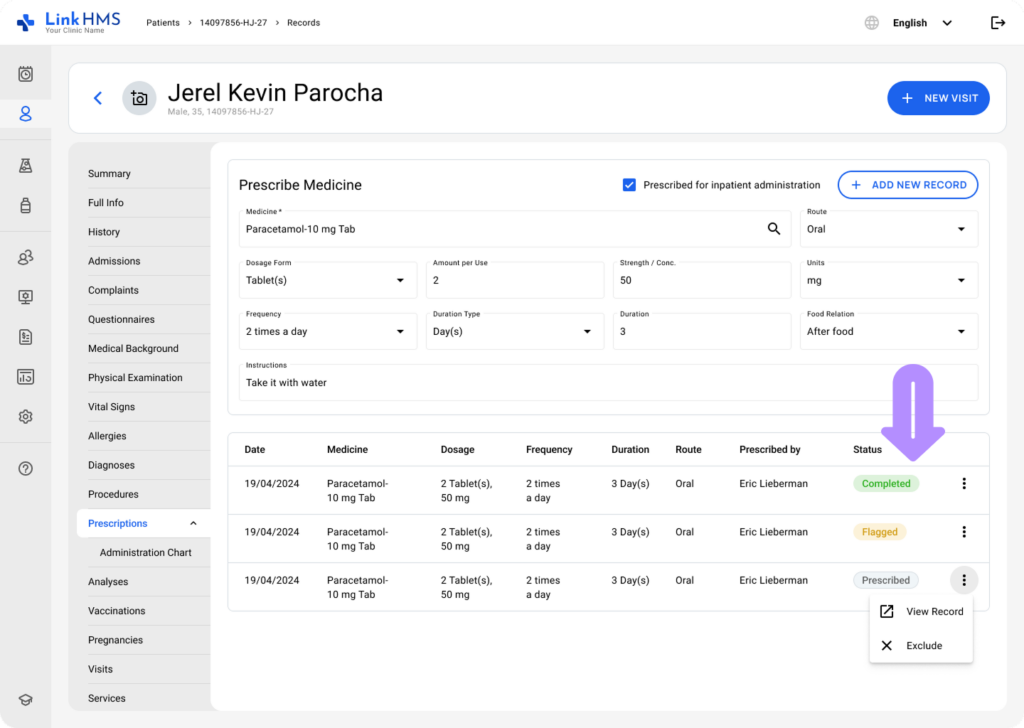
- Visualize todas as prescrições de medicamentos do paciente, ordenadas por data, refletindo o status (Em Andamento, Sinalizado, Concluído ou Excluído) mostrado no cartão correspondente no gráfico de administração após ser marcado para administração. Caso o medicamento não esteja selecionado para internação, a prescrição apresenta o status de Autoadministração.
Veja os detalhes da prescrição
- Todas as prescrições são enviadas automaticamente para o módulo Farmácia e aparecem no prontuário do paciente na guia Prescrição para revisão pelos usuários autorizados.
Para ver o registro completo da medicação, abra o menu de três pontos e selecione Visualizar registro.
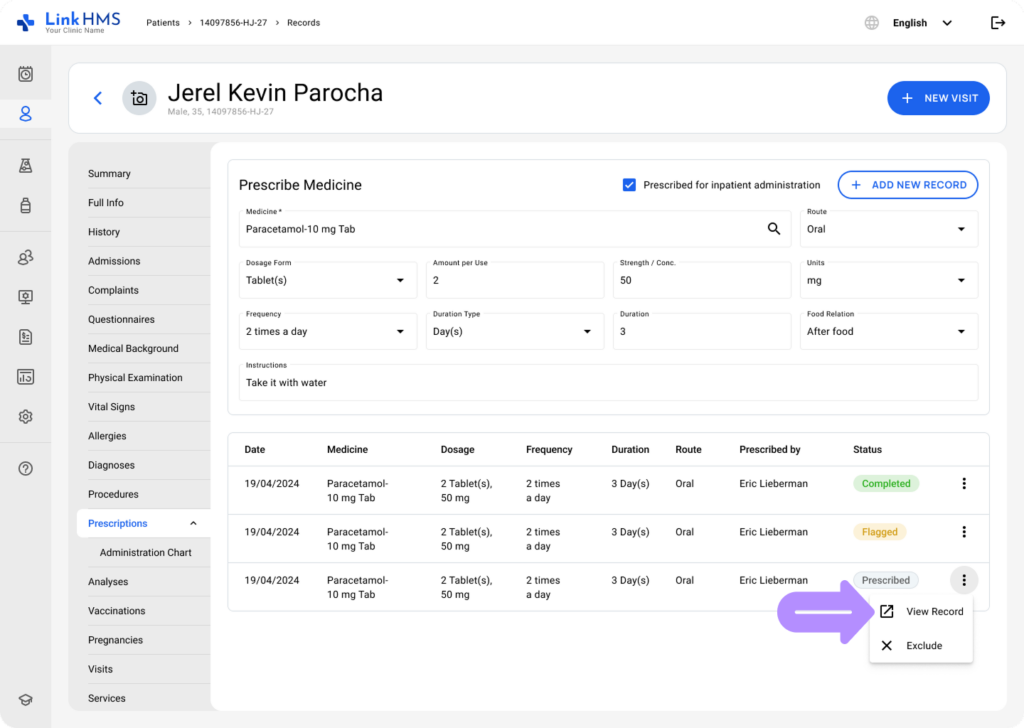
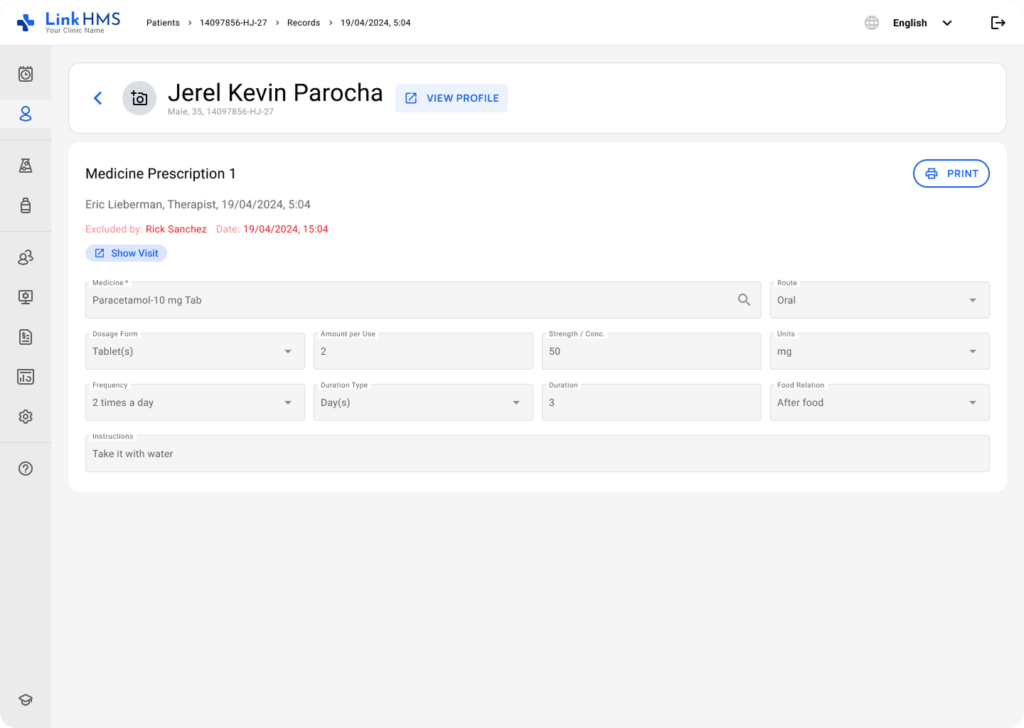
- Veja detalhes da prescrição de medicamentos.
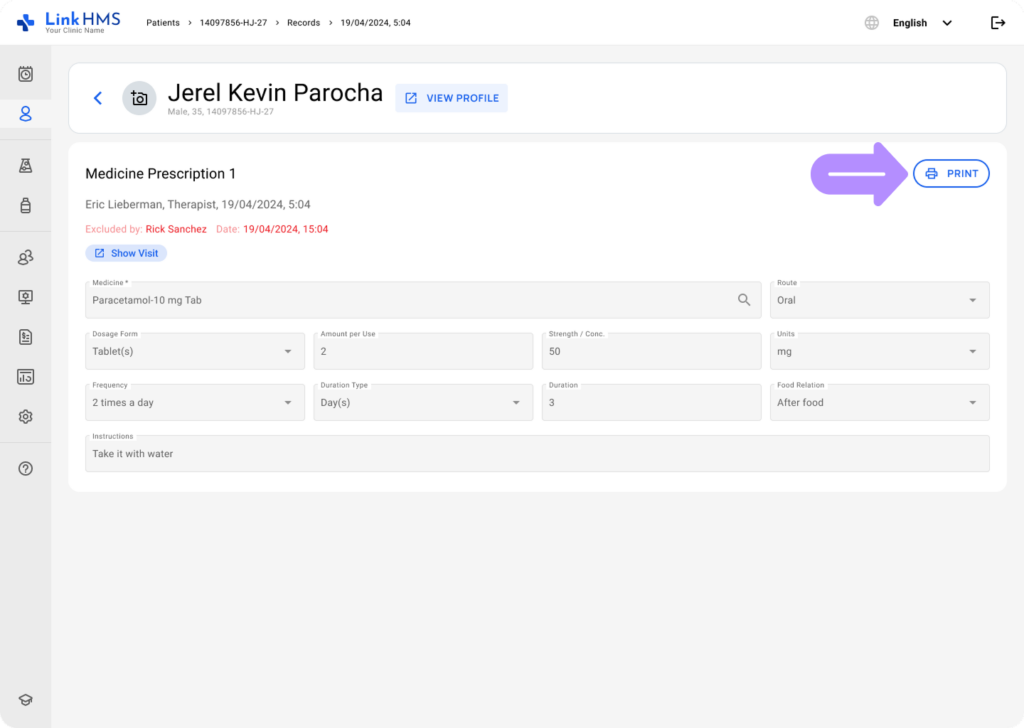
- Clique no botão Imprimir para imprimir ou salvar o registro.
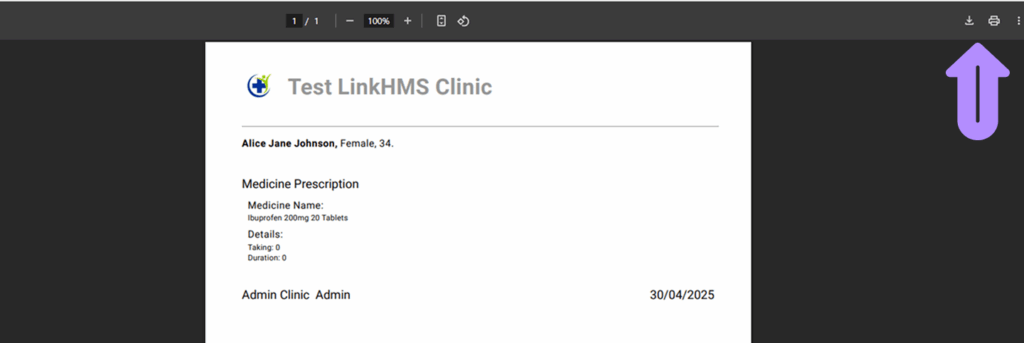
- Imprima as instruções de prescrição do medicamento utilizando as opções de impressão do navegador para entregar ao Paciente, se necessário.
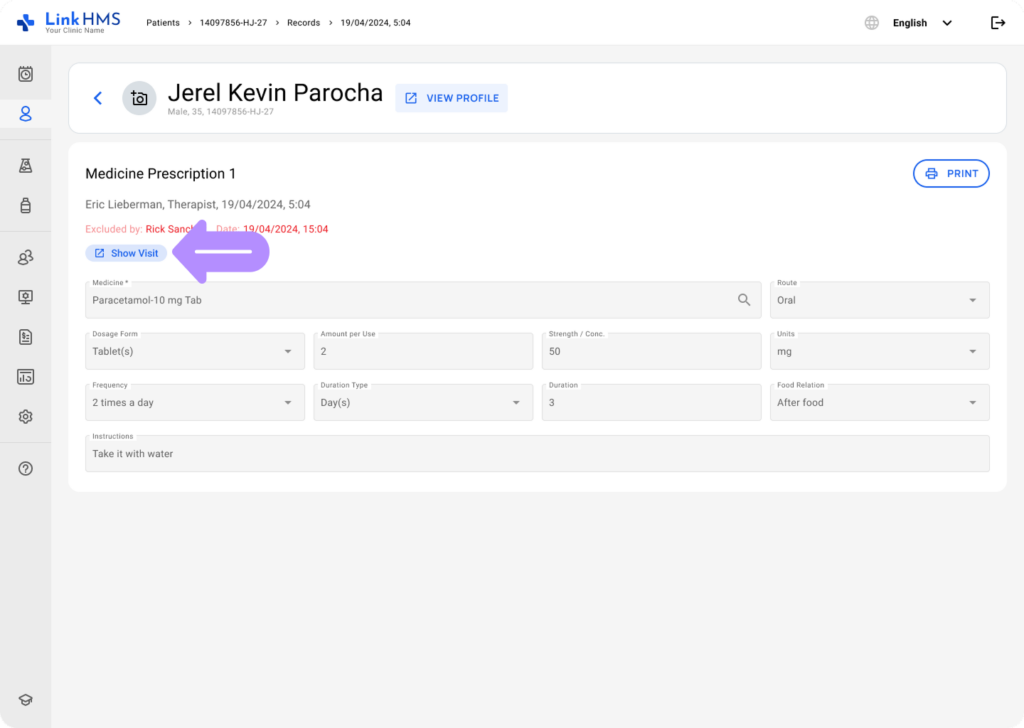
- As prescrições de medicamentos adicionadas durante a consulta ambulatorial também incluem o botão Mostrar Visita, que permite revisar outros detalhes da consulta.