Una vez que se agrega el inventario a el módulo de farmacia, el medicamento está disponible para pedidos con receta agregados por los médicos. Cuando un médico crea una receta, puede elegir cualquier medicamento adecuado. Al mismo tiempo, también podrán ver el stock disponible en la farmacia de la clínica. Ayuda al médico a priorizar la prescripción de medicamentos que están actualmente disponibles. Además, el médico puede marcar los medicamentos recetados para administración a pacientes hospitalizados, de modo que se incluyan automáticamente en el cuadro de administración, y el personal médico puede registrar y realizar un seguimiento de cada dosis.
💡Notas
Los médicos completan los pasos para realizar recetas en LinkHMS.
Prescribir medicamentos de la visita ambulatoria
Una vez que haya creado e iniciado una visita ambulatoria, podrá recetar medicamentos directamente dentro del flujo de trabajo de la visita.
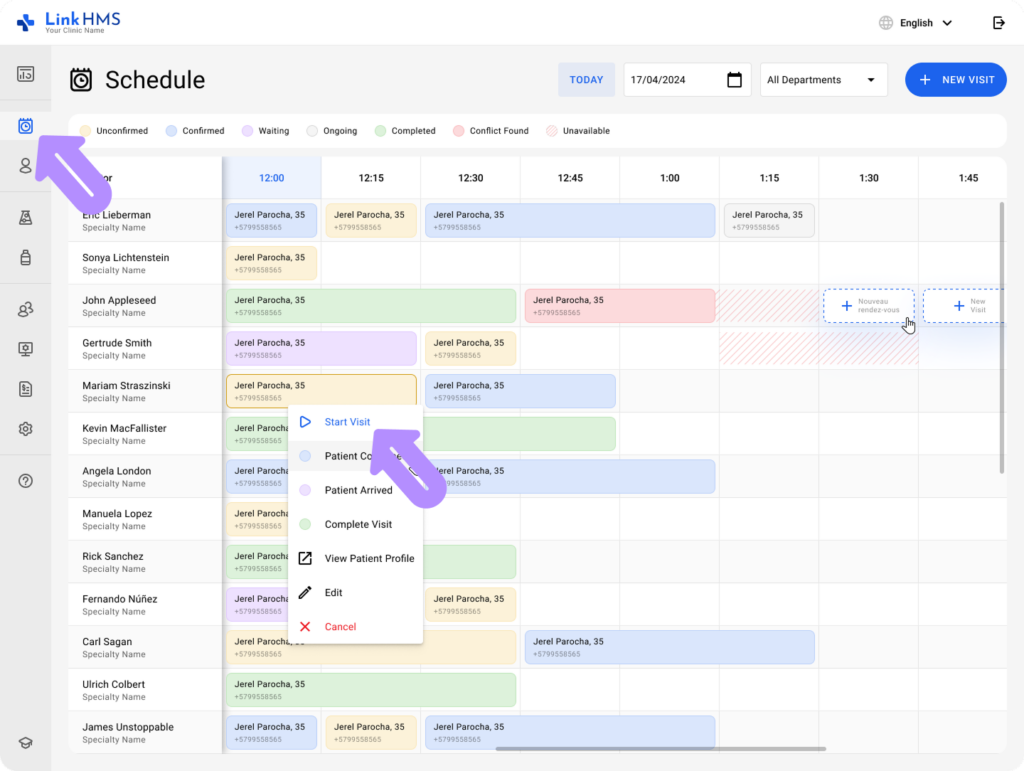
- Usar la pestaña Programación para seleccionar la cita requerida, luego haga clic en el botón Iniciar cita.
- Cuando necesite recetar un medicamento, navegue hasta la pestaña Receta.

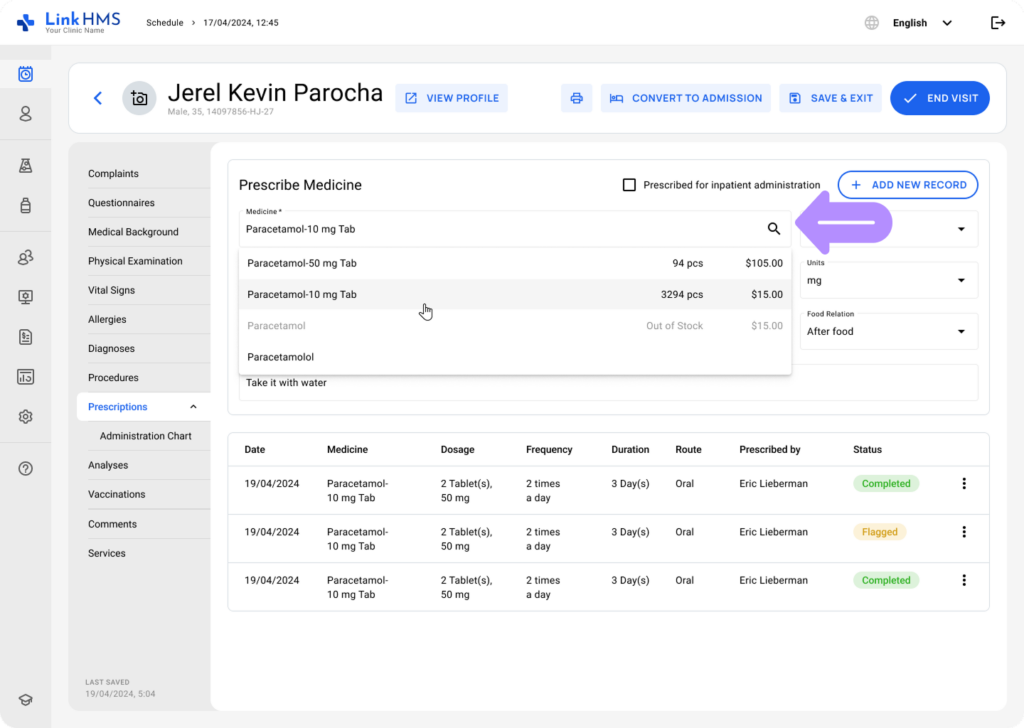
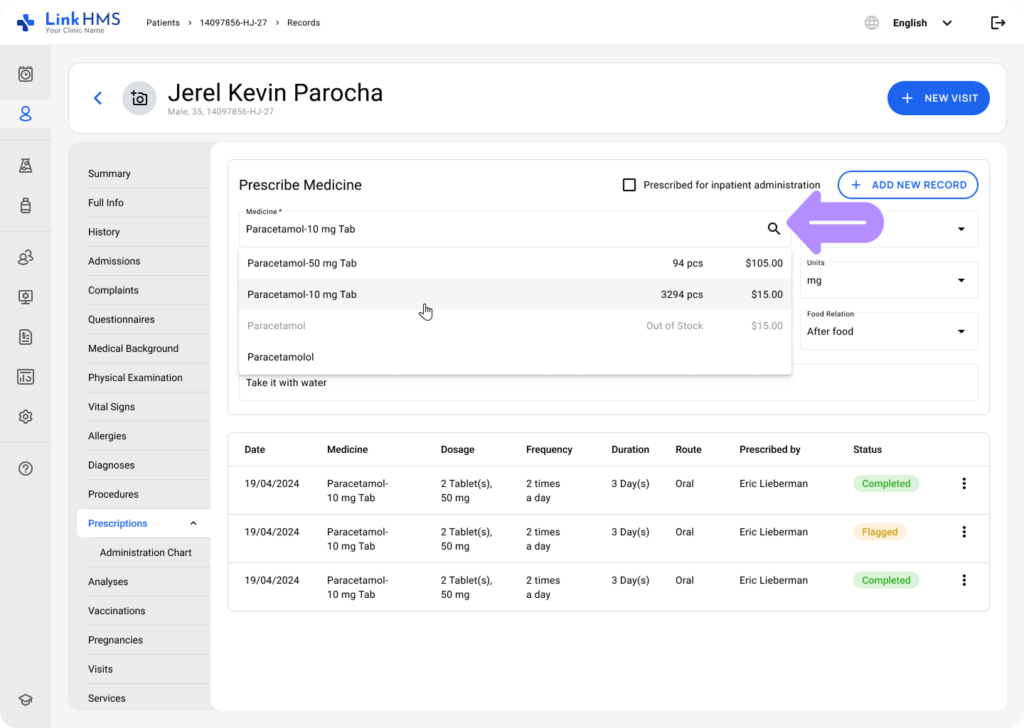
- Elija el Medicamento (el campo obligatorio) en el menú desplegable que también muestra el nombre del artículo, la disponibilidad de existencias y el precio unitario.
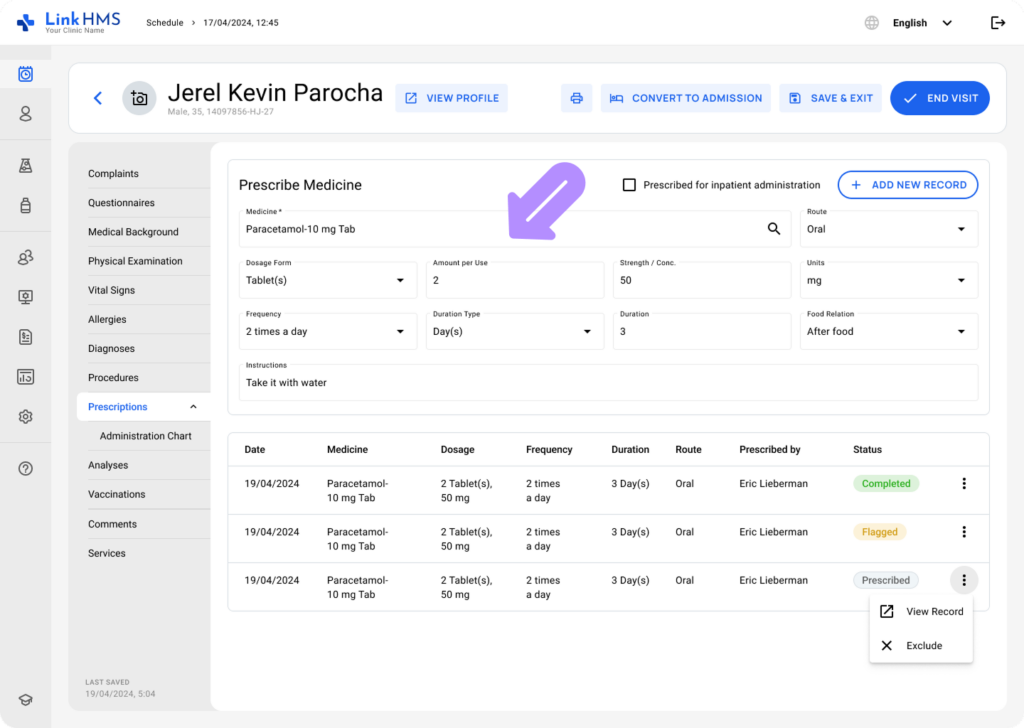
- Complete instrucciones adicionales de prescripción, incluidas
- Vía (opcional): elija la opción relevante del menú desplegable para especificar cómo se administra el medicamento. (p. ej., VO (oral), IV (intravenosa), etc.).
- Forma de dosificación (opcional): utilice el menú desplegable para elegir la forma/unidad farmacéutica utilizada para una dosis única (por ejemplo, tableta(s), cápsula(s), sobre(s), etc.).
- Cantidad por uso (opcional): use el selector de números para especificar la cantidad de unidades por administración o ingrese su número (se permiten valores positivos y decimales); no incluya letras ni caracteres especiales. (por ejemplo, 5, 25)
- Fuerza / Concentración (opcional): capture la potencia o concentración de una dosis única del medicamento utilizando únicamente números (valores positivos; se permiten decimales), como 500 o 0,5. No ingrese letras ni caracteres especiales.
- Unidades (opcional): utilice el menú desplegable para elegir la unidad (p. ej., mg por tableta, mg por sobre, %, etc.) que se aplica al valor de concentración por dosis.
💡Notas
Cuando selecciona un valor en Forma de dosificación, el sistema puede sugerir automáticamente la unidad más probable en Unidades (solo por conveniencia). Por ejemplo: Tableta(s) → mg por tableta o mL → %. Puede cambiar el campo Unidades, incluso si ya se proporciona un valor sugerido.
-
- Frecuencia (opcional): Defina con qué frecuencia el paciente debe recibir el medicamento usando opciones predefinidas (p. ej., 1 vez al día, 2 veces al día, etc.) del menú desplegable, o ingrese otras especiales.
- Tipo de duración (opcional): elija la unidad utilizada durante la duración del tratamiento (p. ej., Día(s), Semana(s), según sea necesario).
- Duración (opcional): especifique cuánto debe durar el período de tratamiento, en unidades definidas por Tipo de duración, utilizando el selector de números o ingrese su valor en este campo numérico. (por ejemplo, 1, 3)
- Relación alimentaria (opcional): especifique cómo se debe tomar el medicamento con el menú desplegable para seleccionar una opción predefinida (por ejemplo, antes de la comida, después de la comida) o ingrese su texto para proporcionar instrucciones adicionales.
- Instrucciones (opcional): agregue cualquier texto de instrucciones clínicas o notas relacionadas con la prescripción del medicamento.
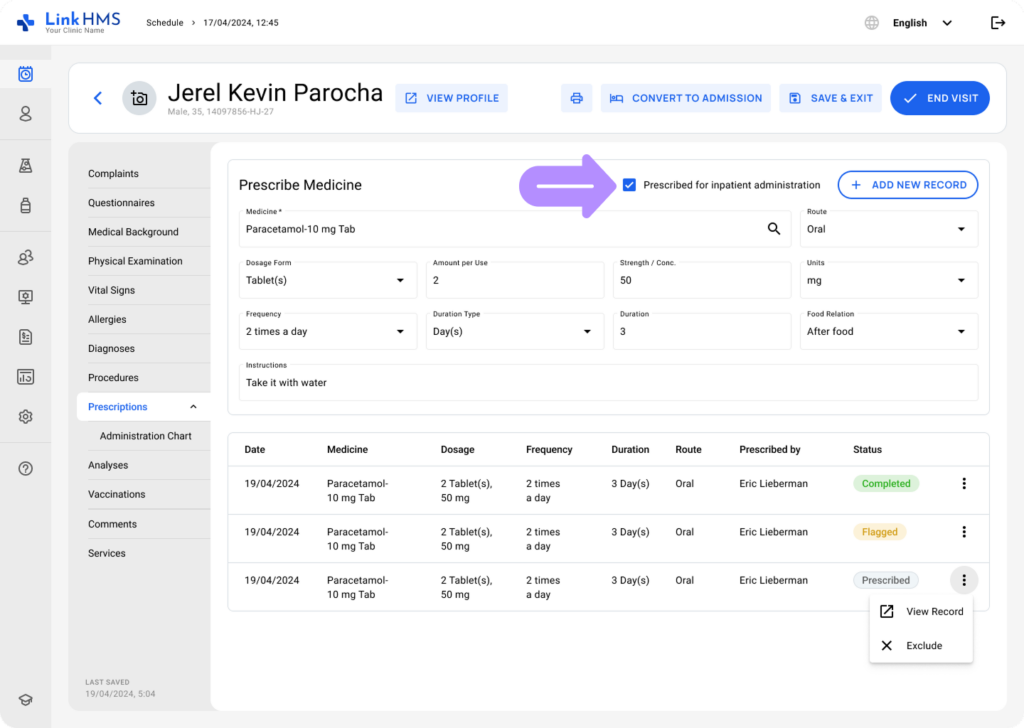
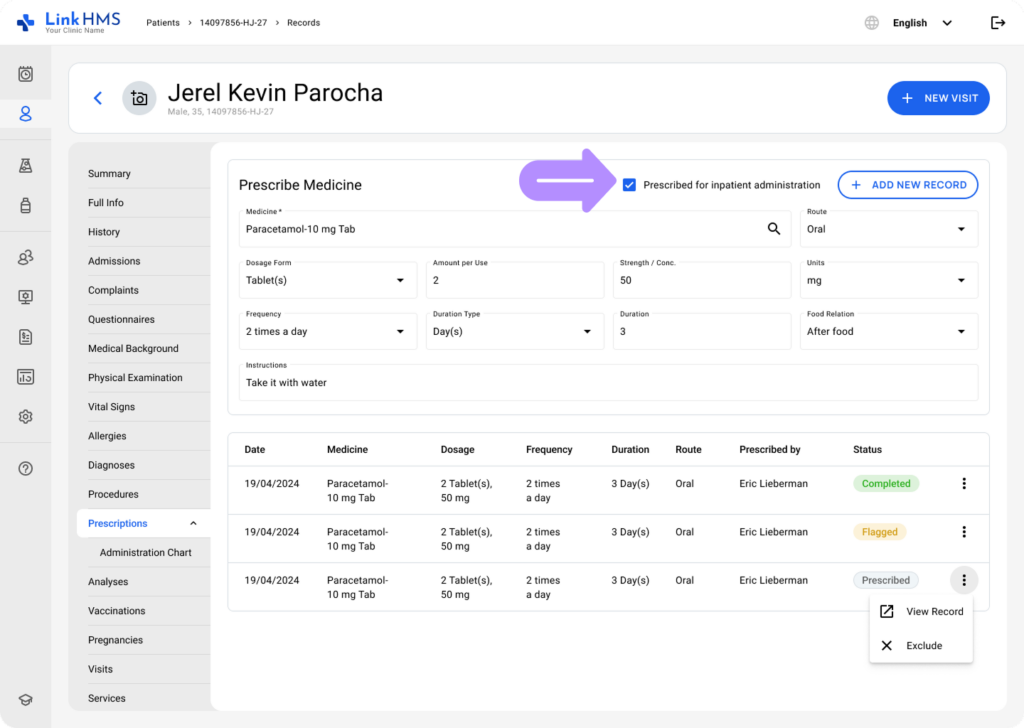
- Si es necesario, marque la casilla “recetado para administración a pacientes hospitalizados” para incluir el medicamento para el seguimiento de la admisión de medicamentos.
💡Notas
Esta casilla de verificación determina si aparecerá una nueva receta en el cuadro de administración, lo que permitirá realizar un seguimiento del progreso de su administración. Durante las visitas ambulatorias, está desmarcado de forma predeterminada, por lo que deberá seleccionarlo manualmente si se debe administrar el medicamento.
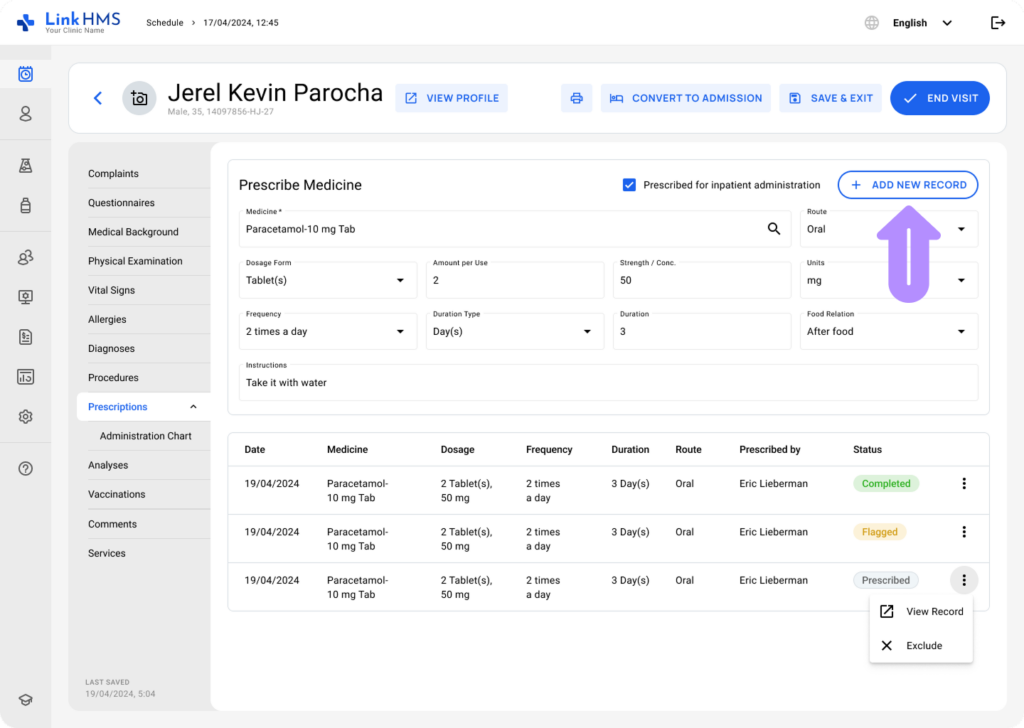
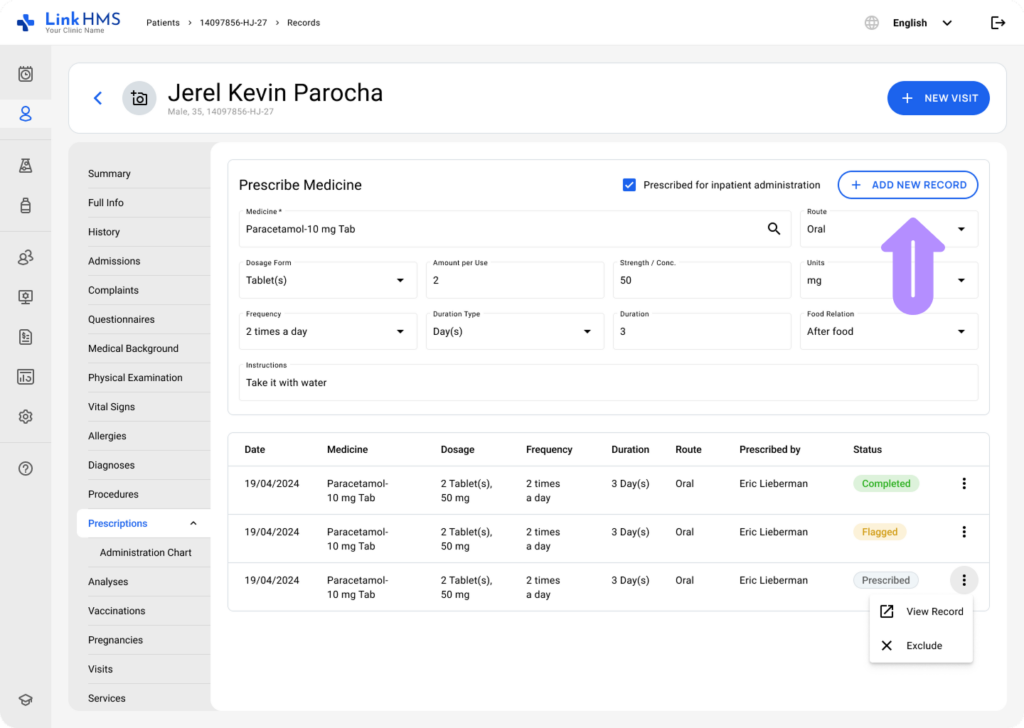
- Luego haga clic en el botón + Agregar nuevo registro para realizar el pedido de receta.
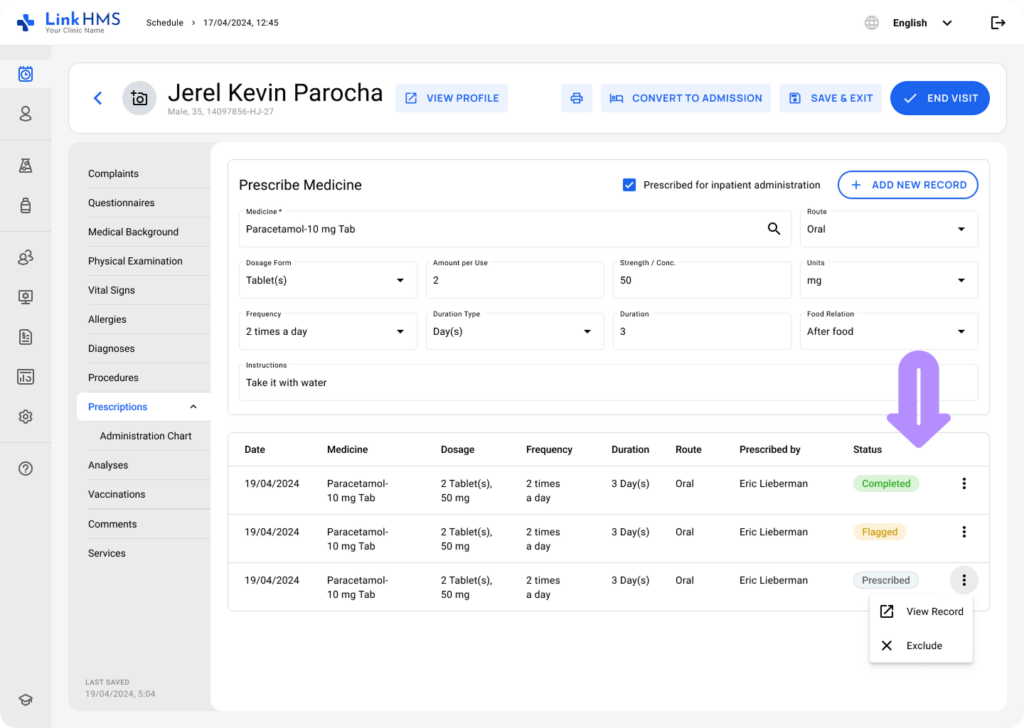
- La receta aparece a continuación, con detalles y el estado en tiempo real (En curso, Marcado, Completado o Excluido) tomado de la tarjeta relacionada en el cuadro de administración cuando está marcada para administración. Si no se selecciona la casilla de verificación “recetado para administración de pacientes hospitalizados”, el estado permanece como Autoadministración.
💡Notas
Cada medicamento aparece como un registro separado. Si necesita recetar otros medicamentos, continúe agregando nuevos registros.
Prescribir medicamentos desde el ingreso de pacientes hospitalizados
Una vez que haya creado e iniciado una admisión de paciente hospitalizado, también podrá recetar medicamentos como parte del proceso de tratamiento continuo. Consulte la guía detallada sobre Cómo gestionar el ingreso impaciente.
- Abra la pestaña Admisiones para acceder a la admisión activa.
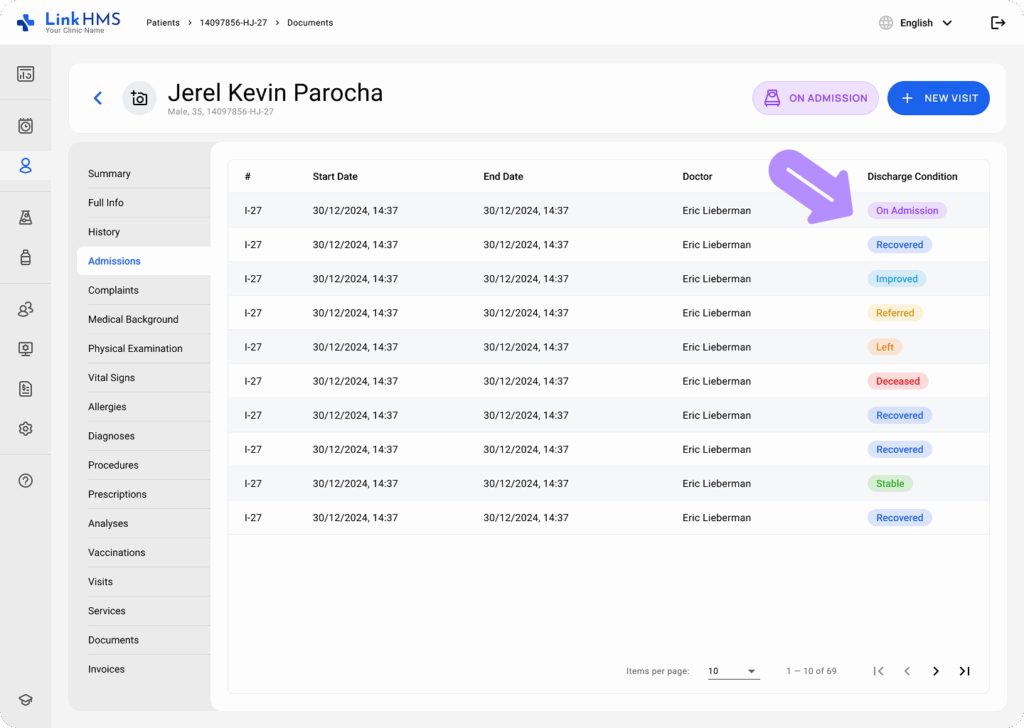
- Para recetar medicamentos a pacientes hospitalizados, vaya a la pestaña Receta.
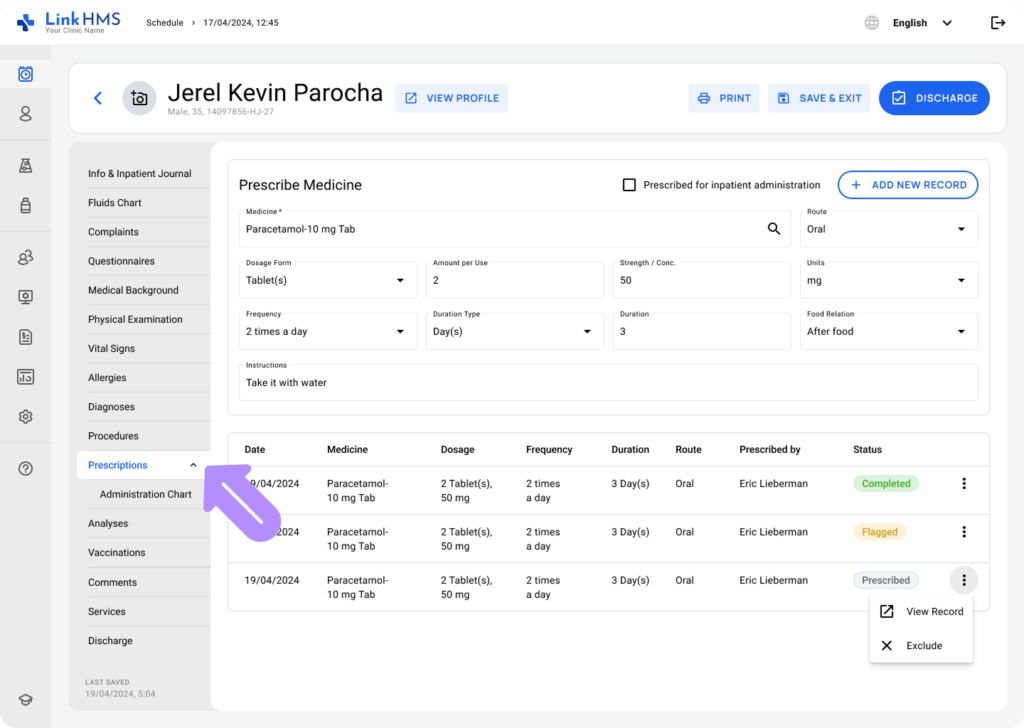
- Elija el requerido Medicamento (el campo obligatorio) de la lista desplegable, que muestra el nombre del artículo, la disponibilidad de existencias y el precio unitario.
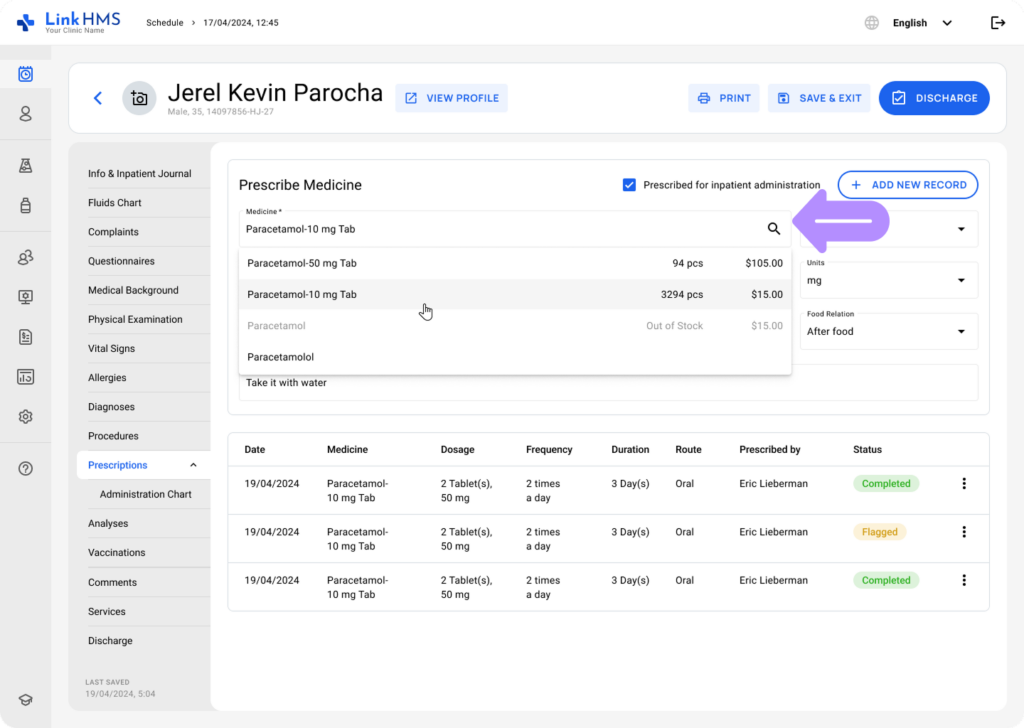
- Ingrese los campos de prescripción restantes, como
- Vía (opcional): elija la opción relevante del menú desplegable para especificar cómo se administra el medicamento. (p. ej., VO (oral), IV (intravenosa), etc.).
- Forma de dosificación (opcional): utilice el menú desplegable para elegir la forma/unidad farmacéutica utilizada para una dosis única (por ejemplo, tableta(s), cápsula(s), sobre(s), etc.).
- Cantidad por uso (opcional): use el selector de números para especificar la cantidad de unidades por administración o ingrese su número (se permiten valores positivos y decimales); no incluya letras ni caracteres especiales. (por ejemplo, 5, 25)
- Fuerza / Concentración (opcional): capture la potencia o concentración de una dosis única del medicamento utilizando únicamente números (valores positivos; se permiten decimales), como 500 o 0,5. No ingrese letras ni caracteres especiales.
- Unidades (opcional): utilice el menú desplegable para elegir la unidad (p. ej., mg por tableta, mg por sobre, %, etc.) que se aplica al valor de concentración por dosis.
💡Notas
Cuando selecciona un valor en Forma de dosificación, el sistema puede sugerir automáticamente la unidad más probable en Unidades (solo por conveniencia). Por ejemplo: Tableta(s) → mg por tableta o mL → %. Puede cambiar el campo Unidades, incluso si ya se proporciona un valor sugerido.
-
- Frecuencia (opcional): Defina con qué frecuencia el paciente debe recibir el medicamento usando opciones predefinidas (p. ej., 1 vez al día, 2 veces al día, etc.) del menú desplegable, o ingrese otras especiales.
- Tipo de duración (opcional): elija la unidad utilizada durante la duración del tratamiento (p. ej., Día(s), Semana(s), según sea necesario).
- Duración (opcional): especifique cuánto debe durar el período de tratamiento, en unidades definidas por Tipo de duración, utilizando el selector de números o ingrese su valor en este campo numérico. (por ejemplo, 1, 3)
- Relación alimentaria (opcional): especifique cómo se debe tomar el medicamento con el menú desplegable para seleccionar una opción predefinida (por ejemplo, antes de la comida, después de la comida) o ingrese su texto para proporcionar instrucciones adicionales.
- Instrucciones (opcional): agregue cualquier texto de instrucciones clínicas o notas relacionadas con la prescripción del medicamento.
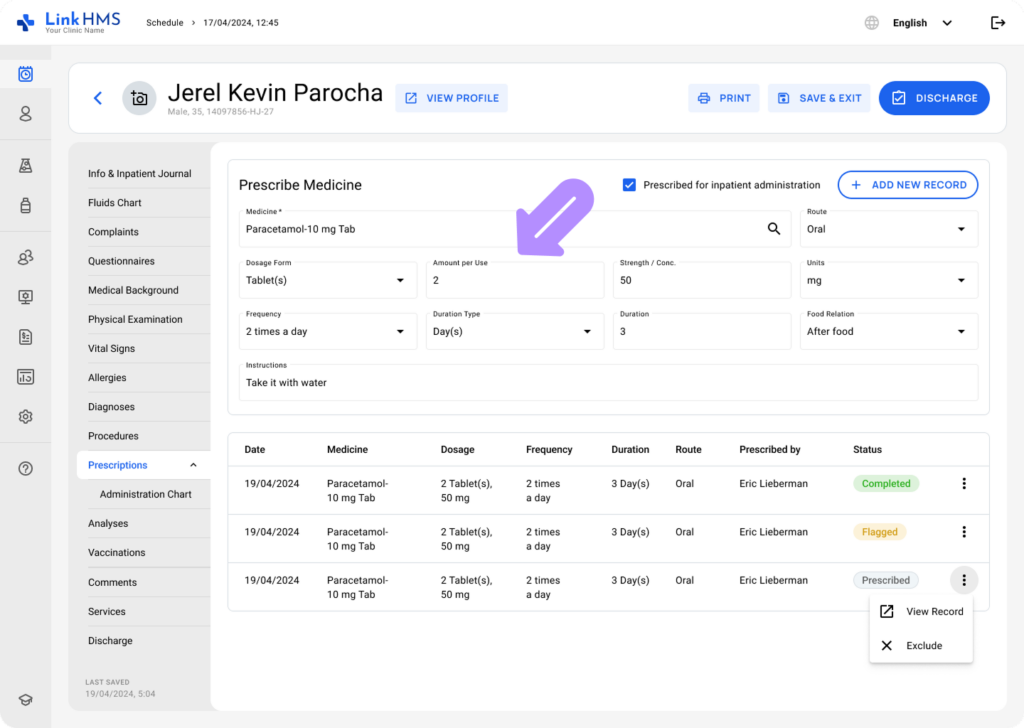
💡Notas
La casilla "recetado para administración de pacientes hospitalizados" está seleccionada de forma predeterminada para agregar el medicamento al cuadro de administración para el seguimiento de pacientes hospitalizados. Si es necesario, puede desmarcarlo manualmente.
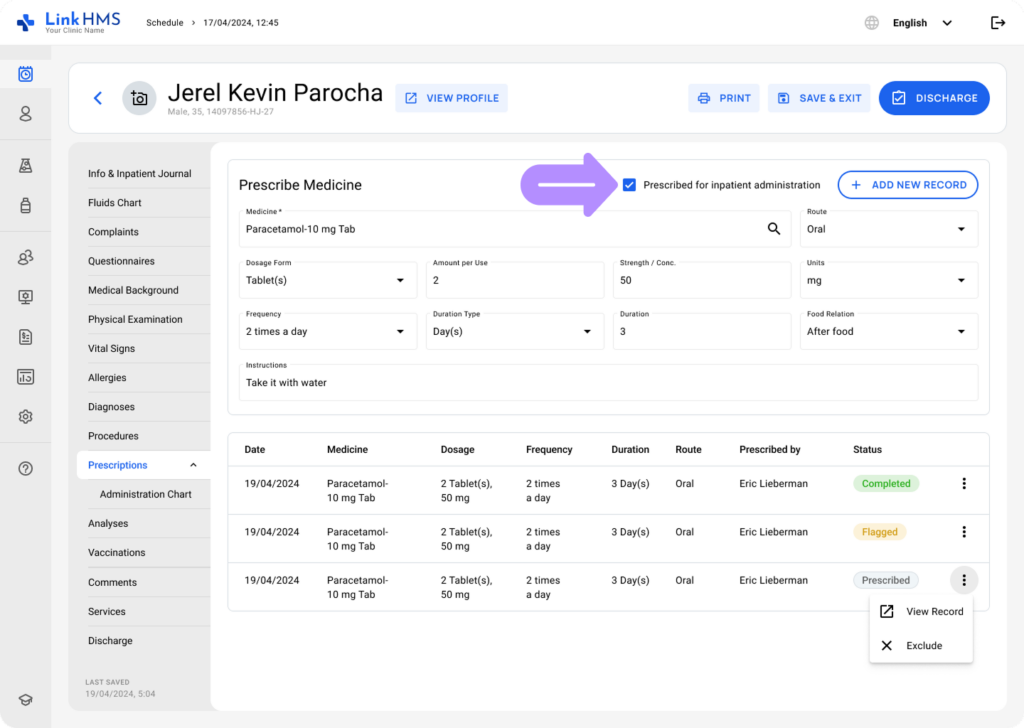
- Luego use el botón + Agregar nuevo registro para realizar el pedido de receta.
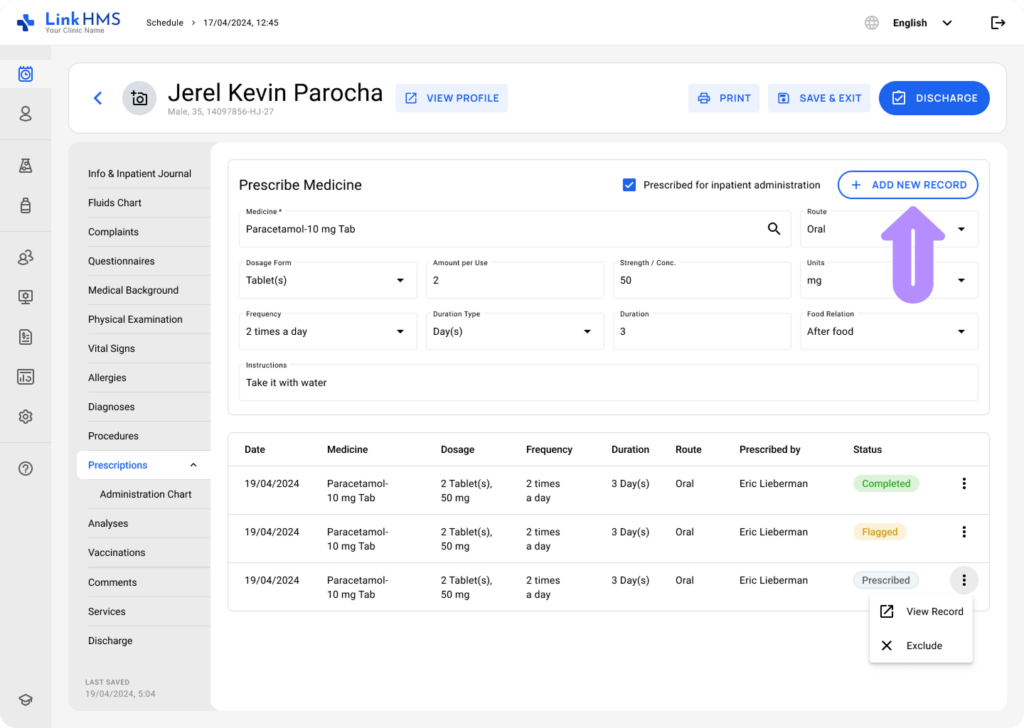
💡Notas
Cada medicamento recetado se registra por separado. Para pedidos de recetas adicionales, simplemente agregue nuevas entradas. Todos estos pedidos se reenvían automáticamente al módulo de Farmacia para su posterior procesamiento. Cuando los medicamentos están marcados para administración hospitalaria, aparecen en el cuadro de administración de medicamentos. Si necesita instrucciones para registrar dosis de medicamentos, consulte la guía paso a paso en Cómo registrar la administración de medicamentos para pacientes hospitalizados.
Prescribir medicamentos desde EMR
💡Notas
Los médicos también pueden recetar medicamentos directamente desde el perfil de un paciente fuera de una visita o admisión.
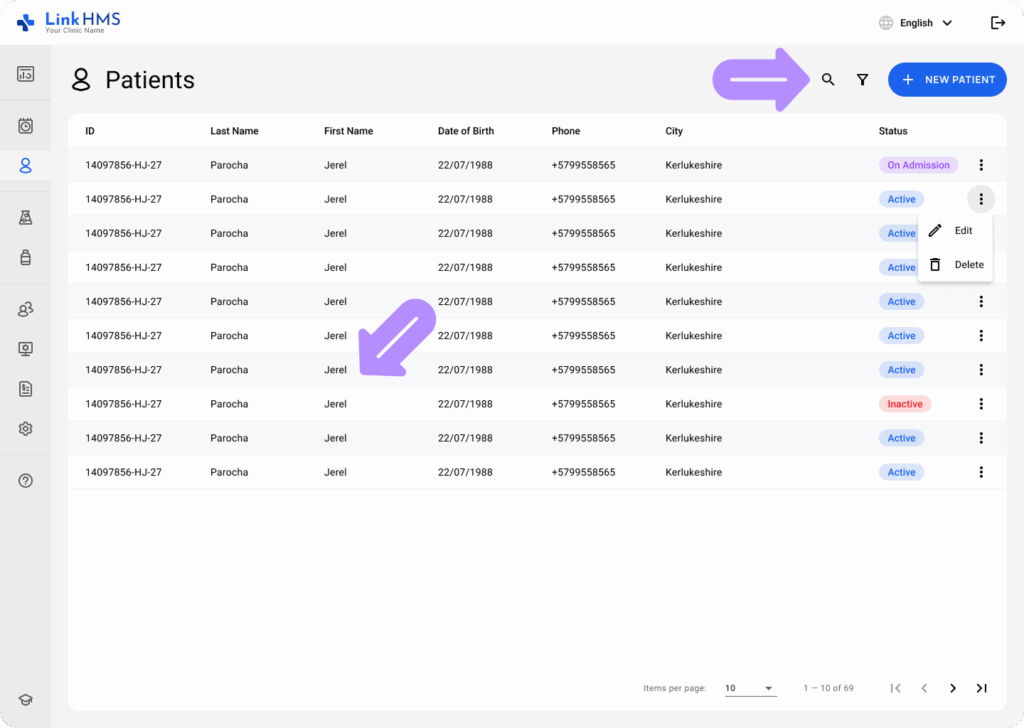
- Navegar a la pestaña Paciente, seleccione el paciente requerido de la lista o haga clic en Editar.
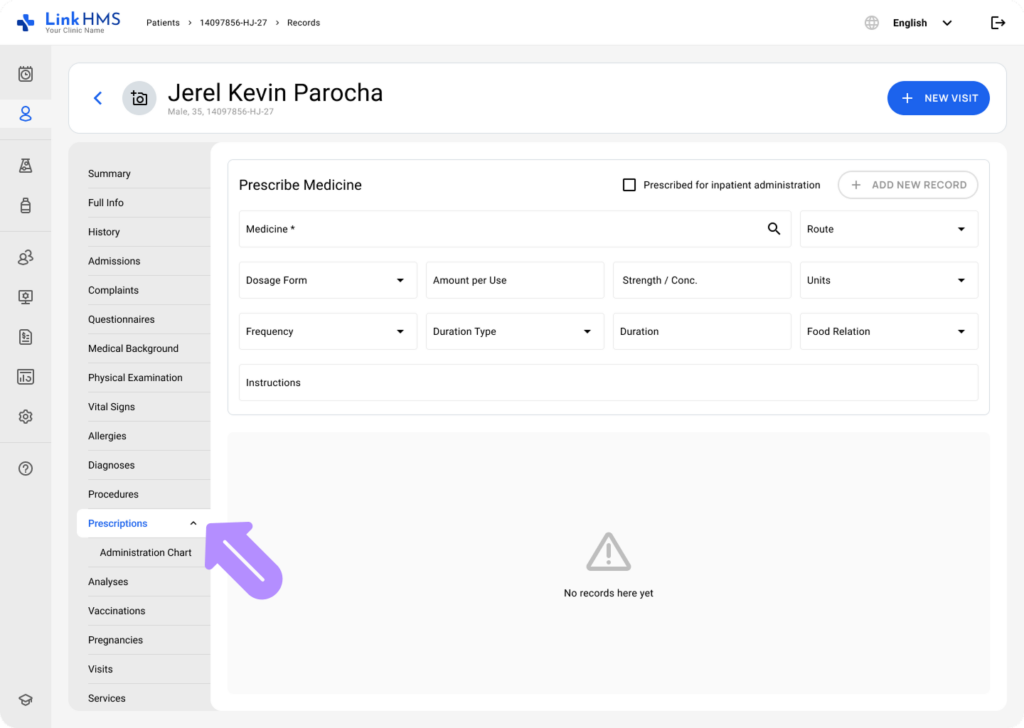
- Haga clic en la pestaña Prescripción.
- Elija el Medicamento (el campo obligatorio) en el menú desplegable que muestra el nombre del artículo, la disponibilidad de existencias y el precio unitario.
- Complete otras instrucciones de prescripción, incluidas
- Vía (opcional): elija la opción relevante del menú desplegable para especificar cómo se administra el medicamento. (p. ej., VO (oral), IV (intravenosa), etc.).
- Forma de dosificación (opcional): utilice el menú desplegable para elegir la forma/unidad farmacéutica utilizada para una dosis única (por ejemplo, tableta(s), cápsula(s), sobre(s), etc.).
- Cantidad por uso (opcional): use el selector de números para especificar la cantidad de unidades por administración o ingrese su número (se permiten valores positivos y decimales); no incluya letras ni caracteres especiales. (por ejemplo, 5, 25)
- Fuerza / Concentración (opcional): capture la potencia o concentración de una dosis única del medicamento como un valor numérico (valores positivos; se permiten decimales), como 500 o 0,5. No ingrese letras ni caracteres especiales.
- Unidades (opcional): utilice el menú desplegable para elegir la unidad (p. ej., mg por tableta, mg por sobre, %, etc.) que se aplica al valor de concentración por dosis.
💡Notas
Cuando selecciona un valor en Forma de dosificación, el sistema puede sugerir automáticamente la unidad más probable en Unidades (solo por conveniencia). Por ejemplo: Tableta(s) → mg por tableta o mL → %. Puede cambiar el campo Unidades, incluso si ya se proporciona un valor sugerido.
-
- Frecuencia (opcional): Defina con qué frecuencia el paciente debe recibir el medicamento usando opciones predefinidas (p. ej., 1 vez al día, 2 veces al día, etc.) del menú desplegable, o ingrese otras especiales.
- Tipo de duración (opcional): elija la unidad utilizada durante la duración del tratamiento (p. ej., Día(s), Semana(s), según sea necesario).
- Duración (opcional): especifique cuánto debe durar el período de tratamiento, en unidades definidas por Tipo de duración, utilizando el selector de números o ingrese su valor en este campo numérico. (por ejemplo, 1, 3)
- Relación alimentaria (opcional): especifique cómo se debe tomar el medicamento con el menú desplegable para seleccionar una opción predefinida (por ejemplo, antes de la comida, después de la comida) o ingrese su texto para proporcionar instrucciones adicionales.
- Instrucciones (opcional): agregue cualquier texto de instrucciones clínicas o notas relacionadas con la prescripción del medicamento.
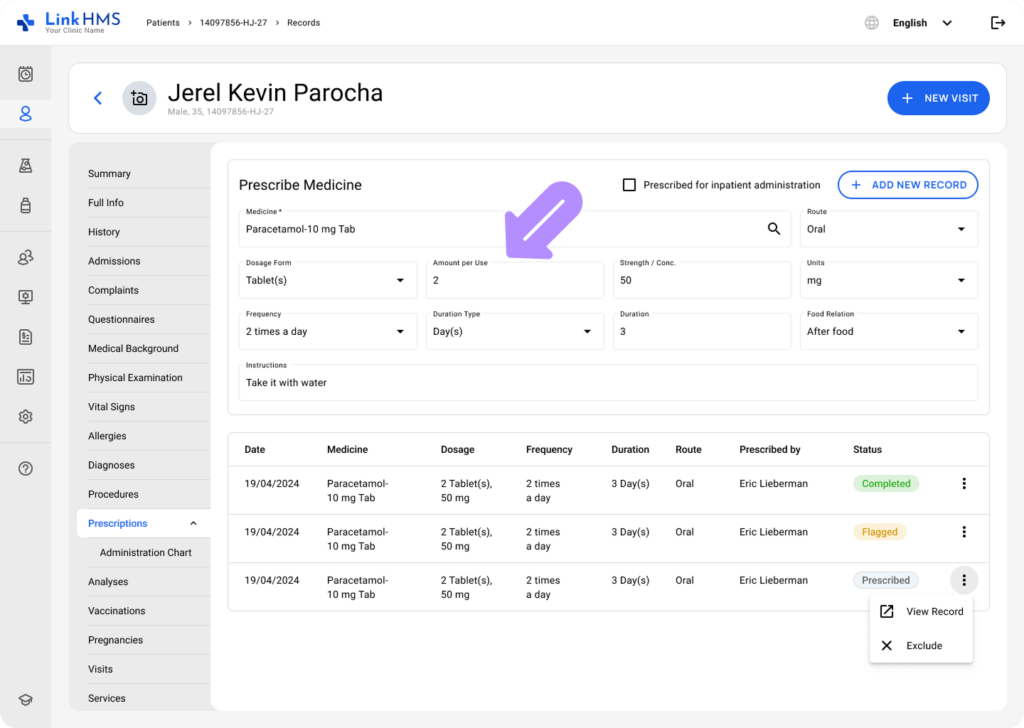
- Cuando corresponda, marque la casilla de verificación "recetado para administración a pacientes hospitalizados" para asegurarse de que el medicamento aparezca en el cuadro de administración.
💡Notas
Esta casilla de verificación controla si se agrega una nueva receta para el seguimiento. En EMR, la casilla de verificación está desactivada de forma predeterminada, por lo que deberá seleccionarla manualmente cada vez que se administre el medicamento.
- Haga clic en el botón + Agregar nuevo registro para realizar el pedido de receta.
- Vea todas las recetas de medicamentos del paciente, ordenadas por fecha, reflejando el estado (En curso, Marcado, Completado o Excluido) que se muestra en la tarjeta correspondiente en el cuadro de administración después de marcarla para administración. Si el medicamento no es seleccionado para ingreso, la receta muestra el estado de Autoadministración.
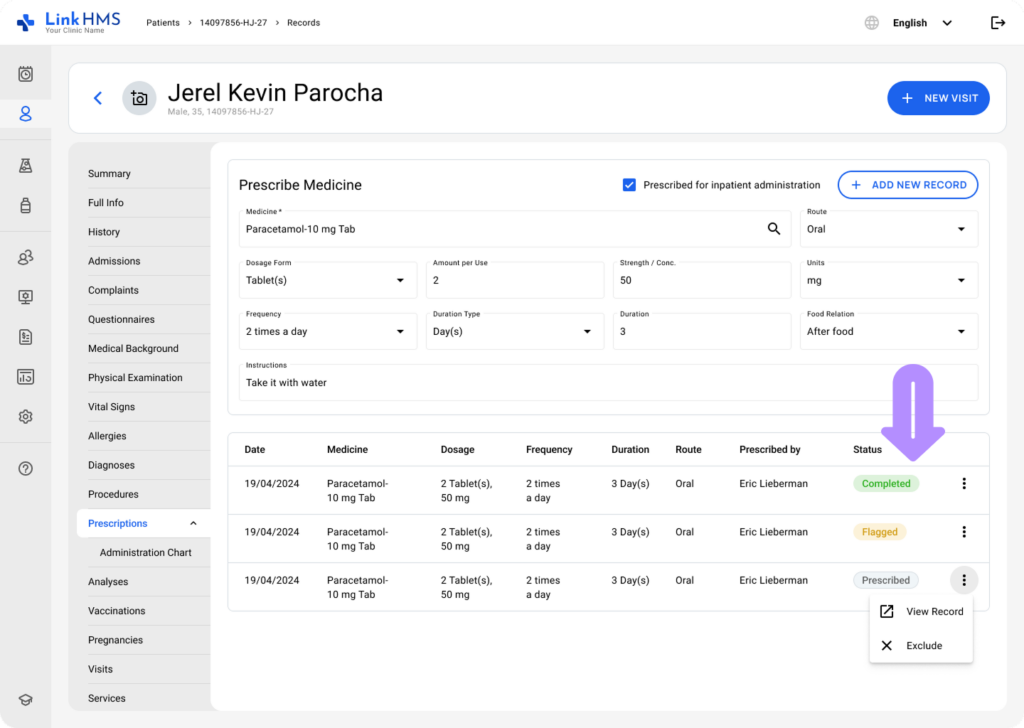
Ver los detalles de la receta
- Todas las recetas se envían automáticamente al módulo de Farmacia y aparecen en el registro del paciente en la pestaña Receta para que los usuarios autorizados las revisen.
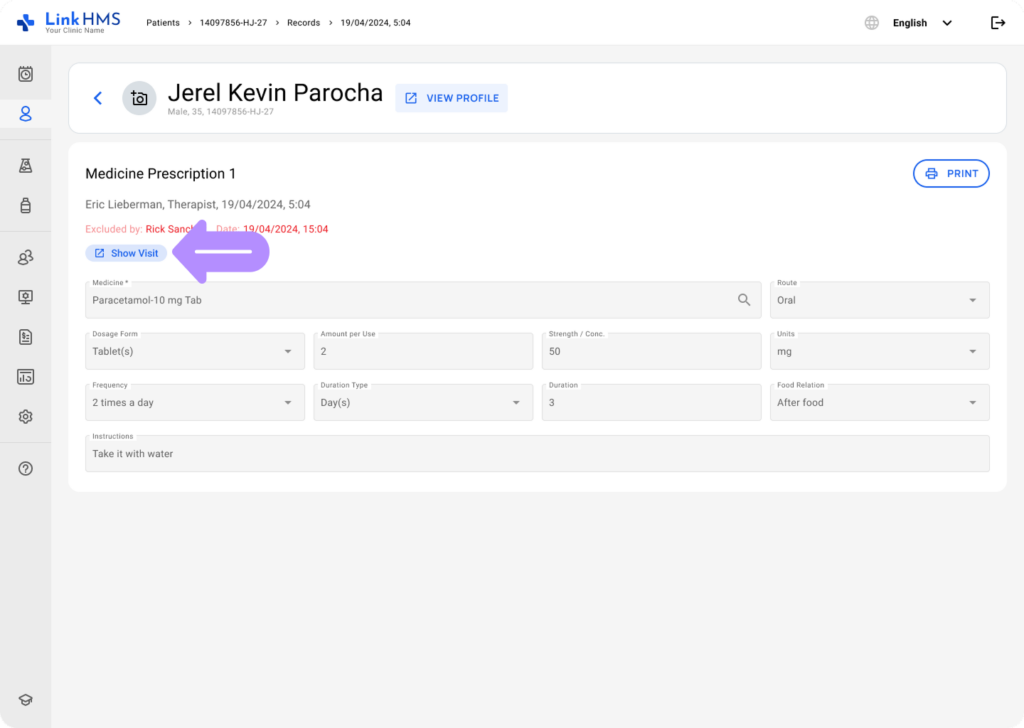
Para ver el registro de medicación completo, abra el menú de tres puntos y seleccione Ver registro.
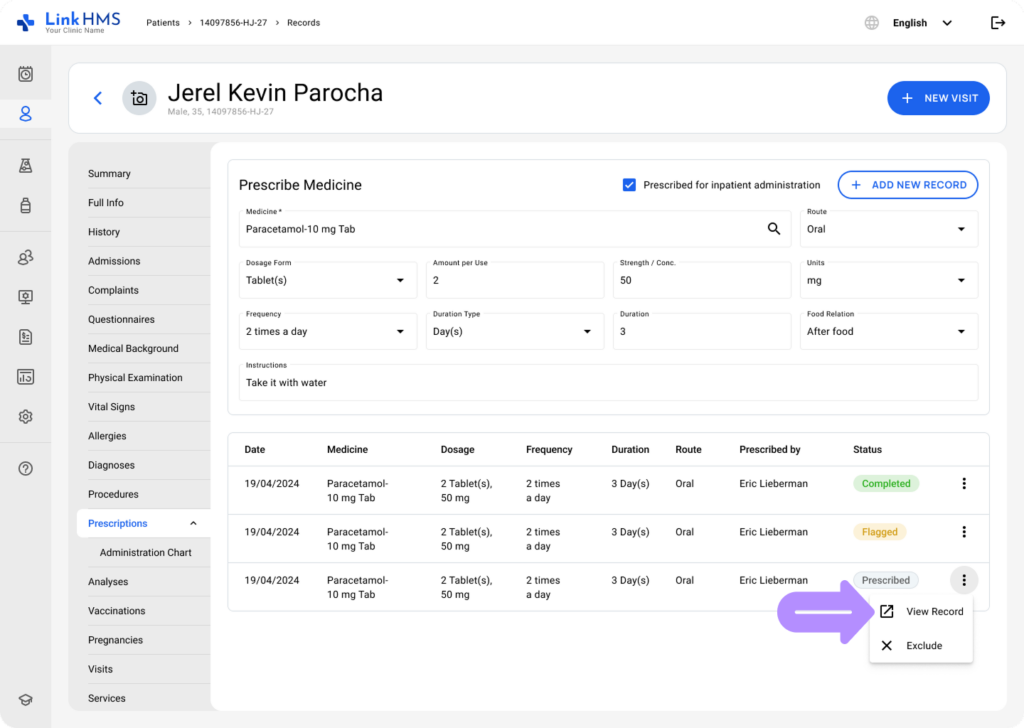
- Ver detalles de prescripción de medicamentos.
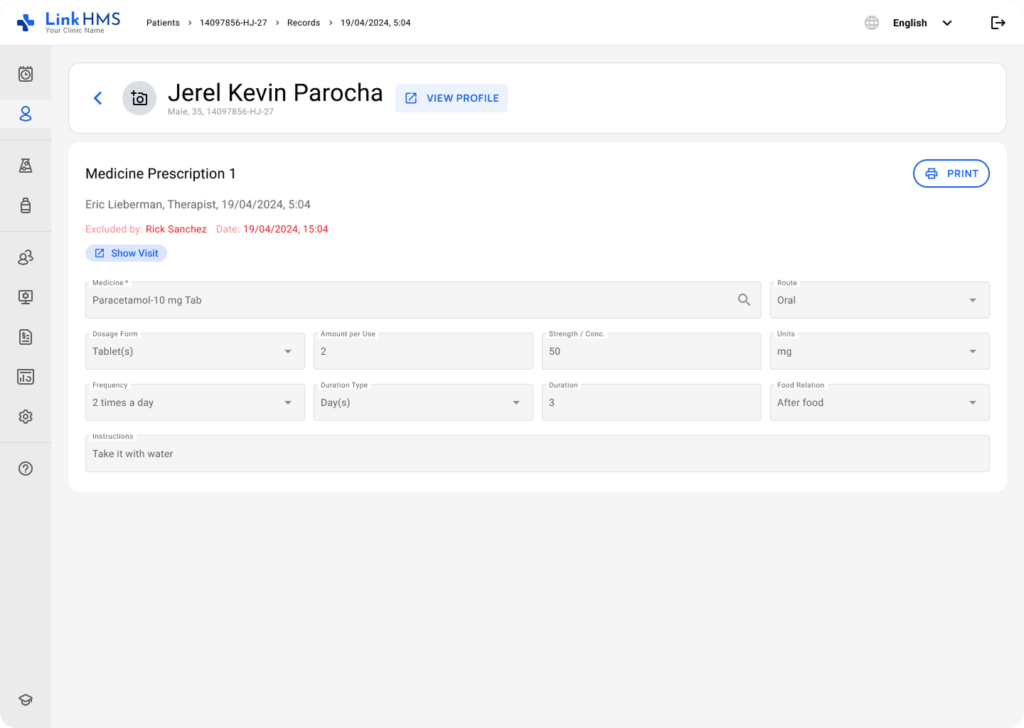
- Haga clic en el botón Imprimir para imprimir o guardar el registro.
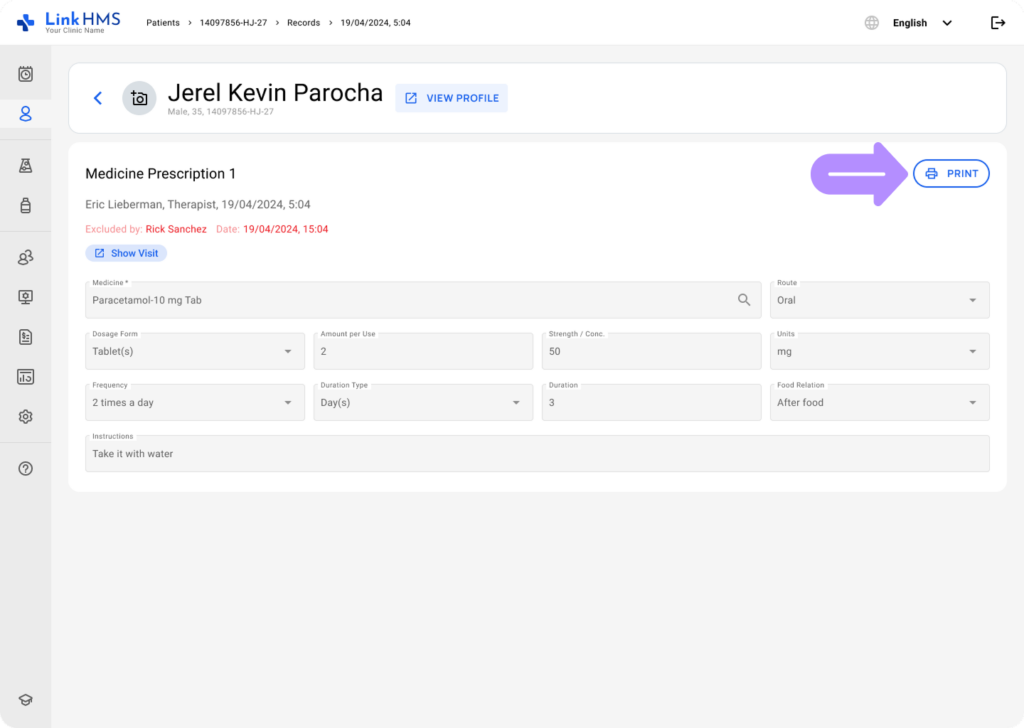
- Imprima las instrucciones de prescripción de medicamentos utilizando las opciones de impresión del navegador para entregárselas al Paciente si es necesario.
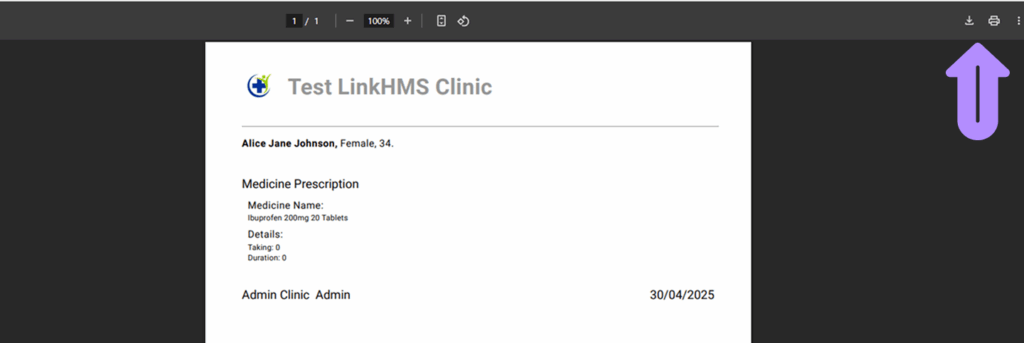
- Las recetas de medicamentos agregadas durante la visita ambulatoria también incluyen el botón Mostrar visita, que le permite revisar otros detalles de la visita.