Une fois que l'inventaire est ajouté à le module pharmacie, le médicament est disponible pour les commandes de prescription ajoutées par les médecins. Lorsqu'un médecin crée une prescription, il peut choisir n'importe quel médicament approprié. En même temps, il peut également voir le stock disponible dans la pharmacie de la clinique. Cela aide le médecin à prioriser la prescription de médicaments actuellement en stock. De plus, le médecin peut marquer le médicament prescrit pour l'administration des patients hospitalisés afin qu'il soit automatiquement inclus dans le tableau d'administration, et le personnel médical peut enregistrer et suivre chaque dose.
💡Remarques
Les médecins complètent les étapes pour faire des prescriptions dans LinkHMS.
Prescrire des médicaments lors de la visite ambulatoire
Une fois que vous avez créé et commencé une visite ambulatoire, vous pouvez prescrire des médicaments directement dans le flux de travail de la visite.
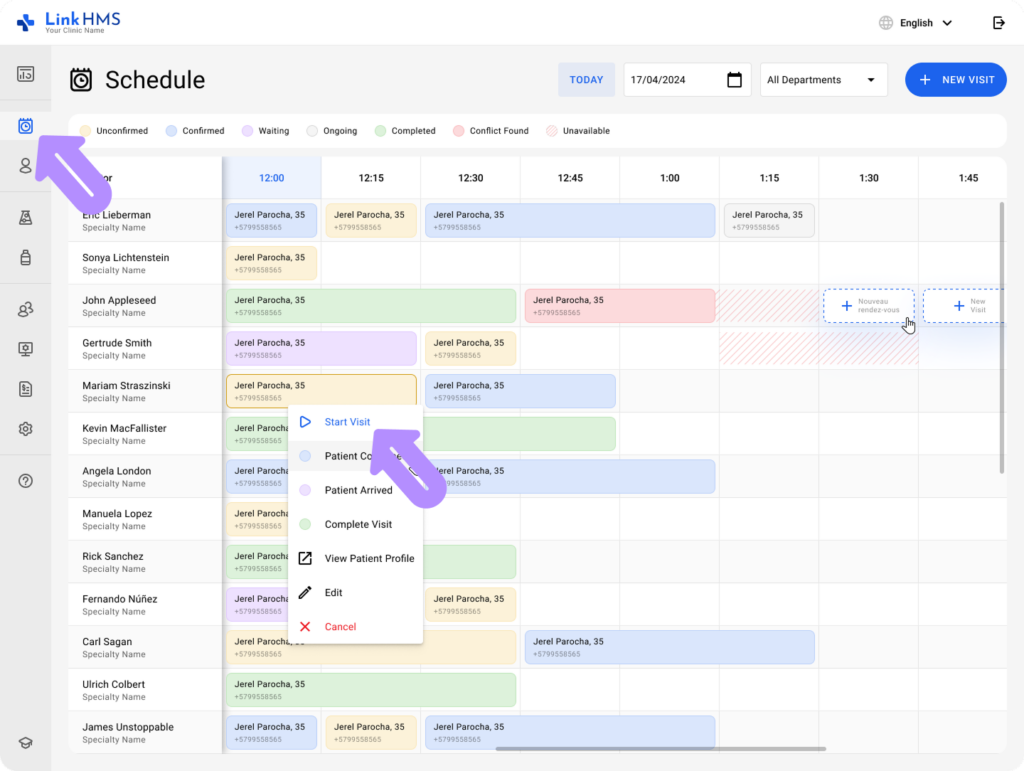
- Utilisez l'onglet Planification pour sélectionner le rendez-vous requis, puis cliquez sur le bouton Démarrer le rendez-vous.
- Lorsque vous devez prescrire un médicament, accédez à l'onglet Prescription.

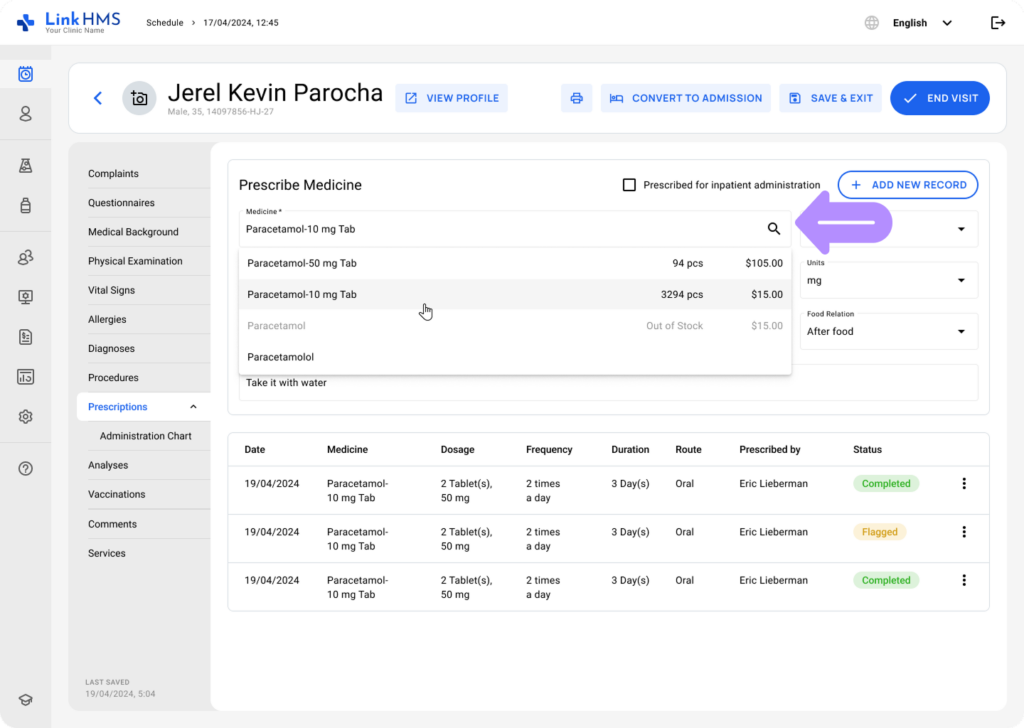
- Choisissez le Médicament (le champ obligatoire) dans le menu déroulant qui affiche également le nom de l'article, la disponibilité en stock et le prix unitaire.
- Remplissez les instructions supplémentaires de prescription, y compris
- Voie (facultatif) : Choisissez l'option pertinente dans le menu déroulant pour spécifier comment le médicament est administré. (par exemple, PO (oral), IV (intraveineux), etc.).
- Forme posologique (facultatif) : Utilisez le menu déroulant pour choisir la forme/unité pharmaceutique utilisée pour une dose unique (par exemple, Comprimé(s), Gélule(s), Sachet(s), etc.).
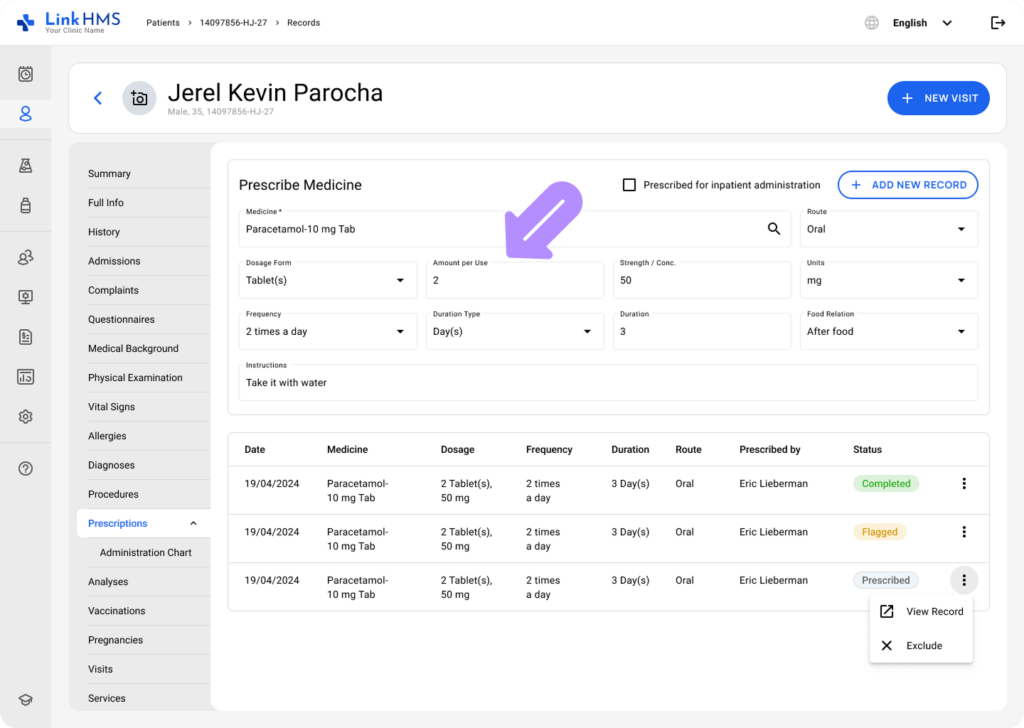
- Quantité par utilisation (facultatif) : Utilisez le sélecteur de nombres pour spécifier le nombre d'unités par administration ou entrez votre nombre (valeurs positives et décimales autorisées) ; n'incluez aucune lettre ni caractère spécial. (par exemple, 5, 25)
- Force / Concentration (facultatif) : Indiquez la force ou la concentration pour une dose unique du médicament en utilisant uniquement des chiffres (valeurs positives ; décimales autorisées), comme 500 ou 0,5. N'entrez pas de lettres ni de caractères spéciaux.
- Unités (facultatif) : Utilisez le menu déroulant pour choisir l'unité (par exemple, mg par comprimé, mg par sachet, %, etc.) qui s'applique à la valeur de Force par Dose.
💡Remarques
Lorsque vous sélectionnez une valeur dans la Forme posologique, le système peut automatiquement suggérer l'unité la plus probable dans les Unités (pour commodité uniquement). Par exemple : Comprimé(s) → mg par comprimé ou mL → %. Vous pouvez changer le champ Unités, même si une valeur suggérée est déjà fournie.
-
- Fréquence (facultatif) : Définissez à quelle fréquence le patient doit recevoir le médicament en utilisant des options prédéfinies (par exemple, 1 fois par jour, 2 fois par jour, etc.) dans le menu déroulant, ou entrez d'autres options spéciales.
- Type de durée (facultatif) : Choisissez l'unité utilisée pour la durée du traitement (par exemple, Jour(s), Semaine(s), selon les besoins).
- Durée (facultatif) : Spécifiez combien de temps la période de traitement doit durer, en unités définies par le Type de durée, en utilisant le sélecteur de nombres ou entrez votre valeur dans ce champ numérique. (par exemple, 1, 3)
- Relation avec la nourriture (facultatif) : Spécifiez comment le médicament doit être pris avec le menu déroulant pour sélectionner une option prédéfinie (par exemple, Avant le repas, Après le repas) ou entrez votre texte pour fournir des instructions supplémentaires.
- Instructions (facultatif) : Ajoutez toutes instructions cliniques ou notes textuelles relatives à la prescription de médicaments.
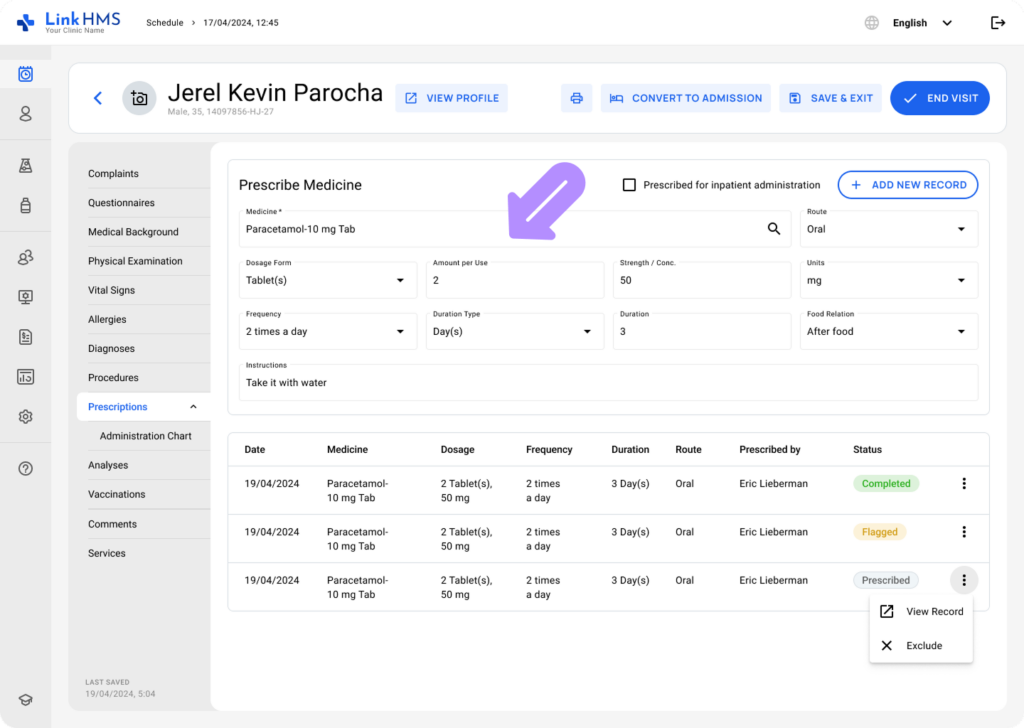
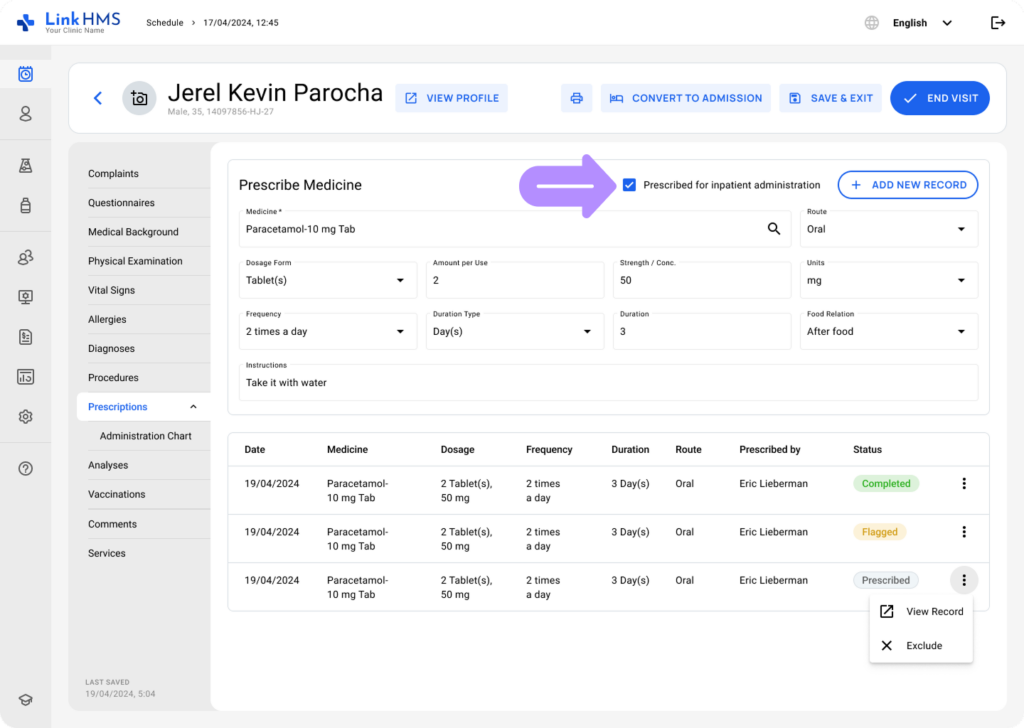
- Si nécessaire, cochez la case « prescrit pour administration hospitalière » pour inclure le médicament dans le suivi des admissions de médicaments.
💡Remarques
Cette case à cocher détermine si une nouvelle prescription apparaîtra dans le tableau d'administration, permettant de suivre son avancement. Lors des visites ambulatoires, elle est décochée par défaut, vous devrez donc la sélectionner manuellement si le médicament doit être administré.
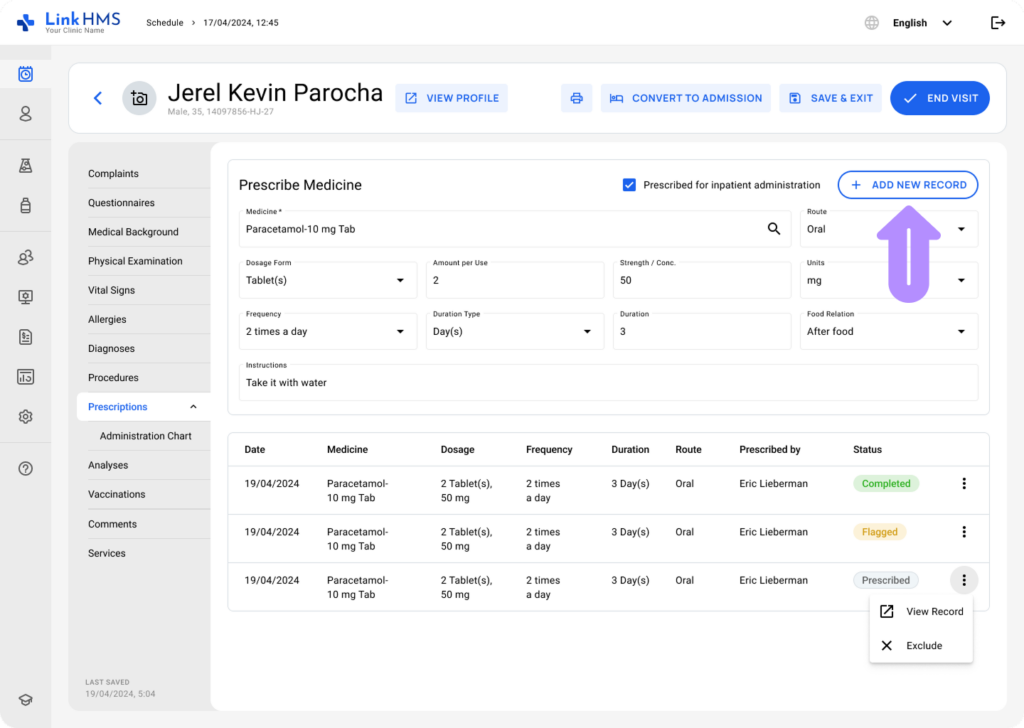
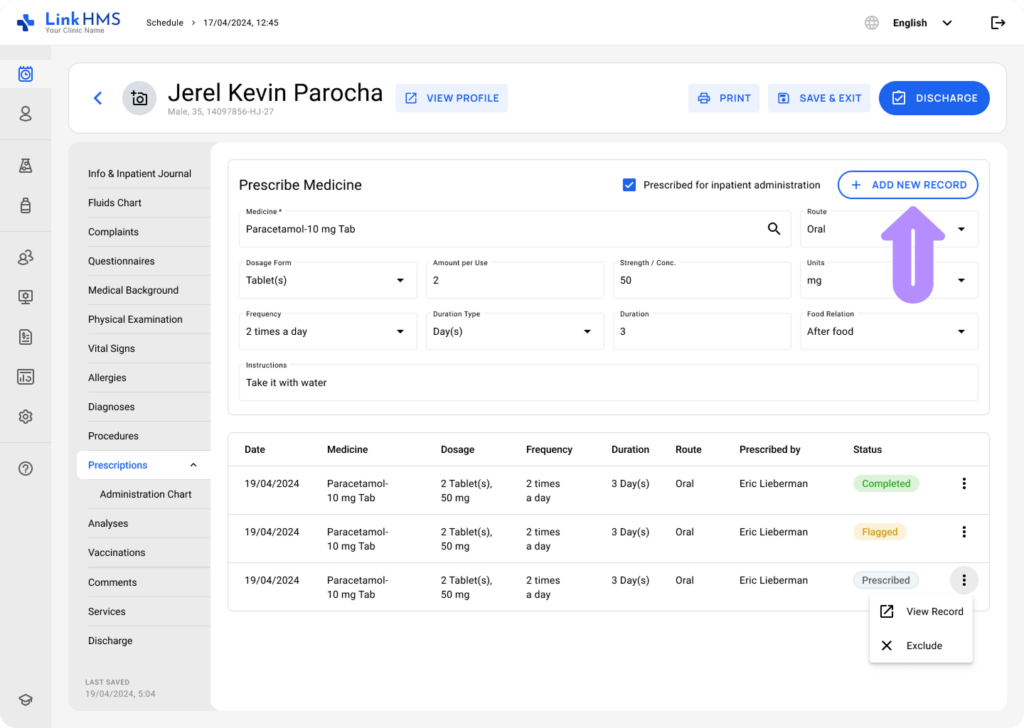
- Cliquez ensuite sur le bouton + Ajouter un nouvel enregistrement pour passer la commande de prescription.
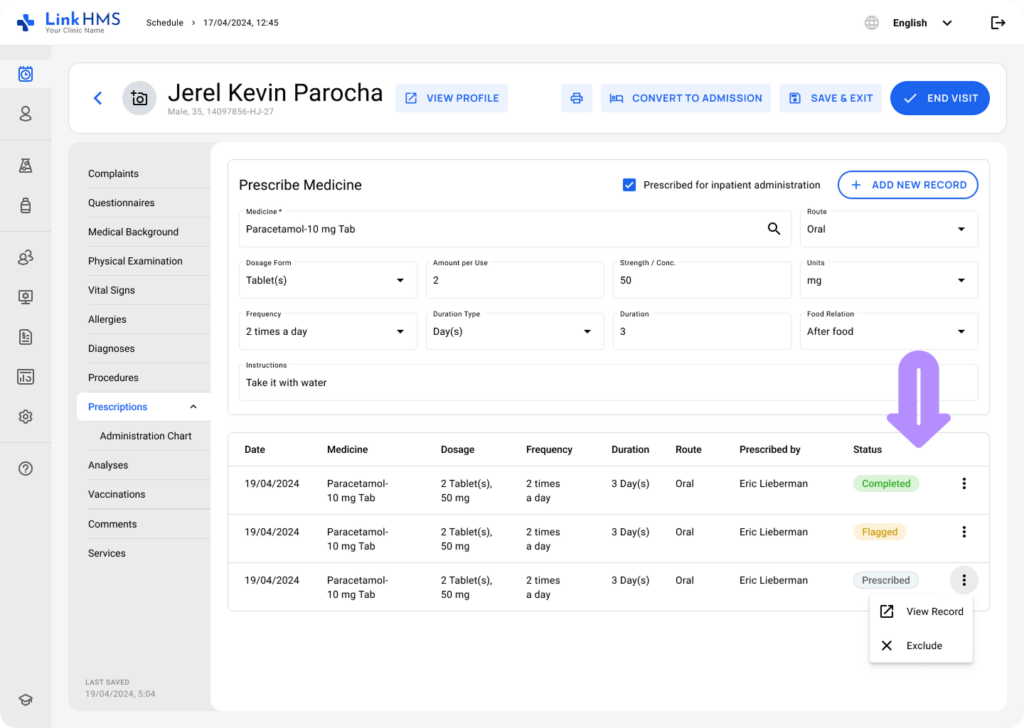
- La prescription apparaît ci-dessous, avec des détails et le statut en temps réel (En cours, Signalé, Complété ou Exclu) tiré de la carte associée dans le tableau d'administration lorsqu'elle est marquée pour administration. Si la case « prescrit pour administration hospitalière » n'est pas sélectionnée, le statut reste Autoadministration.
💡Remarques
Chaque médicament apparaît dans un enregistrement distinct. Si vous devez prescrire d’autres médicaments, continuez à ajouter de nouveaux enregistrements.
Prescrire des médicaments dès l’admission des patients hospitalisés
Une fois que vous avez créé et démarré une admission pour patient hospitalisé, vous pouvez également prescrire des médicaments dans le cadre du processus de traitement en cours. Consultez le guide détaillé sur Comment gérer l'admission impatiente.
- Ouvrez l'onglet Admissions pour effectuer l'admission active.
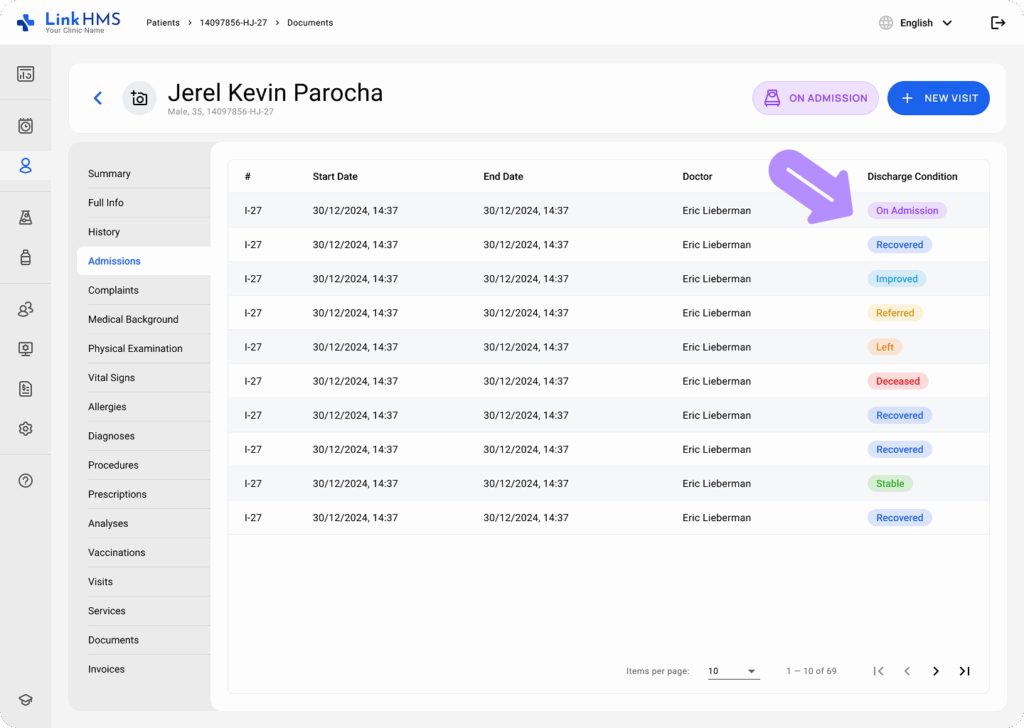
- Pour prescrire des médicaments à un patient hospitalisé, rendez-vous dans l’onglet Prescription.
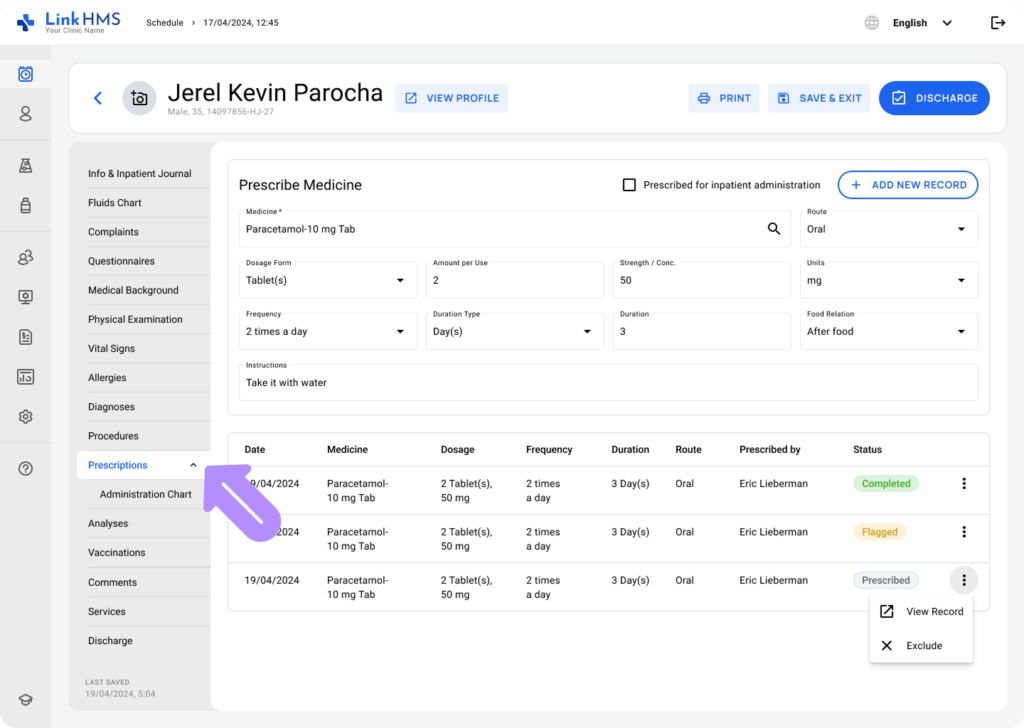
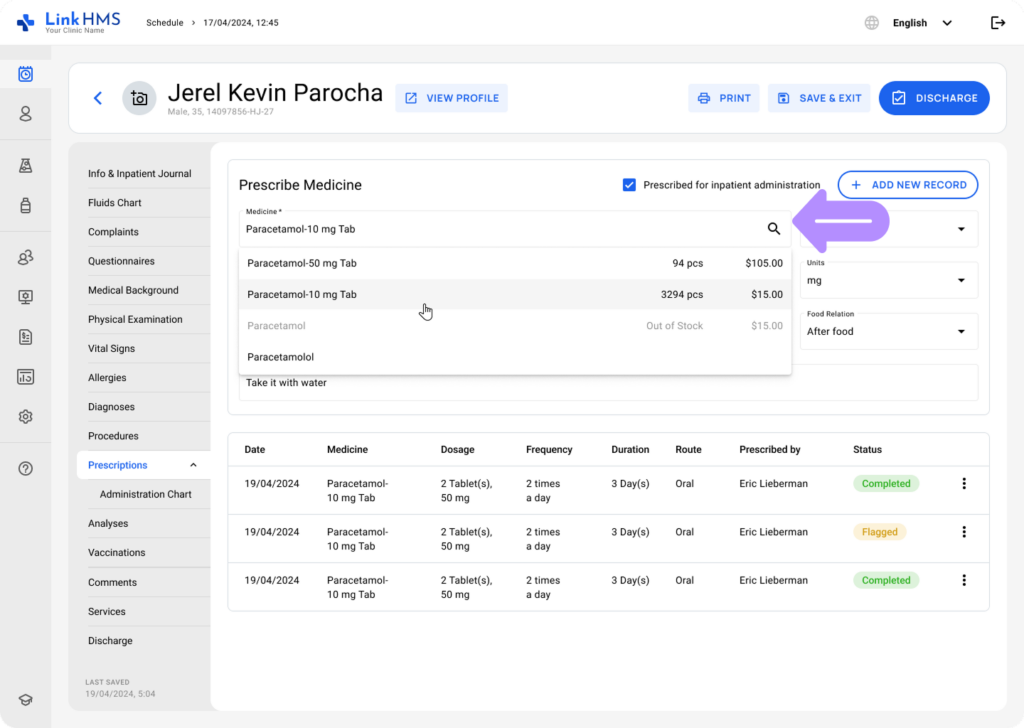
- Choisissez le requis Médicament (le champ obligatoire) dans la liste déroulante, qui affiche le nom de l'article, la disponibilité du stock et le prix unitaire.
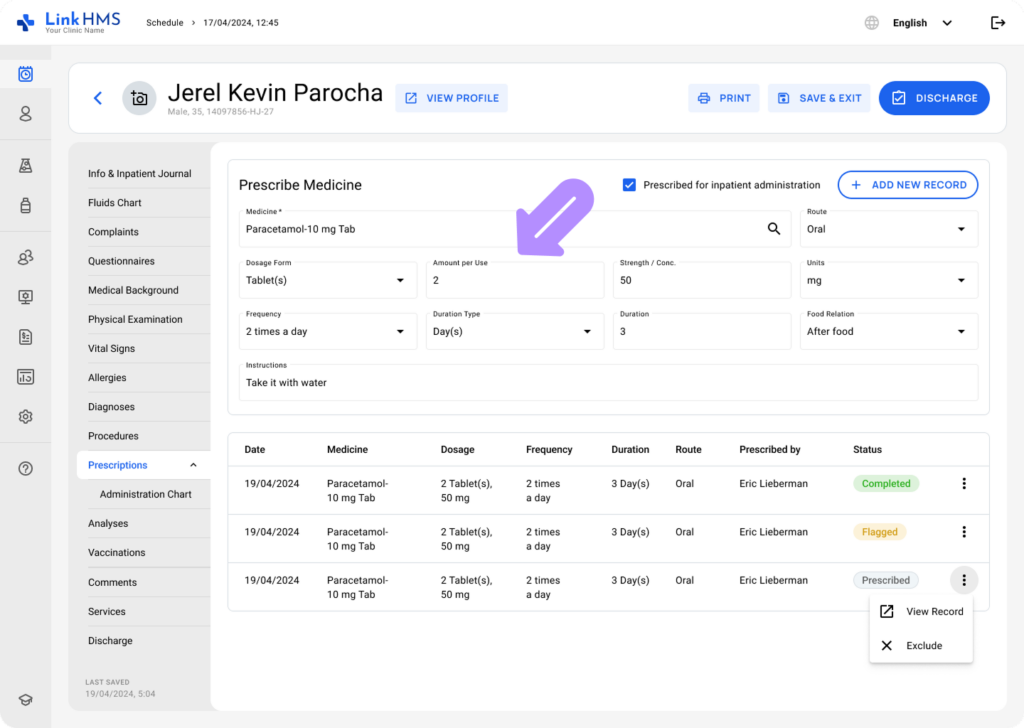
- Saisissez les champs de prescription restants, tels que
- Voie (facultatif) : Choisissez l'option pertinente dans le menu déroulant pour spécifier comment le médicament est administré. (par exemple, PO (oral), IV (intraveineux), etc.).
- Forme posologique (facultatif) : Utilisez le menu déroulant pour choisir la forme/unité pharmaceutique utilisée pour une dose unique (par exemple, Comprimé(s), Gélule(s), Sachet(s), etc.).
- Quantité par utilisation (facultatif) : Utilisez le sélecteur de nombres pour spécifier le nombre d'unités par administration ou entrez votre nombre (valeurs positives et décimales autorisées) ; n'incluez aucune lettre ni caractère spécial. (par exemple, 5, 25)
- Force / Concentration (facultatif) : Indiquez la force ou la concentration pour une dose unique du médicament en utilisant uniquement des chiffres (valeurs positives ; décimales autorisées), comme 500 ou 0,5. N'entrez pas de lettres ni de caractères spéciaux.
- Unités (facultatif) : Utilisez le menu déroulant pour choisir l'unité (par exemple, mg par comprimé, mg par sachet, %, etc.) qui s'applique à la valeur de Force par Dose.
💡Remarques
Lorsque vous sélectionnez une valeur dans la Forme posologique, le système peut automatiquement suggérer l'unité la plus probable dans les Unités (pour commodité uniquement). Par exemple : Comprimé(s) → mg par comprimé ou mL → %. Vous pouvez changer le champ Unités, même si une valeur suggérée est déjà fournie.
-
- Fréquence (facultatif) : Définissez à quelle fréquence le patient doit recevoir le médicament en utilisant des options prédéfinies (par exemple, 1 fois par jour, 2 fois par jour, etc.) dans le menu déroulant, ou entrez d'autres options spéciales.
- Type de durée (facultatif) : Choisissez l'unité utilisée pour la durée du traitement (par exemple, Jour(s), Semaine(s), selon les besoins).
- Durée (facultatif) : Spécifiez combien de temps la période de traitement doit durer, en unités définies par le Type de durée, en utilisant le sélecteur de nombres ou entrez votre valeur dans ce champ numérique. (par exemple, 1, 3)
- Relation avec la nourriture (facultatif) : Spécifiez comment le médicament doit être pris avec le menu déroulant pour sélectionner une option prédéfinie (par exemple, Avant le repas, Après le repas) ou entrez votre texte pour fournir des instructions supplémentaires.
- Instructions (facultatif) : Ajoutez toutes instructions cliniques ou notes textuelles relatives à la prescription de médicaments.
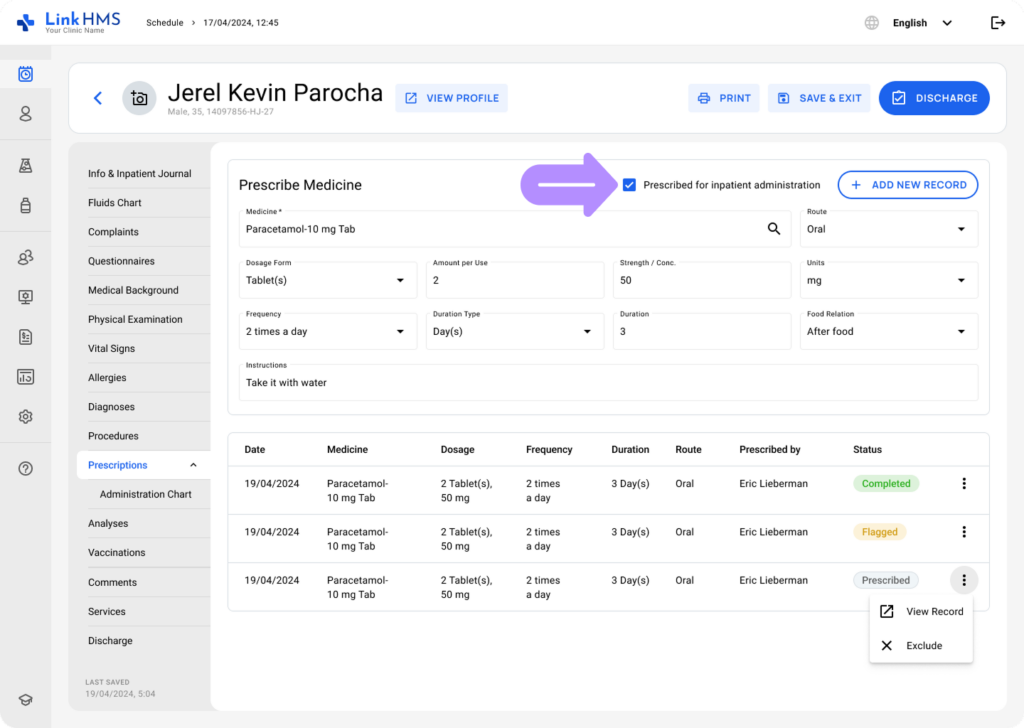
💡Remarques
La case « prescrit pour une administration en milieu hospitalier » est cochée par défaut pour ajouter le médicament au tableau d'administration pour le suivi des patients hospitalisés. Si nécessaire, vous pouvez la décocher manuellement.
- Utilisez ensuite le bouton + Ajouter un nouvel enregistrement pour passer la commande de prescription.
💡Remarques
Chaque médicament prescrit est enregistré séparément. Pour des commandes de prescription supplémentaires, ajoutez simplement de nouvelles entrées. Toutes ces commandes sont automatiquement transmises au module Pharmacie pour un traitement ultérieur. Lorsqu'ils sont marqués pour une administration en milieu hospitalier, les médicaments apparaissent dans le tableau d'administration des médicaments. Si vous avez besoin d'instructions pour enregistrer les doses de médicaments, veuillez vous référer au guide étape par étape sur Comment enregistrer l'administration de médicaments en milieu hospitalier.
Prescrire des médicaments à partir du DME
💡Remarques
Les médecins peuvent également prescrire des médicaments directement à partir du profil d’un patient en dehors d’une visite ou d’une admission.
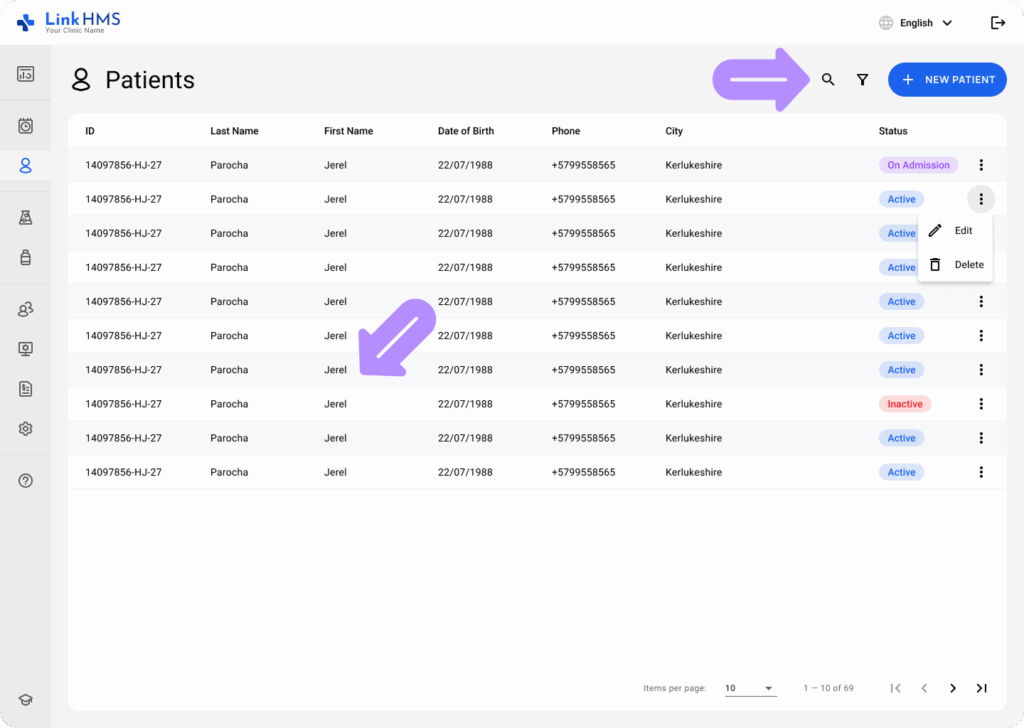
- Accédez à l'onglet Patient, sélectionnez le patient requis dans la liste ou cliquez sur Modifier.
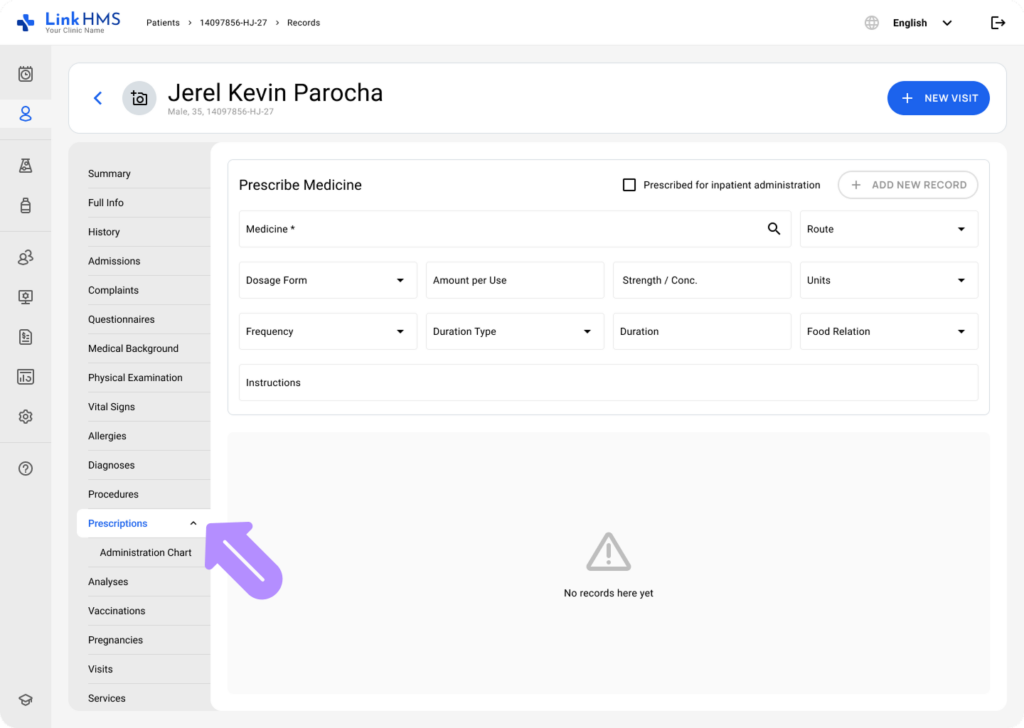
- Cliquez sur l'onglet Prescription.
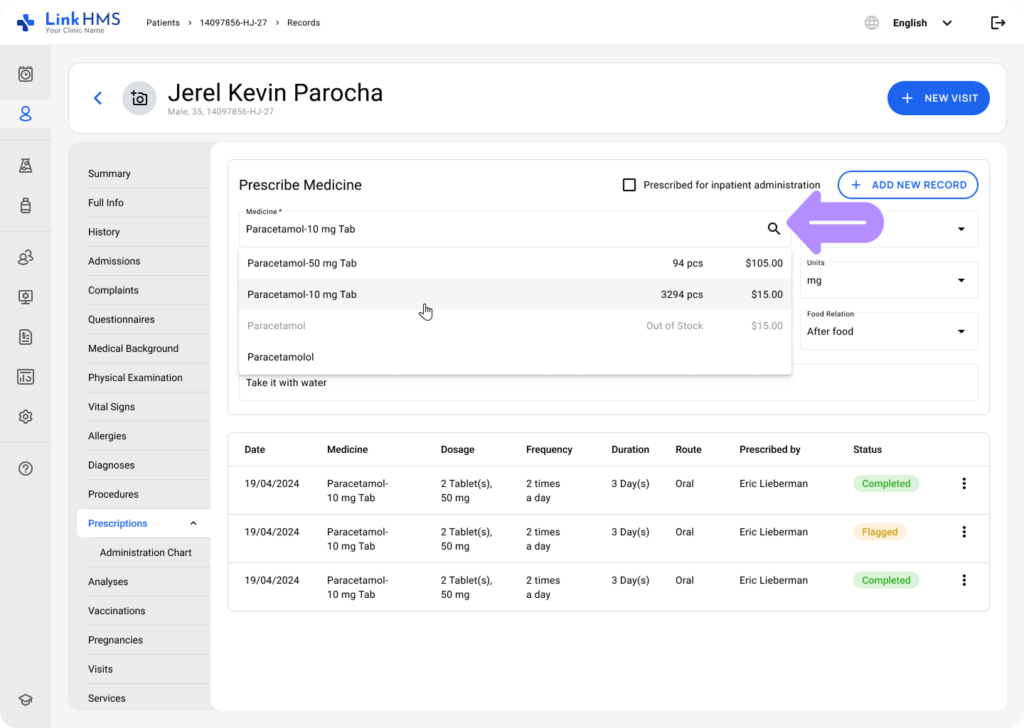
- Choisissez le Médicament (le champ obligatoire) dans le menu déroulant qui affiche le nom de l'article, la disponibilité du stock et le prix unitaire.
- Remplissez d'autres instructions de prescription, y compris
- Voie (facultatif) : Choisissez l'option pertinente dans le menu déroulant pour spécifier comment le médicament est administré. (par exemple, PO (oral), IV (intraveineux), etc.).
- Forme posologique (facultatif) : Utilisez le menu déroulant pour choisir la forme/unité pharmaceutique utilisée pour une dose unique (par exemple, Comprimé(s), Gélule(s), Sachet(s), etc.).
- Quantité par utilisation (facultatif) : Utilisez le sélecteur de nombres pour spécifier le nombre d'unités par administration ou entrez votre nombre (valeurs positives et décimales autorisées) ; n'incluez aucune lettre ni caractère spécial. (par exemple, 5, 25)
- Force / Concentration (facultatif) : saisissez le dosage ou la concentration d'une dose unique du médicament sous forme de valeur numérique (valeurs positives ; décimales autorisées), par exemple 500 ou 0,5. Ne saisissez pas de lettres ou de caractères spéciaux.
- Unités (facultatif) : Utilisez le menu déroulant pour choisir l'unité (par exemple, mg par comprimé, mg par sachet, %, etc.) qui s'applique à la valeur de Force par Dose.
💡Remarques
Lorsque vous sélectionnez une valeur dans la Forme posologique, le système peut automatiquement suggérer l'unité la plus probable dans les Unités (pour commodité uniquement). Par exemple : Comprimé(s) → mg par comprimé ou mL → %. Vous pouvez changer le champ Unités, même si une valeur suggérée est déjà fournie.
-
- Fréquence (facultatif) : Définissez à quelle fréquence le patient doit recevoir le médicament en utilisant des options prédéfinies (par exemple, 1 fois par jour, 2 fois par jour, etc.) dans le menu déroulant, ou entrez d'autres options spéciales.
- Type de durée (facultatif) : Choisissez l'unité utilisée pour la durée du traitement (par exemple, Jour(s), Semaine(s), selon les besoins).
- Durée (facultatif) : Spécifiez combien de temps la période de traitement doit durer, en unités définies par le Type de durée, en utilisant le sélecteur de nombres ou entrez votre valeur dans ce champ numérique. (par exemple, 1, 3)
- Relation avec la nourriture (facultatif) : Spécifiez comment le médicament doit être pris avec le menu déroulant pour sélectionner une option prédéfinie (par exemple, Avant le repas, Après le repas) ou entrez votre texte pour fournir des instructions supplémentaires.
- Instructions (facultatif) : Ajoutez toutes instructions cliniques ou notes textuelles relatives à la prescription de médicaments.
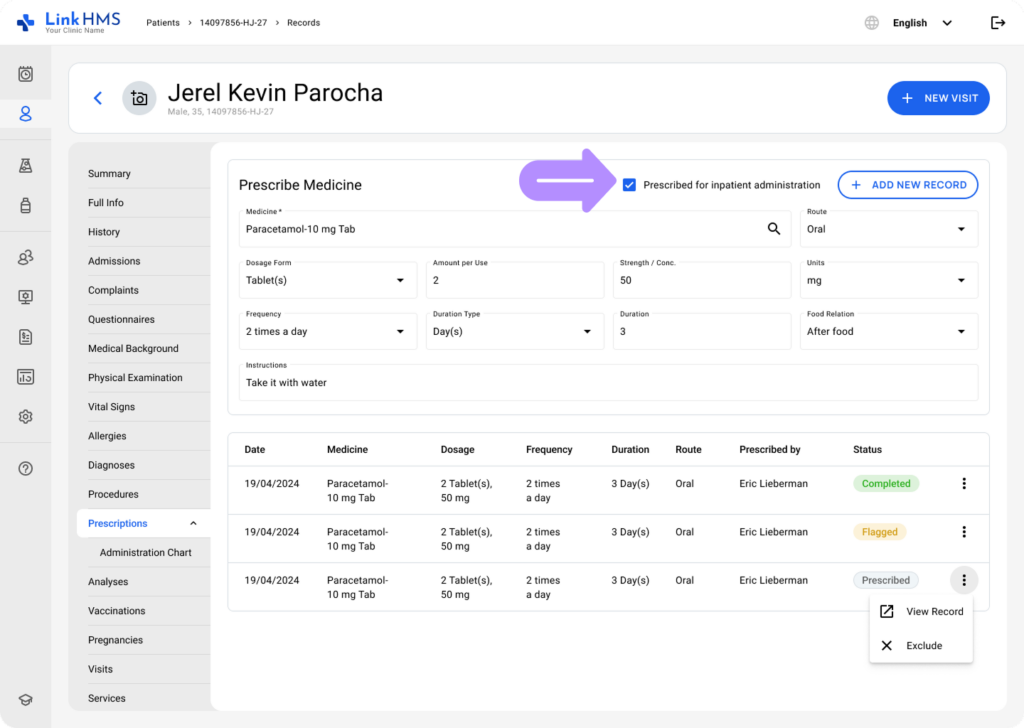
- Le cas échéant, cochez la case « prescrit pour une administration aux patients hospitalisés » pour vous assurer que le médicament apparaît dans le tableau d’administration.
💡Remarques
Cette case à cocher contrôle si une nouvelle prescription est ajoutée pour le suivi. Dans DME, la case est décochée par défaut, vous devrez donc la sélectionner manuellement chaque fois que le médicament doit être administré.
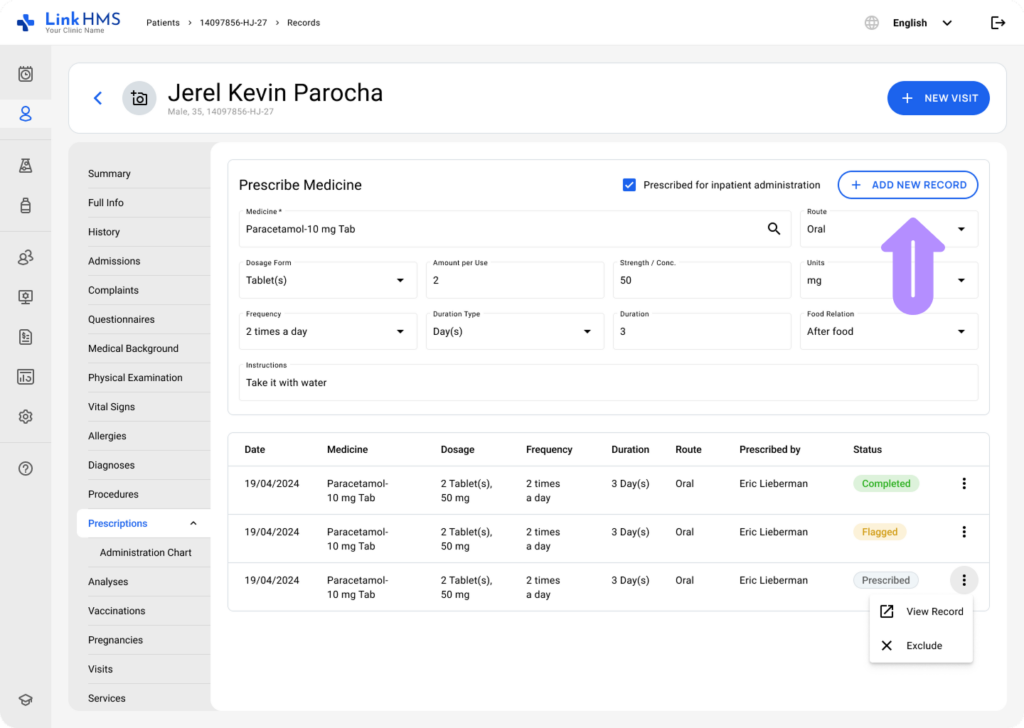
- Cliquez sur le bouton + Ajouter un nouvel enregistrement pour passer la commande de prescription.
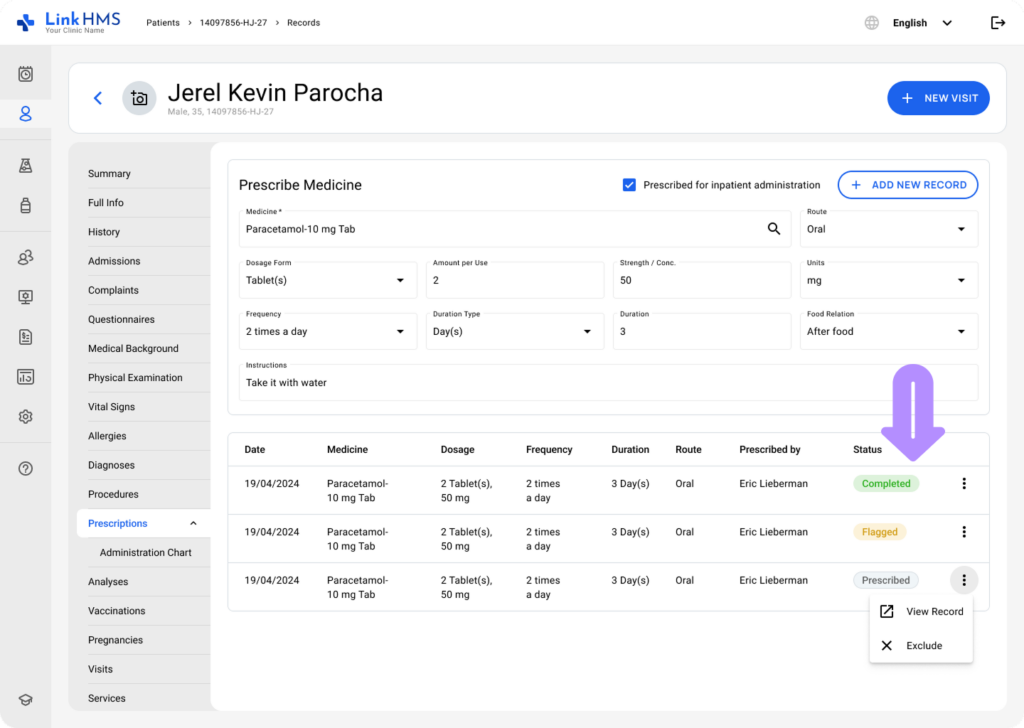
- Affichez toutes les ordonnances de médicaments du patient, classées par date, reflétant le statut (En cours, Marqué, Terminé ou Exclu) indiqué sur la carte correspondante dans le tableau d'administration une fois qu'elle a été marquée pour l'administration. Si le médicament n’est pas sélectionné pour l’admission, l’ordonnance indique le statut d’auto-administration.
Afficher les détails de la prescription
- Toutes les ordonnances sont automatiquement envoyées au module Pharmacie et apparaissent dans le dossier du patient sous l’onglet Prescription pour que les utilisateurs autorisés puissent les consulter.
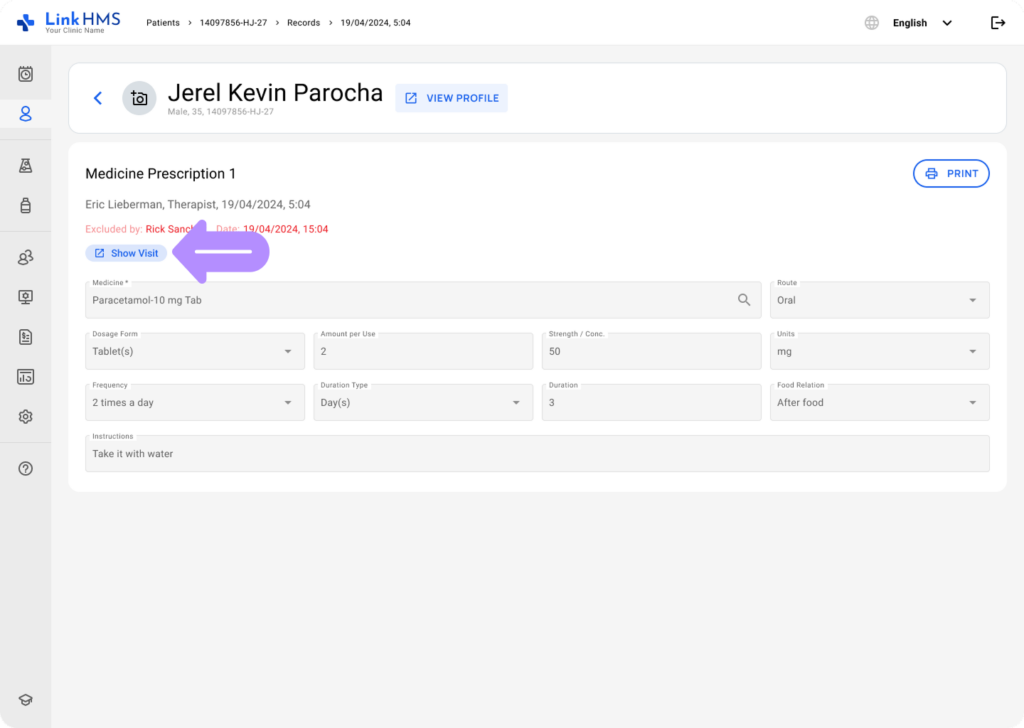
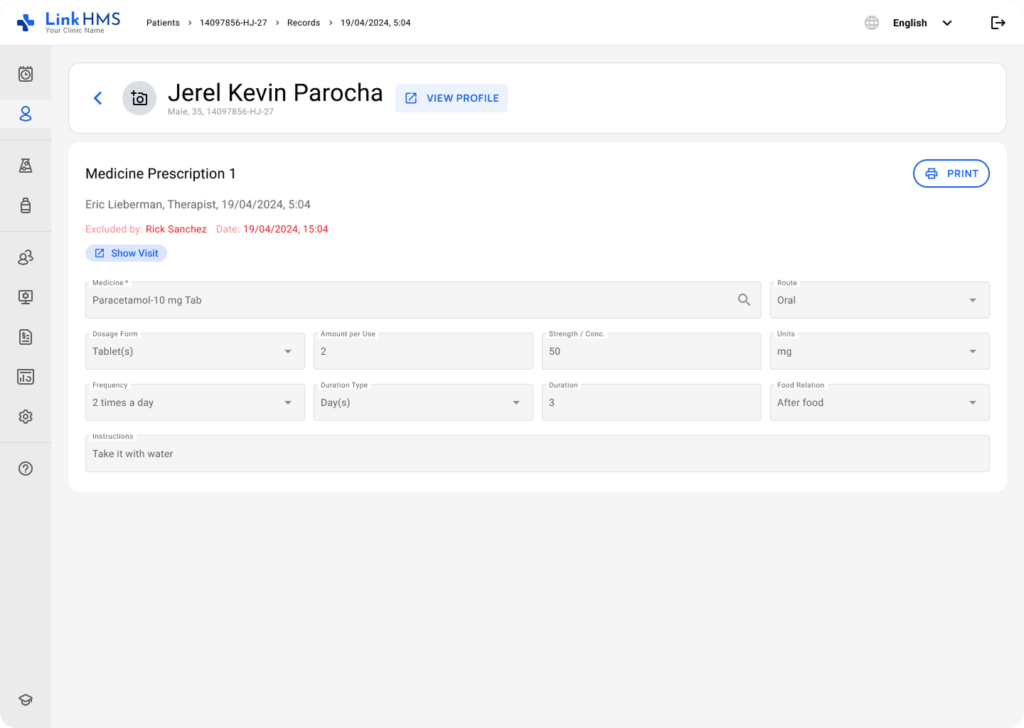
Pour voir le dossier complet des médicaments, ouvrez le menu à trois points et sélectionnez Afficher le dossier.
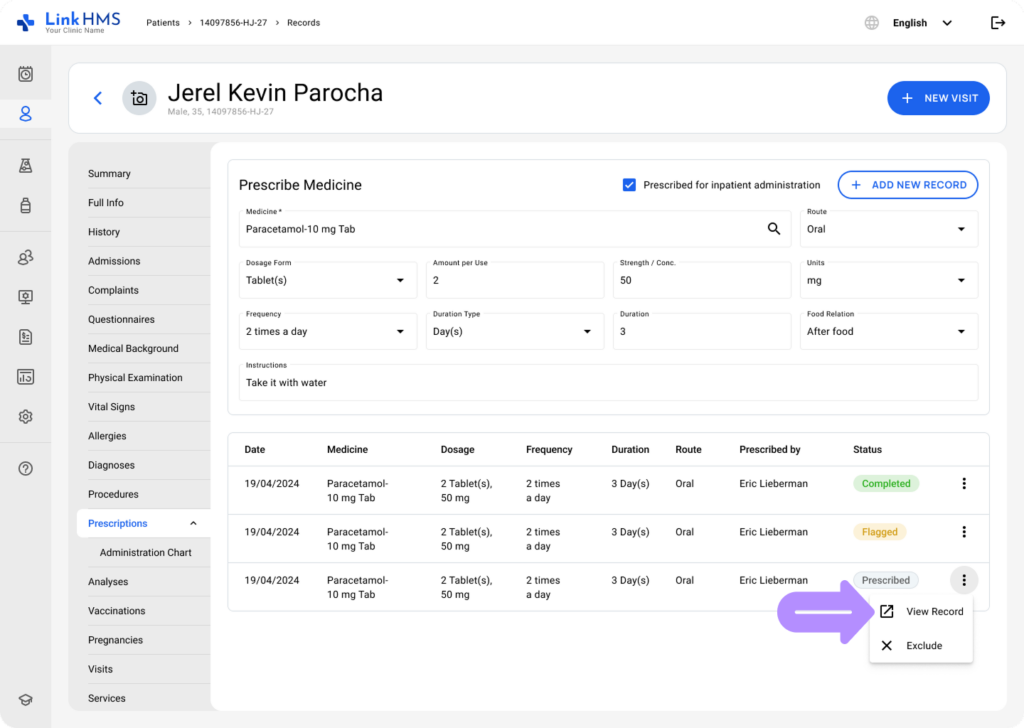
- Afficher les détails de la prescription de médicaments.
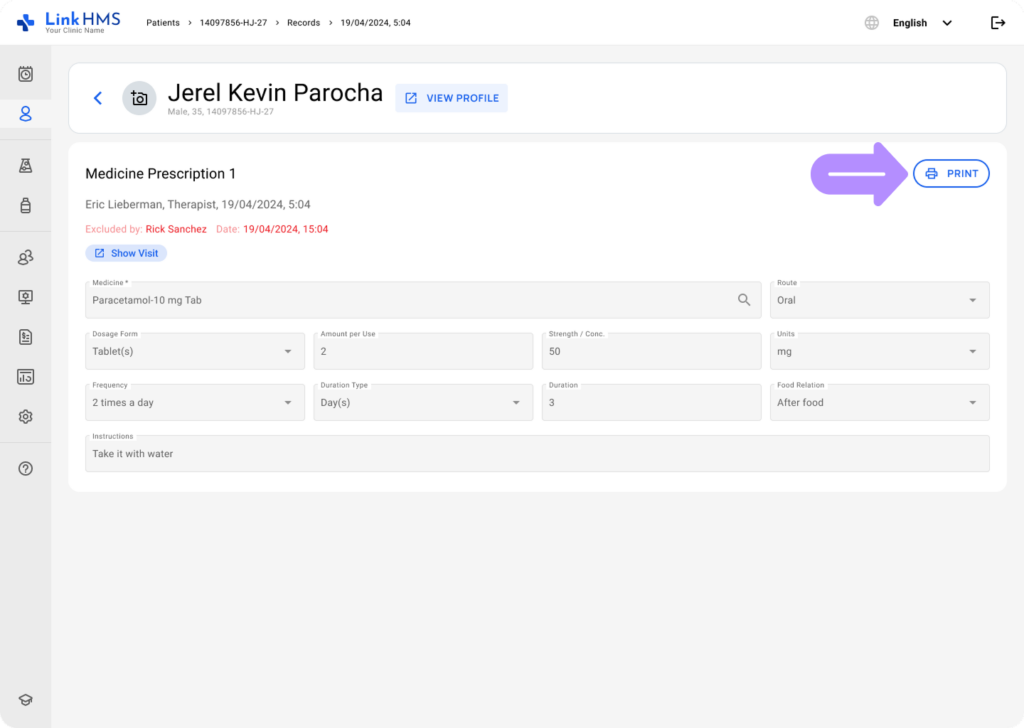
- Cliquez sur le bouton Imprimer pour imprimer ou enregistrer l'enregistrement.
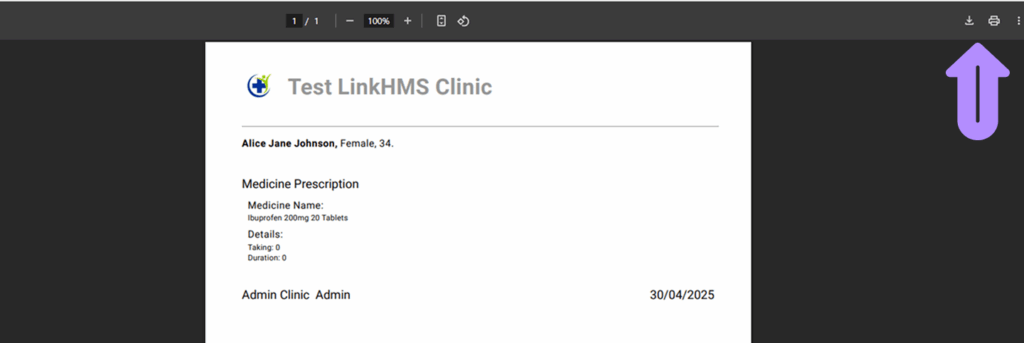
- Imprimez les instructions de prescription du médicament à l’aide des options d’impression du navigateur pour les remettre au patient si nécessaire.
- Les prescriptions de médicaments ajoutées lors de la visite ambulatoire incluent également le bouton Afficher la visite, qui vous permet de consulter d'autres détails de la visite.