Encontrar Itens de Estoque
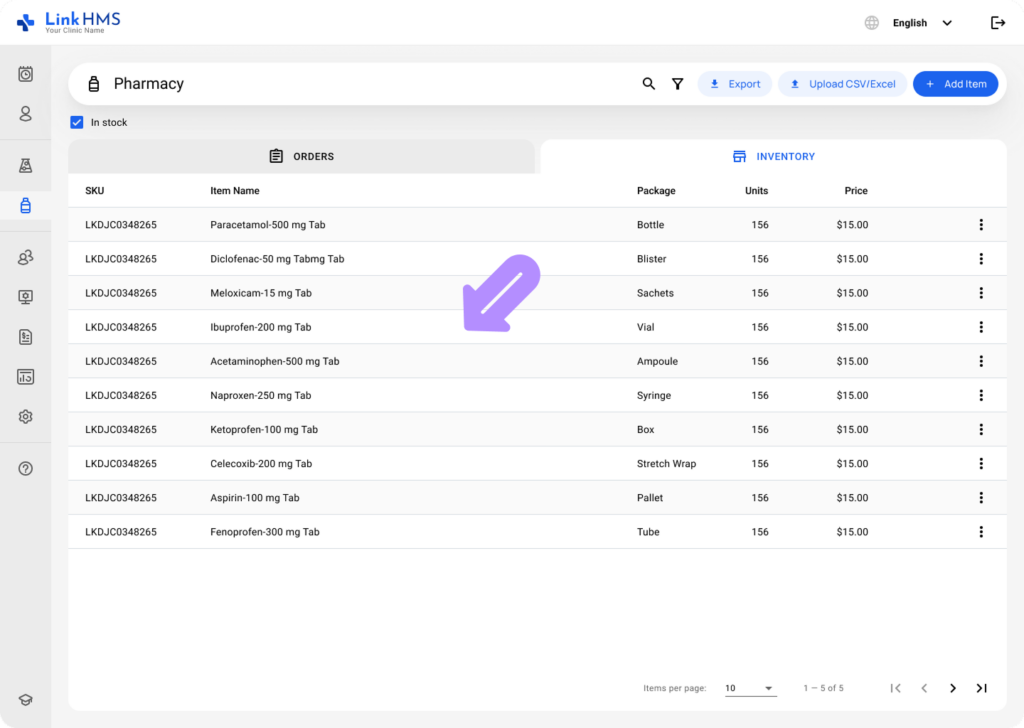
Quando você precisa localizar rapidamente alguns itens de estoque, use a pesquisa e os filtros.
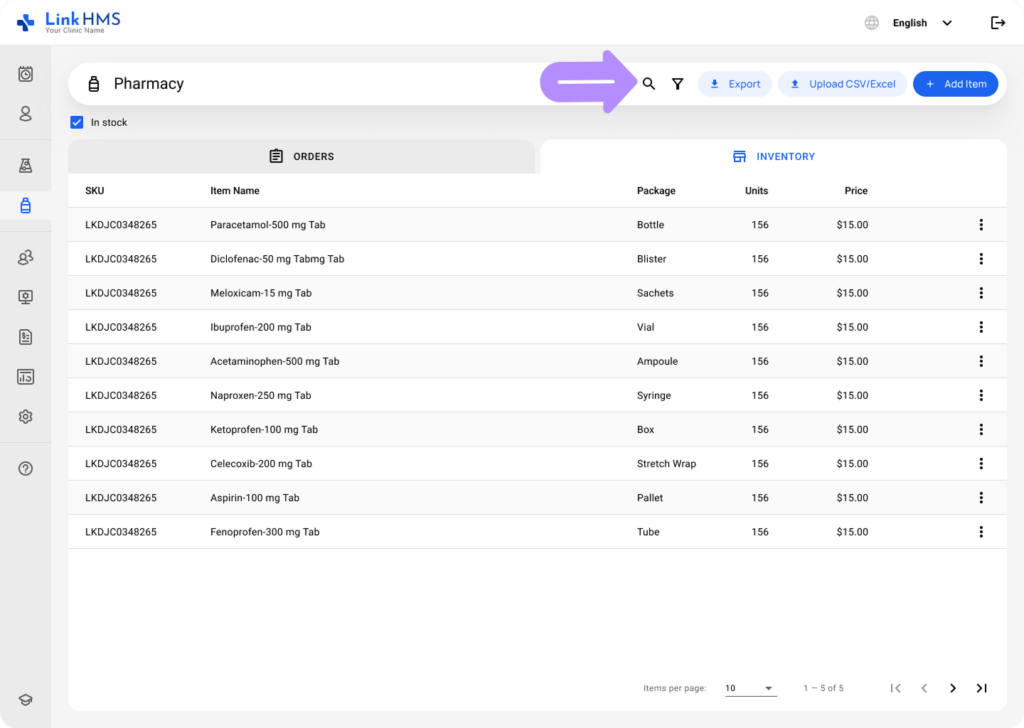
- Use a barra de pesquisa para encontrar rapidamente itens pelo nome.
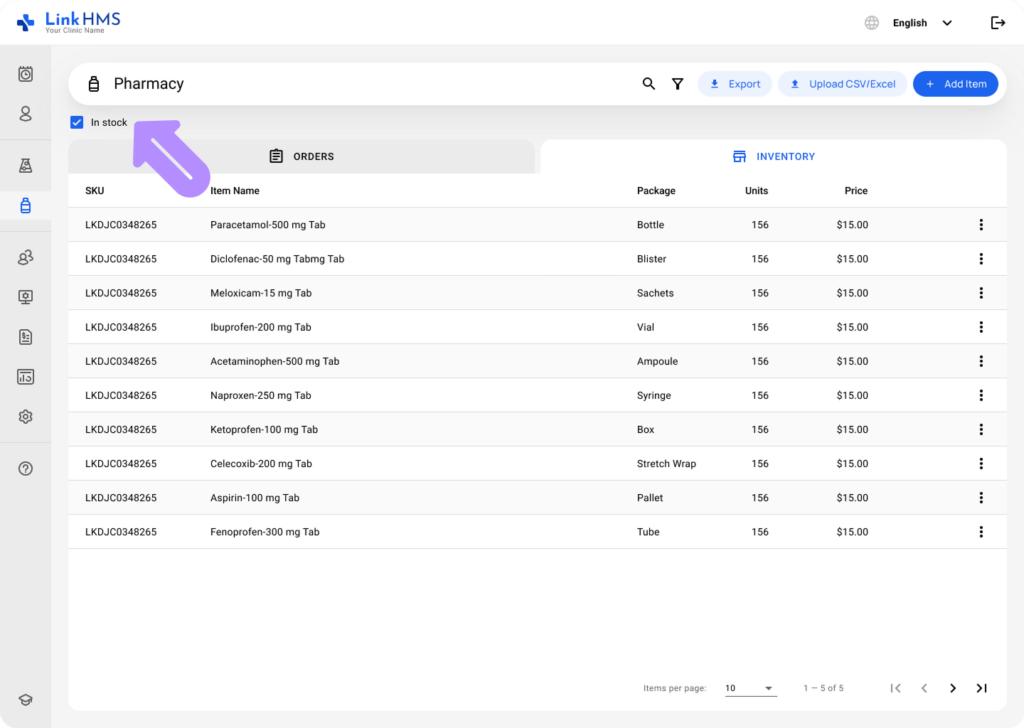
- Marque a caixa Em Estoque para exibir apenas itens atualmente disponíveis no estoque.
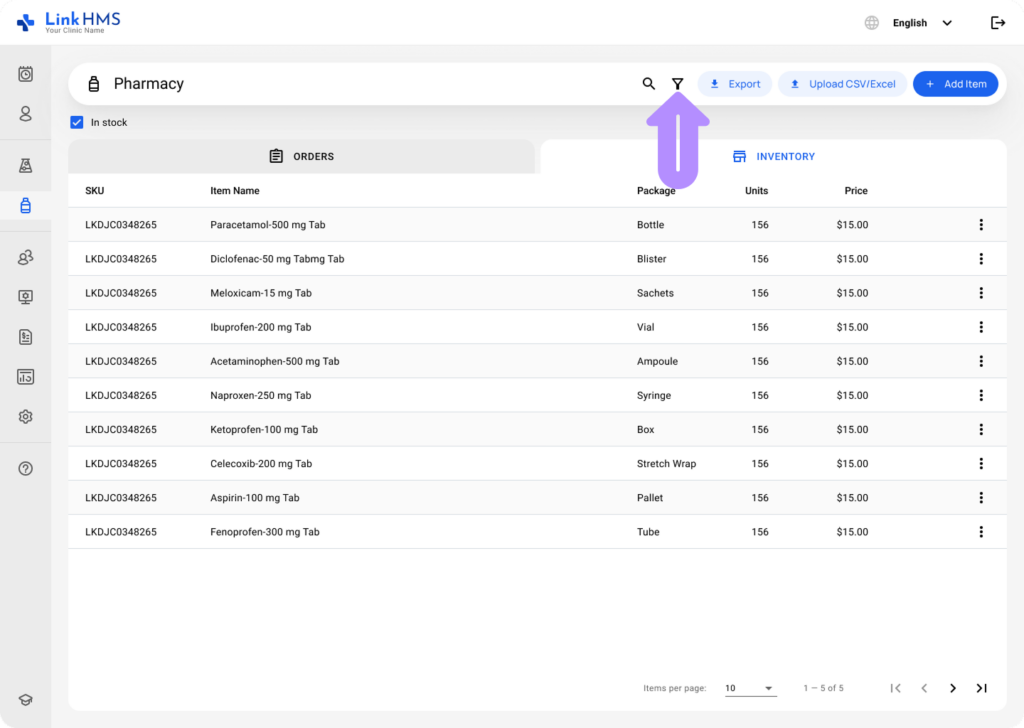
- Clique no ícone de Filtro para classificá-los.
- Para adicionar mais filtros, clique no botão + Adicionar um Filtro. Afunile o estoque usando filtros de Pacote e/ou Unidade.
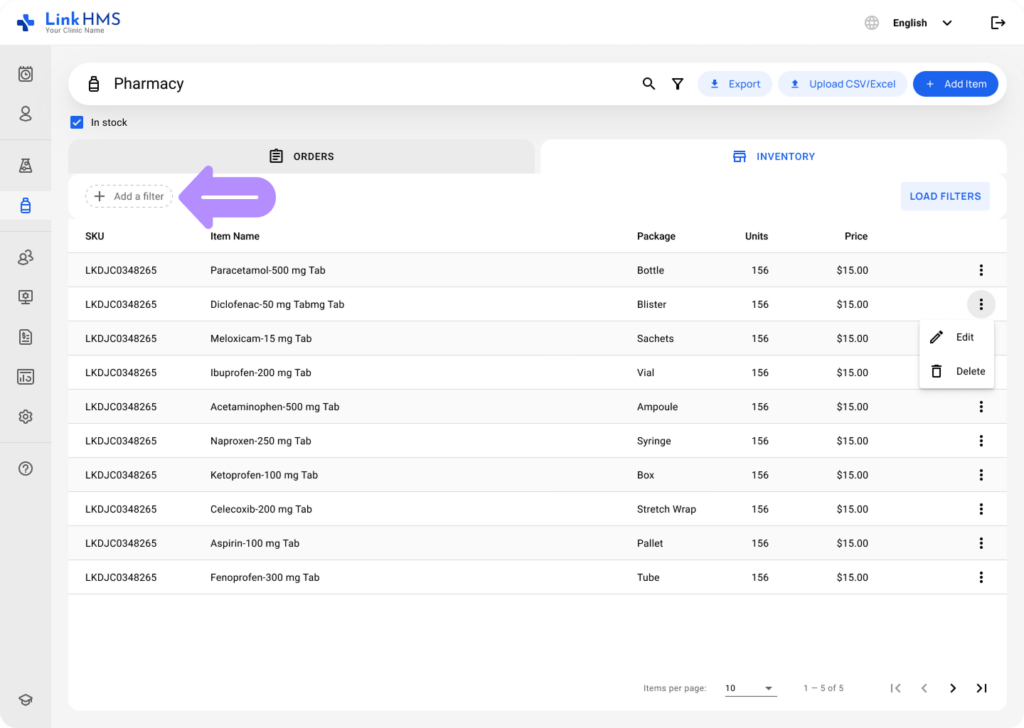
- Localize o item de estoque necessário.
Editar e Excluir o Item de Estoque
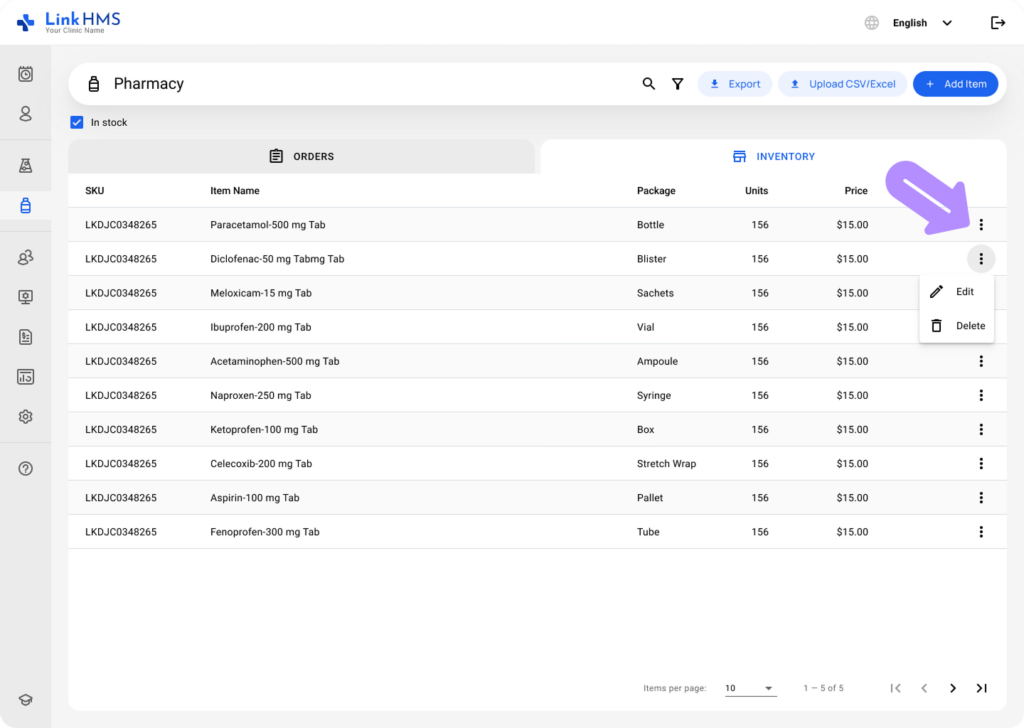
- Clique no menu de três pontos ao lado do item de estoque necessário para escolher Editar ou Excluir.
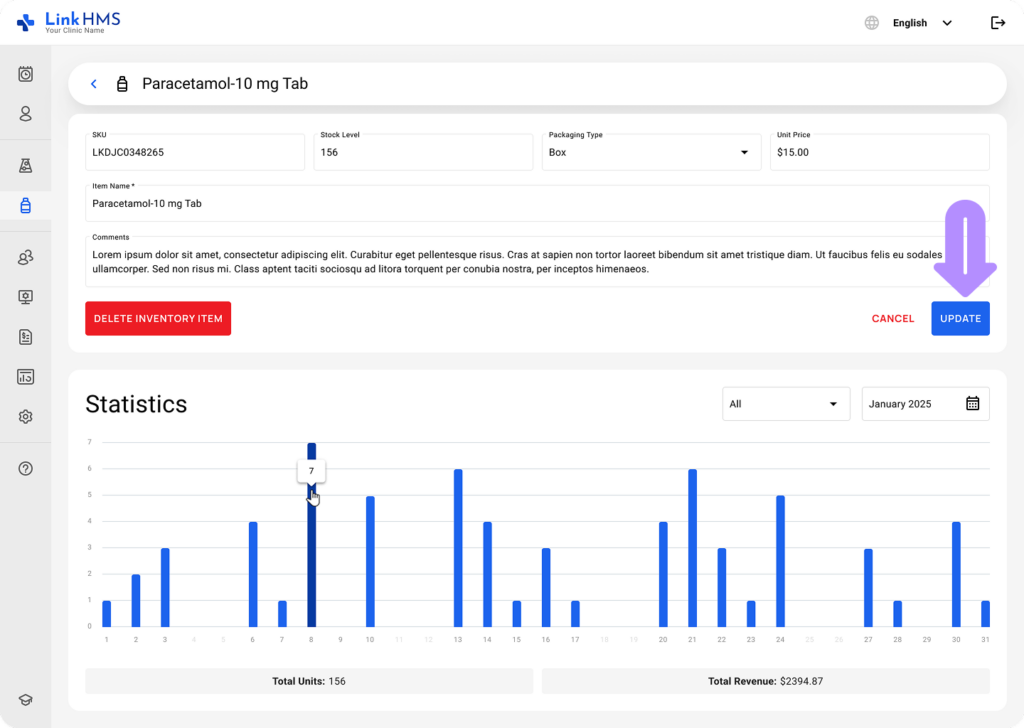
- Editar: Atualize o item de estoque, incluindo seu nome, preço unitário, nível de estoque, tipo de embalagem ou comentários, e clique no botão Atualizar para salvar os detalhes adicionados.
💡Notas
Para atualizar o nível de estoque, insira a quantidade total atual em estoque, não apenas a quantidade do novo envio. Por exemplo, se você já tem 20 itens e recebeu mais 10, deve inserir 30 (20 existentes + 10 novos). Se você quiser que o sistema faça os cálculos, use a atualização do nível de estoque através de o upload de estoque do Excel.
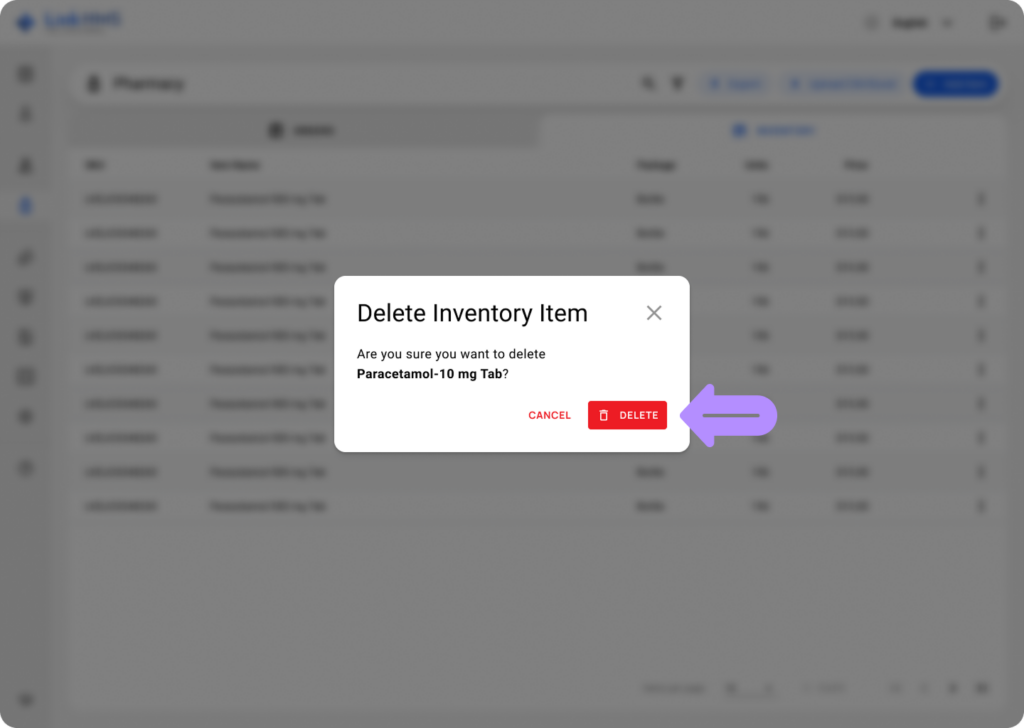
- Excluir: Remova permanentemente o item de estoque de Estoque.
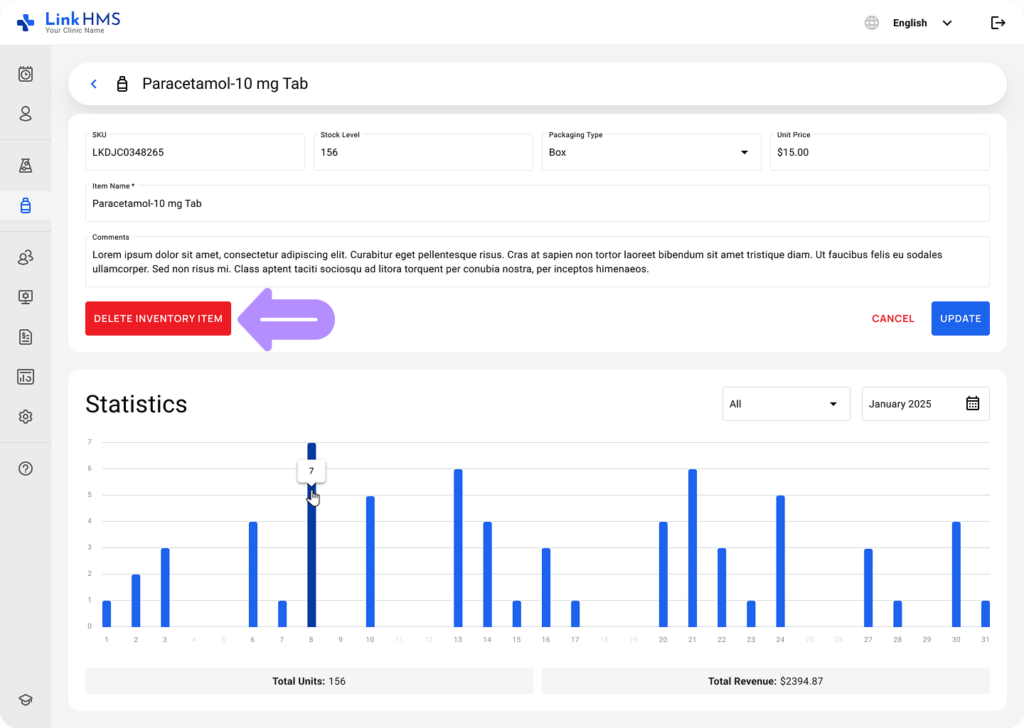
- Uma janela pop-up aparecerá. Clique no botão Excluir para confirmar que deseja remover o item (esta ação não pode ser revertida).
💡Notas
Quando um item de estoque é referenciado em Faturas, Prescrições, Estatísticas ou outros registros, ele não deve ser excluído.