Encontrar artículos de inventario
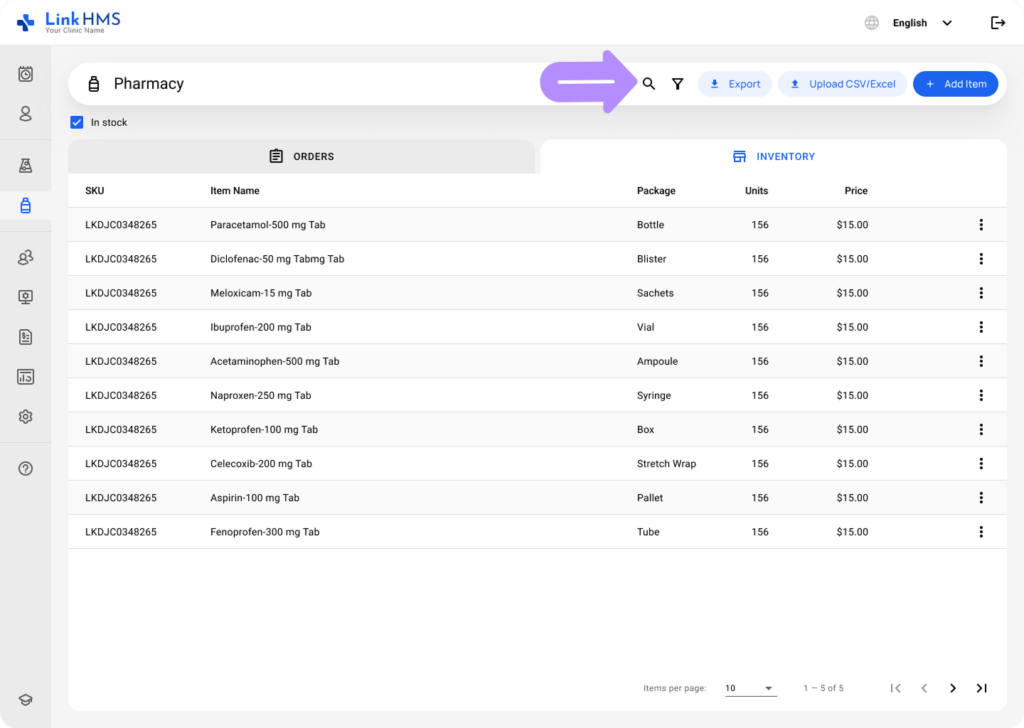
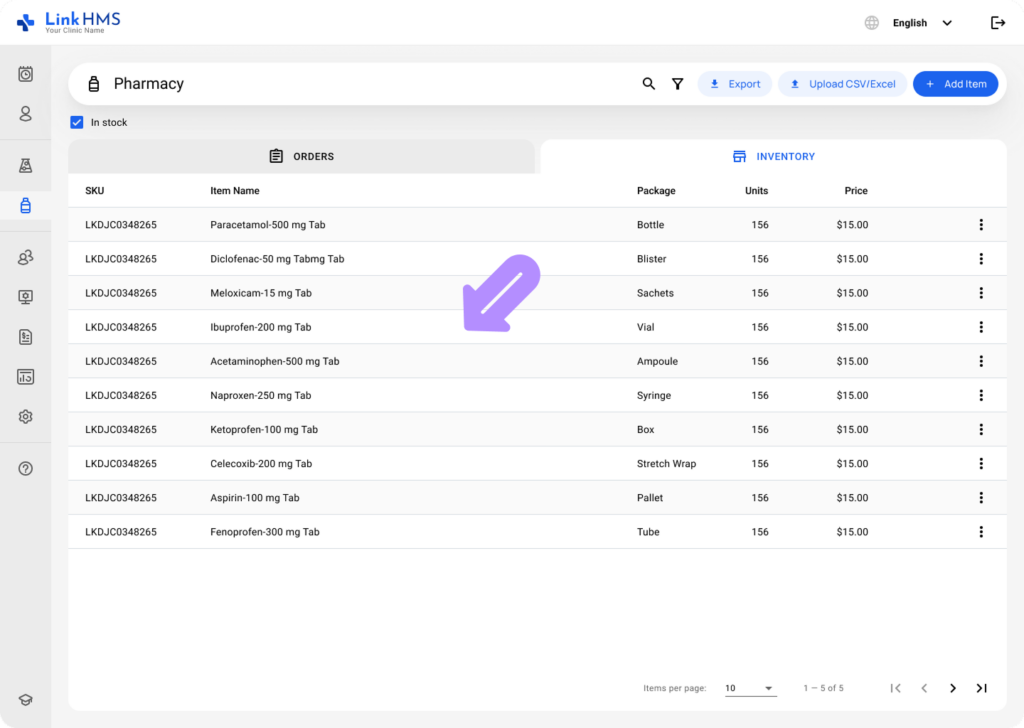
Cuando necesite localizar rápidamente algunos artículos de inventario, utilice la búsqueda y los filtros.
- Utilice la barra de búsqueda para encontrar rápidamente artículos por nombre.
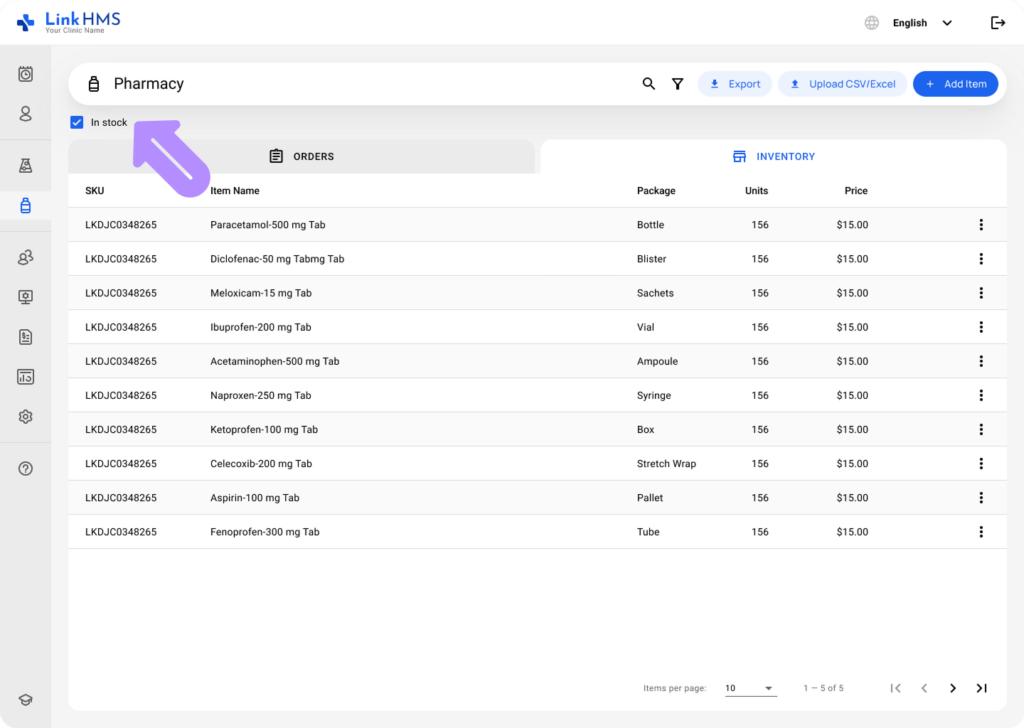
- Marque la casilla En stock para mostrar solo los artículos actualmente disponibles en inventario.
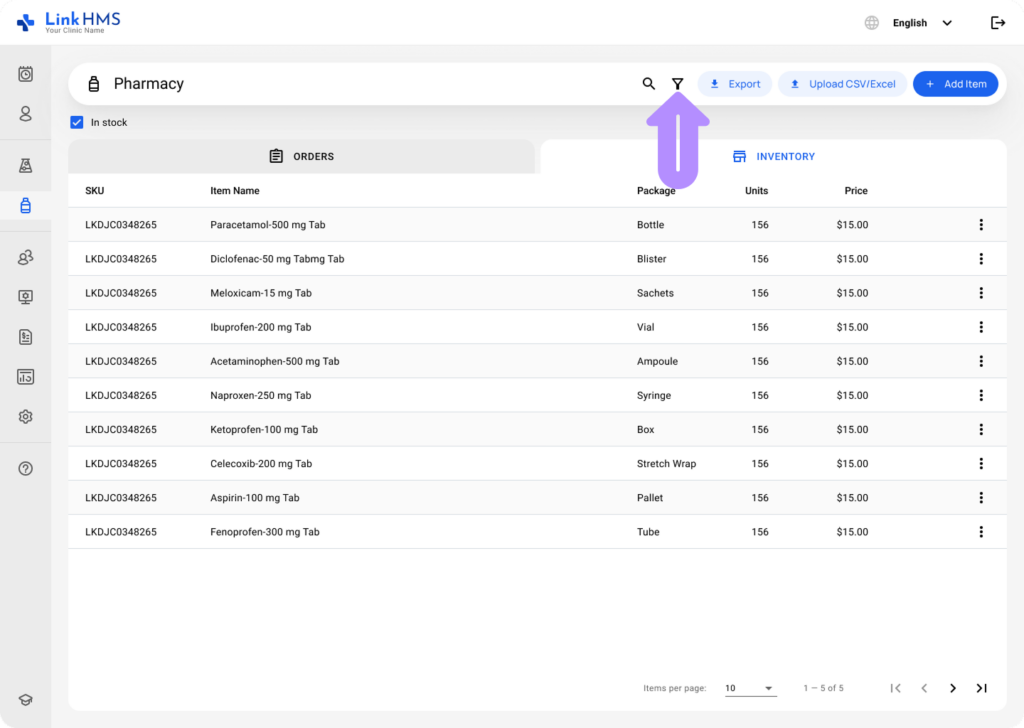
- Haga clic en el ícono de filtro para ordenarlos.
- Para agregar más filtros, haga clic en el botón + Agregar un filtro. Reduzca el inventario utilizando filtros de Paquete y/o Unidad.
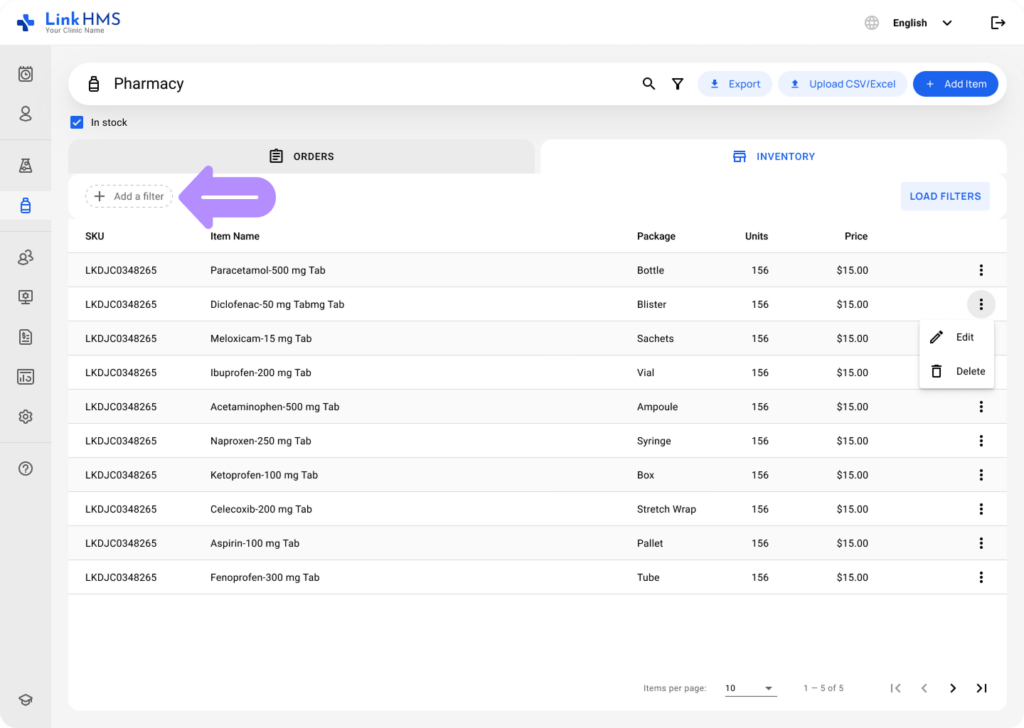
- Localice el artículo de inventario requerido.
Editar y eliminar el artículo de inventario
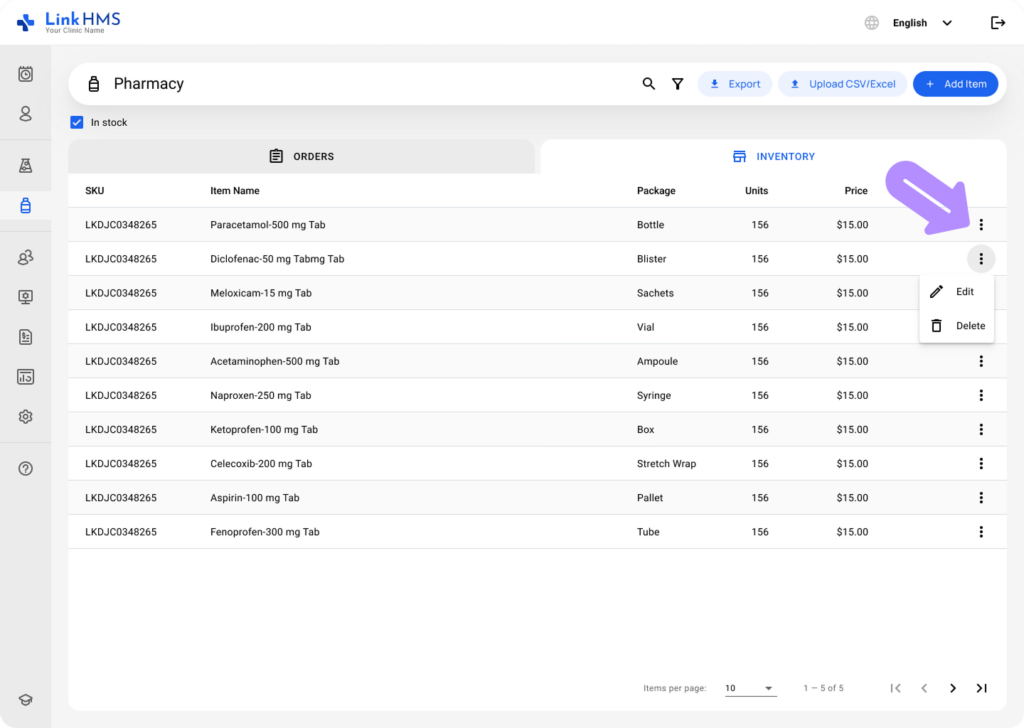
- Haga clic en el menú de tres puntos junto al artículo de stock requerido para elegir Editar o Eliminar.
- Editar: Actualice el artículo de inventario, incluyendo su nombre, precio por unidad, nivel de stock, tipo de embalaje o comentarios, y haga clic en el botón Actualizar para guardar los detalles añadidos.
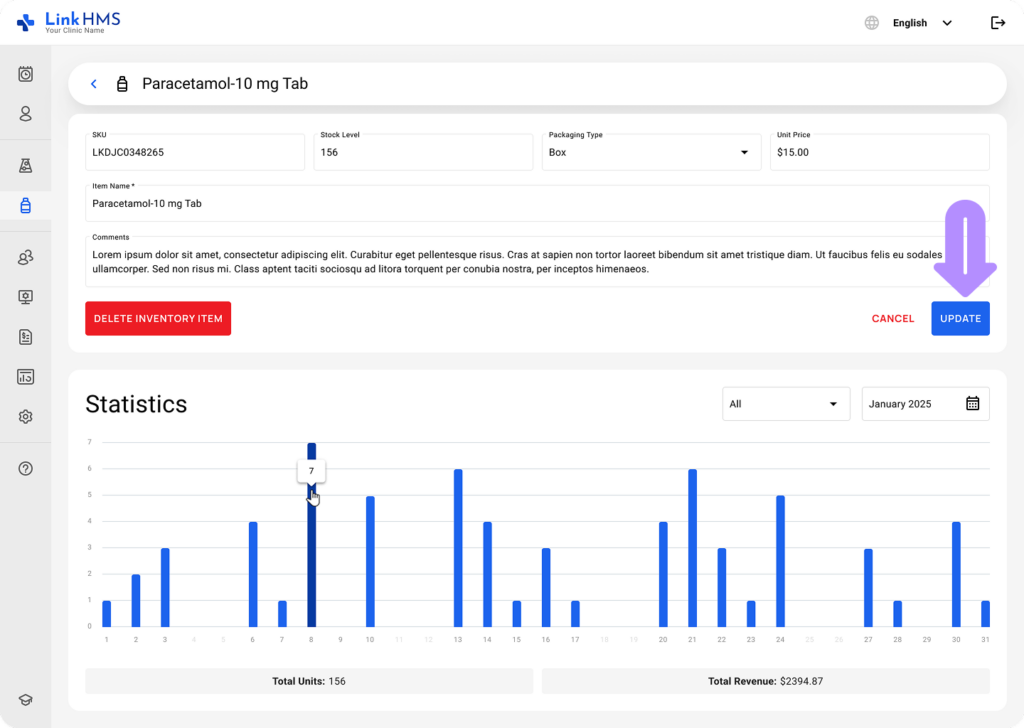
💡Notas
Para actualizar el nivel de stock, ingrese la cantidad total actual en stock, no solo la cantidad del nuevo envío. Por ejemplo, si ya tiene 20 artículos y ha recibido 10 más, debe ingresar 30 (20 existentes + 10 nuevos). Si desea que el sistema realice los cálculos, utilice la actualización del nivel de stock a través de la carga de inventario de Excel.
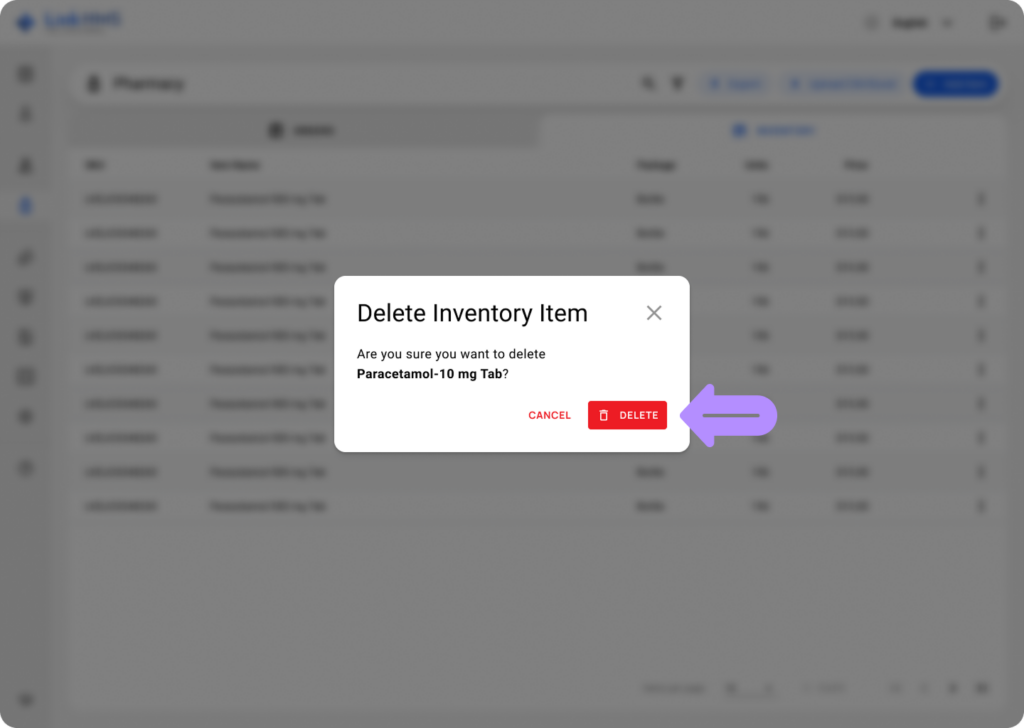
- Eliminar: Eliminar permanentemente el artículo de stock de Inventario.
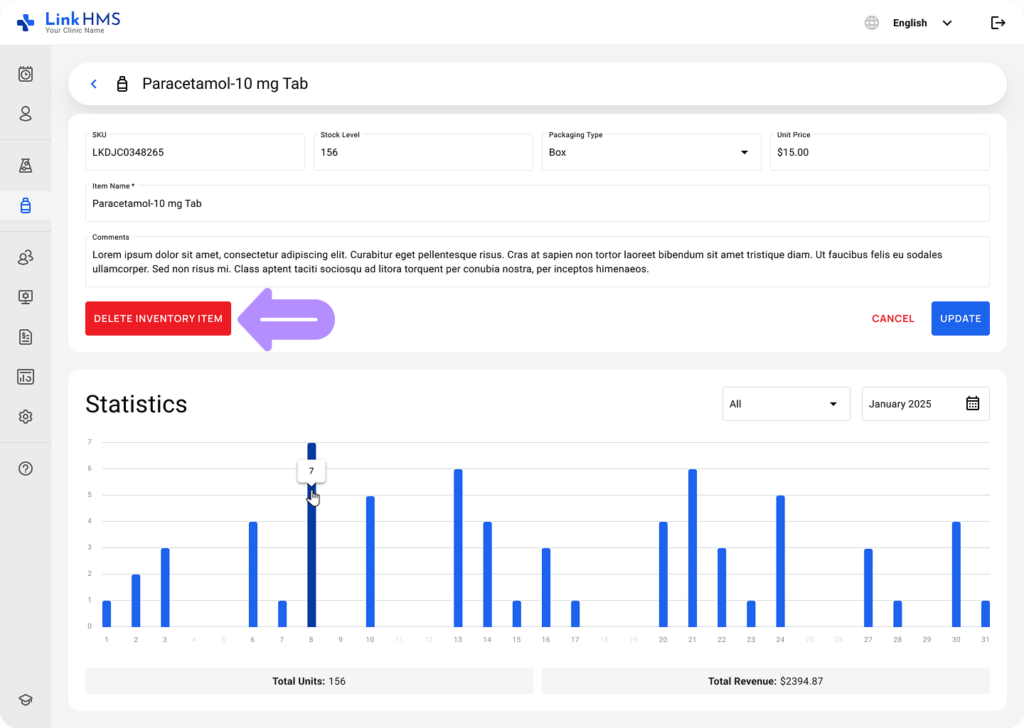
- Aparecerá una ventana emergente. Haga clic en el botón Eliminar para confirmar que desea eliminar el artículo (esta acción no se puede deshacer).
💡Notas
Cuando un artículo de inventario se menciona en Facturas, Recetas, Estadísticas u otros registros, no debe ser eliminado.