💡Notas
O gráfico completo de medicações fornece registros detalhados durante o período de prescrição, oferecendo à equipe uma visão completa da atividade de medicação do início ao fim. Ele compila todas as entradas enviadas através do recurso de registro de doses e facilita o acompanhamento do que foi administrado, do que foi perdido e por que certas doses foram excluídas.
Acessando o gráfico completo de medicações
- Abra o gráfico de administração a partir do perfil do paciente ou das abas de prescrição dentro de qualquer admissão ou visita ativa. Você pode acessá-lo a partir da aba que for mais conveniente.

- Na área superior direita do gráfico de administração, clique no botão Visualizar gráfico completo de medicações.

- Isso abre o Gráfico de Medicações que apresenta uma visão detalhada de toda a atividade de medicação, compilada a partir de cada dose registrada durante o período de prescrição.

Usando o gráfico de medicações
💡Notas
O gráfico de medicações é uma alternativa ao gráfico de administração de medicamentos, exibindo o calendário de administração em várias datas. Ele oferece uma visão de múltiplas datas da administração de medicações, ao contrário do foco de um único dia do gráfico principal.
Visualizando e registrando as doses de medicações prescritas
- Use a barra de pesquisa para corresponder os nomes dos medicamentos e encontrar facilmente o cartão do medicamento para uma visão detalhada.

- Localize o cartão do medicamento prescrito necessário, que também inclui detalhes da prescrição e instruções de administração. Abra a visualização completa para revisar o calendário de administração em múltiplas datas para um medicamento prescrito escolhido.

- Cada prescrição tem sua própria tabela, com células para cada data organizadas cronologicamente da direita para a esquerda. A célula também lista o usuário que registrou a dose e o horário da administração.
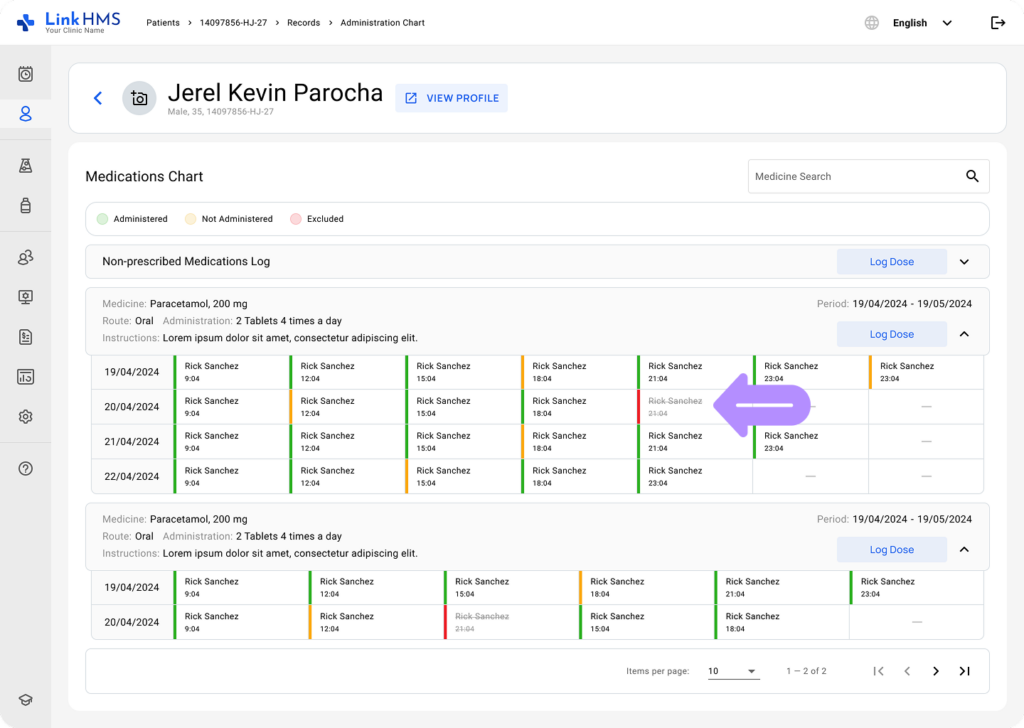
- Você pode clicar em uma célula para abrir um pop-up de Registro de Dose que exibe os detalhes do registro da dose em um formato somente leitura.

💡Notas
As células da tabela não são editáveis. A única maneira de editar a tabela é registrando uma nova dose através do botão Registrar Dose. Cada cartão de medicamento possui um botão Registrar Dose ativo, a menos que a prescrição esteja configurada como Excluída.
- Use o botão Registrar Dose para adicionar a nova dose do medicamento prescrito.

- Um pop-up é aberto mostrando os detalhes da administração do medicamento.
💡Notas
O campo Medicamento está bloqueado para garantir o registro preciso da dose. Os outros campos são preenchidos automaticamente com as informações relevantes da prescrição para economizar seu tempo.

- Modifique os campos preenchidos automaticamente conforme necessário, atualizando quaisquer detalhes antes de salvar.

- Especifique se a dose foi Administrada ou Não Administrada.
- Clique no botão Administrada para marcar a dose como concluída, adicioná-la ao calendário de medicamentos e ajustar o status do cartão de acordo.

- Clique em Não Administrada e escolha um motivo para registrar uma dose não administrada. Isso atualiza o status do cartão com um registro de não administrada e aparece no calendário de administração.

- Após registrar a dose e selecionar o status apropriado, clique em Cancelar ou no × no canto para fechar o pop-up e retornar ao gráfico de medicações.

Visualizando e registrando as medicações não prescritas
💡Notas
Todos os registros de medicações não prescritas são coletados no registro de medicações não prescritas.
- A visualização permanece a mesma que no gráfico de administração. As medicações não prescritas registradas são exibidas na lista, organizadas cronologicamente com as mais recentes no topo.

- Você também pode usar o botão Registrar Dose para registrar novas doses de medicações não prescritas.

- Um pop-up aparece para inserir os detalhes da medicação não prescrita antes de registrar a dose.
- Preencha todos os campos obrigatórios, como Medicamento, Via, Forma de Dosagem, Força / Concentração, Unidades, Quantidade por Uso, Data, Hora e Comentários.

- Escolha se a dose foi Administrada ou Não Administrada.
- Clique no botão Administrada para registrar que a medicação não prescrita foi administrada.

- Use o botão Não Administrado e escolha um motivo (Aguardar, Recusado, Perdido, Outro) para registrar uma dose não administrada.

- Após registrar a dose do medicamento não prescrito e seu status, você pode fechar o pop-up clicando em Cancelar ou no × no canto.

Visualizando os Status dos Medicamentos
💡Notas
Os status são atualizados automaticamente, sem necessidade de etapas adicionais por parte da equipe da clínica. O sistema atualiza os status dos medicamentos com base no registro da dose registrada, na frequência da prescrição e nas datas de prescrição ativas.
- Você pode abrir o registro de medicamentos não prescritos para visualizar o status registrado de cada medicamento registrado. Os status ajudam a categorizar a atividade de administração.
- Administrado aparece quando o paciente recebeu a dose com sucesso.
- Em espera, Recusado, Perdido, ou Outro são mostrados quando uma dose não foi administrada, refletindo o motivo selecionado.
- Excluído indica que a dose foi intencionalmente removida do registro.

- Quando você abre o cartão do medicamento prescrito, verá a tabela do calendário de administração de múltiplas datas.
💡Notas
Esta tabela não utiliza a coluna de status usual; em vez disso, cada célula é codificada por cores para indicar o status especificado durante o registro da dose. As doses registradas de medicamentos prescritos seguem o mesmo esquema de cores usado em todas as abas de medicamentos.
- Verde para as doses registradas com o status Administrado
- Âmbar para as doses registradas com os status Aguardar, Recusado, Perdido e Outro.
- Vermelho para as doses registradas com o status Excluído.