💡Remarques
Le tableau complet des médicaments fournit des enregistrements détaillés tout au long de la période de prescription, offrant au personnel une vue d'ensemble complète de l'activité médicamenteuse du début à la fin. Il compile toutes les entrées soumises via la fonctionnalité d'enregistrement des doses et facilite le suivi de ce qui a été administré, ce qui a été manqué et pourquoi certaines doses ont été exclues.
Accéder au tableau complet des médicaments
- Ouvrez le tableau d'administration à partir du profil du patient ou des onglets de prescription dans toute admission ou visite active. Vous pouvez y accéder depuis l'onglet qui est le plus pratique.

- Dans le coin supérieur droit du tableau d'administration, cliquez sur le bouton Voir le tableau complet des médicaments.

- Cela ouvre le tableau des médicaments qui présente un aperçu détaillé de toute l'activité médicamenteuse, compilée à partir de chaque dose enregistrée pendant la période de prescription.

Utiliser le tableau des médicaments
💡Remarques
Le tableau des médicaments est une alternative au tableau d'administration des médicaments, affichant le calendrier d'administration sur plusieurs dates. Il offre une vue multi-dates de l'administration des médicaments, contrairement à l'accent mis sur une seule journée dans le tableau principal.
Visualiser et enregistrer les doses de médicaments prescrits
- Utilisez la barre de recherche pour faire correspondre les noms de médicaments et trouver facilement la fiche du médicament pour un aperçu détaillé.

- Localisez la fiche de médicament prescrite requise, qui comprend également les détails de prescription et les instructions d'administration. Ouvrez la vue complète pour consulter le calendrier d'administration multi-dates pour un médicament prescrit choisi.

- Chaque prescription a son propre tableau, avec des cellules pour chaque date triées chronologiquement de droite à gauche. La cellule indique également l'utilisateur qui a enregistré la dose et l'heure d'administration.
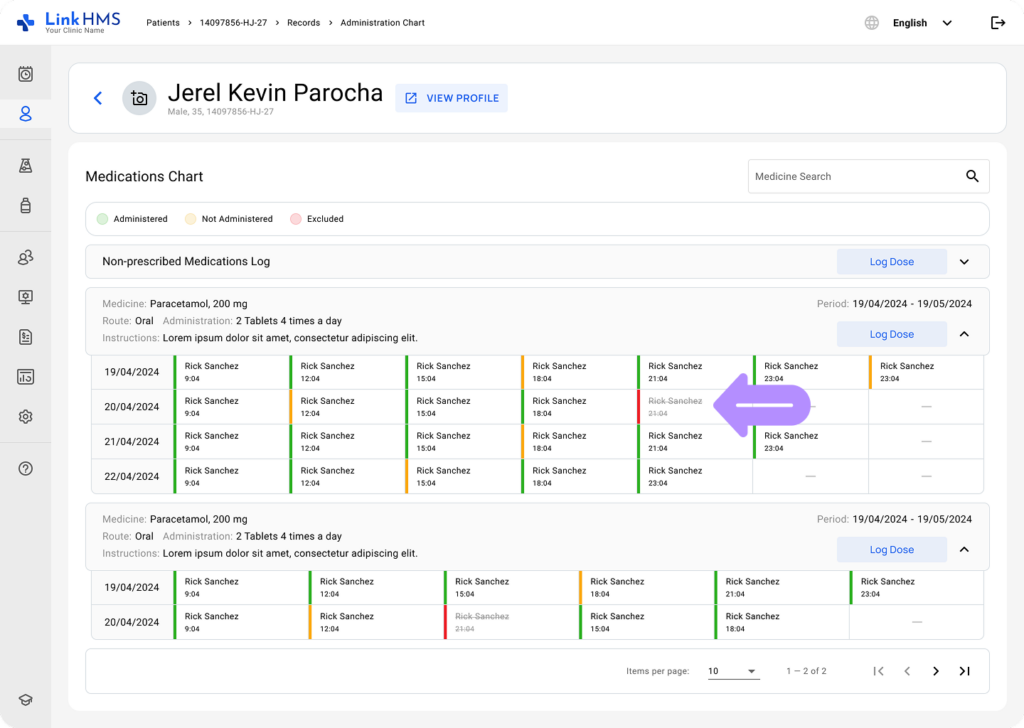
- Vous pouvez cliquer sur une cellule pour ouvrir une fenêtre contextuelle d'enregistrement de dose qui affiche les détails de l'enregistrement de la dose dans un format en lecture seule.

💡Remarques
Les cellules du tableau ne sont pas modifiables. Le seul moyen de modifier le tableau est d'enregistrer une nouvelle dose via le bouton Enregistrer la dose. Chaque fiche de médicament dispose d'un bouton Enregistrer la dose actif, sauf si la prescription est définie sur Exclue.
- Utilisez le bouton Enregistrer la dose pour ajouter la nouvelle dose du médicament prescrit.

- Une fenêtre contextuelle s'ouvre montrant les détails de l'administration du médicament.
💡Remarques
Le champ Médicament est verrouillé pour garantir un enregistrement précis des doses. Les autres champs sont pré-remplis avec les informations de prescription pertinentes pour vous faire gagner du temps.

- Modifiez les champs pré-remplis si nécessaire, en mettant à jour les détails avant de sauvegarder.

- Précisez si la dose a été Administrée ou Non Administrée.
- Cliquez sur le bouton Administré pour marquer la dose comme complétée, l'ajouter au calendrier des médicaments et ajuster le statut de la fiche en conséquence.

- Cliquez sur Non Administré et choisissez une raison pour enregistrer une dose non donnée. Cela met à jour le statut de la fiche avec un enregistrement non administré et apparaît dans le calendrier d'administration.

- Après avoir enregistré la dose et sélectionné le statut approprié, cliquez sur Annuler ou sur le × dans le coin pour fermer la fenêtre contextuelle et revenir au tableau des médicaments.

Visualiser et enregistrer les médicaments non prescrits
💡Remarques
Tous les enregistrements des médicaments non prescrits sont regroupés dans le journal des médicaments non prescrits.
- La vue reste la même que dans le tableau d'administration. Les médicaments non prescrits enregistrés sont affichés dans la liste, triés chronologiquement avec les plus récents en haut.

- Vous pouvez également utiliser le bouton Enregistrer la dose pour enregistrer de nouvelles doses de médicaments non prescrits.

- Une fenêtre contextuelle apparaît pour entrer les détails des médicaments non prescrits avant d'enregistrer la dose.
- Remplissez tous les champs obligatoires, tels que Médicament, Voie, Forme posologique, Force / Concentration, Unités, Montant par utilisation, Date, Heure et Commentaires.

- Choisissez si la dose est Administrée ou Non Administrée.
- Cliquez sur le bouton Administré pour enregistrer que le médicament non prescrit a été donné.

- Utilisez le bouton Non administré et choisissez une raison (Suspendu, Refusé, Manqué, Autre) pour enregistrer une dose non administrée.

- Après avoir enregistré la dose de médicament non prescrite et son statut, vous pouvez fermer la fenêtre contextuelle en cliquant sur Annuler ou sur le × dans le coin.

Affichage des statuts des médicaments
💡Remarques
Les statuts se mettent à jour automatiquement, sans étapes supplémentaires requises de la part du personnel de la clinique. Le système met à jour les statuts des médicaments en fonction de l'enregistrement de la dose consignée, de la fréquence de prescription et des dates de prescription actives.
- Vous pouvez ouvrir le registre des médicaments non prescrits pour voir le statut enregistré de chaque médicament consigné. Les statuts aident à catégoriser l'activité d'administration.
- Administré apparaît lorsque le patient a reçu avec succès la dose.
- Suspendu, Refusé, Manqué, ou Autre sont affichés lorsqu'une dose n'a pas été administrée, reflétant la raison sélectionnée.
- Exclu indique que la dose a été intentionnellement retirée de l'enregistrement.

- Lorsque vous ouvrez la fiche du médicament prescrit, vous verrez le tableau du calendrier d'administration multi-dates.
💡Remarques
Ce tableau n'utilise pas la colonne de statut habituelle ; au lieu de cela, chaque cellule est codée par couleur pour indiquer le statut spécifié lors de l'enregistrement de la dose. Les doses enregistrées de médicaments prescrits suivent le même code couleur utilisé dans tous les onglets de médicaments.
- Vert pour les doses enregistrées avec le statut Administré
- Ambre pour les doses enregistrées avec les statuts Suspendu, Refusé, Manqué et Autre.
- Rouge pour les doses enregistrées avec le statut Exclu.