💡Notas
La tabla completa de medicamentos proporciona registros detallados a lo largo del período de prescripción, ofreciendo al personal una visión completa de la actividad de los medicamentos de principio a fin. Compila todas las entradas enviadas a través de la función de registro de dosis y facilita el seguimiento de lo que se administró, lo que se omitió y por qué se excluyeron ciertas dosis.
Accediendo a la tabla completa de medicamentos
- Abra la tabla de administración desde el perfil del paciente o desde las pestañas de prescripción dentro de cualquier admisión o visita activa. Puede acceder a ella desde la pestaña que sea más conveniente.

- En la parte superior derecha de la tabla de administración, haga clic en el botón Ver tabla completa de medicamentos.

- Se abre la tabla de medicamentos que presenta una visión detallada de toda la actividad de los medicamentos, compilada a partir de cada dosis registrada durante el período de prescripción.

Usando la tabla de medicamentos
💡Notas
La tabla de medicamentos es una alternativa a la tabla de administración de medicamentos, mostrando el calendario de administración a través de múltiples fechas. Ofrece una vista de administración de medicamentos en múltiples fechas, a diferencia del enfoque de un solo día de la tabla principal.
Visualización y registro de las dosis de medicamentos prescritos
- Utilice la barra de búsqueda para coincidir con los nombres de los medicamentos y encontrar fácilmente la tarjeta de medicamentos para una visión detallada.

- Localice la tarjeta de medicamento prescrito requerida, que también incluye detalles de la prescripción e instrucciones de administración. Abra la vista completa para revisar el calendario de administración en múltiples fechas para un medicamento prescrito elegido.

- Cada prescripción tiene su propia tabla, con celdas para cada fecha ordenadas cronológicamente de derecha a izquierda. La celda también lista al usuario que registró la dosis y la hora de administración.
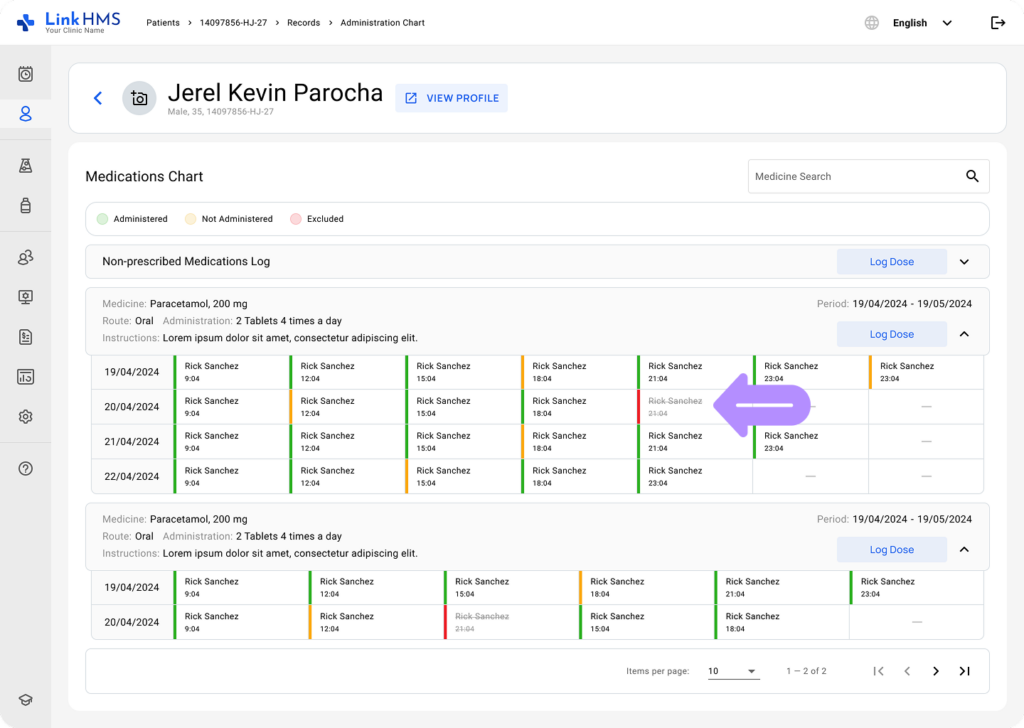
- Puede hacer clic en una celda para abrir un popup de Registro de Dosis que muestra los detalles del registro de dosis en un formato de solo lectura.

💡Notas
Las celdas de la tabla no son editables. La única forma de editar la tabla es registrando una nueva dosis a través del botón Registrar Dosis. Cada tarjeta de medicamento presenta un botón de Registrar Dosis activo, a menos que la prescripción esté configurada como Excluida.
- Utilice el botón Registrar Dosis para añadir la nueva dosis del medicamento prescrito.

- Se abre un popup que muestra los detalles de la administración del medicamento.
💡Notas
El campo Medicamento está bloqueado para garantizar un registro preciso de la dosis. Los otros campos están pre-rellenados con la información de prescripción relevante para ahorrar su tiempo.

- Modifique los campos pre-rellenados según sea necesario, actualizando cualquier detalle antes de guardar.

- Especifique si la dosis fue Administrada o No Administrada.
- Haga clic en el botón Administrada para marcar la dosis como completada, agregarla al calendario de medicamentos y ajustar el estado de la tarjeta en consecuencia.

- Haga clic en No Administrada y elija un motivo para registrar una dosis no administrada. Esto actualiza el estado de la tarjeta con un registro de no administrada y aparece en el calendario de administración.

- Después de registrar la dosis y seleccionar el estado apropiado, haga clic en Cancelar o en la × en la esquina para cerrar el popup y regresar a la tabla de medicamentos.

Visualización y registro de medicamentos no prescritos
💡Notas
Todos los registros de medicamentos no prescritos se recopilan en el registro de medicamentos no prescritos.
- La vista sigue siendo la misma que en la tabla de administración. Los medicamentos no prescritos registrados se muestran en la lista, ordenados cronológicamente con los más recientes en la parte superior.

- También puede utilizar el botón Registrar Dosis para registrar nuevas dosis de medicamentos no prescritos.

- Aparece un popup para ingresar los detalles del medicamento no prescrito antes de registrar la dosis.
- Complete todos los campos requeridos, como Medicamento, Vía, Forma de dosificación, Fuerza / Concentración, Unidades, Cantidad por uso, Fecha, Hora y Comentarios.

- Elija si la dosis es Administrada o No Administrada.
- Haga clic en el botón Administrada para registrar que se administró el medicamento no prescrito.

- Utilice el botón No administrado y seleccione un motivo (Retenido, Rechazado, Omitido, Otro) para registrar una dosis no administrada.

- Después de registrar la dosis de medicamento no prescrito y su estado, puede cerrar la ventana emergente haciendo clic en Cancelar o en la × en la esquina.

Visualización de los estados de medicación
💡Notas
Los estados se actualizan automáticamente, sin pasos adicionales requeridos del personal de la clínica. El sistema actualiza los estados de medicación en función del registro de dosis registrado, la frecuencia de prescripción y las fechas de prescripción activas.
- Puede abrir el registro de medicamentos no prescritos para ver el estado registrado de cada medicamento registrado. Los estados ayudan a categorizar la actividad de administración.
- Administrado aparece cuando el paciente recibió con éxito la dosis.
- Retenido, Rechazado, Omitido, o Otro se muestran cuando no se administró una dosis, reflejando el motivo seleccionado.
- Excluido indica que la dosis fue intencionalmente eliminada del registro.

- Cuando abra la tarjeta de medicación prescrita, verá la tabla del calendario de administración de múltiples fechas.
💡Notas
Esta tabla no utiliza la columna de estado habitual; en su lugar, cada celda está codificada por colores para indicar el estado especificado durante el registro de dosis. Las dosis registradas de medicamentos prescritos siguen el mismo esquema de colores utilizado en todas las pestañas de medicación.
- Verde para las dosis registradas con el estado Administrado
- Ámbar para las dosis registradas con los estados Retenido, Rechazado, Omitido y Otro.
- Rojo para las dosis registradas con el estado Excluido.