O LinkHMS vem com modelos de teste pré-construídos para realizar testes padronizados, comparar resultados com valores de referência e apoiar a consistência nas operações laboratoriais. A equipe do laboratório pode escolher entre modelos prontos, personalizá-los completamente ou criar testes do zero. Verifique a lista completa de modelos embutidos para executá-los em sua clínica.
Acessando os Modelos de Teste
- Navegue até Laboratório no menu lateral.
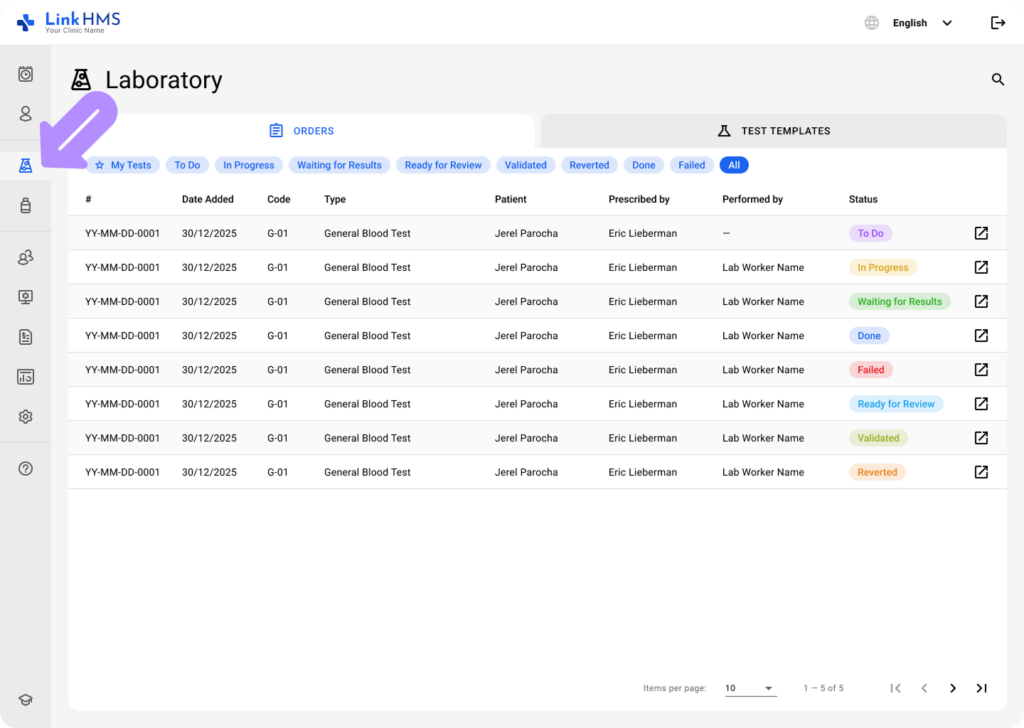
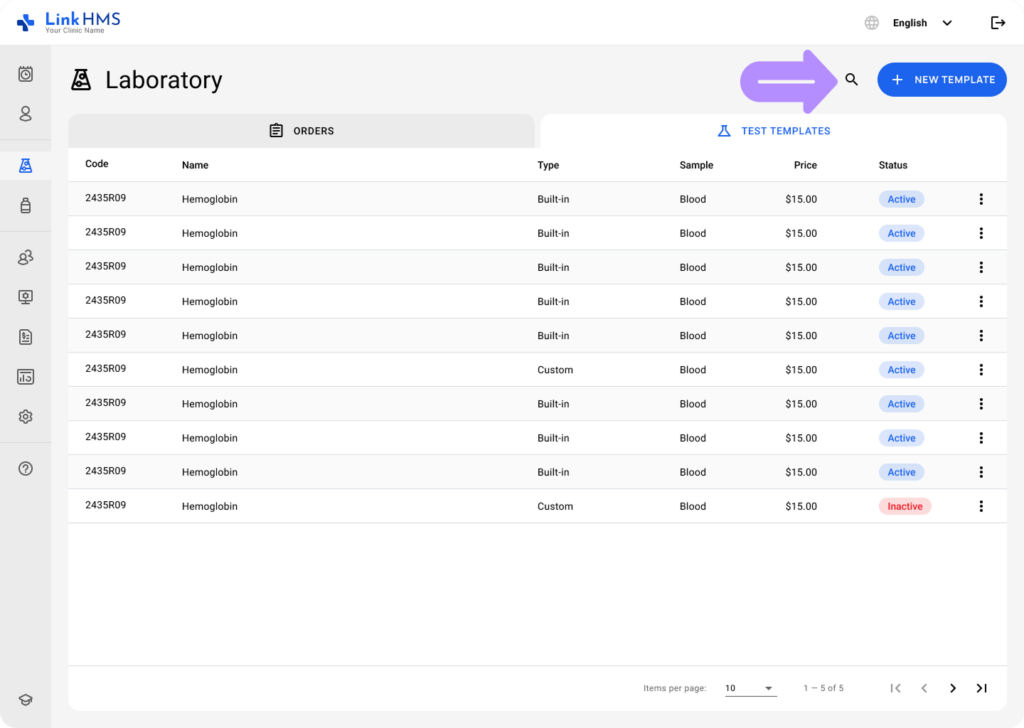
- Escolha a aba Modelos de Teste para acessar tanto os modelos embutidos quanto os personalizados.
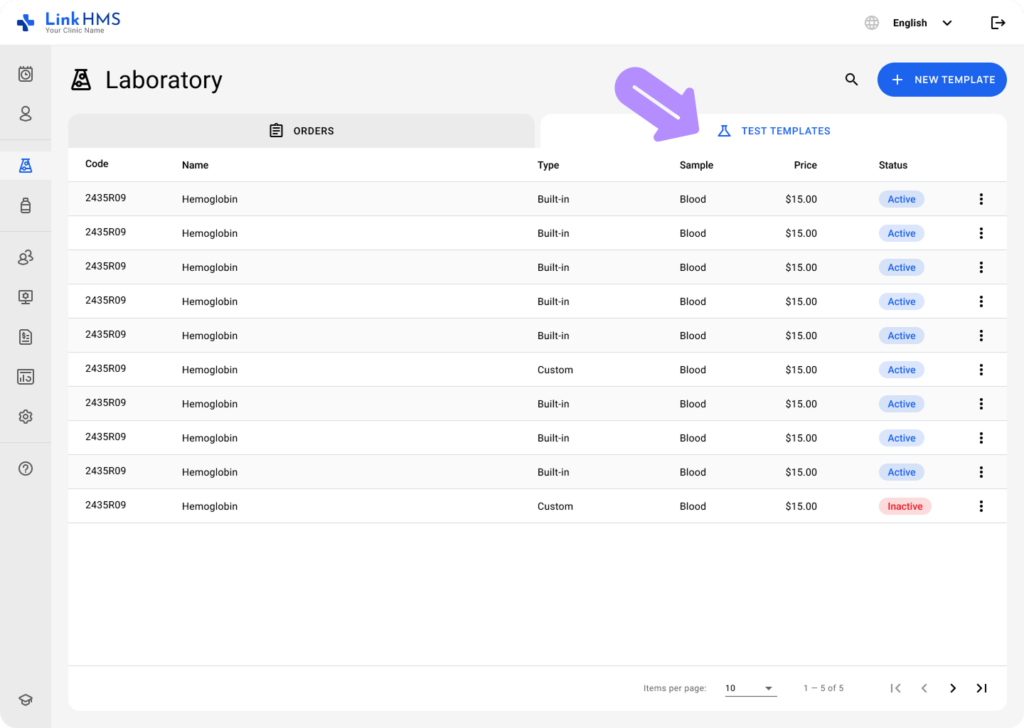
- Revise a lista de modelos, que contém código, nome, tipo, amostra, preço e status.
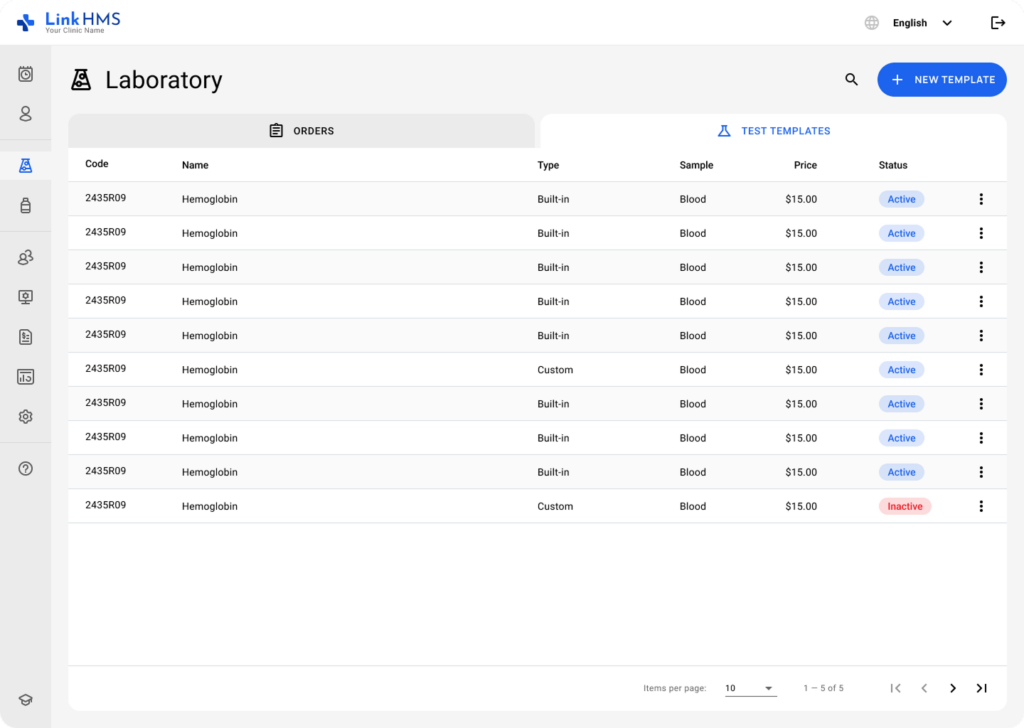
- Use a pesquisa para encontrar o modelo necessário.
Edição do Modelo de Teste Embutido
💡Notas
Este é um modelo de teste laboratorial embutido do LinkHMS. Você não pode editá-lo, exceto para alterar seu preço ou desativá-lo, para que não apareça mais na lista de testes e serviços da sua clínica. Os modelos de teste personalizados podem ser totalmente editados, permitindo que você atualize os detalhes do teste, parâmetros e valores de referência à medida que as necessidades do seu laboratório mudam. Para criar seu próprio modelo de teste, consulte o guia sobre como adicionar e editar modelos de teste personalizados.
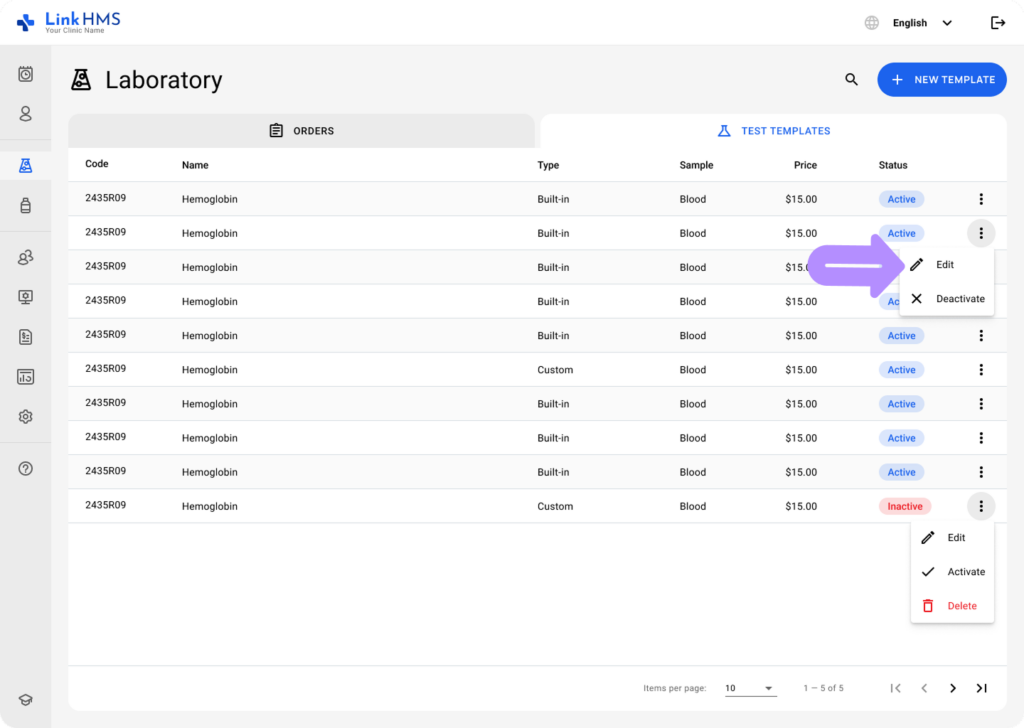
- Localize o modelo necessário e clique em Editar no menu de três pontos para visualizá-lo em detalhes.
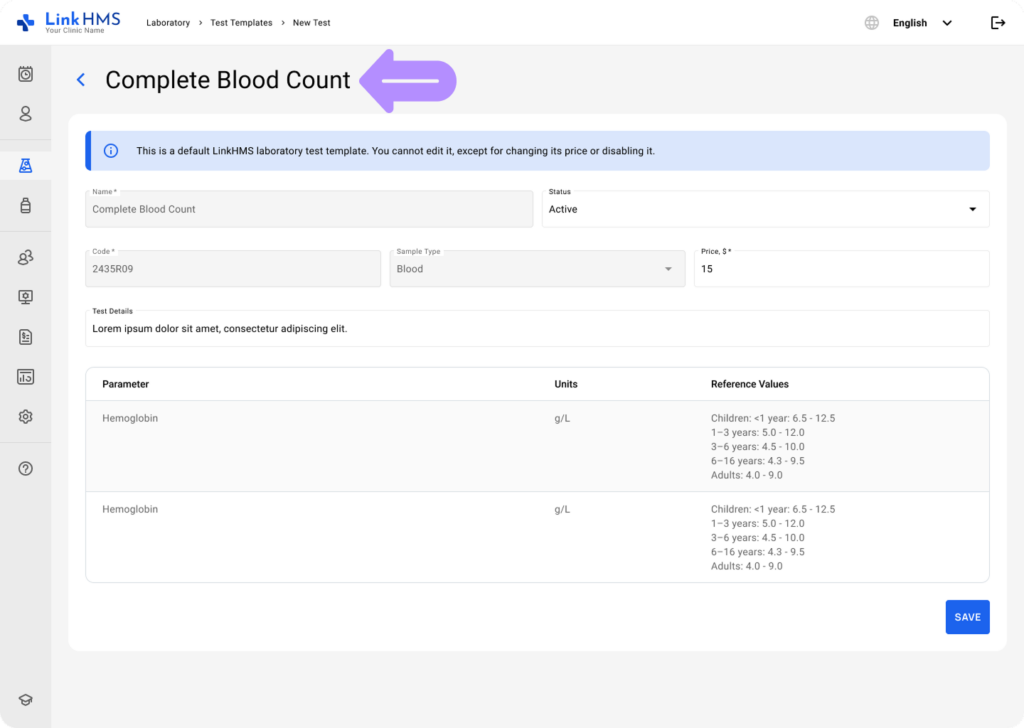
- Revise as informações do teste, incluindo código, tipo de amostra, preço, detalhes do teste, parâmetros, unidades, valores de referência e status atual (ativo/inativo).
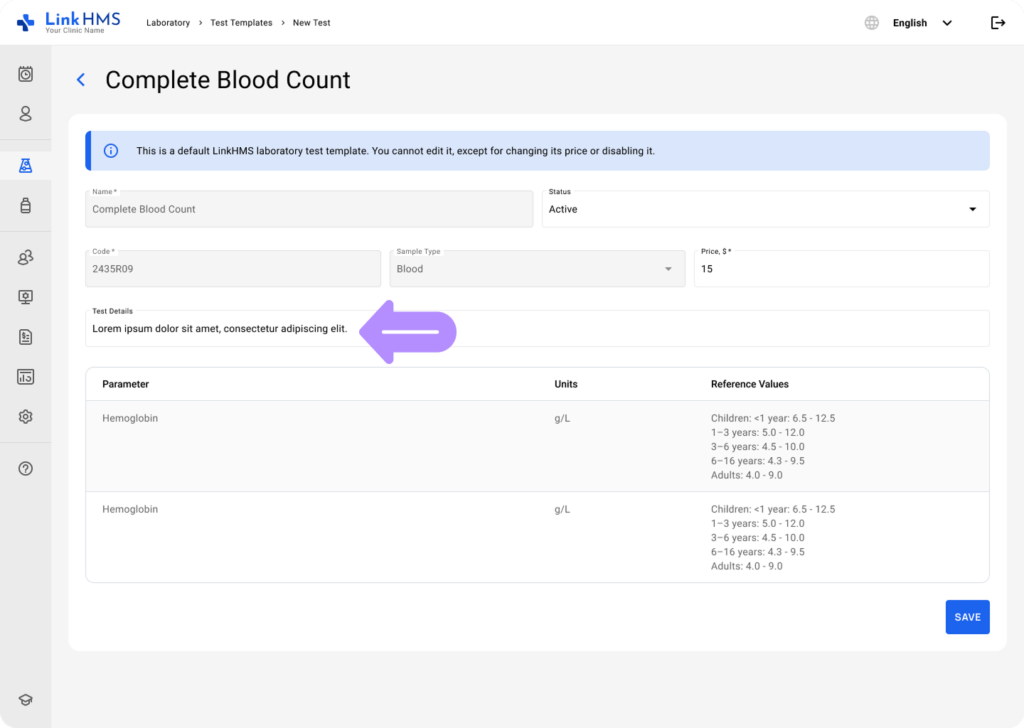
- Se necessário, deixe comentários adicionais sobre este teste laboratorial.
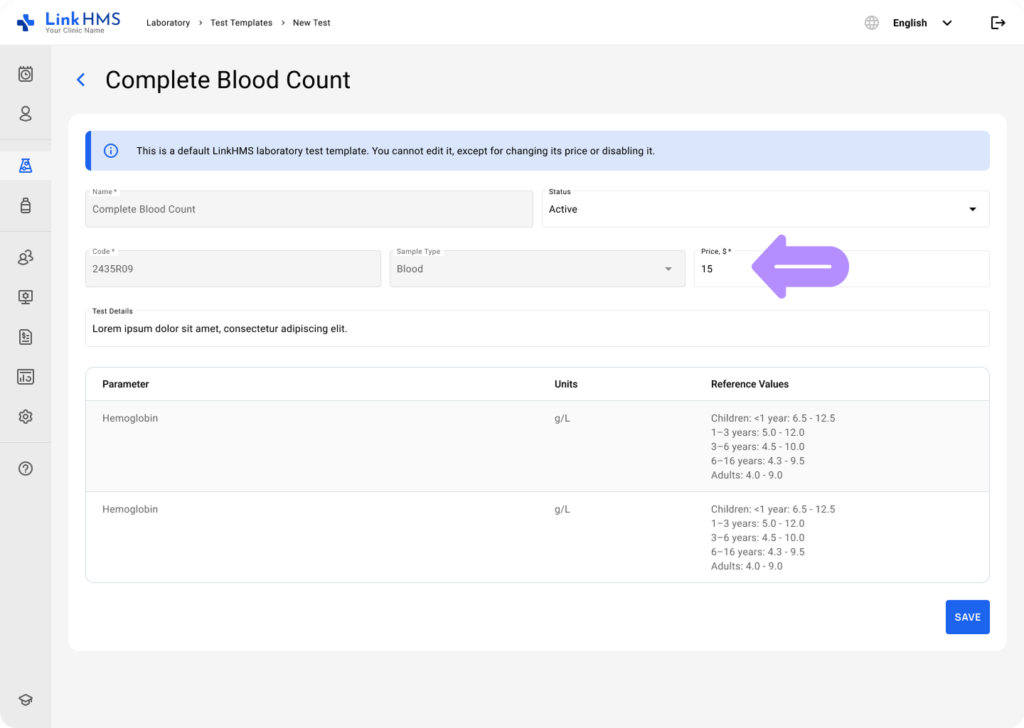
- Altere o preço do teste laboratorial diretamente no modelo.
💡Notas
As alterações são aplicadas em todo o sistema, e o novo preço será utilizado durante os pedidos de análise e faturamento.
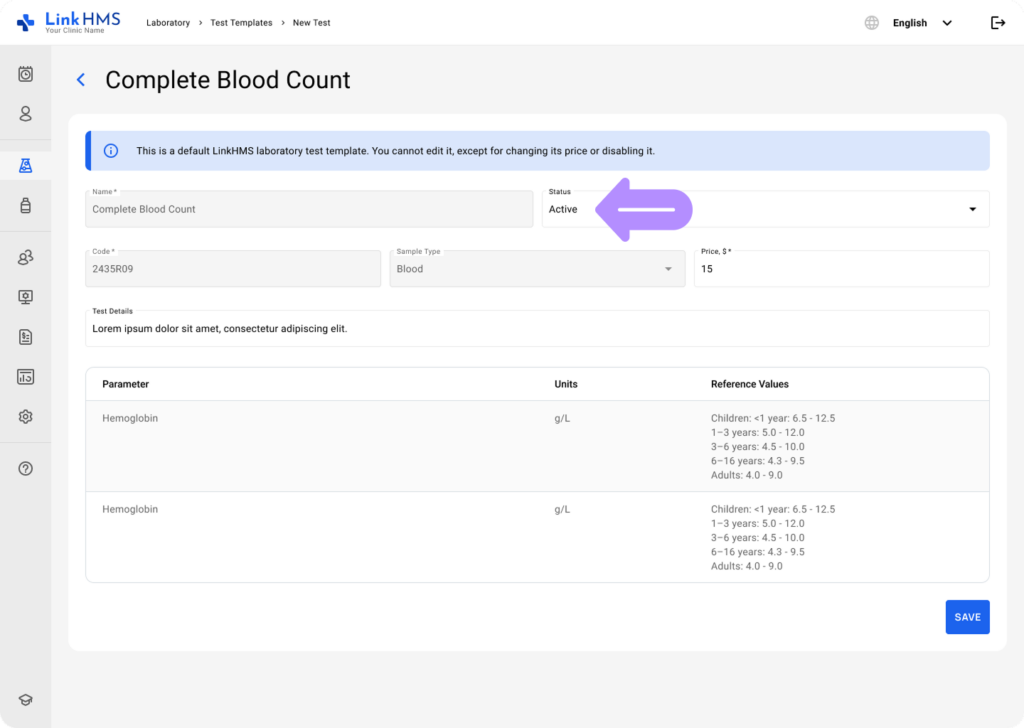
- Defina o status do teste relevante: Ativo ou Inativo.
💡Notas
Apenas modelos Ativos serão visíveis para uso no sistema por outros membros da equipe da clínica.
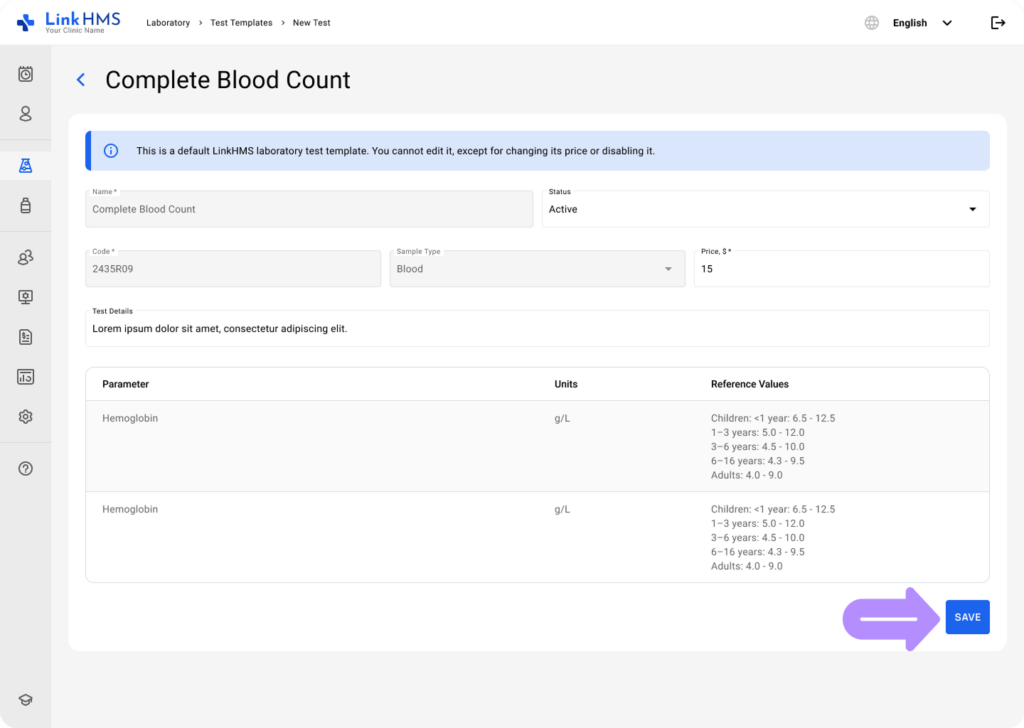
- Clique no botão Salvar para aplicar as alterações.
Edição dos Modelos de Teste Personalizados
- Localize o teste personalizado necessário e use o menu de três pontos para selecionar Editar.
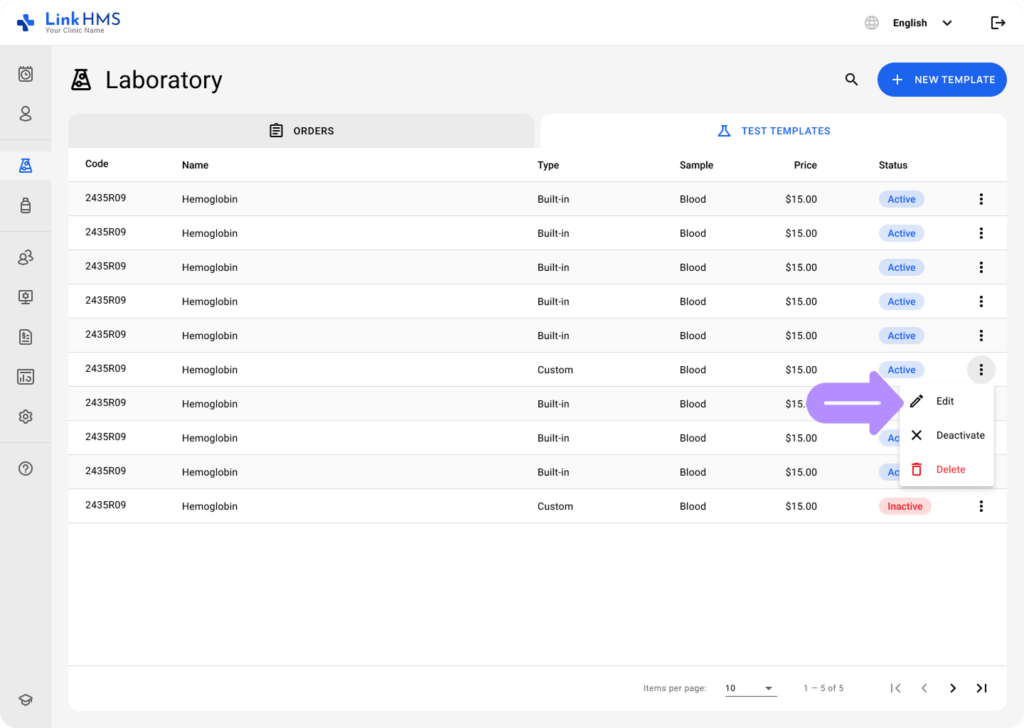
- Edite os campos do teste e adicione ou remova parâmetros conforme necessário.
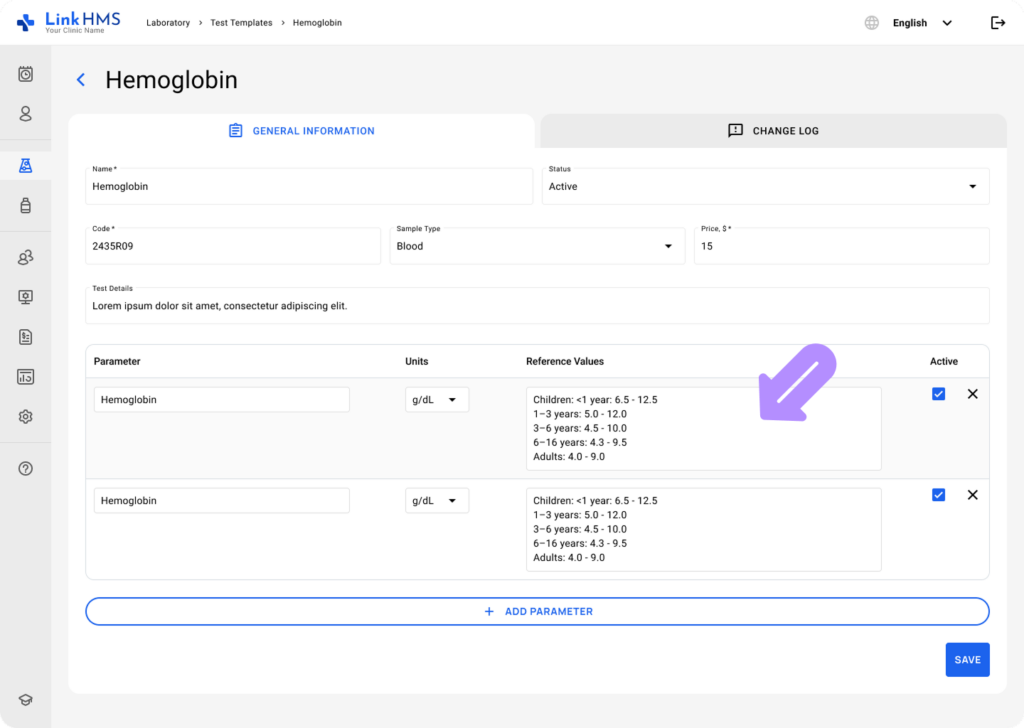
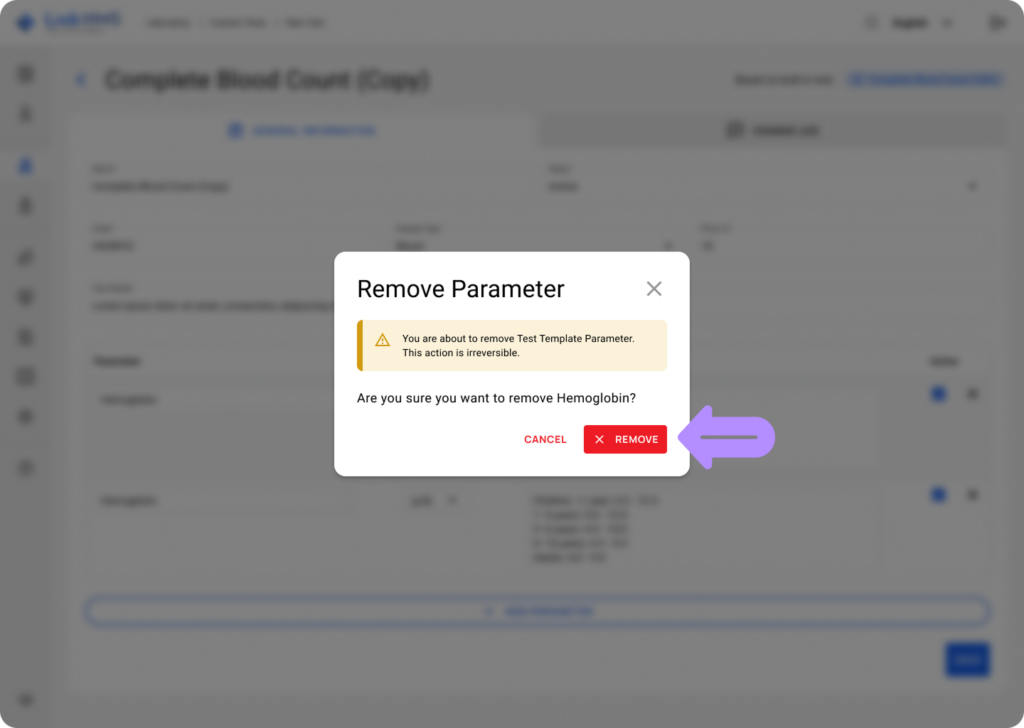
- Ao excluir um parâmetro, clique em Remover para confirmar a ação.
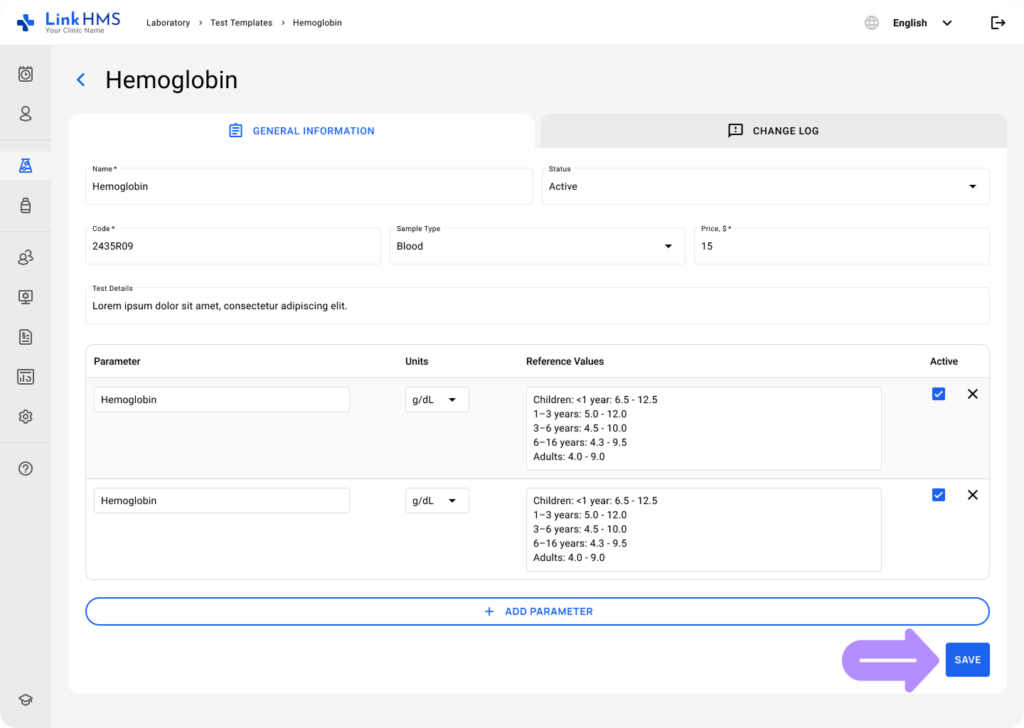
- Clique em Salvar para aplicar e confirmar as alterações.
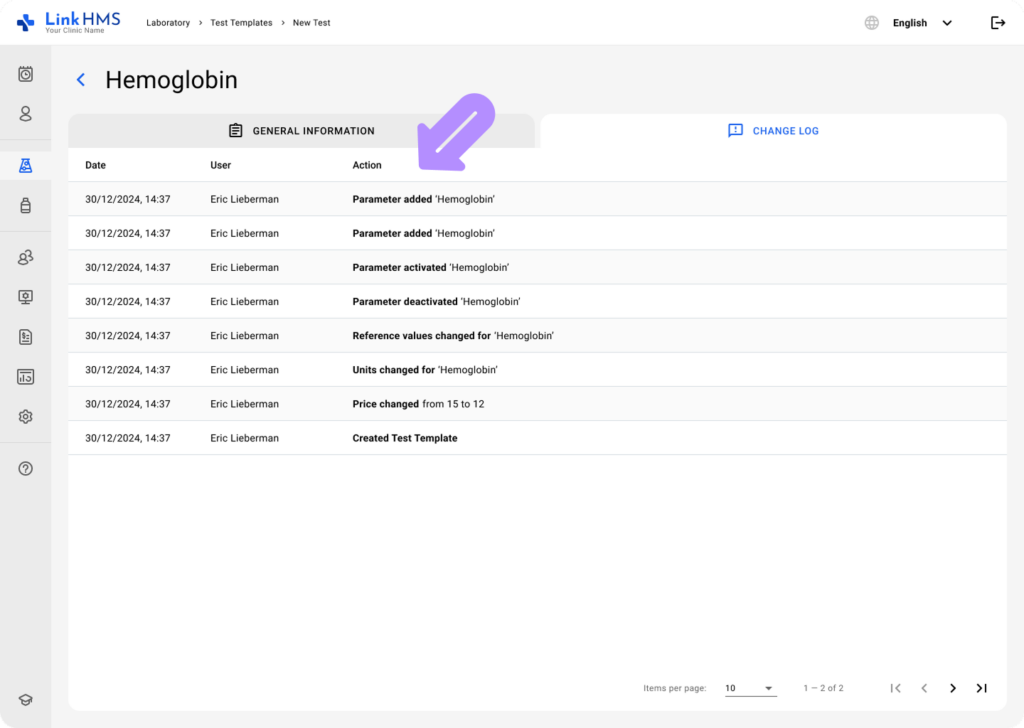
- Todas as alterações no teste são registradas no log de alterações.
Ativando e Desativando Modelos de Teste
- Alternativamente, você pode ativar ou desativar um modelo diretamente de a aba Modelos de Teste. Clique no menu de três pontos ao lado de um teste necessário.
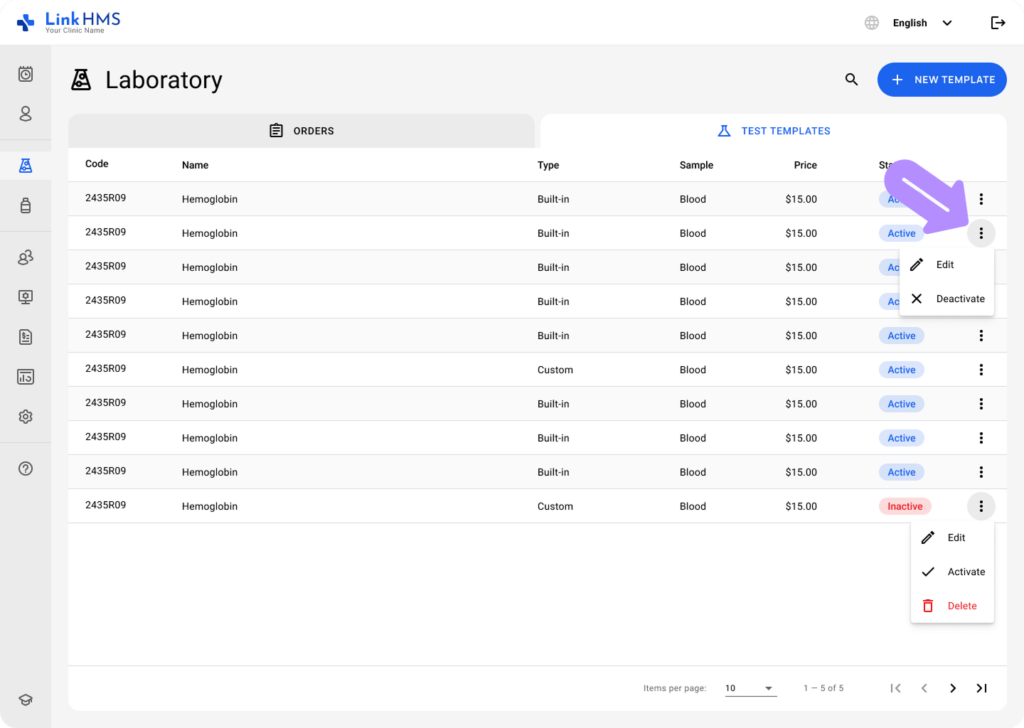
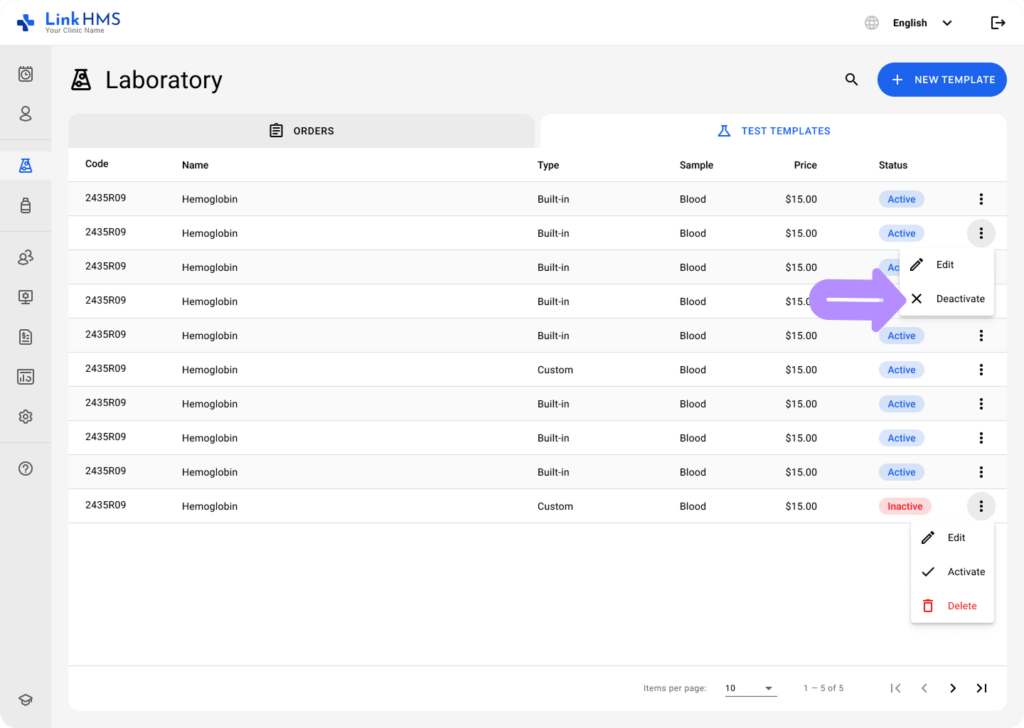
- Escolha Desativar para tornar o modelo inativo.
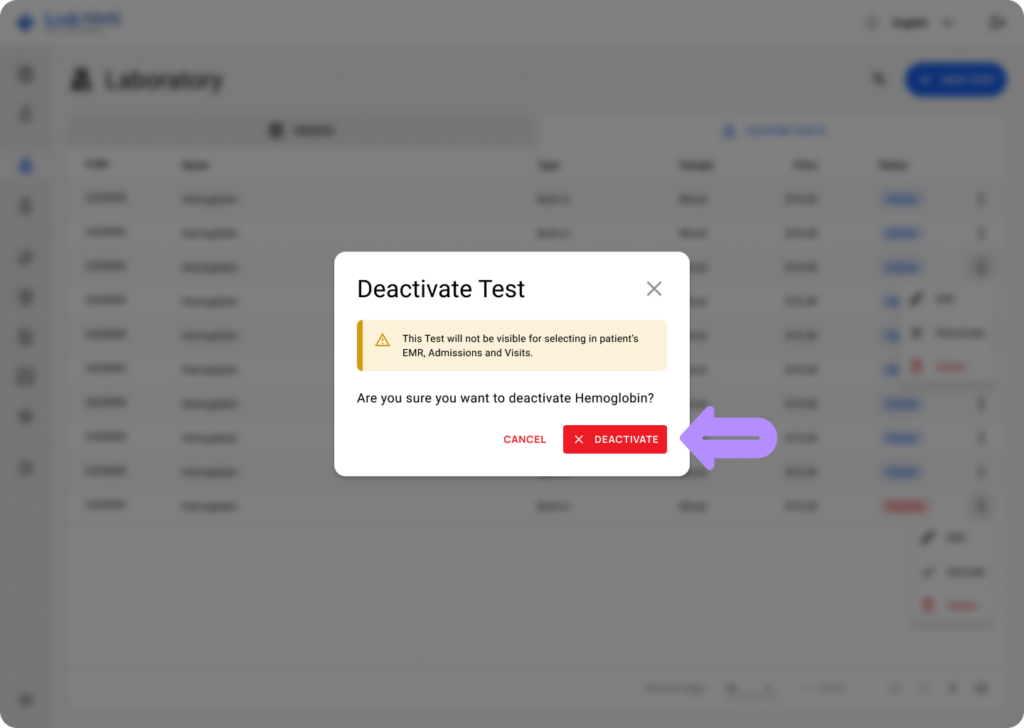
- Clique no botão Desativar para finalizar a ação.
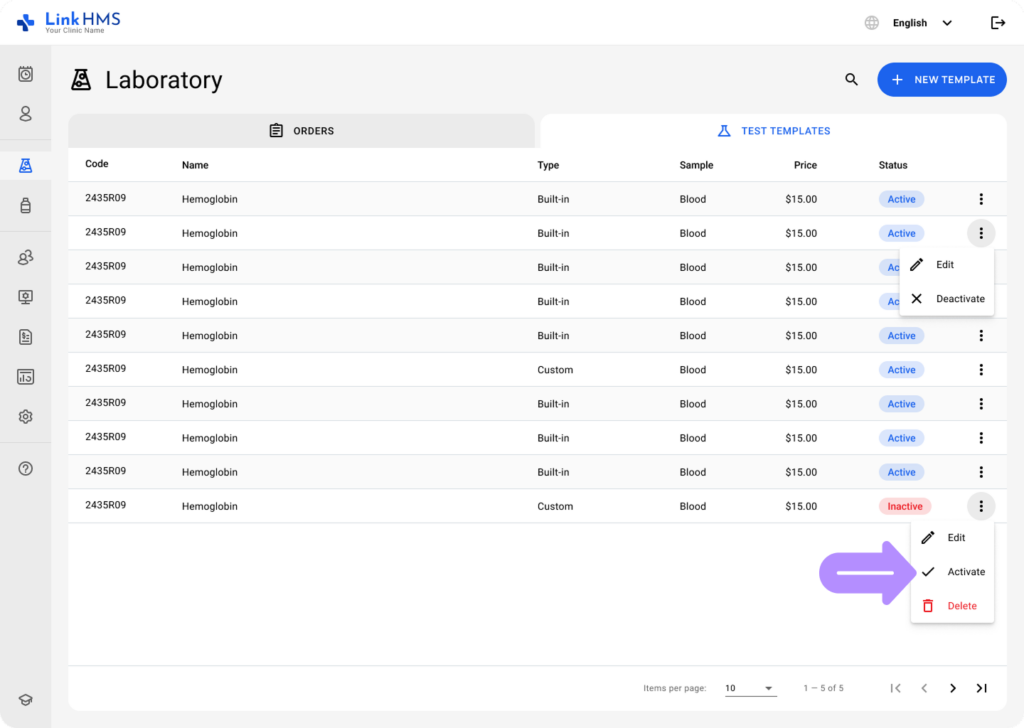
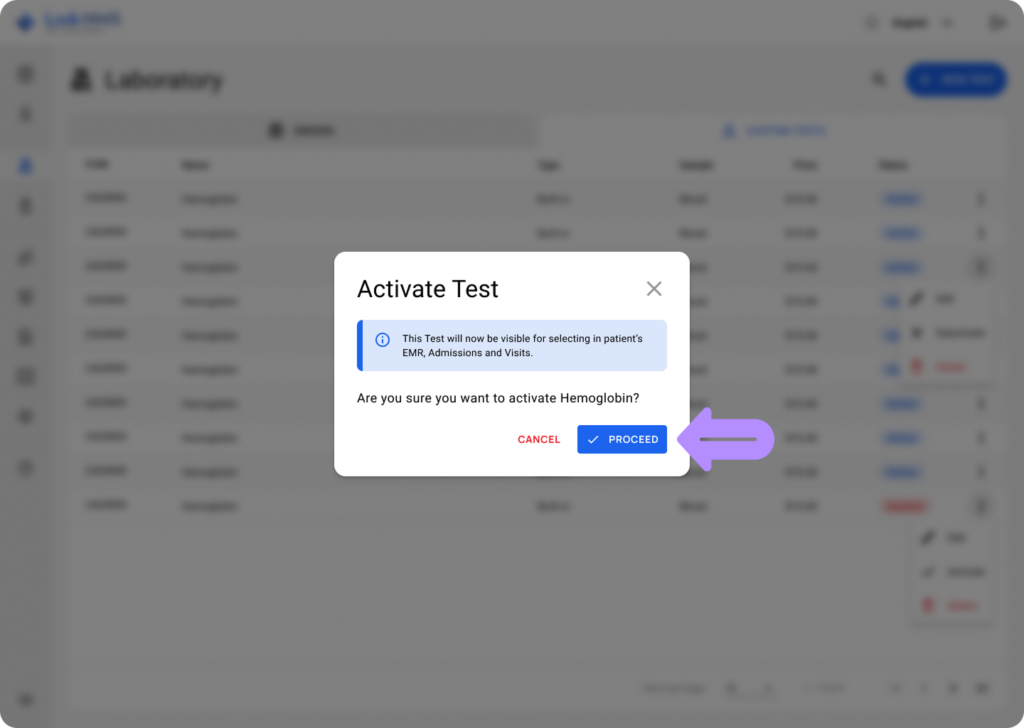
- Selecione o modelo inativo e clique em Ativar para definir o novo status.
- Clique no botão Prosseguir para confirmar a ação.
💡Notas
Todos os modelos ativos estão disponíveis em todo o sistema para simplificar prescrições de testes, completar testes, revisar e comparar resultados, e incluir cobranças de testes laboratoriais nas faturas dos pacientes.
Excluindo Modelos de Teste Personalizados
💡Notas
Modelos de teste personalizados também podem ser excluídos, enquanto modelos embutidos podem apenas ser desativados.
- Abra o menu de três pontos ao lado do modelo e selecione Excluir.
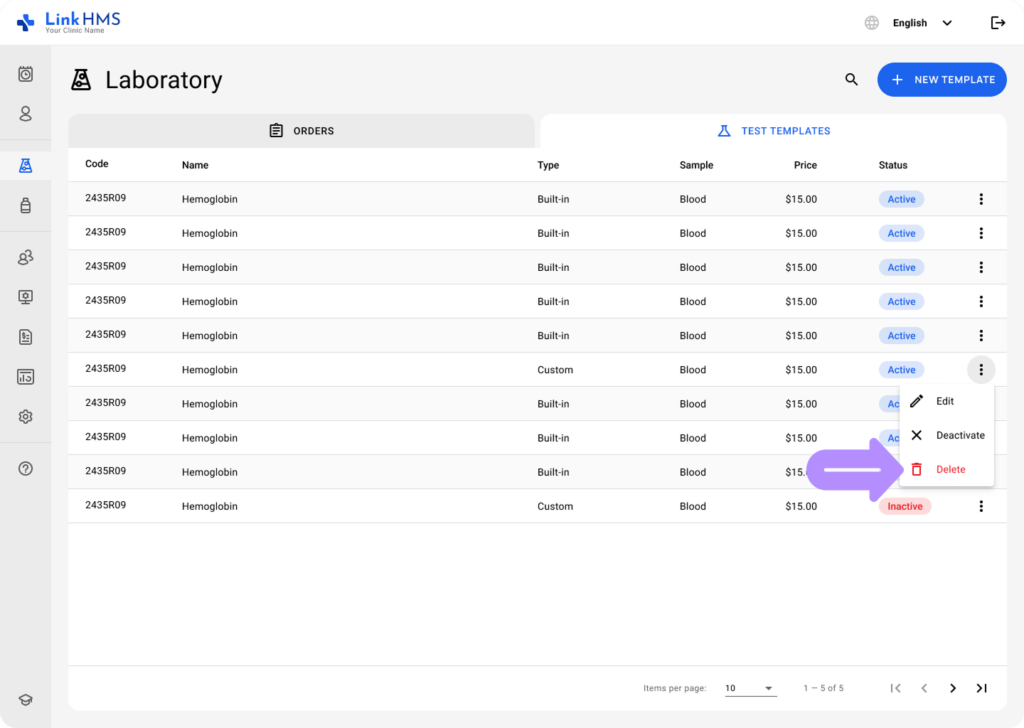
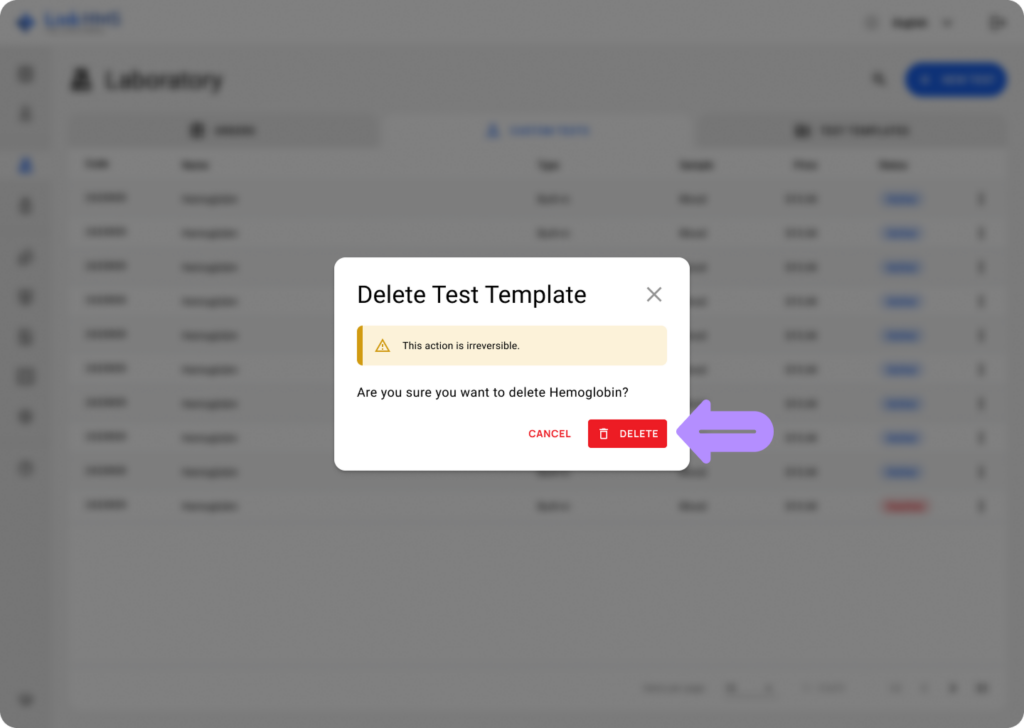
- Clique no botão Excluir para remover permanentemente o modelo de teste selecionado. Esta ação não pode ser desfeita.