LinkHMS est livré avec des modèles de tests préconçus pour effectuer des tests standardisés, comparer les résultats avec des valeurs de référence et assurer la cohérence des opérations de laboratoire. Le personnel de laboratoire peut choisir parmi des modèles prêts à l'emploi, les personnaliser entièrement ou créer des tests entièrement depuis le début. Vérifier la liste complète des modèles intégrés pour les exécuter dans votre clinique.
Accéder aux modèles de tests
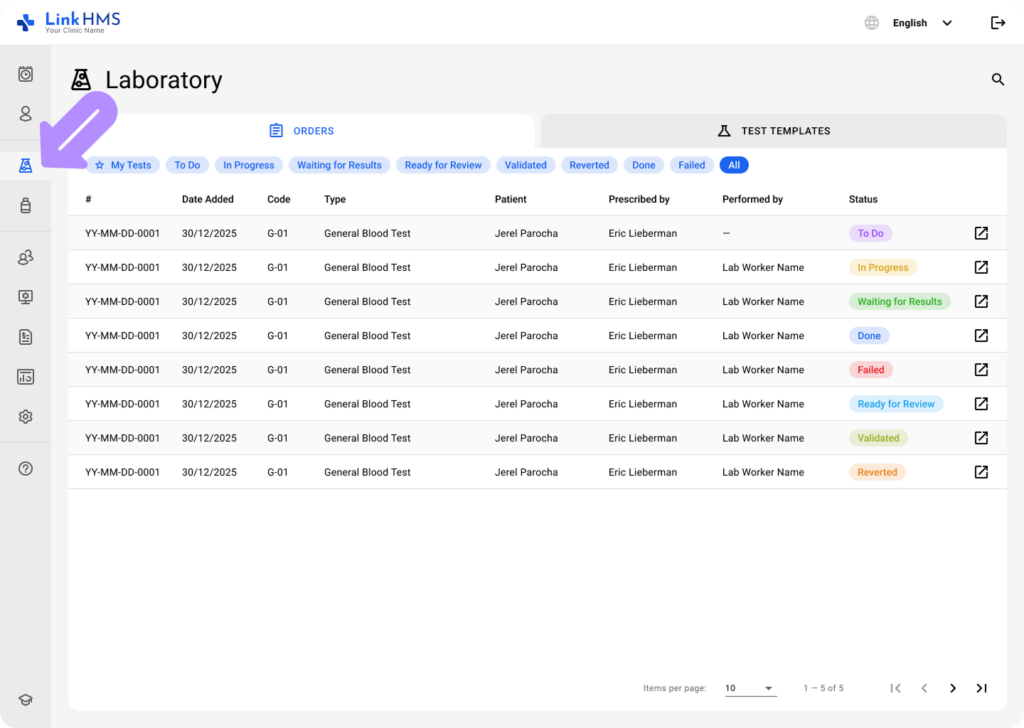
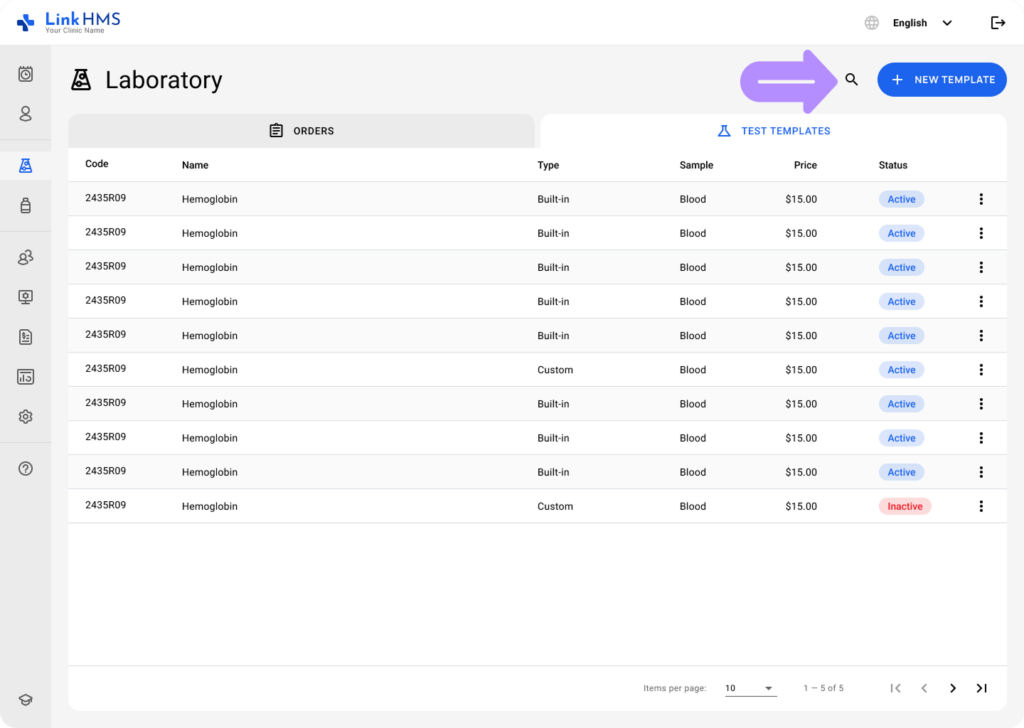
- Accédez à Laboratoire à partir du menu latéral.
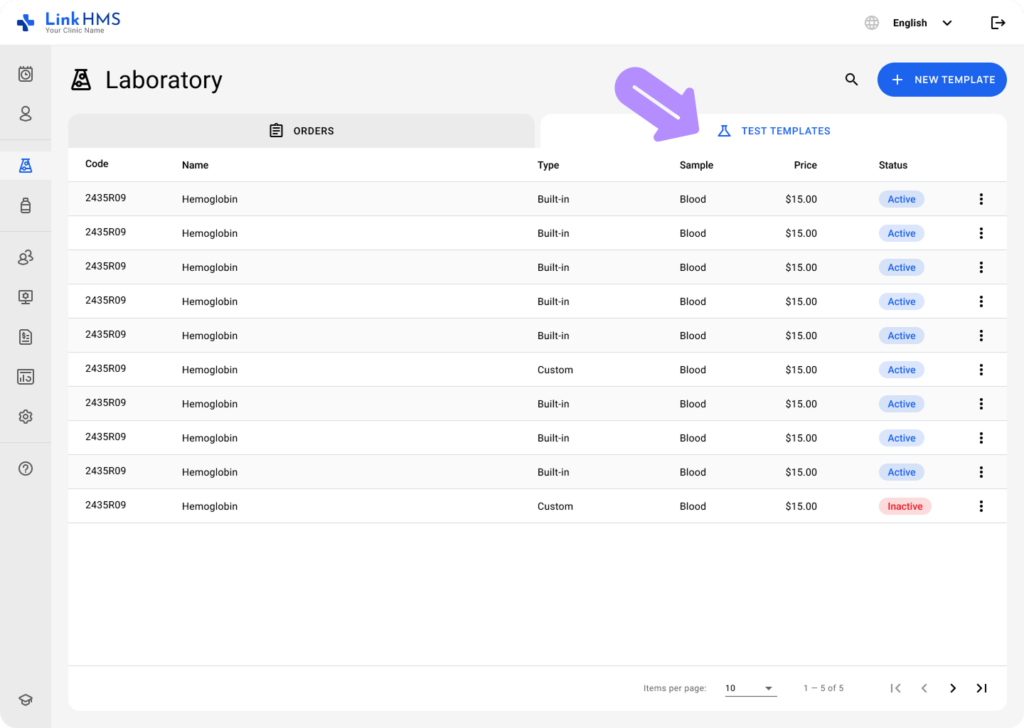
- Choisissez l'onglet Modèles de tests pour accéder aux modèles intégrés et personnalisés.
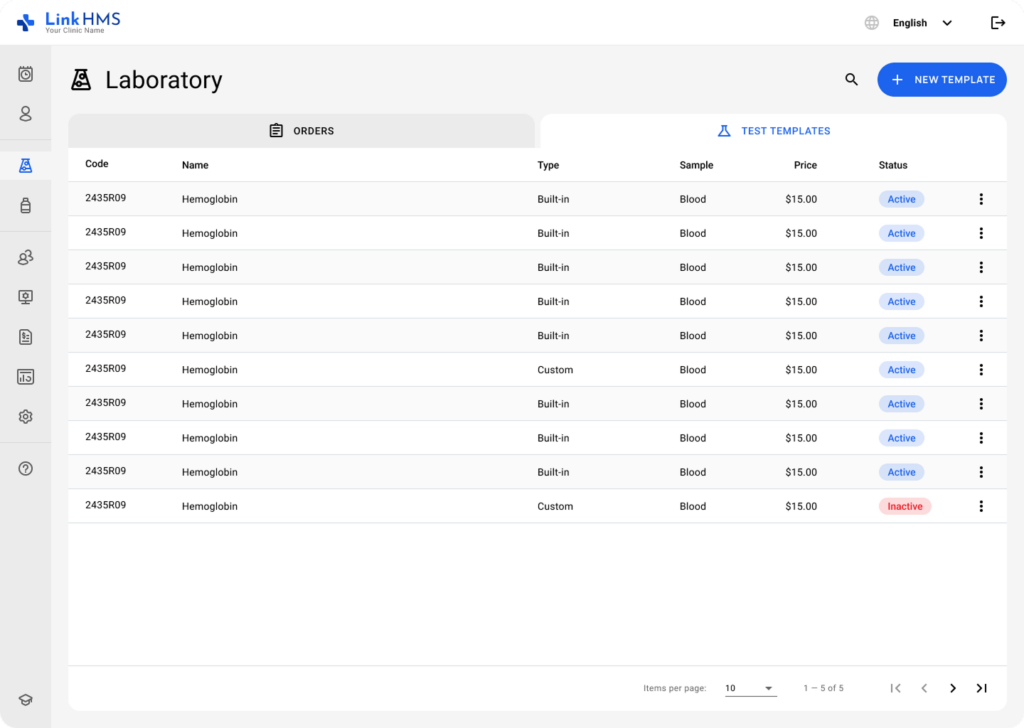
- Examinez la liste des modèles, qui contient le code, le nom, le type, l'échantillon, le prix et le statut.
- Utilisez la recherche pour trouver le modèle nécessaire.
Édition du modèle de test intégré
💡Remarques
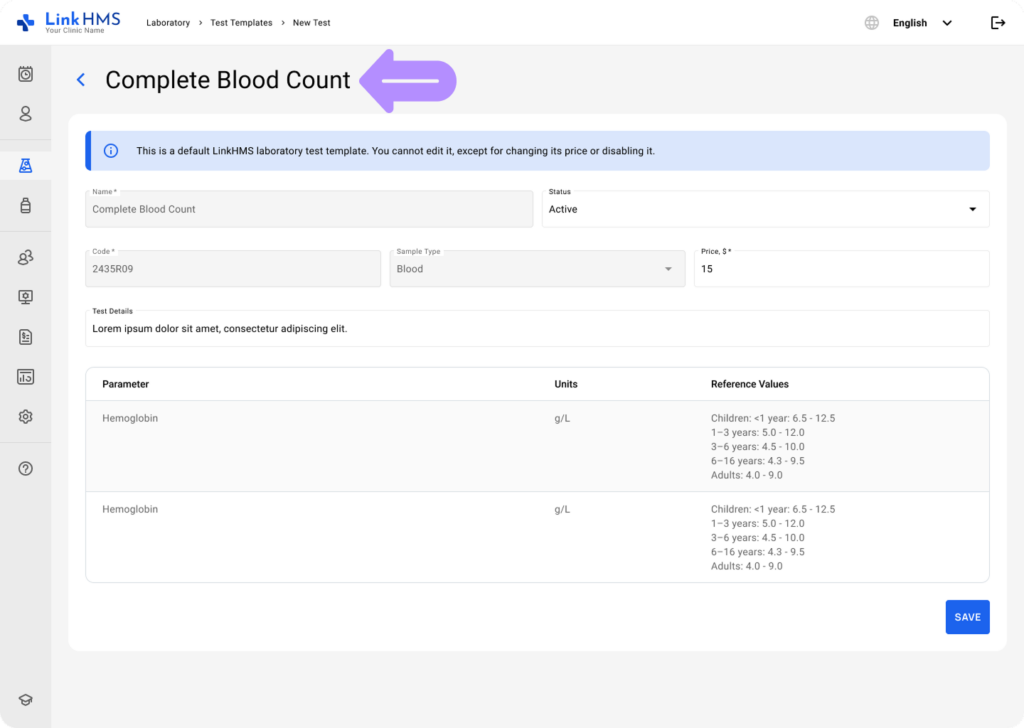
Ceci est un modèle de test de laboratoire intégré à LinkHMS. Vous ne pouvez pas l'éditer, sauf pour changer son prix ou le désactiver, afin qu'il n'apparaisse plus dans la liste des tests et services de votre clinique. Les modèles de tests personnalisés peuvent être entièrement modifiés, vous permettant de mettre à jour les détails des tests, les paramètres et les valeurs de référence au fur et à mesure que les exigences de votre laboratoire changent. Pour créer votre propre modèle de test, consultez le guide sur comment ajouter et éditer des modèles de tests personnalisés.
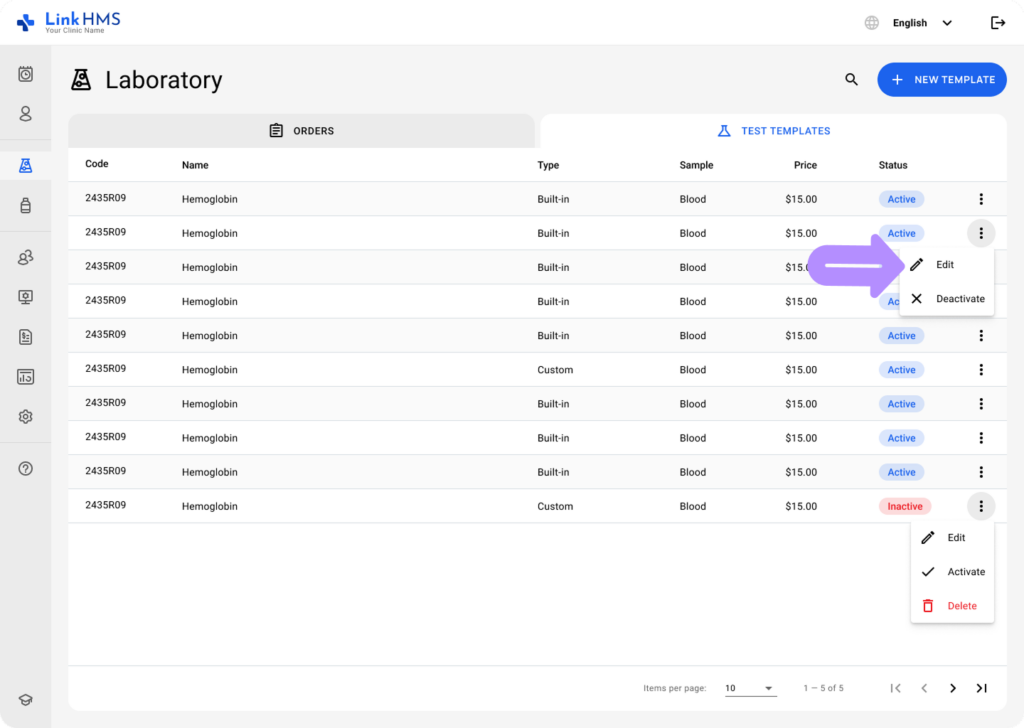
- Localisez le modèle requis, puis cliquez sur Éditer dans le menu à trois points pour le voir en détail.
- Examinez les informations sur le test, y compris le code, le type d'échantillon, le prix, les détails du test, les paramètres, les unités, les valeurs de référence et le statut actuel (actif/inactif).
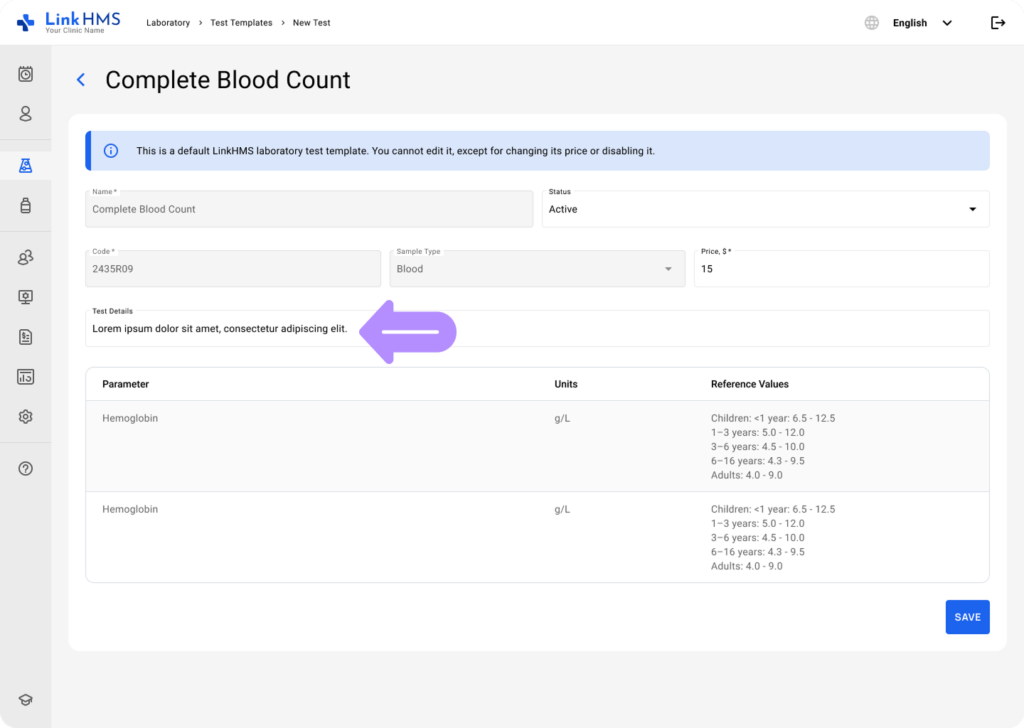
- Si nécessaire, laissez des commentaires supplémentaires sur ce test de laboratoire.
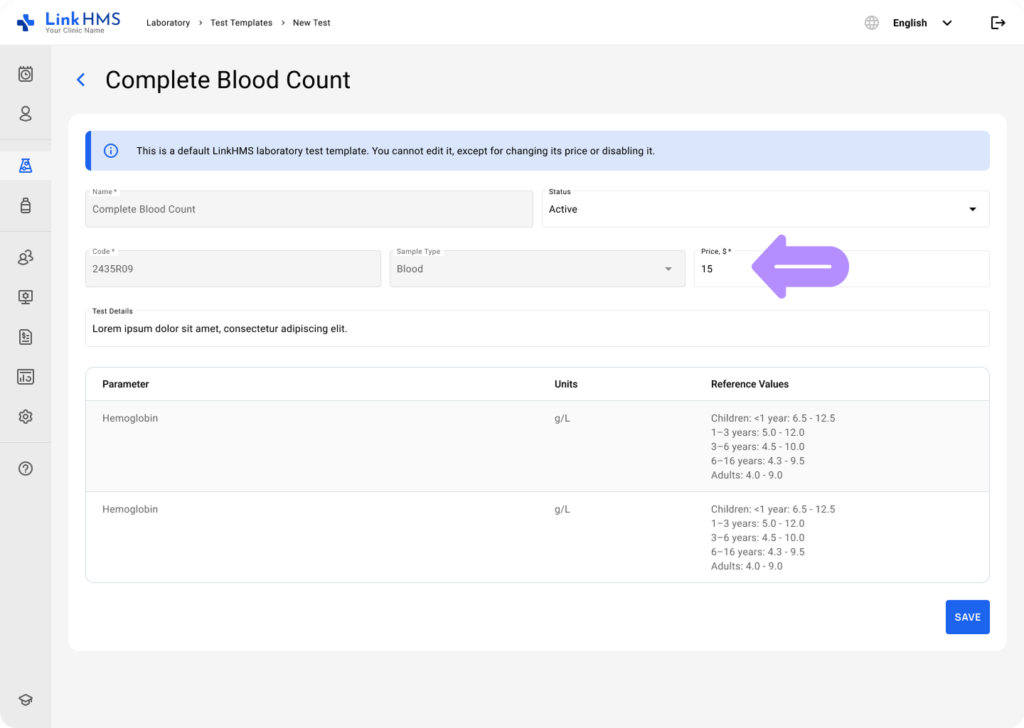
- Changez le prix du test de laboratoire directement dans le modèle.
💡Remarques
Les modifications sont appliquées dans l'ensemble du système, et le nouveau prix sera utilisé lors des demandes d'analyse et de facturation.
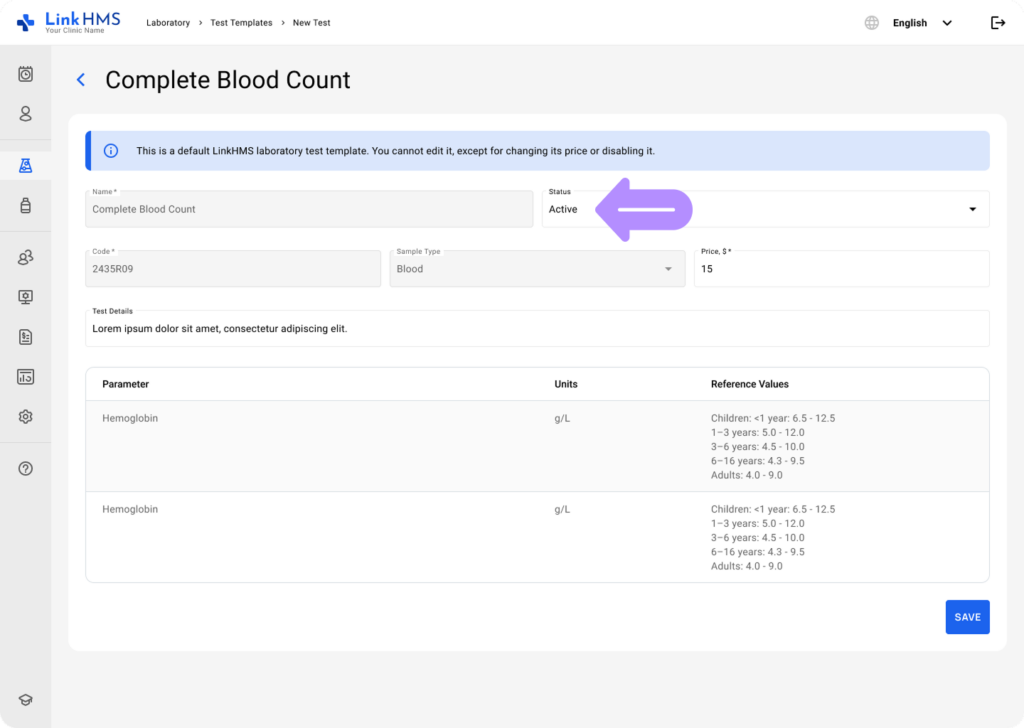
- Définissez le statut du test pertinent : Actif ou Inactif.
💡Remarques
Seuls les modèles actifs seront visibles pour utilisation dans le système par d'autres membres du personnel de la clinique.
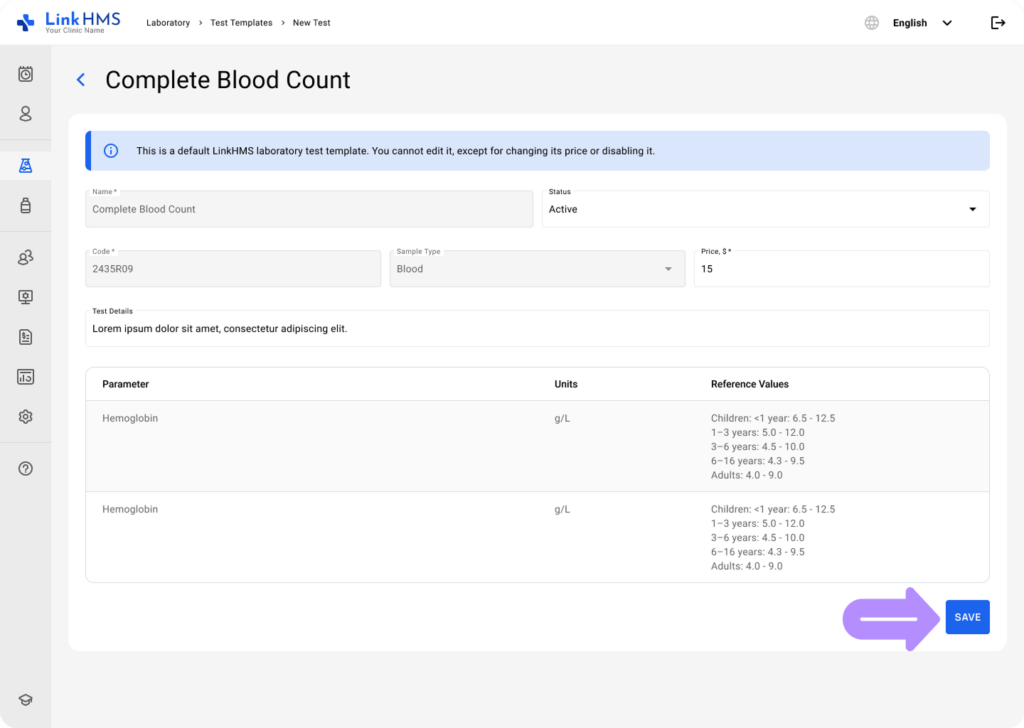
- Cliquez sur le bouton Enregistrer pour appliquer les modifications.
Édition des modèles de tests personnalisés
- Localisez le test personnalisé requis, puis utilisez le menu à trois points pour sélectionner Éditer.
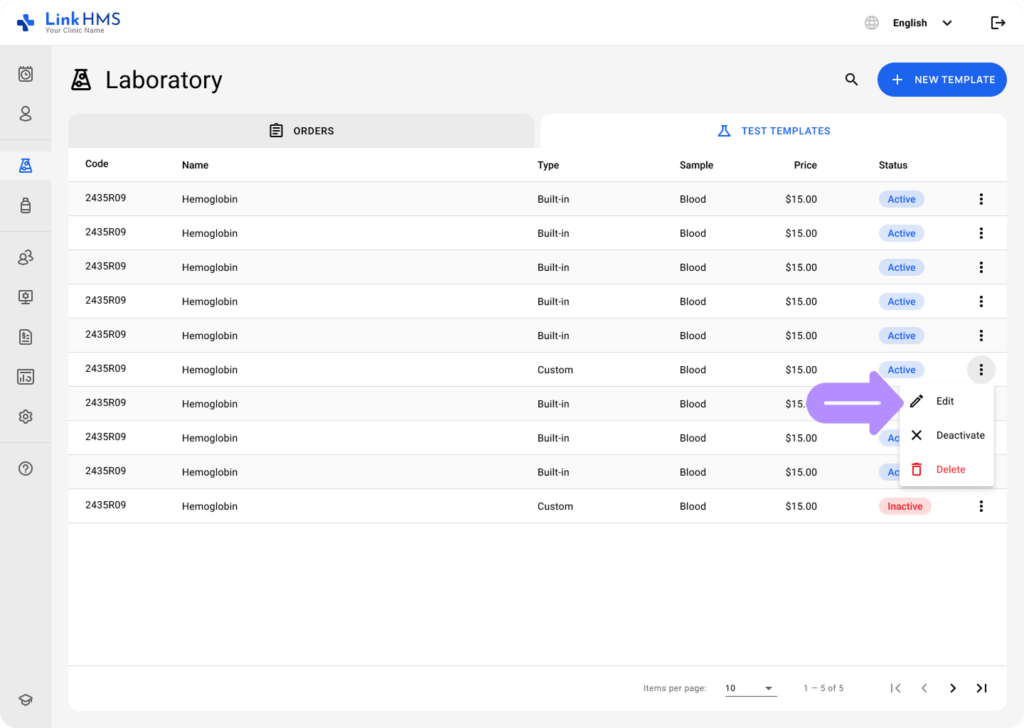
- Éditez les champs du test et ajoutez ou supprimez des paramètres si nécessaire.
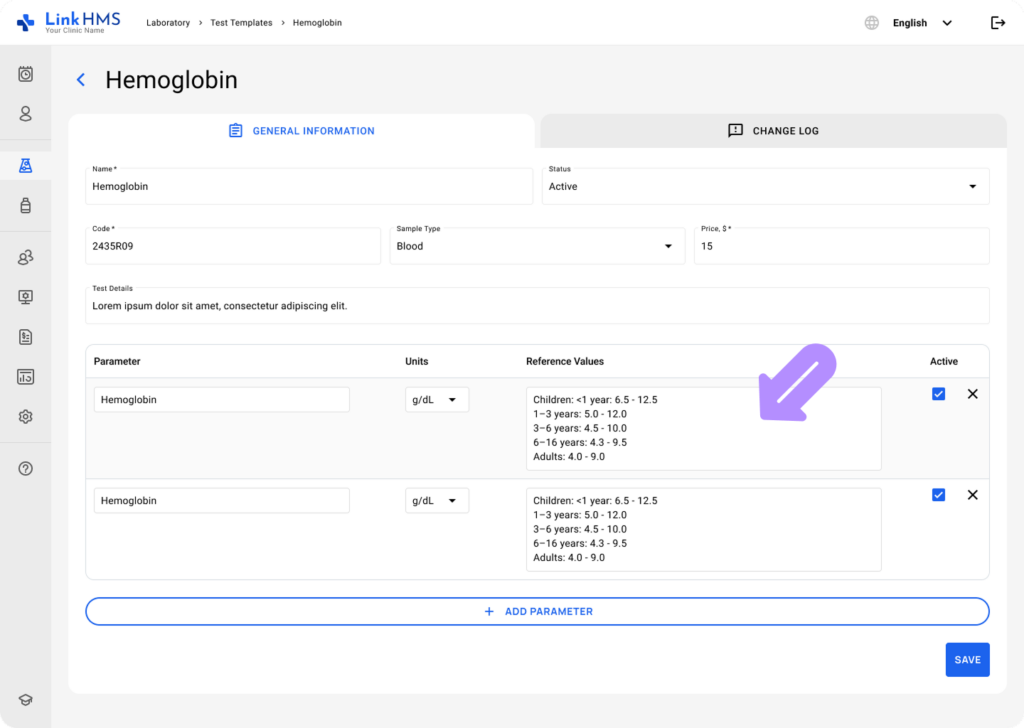
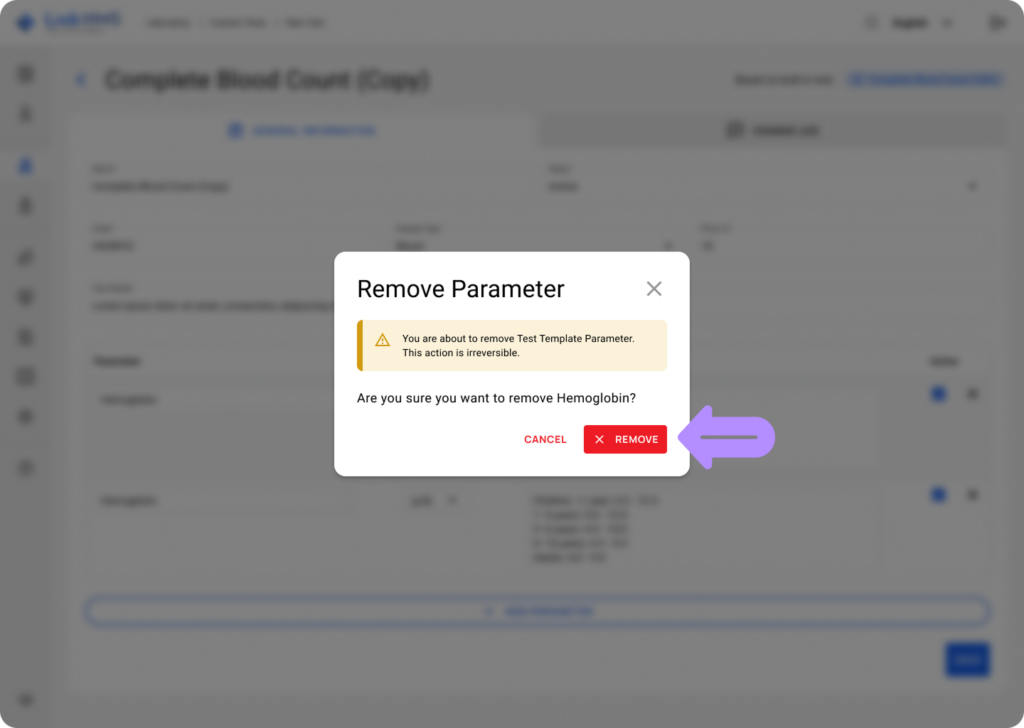
- Lors de la suppression d'un paramètre, cliquez sur Supprimer pour confirmer l'action.
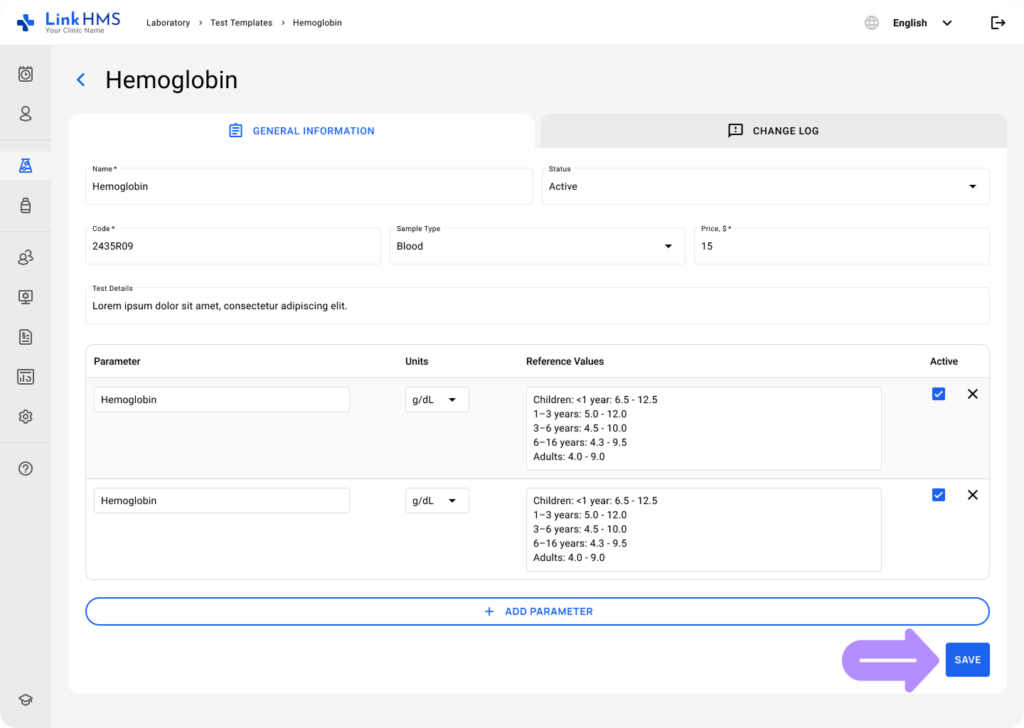
- Cliquez sur Enregistrer pour appliquer et confirmer les modifications.
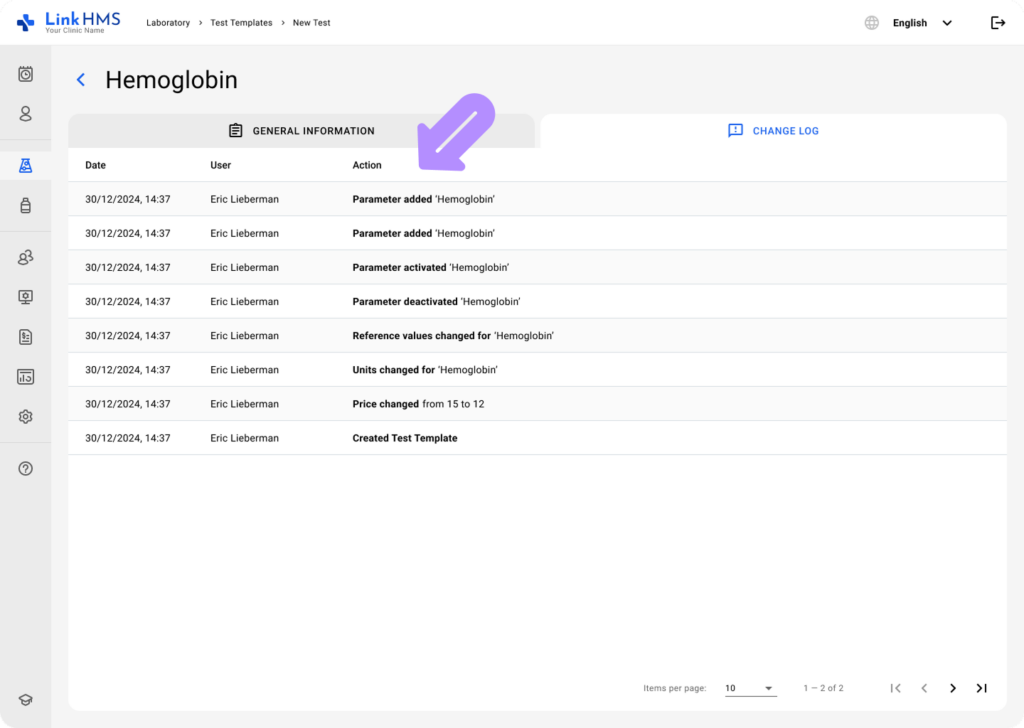
- Toutes les modifications apportées au test sont enregistrées dans le journal des modifications.
Activation et désactivation des modèles de tests
- Alternativement, vous pouvez activer ou désactiver un modèle directement depuis l'onglet Modèles de tests. Cliquez sur le menu à trois points à côté d'un test requis.
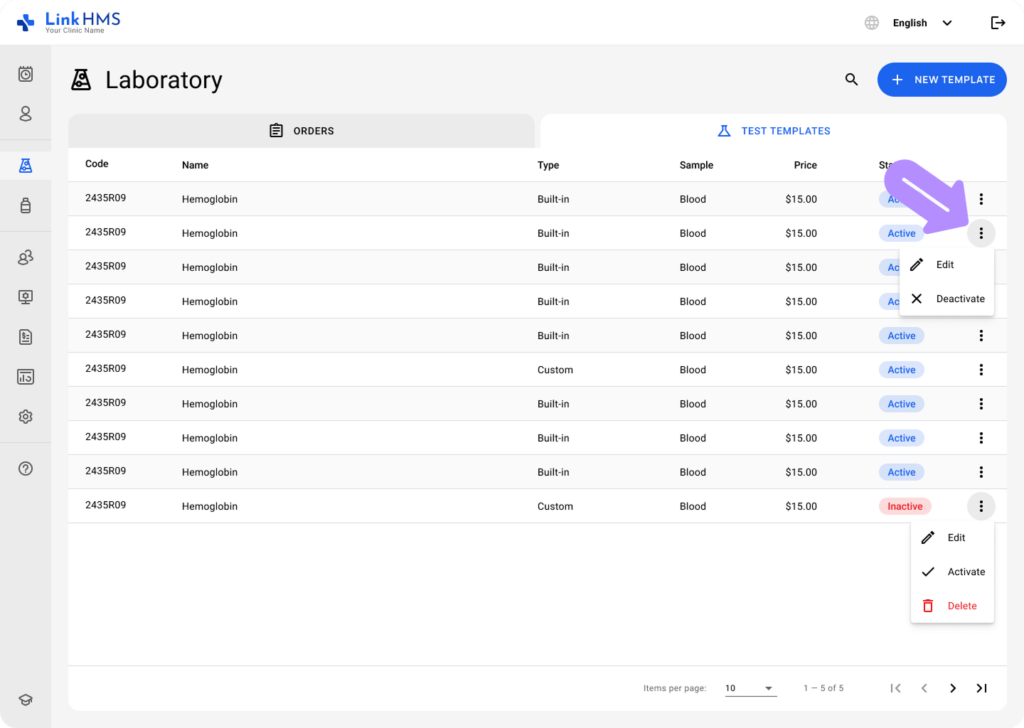
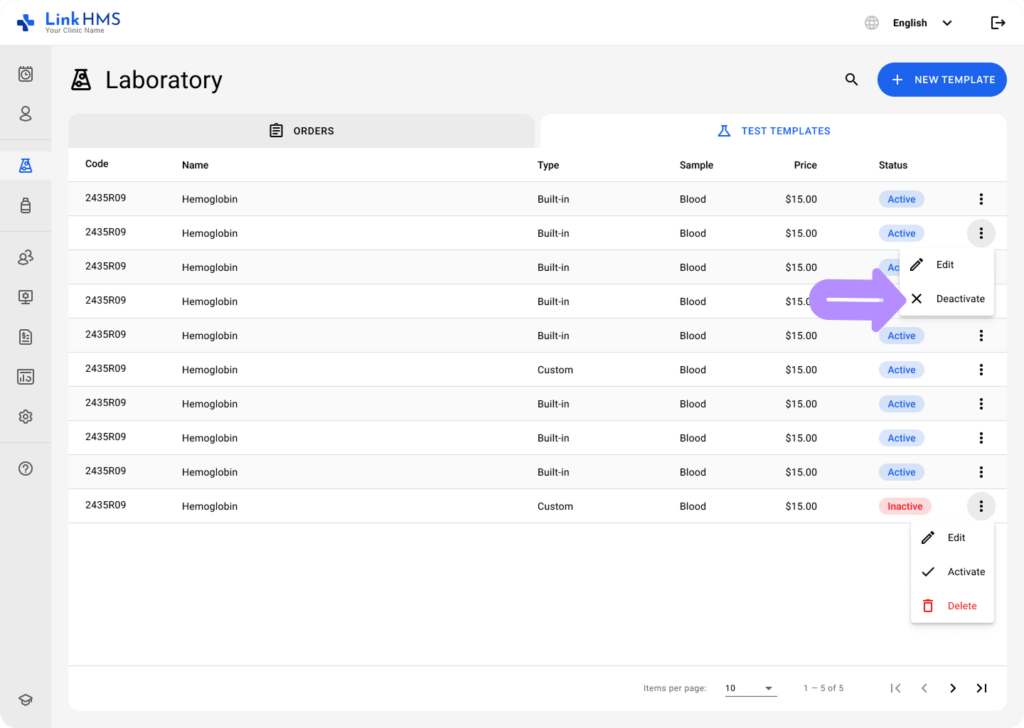
- Choisissez Désactiver pour rendre le modèle inactif.
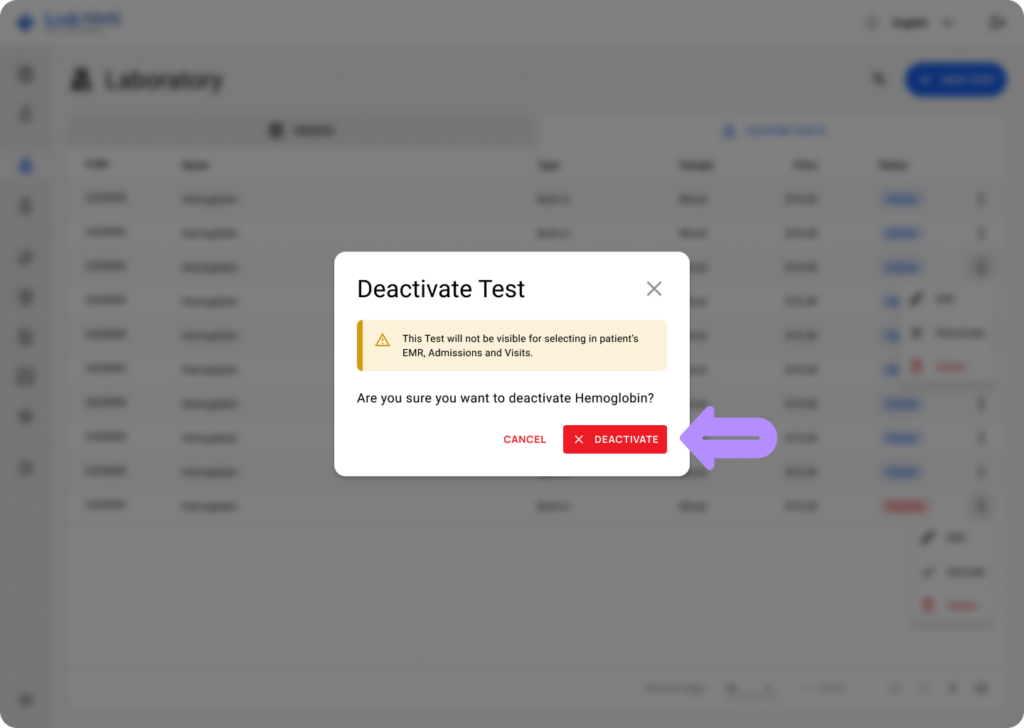
- Cliquez sur le bouton Désactiver pour finaliser l'action.
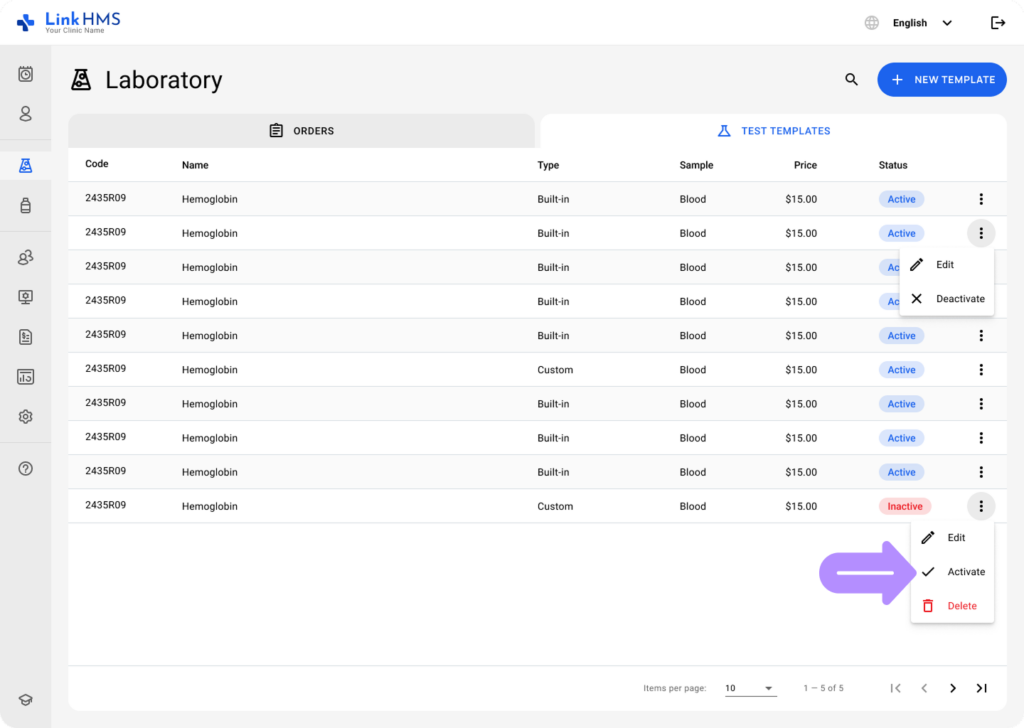
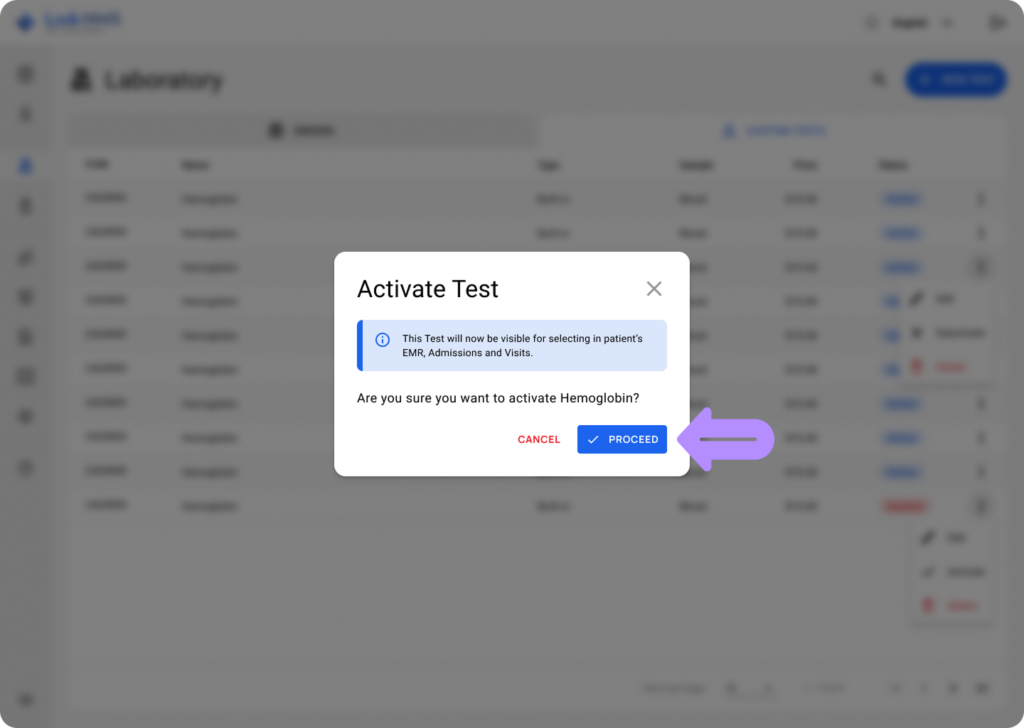
- Sélectionnez le modèle inactif et cliquez sur Activer pour définir le nouveau statut.
- Cliquez sur le bouton Procéder pour confirmer l'action.
💡Remarques
Tous les modèles actifs sont disponibles dans l'ensemble du système pour simplifier les prescriptions de tests, compléter les tests, examiner et comparer les résultats, et inclure les frais de tests de laboratoire dans les factures des patients.
Suppression des modèles de tests personnalisés
💡Remarques
Les modèles de tests personnalisés peuvent également être supprimés, tandis que les modèles intégrés ne peuvent être que désactivés.
- Ouvrez le menu à trois points à côté du modèle et sélectionnez Supprimer.
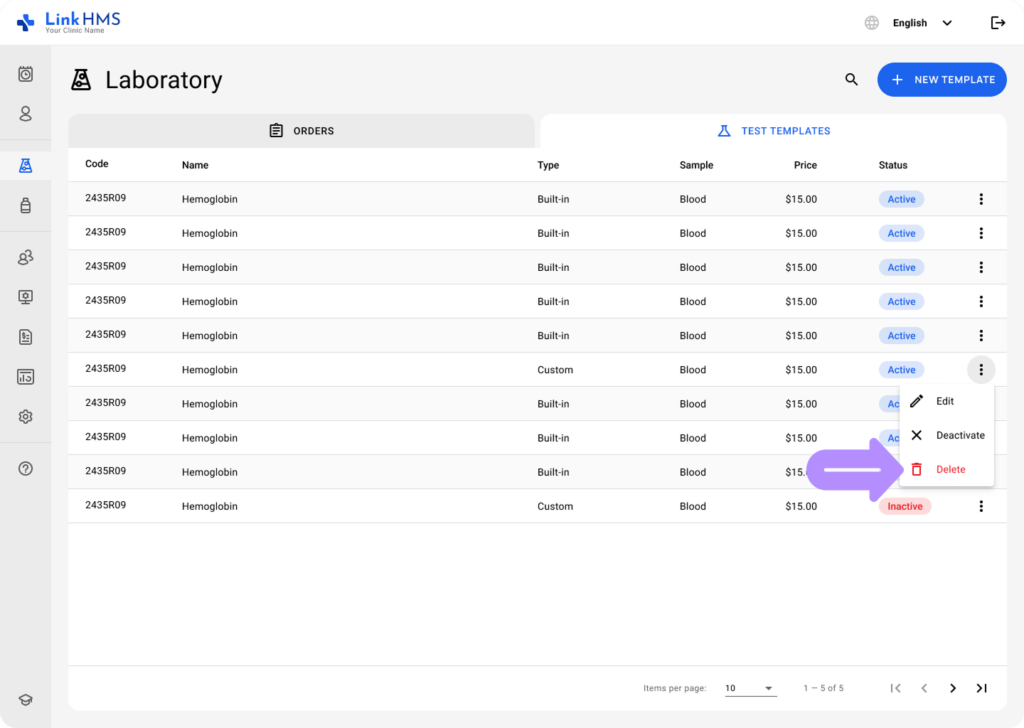
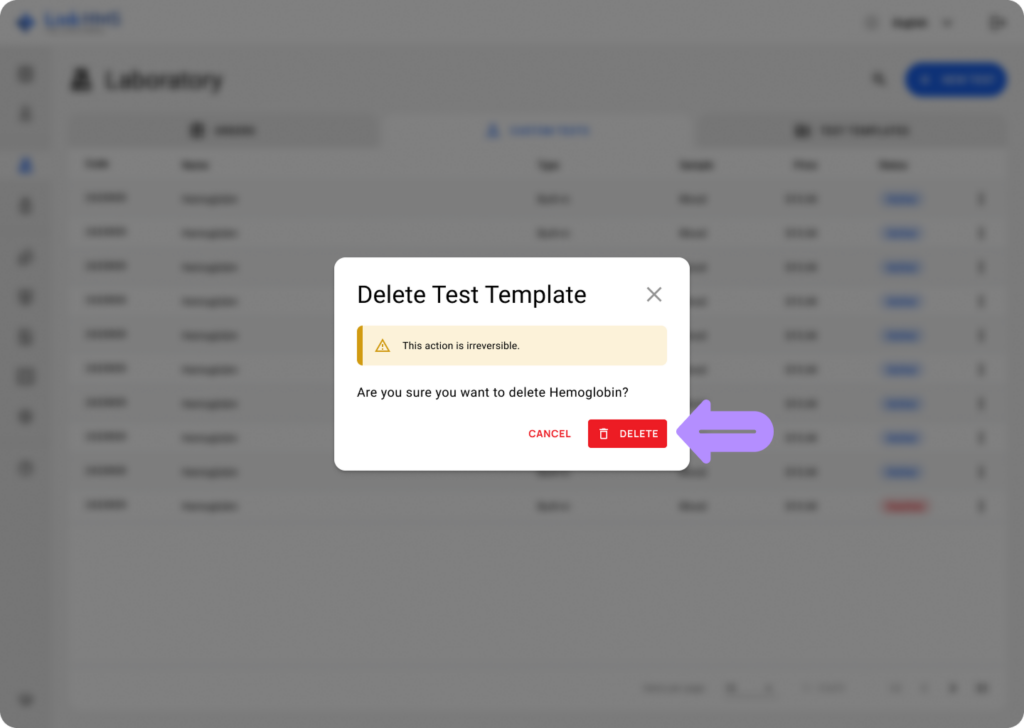
- Cliquez sur le bouton Supprimer pour retirer définitivement le modèle de test sélectionné. Cette action ne peut pas être annulée.