LinkHMS viene con plantillas de pruebas preconstruidas para realizar pruebas estandarizadas, comparar resultados con valores de referencia y apoyar la consistencia en las operaciones del laboratorio. El personal del laboratorio puede elegir entre plantillas listas para usar, personalizarlas completamente o crear pruebas desde cero. Verificar la lista completa de plantillas integradas para ejecutarlas en su clínica.
Accediendo a las plantillas de pruebas
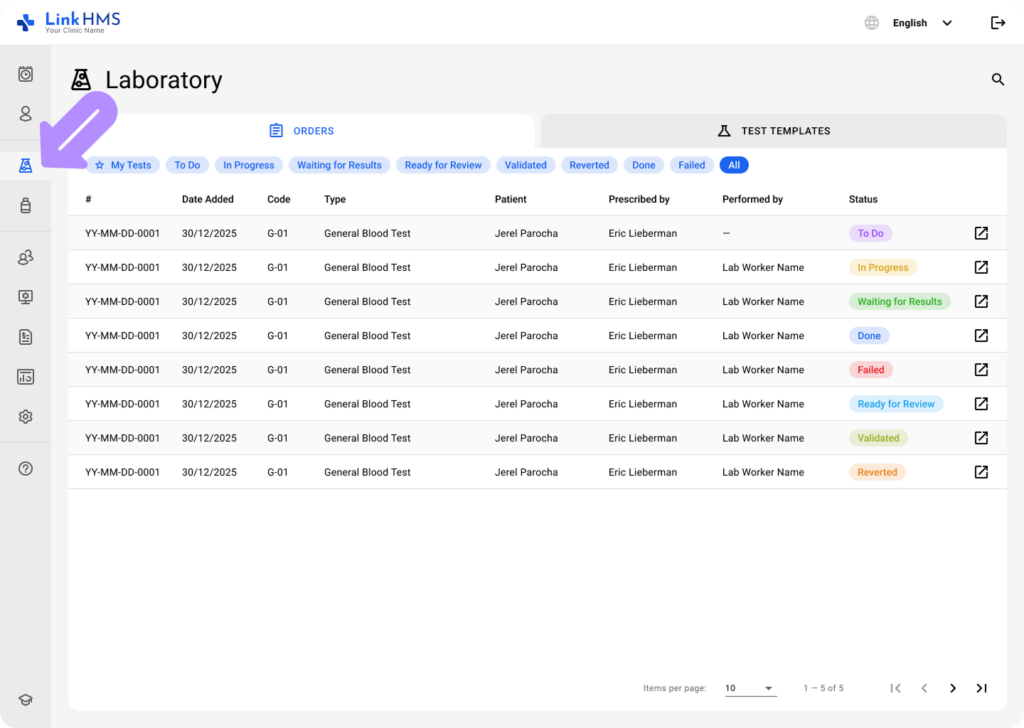
- Navegue a Laboratorio desde el menú lateral.
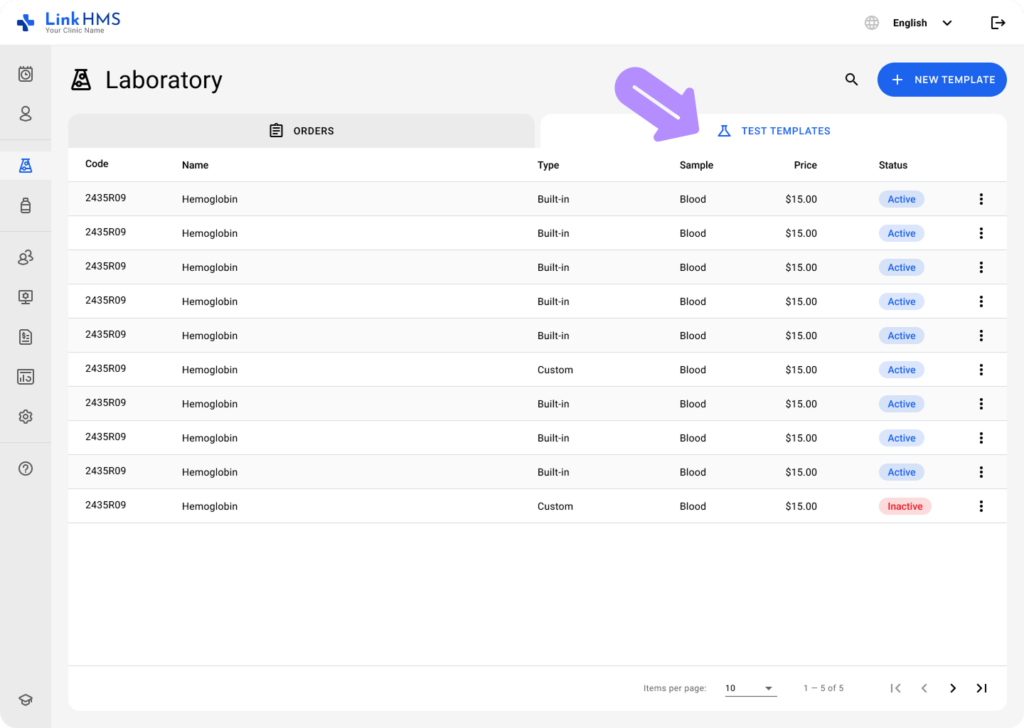
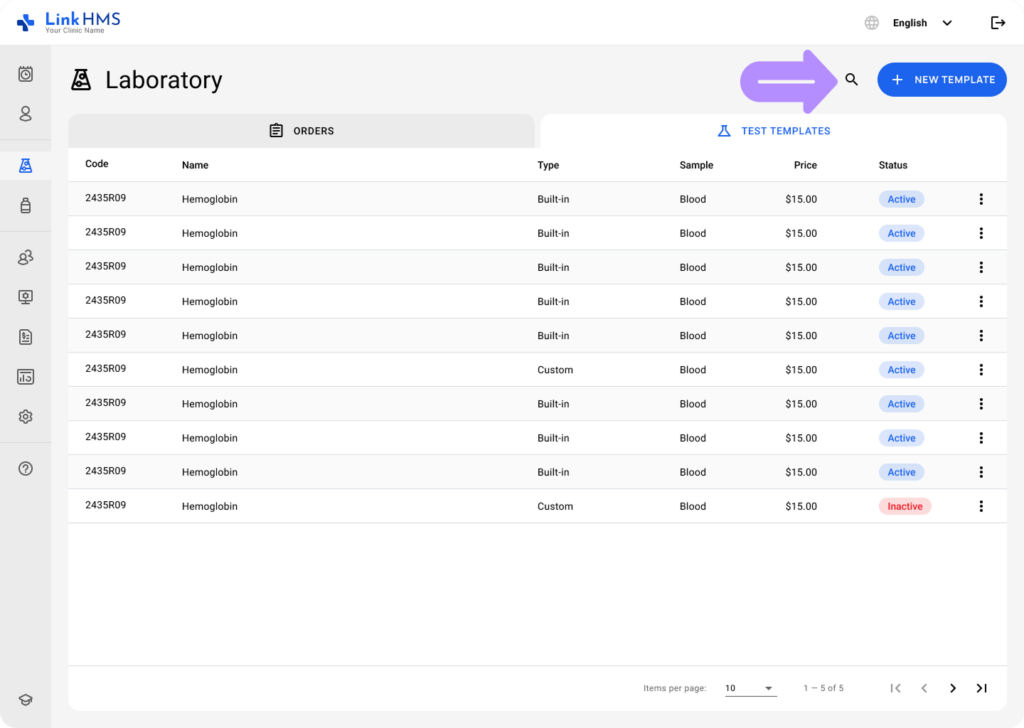
- Elija la pestaña de Plantillas de Pruebas para acceder tanto a las plantillas integradas como a las personalizadas.
- Revise la lista de plantillas, que contiene código, nombre, tipo, muestra, precio y estado.
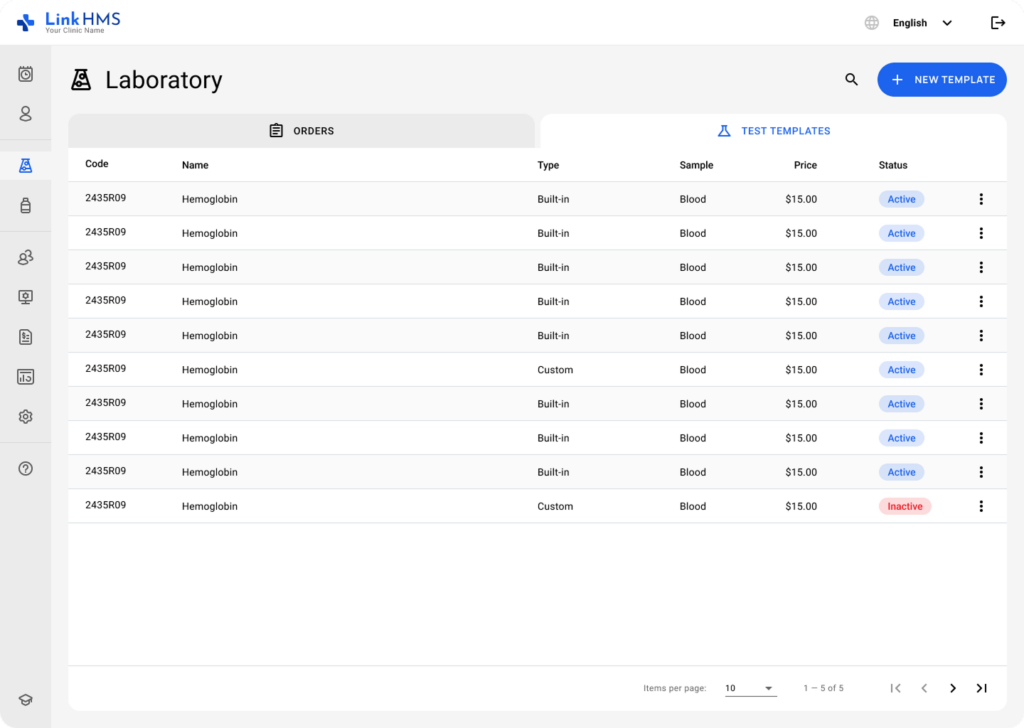
- Utilice la búsqueda para encontrar la plantilla necesaria.
Edición de la plantilla de prueba integrada
💡Notas
Esta es una plantilla de prueba de laboratorio integrada de LinkHMS. No puede editarla, excepto para cambiar su precio o desactivarla, de modo que ya no aparezca en la lista de pruebas y servicios de su clínica. Las plantillas de pruebas personalizadas se pueden editar completamente, lo que le permite actualizar los detalles de la prueba, parámetros y valores de referencia a medida que cambian los requisitos de su laboratorio. Para crear su propia plantilla de prueba, consulte la guía sobre cómo añadir y editar plantillas de pruebas personalizadas.
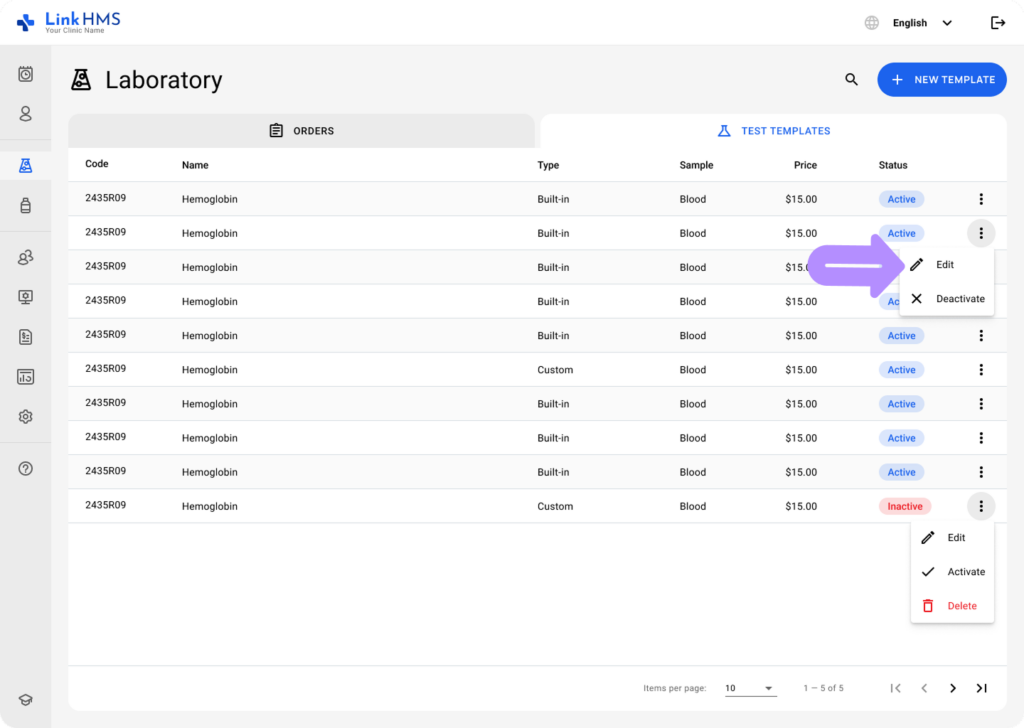
- Localice la plantilla requerida, luego haga clic en Editar en el menú de tres puntos para verla en detalle.
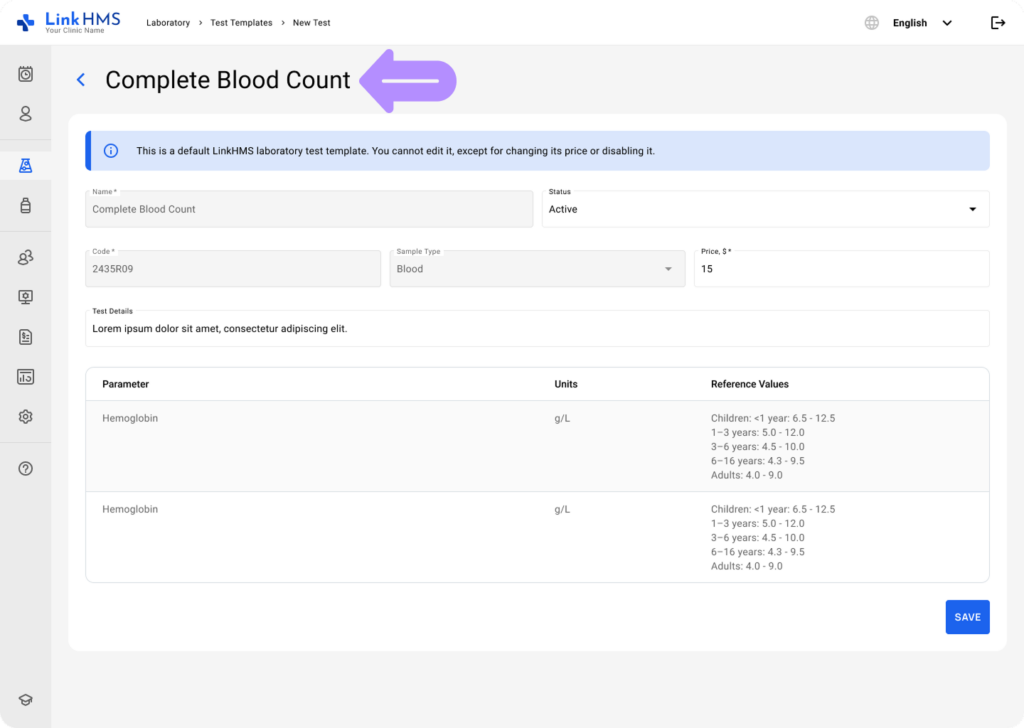
- Revise la información de la prueba, incluyendo código, tipo de muestra, precio, detalles de la prueba, parámetros, unidades, valores de referencia y estado actual (activo/inactivo).
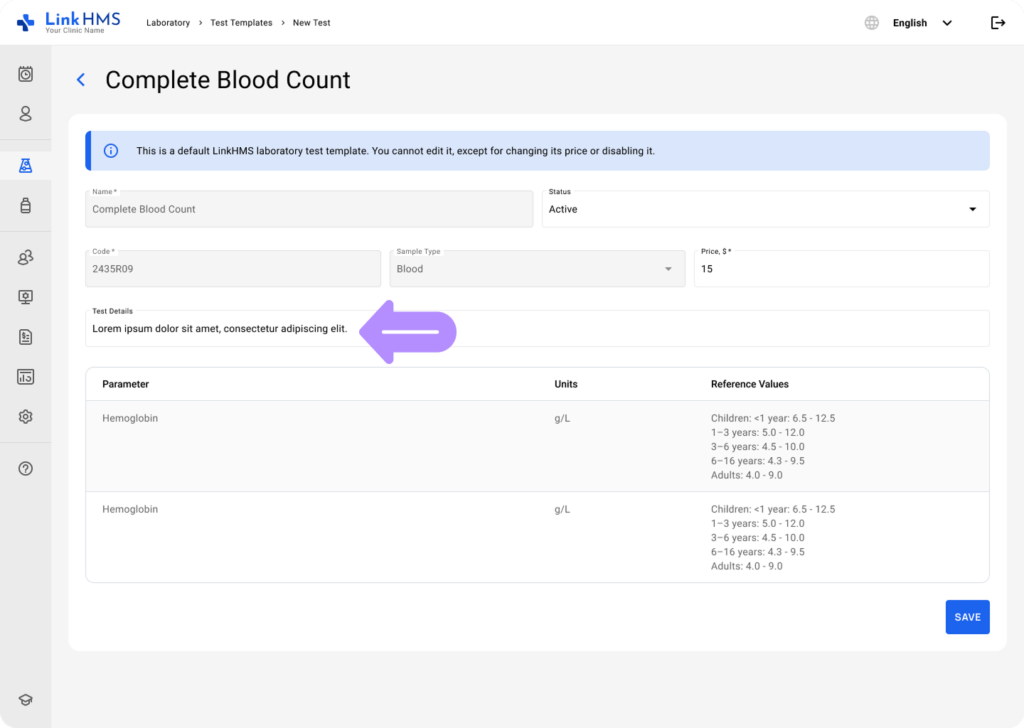
- Si es necesario, deje comentarios adicionales sobre esta prueba de laboratorio.
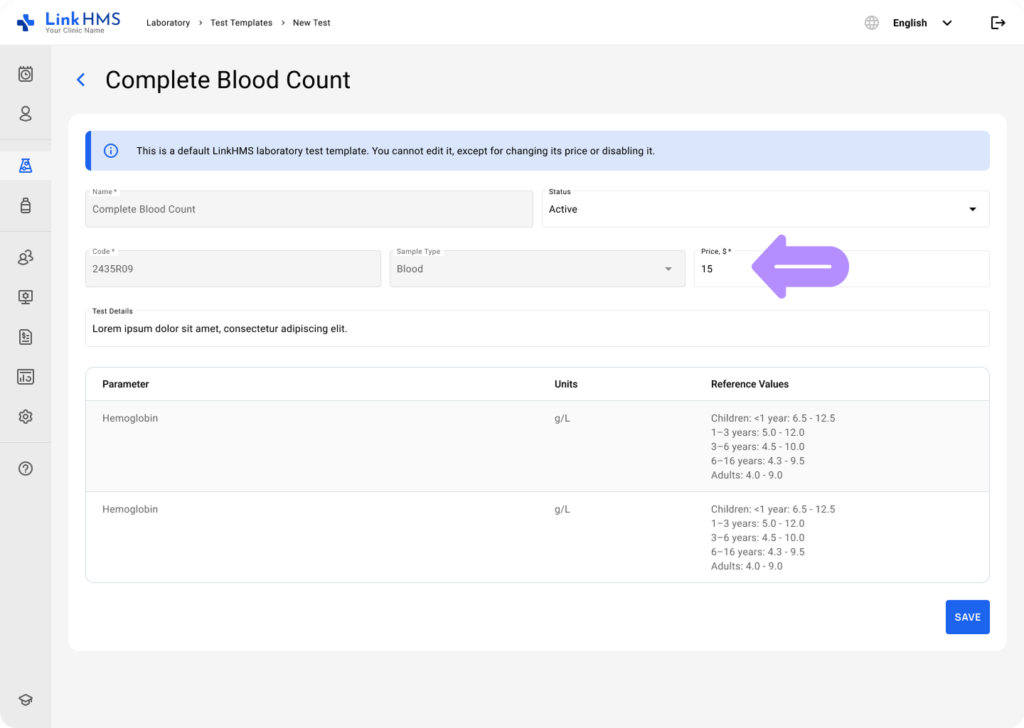
- Cambie el precio de la prueba de laboratorio directamente en la plantilla.
💡Notas
Los cambios se aplican en todo el sistema, y el nuevo precio se utilizará durante las solicitudes de análisis y la facturación.
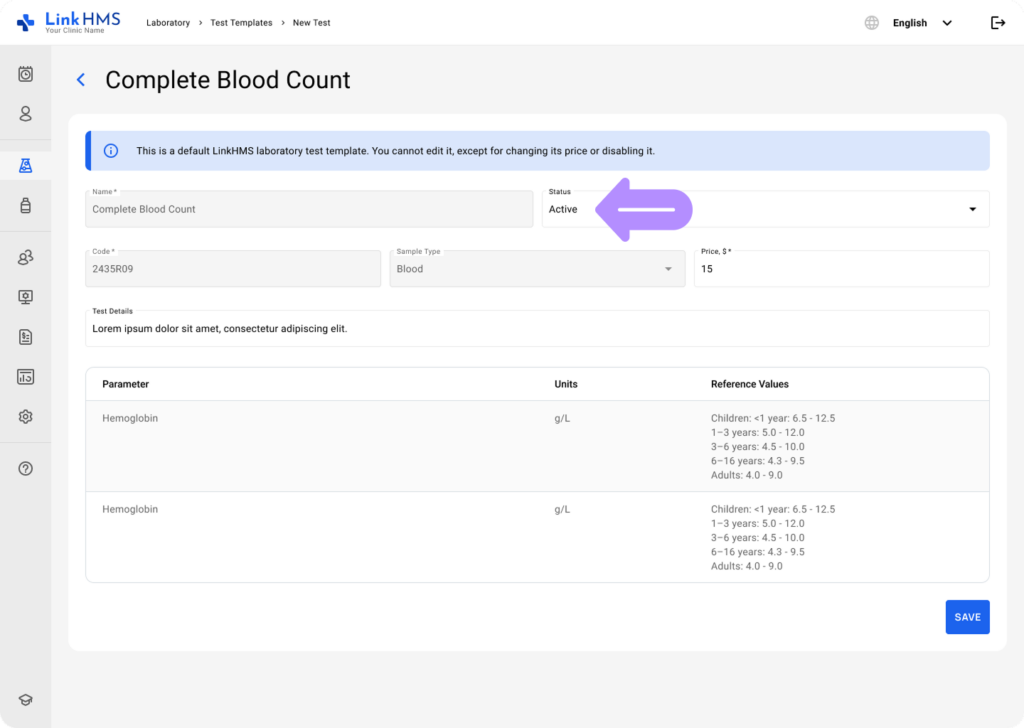
- Establezca el estado relevante de la prueba: Activo o Inactivo.
💡Notas
Solo las plantillas Activas serán visibles para su uso en el sistema por parte de otros miembros del personal de la clínica.
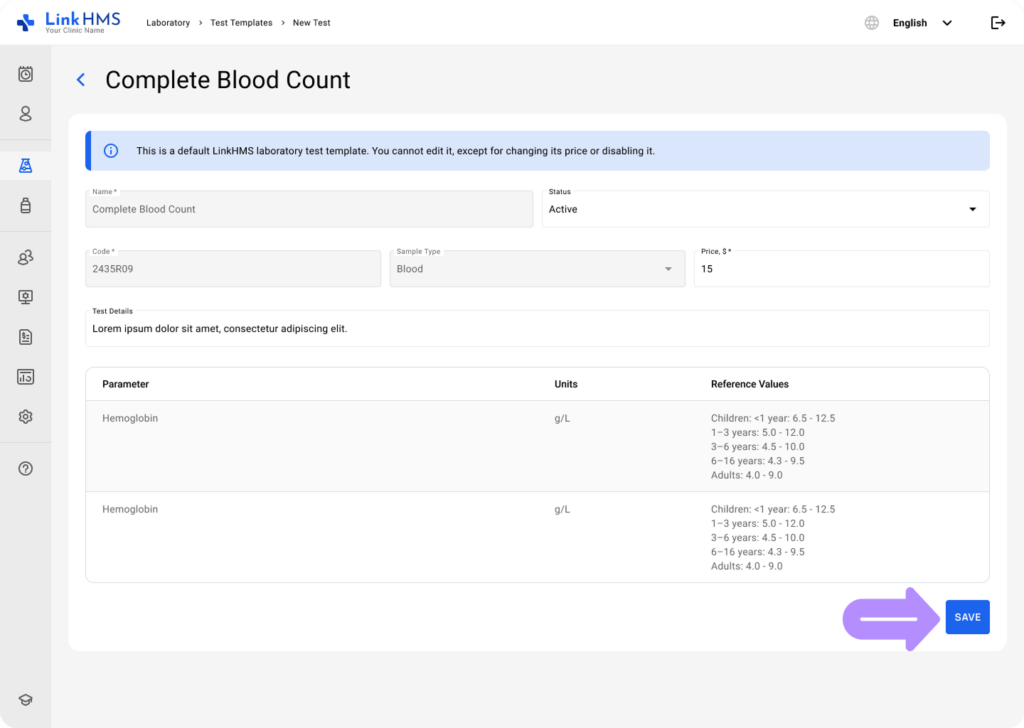
- Haga clic en el botón Guardar para aplicar los cambios.
Edición de las plantillas de pruebas personalizadas
- Localice la prueba personalizada requerida, luego use el menú de tres puntos para seleccionar Editar.
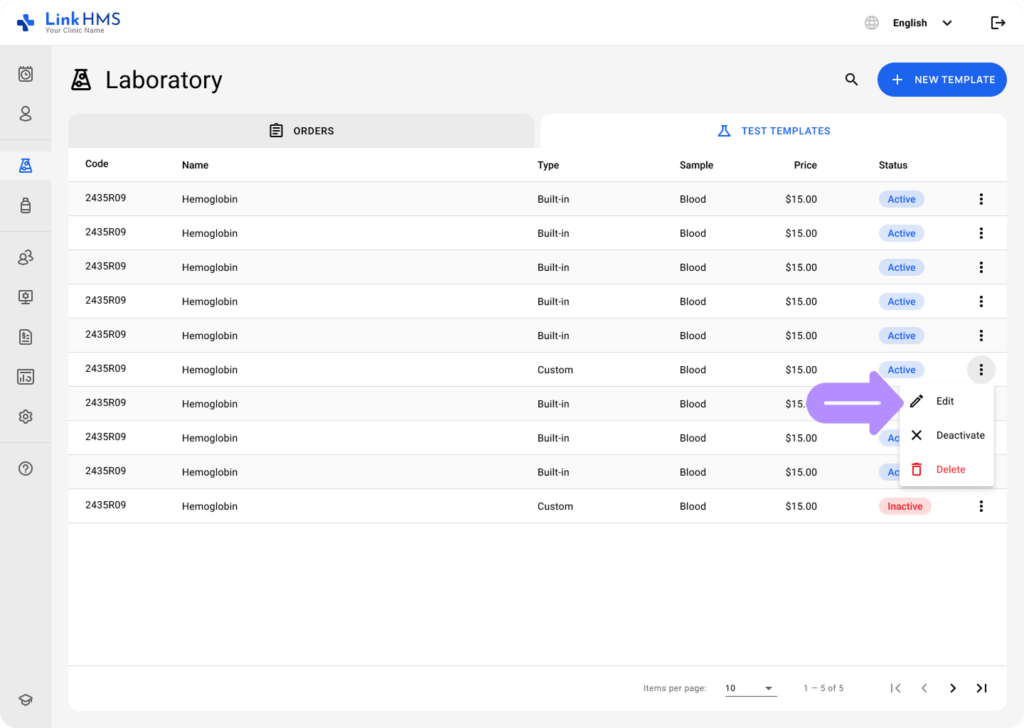
- Edite los campos de la prueba y añada o elimine parámetros según sea necesario.
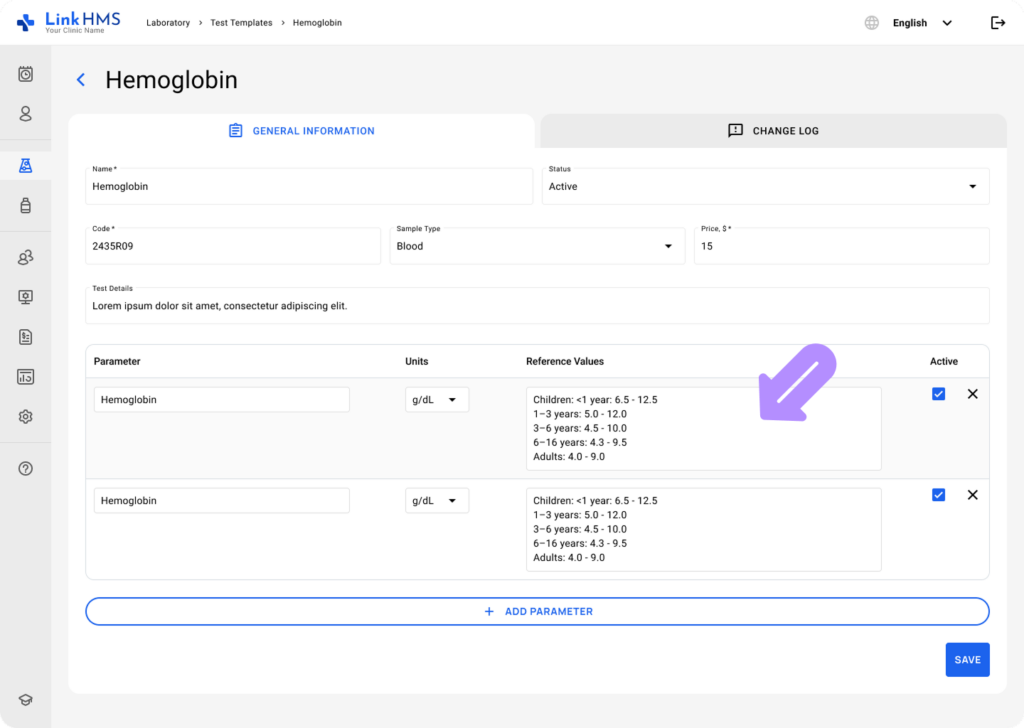
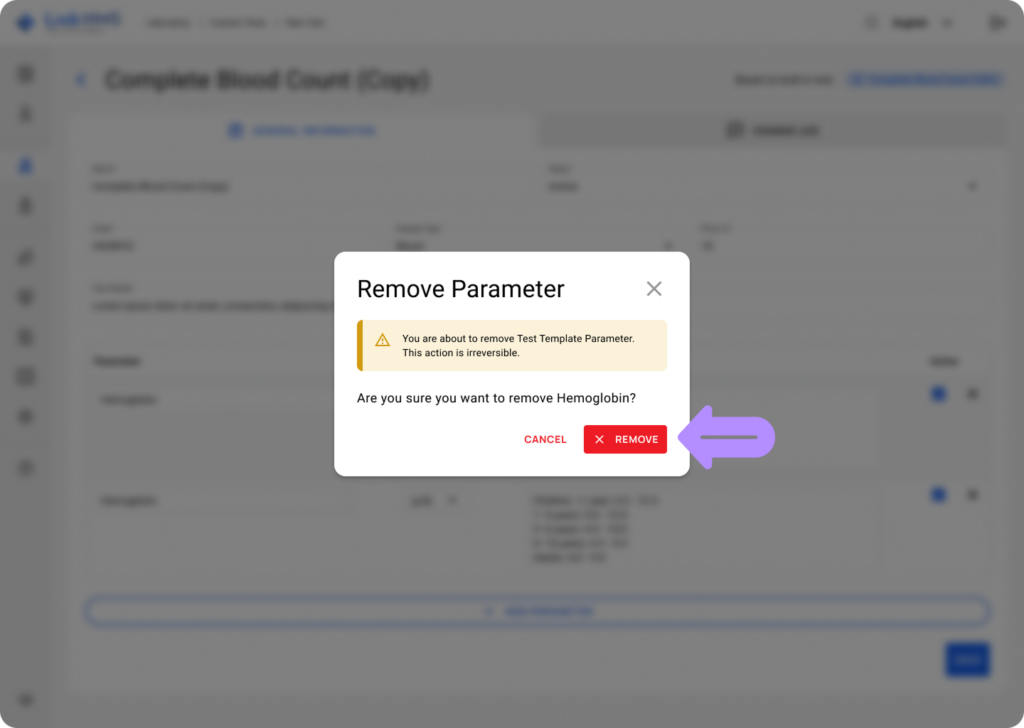
- Al eliminar un parámetro, haga clic en Eliminar para confirmar la acción.
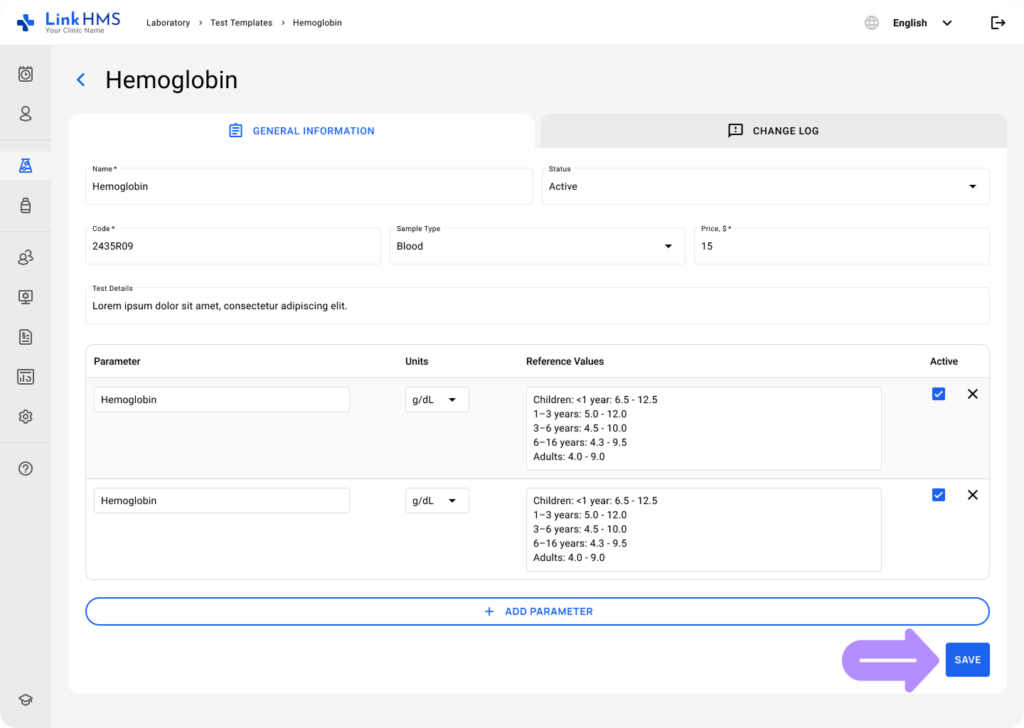
- Haga clic en Guardar para aplicar y confirmar los cambios.
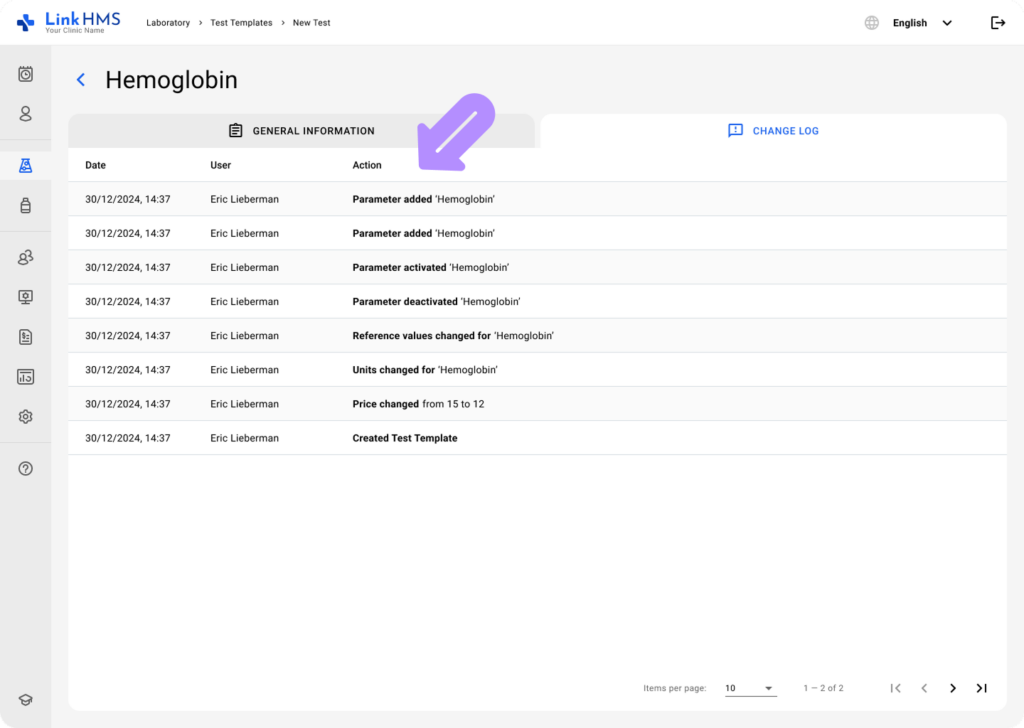
- Todos los cambios en la prueba se registran en el registro de cambios.
Activación y desactivación de plantillas de pruebas
- Alternativamente, puede activar o desactivar una plantilla directamente desde la pestaña de Plantillas de Pruebas. Haga clic en el menú de tres puntos junto a una prueba requerida.
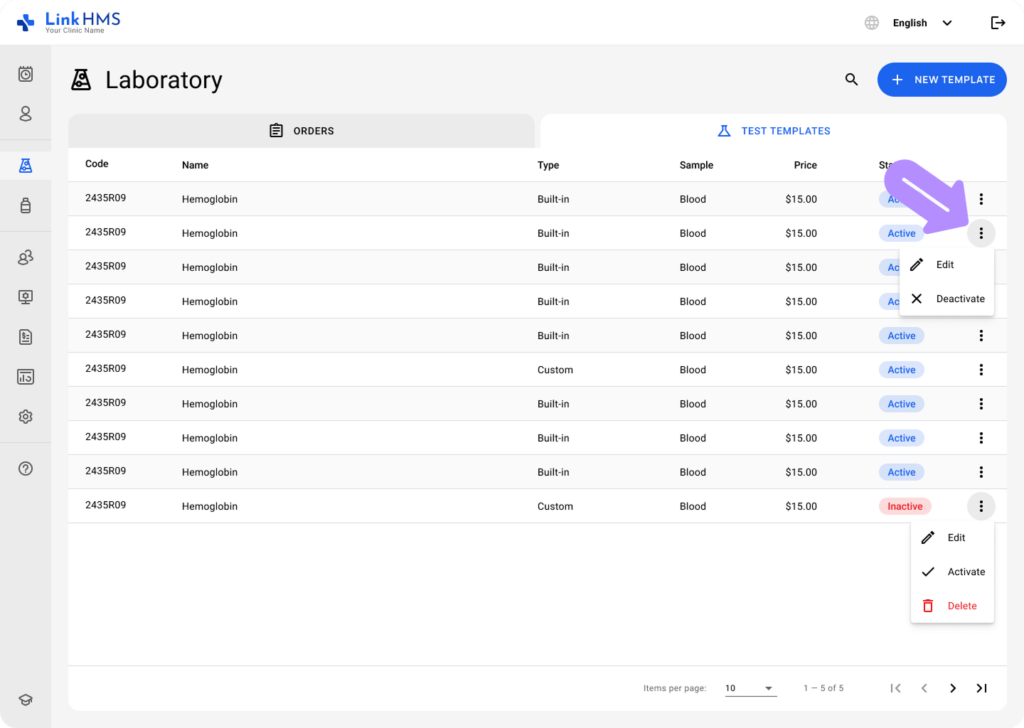
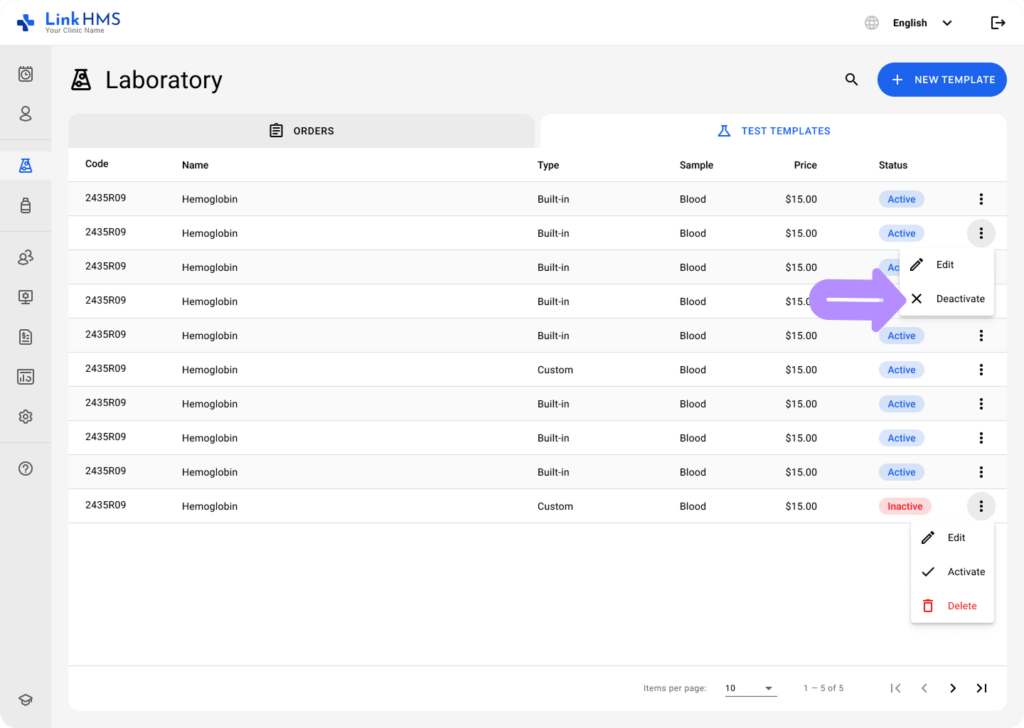
- Elija Desactivar para hacer la plantilla inactiva.
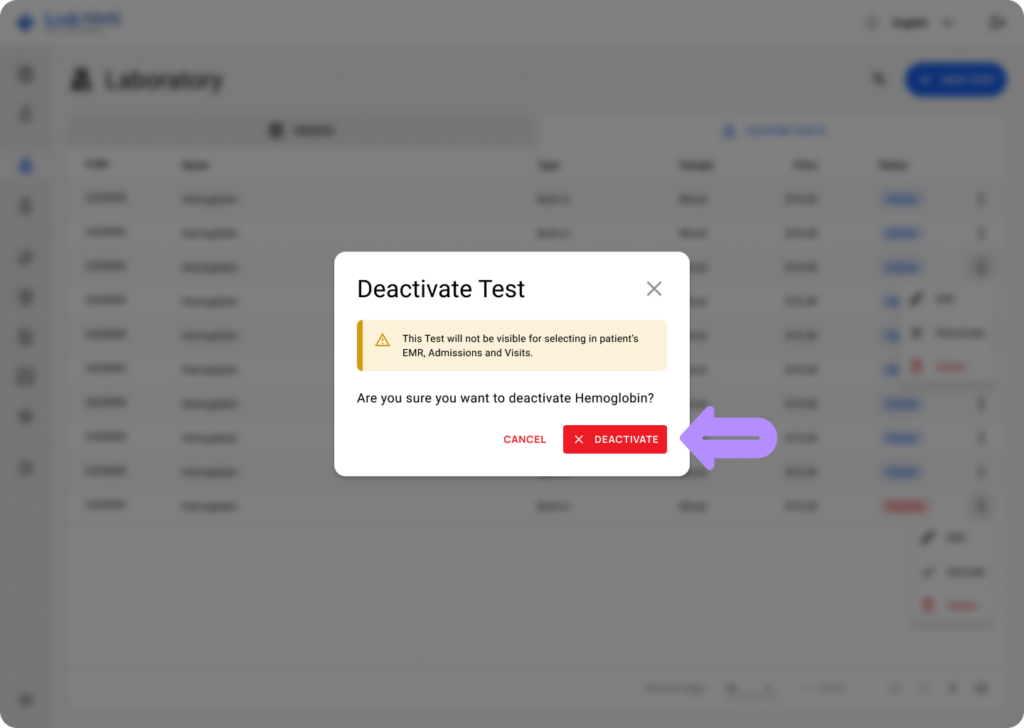
- Haga clic en el botón Desactivar para finalizar la acción.
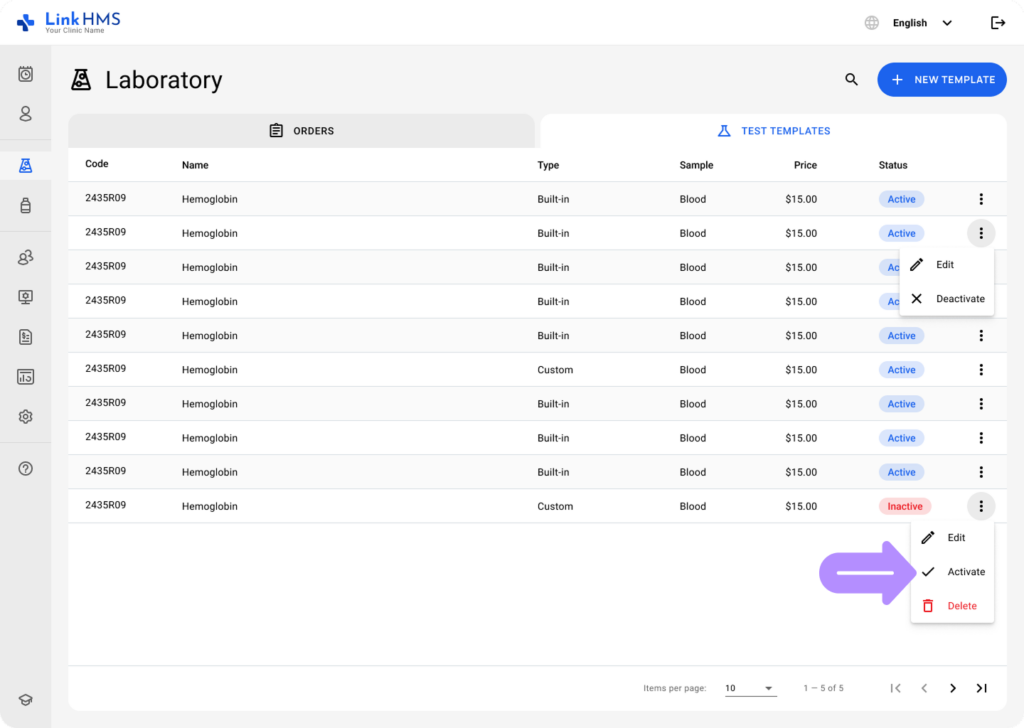
- Seleccione la plantilla inactiva y haga clic en Activar para establecer el nuevo estado.
- Haga clic en el botón Proceder para confirmar la acción.
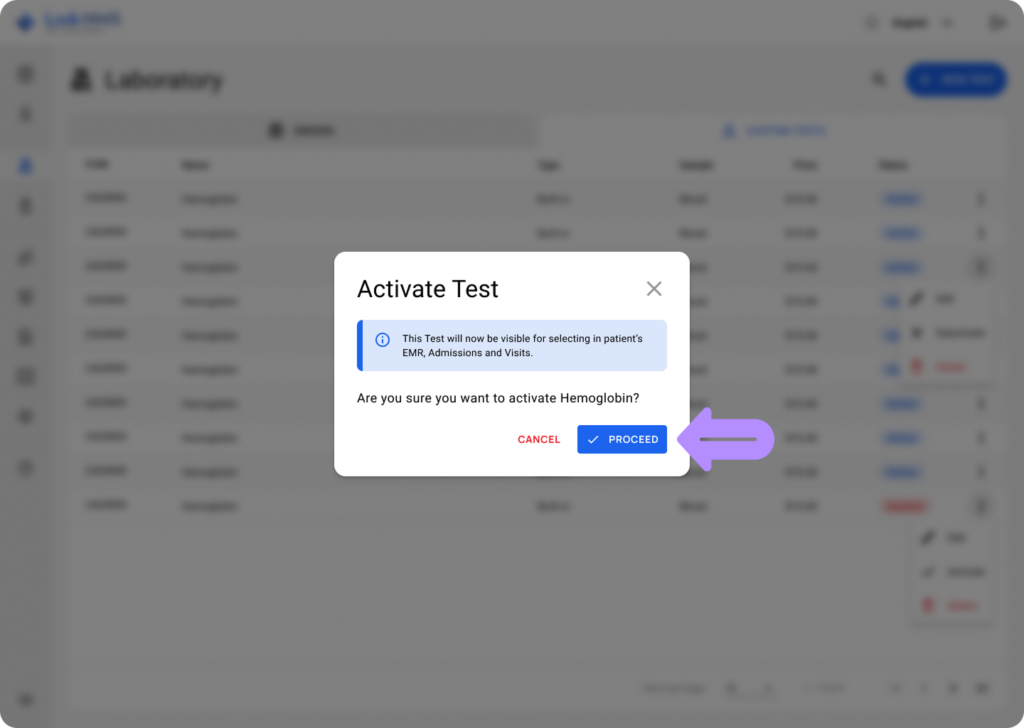
💡Notas
Todas las plantillas activas están disponibles en todo el sistema para simplificar las prescripciones de pruebas, completar pruebas, revisar y comparar resultados, e incluir los cargos de pruebas de laboratorio en las facturas de los pacientes.
Eliminación de plantillas de pruebas personalizadas
💡Notas
Las plantillas de pruebas personalizadas también se pueden eliminar, mientras que las plantillas integradas solo se pueden desactivar.
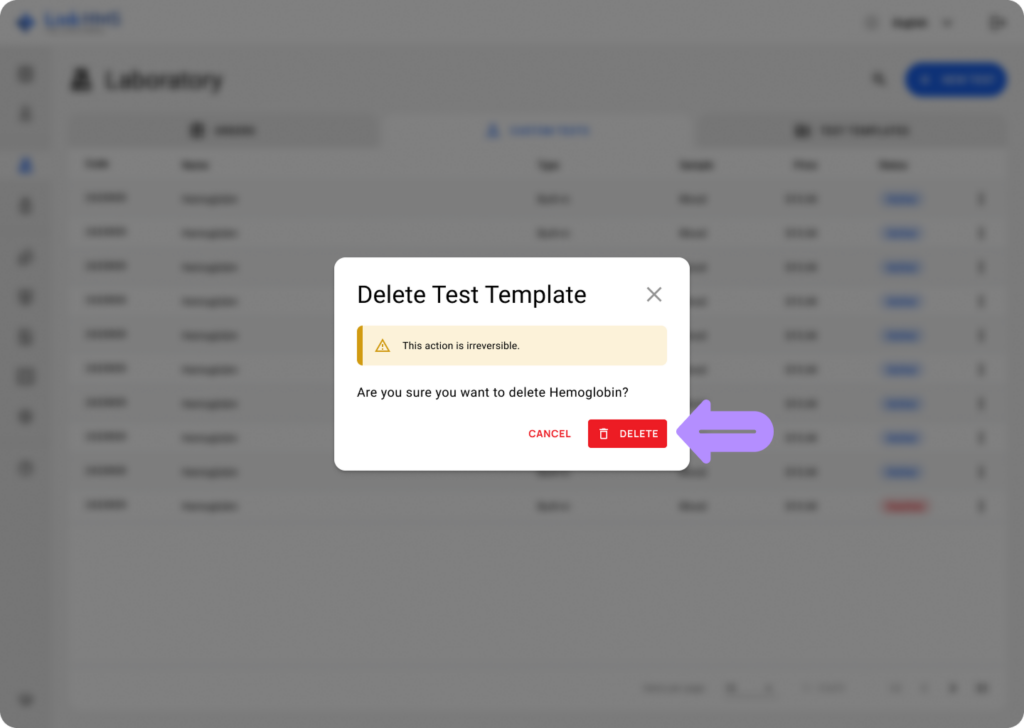
- Abra el menú de tres puntos junto a la plantilla y seleccione Eliminar.
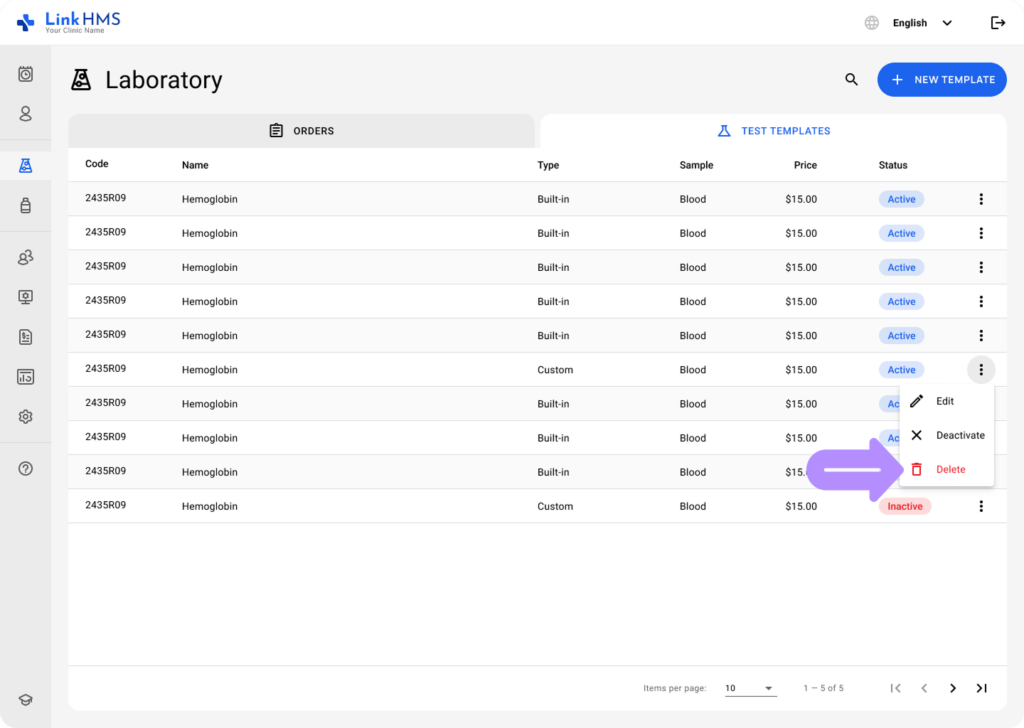
- Haga clic en el botón Eliminar para quitar permanentemente la plantilla de prueba seleccionada. Esta acción no se puede deshacer.