💡Notas
Além de definir o preço normal do serviço, especifique se ele é coberto pelo plano de seguro do paciente e insira o valor que a clínica cobrará da seguradora. Em todo o sistema, cada serviço será exibido com o preço normal. Para ver como o custo é dividido entre o seguro e o paciente, use a página de detalhes do sinistro.
Adicionando Preços de Seguro para Serviços
- Abra a seção de Administração no menu de navegação à esquerda.

- Selecione a aba Fornecedores de Seguro.
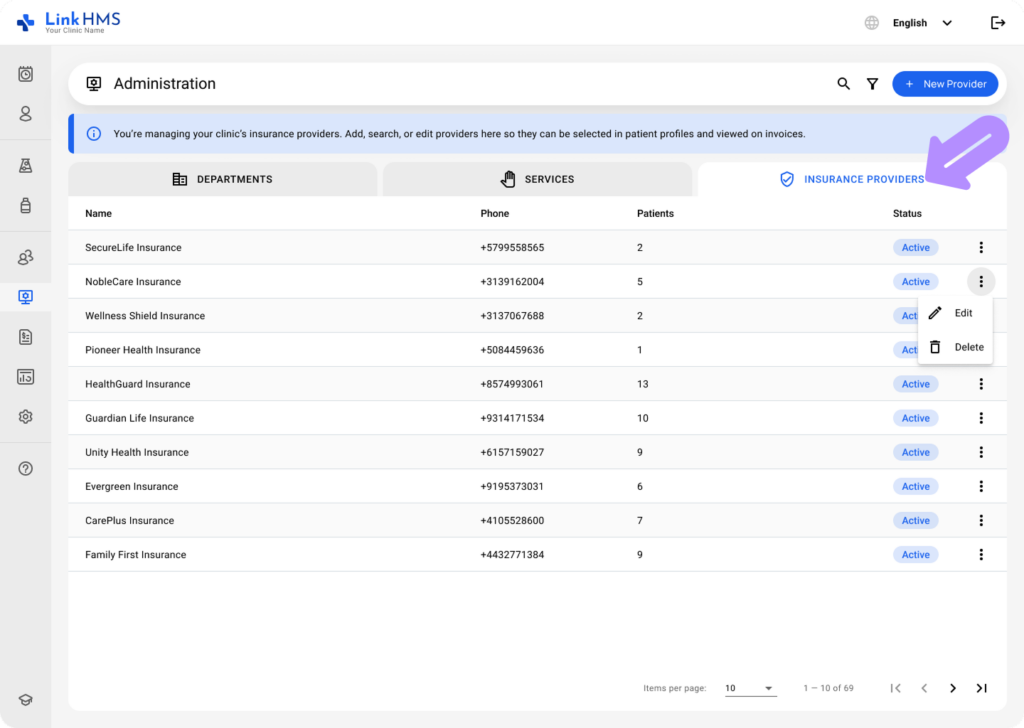
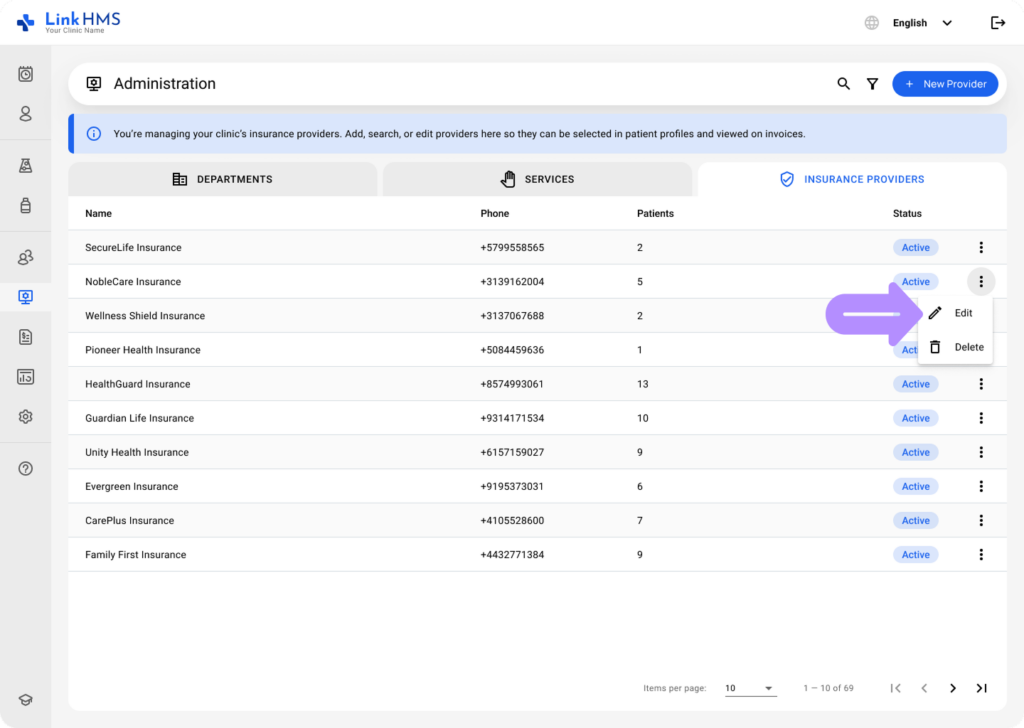
- Clique no fornecedor desejado ou use o menu de três pontos e selecione Editar.
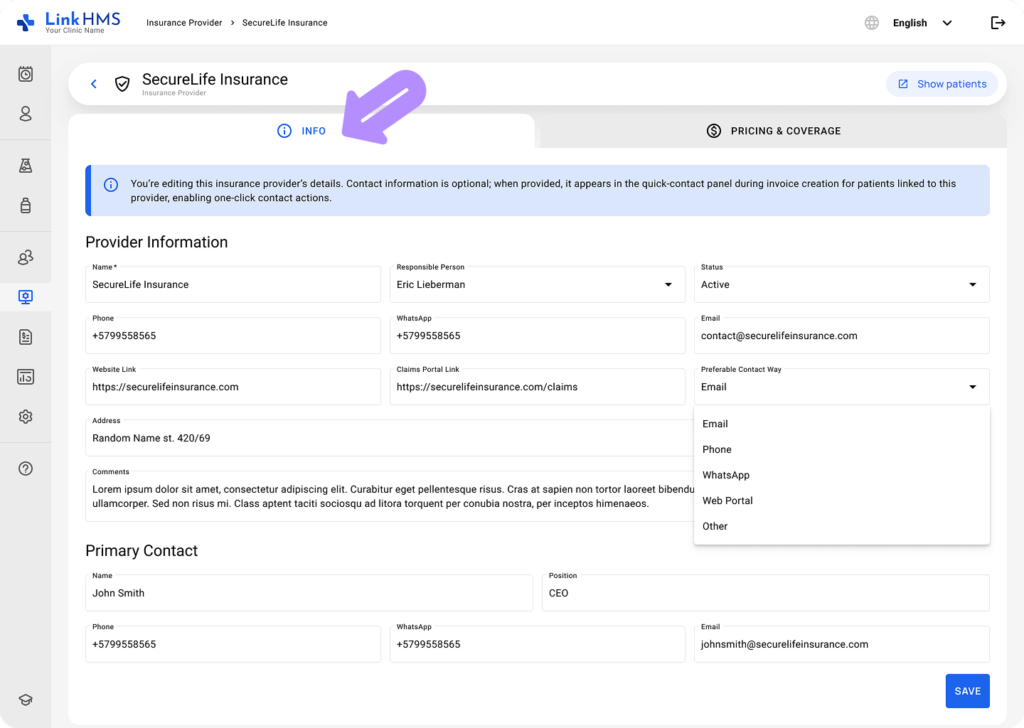
- Revise as informações do fornecedor de seguro e atualize se necessário. Encontre o guia completo sobre criação e edição de fornecedores de seguro no LinkHMS.
- Navegue até a aba Preços e Cobertura para gerenciar os preços de seguro para serviços, farmácia e exames laboratoriais.
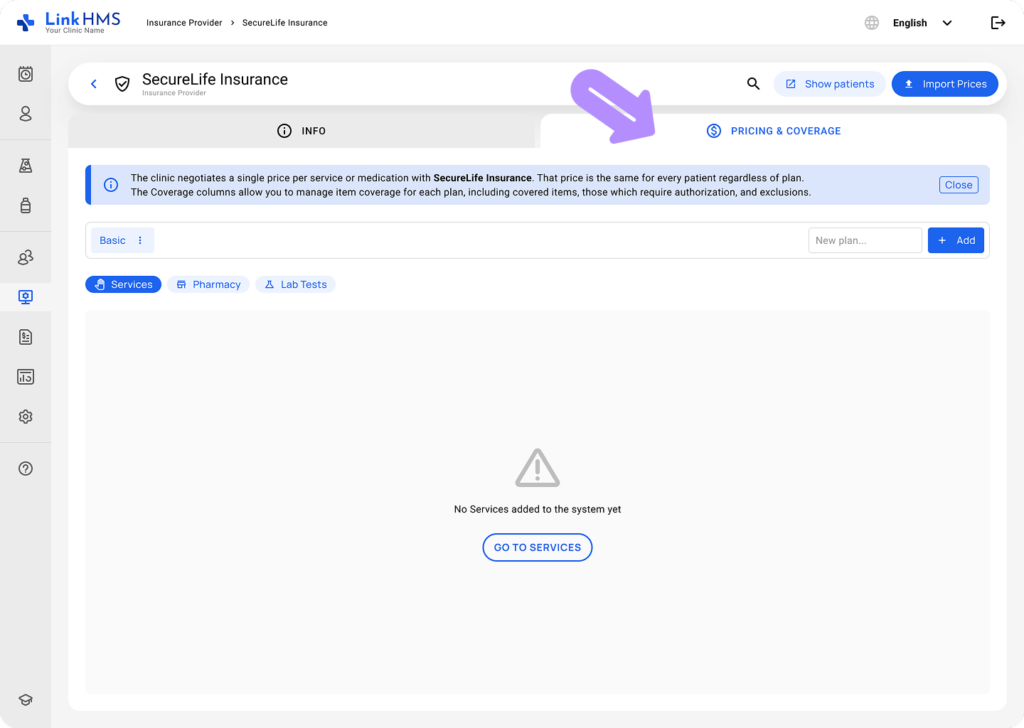
- Insira o nome do novo plano e clique no botão + Adicionar para começar a adicionar o plano necessário.
💡Notas
Você pode gerenciar vários planos sob o mesmo fornecedor de seguro, cada um com regras de cobertura separadas. Coberturas de planos diferentes permitem que você defina quais itens são cobertos, requerem autorização ou são excluídos para cada plano.
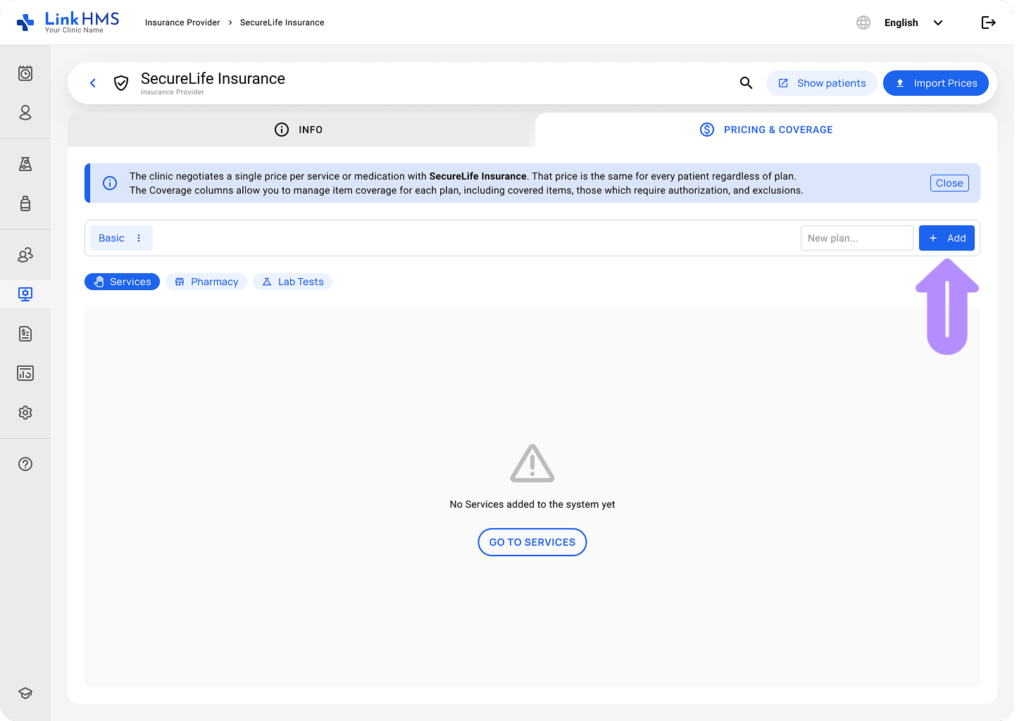
- Para renomear um plano, clique no menu de três pontos e selecione Editar Nome.

- Clique no botão Salvar para aplicar as alterações.

- Use a opção Excluir Plano no menu de três pontos para remover permanentemente o plano.

- Clique no botão Excluir para remover o plano escolhido.

- Alterne entre as abas Serviços, Farmácia e Exames Laboratoriais para continuar gerenciando os preços de seguro.

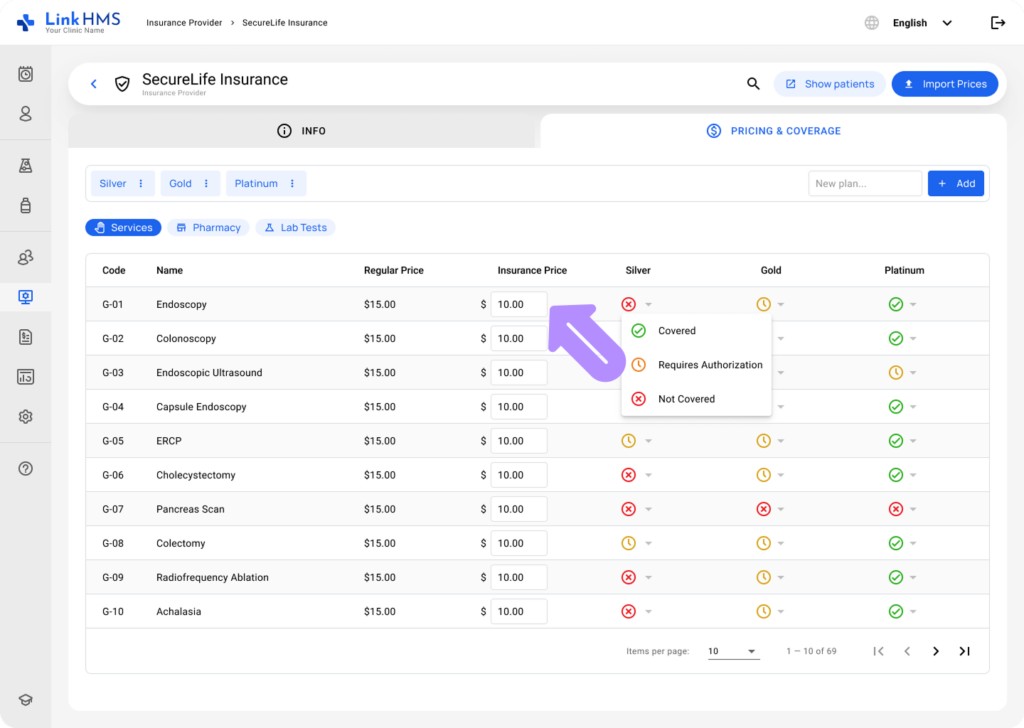
- Revise a lista, incluindo o código, nome, preço regular, preço de seguro e configuração de cobertura para os planos selecionados.

- Especifique o preço do seguro a ser cobrado do segurador pelo serviço ou item.
💡Notas
A clínica negocia um preço padrão para cada serviço ou medicamento com o fornecedor de seguro. Esse preço se aplica a todos os pacientes, independentemente de seu plano de seguro. Use as colunas de Cobertura para definir a cobertura específica do plano, incluindo itens cobertos, itens que requerem autorização e itens excluídos.
- Para cada plano disponível, escolha se o serviço ou item é Coberto, Requer Autorização ou Não Coberto.
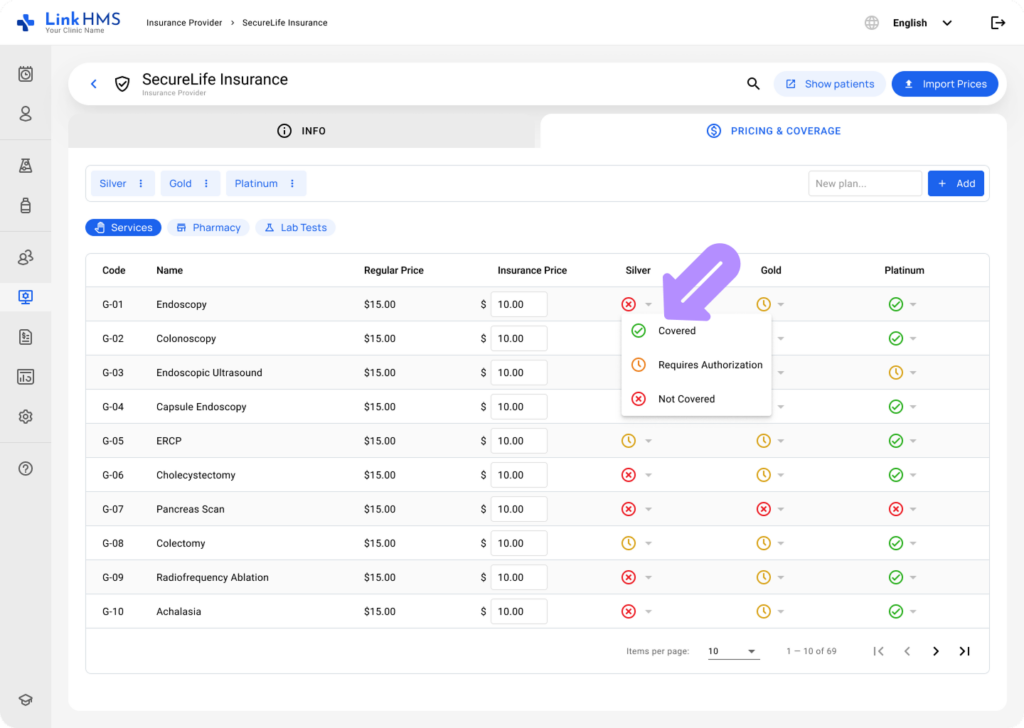
- Repita estas etapas para outros serviços, medicamentos e exames laboratoriais para garantir precisão nos preços de seguro e configurações de cobertura para cada plano.
- Além disso, você pode clicar no botão Importar Preços para carregar dados de preços em massa a partir de um arquivo preparado.

💡Notas
Depois que todos os serviços estiverem configurados com seus preços de seguro e regras de cobertura, a clínica estará pronta para processar sinistros HMO. Se algum preço ou cobertura mudar, volte à aba Preços e cobertura para atualizar o plano correspondente. Manter essas informações atualizadas garante um faturamento preciso e um processamento tranquilo dos sinistros.