💡Remarques
En plus de définir le prix normal du service, spécifiez s'il est couvert par le plan d'assurance du patient et entrez le montant que la clinique réclamera à l'assureur. Dans tout le système, chaque service sera affiché avec le prix normal. Pour voir comment le coût est réparti entre l'assurance et le patient, utilisez la page de détails de la réclamation.
Ajout des prix d'assurance pour les services
- Ouvrez la section Administration depuis le menu de navigation à gauche.

- Sélectionnez l'onglet Fournisseurs d'assurance.
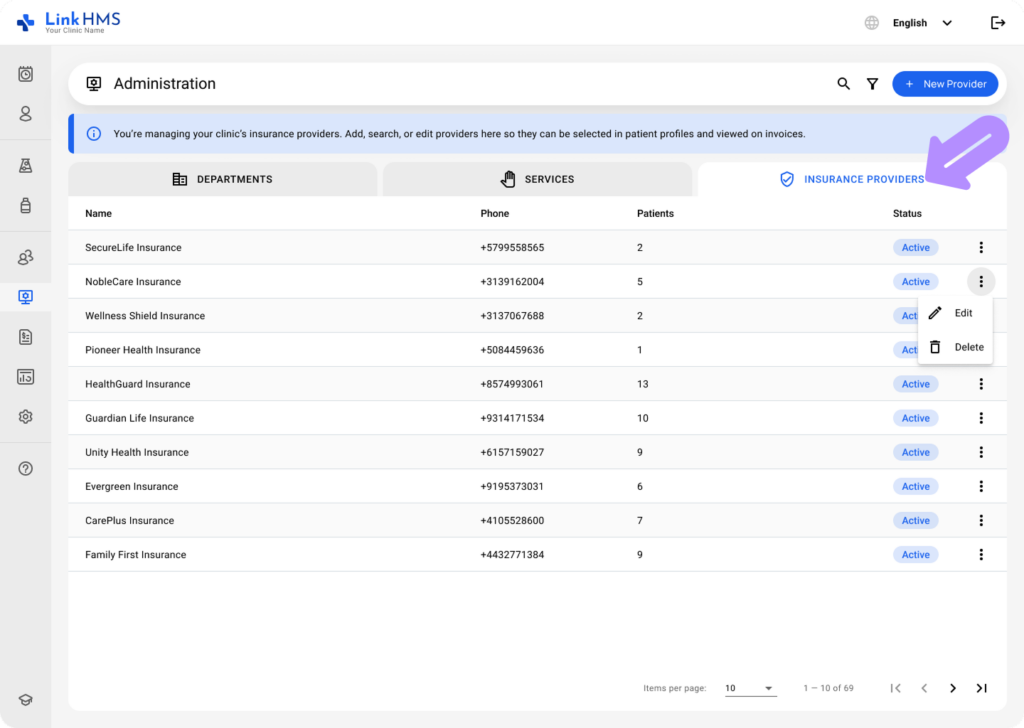
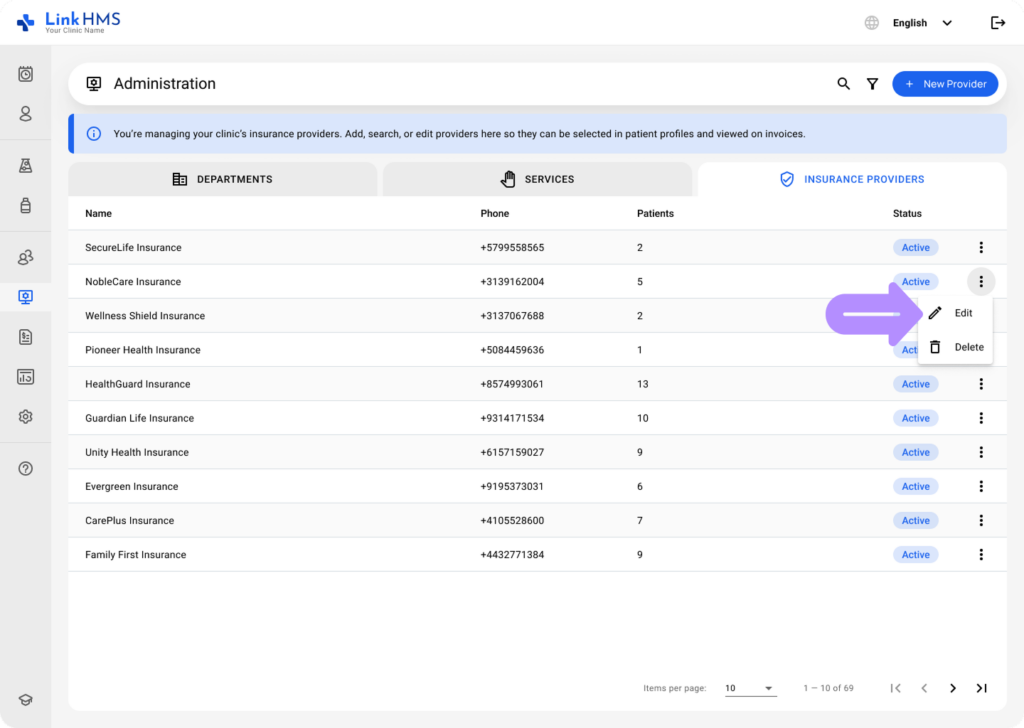
- Cliquez sur le fournisseur souhaité, ou utilisez le menu à trois points et sélectionnez Modifier.
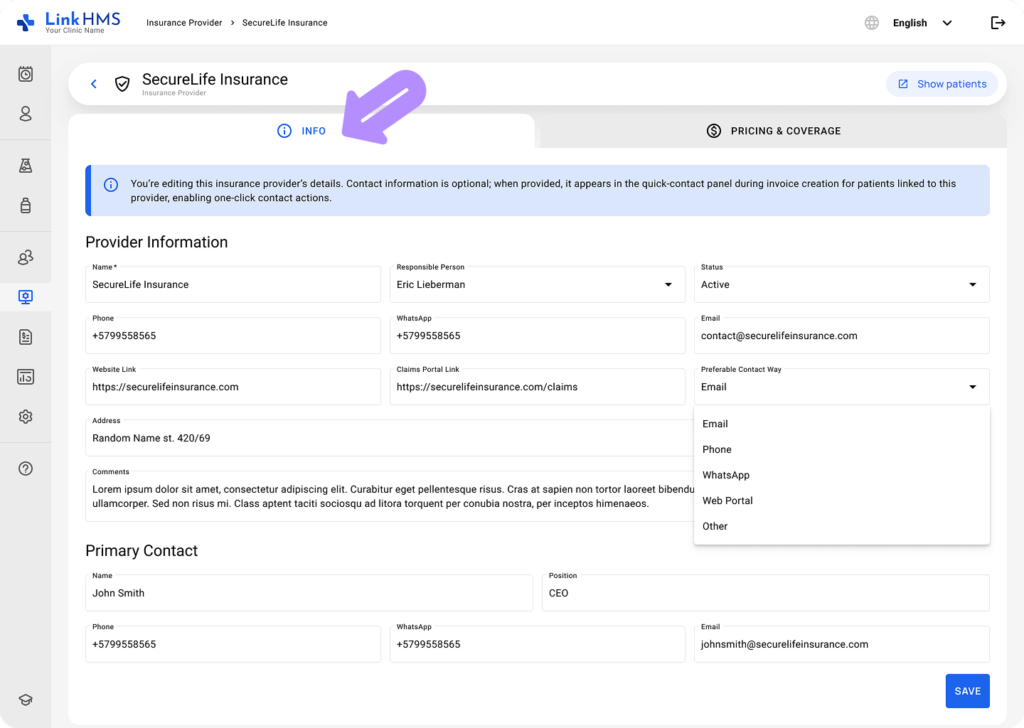
- Examinez les informations du fournisseur d'assurance et mettez-les à jour si nécessaire. Trouvez le guide complet sur la création et la modification des fournisseurs d'assurance dans LinkHMS.
- Accédez à l'onglet Tarification et Couverture pour gérer les prix d'assurance pour les services, la pharmacie et les tests de laboratoire.
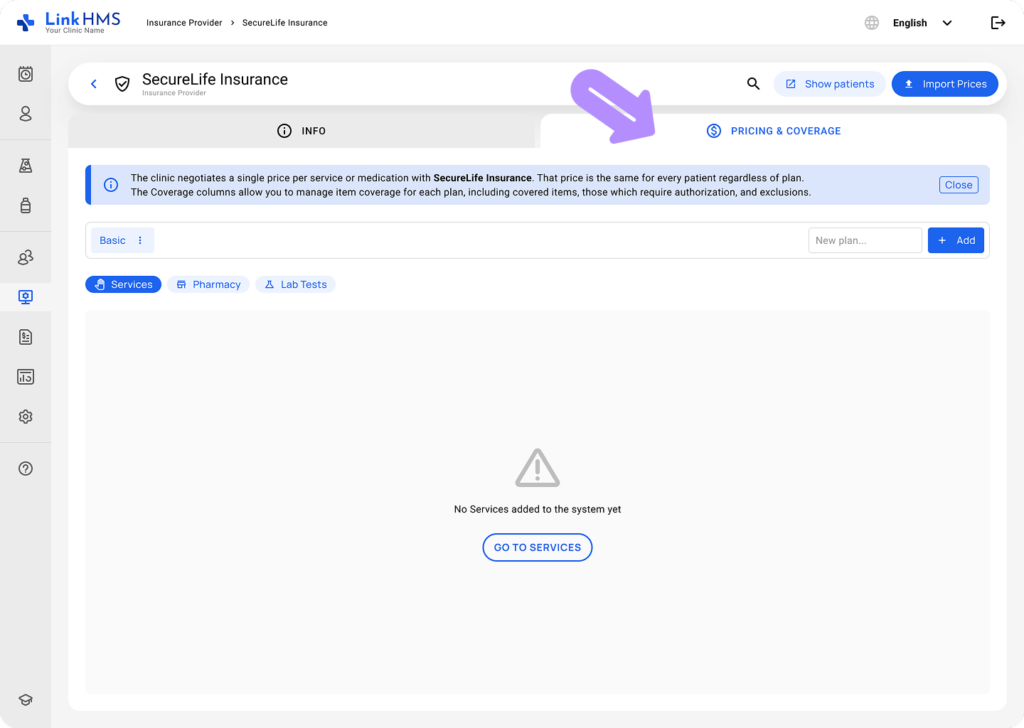
- Entrez le nom du nouveau plan, puis cliquez sur le bouton + Ajouter pour commencer à ajouter le plan requis.
💡Remarques
Vous pouvez gérer plusieurs plans sous le même fournisseur d'assurance, chacun avec des règles de couverture distinctes. Une couverture de plan différente vous permet de définir quels articles sont couverts, nécessitent une autorisation ou sont exclus pour chaque plan.
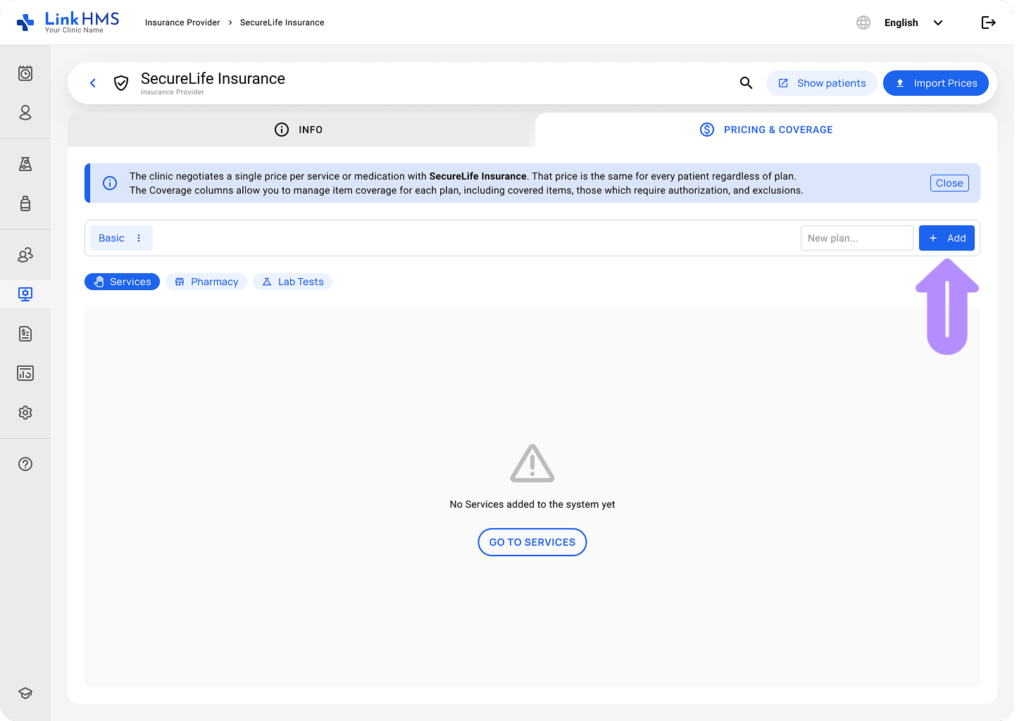
- Pour renommer un plan, cliquez sur le menu à trois points et sélectionnez Modifier le nom.

- Cliquez sur le bouton Enregistrer pour appliquer les modifications.

- Utilisez l'option Supprimer le plan dans le menu à trois points pour supprimer définitivement le plan.

- Cliquez sur le bouton Supprimer pour retirer le plan choisi.

- Alternez entre les onglets Services, Pharmacie et Tests de laboratoire pour continuer à gérer les prix d'assurance.

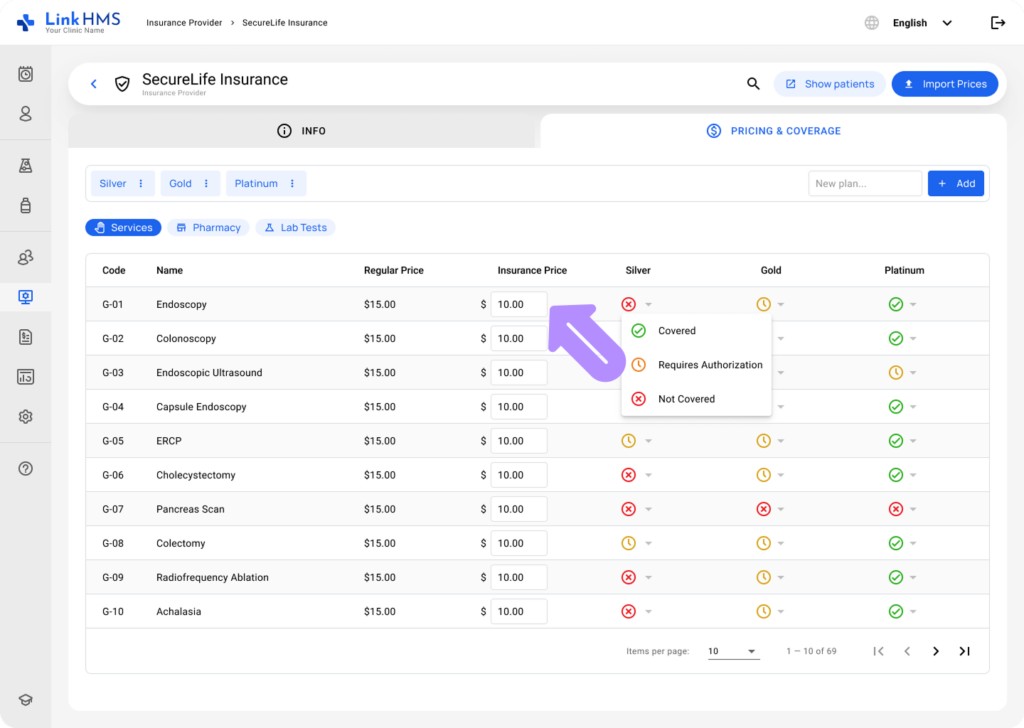
- Examinez la liste, y compris le code, le nom, le prix normal, le prix d'assurance et les paramètres de couverture pour les plans sélectionnés.

- Spécifiez le prix d'assurance à facturer à l'assureur pour le service ou l'article.
💡Remarques
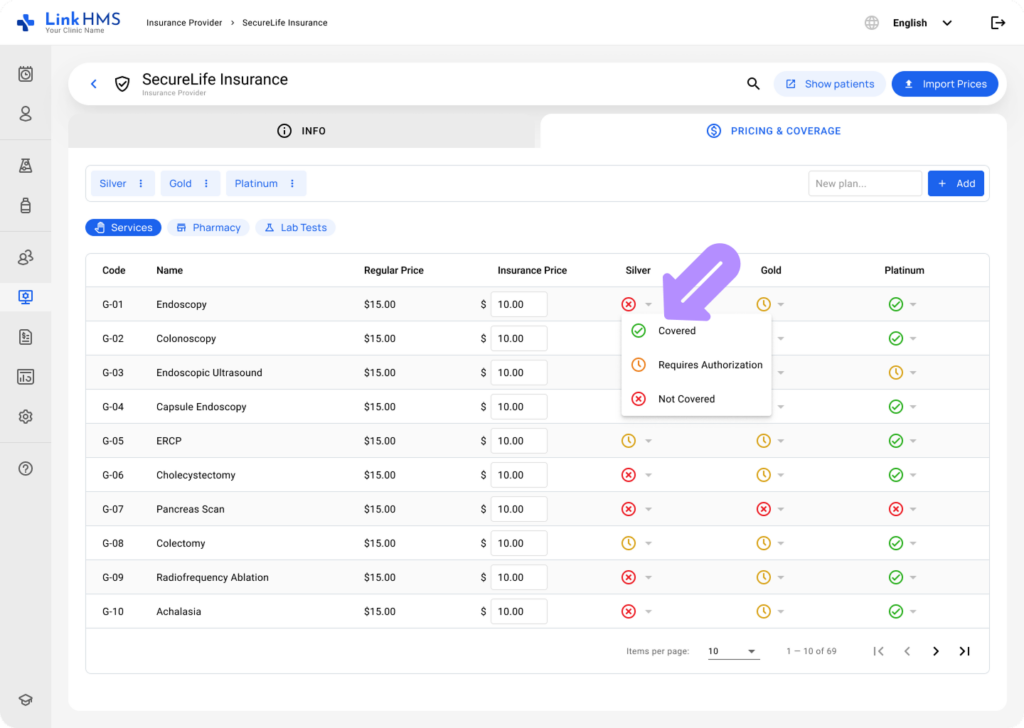
La clinique négocie un prix standard pour chaque service ou médicament avec le fournisseur d'assurance. Ce prix s'applique à tous les patients, quel que soit leur plan d'assurance. Utilisez les colonnes de Couverture pour définir la couverture spécifique au plan, y compris les articles couverts, les articles nécessitant une autorisation et les articles exclus.
- Pour chaque plan disponible, choisissez si le service ou l'article est Couvert, Nécessite une autorisation ou Non couvert.
- Répétez ces étapes pour d'autres services, médicaments et tests de laboratoire afin d'assurer une précision des prix d'assurance et des paramètres de couverture pour chaque plan.
- De plus, vous pouvez cliquer sur le bouton Importer les prix pour télécharger des données de prix en masse à partir d'un fichier préparé.

💡Remarques
Une fois que tous les services sont configurés avec leurs prix d'assurance et leurs paramètres de couverture, la clinique est prête à traiter les réclamations HMO. Si des détails de prix ou de couverture changent, retournez à l'onglet Tarification et Couverture pour mettre à jour le plan concerné. Maintenir ces informations à jour garantit une facturation précise et un traitement fluide des réclamations.