💡Notas
A funcionalidade de teste personalizado do LinkHMS permite que sua equipe de laboratório crie modelos de testes para análises não cobertas pelas opções integradas ou comece a partir de modelos predefinidos e os personalize conforme necessário. Você pode lidar com qualquer tipo de teste exigido pela sua prática, completo com parâmetros personalizados, valores de referência e campos de resultado.
Adicionando um modelo de teste personalizado
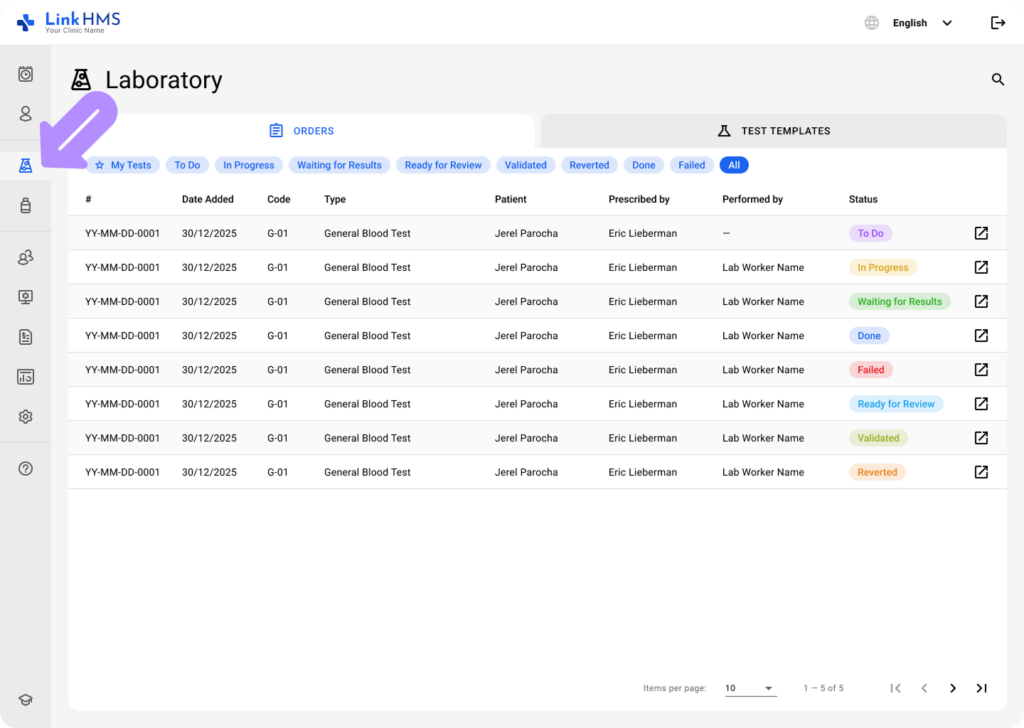
- Abra Laboratório no menu à esquerda.
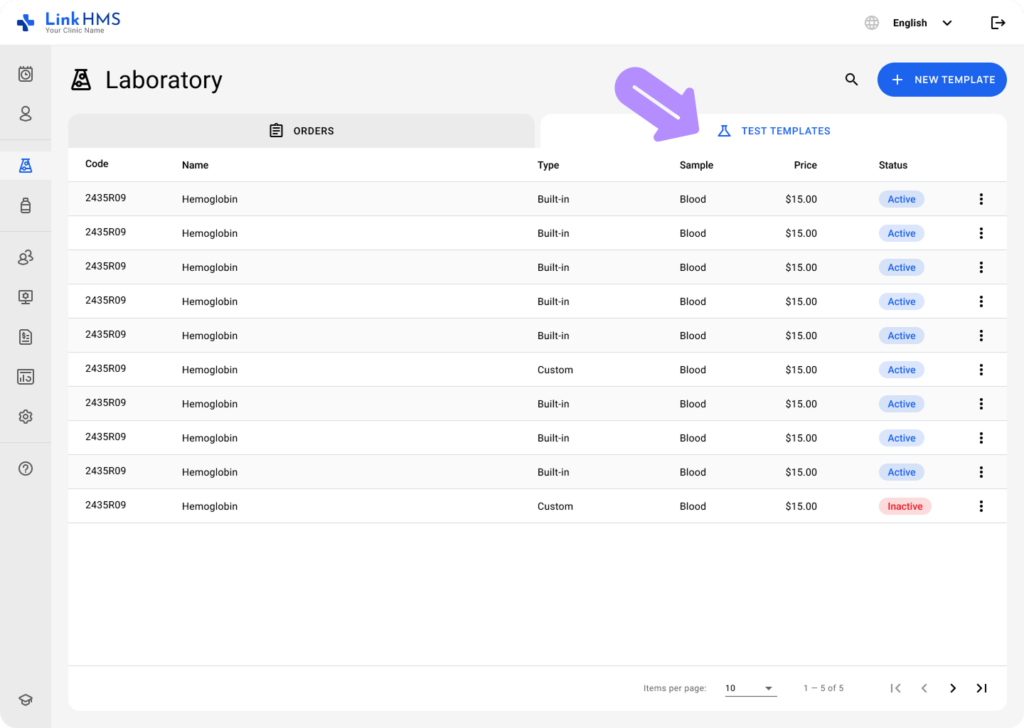
- Selecione a guia Modelos de Testes que contém todos os modelos integrados e personalizados para análises específicas. Os especialistas de laboratório podem armazenar, reutilizar e gerenciar testes especializados ao lado das opções integradas. Cada linha na tabela representa um teste e exibe detalhes importantes, como código, nome, tipo, amostra, preço e status.
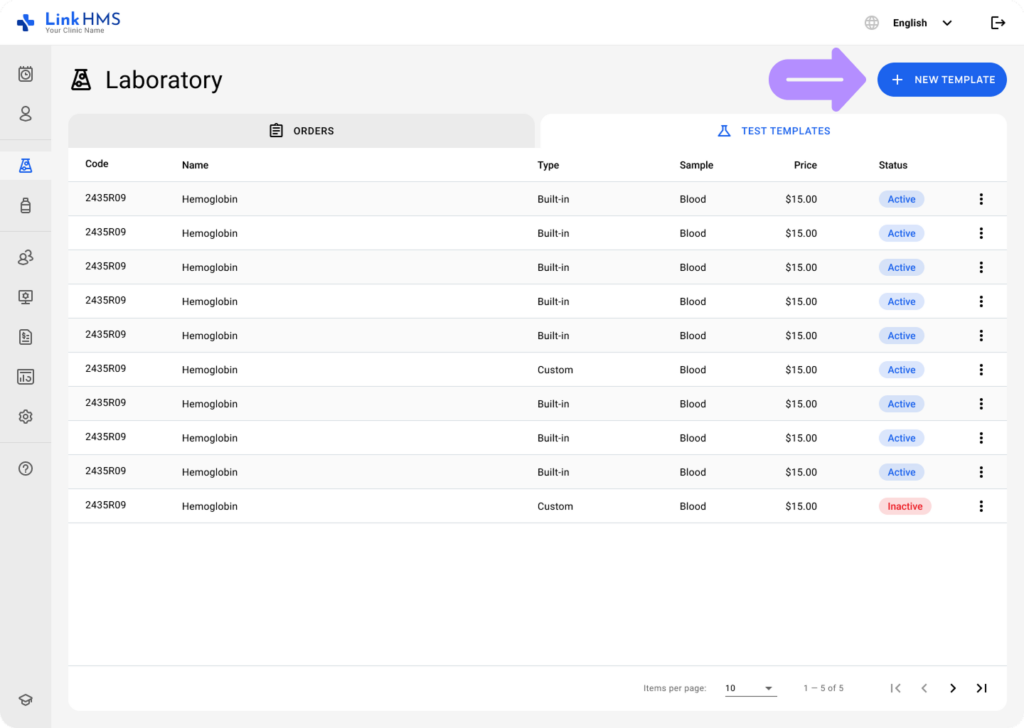
- Clique no botão + Novo Modelo no canto superior direito para adicionar um novo teste.
💡Notas
Não há limite para o número de novos modelos que você pode adicionar aos Modelos de Testes. A funcionalidade do LinkHMS permite que sua equipe de laboratório trabalhe com análises padronizadas e especializadas, começando a partir de modelos predefinidos ou criando testes do zero. Para os modelos prontos para uso, confira a lista completa de modelos de testes pré-construídos.
Criando um teste do zero
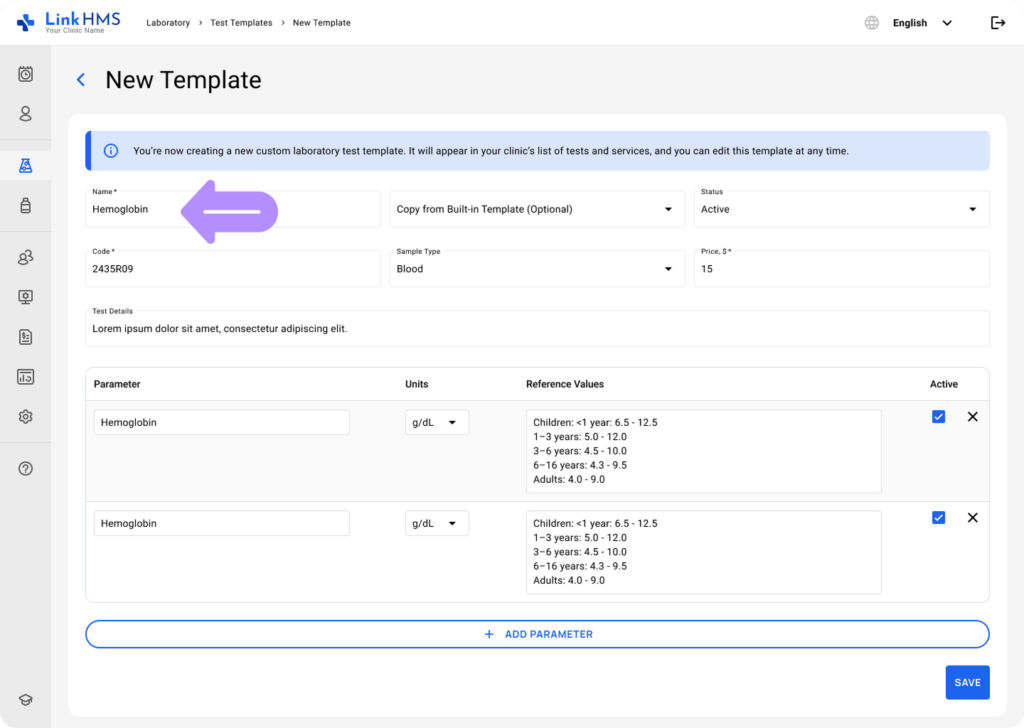
- Para criar um novo teste de laboratório personalizado, comece preenchendo os campos de nome, código e preço do teste.
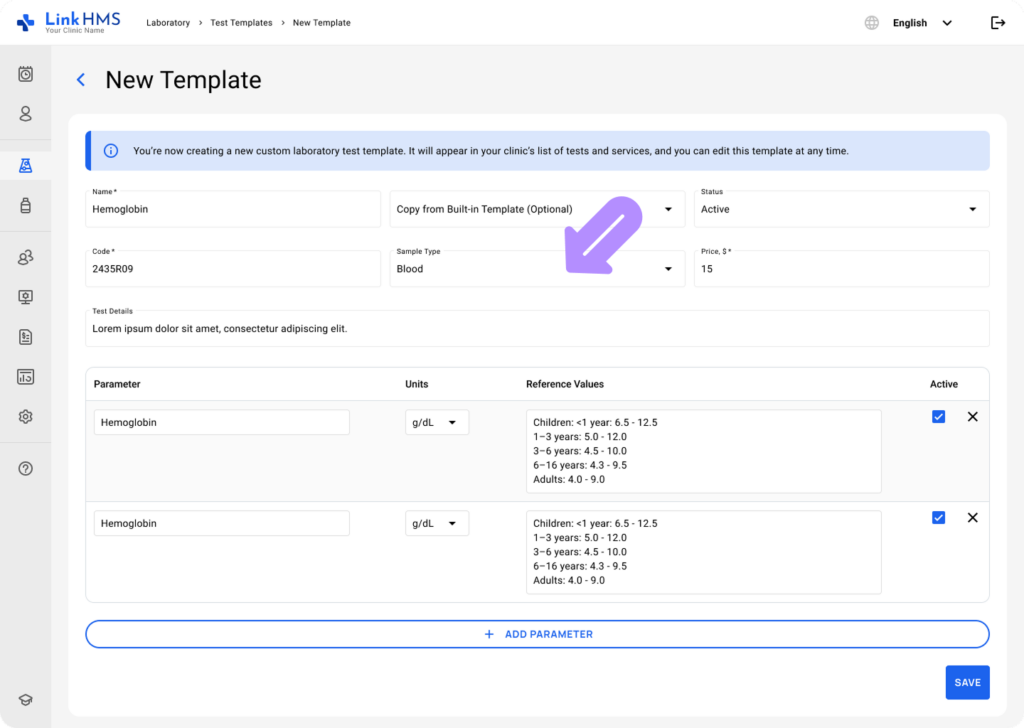
- Nos menus suspensos, selecione o tipo de amostra e o status.
- Insira detalhes adicionais do teste e prossiga preenchendo os parâmetros e valores de referência.
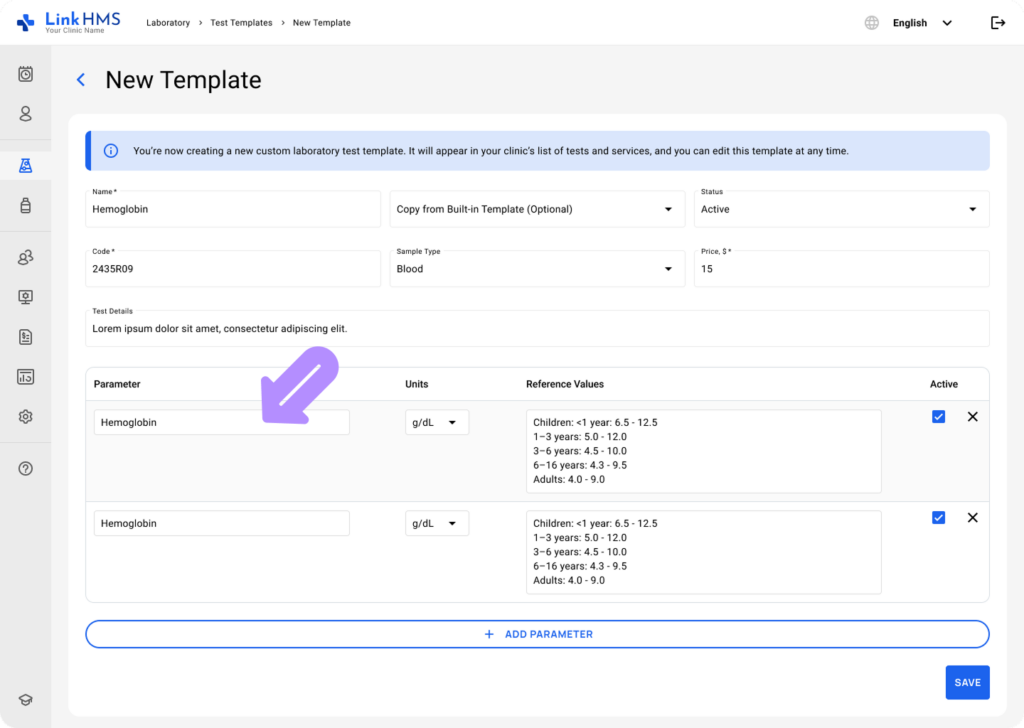
- Especifique o parâmetro e escolha a unidade no menu suspenso.
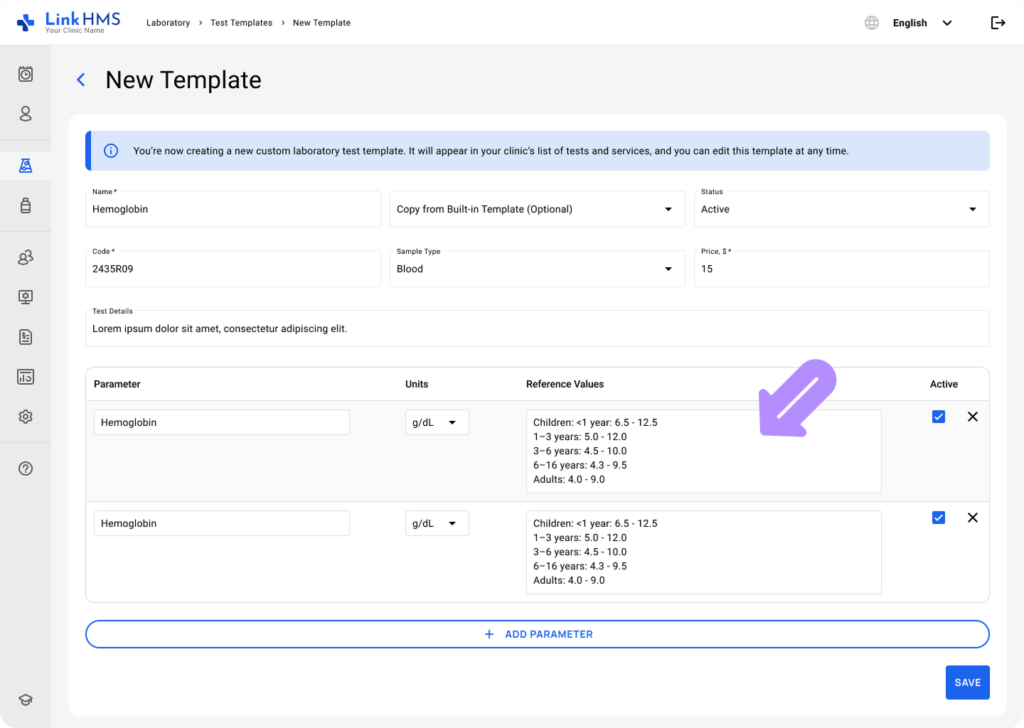
- Adicione os valores de referência do teste
💡Notas
Os valores de referência para testes de laboratório são as faixas normais de medição utilizadas para interpretar se os resultados dos testes de um paciente estão dentro dos limites ou indicam um possível problema médico. Eles serão consultados não apenas pela equipe do laboratório, mas também por médicos e outros funcionários da clínica para diagnósticos adicionais.
- Use a caixa de seleção para definir o status do parâmetro ativo.
💡Notas
O teste não pode ser ativado enquanto todos os parâmetros estão inativos. Ative pelo menos um parâmetro para salvar o teste.

- Use o botão + Adicionar Parâmetro para incluir mais parâmetros.
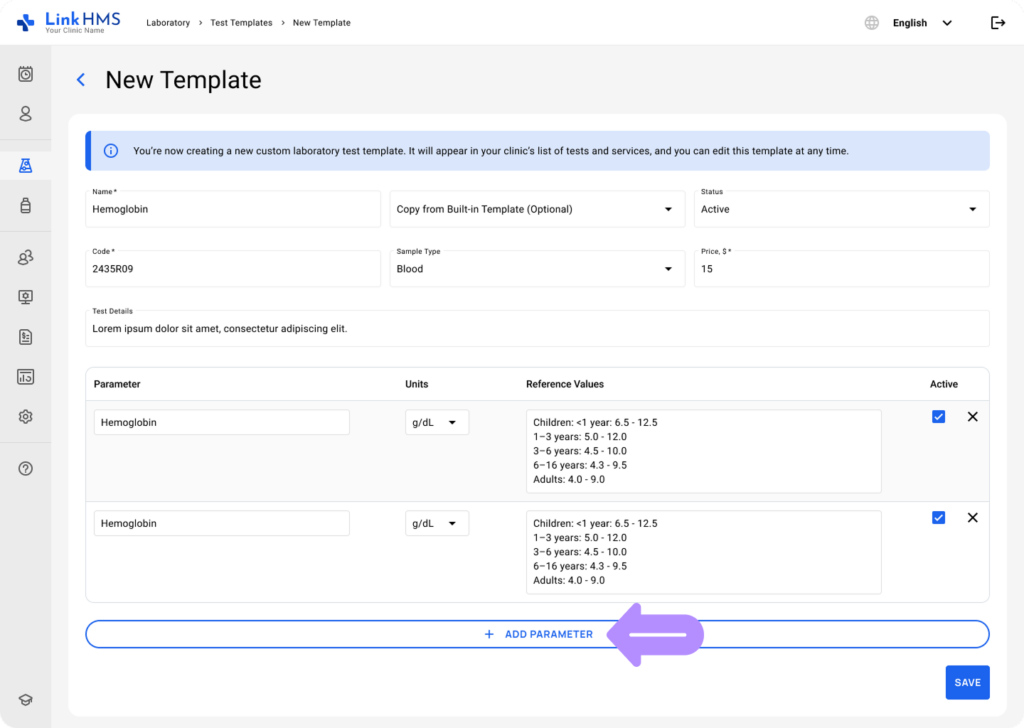
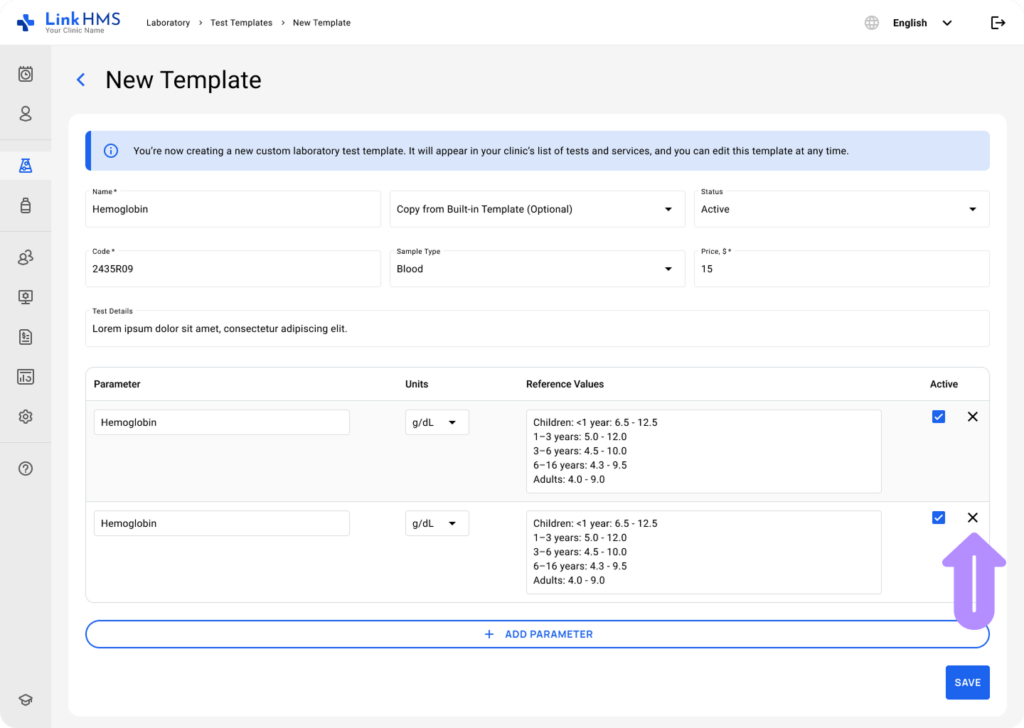
- Clique em X para remover o parâmetro selecionado.
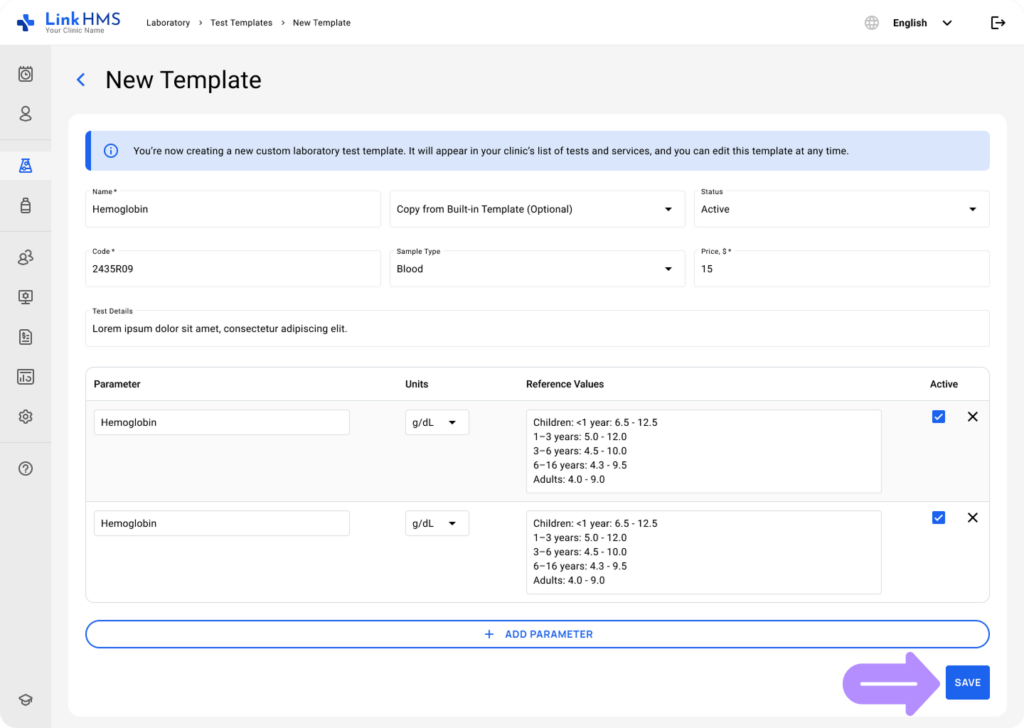
- Depois de preencher as informações necessárias, clique em Salvar para criar um novo modelo de teste.
💡Notas
O teste aparecerá na lista de testes, onde você pode editar o modelo a qualquer momento. Uma vez marcado com um status ativo, estará imediatamente disponível para solicitações de análise e faturamento adicional.
Criando um teste a partir de um modelo pré-construído
💡Notas
Você pode criar um teste a partir de um modelo pré-construído e personalizá-lo para atender às suas necessidades, ajudando a economizar tempo enquanto mantém total controle sobre a estrutura e configurações do teste.
- Use o campo Copiar de Modelo Integrado no menu suspenso para selecionar entre os modelos de testes integrados disponíveis.
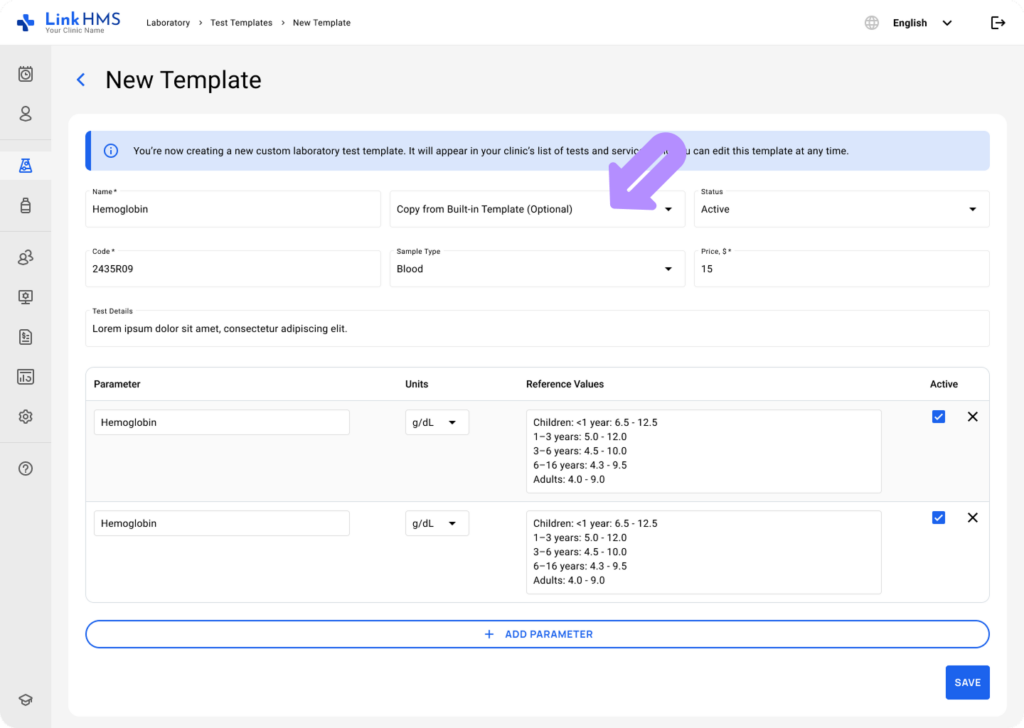
- Uma vez que um modelo é selecionado, o teste é preenchido automaticamente com dados desse modelo integrado.
- Os campos Nome, Código, Tipo de Amostra e Detalhes do Teste são preenchidos automaticamente com os valores correspondentes.
- Todos os parâmetros do modelo integrado selecionado são carregados automaticamente no formulário, juntamente com suas unidades e valores de referência.
- Todos os valores de referência tornam-se totalmente editáveis após a aplicação do modelo integrado.
- Prossiga para editar campos, remover parâmetros ou adicionar novos conforme necessário.
- Depois de editar as informações necessárias, clique em Salvar para criar um novo teste com base no modelo pré-construído.
Edição, ativação/desativação e exclusão de modelos de testes personalizados
Todos os modelos personalizados são coletados na guia Modelos de Testes junto com outros testes integrados e podem ser editados, ativados/desativados ou excluídos sempre que necessário pelos especialistas de laboratório.
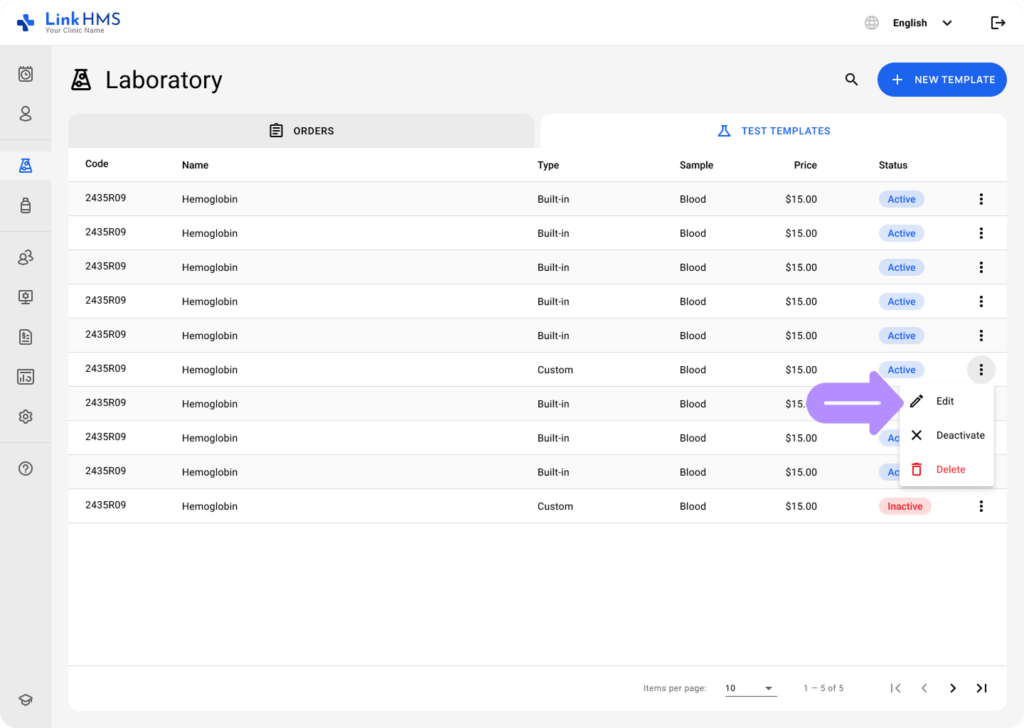
- Localize o teste necessário para clicar ou use o menu de três pontos ao lado para escolher Editar.
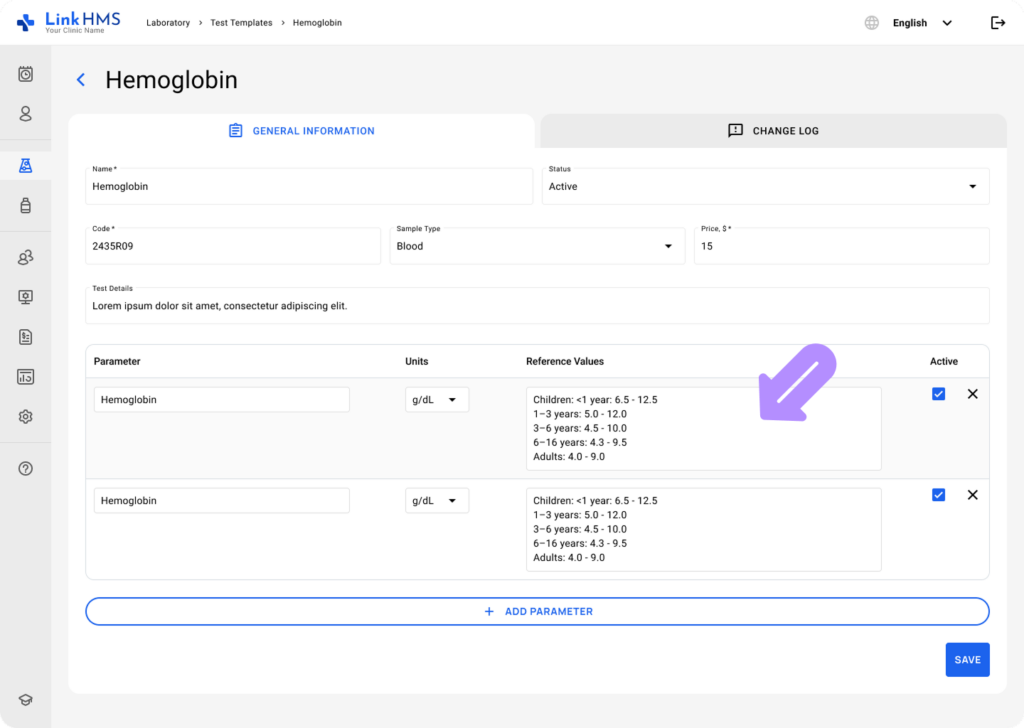
- Edite os campos necessários e adicione ou remova parâmetros.
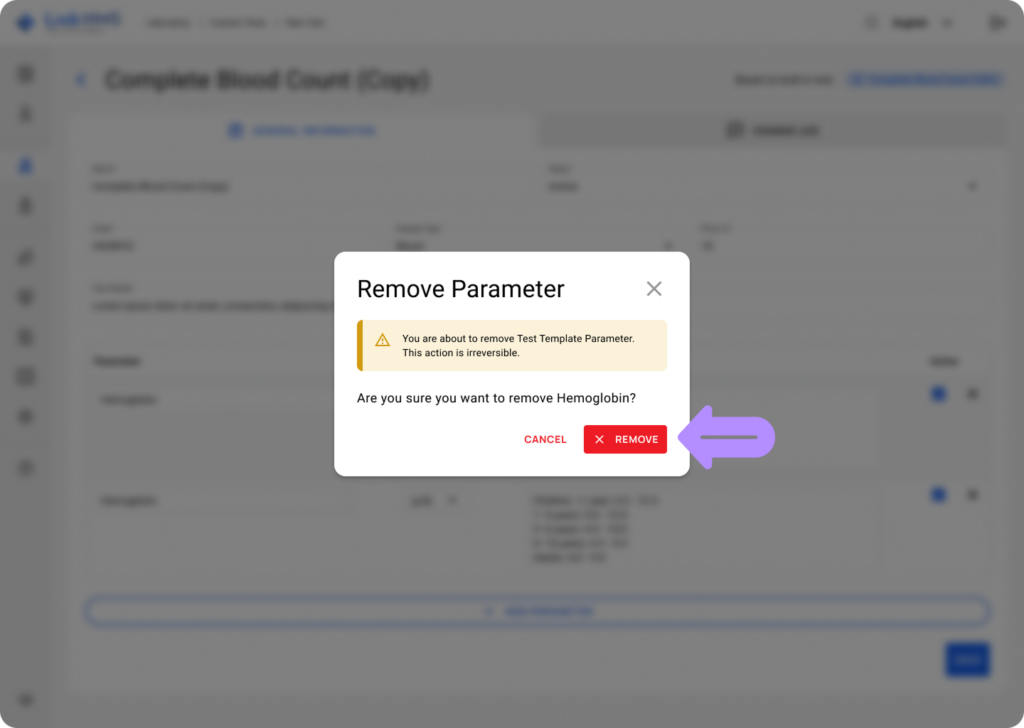
- Se necessário, confirme a exclusão do parâmetro clicando em Remover.
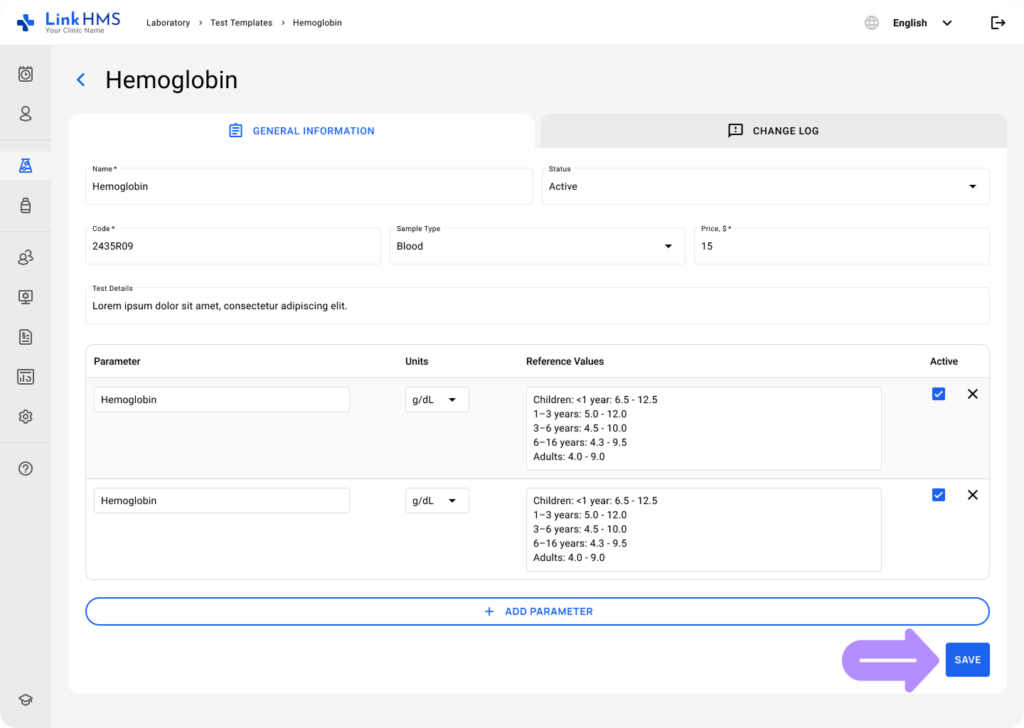
- Clique no botão Salvar para confirmar as alterações.
- Todas as alterações feitas no teste são salvas no registro de alterações.
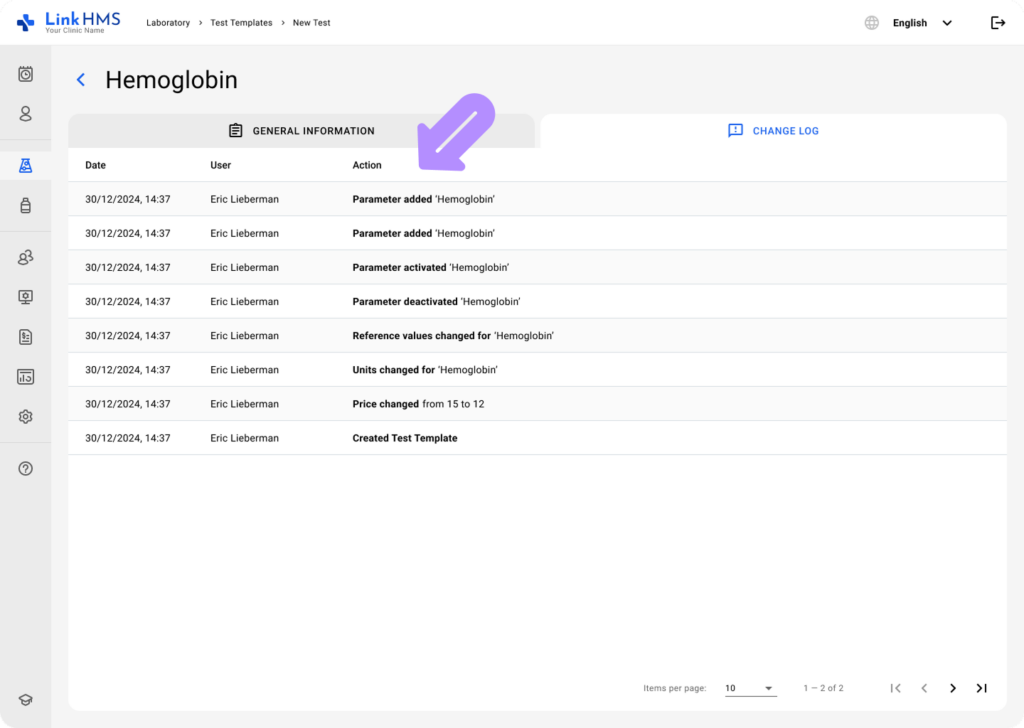
💡Notas
Apenas os modelos Ativos estarão visíveis para uso no sistema por outros membros da equipe da clínica.
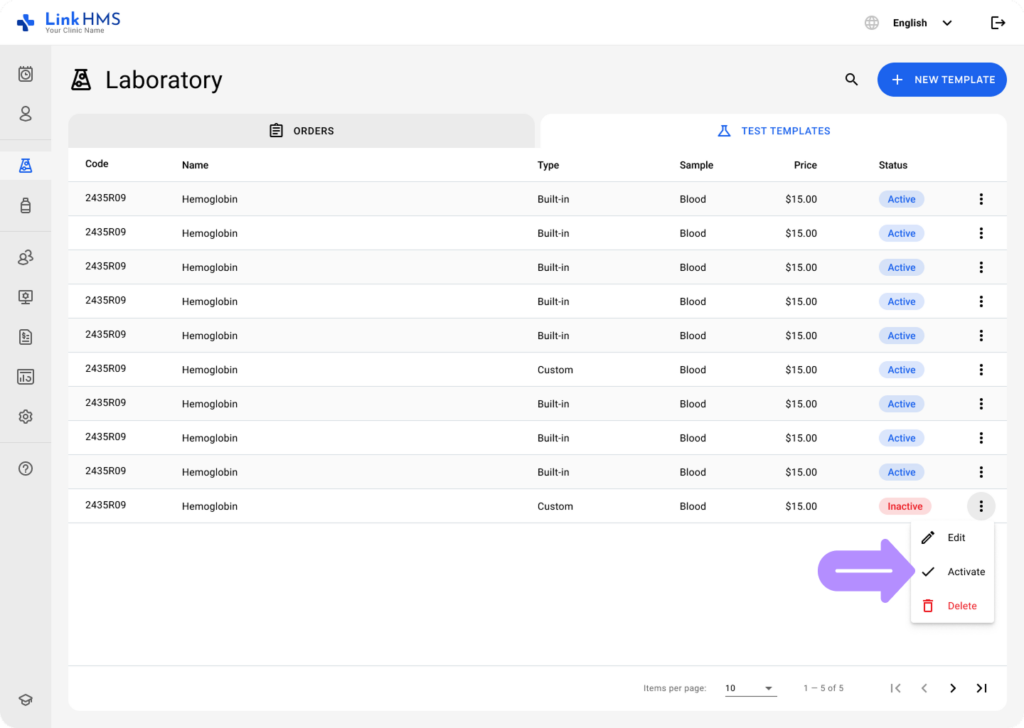
- Defina o status ativo para os testes personalizados inativos que você gostaria de realizar no Laboratório. Clique no menu de três pontos ao lado de um teste necessário e selecione Ativar.
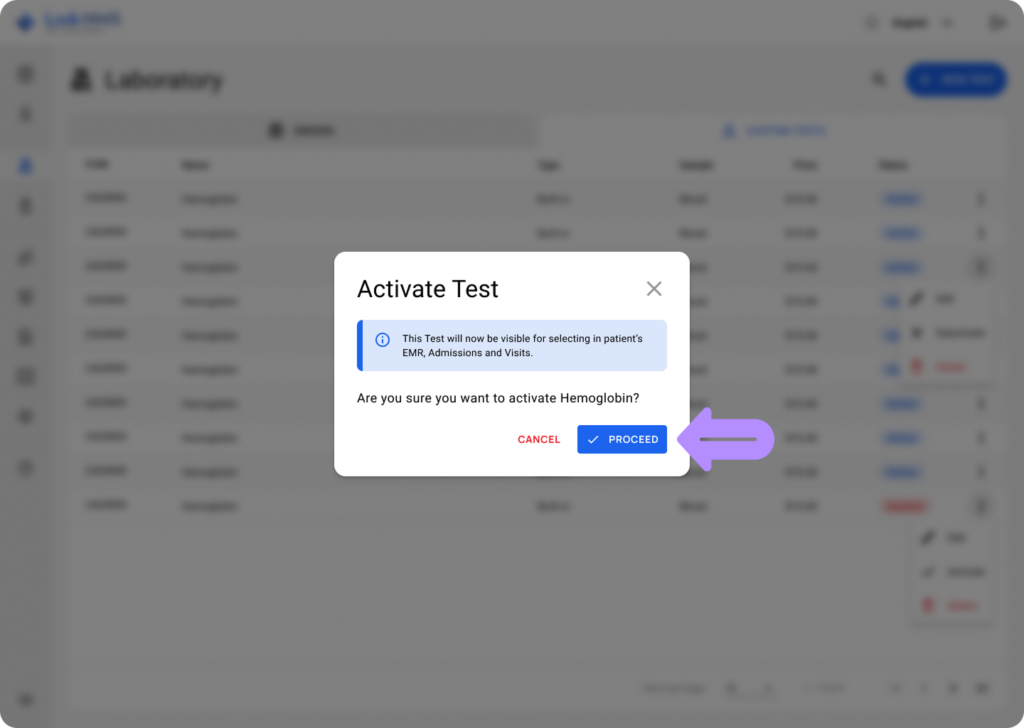
- Selecione Prosseguir para confirmar a ação.
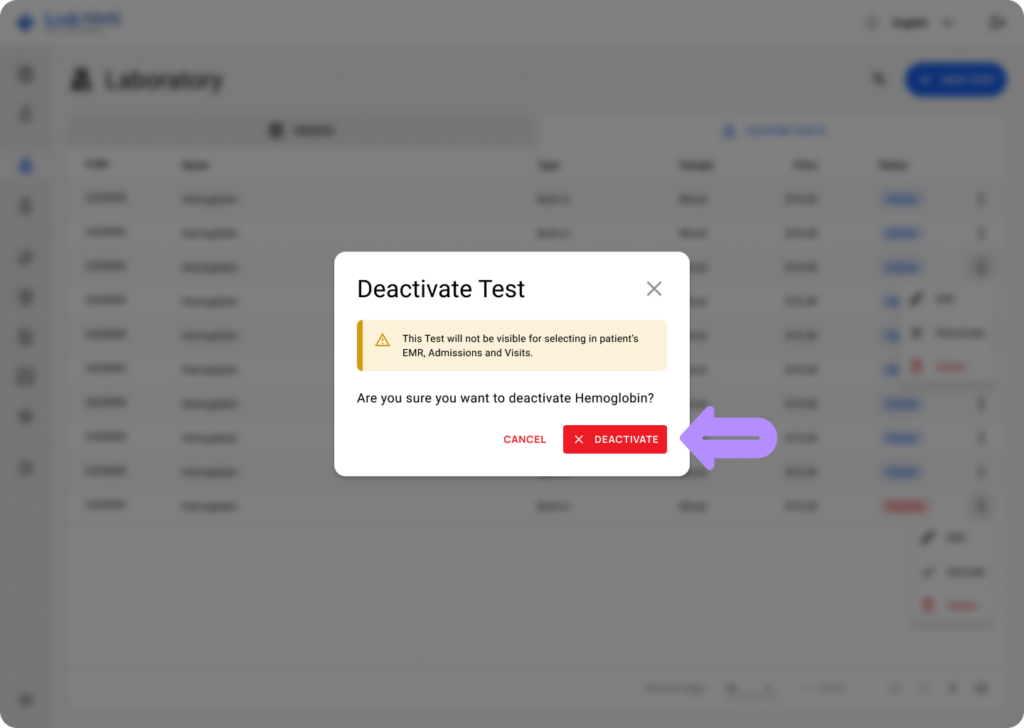
- Além disso, você pode tornar um modelo inativo selecionando Desativar para alterar seu status.
💡Notas
Qualquer modelo desativado pode ser reativado sempre que necessário (repita os passos de ativação acima).
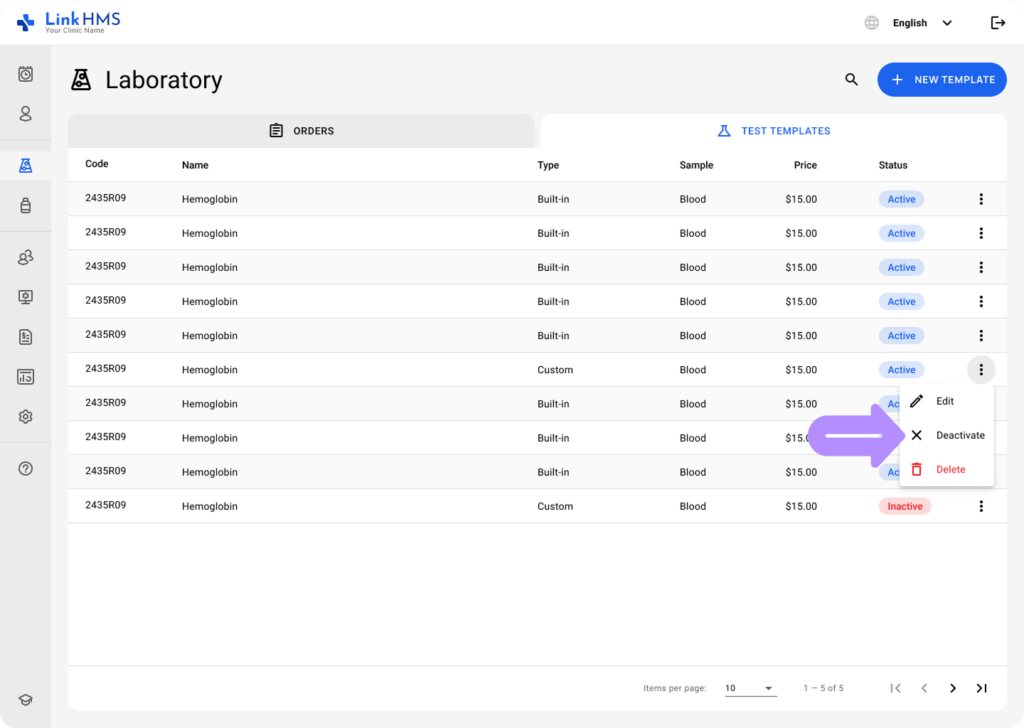
- Clique em Desativar para definir um novo status para o modelo.
- Se o teste personalizado não estiver mais em uso em seu laboratório, você pode removê-lo. Selecione Excluir no menu de três pontos ao lado do modelo necessário.
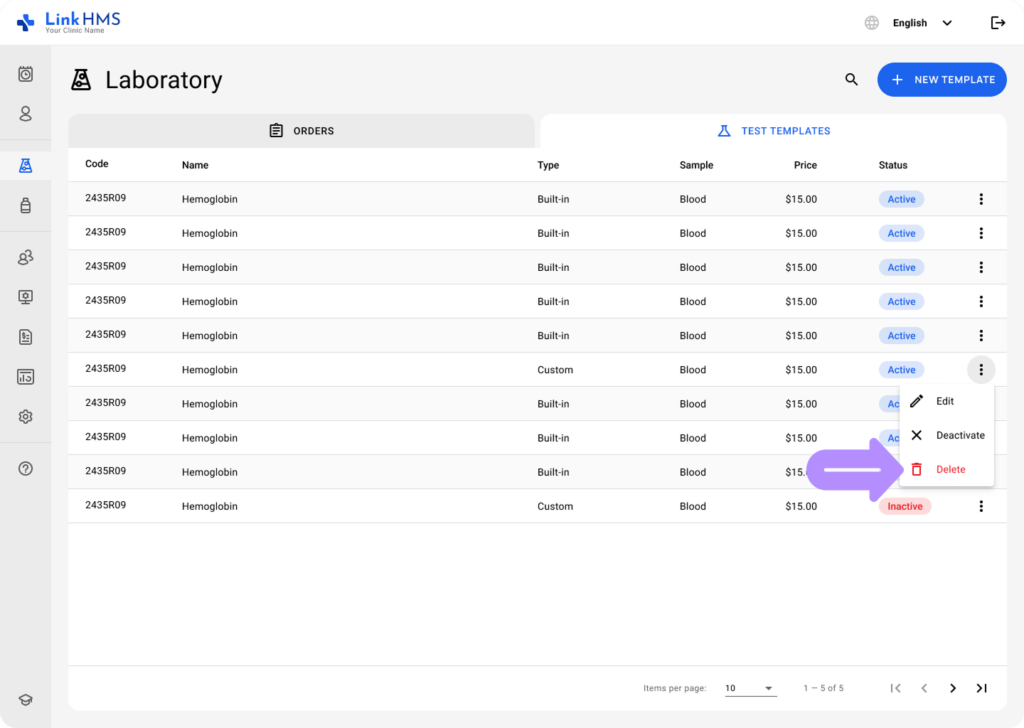
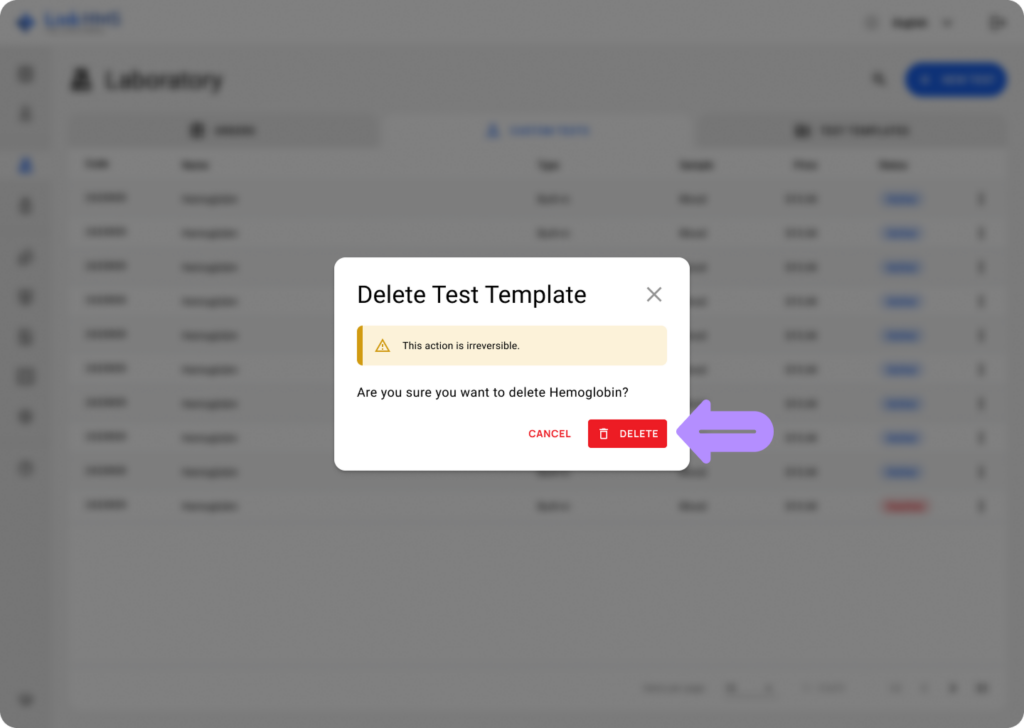
- Clique no botão Excluir para prosseguir com a remoção do modelo de teste escolhido. Esta ação é permanente e o modelo não pode ser recuperado.