💡Notas
La funcionalidad de pruebas personalizadas de LinkHMS permite a su equipo de laboratorio crear plantillas de pruebas para análisis no cubiertos por las opciones integradas, o comenzar a partir de plantillas predefinidas y personalizarlas según sea necesario. Puede manejar cualquier tipo de prueba que requiera su práctica, completa con parámetros personalizados, valores de referencia y campos de resultados.
Agregar una plantilla de prueba personalizada
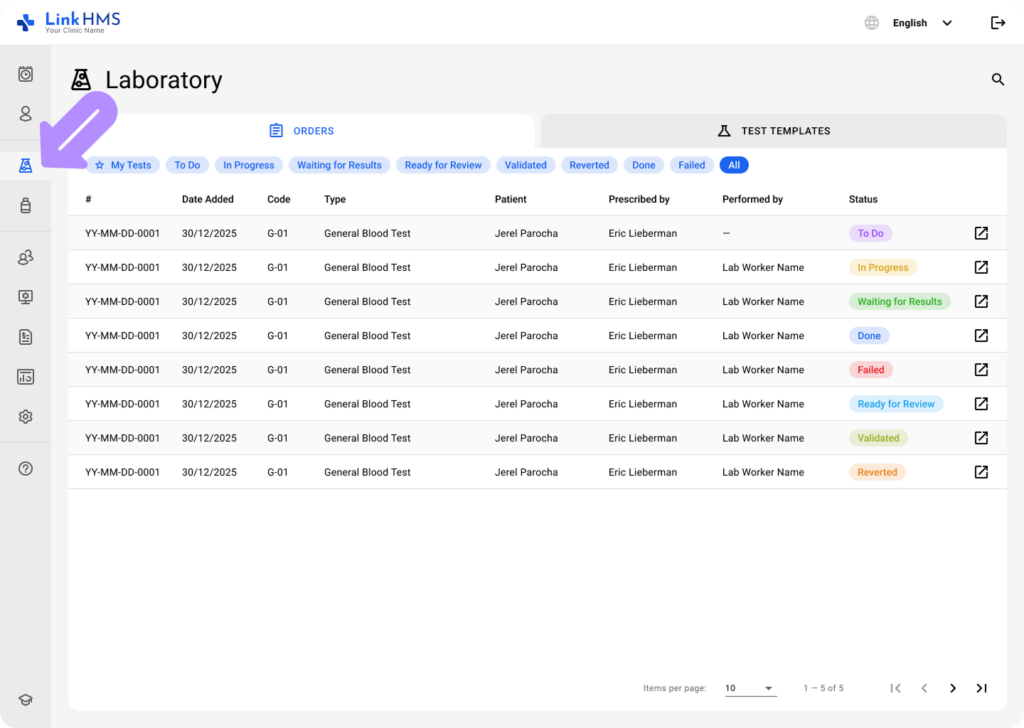
- Abrir Laboratorio desde el menú de la izquierda.
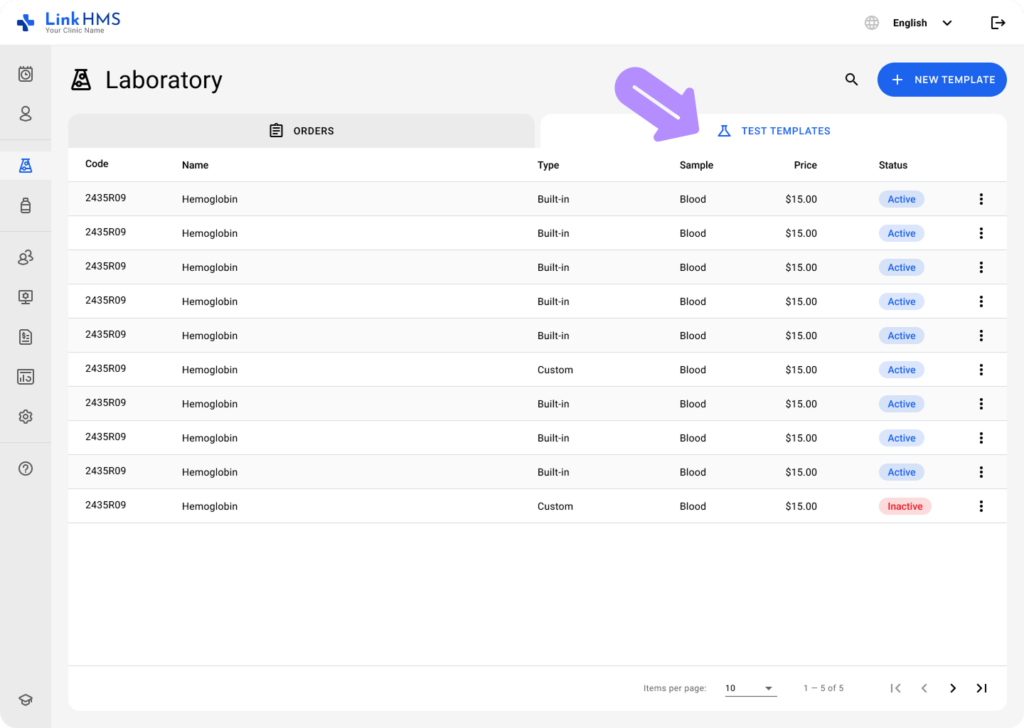
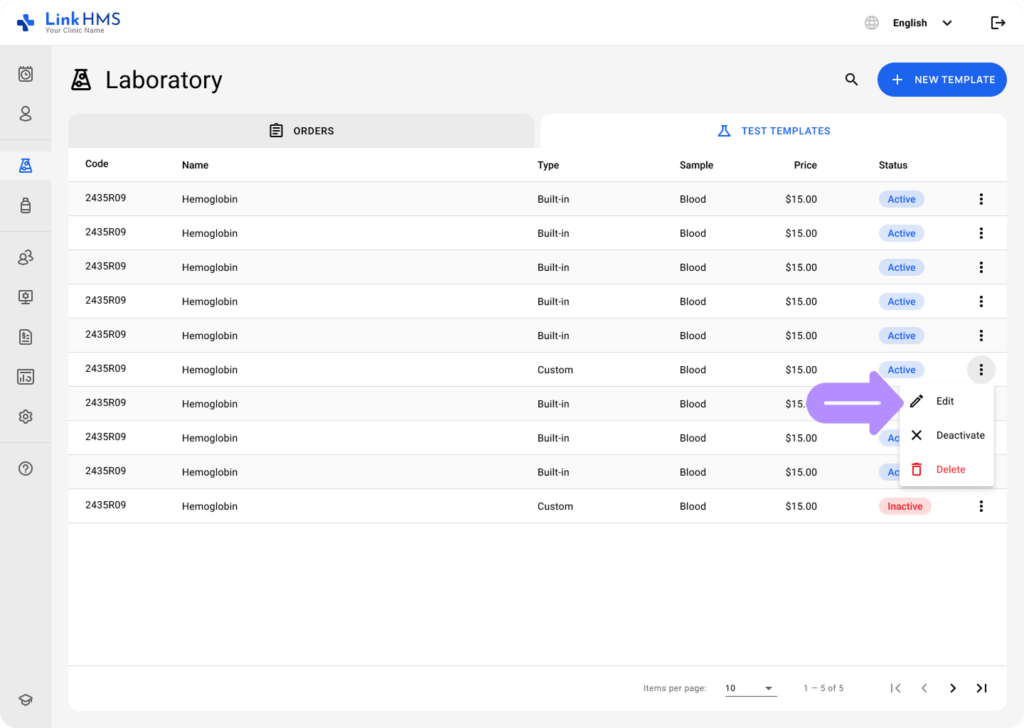
- Seleccione la pestaña de Plantillas de Pruebas que contiene todas las plantillas integradas y personalizadas para análisis específicos. Los especialistas de laboratorio pueden almacenar, reutilizar y gestionar pruebas especializadas junto con las opciones integradas. Cada fila en la tabla representa una prueba y muestra detalles clave como código, nombre, tipo, muestra, precio y estado.
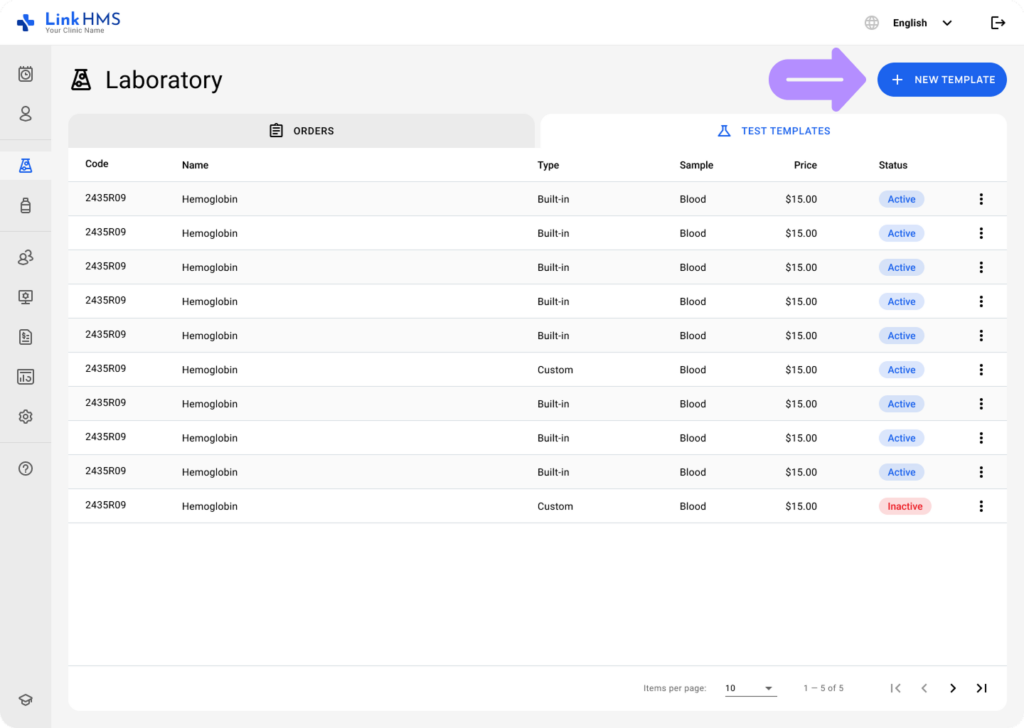
- Haga clic en el botón + Nueva Plantilla en la esquina superior derecha para agregar una nueva prueba.
💡Notas
No hay límite en el número de nuevas plantillas que puede agregar a Plantillas de Pruebas. La funcionalidad de LinkHMS permite a su personal de laboratorio trabajar con análisis tanto estandarizados como especializados, comenzando a partir de plantillas predefinidas o creando pruebas desde cero. Para las plantillas listas para usar, consulte la lista completa de plantillas de pruebas preconstruidas.
Creando una prueba desde cero
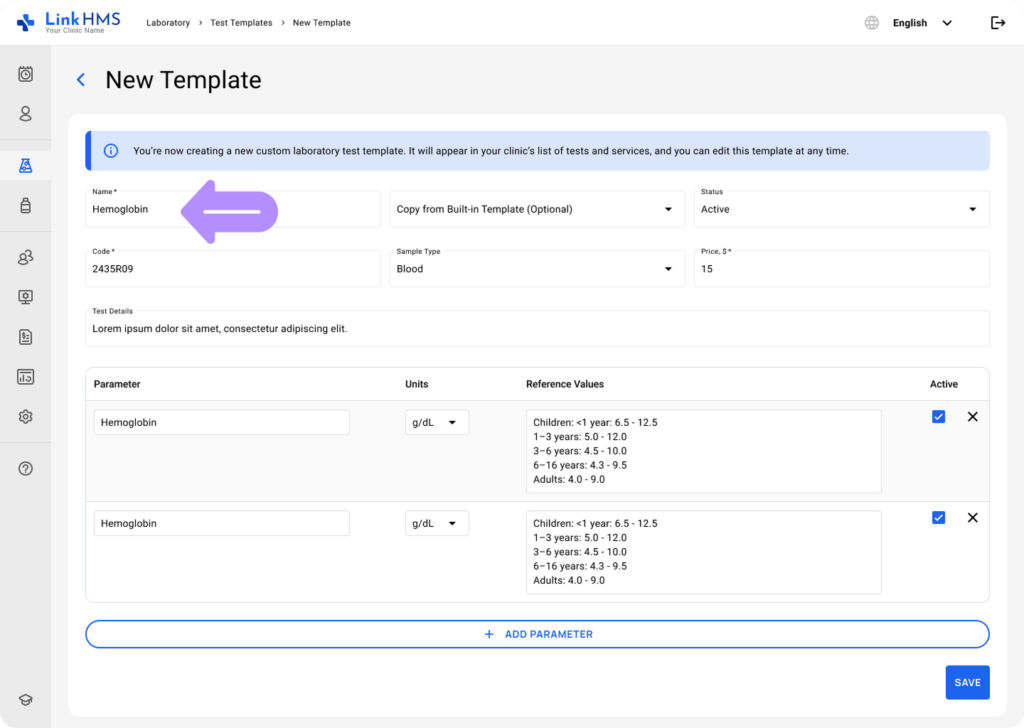
- Para crear una nueva prueba de laboratorio personalizada, comience por completar los campos de nombre, código y precio de la prueba.
- Desde los menús desplegables, seleccione el tipo de muestra y el estado.
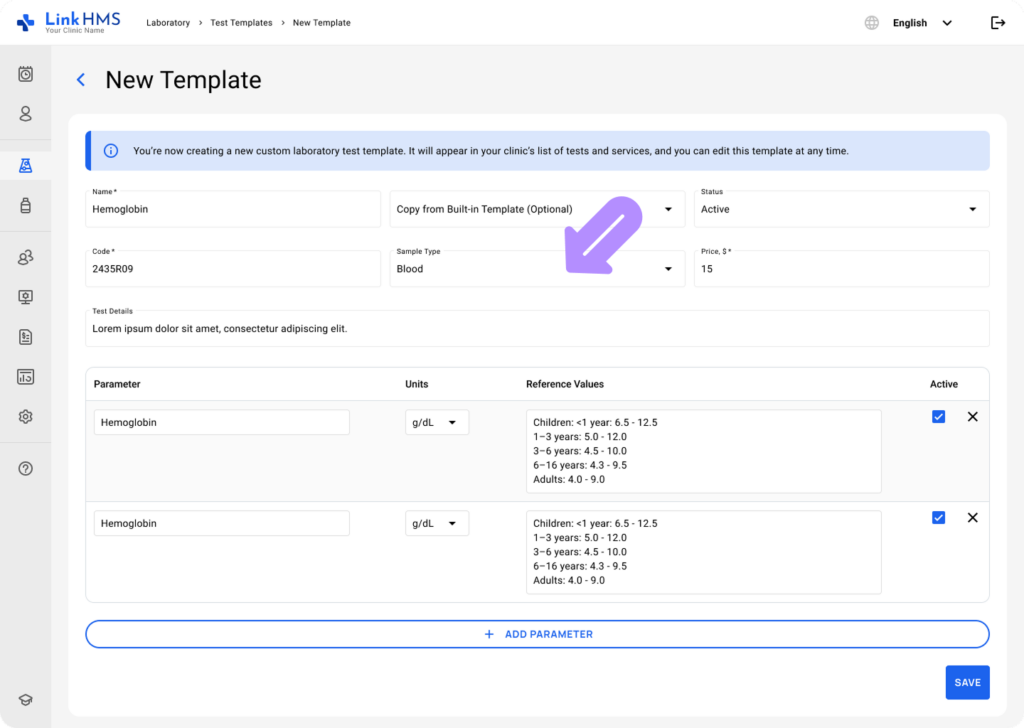
- Ingrese detalles adicionales de la prueba y continúe completando los parámetros y valores de referencia.
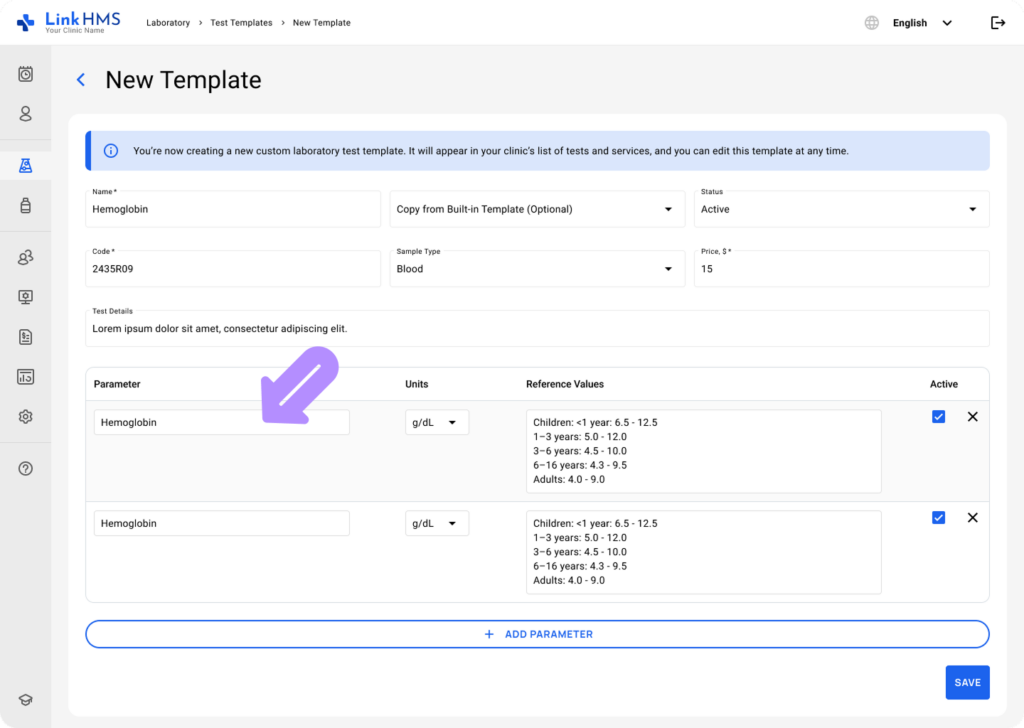
- Especifique el parámetro y elija la unidad del menú desplegable.
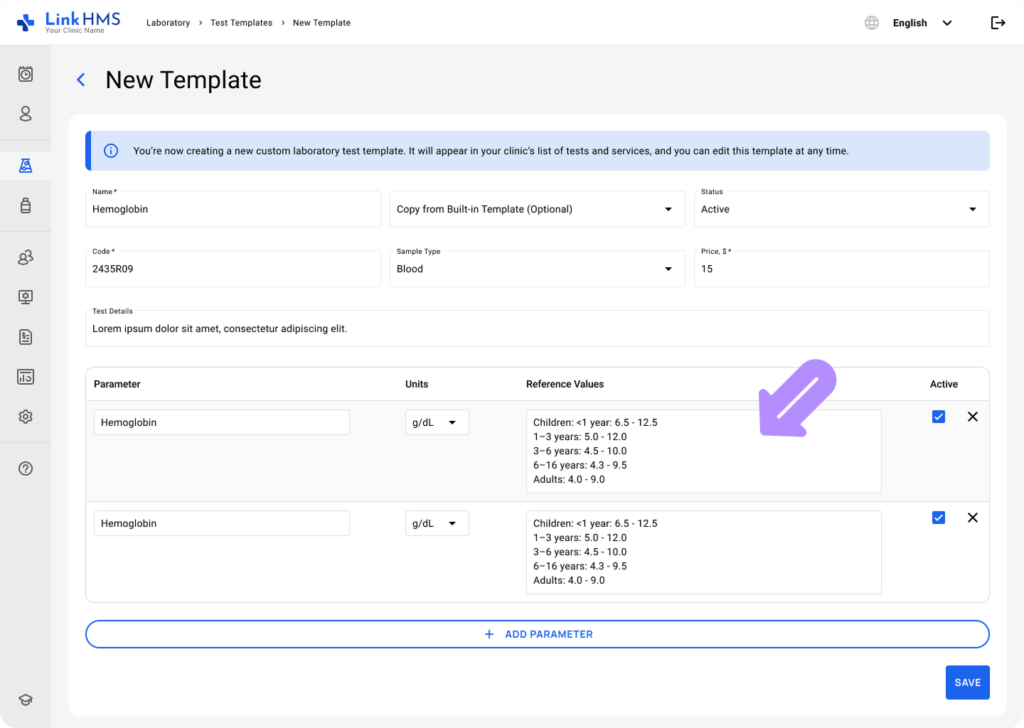
- Agregue los valores de referencia de la prueba
💡Notas
Los valores de referencia para las pruebas de laboratorio son los rangos normales de medición utilizados para interpretar si los resultados de las pruebas de un paciente están dentro de los límites o indican un posible problema médico. Serán consultados no solo por el personal de laboratorio, sino también por médicos y otros miembros del personal clínico para diagnósticos adicionales.
- Utilice la casilla de verificación para establecer el estado del parámetro activo.
💡Notas
La prueba no puede ser activada mientras todos los parámetros estén inactivos. Active al menos un parámetro para guardar la prueba.

- Utilice el botón + Agregar Parámetro para incluir más parámetros.
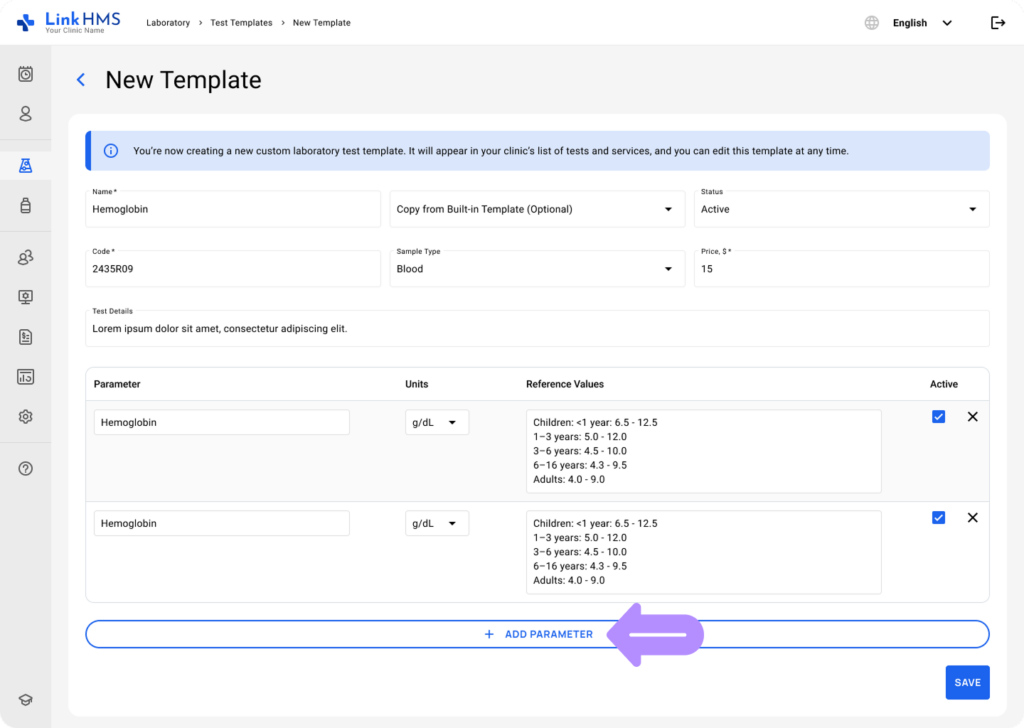
- Haga clic en X para eliminar el parámetro seleccionado.
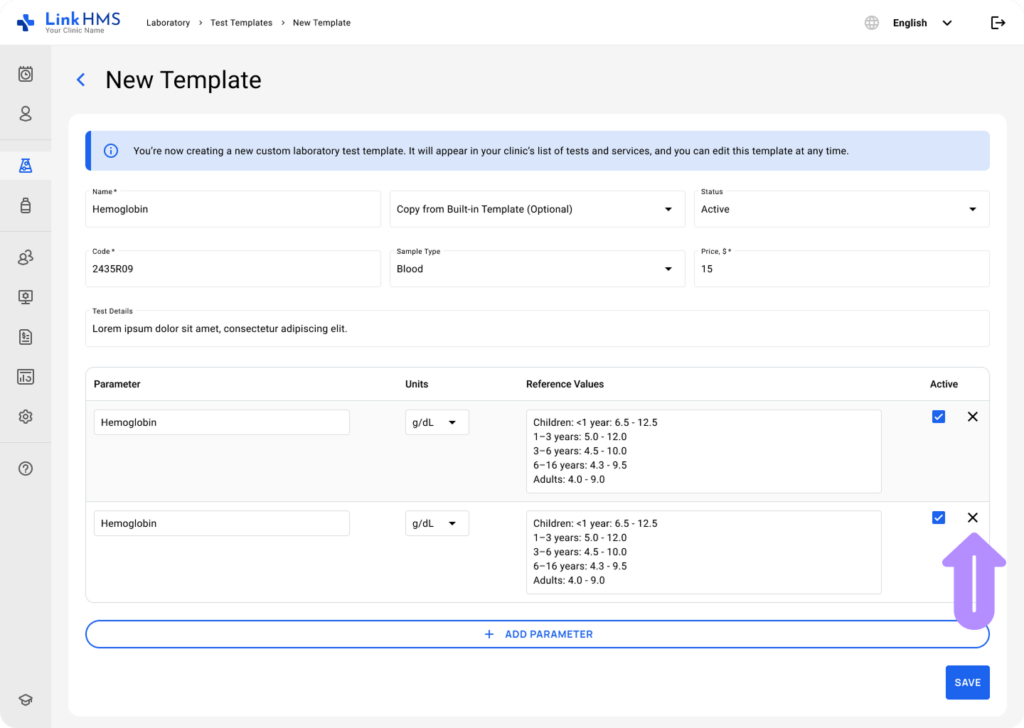
- Una vez que haya completado la información requerida, haga clic en Guardar para crear una nueva plantilla de prueba.
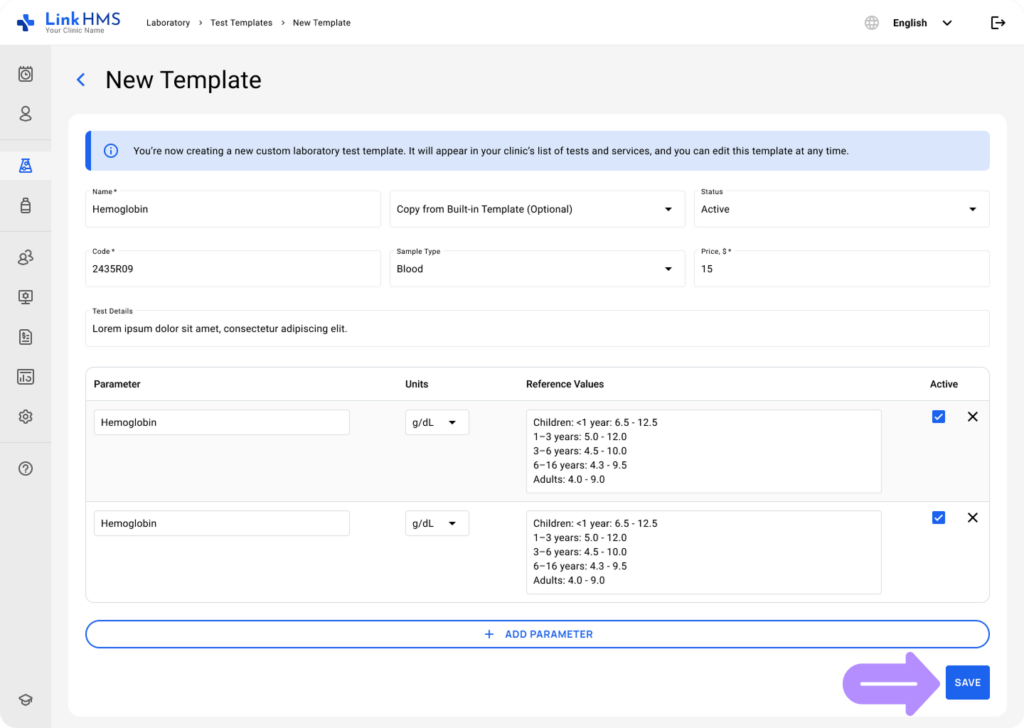
💡Notas
La prueba aparecerá en la lista de pruebas, donde podrá editar la plantilla en cualquier momento. Una vez que esté marcada con un estado activo, estará disponible de inmediato para solicitudes de análisis y facturación adicional.
Creando una prueba a partir de una plantilla preconstruida
💡Notas
Puede crear una prueba a partir de una plantilla preconstruida y personalizarla para adaptarla a sus necesidades, ayudándole a ahorrar tiempo mientras mantiene el control total sobre la estructura y configuración de la prueba.
- Utilice el campo Copiar de Plantilla Integrada del menú desplegable para seleccionar entre las plantillas de pruebas integradas disponibles.
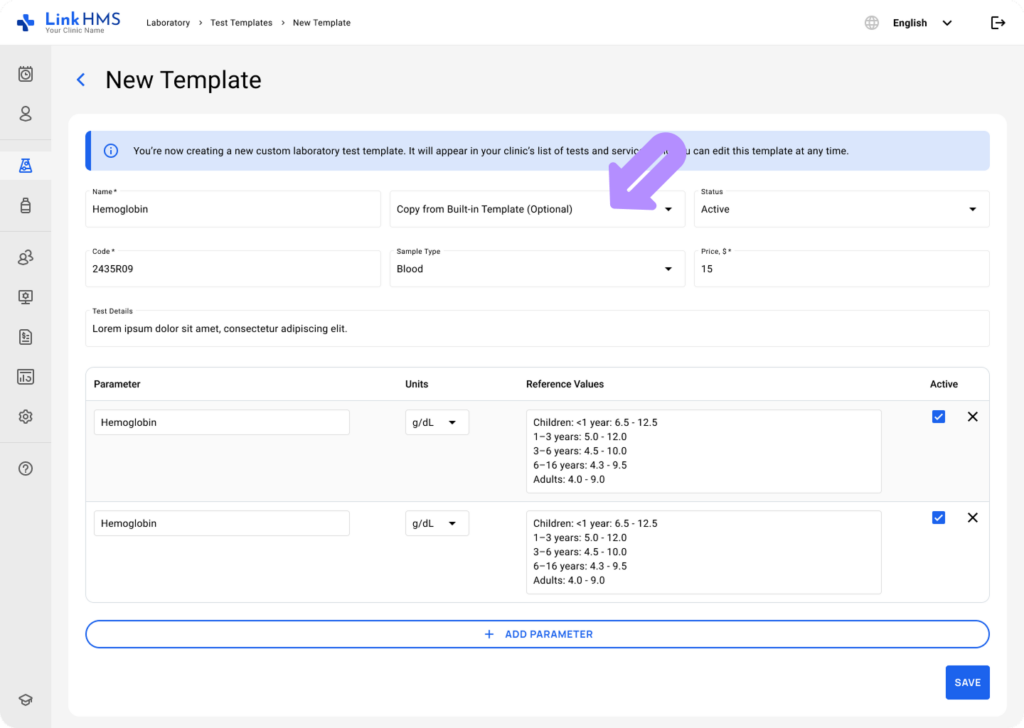
- Una vez que se selecciona una plantilla, la prueba se completa automáticamente con datos de esa plantilla integrada.
- Los campos Nombre, Código, Tipo de Muestra y Detalles de la Prueba se completan automáticamente con los valores correspondientes.
- Todos los parámetros de la plantilla integrada seleccionada se cargan automáticamente en el formulario, junto con sus unidades y valores de referencia.
- Todos los valores de referencia se vuelven completamente editables después de que se aplica la plantilla integrada.
- Proceda a editar campos, eliminar parámetros o agregar nuevos según sea necesario.
- Una vez que haya editado la información requerida, haga clic en Guardar para crear una nueva prueba basada en la plantilla preconstruida.
Edición, activación/desactivación y eliminación de plantillas de pruebas personalizadas
Todas las plantillas personalizadas se recopilan dentro de la pestaña de Plantillas de Pruebas junto con otras pruebas integradas y pueden ser editadas, activadas/desactivadas o eliminadas siempre que lo requieran los especialistas de laboratorio.
- Localice la prueba necesaria para hacer clic o use el menú de tres puntos junto a ella para elegir Editar.
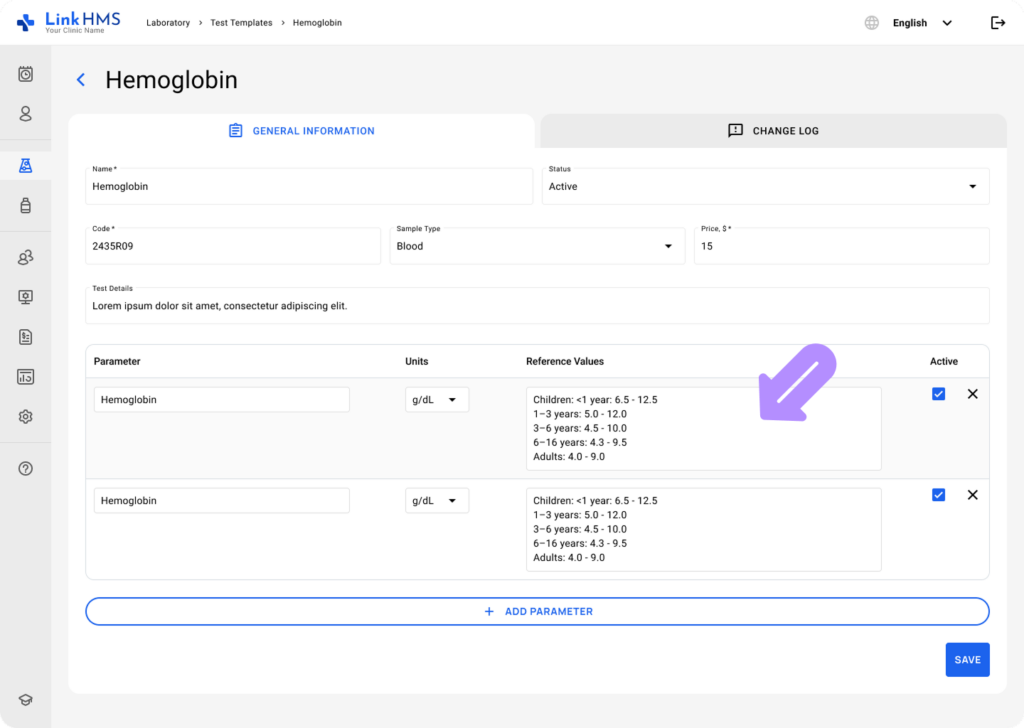
- Edite los campos requeridos y agregue o elimine parámetros.
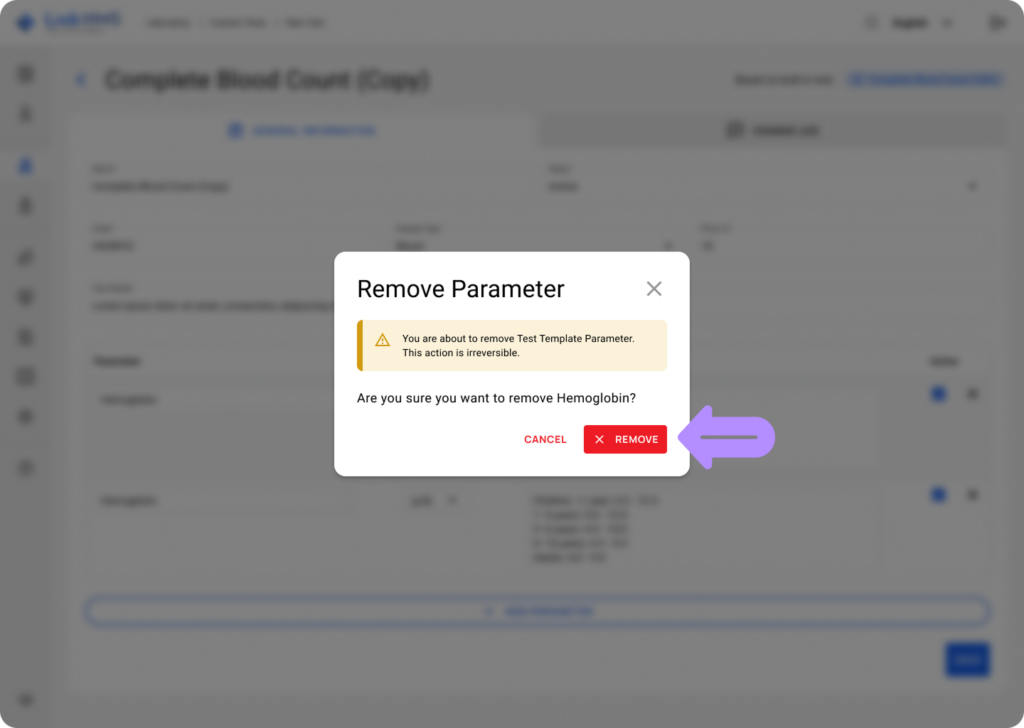
- Si es necesario, confirme la eliminación del parámetro haciendo clic en Eliminar.
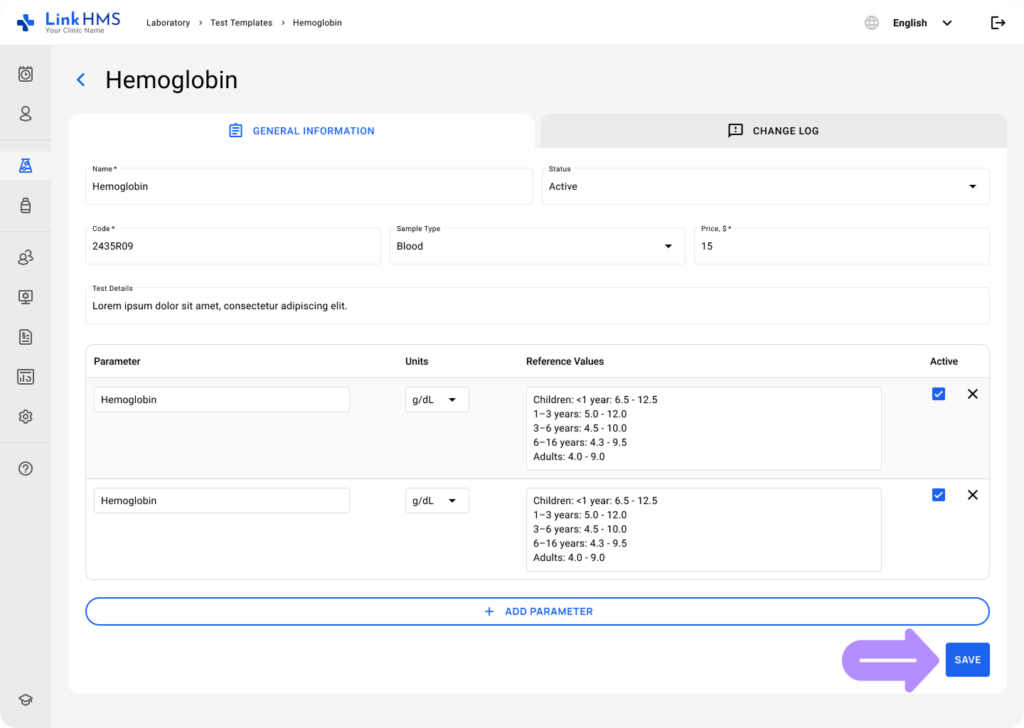
- Haga clic en el botón Guardar para confirmar los cambios.
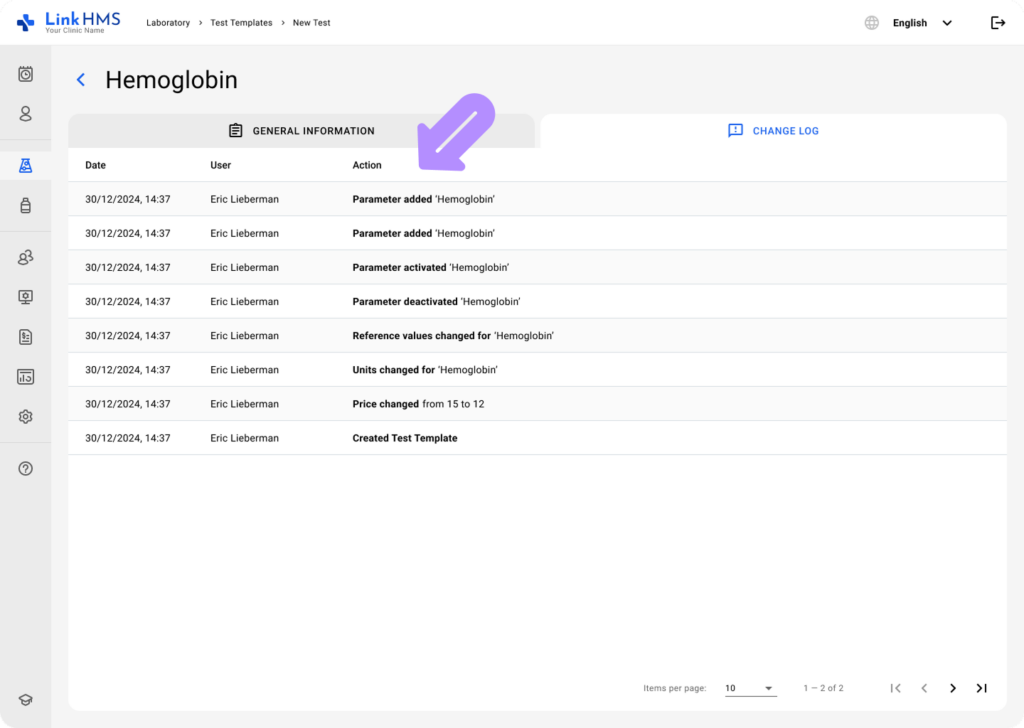
- Cada cambio realizado en la prueba se guarda en el registro de cambios.
💡Notas
Solo las plantillas activas serán visibles para que las utilice el resto del personal de la clínica en el sistema.
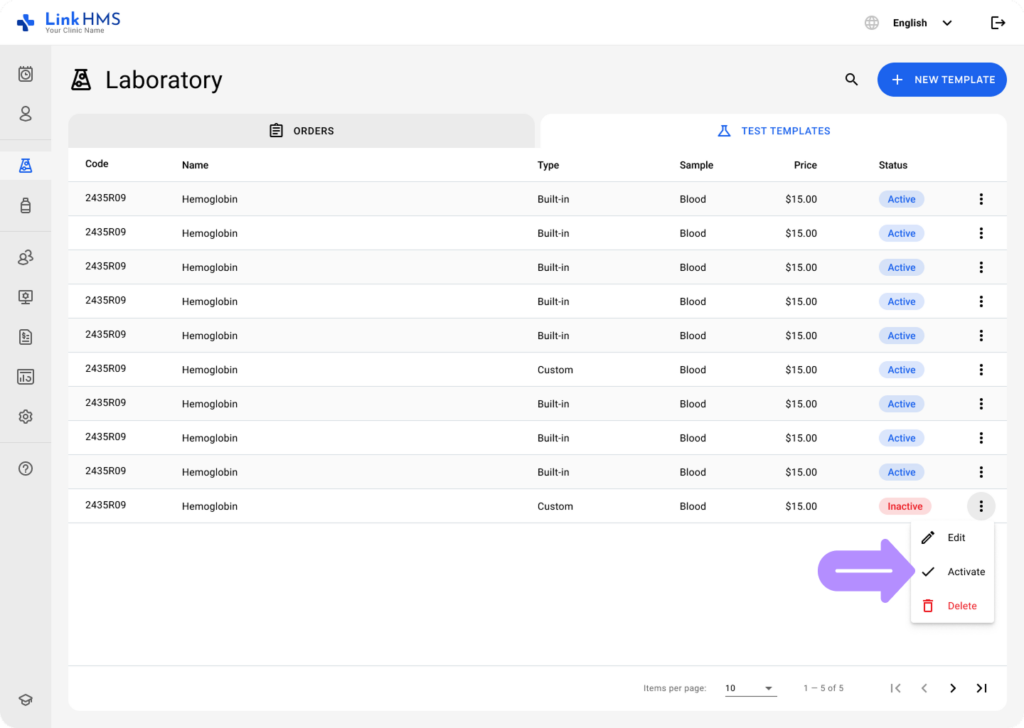
- Establezca el estado activo para las pruebas personalizadas inactivas que desee realizar en el laboratorio. Haga clic en el menú de tres puntos junto a una prueba requerida y seleccione Activar.
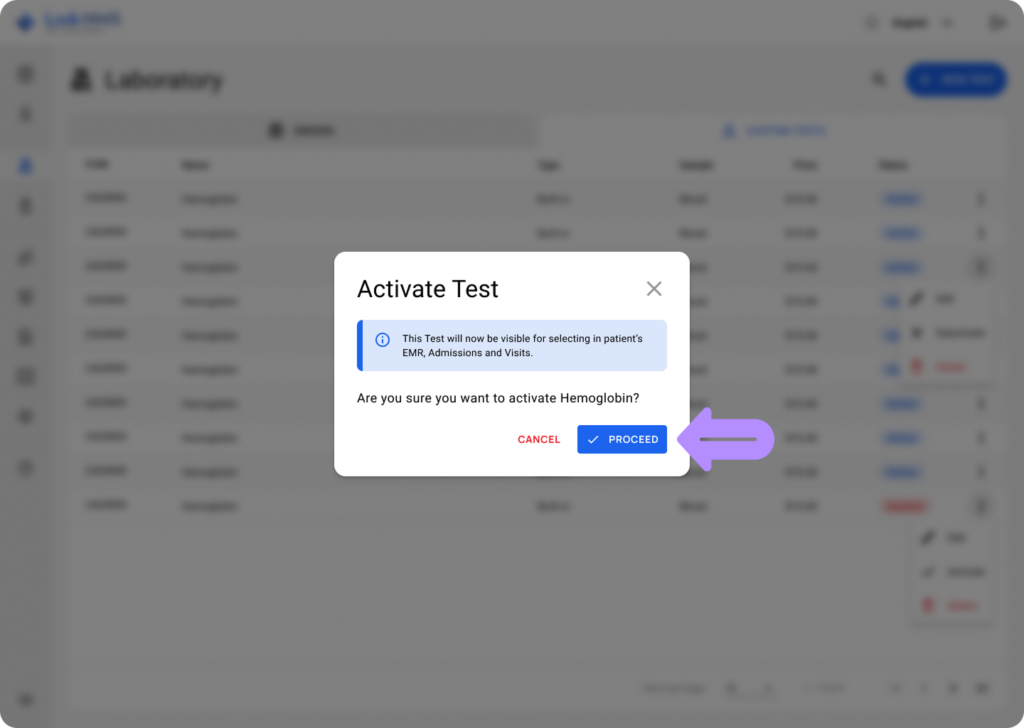
- Seleccione Continuar para confirmar la acción.
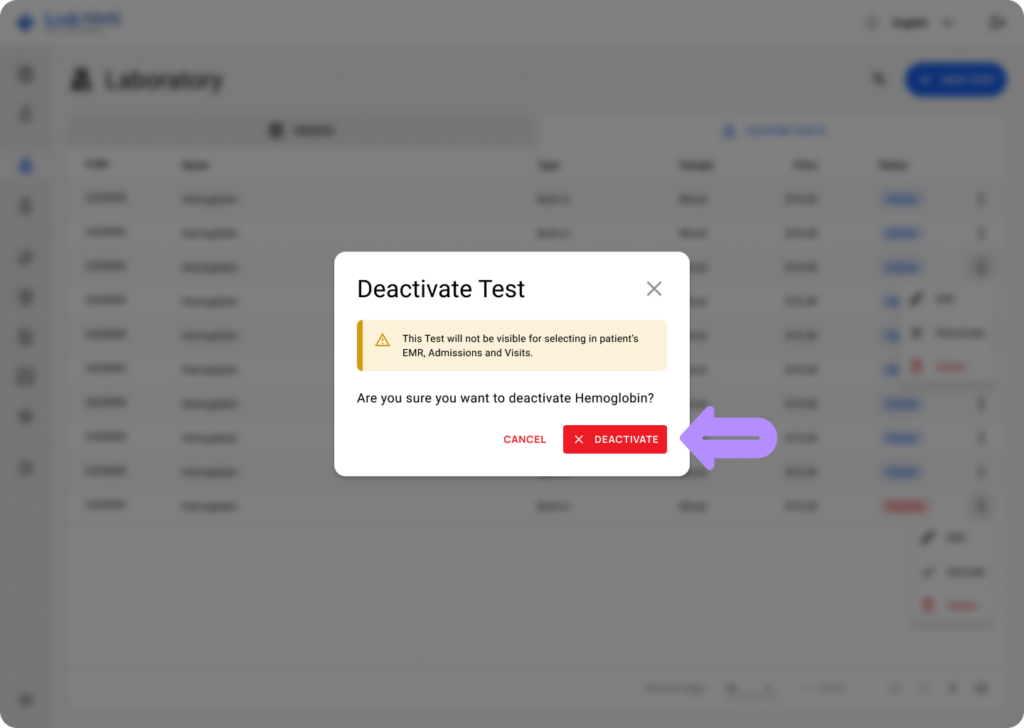
- Además, puede desactivar una plantilla seleccionando Desactivar para cambiar su estado.
💡Notas
Cualquier plantilla desactivada se puede reactivar cuando sea necesario (repita los pasos de activación anteriores).
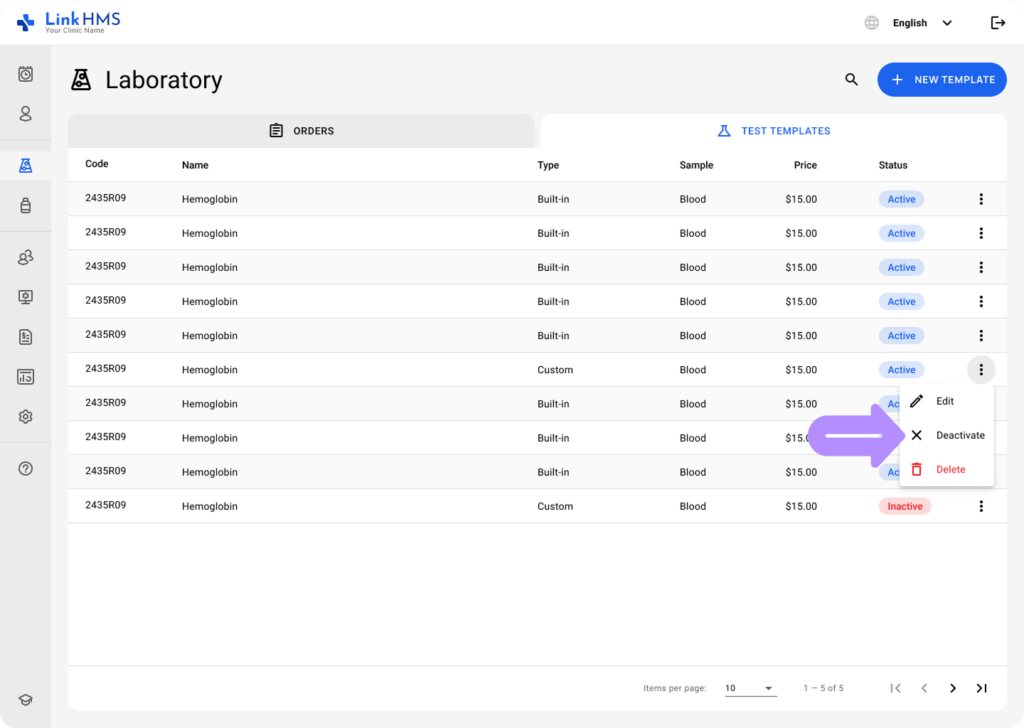
- Haga clic en Desactivar para establecer un nuevo estado de plantilla.
- Si la prueba personalizada ya no se utiliza en su laboratorio, puede eliminarla. Seleccione Eliminar en el menú de tres puntos junto a la plantilla requerida.
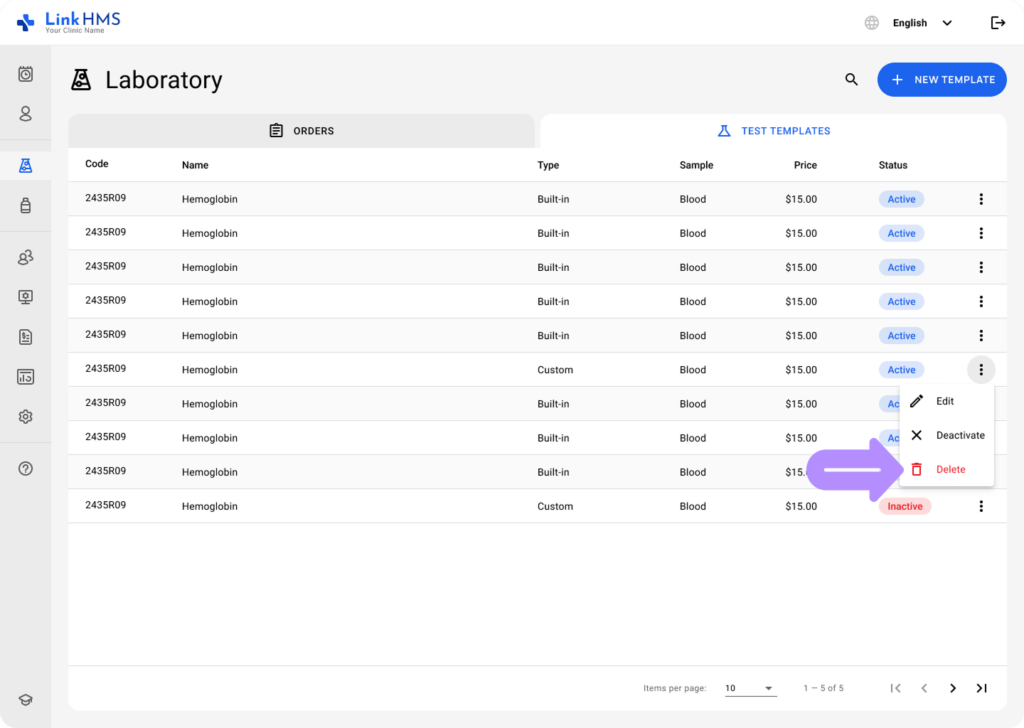
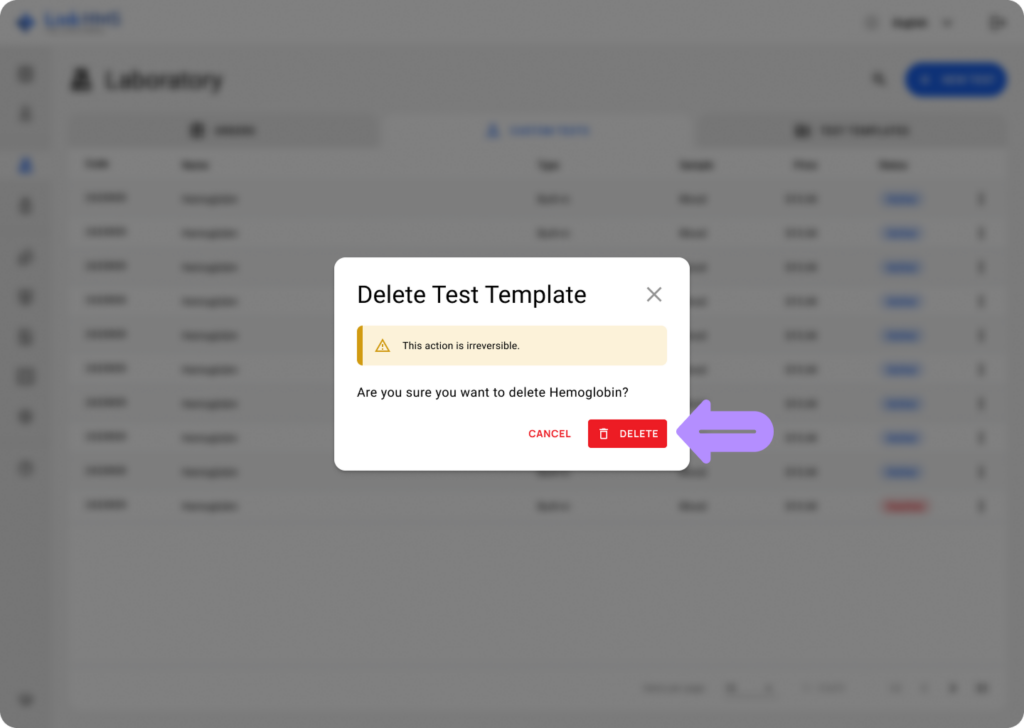
- Haga clic en el botón Eliminar para continuar con la eliminación de la plantilla de prueba elegida. Esta acción es permanente y la plantilla no se puede recuperar.