💡Remarques
La fonctionnalité de test personnalisé de LinkHMS permet à votre équipe de laboratoire de créer des modèles de tests pour des analyses non couvertes par les options intégrées, ou de partir de modèles prédéfinis et de les personnaliser selon vos besoins. Vous pouvez gérer tout type de test requis par votre pratique, avec des paramètres adaptés, des valeurs de référence et des champs de résultats.
Ajout d'un modèle de test personnalisé
- Ouvrir Laboratoire à partir du menu de gauche.
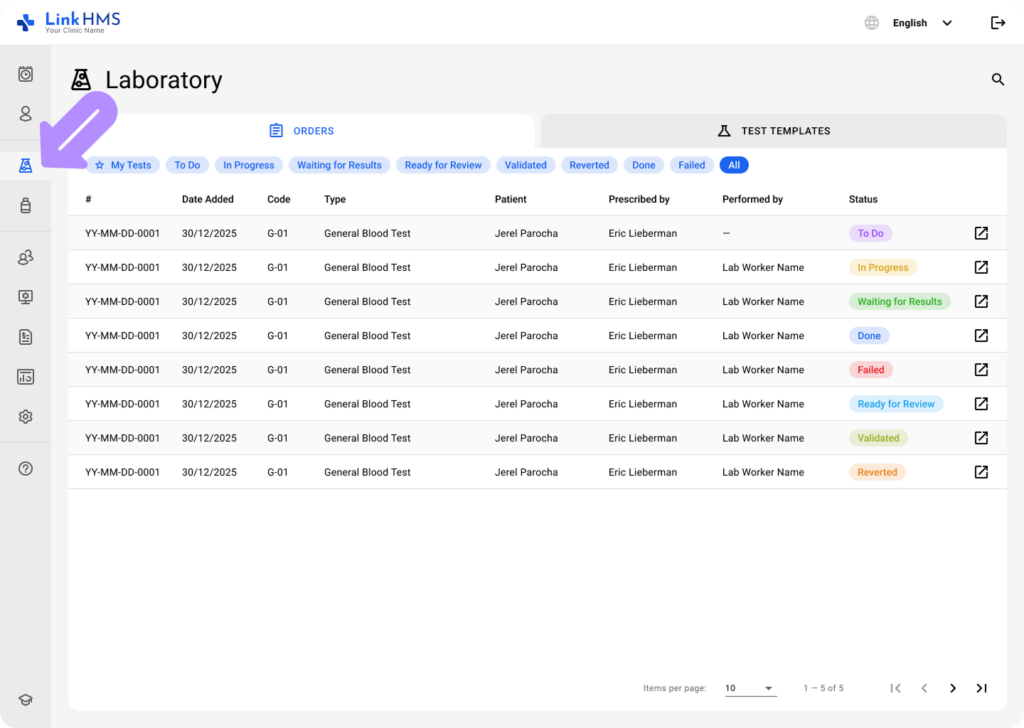
- Sélectionnez l'onglet Modèles de tests qui contient tous les modèles intégrés et personnalisés pour des analyses spécifiques. Les spécialistes de laboratoire peuvent stocker, réutiliser et gérer des tests spécialisés aux côtés des options intégrées. Chaque ligne du tableau représente un test et affiche des détails clés tels que le code, le nom, le type, l'échantillon, le prix et le statut.
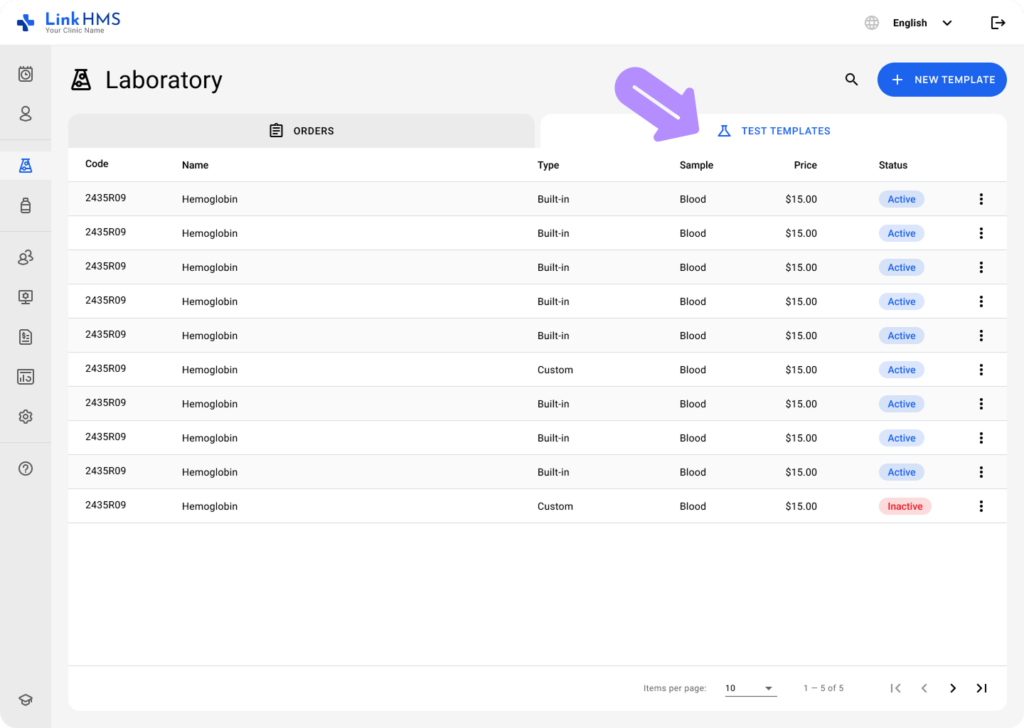
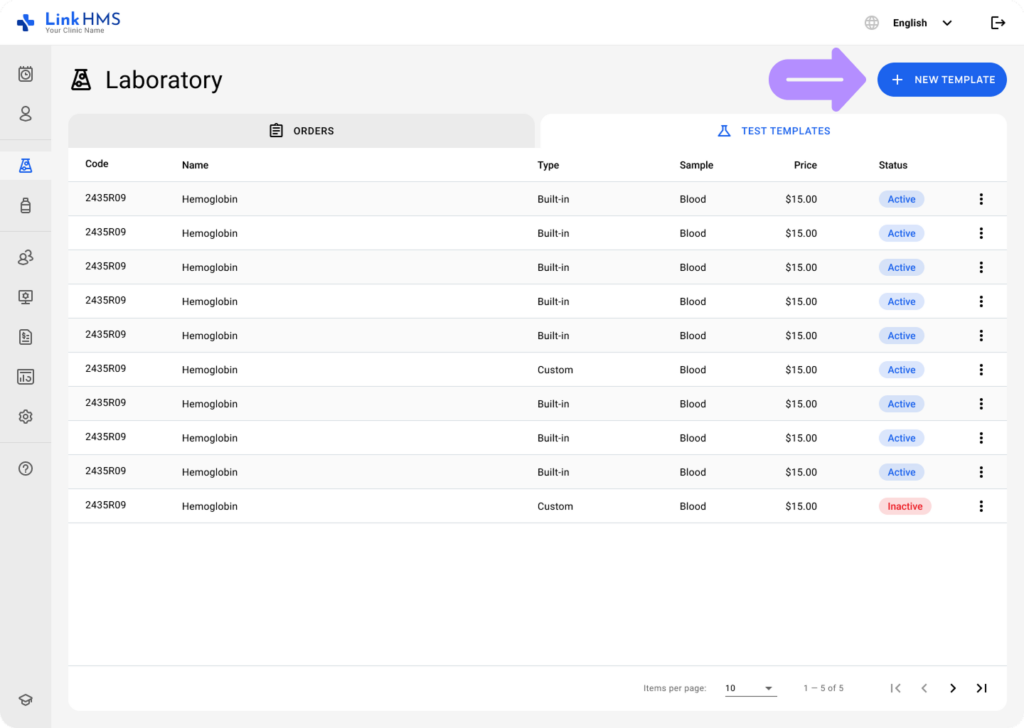
- Cliquez sur le bouton + Nouveau modèle dans le coin supérieur droit pour ajouter un nouveau test.
💡Remarques
Il n'y a pas de limite au nombre de nouveaux modèles que vous pouvez ajouter aux Modèles de tests. La fonctionnalité de LinkHMS permet à votre personnel de laboratoire de travailler à la fois avec des analyses standardisées et spécialisées, en partant de modèles prédéfinis ou en créant des tests à partir de zéro. Pour les modèles prêts à l'emploi, consultez la liste complète des modèles de tests préconstruits.
Création d'un test à partir de zéro
- Pour créer un nouveau test de laboratoire personnalisé, commencez par remplir les champs nom, code et prix du test.
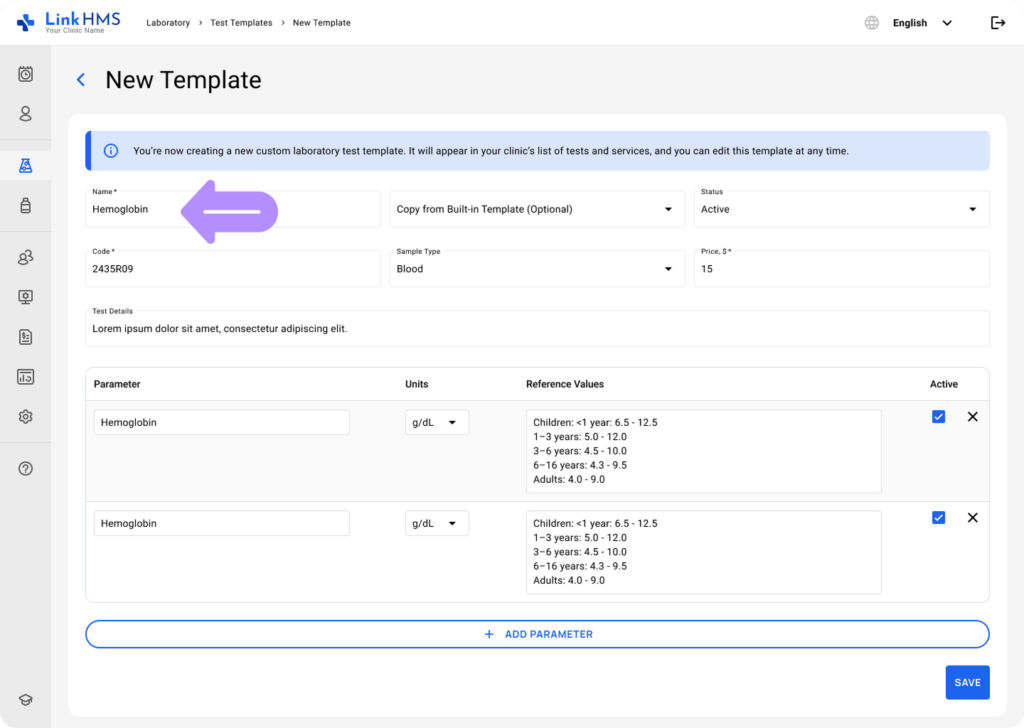
- À partir des menus déroulants, sélectionnez le type d'échantillon et le statut.
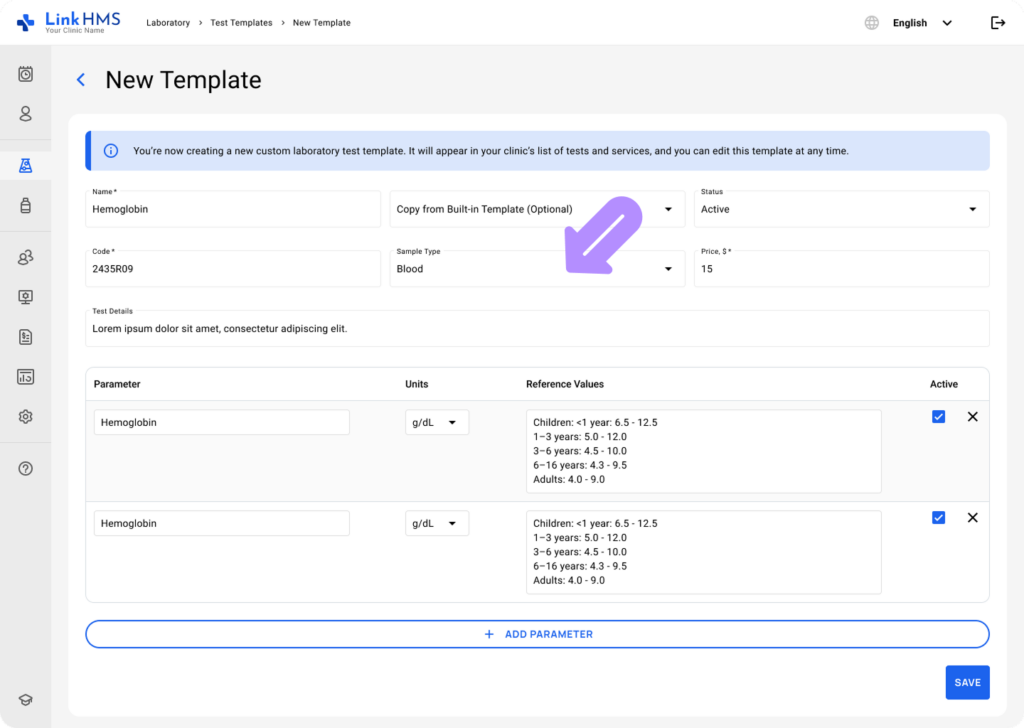
- Entrez des détails supplémentaires sur le test et procédez à la saisie des paramètres et des valeurs de référence.
- Spécifiez le paramètre et choisissez l'unité dans le menu déroulant.
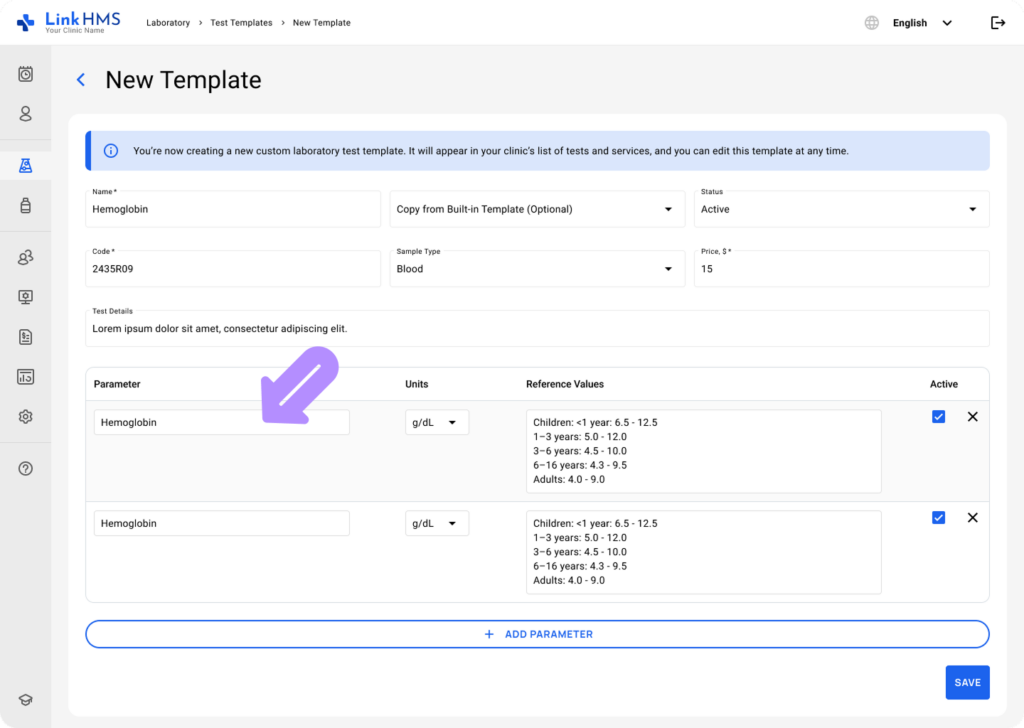
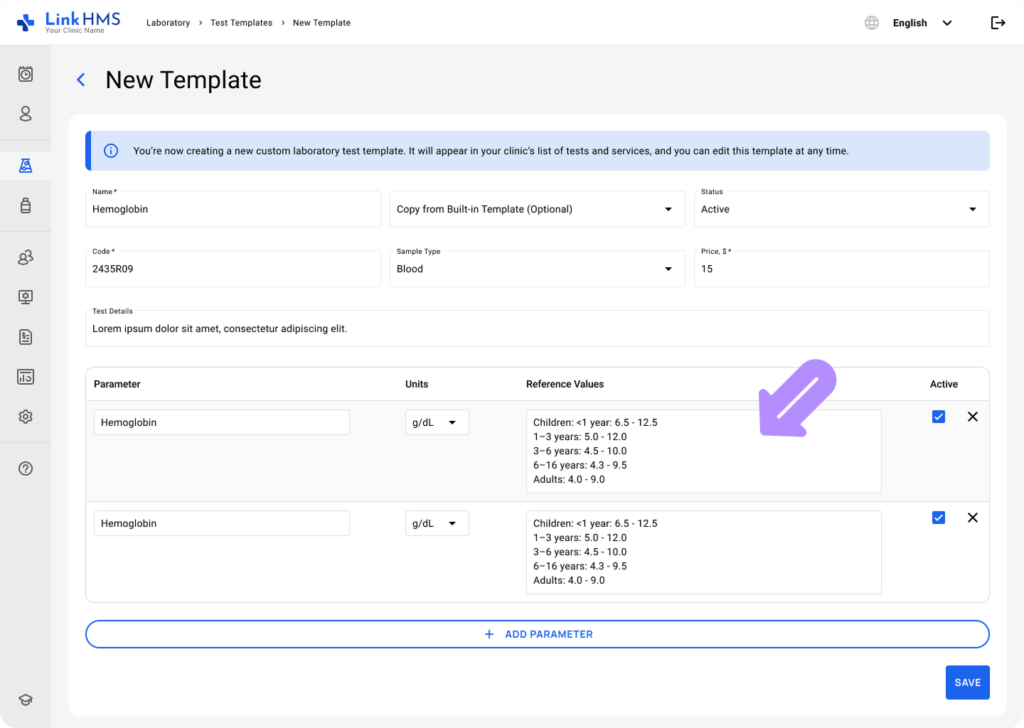
- Ajoutez les valeurs de référence du test
💡Remarques
Les valeurs de référence pour les tests de laboratoire sont les plages de mesure normales utilisées pour interpréter si les résultats des tests d'un patient sont dans les limites ou indiquent un problème médical possible. Elles seront consultées non seulement par le personnel de laboratoire, mais aussi par les médecins et d'autres membres du personnel clinique pour des diagnostics supplémentaires.
- Utilisez la case à cocher pour définir le statut du paramètre actif.
💡Remarques
Le test ne peut pas être activé tant que tous les paramètres sont inactifs. Activez au moins un paramètre pour enregistrer le test.

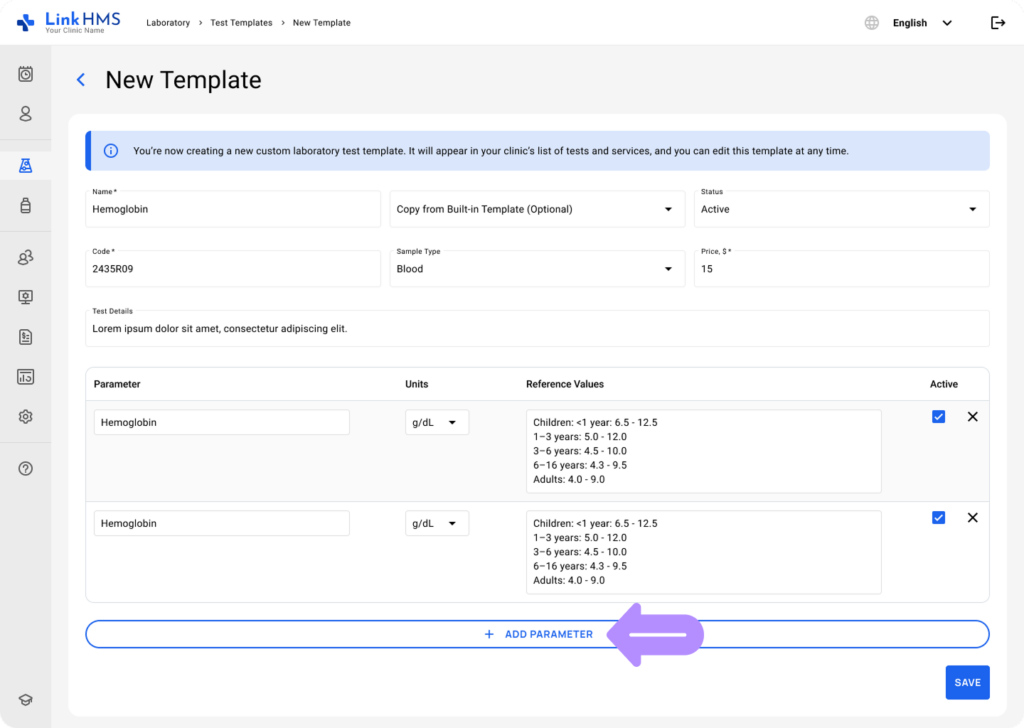
- Utilisez le bouton + Ajouter un paramètre pour inclure d'autres paramètres.
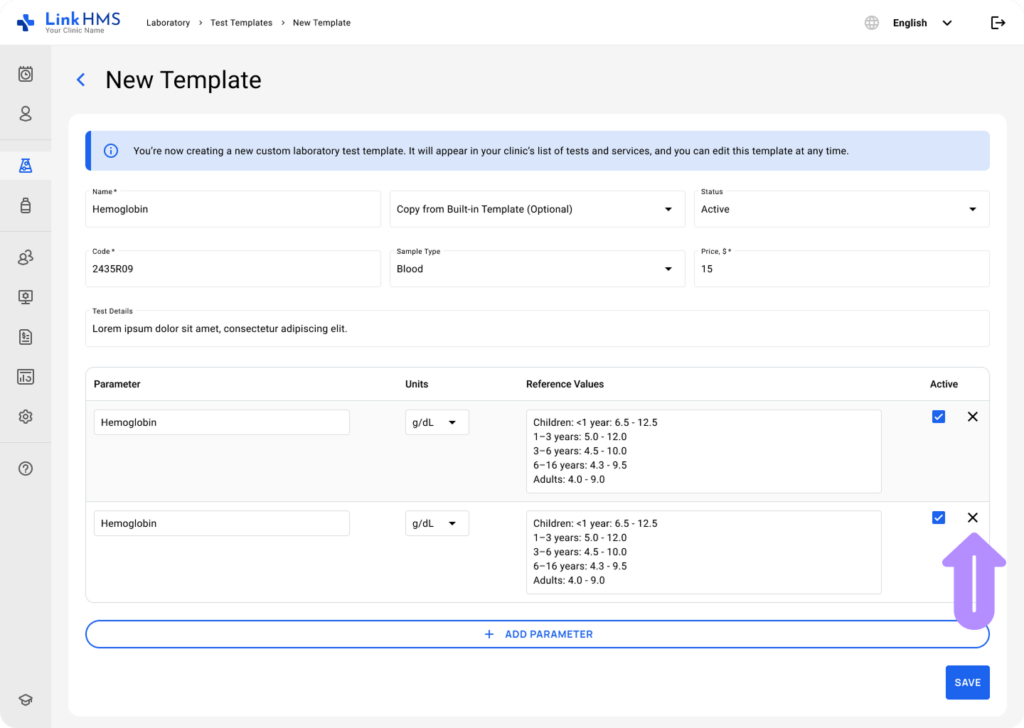
- Cliquez sur X pour supprimer le paramètre sélectionné.
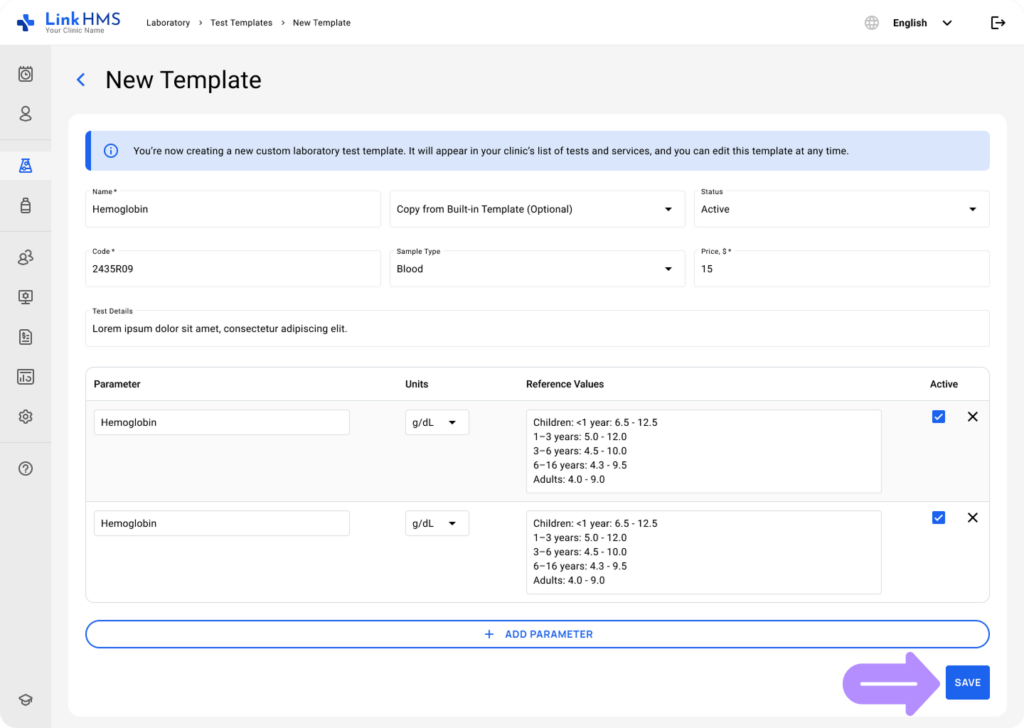
- Une fois que vous avez rempli les informations requises, cliquez sur Enregistrer pour créer un nouveau modèle de test.
💡Remarques
Le test apparaîtra dans la liste des tests, où vous pourrez modifier le modèle à tout moment. Une fois qu'il est marqué avec un statut actif, il est immédiatement disponible pour les demandes d'analyse et la facturation ultérieure.
Création d'un test à partir d'un modèle préconstruit
💡Remarques
Vous pouvez créer un test à partir d'un modèle préconstruit et le personnaliser selon vos besoins, vous aidant à gagner du temps tout en conservant un contrôle total sur la structure et les paramètres du test.
- Utilisez le champ Copier à partir du modèle intégré dans le menu déroulant pour sélectionner parmi les modèles de tests intégrés disponibles.
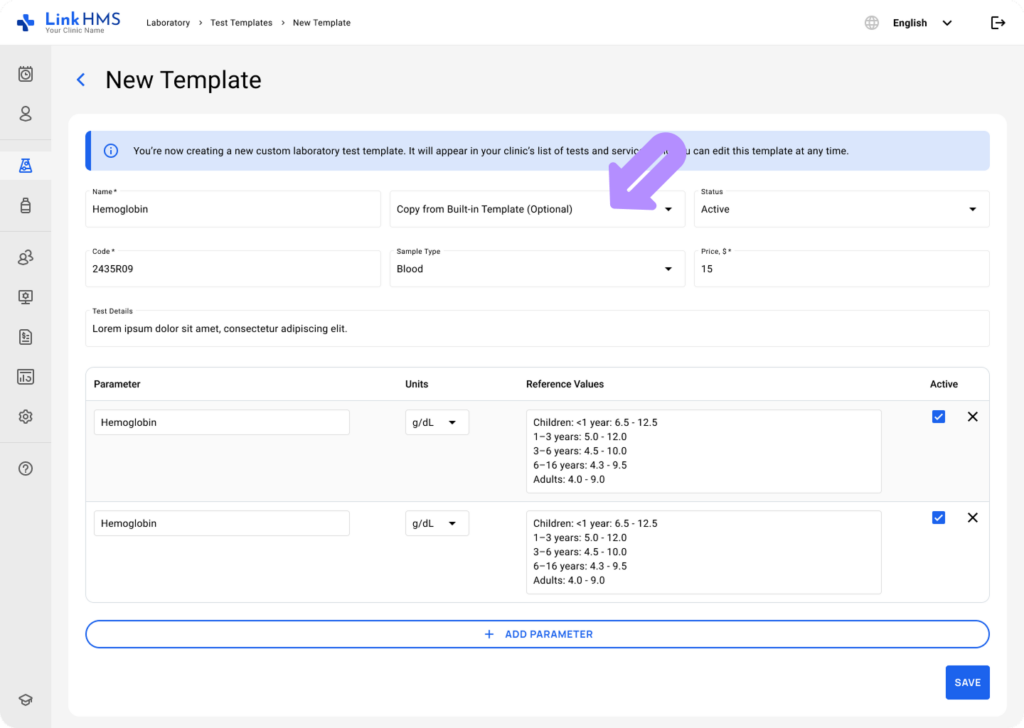
- Une fois qu'un modèle est sélectionné, le test est pré-rempli avec des données provenant de ce modèle intégré.
- Les champs Nom, Code, Type d'échantillon et Détails du test sont automatiquement pré-remplis avec les valeurs correspondantes.
- Tous les paramètres du modèle intégré sélectionné sont automatiquement chargés dans le formulaire, avec leurs unités et valeurs de référence.
- Toutes les valeurs de référence deviennent entièrement modifiables après l'application du modèle intégré.
- Procédez à la modification des champs, à la suppression des paramètres ou à l'ajout de nouveaux selon vos besoins.
- Une fois que vous avez modifié les informations requises, cliquez sur Enregistrer pour créer un nouveau test basé sur le modèle préconstruit.
Modification, activation/désactivation et suppression de modèles de tests personnalisés
Tous les modèles personnalisés sont regroupés dans l'onglet Modèles de tests avec d'autres tests intégrés et peuvent être modifiés, activés/désactivés ou supprimés à tout moment par les spécialistes de laboratoire.
- Localisez le test nécessaire pour cliquer ou utilisez le menu à trois points à côté pour choisir Modifier.
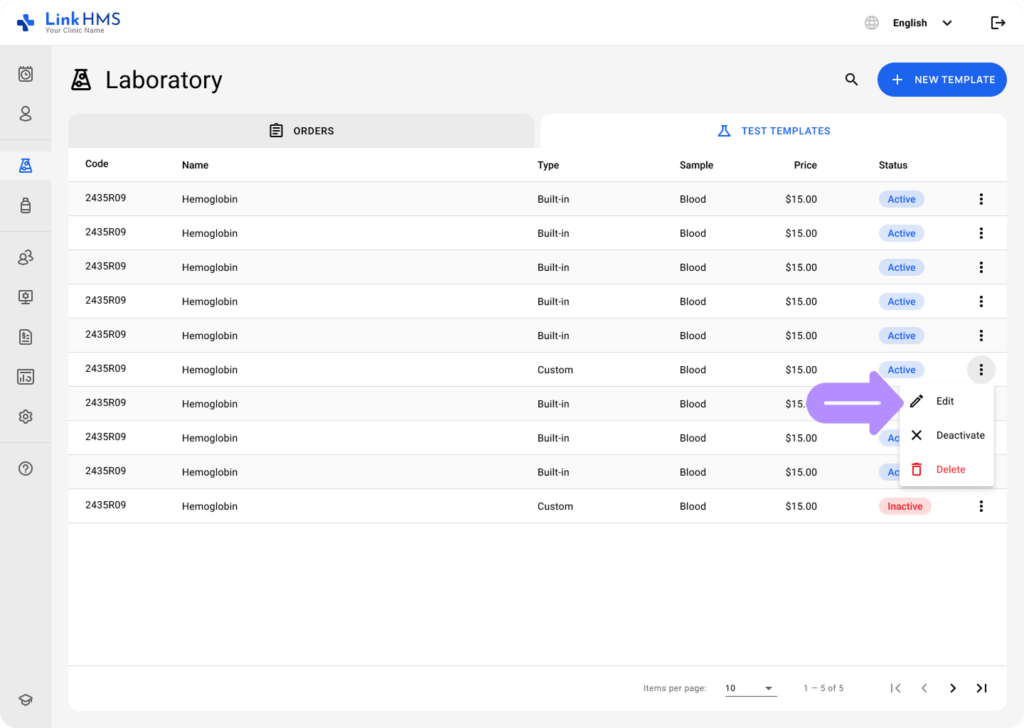
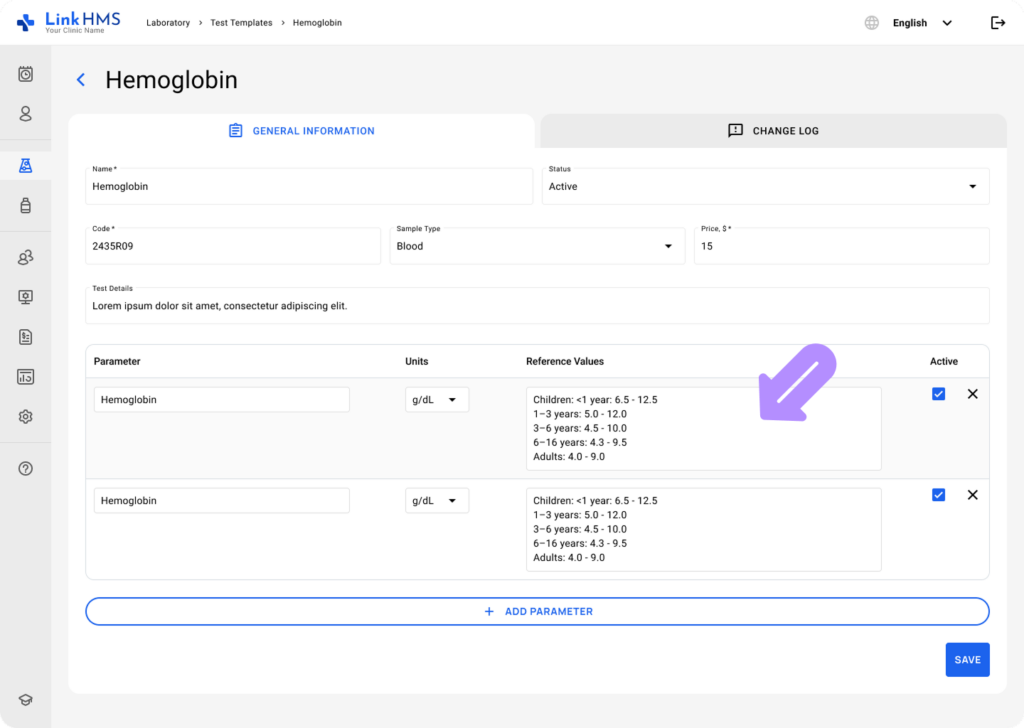
- Modifiez les champs requis et ajoutez ou supprimez des paramètres.
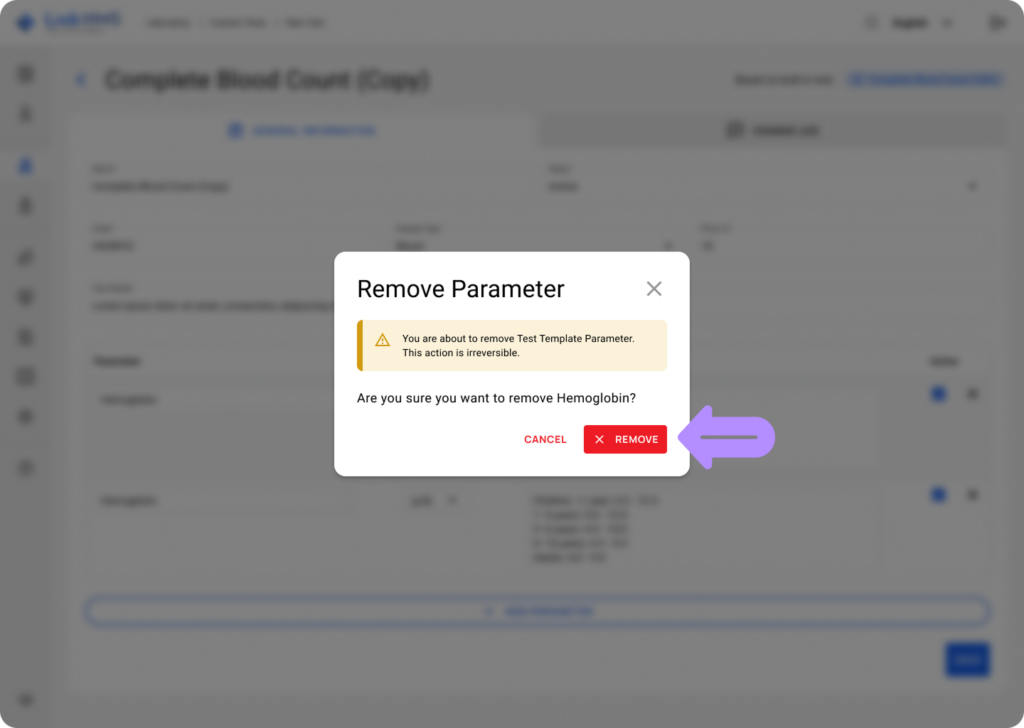
- Si nécessaire, confirmez la suppression du paramètre en cliquant sur Supprimer.
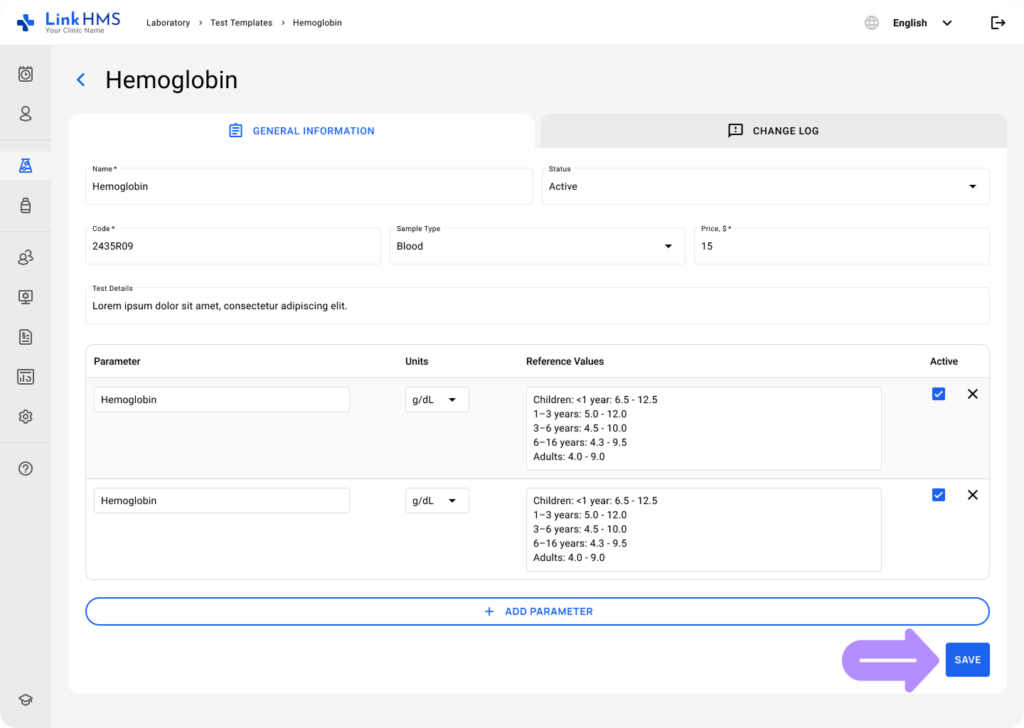
- Cliquez sur le bouton Enregistrer pour confirmer les modifications.
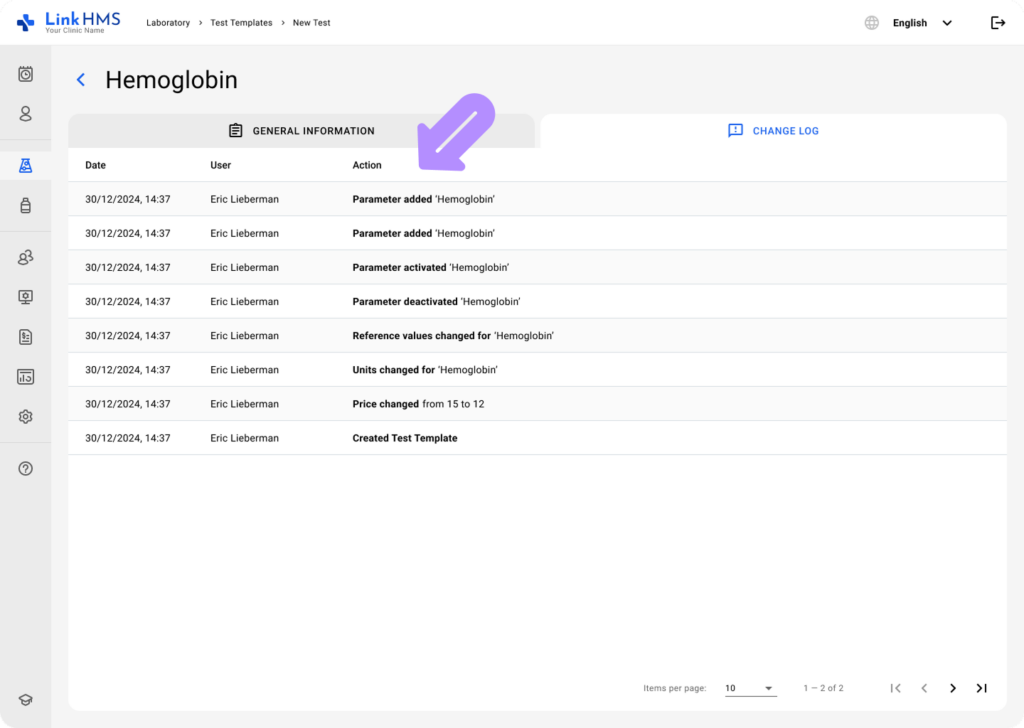
- Chaque modification apportée au test est enregistrée dans le journal des modifications.
💡Remarques
Seuls les modèles actifs seront visibles pour utilisation dans le système par d'autres membres du personnel de la clinique.
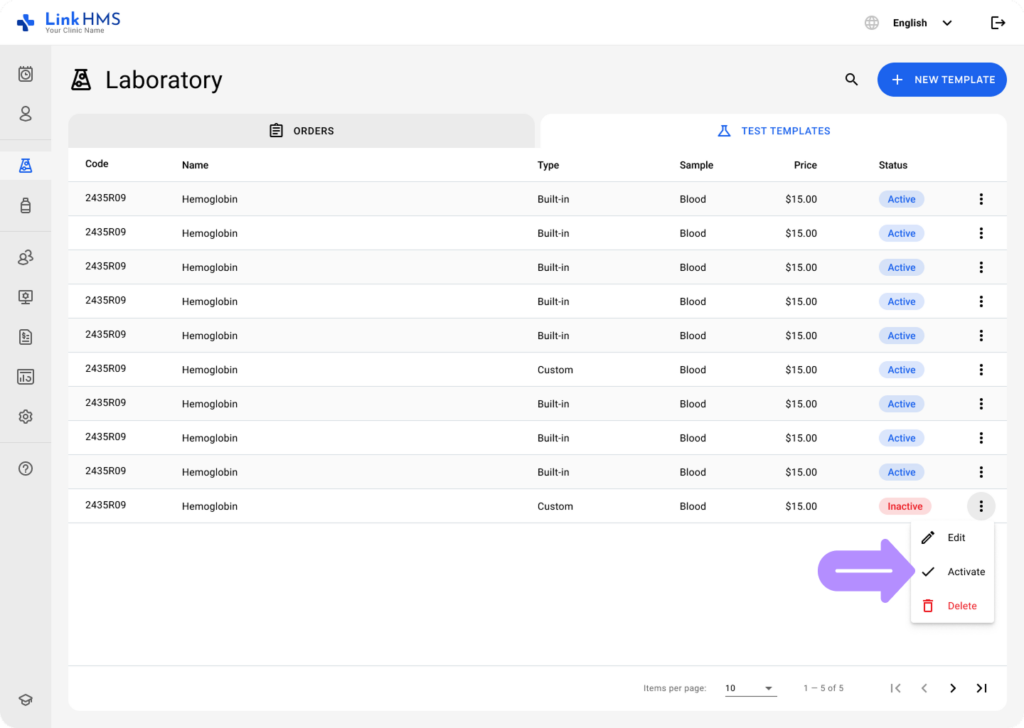
- Définissez le statut actif pour les tests personnalisés inactifs que vous souhaitez effectuer dans le laboratoire. Cliquez sur le menu à trois points à côté d'un test requis et sélectionnez Activer.
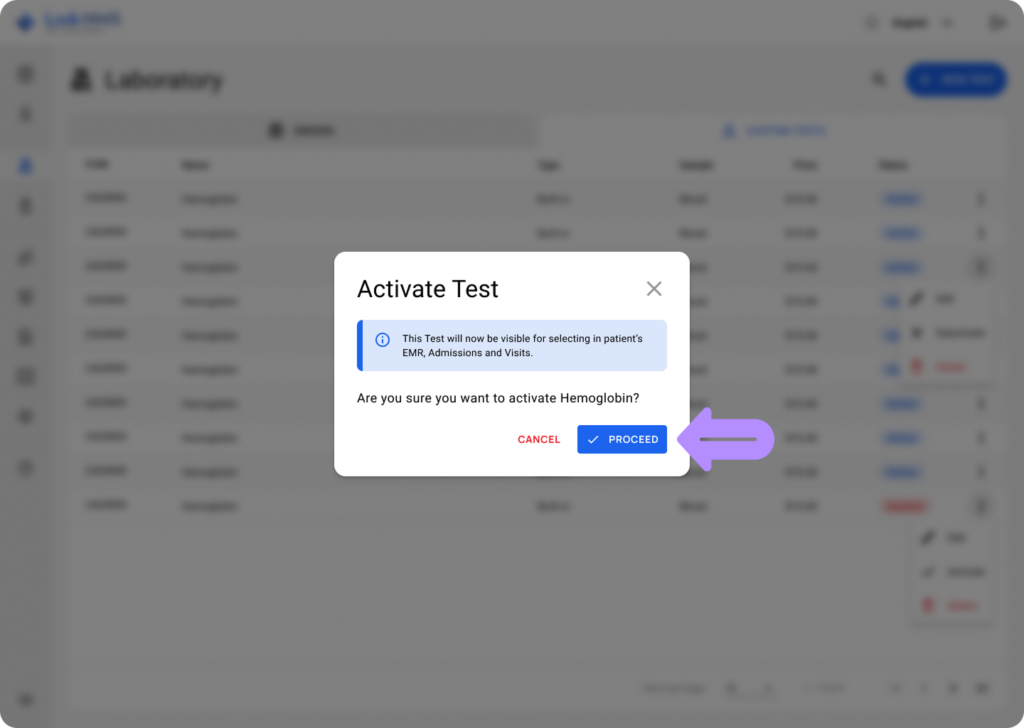
- Sélectionnez Procéder pour confirmer l'action.
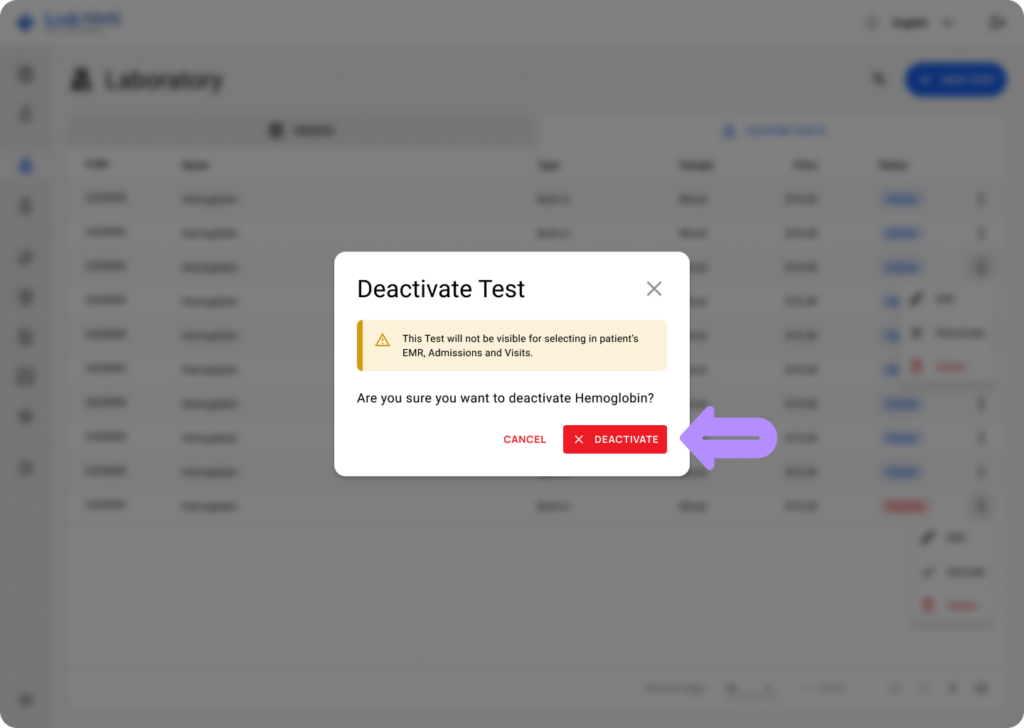
- De plus, vous pouvez rendre un modèle inactif en sélectionnant Désactiver pour changer son statut.
💡Remarques
Tout modèle désactivé peut être réactivé quand cela est nécessaire (répétez les étapes d'activation ci-dessus).
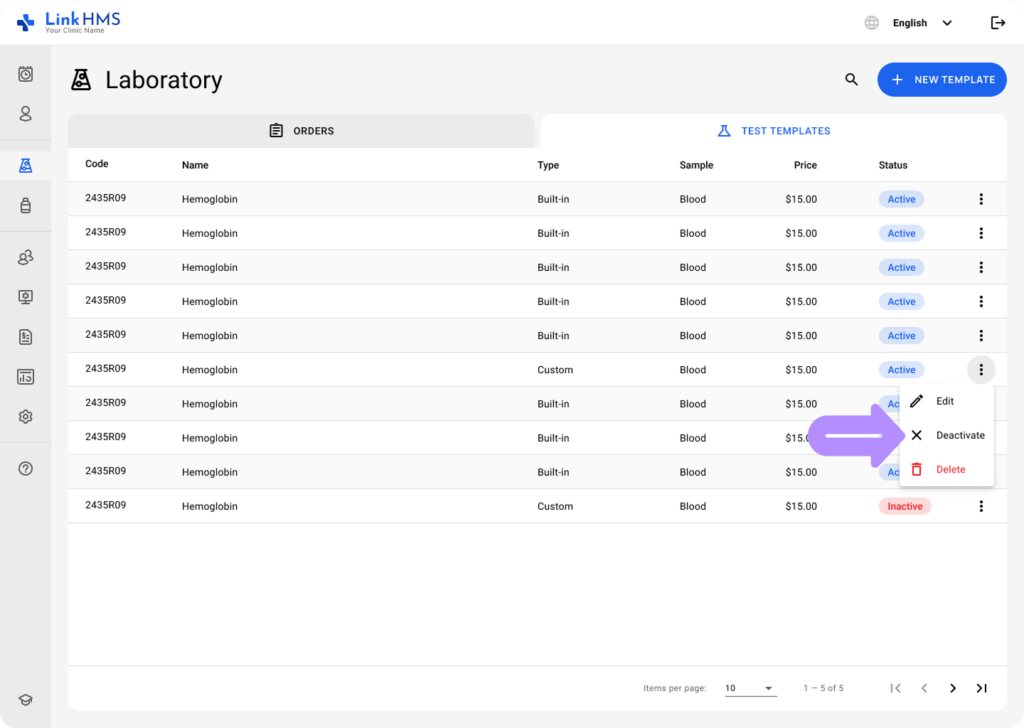
- Cliquez sur Désactiver pour définir un nouveau statut de modèle.
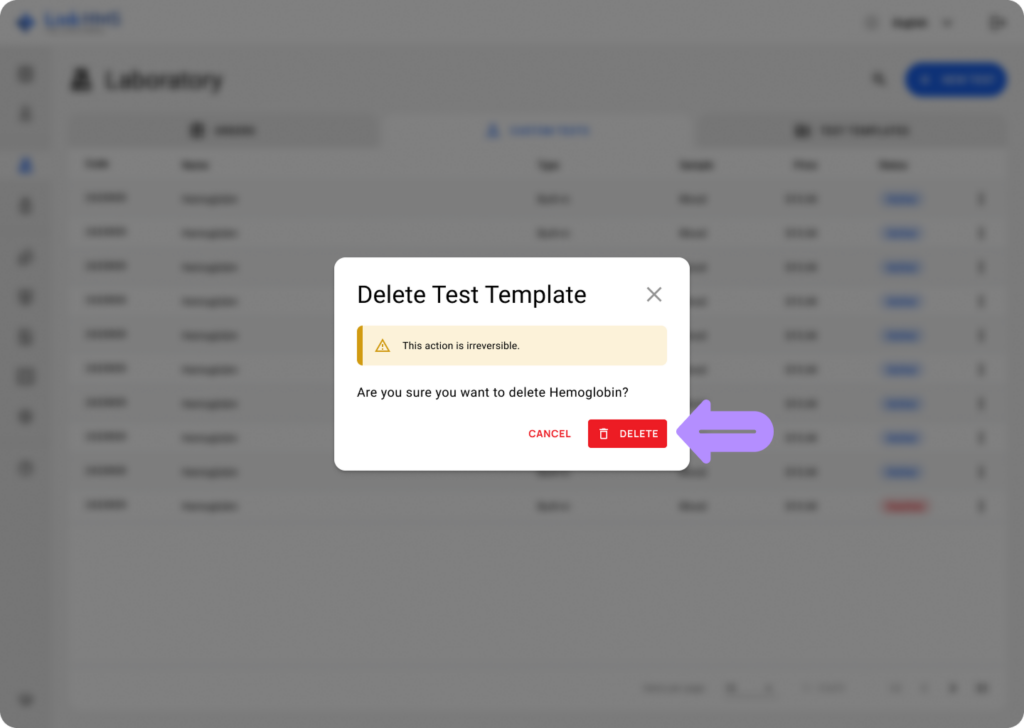
- Si le test personnalisé n'est plus utilisé dans votre laboratoire, vous pouvez le supprimer. Sélectionnez Supprimer dans le menu à trois points à côté du modèle requis.
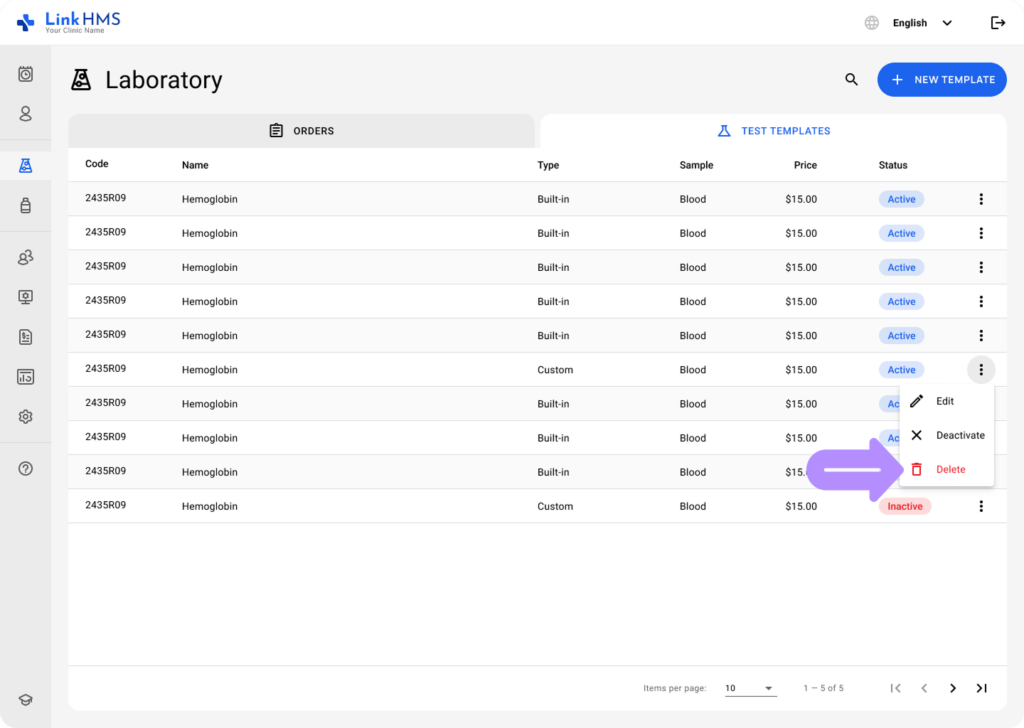
- Cliquez sur le bouton Supprimer pour procéder à la suppression du modèle de test choisi. Cette action est permanente et le modèle ne peut pas être récupéré.